
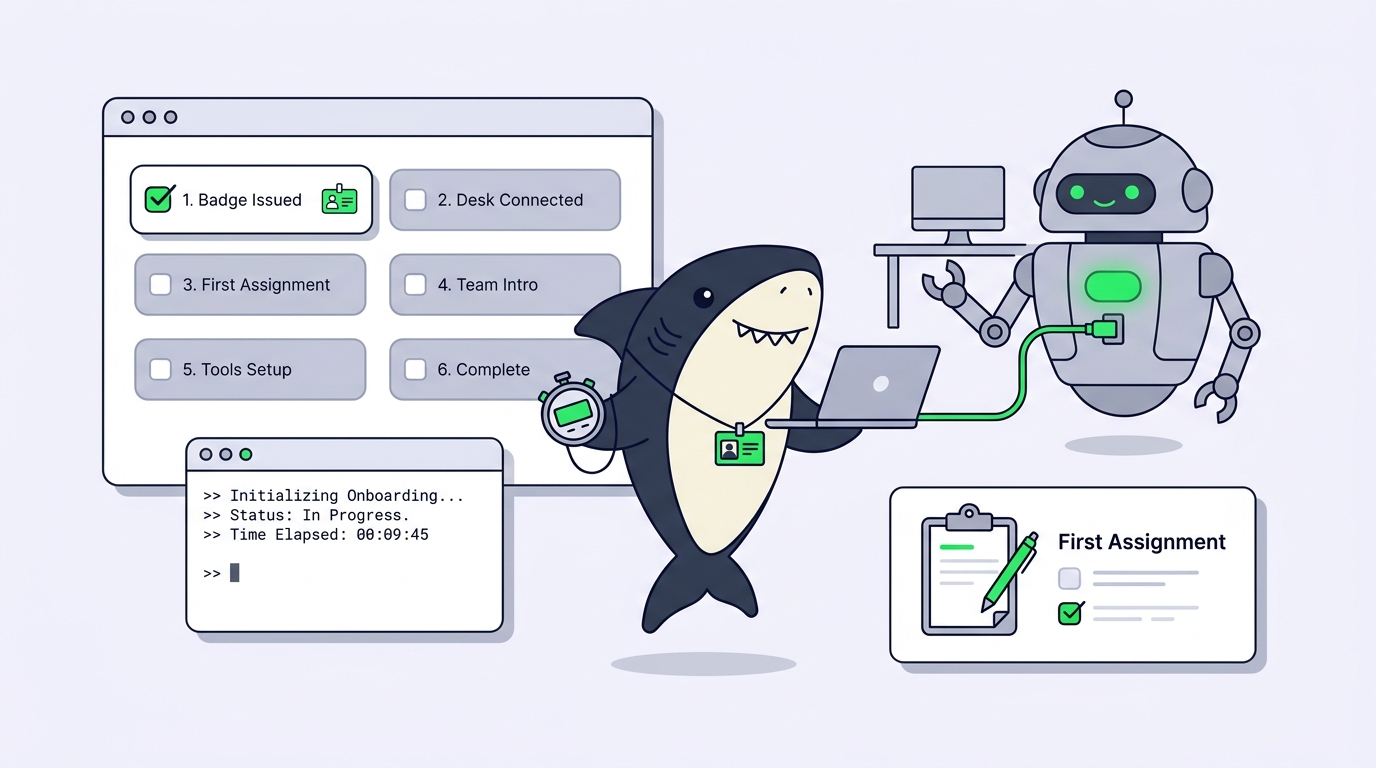
البدء مع Sharkly يستغرق نحو عشر دقائق: اربط جهاز كمبيوتر، وأنشئ وكيلًا، وأسند مهمة صغيرة واحدة. Sharkly نظام لإدارة العمل يجمع الأشخاص والوكلاء معًا. فهو يحوّل أدوات البرمجة بالذكاء الاصطناعي مثل Claude Code وCodex إلى زملاء يمكن إسناد المهام إليهم داخل نظام مهام مشترك، فلا يختفي التنفيذ بعد الآن داخل طرفيات خاصة. وإليك ما ستقوم به كاملًا في أول تشغيل:
- سجّل الدخول وأنشئ مؤسسة (أو انضم إلى مؤسسة قائمة) تحتوي على مساحة نشطة واحدة.
- اربط جهاز كمبيوتر عبر Sharkly Desktop أو Sharkly CLI.
- تأكد من ظهور بيئة تشغيل واحدة على الأقل، مثل Claude Code، بحالة «متاحة».
- أنشئ وكيلًا بدور ضيق النطاق وتعليمات واضحة.
- اكتب مهمة صغيرة محددة النطاق جيدًا وأسندها إلى الوكيل.
- راجع النتيجة على المهمة وردّ بتعليق متابعة.
تستعرض بقية هذا الدليل كل خطوة بالترتيب، وتشرح المفاهيم الأربعة الكامنة وراءها، وتوضّح ما ينبغي التحقق منه عند انتهاء أول تشغيل. وبنهاية الدليل ستكون لديك حلقة عمل فعّالة يمكنك تطويرها لاحقًا إلى تشغيلات متوازية، ومهارات مشتركة، وسبرنتات.
لماذا تهمّ الدقائق العشر الأولى مع Sharkly؟
معظم الفرق تستخدم بالفعل وكلاء البرمجة بالذكاء الاصطناعي. المشكلة تكمن في مكان حدوث هذا العمل: داخل طرفية شخص واحد، بعيدًا عن أعين الجميع. ينسخ أحدهم تذكرة Jira ويلصقها في نافذة دردشة، ويشغّل وكيلًا، ثم يلصق الفرق (diff) عائدًا، ولا يبقى أي أثر للتفكير الذي أدى إلى التغيير. اضرب ذلك في خمسة مطوّرين وثلاث أدوات وكلاء مختلفة، وستحصل على نتائج بلا سجلات.
يتناول Sharkly هذه المشكلة من منظور الفريق. فهو ليس وكيل برمجة آخر. والتوصيف الرسمي صريح بشأن الحدود: Sharkly ليس بديلًا عن Claude Code أو Codex أو غيرها من أدوات التنفيذ. إنه يضيف طبقة المهام والسياق والتحكم والمراجعة المشتركة حول الأدوات التي يستخدمها فريقك بالفعل. فتلك الأدوات تنفّذ العمل، أما Sharkly فيدير الإسناد وأجهزة الكمبيوتر المتصلة وسياق المهام والتقدّم والعوائق والنتائج والمراجعة البشرية عبر جميعها.
ولهذا صُممت الدقائق العشر الأولى بهذا الترتيب. فأنت لا تثبّت ذكاءً اصطناعيًا جديدًا، بل تربط الذكاء الاصطناعي الذي تملكه بالفعل بنظام سجلات مشترك، بحيث تظل كل عملية تشغيل محتفظة بالسياق والتقدّم والعوائق والنتائج والمراجعة البشرية ظاهرة للعيان من لحظة الطلب حتى الإصدار. وإذا أردت التعرّف على الصورة الأوسع أولًا، فاقرأ ما هو Sharkly؟ ثم عُد إلى هنا؛ فهذا الدليل عملي بحت.
المفاهيم الأربعة التي يقوم عليها كل إعداد في Sharkly
أربعة أسماء تحمل النموذج بأكمله. استوعبها جيدًا ولن يربكك أي شيء بعدها.
| المفهوم | ما هو | وظيفته الوحيدة |
|---|---|---|
| المهمة | الوحدة الأساسية للعمل في Sharkly | السجل المشترك: الهدف، والحالة، والنقاش، وأثر التنفيذ، والمراجعة |
| الوكيل | إعداد عمل محفوظ لفاعل ذكاء اصطناعي | يحدد كيف ينبغي التعامل مع العمل: التعليمات، والمهارات، والمستودعات، وإعدادات التشغيل |
| الكمبيوتر | جهاز أو خادم أو حاوية متصلة | يوفّر المضيف: نظام التشغيل، والملفات، وبيانات الاعتماد، والأدوات |
| بيئة التشغيل | أداة وكيل مدعومة يتم اكتشافها على الكمبيوتر | تنفّذ جلسة الوكيل الفعلية |
المهمة هي الوحدة الأساسية للعمل في Sharkly. فهي تسجّل الهدف والوصف، والحالة، والأولوية، والتصنيفات، والشخص المسؤول، والوكيل أو الفريق المُسند إليه التنفيذ، والتعليقات، والمرفقات، وحالة التنفيذ وأثره بالكامل.
أما الوكيل فهو إعداد عمل محفوظ وليس مجرد أمر لمرة واحدة. فالإعداد الدقيق الذي يضعه شخص ما (التعليمات، والمستودعات المرتبطة، والبيئة، والمُهَل الزمنية) يصبح قابلًا لإعادة الاستخدام في كل المساحة عندما تتم مشاركة الوكيل.
ويوفّر الكمبيوتر مضيف التنفيذ. فخدمة محلية صغيرة تربطه بـ Sharkly، وتكتشف أدوات الوكلاء المثبّتة، وتستقبل العمل، وتجهّز مجلد المهمة، وتشغّل بيئة التشغيل المختارة، وتبثّ التقدّم عائدًا. وتبدأ الخدمة المحلية الاتصال من الداخل إلى الخارج، لذا لا يحتاج الإعداد المعتاد إلى منفذ وارد.
هذا الفصل بين الأدوار هو جوهر التصميم: الوكيل يحدد كيف ينبغي التعامل مع العمل، والكمبيوتر يوفّر المضيف والموارد المحلية، وبيئة التشغيل تنفّذ الجلسة، وتبقى المهمة السجل المشترك للفريق. ويظل الكود وبيانات الاعتماد على أجهزة تتحكمون بها.
ما تحتاج إليه قبل البدء
قائمة المتطلبات قصيرة:
- حساب Sharkly ومؤسسة؛
- مساحة نشطة واحدة على الأقل؛
- جهاز كمبيوتر قادر على تشغيل Sharkly Desktop أو الخدمة المحلية؛
- بيئة تشغيل مدعومة مثبّتة ومُوثّقة على ذلك الجهاز، مثل Claude Code أو Codex أو Gemini CLI؛
- صلاحية الوصول إلى Git على ذلك الجهاز إذا كانت مهمتك الأولى تتعامل مع مستودع خاص.
ملاحظتان بشأن النماذج. أولًا، أحضِر اشتراكك الخاص: إذ يستمر استخدام النموذج عبر الاشتراكات أو مفاتيح API المهيّأة في تلك الأدوات، وتعتمد حصتك على الخطط والحسابات التي يربطها فريقك. ثانيًا، يتبع الوكيل النموذج الافتراضي لبيئة التشغيل، فهو لا يعرض أداة لاختيار النموذج؛ وتغيير النماذج يتم في إعدادات بيئة التشغيل نفسها لا من الوكيل.
يمكنك تنظيم المهام دون ربط جهاز كمبيوتر. لكن الوكيل لا يستطيع تنفيذ أي عمل حتى تتصل بيئة تشغيل مؤهلة، ولهذا فإن ربط الكمبيوتر هو الخطوة الأولى ولسبب وجيه.
وإذا لم تكن لدى مؤسستك مساحة نشطة بعد، فسيقودك Sharkly خلال إنشاء واحدة. اختر فئة عمل لتأسيس أنواع مهام مناسبة: فالتطوير البرمجي يبدأ بـ Requirement وBug وTask وUser Story. وتكون المساحة الأولى عامة للمؤسسة افتراضيًا، ويمكنك تقييد الوصول لاحقًا.
الخطوة 1: اربط جهاز كمبيوتر
افتح الإعدادات، ثم Computers، واختر Connect Computer. وهناك مساران يغطيان الجميع تقريبًا:
- Sharkly Desktop لجهاز كمبيوتر شخصي مدعوم. ثبّته وسجّل الدخول، وسيقوم بتسجيل الجهاز وتشغيل الخدمة المحلية نيابةً عنك.
- Sharkly CLI مع الخدمة المحلية لمضيف بعيد أو جهاز Linux. أنشئ رمز تثبيت لمرة واحدة من نافذة الاتصال، ثم نفّذ الأمر المُنشأ على الجهاز الهدف:
sharkly computer register --install-token sit_9f2ka7x1mrq8
رمز التثبيت قصير الأجل وللاستخدام مرة واحدة. فلا تضعه في صورة قابلة لإعادة الاستخدام، أو في سكربت، أو في مهمة، أو في تعليق. ووظيفته ضيقة ومحددة: رمز التثبيت يسجّل جهاز كمبيوتر، وهو لا ينشئ تسجيل دخول بشري إلى CLI. أما رموز الوصول الشخصية (التي تبدأ بـ shk_) فتتولى ذلك بشكل منفصل.
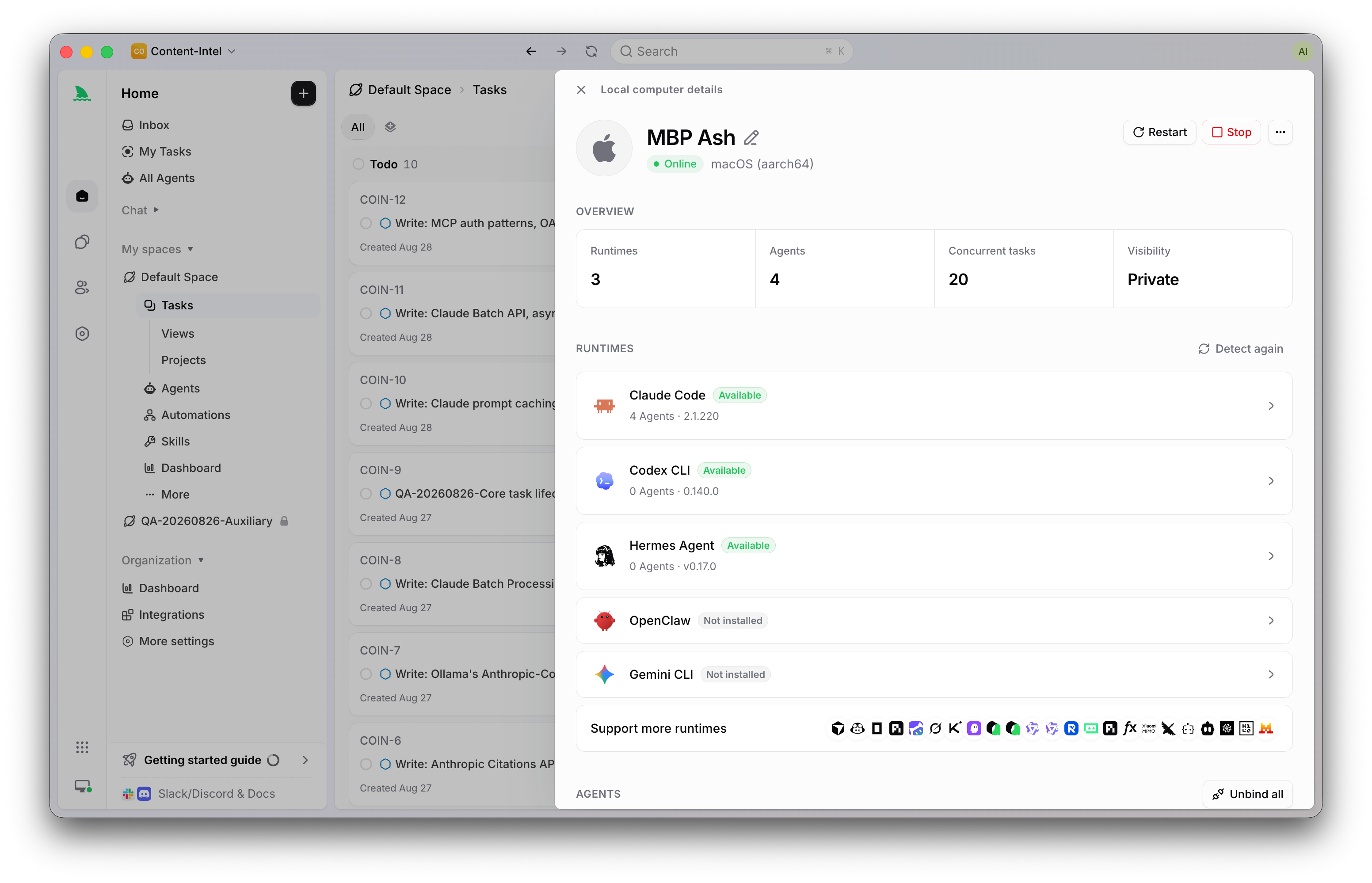
انتظر حتى يظهر الكمبيوتر بحالة متصل، ثم افحص صفحة تفاصيله. وستُبلغ كل بيئة تشغيل مكتشفة عن حالة قدراتها: متاحة، أو تحتاج إلى تهيئة، أو غير مثبّتة، أو غير مدعومة. وهذا التمييز يوفّر عليك أكثر حالات الالتباس شيوعًا في البدايات. فكون الكمبيوتر متصلًا يعني فقط أن خدمته المحلية ترسل نبضات حياة، ولا يعني أن بيئة التشغيل التي اخترتها قادرة على تنفيذ مهمة. وإذا لم يبدأ التشغيل لاحقًا، فتحقق من حالة قدرات بيئة التشغيل قبل أن تبدأ باستكشاف مشكلات الاتصال.
ويمكنك التحقق من الطرفية أيضًا:
sharkly computer list
sharkly computer show cmp_4c81d2
sharkly computer ping cmp_4c81d2 rt_claude_code
وتغطي وثائق أجهزة الكمبيوتر التشخيص، وبيئات التشغيل المخصصة، وإمكانية الظهور، وإعدادات التنظيف بالتفصيل.
الخطوة 2: أنشئ وكيلك الأول
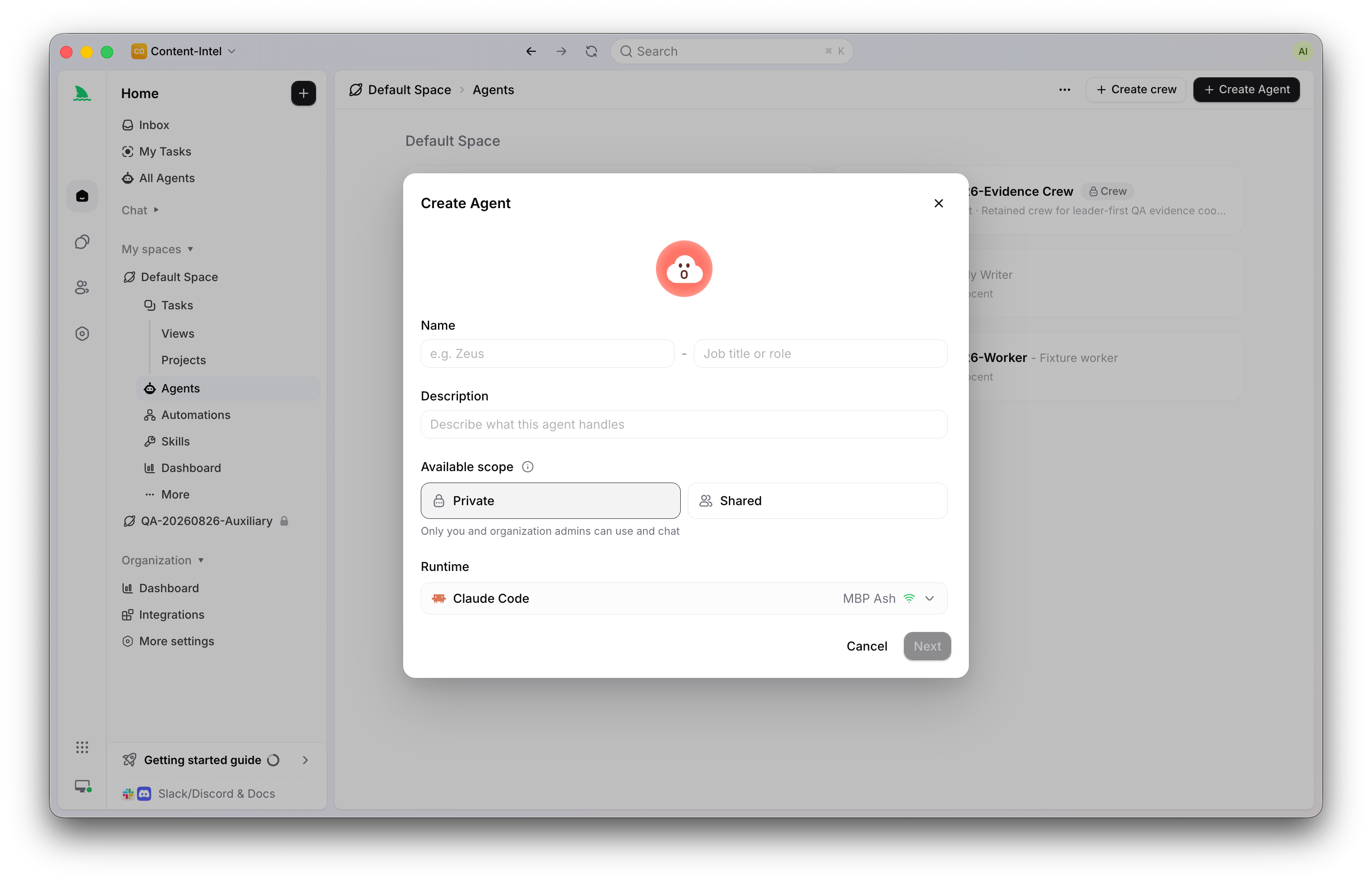
افتح Agents واختر New Agent. وقاوم الرغبة في بناء مساعد يفعل كل شيء. ابدأ بدور ضيق النطاق، لأن الوصف المركّز يخبر الأشخاص بما يمكنهم إسناده، بينما تخبر التعليمات الوكيل بكيفية العمل.
وهذا شكل الإعداد الأول الجيد:
- الاسم: Code Reader
- الوصف: يقرأ مستودعًا، ويشرح التنفيذ الحالي، ويبلّغ عن المخاطر دون تعديل الملفات.
- الظهور: شخصي، أو المساحة التي سيُستخدم فيها الوكيل
- الكمبيوتر وبيئة التشغيل: الاتصال الذي تحققت منه في الخطوة 1
أما التعليمات، فمثال دليل البدء السريع يستحق النسخ شبه الحرفي:
اقرأ المهمة كاملة والتعليقات ذات الصلة قبل التصرف. والتزم بنطاق الطلب. وفي المهمة الأولى، لا تعدّل أي ملفات. وأبلغ عمّا فحصته، والدليل على كل استنتاج، وأي شيء لا يزال غير مؤكد.
لاحظ ما تغطيه التعليمات: النطاق، وكيفية الفحص قبل التصرف، وصيغة الإبلاغ. وهذا هو المستوى الصحيح. ضع السلوك المستقر في تعليمات الوكيل، ومتطلبات المهمة المحددة في وصف المهمة، والإجراءات القابلة لإعادة الاستخدام التي يشترك فيها عدة وكلاء في مهارة. والحفاظ على هذه الطبقات الثلاث منفصلة هو ما يجعل الوكيل قابلًا لإعادة الاستخدام بدل أن يكون هشًا.
الخطوة 3: أضف مستودعًا أو مجلد عمل
إذا كان وكيلك سيقرأ الكود، فهو يحتاج إلى كود يقرأه. وهناك خياران:
- اربط مستودع Git بالوكيل (أو اعتمد على المستودعات المهيّأة لمساحة المهمة). ويمكن للتشغيلات المدعومة بمستودع تجهيز git worktree جديد لكل مهمة، وهو ما يجعل التنفيذ المتوازي الآمن ممكنًا لاحقًا.
- هيّئ مجلدًا محليًا محددًا على كمبيوتر محلي. فتستخدم التشغيلات الكود والاعتماديات والذاكرات المؤقتة والأدوات الموجودة هناك بالفعل بدل تجهيز نسخة جديدة.
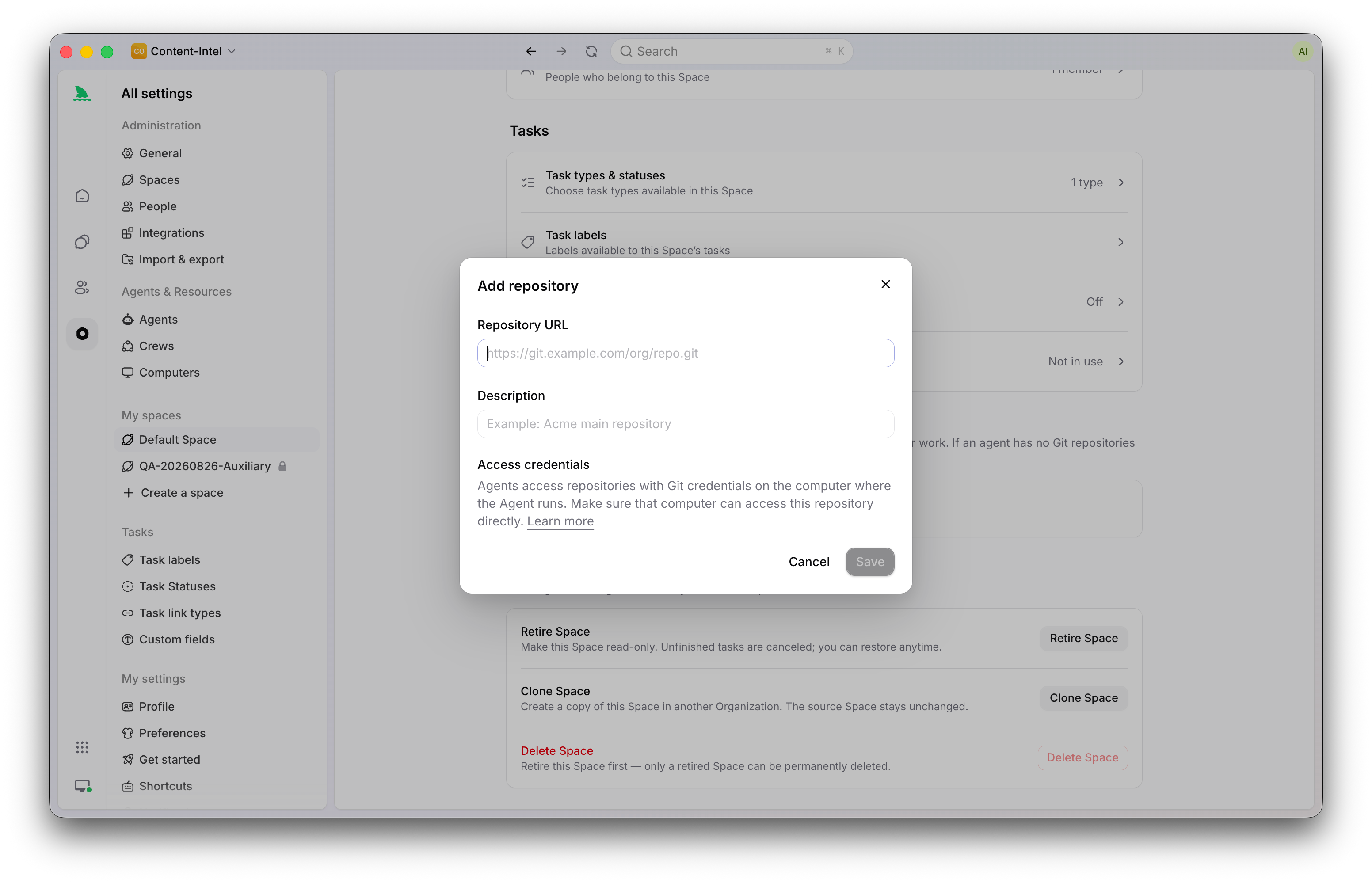
قاعدة القرار: استخدم المجلدات المؤقتة المدعومة بـ worktree لمعظم أعمال المستودعات، وكلما احتمل أن تعدّل عدة مهام نفس قاعدة الكود بالتوازي. واستخدم مجلدًا محددًا عندما يحتاج التشغيل إلى بيئة مكلفة إعادة بنائها، وتذكّر أن المجلد المحدد يخدم تشغيلًا واحدًا في كل مرة. وقد كتبنا شرحًا كاملًا عن كيف تمنع worktrees الوكلاء المتوازيين من التصادم إن أردت معرفة الآلية بالتفصيل.
الخطوة 4: اكتب مهمة يستطيع الوكيل تنفيذها
أنشئ مهمة في المساحة نفسها. ومثال دليل البدء السريع ممل عن قصد، وهذا هو المقصود:
العنوان: راجع مسار خطأ المصادقة
الوصف: اقرأ تنفيذ المصادقة الحالي وحدّد ثلاث حالات فشل مرئية للمستخدم. لا تعدّل أي ملفات. ولكل حالة، اذكر الملف أو المكوّن ذا الصلة واشرح السلوك المتوقع. واختم بأي سؤال يجب الإجابة عنه قبل التنفيذ.
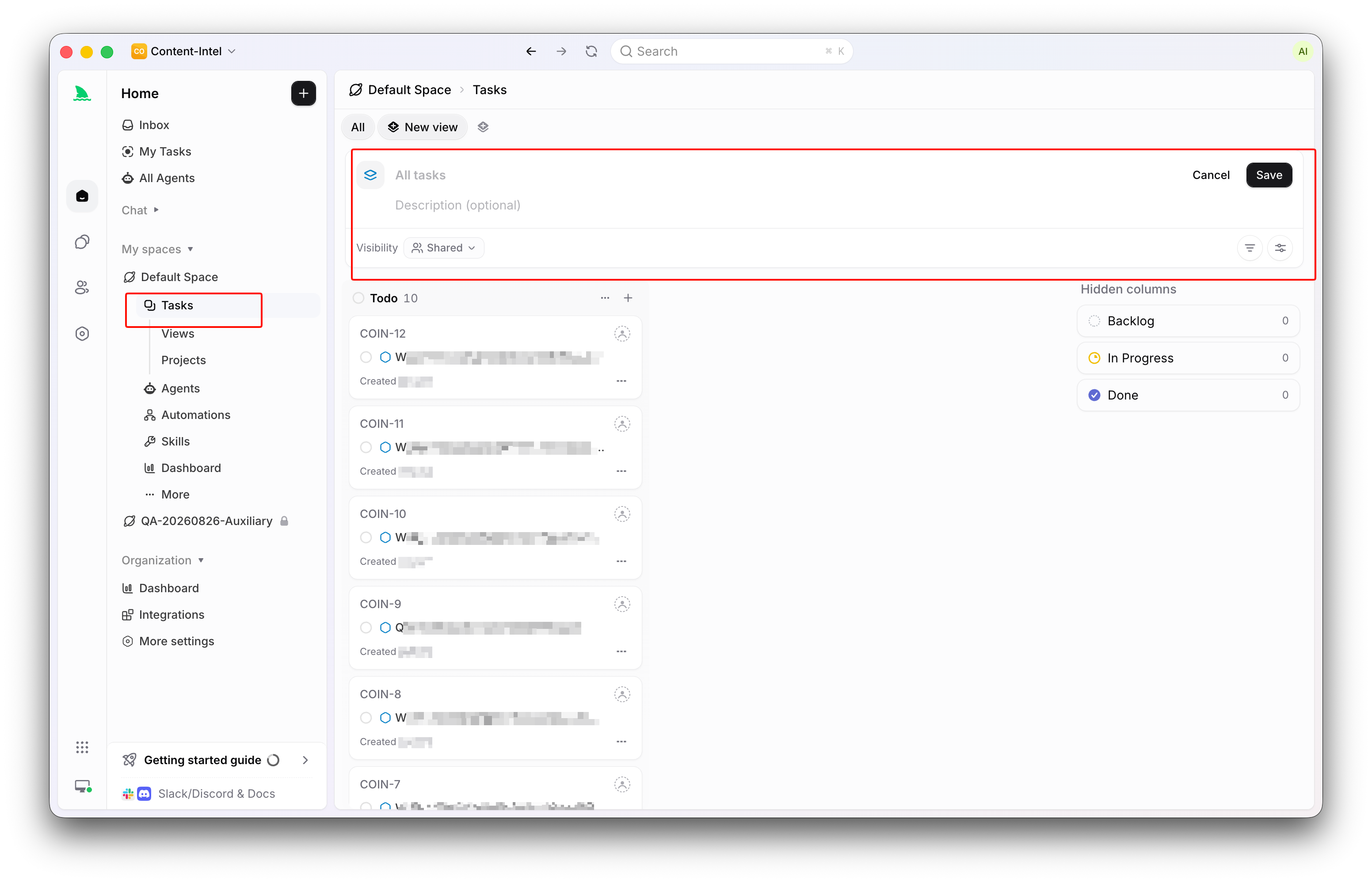
تتمتع هذه المهمة بالخصائص الثلاث التي تحتاج إليها كل مهمة أولى جيدة. فلديها حدود واضحة (اقرأ، ولا تعدّل). وتُنتج نتيجة قابلة للمراجعة (ثلاث حالات مدعومة بالأدلة). وهي منخفضة المخاطر، فيمكنك تقييم حكم الوكيل دون المخاطرة بقاعدة الكود لديك. وإذا لم يحتوي مستودعك على كود مصادقة، فاستبدل الموضوع بأي منطقة صغيرة موجودة، مثل تحميل الإعدادات أو مكوّن الحالة الفارغة.
إسناد العمل إلى البرمجيات بهذه الطريقة يختلف عن كتابة الأوامر، وهذا طبيعي. فالأمر محادثة، أما المهمة فعقد بنتيجة قابلة للمراجعة. وبمجرد أن تنجح هذه الحلقة، يتوسّع الشكل نفسه ليشمل التذاكر الحقيقية: ويعرض دليلنا حول إسناد تذكرة Jira إلى وكيل ذكاء اصطناعي النسخة الإنتاجية من ذلك.
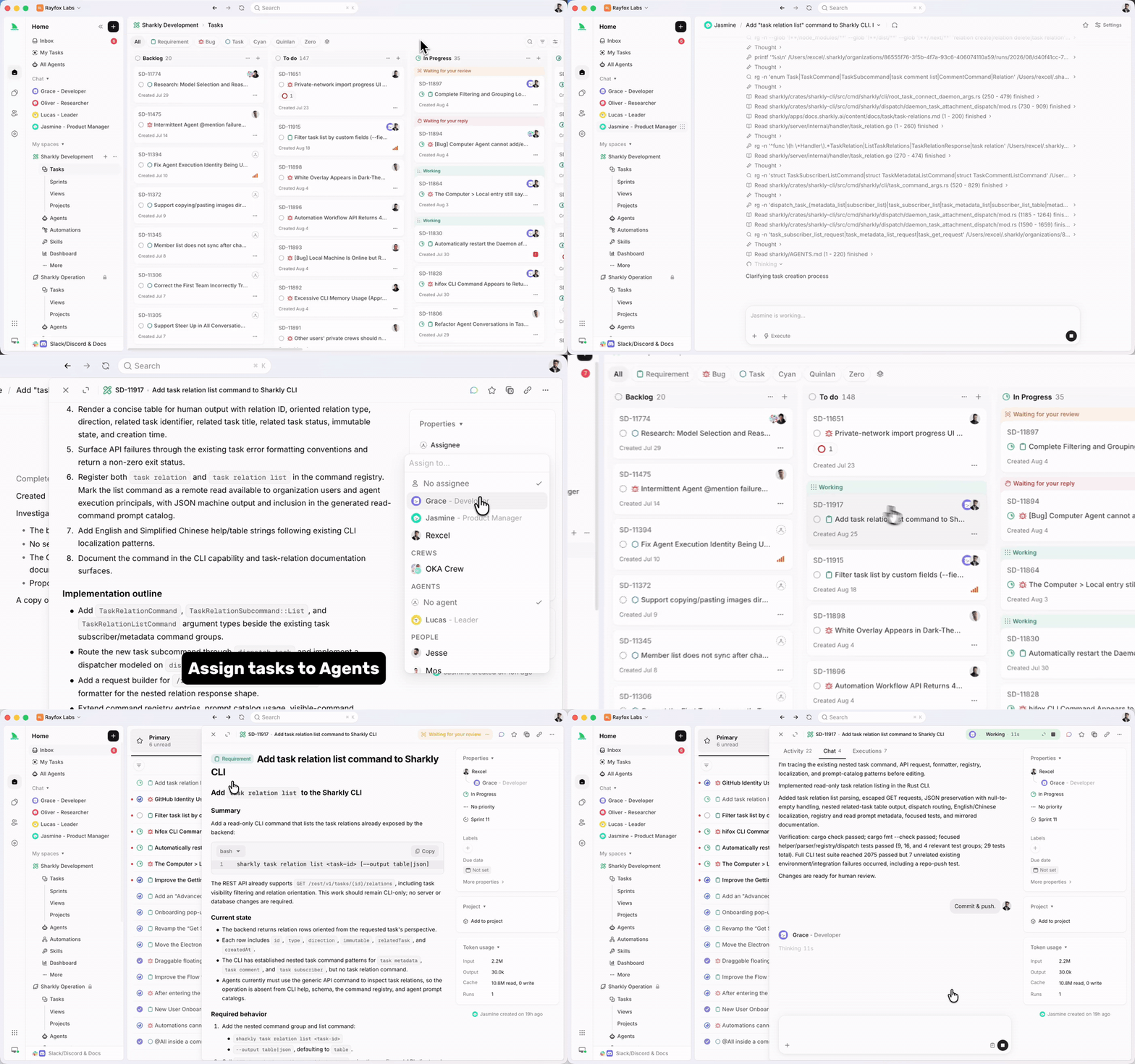
الخطوة 5: أسند المهمة وراقب التشغيل
افتح أداة Assignee الخاصة بالمهمة واختر وكيلك. فالأشخاص والوكلاء والفرق يمكن أن يكونوا جميعًا مُسندًا إليهم؛ واختيار وكيل يجعله المُسند إليه التنفيذ.
وهناك قاعدة حالة واحدة تحكم متى يبدأ التنفيذ. فالمهمة المُسندة إلى وكيل لا تبدأ تشغيلًا ما دامت في Backlog. فالـ Backlog منطقة انتظار يُحضَّر فيها العمل. وبمجرد نقل المهمة إلى حالة جاهزة للعمل (غير بدأت أو بدأت)، يضع Sharkly التشغيل في قائمة الانتظار عندما يكون الكمبيوتر وبيئة التشغيل جاهزين. أما الحالات مكتملة أو ملغاة أو مكررة فلا تبدأ تشغيلًا أوليًا أبدًا.
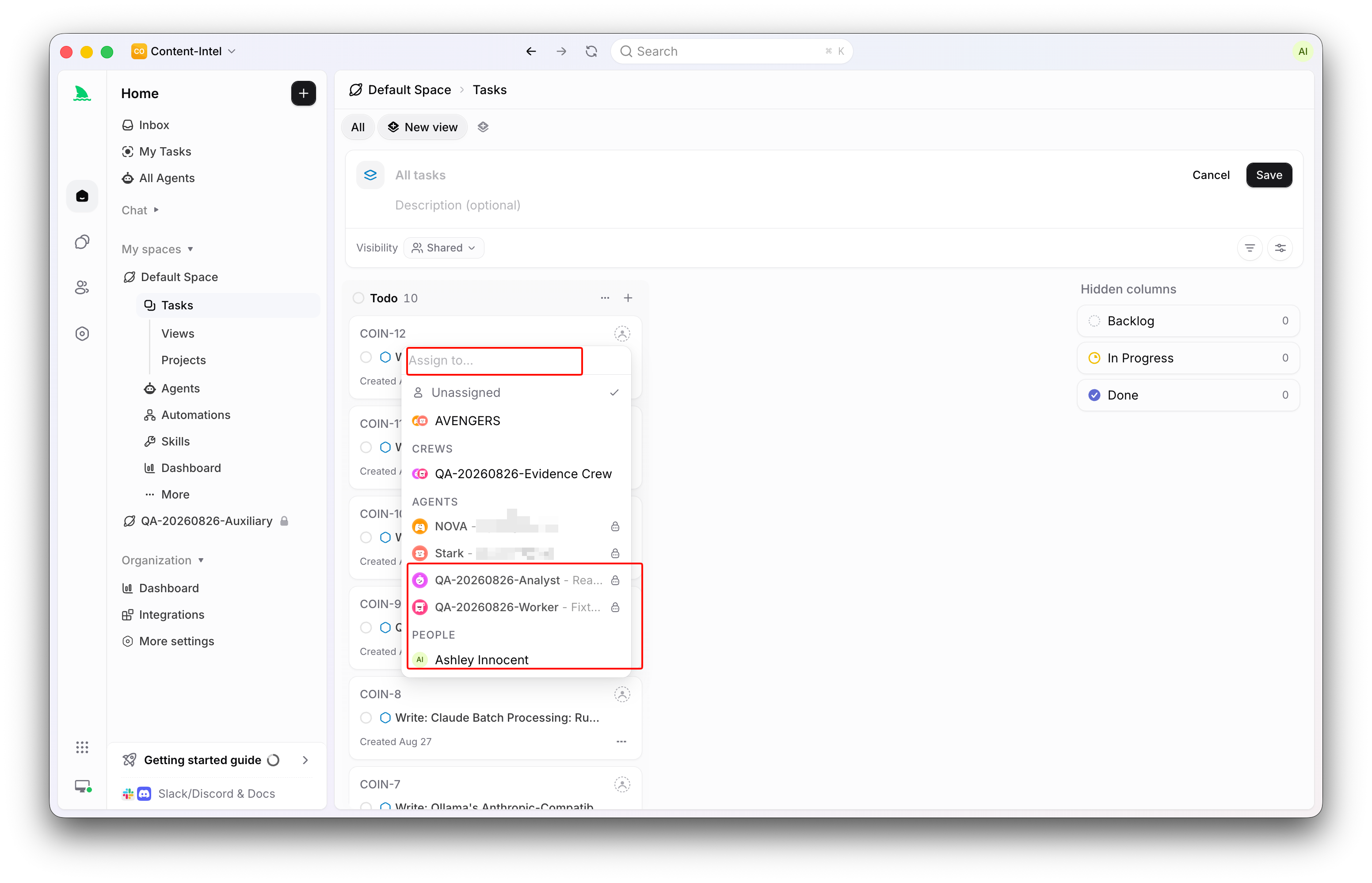
وأثناء تقدّم التشغيل، تعرض المهمة حالة تنفيذها: في قائمة الانتظار، ثم مُرسَل، ثم قيد التشغيل، ثم مكتمل أو فاشل أو ملغى. وقد يستغرق التشغيل المدعوم بمستودع لحظة في استخراج الكود وتجهيز مجلده المعزول أولًا. ولديك ثلاث واجهات للعرض:
- Chat للتبادل بأسلوب التعليقات مع الوكيل؛
- Activity للتعليقات وتغييرات المهمة في خط زمني واحد؛
- Executions لسجل التشغيلات والأثر الكامل: نداءات الأدوات، وأحداث بيئة التشغيل، ومصدر التشغيل، وتفاصيل الفشل.
حالة التشغيل وحالة المهمة مرتبطتان لكنهما منفصلتان. فقد يكون التشغيل قيد التشغيل بينما تقول حالة المهمة «In Progress»، لأن إحداهما تصف تقدّم التنفيذ والأخرى تصف موقع العمل في سير العمل.
الخطوة 6: راجع النتيجة كمُراجع لا كمتفرج
تعود الاستجابة النهائية للوكيل إلى المهمة كتعليق مرتبط بأثر تنفيذه. وهنا يبدأ الجانب البشري من العقد: فالوكلاء يبحثون وينفّذون ويختبرون ويبلّغون. أما الأشخاص فيحددون الاتجاه، ويمنحون الصلاحية، ويقبلون النتيجة.
تحقق من أن الوكيل:
- فحص الكود أو المصدر المقصود؛
- التزم بحدود عدم التعديل؛
- قدّم دليلًا على كل استنتاج؛
- سجّل مواطن عدم اليقين بدل التخمين؛
- ترك على المهمة نتيجة يستطيع أحد الزملاء التصرف بناءً عليها.
وإذا احتاج جولة أخرى، فردّ بتعليق مركّز. فأي تعليق مؤهل على مهمة لا تزال مُسندة إلى ذلك الوكيل يبدأ تشغيلًا للمتابعة، وتُدمج التعليقات المتقاربة زمنيًا فلا تُنشئ تشغيلات معلّقة مكررة. وإذا احتاج الوكيل إلى مدخلاتك أو مراجعتك، فيمكن أن يظهر ذلك الطلب في صندوق الوارد لديك، الذي يفصل العناصر التي تحتاج إلى ردّك عن التحديثات الأقل أولوية.
وعندما تصمد النتيجة، ضع علامة اكتمال على المهمة. وبذلك تُغلق أول حلقة تتبعها قائمة تحقق الإعداد: الكمبيوتر متصل، والوكيل منشأ، والمستودع جاهز، والمهمة منشأة ومُسندة ومكتملة.
بعد الحلقة الأولى: خمس طرق لتطوير الإعداد
أول تشغيل يثبت أن البنية تعمل. أما الخطوات التالية فيضيف كل منها بُعدًا واحدًا.
كيف تشغّل أكثر من مهمة في وقت واحد؟
ارفع درجة التزامن بوعي. فمع المجلدات المؤقتة، يكون التزامن الافتراضي نصف حد الكمبيوتر؛ وتحصل كل مهمة على worktree معزول فلا تتصادم التشغيلات المتوازية. وراقب المعالج والذاكرة وسعة مزوّد النماذج لديك قبل رفع الحدود، واقرأ كيف تشغّل الفرق عدة جلسات Claude Code بالتوازي للمقارنة مع الإعدادات المبنية يدويًا.
متى تستخدم دردشة الوكيل بدلًا من مهمة؟
يُبقي Sharkly واجهتين عن قصد. استخدم الدردشة للاستكشاف أو التخطيط أو البحث مع وكيل قبل أن يحتاج العمل إلى تتبع. واستخدم مهمة عندما يحتاج العمل إلى مالك أو حالة أو سجل تنفيذ أو مراجعة. وإذا وجدت دردشة تُنتج شيئًا يجب على الفريق التصرف بناءً عليه، فحوّلها إلى مهمة لتصبح للنتيجة سجل.
متى تحتاج إلى فريق (Crew)؟
الفريق مجموعة قابلة لإعادة الاستخدام من الأشخاص والوكلاء ينسّقها وكيل قائد واحد. وللأعمال الصغيرة المحددة جيدًا، أسند المهمة مباشرة إلى وكيل واحد وأبقِ عدد الأجزاء المتحركة صفرًا. واستخدم فريقًا عندما يحتاج القائد إلى تفسير هدف، وإشراك أعضاء متخصصين، وإعادة نتائجهم إلى مهمة واحدة.
متى تتفوّق المهارة على تعديل التعليمات؟
عندما تحتاج عدة وكلاء إلى الإجراء نفسه (قائمة تحقق للمراجعة، أو نمط ترحيل، أو صيغة إبلاغ)، انقله إلى مهارة واربطه حيث يلزم. وبذلك تتحوّل براعة مطوّر واحد إلى بنية تحتية للمؤسسة بدل أن تبقى أمرًا خاصًا.
وماذا عن بقية الفريق؟
كل ما سبق يعمل بشكل فردي. لكن العائد يتضاعف عندما تعيش المهام في مساحات مشتركة، وتجمّع السبرنتات العمل في دورات، ويراجع الزملاء مخرجات الوكيل في الواجهات نفسها التي يستخدمونها بالفعل للعمل البشري. وطبقة إدارة المشاريع في Sharkly (المساحات، والمشاريع، والسبرنتات، وعروض كانبان والقوائم) معتادة بما يكفي فلا يحتاج أحد إلى إعادة تدريب.
متى يكون Sharkly الأداة الخطأ اليوم؟
الحدود الصادقة توفّر وقتك. فإذا كنت مطوّرًا واحدًا تشغّل وكيلًا واحدًا في مستودع واحد، فقد يكفيك اليوم طرفية وفرع Git. وطبقة التنسيق تستحق تكلفتها عندما تتكاثر التشغيلات: أكثر من وكيل واحد، أو أكثر من شخص واحد يحتاج إلى رؤية النتائج، أو عمل يتطلب مراجعة قبل الدمج.
المنطق نفسه ينطبق على الأدوات التي بنيتها بنفسك. فجلسات tmux وسكربتات worktree المبنية داخليًا تعمل فعلًا؛ وتتخرج الفرق منها عندما تبدأ الأجزاء غير المرئية (من شغّل ماذا، وأين ذهب الفرق، ومن وافق عليه) في تكبيدها أكثر مما توفّره تلك السكربتات. وإذا كان فريقك يعيش من البداية إلى النهاية داخل منظومة مورّد واحد، فقيّم أدوات التنسيق الخاصة بذلك المورّد أولًا. أما حجة Sharkly فتبدو أقوى عندما تخلط الأدوات والأجهزة والأشخاص، لأنه يبقى محايدًا تجاهها جميعًا. والسياق الأوسع لهذه الفئة موجود في ما هي البرمجة الوكيلية؟ إن كنت ترسم خريطة المجال.
وما لا يتغير في أي من هذه الحالات: أبقِ الأدوات التي يستخدمها فريقك بالفعل. فمسار تبنّي Sharkly يقوم على إضافة طبقة مرئية قابلة للمراجعة حولها، لا على استبدال سير العمل الكامن تحتها.
ثلاث تجارب أولى ناجحة عمليًا
فريق المنصات الحذر. يربط مهندس DevEx جهاز كمبيوتر Linux مشتركًا واحدًا، وينشئ وكيل Code Reader للقراءة فقط، ويترك الزملاء يسندون مهام استكشافية لأسبوع. ولا يمنح أحد صلاحية الكتابة حتى تثبت التقارير أنها جديرة بالثقة. وينتشر التبنّي لأن آثار التنفيذ تجعل حكم الوكيل قابلًا للفحص.
المطوّر الفرد الذي يتوسّع. يربط مطوّر واحد حاسوبًا محمولًا، وينشئ وكيلين (واحد للتنفيذ وآخر للمراجعة)، ويبدأ بتوجيه الأخطاء الصغيرة عبر المهام بدل الأوامر العشوائية. والمكسب الفوري ليس السرعة، بل أن لكل إصلاح الآن وصفًا وفرقًا وأثرًا وسجلًا لما تم التحقق منه.
الفريق المتمركز حول Jira. يحتفظ مدير هندسي بـ Jira كمصدر الحقيقة في التخطيط، ويربط Sharkly لتصبح التذاكر مهامًا قابلة للتنفيذ. فيتوقف المطورون عن نسخ سياق التذكرة ولصقه في الطرفيات. وتعود النتائج والعوائق وطلبات المراجعة إلى المهمة حيث يمكن للمدير رؤيتها.
دقائقك العشر التالية
أصغر سير عمل مفيد في Sharkly صغير عن قصد: اربط كمبيوتر واحدًا، وأنشئ وكيلًا واحدًا، وأسند إليه مهمة واحدة منخفضة المخاطر. وكل القدرات المتقدمة (worktrees المتوازية، والفرق، والمهارات، والأتمتة، والسبرنتات) تُبنى على هذه الحلقة دون تغييرها.
فنفّذ الحلقة إذن. اربط كمبيوتر واحدًا، وأنشئ وكيلًا واحدًا، وأسند إليه شيئًا مملًا. وراجع النتيجة كما تراجع أول PR لزميل جديد: باهتمام، وبحدود واضحة، وبسؤال متابعة. ثم قرّر، بناءً على الأدلة، ما الذي ستمنحه بعدها. ويعكس دليل البدء السريع في الوثائق هذه الخطوات مع لقطات شاشة حديثة عندما تكون جاهزًا للبدء.
الأسئلة الشائعة
ما وكلاء البرمجة الذين يعملون مع Sharkly؟
يكتشف Sharkly أدوات الوكلاء المدعومة المثبّتة على كمبيوتر متصل، ويبلّغ عن كل واحدة منها كبيئة تشغيل. ويُشار في الوثائق الرسمية إلى Claude Code وCodex وGemini CLI وOpenCode ضمن الأدوات المدعومة. وتعرض صفحة تفاصيل الكمبيوتر المجموعة المدعومة حاليًا لجهازك، مع رابط دليل تثبيت لكل بيئة تشغيل، ويمكنك إضافة بيئة تشغيل ACP مخصصة إذا لم تُكتشف أداة تلقائيًا.
هل يستبدل Sharkly كلاً من Claude Code أو Codex؟
لا. Sharkly ليس بديلًا عن Claude Code أو Codex أو غيرها من أدوات التنفيذ. فتلك الأدوات تنفّذ جلسة الوكيل الفعلية على كمبيوترك. ويضيف Sharkly الطبقة المشتركة حولها: الإسناد على مستوى الفريق، وسياق المهام، والتقدّم، والنتائج، والمراجعة البشرية. فتظل تستخدم أدوات الوكلاء والحسابات التي لديك بالفعل.
كم تبلغ تكلفة Sharkly؟
يعتمد نموذج Sharkly على مبدأ «أحضِر اشتراكك الخاص»: إذ يجري استخدام النموذج عبر الاشتراكات أو مفاتيح API المهيّأة في أدوات الوكلاء لديك، وتعتمد حصتك على الخطط التي يربطها فريقك. أما خطط المنتج الحالية، فتحقق منها مباشرة على sharkly.ai، لأن هذا المقال لا يتابع الأسعار.
هل يمرّ الكود وبيانات الاعتماد عبر خوادم Sharkly؟
يجري التنفيذ على أجهزة الكمبيوتر التي تربطها: حاسوبك المحمول، أو خوادمك، أو حاوياتك. فالكمبيوتر يوفّر نظام التشغيل والملفات وبيانات الاعتماد والأدوات، وتبثّ الخدمة المحلية التقدّم والنتائج عائدة إلى المهمة. ويُجلب المستودع بصلاحية الوصول إلى Git المهيّأة على ذلك الكمبيوتر.
لماذا لا يبدأ وكيلي أي تشغيل؟
تحقق من ثلاثة أسباب معتادة بالترتيب. أولًا، قد تكون المهمة في Backlog؛ فالمهام المُسندة تنتظر هناك حتى تُنقل إلى حالة جاهزة للعمل. ثانيًا، قد تكون بيئة التشغيل غير قابلة للاستخدام؛ فكون الكمبيوتر متصلًا يؤكد نبضات الحياة فقط، لذا افتح تفاصيل الكمبيوتر وتحقق من حالة قدرات بيئة التشغيل. ثالثًا، قد تكون السعة ممتلئة؛ فقد يضع وكيل متصل العمل في قائمة الانتظار رغم ذلك عند بلوغ حدود التزامن أو المجلدات.
هل يمكن لوكيلين العمل على المستودع نفسه في الوقت نفسه؟
نعم، مع مجلدات العمل المؤقتة. فكل مهمة تحصل على مجلد معزول، وتجهّز التشغيلات المدعومة بمستودع git worktree منفصلًا لكل تشغيل، ما يقلّل التداخل بين المهام المتزامنة. أما المجلدات المحددة فعلى العكس: مسار واحد مهيّأ يخدم تشغيلًا واحدًا في كل مرة.
هل يمكنني تشغيل وكلاء Sharkly على خادم بعيد؟
نعم. ثبّت Sharkly CLI والخدمة المحلية على المضيف البعيد، ثم سجّله برمز تثبيت لمرة واحدة من صفحة Computers. وتتصل الخدمة المحلية بـ Sharkly من الداخل إلى الخارج، لذا لا يحتاج الإعداد المعتاد إلى منفذ وارد. وتناسب أجهزة الكمبيوتر البعيدة السعة المشتركة للفريق، بينما تناسب الحواسيب المحمولة التجارب الشخصية.
ما الذي ينبغي أن تكون عليه مهمتي الأولى؟
شيء للقراءة فقط بحدود واضحة ومخرجات قابلة للمراجعة. وتقترح الوثائق مراجعة مسار خطأ في المصادقة والإبلاغ عن ثلاث حالات فشل مرئية للمستخدم مع الأدلة، دون تعديل الملفات. وأي منطقة صغيرة حقيقية في قاعدة الكود لديك تفي بالغرض. وتجنّب المهام الأولى الغامضة مثل «حسّن الكود»؛ فلا يمكنك مراجعة ما لم تحدد نطاقه.


