
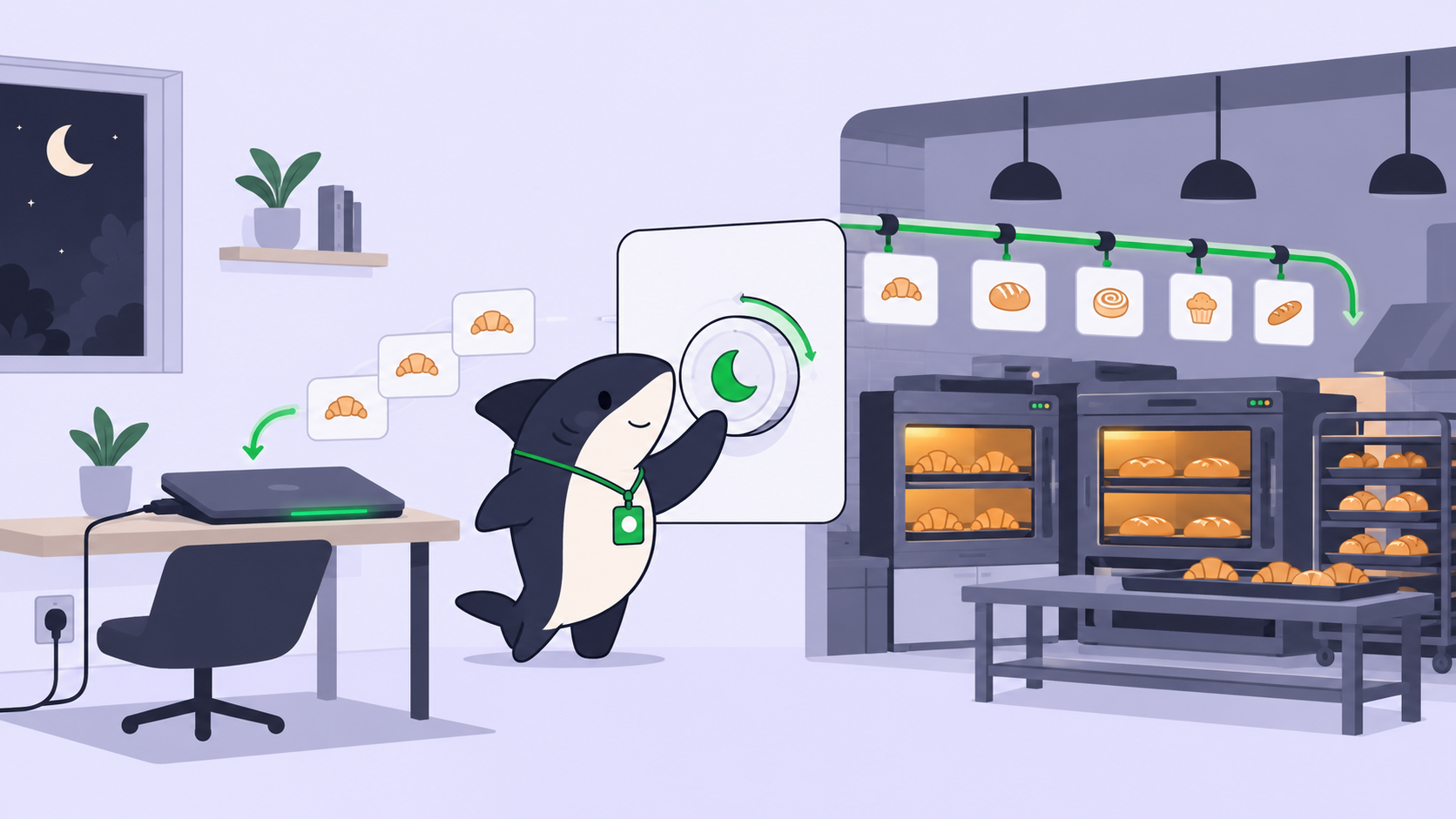
ملخص سريع: يمكنك تشغيل وكلاء الذكاء الاصطناعي على مدار الساعة (24/7) مجانًا بالاعتماد على ثلاثة عناصر: مسار نماذج بتكلفة 0 دولار (نماذج OpenCode المجانية أو الخطة المجانية في Gemini CLI)، وجهاز كمبيوتر تملكه بالفعل ومضبوط بحيث لا يدخل في وضع السكون أبدًا، وطابور مهام يسحب منه الوكيل أعماله. في 2026-10-29، قمنا بتشغيل نموذجين مجانيين من نماذج OpenCode بدون حساب وبدون مفتاح API؛ حيث أنشأ كلاهما ملفًا وقام بتشغيله خلال نحو 10 ثوانٍ.
تشغيل وكيل ذكاء اصطناعي لمدة ساعة واحدة أمر بسيط، لكن تشغيله على مدار الساعة دون أي فواتير هو تحدٍ مختلف تمامًا. يجب ألا يكلف النموذج شيئًا، ويجب أن يظل الجهاز المضيف قيد التشغيل دائمًا، كما يحتاج الوكيل إلى تدفق مستمر من المهام لا يتوقف على قيامك بكتابة التوجيه (prompt) التالي بنفسك.
يشرح هذا الدليل كيفية إعداد هذه العناصر الثلاثة، بالاعتماد على مسارات تحققنا منها يوم كتابة هذا المقال. كما يوضح حدود كل مسار مجاني، لأن كلمة "مجاني" في أدوات الذكاء الاصطناعي تعني عادةً "مجاني حتى تصطدم بحدٍ غير مرئي". وإذا كنت تشغل أكثر من وكيل واحد، فإن Sharkly هي اللوحة التي تتولى توزيع المهام عليها مباشرةً على جهازك، وهي مجانية حاليًا للفرق المكونة من حتى 5 أشخاص.
ما يتطلبه تشغيل وكلاء الذكاء الاصطناعي على مدار الساعة مجانًا
يتكون نظام الوكلاء المجاني الدائم من ثلاث طبقات؛ وإذا غابت إحداها، فإما أن يكلفك الوكيل مالًا، أو يتوقف ليلًا، أو يظل خاملًا دون عمل.
- مسار نماذج بتكلفة 0 دولار: وكيل برمجي مع نموذج يمكنك استدعاؤه دون الحاجة إلى خطة مدفوعة.
- جهاز مضيف تملكه: كمبيوتر مكتبي، أو لابتوب قديم، أو خادم منزلي يظل موصولًا بالكهرباء وفي وضع التشغيل المستمر.
- طابور عمل: مهام أو جدول زمني يتولى الوكيل تنفيذه تلقائيًا دون تدخل بشري لبدء كل دورة عمل.
- سجل للمخرجات: نتائج يمكنك مراجعتها لاحقًا، نظرًا لعدم وجود شخص يراقب عملية التشغيل مباشرةً.
الطبقة الرابعة هي التي يتجاهلها الكثيرون عادةً. وقد غطينا جانب المراجعة في مقالنا حول وكلاء البرمجة أثناء غيابك، لذا سيركز هذا الدليل على التكلفة واستمرارية التشغيل.
الخطوة 1: اختر مسار نماذج مجانيًا يعمل اليوم
تتغير مسارات النماذج المجانية أسبوعيًا. إليك الخيارات التي اختبرناها في 2026-10-29.
| المسار | ما هو مجاني | هل يلزم حساب؟ | طريقة التحقق |
|---|---|---|---|
| نماذج OpenCode المجانية | عدة نماذج تحمل وسم مجاني (Free)، "لفترة محدودة" | لا | قمنا بتشغيل نموذجين، 2026-10-29 |
| Gemini CLI بتسجيل الدخول عبر Google | 1,000 طلب نموذج لكل مستخدم يوميًا | حساب Google | الاطلاع على صفحة الحصص (Quota)، 2026-10-29 |
| Gemini CLI بمفتاح API غير مدفوع | 250 طلبًا يوميًا، نموذج Flash فقط | مفتاح من Google AI Studio | الاطلاع على صفحة الحصص (Quota)، 2026-10-29 |
| نموذج محلي عبر Ollama | لا توجد تكلفة لكل طلب | لا | لم يُختبر لهذا الدليل |
هل لا يزال OpenCode يعمل مجانًا؟
نعم، حتى اليوم. قمنا بتشغيل OpenCode بإصداره 1.19.3 بدون ملف auth.json وبدون مفتاح API، داخل مجلد فارغ، وطلبنا من كل نموذج كتابة ملف hello.py وتشغيله:
opencode run --model opencode/deepseek-v4.1-flash-free \
  "Create hello.py that prints hello, then run it with python3 and tell me the output."
| النموذج | وقت البدء (UTC) | النتيجة | الوقت الفعلي المستغرق |
|---|---|---|---|
deepseek-v4.1-flash-free |
07:06:55 | كتب hello.py وقام بتشغيله وطباعة hello |
نحو 9 ثوانٍ |
glm-5.3-flash-free |
07:07:08 | كتب hello.py وقام بتشغيله وطباعة hello |
نحو 10 ثوانٍ |
هناك تنبيهان مهمان واردان في وثائق OpenCode الرسمية: الأول أن كل نموذج مجاني متاح "لفترة محدودة"، والثاني أن الطبقة المجانية تعمل فقط من داخل OpenCode وليس من عملاء آخرين. وقبل ستة أيام، وتحديدًا في 2026-10-23، واجه اختبارنا رسالة "تم الوصول إلى الحد الأقصى للاستخدام المجاني" (Free usage limit reached) منذ الطلب الأول. ونظرًا لأن تفاصيل هذا الحد وموعد إعادة ضبطه غير معلنة، ينبغي أخذ ذلك في الحسبان. يمكنك الاطلاع على منشورنا حول نماذج OpenCode المجانية لمعرفة القائمة الكاملة للنماذج وشروط استخدام البيانات.
أي المسارات المجانية أنسب لوكيل يعمل على مدار الساعة؟
اجعل نماذج OpenCode المجانية خيارك الافتراضي، واستخدم Gemini CLI كخيار احتياطي وبديل. قد تبدو ألف مكالمة يوميًا رقمًا ضخمًا، لكن حلقة عمل الوكيل (agent loop) قد تستهلك عشرات الطلبات لمهمة واحدة فقط، لذا يُفضل توزيع المهام بين كلا المسارين. أما النماذج المحلية فتزيل أي قيود على عدد الطلبات تمامًا، ولكن على حساب متطلبات العتاد والسرعة الأقل في توليد المخرجات. راجع مقالنا هل Gemini CLI مجاني؟ للتعرف على أنواع الحسابات بالتفصيل.
الخطوة 2: تسجيل الكمبيوتر في Sharkly
لا فائدة من تشغيل وكيل على جهاز لابتوب إضافي ما لم تصله المهام المطلوبة. تطلق Sharkly على الجهاز المضيف المتصل اسم Computer (كمبيوتر). تقوم عملية خلفية صغيرة، تُسمى الخدمة المحلية (local service)، بتسجيل الجهاز واكتشاف وكلاء البرمجة المثبتين عليه واستقبال المهام المجدولة. وتوضح وثائق الأجهزة (Computers) أن الخدمة المحلية تفتح الاتصال إلى الخارج (outward)، وبالتالي لن تحتاج إلى فتح أي منافذ واردة (inbound ports) في جهاز التوجيه (الراوتر) لديك.
أنشئ رمز تثبيت (install token) من صفحة الأجهزة (Computers)، ثم نفّذ هذا الأمر على الجهاز المضيف:
sharkly computer register --install-token sit_xxxxxxxxxxxx
sharkly computer list
يظهر كل وكيل برمجة يتم اكتشافه في صورة بيئة تشغيل (Runtime). وتشمل بيئات التشغيل المدعومة في Sharkly كلًا من: Claude Code وCodex وGemini CLI وOpenCode وOpenClaw وHermes. وعلى جهازنا، يظهر OpenCode مع وسم Free tokens (رموز مجانية):
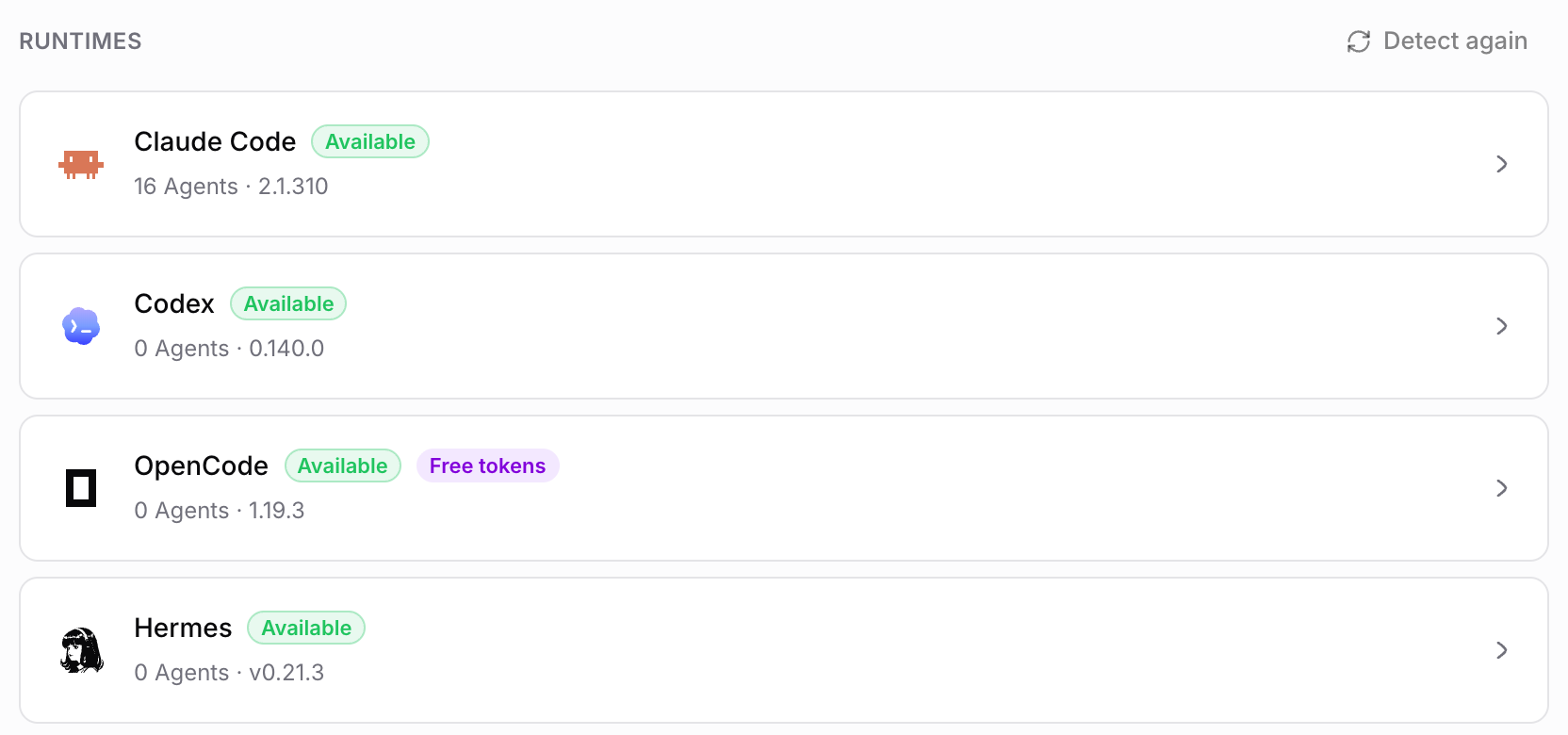
مجرد ظهور الجهاز بحالة "متصل" (online) يعني فقط أن خدمته المحلية ترسل إشارات تفقد الحالة (heartbeats). تأكد أولًا من أن بيئة التشغيل (Runtime) التي اخترتها تظهر بحالة "متاح" (Available) قبل الاعتماد على الإعداد بالكامل.
الخطوة 3: إبقاء الكمبيوتر في وضع التشغيل طوال الليل
يتسبب وضع السكون (Sleep) في إيقاف عمليات التشغيل الليلية أكثر مما تسببه قيود النماذج. ويعتمد الحل على نظام التشغيل والجهاز المضيف:
- تطبيق Sharkly Desktop على الجهاز المضيف: فعّل خيار منع السكون (Prevent sleep) واضبط المدة على دائمًا (Always). يمكن للشاشة أن تنطفئ بشكل طبيعي مع بقاء النظام قيد التشغيل. في نظام macOS، يظهر خيار منفصل باسم مواصلة التشغيل عند إغلاق الغطاء (Keep running with lid closed) عندما يسمح النظام بذلك، ويطلب منك توصيل الشاحن أولًا.
- نظام macOS بدون تطبيق سطح المكتب: نفّذ الأمر
caffeinate -sفي نافذة طرفية تتركها مفتوحة؛ إذ يمنع هذا الأمر دخول النظام في وضع السكون أثناء توصيله بمصدر الطاقة. - نظام Linux: شغّل المهام الطويلة عبر
systemd-inhibit، أو اضبط الجهاز المضيف بحيث لا يدخل في وضع التعليق (suspend) مطلقًا.
ميزة منع السكون تعمل فقط على الجهاز الذي يشغّل تطبيق سطح المكتب مباشرةً؛ ولا يمكنك تفعيلها عن بُعد لجهاز آخر، لذا احرص على إعدادها أثناء وجودك أمام الجهاز المضيف.
الخطوة 4: جدولة المهام المتكررة
الوكيل الذي يعمل على مدار الساعة دون طابور مهام سينفذ عمله مرة واحدة ثم يظل في وضع الانتظار. لذا أنت بحاجة إلى آلية لتزويده بالمهام دون تدخل مستمر منك.
توفر لك Sharkly مصدرين لتزويد المهام: الأول هو لوحة المهام (the board)، حيث تقوم بكتابة المهام خلال اليوم وإسنادها إلى وكيل، ليتولى الوكيل تنفيذها على جهازه. والمصدر الثاني هو الأتمتة (Automation)، وهي مجموعة تعليمات محفوظة تقترن بمُشغّل (trigger). ووفقًا لـ وثائق الأتمتة (Automations)، يمكن أن يكون المُشغّل أحد الخيارات التالية:
- جدول زمني، باستخدام تعبير cron خماسي الحقول ونطاق زمني محدد.
- انتقال مهمة إلى حالة محددة تختارها.
- تعليق يحتوي على عبارة معينة.
- خطاف ويب (webhook) وارد من خدمة أخرى.
- التشغيل الآن (Run now)، لأغراض الاختبار.

يُعد تدقيق التبعيات ليلاً، وإجراء مسح اختباري صباحي، والتحقق الأسبوعي من التوثيق، أمثلة ممتازة للبدء بها. احرص على اختيار مهام يمكن مراقبة نتائجها والتراجع عنها بسهولة، ثم راجع عدة عمليات تشغيل قبل توسيع نطاق المهام.
كم عدد الوكلاء الذين يمكن لجهاز مجاني واحد تشغيلهم في الوقت نفسه؟
يحتوي كل جهاز (Computer) على حد أقصى للمهام المتزامنة، كما يمتلك كل وكيل إعدادات التشغيل الخاصة به. من الأفضل البدء بتشغيل مهمة أو مهمتين متزامنتين على أجهزة اللابتوب. بالإضافة إلى ذلك، يحتاج الوكلاء الذين يعملون بالتوازي إلى نسخ عمل منفصلة؛ ويوضح مقالنا حول أشجار العمل المعزولة (isolated worktrees) أسباب ذلك، كما يقدم دليل وكلاء Codex المتوازيين النمط ذاته لبيئة تشغيل واحدة.
أين تتوقف المجانية؟
من المهم تحديد ما هو مجاني بدقة في هذه المنظومة:
- الوصول إلى النماذج: مجاني طالما استمرت نماذج OpenCode المجانية متاحة وطالما بقيت ضمن الحصة اليومية لـ Gemini CLI. وكلا الأمرين قابل للتغيير دون إشعار مسبق.
- الكهرباء والعتاد: ليسا مجانيين، لكنهما تكاليف تدفعها مسبقًا لأجهزتك الحالية.
- منصة Sharkly: يعتمد استخدام النماذج على مبدأ "استخدام المفتاح الشخصي" (bring-your-own)؛ حيث لا تبيع Sharkly الرموز (tokens). توضح صفحة الأسعار وجود خطة مجانية (Free) للمؤسسات التي تضم حتى 5 أفراد، وخطة الفريق (Team) بسعر 7 دولارات لكل شخص سنويًا لما يزيد عن ذلك. ولا تستهلك خوادم الكمبيوتر أو الوكلاء أي مقاعد من الخطة.
- وقت المراجعة الخاص بك: هذا هو الحد الحقيقي. فالوكيل الذي يعمل طوال الليل سيترك لك في الصباح قائمة مهام تنتظر المراجعة. ويشرح مقالنا حول جلسات تشغيل الوكلاء التي تتجاوز يوم عملك شروط الإيقاف وكيفية تنظيم مراجعة صباحية سريعة.
استخدامات عملية واقعية لوكيل مجاني يعمل دائمًا
- تنقيح قائمة المهام المتراكمة (Backlog) ليلًا: يقوم الوكيل بإعداد مسودات حلول للمشكلات الصغيرة المحددة ويترك كلاً منها في انتظار المراجعة.
- الفحوصات الليلية: تشغيل مجدول ينفذ حزمة الاختبارات ويُنشئ مهمة جديدة في حال فشل أي اختبار.
- متابعة توافق التوثيق (Docs drift): تشغيل أسبوعي يقارن الأوامر الواردة في ملف README بمخرجات تعليمات
--helpفي واجهة سطر الأوامر. - المشاريع الجانبية: يضع المطور المستقل خمس مهام في الطابور قبل النوم، ثم يراجع الفروقات وتعديلات الكود في الصباح أثناء احتساء القهوة.
خاتمة
يتلخص تشغيل وكلاء الذكاء الاصطناعي على مدار الساعة مجانًا في ثلاثة عناصر: مسار نماذج فعال بتكلفة 0 دولار، وجهاز مضيف لا يدخل في وضع السكون، وطابور يزوده بالمهام باستمرار. نجحت نماذج OpenCode المجانية في اختبارنا اليوم، وتُعد الحصة اليومية لـ Gemini CLI خيارًا احتياطيًا ممتازًا، وكلاهما قابل للتغيير؛ لذا تأكد منهما قبل الاعتماد عليهما. كخطوة تالية، سجّل جهاز كمبيوتر إضافيًا باستخدام الأمر sharkly computer register، واضبط خيار منع السكون (Prevent sleep) على "دائمًا" (Always)، وأضف أتمتة مجدولة واحدة الليلة. يمكنك البدء مع Sharkly عبر الخطة المجانية.
الأسئلة الشائعة
هل يمكنني تشغيل وكلاء الذكاء الاصطناعي مجانًا؟
نعم. يوفر OpenCode نماذج مجانية لا تتطلب أي حساب، كما يتيح Gemini CLI إجراء 1,000 طلب يوميًا عبر تسجيل الدخول بحساب Google. كلا الخيارين كانا يعملان وموثقين في 2026-10-29، ولكل منهما قيود قد يغيرها المزودون في أي وقت.
هل يمكن لوكيل الذكاء الاصطناعي أن يعمل على مدار الساعة على جهازي المحمول؟
نعم، بشرط أن يظل الجهاز المحمول متصلًا بالكهرباء وفي وضع التشغيل. استخدم خيار منع السكون (Prevent sleep) المضبوط على دائمًا (Always) في Sharkly Desktop، أو الأمر caffeinate -s على macOS، ووفّر للوكيل طابورًا من المهام.
هل استخدام OpenCode مجاني؟
نماذج OpenCode المجانية لا تكلف شيئًا ولا تتطلب تسجيل الدخول حتى اليوم. وهي موسومة بأنها مجانية "لفترة محدودة"، وقد يوقف حد استخدام غير معلن استقبال الطلبات في أي وقت.
هل أحتاج إلى خادم لتشغيل الوكلاء في الخلفية؟
لا. أي جهاز كمبيوتر تملكه يفي بالغرض. تتصل الخدمة المحلية في Sharkly للخارج مباشرةً، لذا لا يحتاج اللابتوب المنزلي إلى أي منافذ مفتوحة أو عنوان IP عام.
هل تفرض Sharkly رسومًا على وكلاء الذكاء الاصطناعي؟
لا. الوكلاء وأجهزة الكمبيوتر لا تستهلك مقاعد في الخطة، كما أن Sharkly لا تبيع رموز النماذج (tokens). التسعير يعتمد على عدد الأشخاص، مع وجود خطة مجانية تغطي المؤسسات التي يصل عدد أفرادها إلى 5 أشخاص.


