
لإضافة خادم MCP إلى وكيل (Agent) في Sharkly، افتح الـ Agent، وانقر على Settings، ثم وسّع قسم Tools, Knowledge & MCP، ثم اختر Add connection > Add custom MCP. أدخل اسمًا بأحرف صغيرة، واختر Streamable HTTP أو STDIO، والصق عنوان URL للخادم أو الأمر، وحدد طريقة المصادقة، ثم انقر على Connect. يتحقق Sharkly من استجابة الخادم قبل الحفظ، ويحصل الـ Agent على أدواته في التشغيل التالي.
وكيل دعم يمكنه قراءة مستودعك فقط يجيب عن نصف السؤال. عندما يسأل مستخدم عن تبعية معينة، فإن الإجابة الصادقة موجودة في وثائق تلك التبعية. يضيف هذا الدليل خادم MCP إلى وكيل فعليًا في Cancel Anything، وهو فريق صغير يعمل على أداة سطر أوامر لإلغاء الاشتراكات. Echo، وكيل الدعم لدى الفريق، يحصل على خادم وثائق عام لا يتطلب مفتاحًا، ويجيب عن طلب حقيقي باستخدامه، ثم نزيل الخادم من جديد.
ستنتهي بخادم MCP واحد على وكيل واحد، وتشغيل واحد يعرض استدعاءات الأدوات، وما الذي حدث بشكل خاطئ لدينا في الطريق. جديد على المنتج؟ Sharkly مجاني للبدء، ودليل البدء سيوصلك إلى أول تشغيل.
قبل أن تبدأ
تحتاج إلى ثلاثة أشياء:
- جهاز كمبيوتر مع Runtime. جهازنا هو ماك يشغّل Claude Code و Codex. اطلع على كيف تعمل أجهزة الكمبيوتر إذا لم يكن جهازك متصلًا.
- وكيل لإعطائه الخادم. نستخدم Echo، وكيل الدعم على Claude Code مع Sonnet 5.5. فهو يصيغ الردود ولا ينشرها أبدًا.
- خادم MCP لا يحتاج إلى مفتاح. اخترنا الخادم العام من DeepWiki على العنوان
https://mcp.deepwiki.com/mcp. فهو يجيب عن الأسئلة حول مستودعات GitHub العامة دون تسجيل دخول، و cancel-anything يعمل على Playwright، وهو أحد هذه المستودعات.
بروتوكول MCP، أي Model Context Protocol، هو الطريقة القياسية التي يستدعي بها الوكيل الأدوات الموجودة خارجه. إذا كنت تحسم اختيارك بين خادم MCP وإجراء مكتوب، فاقرأ Skills vs MCP أولًا.
كيف يصل خادم MCP الخاص بالوكيل إلى التشغيل
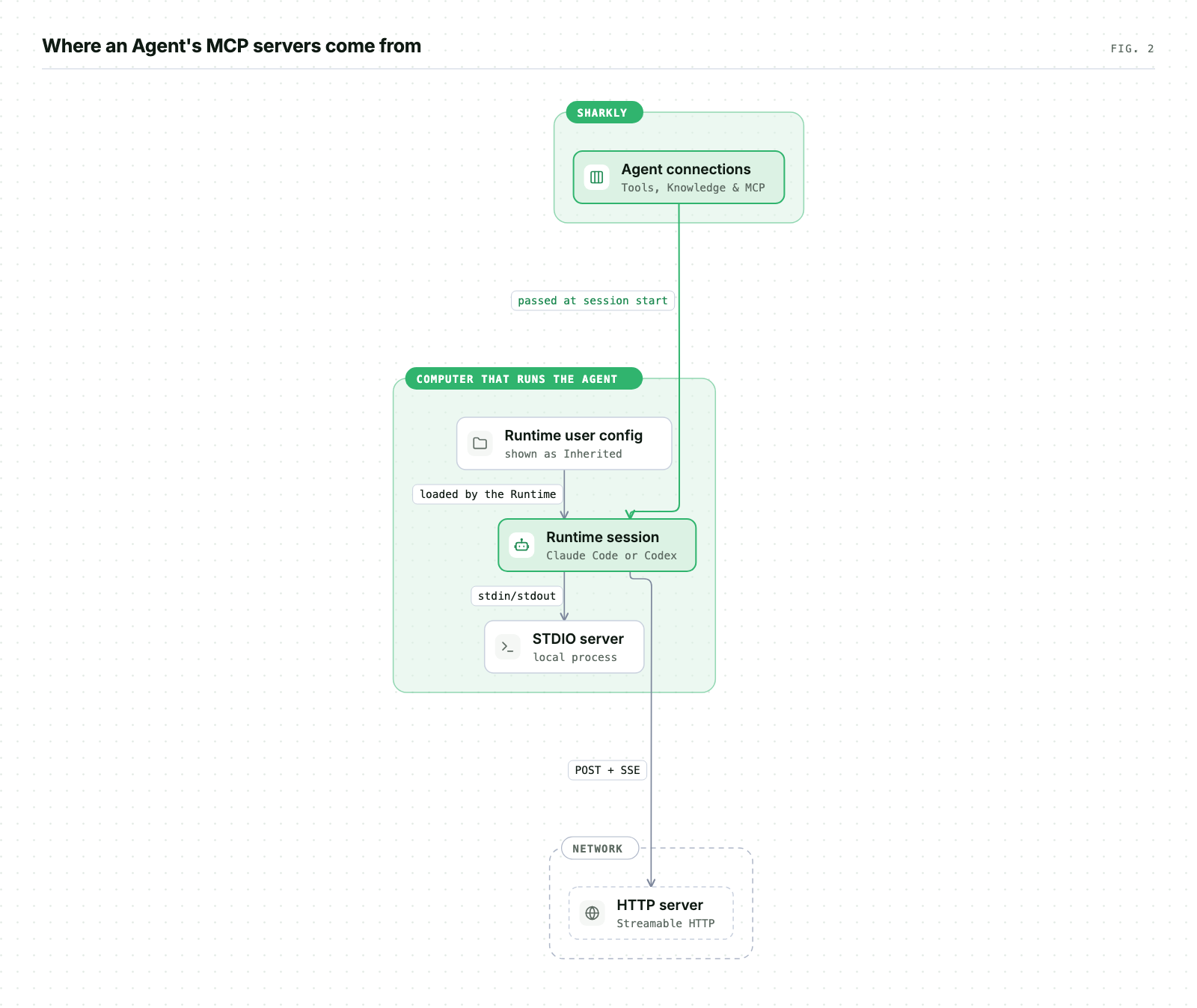
تأتي خوادم MCP الخاصة بالوكيل من مكانين. الخوادم التي تضيفها في Tools, Knowledge & MCP تتبع للوكيل في Sharkly وتنتقل معه. أما الخوادم الموجودة في إعدادات الـ Runtime نفسه على ذلك الكمبيوتر فتظهر باسم Inherited. عند بدء تشغيل، يسلّم Sharkly خوادم الوكيل إلى جلسة الـ Runtime، ويستدعيها الـ Runtime بنفسه.
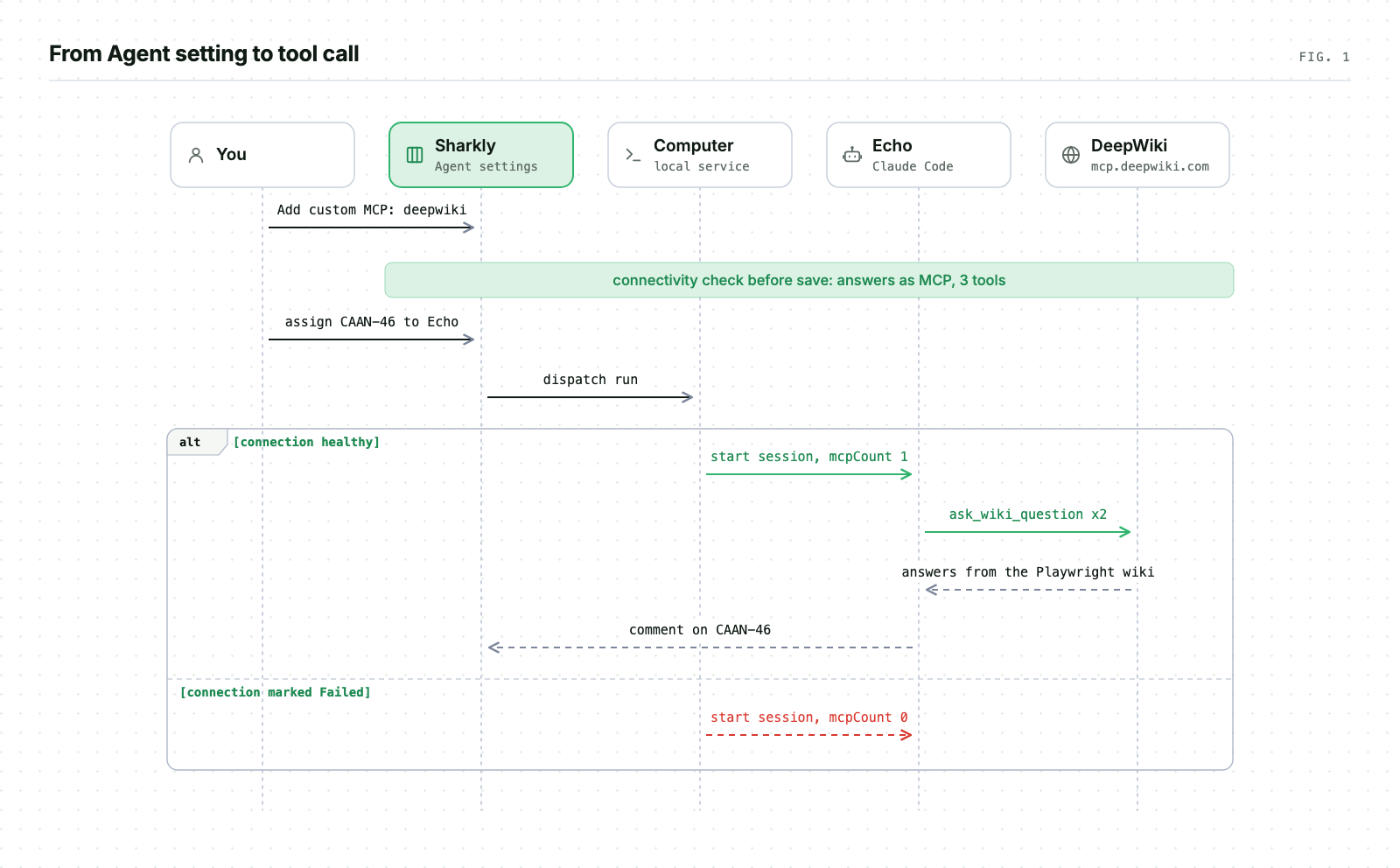
سجل التشغيل هو المكان الذي تتحقق فيه من ذلك. تسجّل بداية جلسة كل تشغيل قيمة mcpCount: أي عدد خوادم الوكيل التي استلمها الـ Runtime. عندنا كانت القيمة 0 في التشغيل الأول و 1 في الثاني، والأقسام التالية تشرح السبب.
إضافة خادم MCP إلى وكيل في Sharkly، خطوة بخطوة
الخطوة 1: الوصول إلى Tools, Knowledge & MCP
اذهب إلى All Agents، وافتح الـ Agent، ثم انقر على Settings. وسّع قسم Tools, Knowledge & MCP («حدد بيانات التطبيقات الخارجية والأدوات و MCP التي يمكن لهذا الـ Agent استخدامها»). يعرض القسم خوادم الوكيل الخاصة به أولًا، ثم كتلة تحمل اسم الـ Runtime.
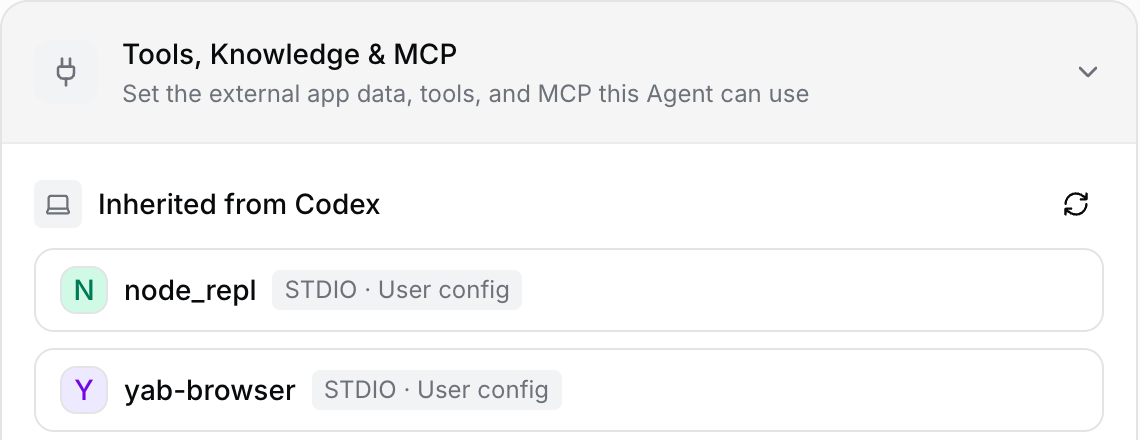
انظر إلى عنوان الكتلة. على Hex، وكيل الوصفات لدينا، تقول Inherited from Codex؛ وعلى Echo تقول Inherited from Claude Code. هذه التلميحة تسمّي الـ Runtime الذي تصل إليه هذه الإعدادات.
تأتي الخوادم الموروثة من إعدادات المستخدم الخاصة بالـ Runtime على الكمبيوتر، موسومة بـ STDIO · User config أو HTTP · Claude Plugin. لا يمكنك تعديلها هنا؛ عدّلها في إعدادات الـ Runtime نفسه على ذلك الكمبيوتر.
الخطوة 2: إضافة الخادم
انقر على Add connection. يفتح كتالوج يضم موصلات جاهزة مجمّعة حسب الفئة: GitHub و Linear و Sentry و Supabase وغيرها تحت Developer tools. معظمها يتطلب تسجيل الدخول إلى حسابك أولًا.
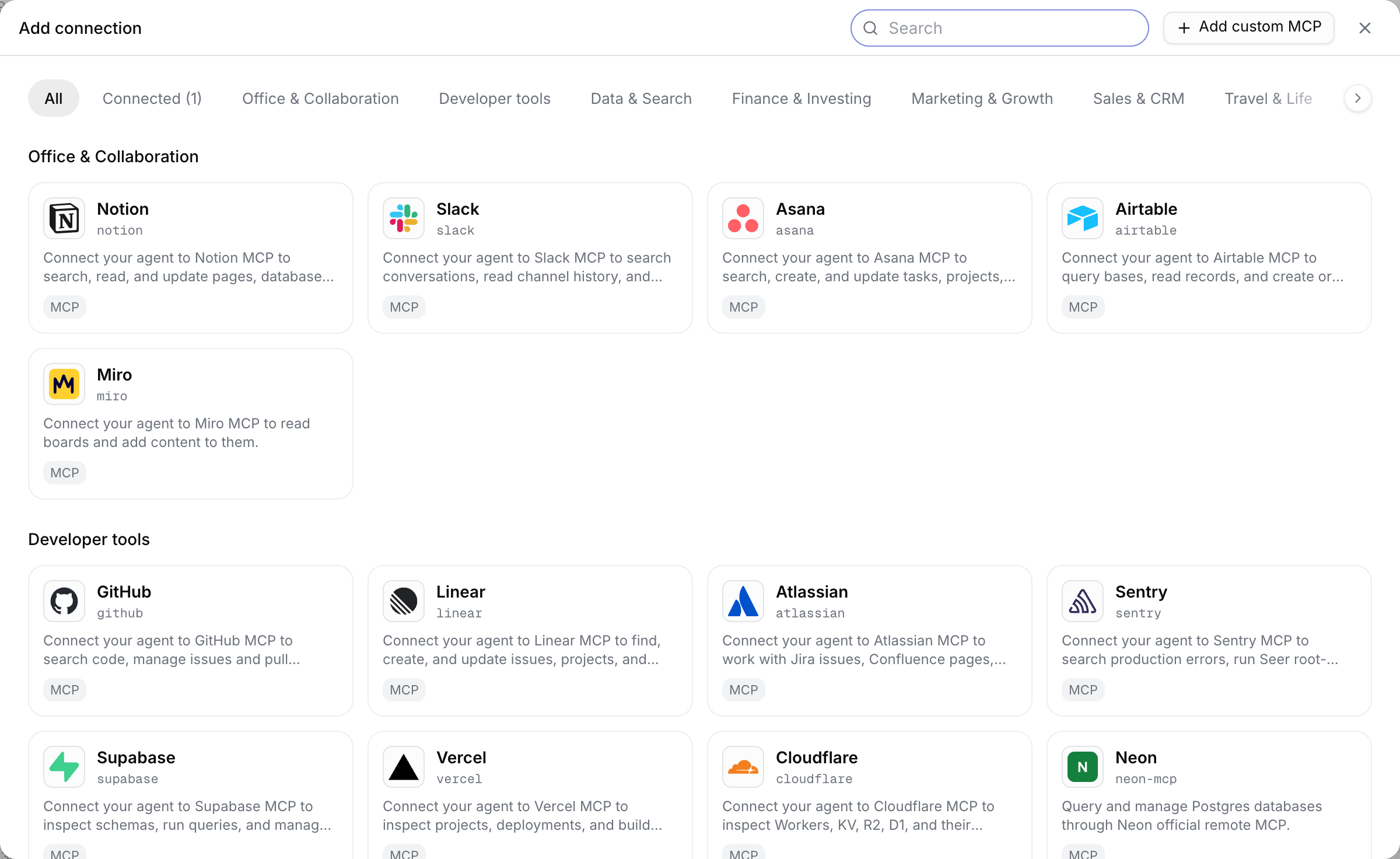
تحسب علامة التبويب Connected ما يملكه الـ Agent بالفعل. ويقع Add custom MCP بجوار مربع البحث.
DeepWiki غير موجود في الكتالوج، لذا انقر على Add custom MCP. أدخلنا deepwiki في حقل Name (أحرف صغيرة وأرقام وشرطات؛ فالاسم يصبح جزءًا من أسماء الأدوات)، وتركنا Streamable HTTP محددًا، ولصقنا العنوان في Server URL، وتركنا Authentication على None.
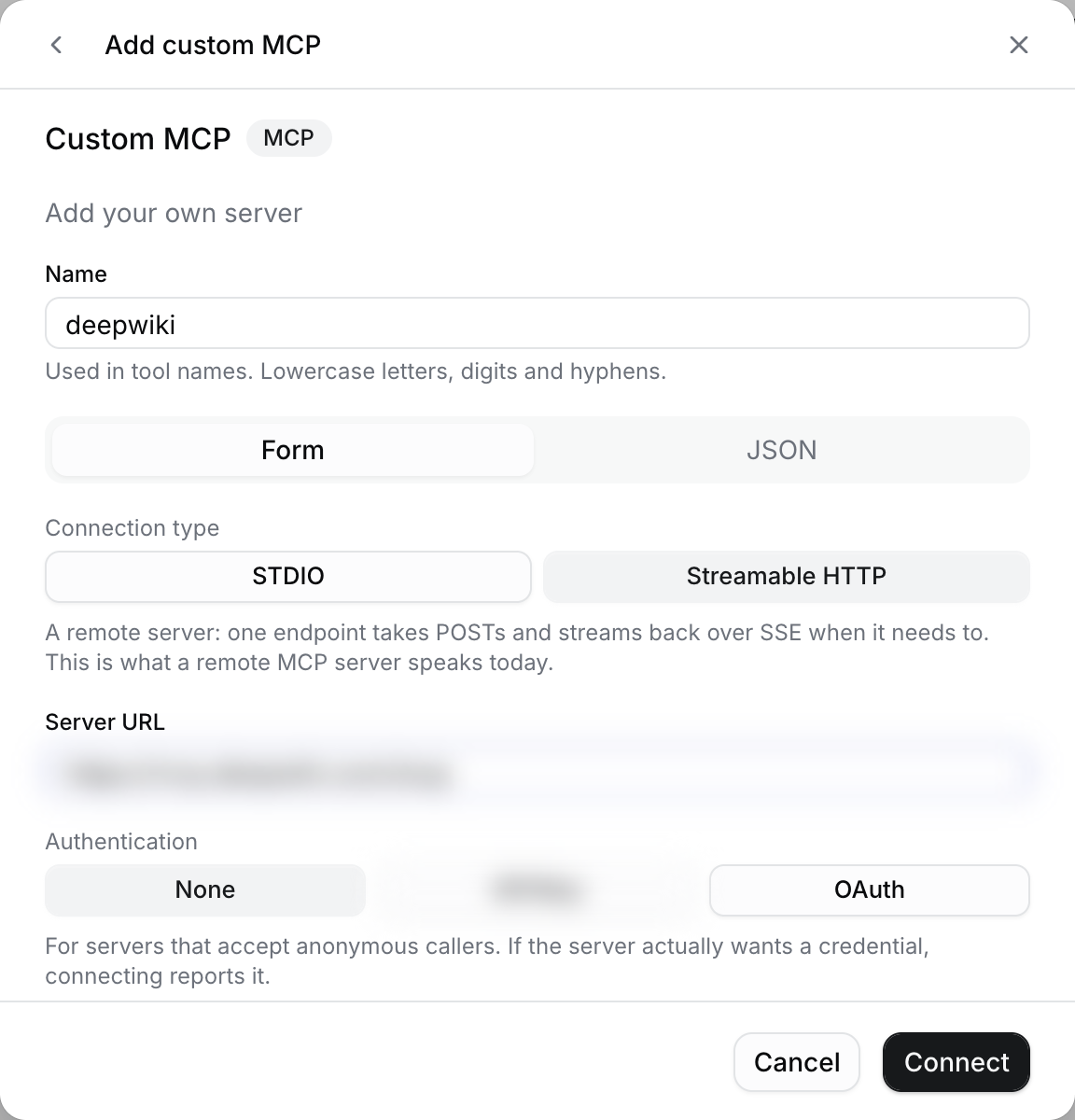
العنوان مشوّش في لقطة الشاشة لدينا. التلميحة تحت None مهمة: «إذا كان الخادم يتطلب فعلًا بيانات اعتماد، فإن الاتصال سيبلّغ عن ذلك».
انقر على Connect. خلال ثوانٍ معدودة، ظهر deepwiki في أعلى القسم مع 3 available من الأدوات.
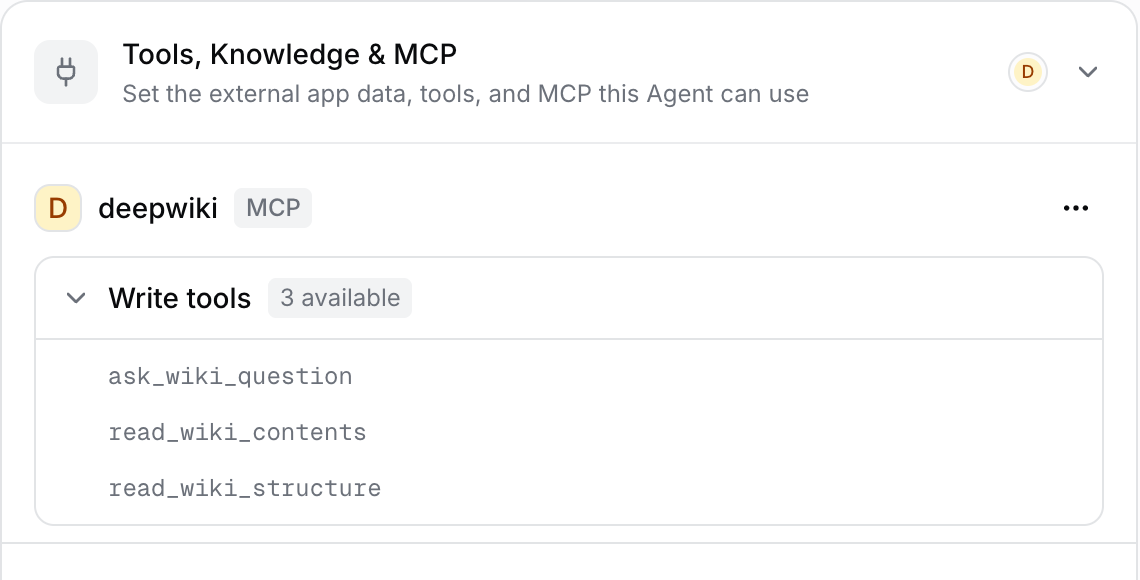
وسّع المجموعة لرؤية أسماء الأدوات التي قرأها Sharkly من الخادم: ask_wiki_question و read_wiki_contents و read_wiki_structure.
طريقتان أخريان للإضافة: STDIO يطلب Command و Arguments و Environment variables ويشغّل الخادم كعملية على الكمبيوتر الذي يشغّل الـ Agent. أما علامة تبويب JSON فتقبل خادمًا واحدًا أو مستند mcpServers كاملًا:
{
  "mcpServers": {
    "deepwiki": { "url": "https://mcp.deepwiki.com/mcp" }
  }
}
الخطوة 3: تعديل الاتصال وإجراء الفحص
افتح قائمة … الخاصة بالخادم واختر Edit. يمكنك تغيير الاسم والعنوان والمصادقة، وتحت Advanced settings ترويسات HTTP. طريقة النقل ثابتة: للتبديل بين HTTP و STDIO، افصل الاتصال وأضف الخادم من جديد.
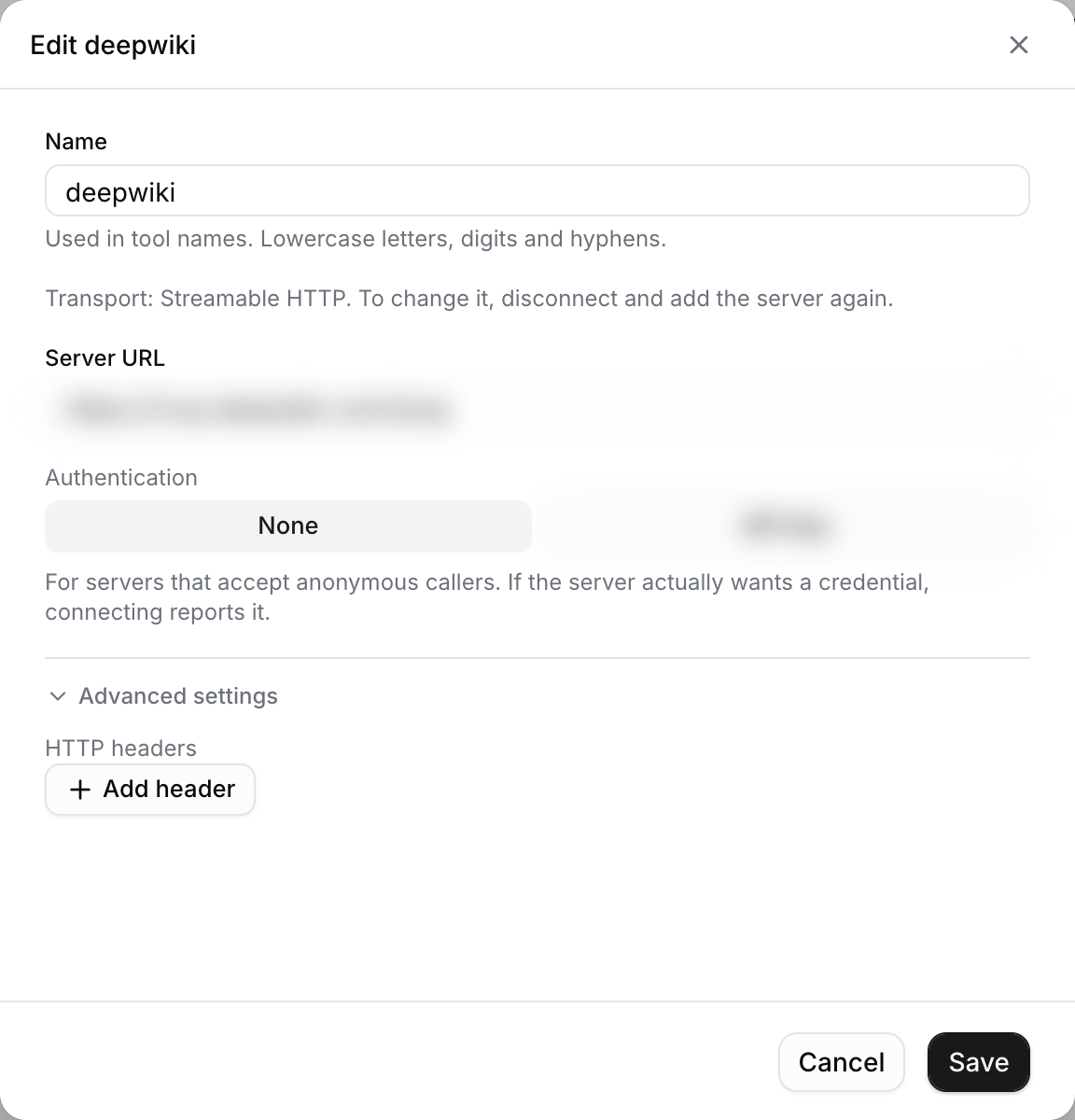
الأسرار التي حفظتها سابقًا لا تظهر أبدًا هنا. وفقًا لـ سجل التغييرات، اترك حقل السر فارغًا للحفاظ على القيمة المخزّنة.
Save هو فحص الاتصال. اختبرناه بوجود خطأ إملائي، /mcpx بدلًا من /mcp، وتوقف الحفظ برسالة «لم يستجب نقطة النهاية كخادم MCP». يقبل الفحص نفسه العناوين المتاحة على الشبكة الداخلية فقط، لذا يعمل الخادم الموجود داخل شبكة مكتبك.
الخطوة 4: إعطاء الـ Agent مهمة حقيقية
سأل مستخدم على Discord: «لابتوب العمل لديّ لا يحتوي إلا على Microsoft Edge، بلا Chrome، ولا يمكنني تثبيت برامج. هل يمكن لـ cancel-anything استخدام Edge؟» سجّلناه كـ CAAN-46، وهو Request مُعيَّن إلى Echo، وطلبنا ردًا مسودًّا يتحقق من وثائق Playwright عبر deepwiki.
الخطوة 5: خوادم OAuth، وإزالة الخادم
اختر OAuth في نموذج الإضافة عندما يقوم الخادم بتسجيل دخولك على صفحته الخاصة. اترك OAuth Client ID و OAuth Client Secret فارغين وسيُسجّل Sharkly نفسه تلقائيًا (Dynamic Client Registration، RFC 7591). إذا كان خادمك يتطلب تطبيق OAuth جاهزًا، فسجّل عنوان URL الخاص بالاتصال الراجع الذي يعرضه النموذج. تظهر الزر باسم Authorize بدلًا من Connect.
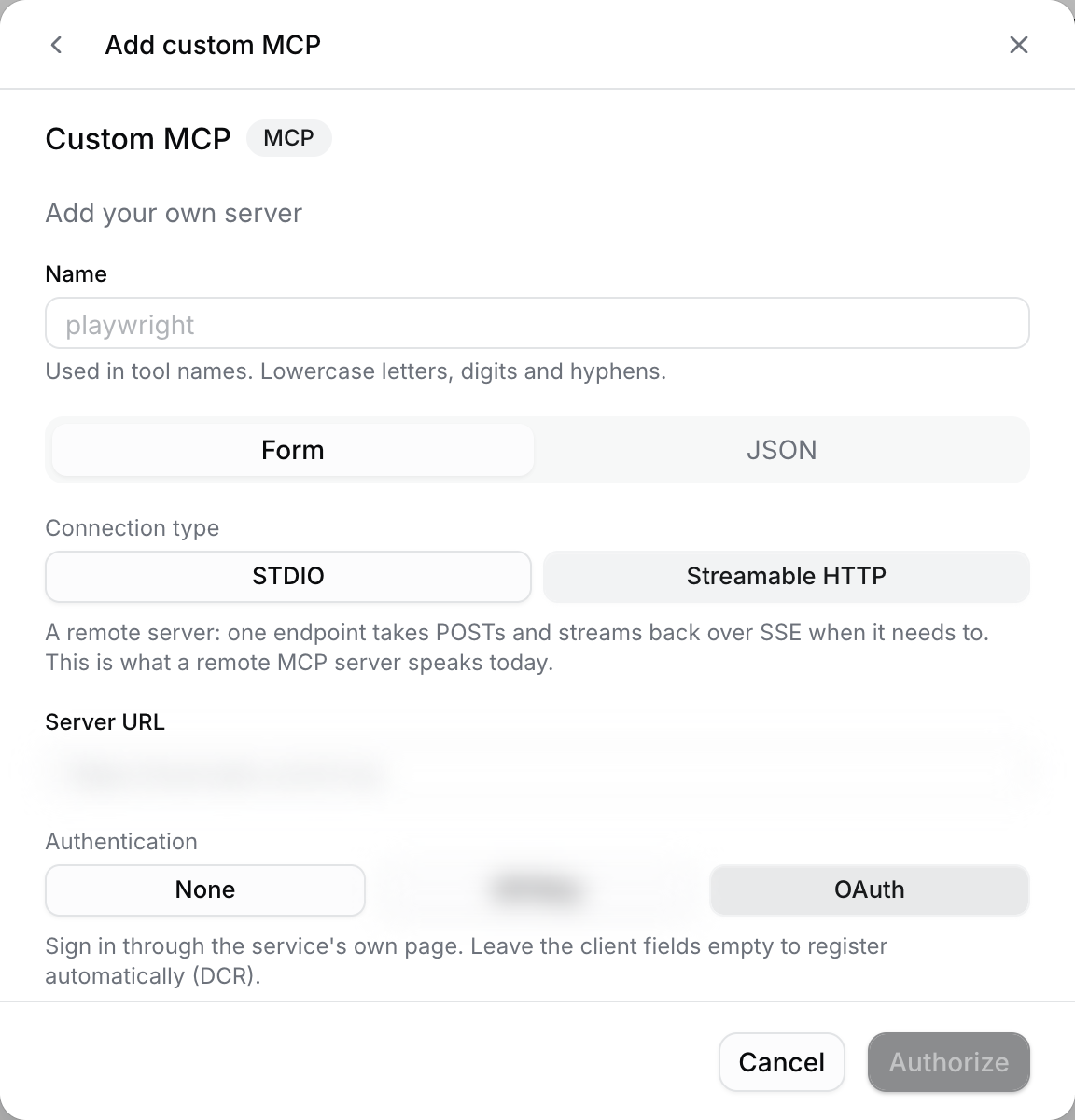
حقول العميل وعنوان URL الخاص بالاتصال الراجع يقعان أسفل الشاشة في هذا الحوار؛ مرّر للأسفل لرؤيتهما.
إذا لم تظهر صفحة تسجيل الدخول، تعرض صفحة الانتظار خياري Reopen authorization page و Copy authorization link، لتتمكن من الإكمال في متصفح أو ملف تعريف آخر. لم نشغّل خادم OAuth في هذا الدليل، لأن كل الخيارات المتاحة كانت تتطلب حسابًا خارجيًا.
لإزالة خادم، افتح قائمته … وانقر على Disconnect. لا توجد خطوة تأكيد: تظهر رسالة توست «Disconnected deepwiki» ويختفي الخادم من القائمة. أزلنا خادمنا بعد انتهاء التشغيل، فعاد Echo إلى خوادمه الموروثة.
النتيجة الفعلية
استغرق تشغيل Echo على CAAN-46 دقيقة و 22 ثانية. حمّل أدوات deepwiki، وسأل ask_wiki_question مرتين عن microsoft/playwright، وقرأ كود الإطلاق لدينا. تعليقه كان: Edge غير مدعوم افتراضيًا، لأن الكود يشغّل Chrome فقط. قنوات msedge في Playwright موجودة، والإتصال بـ Edge عبر بروتوكول Chrome DevTools Protocol باستخدام علم --cdp لدينا قد يعمل، لكن لم يجرّبه أحد.
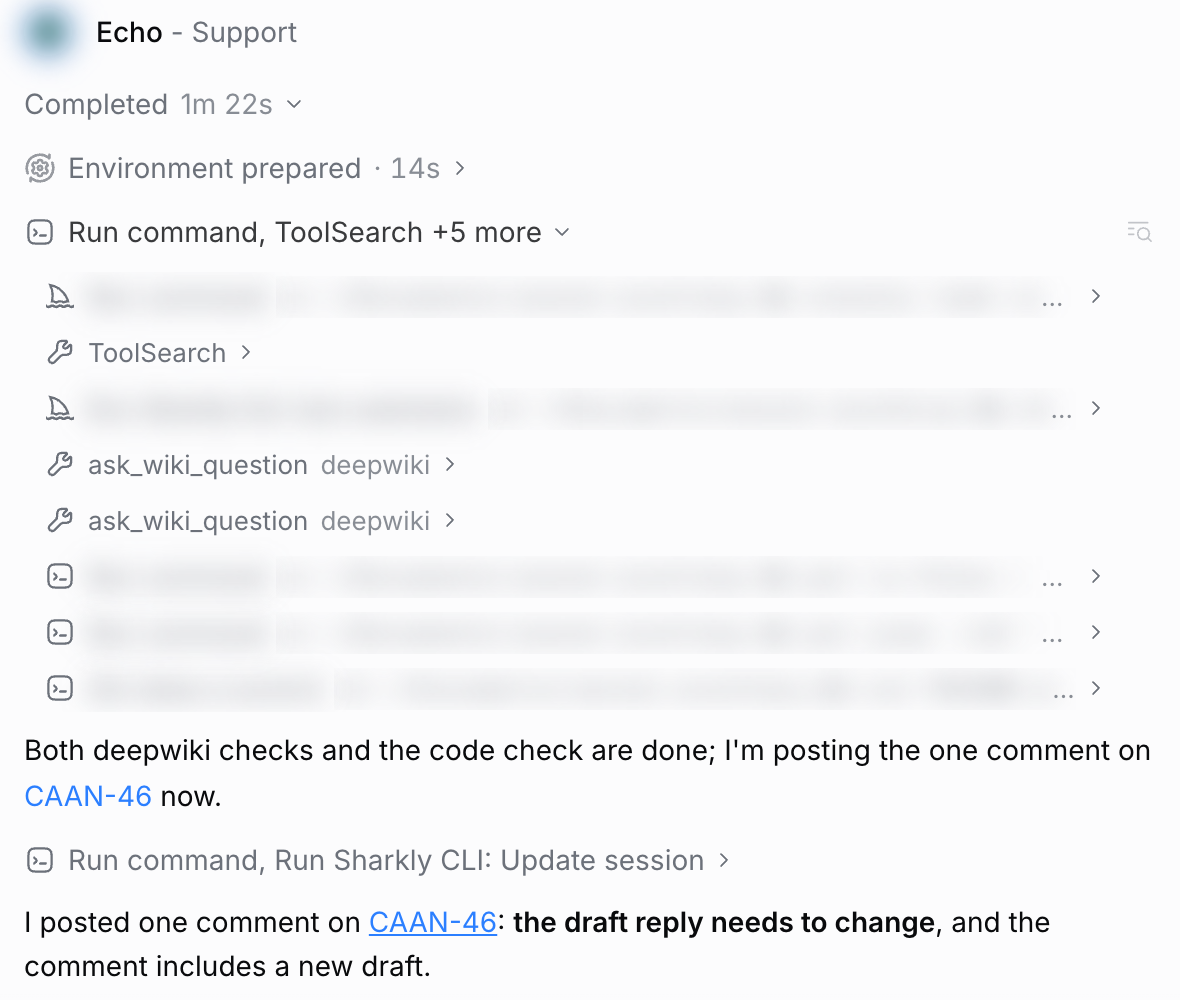
وسّع Completed ثم مجموعة الأدوات. يعرض كل استدعاء MCP اسم الأداة مع اسم الخادم بجواره.
حذّر Echo أيضًا من حدوده: إجابات DeepWiki مكتوبة بالذكاء الاصطناعي استنادًا إلى ويكي للمستودع، وليست اقتباسات حرفية. ومع ذلك، وضع المسودة في حالة Needs your review، ولم يُرسل أي شيء إلى المستخدم.
ما الذي حدث بشكل خاطئ لدينا
- حفظٌ فاشل حفظ رغم ذلك. فشل اختبار الخطأ الإملائي لدينا، نقرنا Cancel، ومع ذلك بقي العنوان الخاطئ. عرض الخادم حالة Failed مع «0/1» في ترويسة القسم. بدأ تشغيل Echo الأول بعد 4 دقائق بقيمة
mcpCountتساوي 0، فأعاد إلى قراءة وثائق Playwright يدويًا، وأخبرنا أن DeepWiki غير متصل. بعد أي تعديل فاشل، أعد فتح القائمة وتحقق من العنوان. - أدوات قراءة مُدرجة كأدوات كتابة. أدرج Sharky الأدوات الثلاث لـ DeepWiki جميعها تحت Write tools، رغم أنها للقراءة فقط. تعريفات أدوات DeepWiki لا تحمل وسم read-only، فلا شيء يميزها كآمنة. احكم على الخادم بما يفعله، لا بما يقول التصنيف.
- مهمة واحدة، تشغيلان. إنشاء الـ Request أدى أيضًا إلى بدء سير عمل الاستقبال الخاص بالـ Space، الذي شغّل Echo مرة أخرى من تلقاء نفسه. تحقق من الأتمتات لديك قبل أن تحسب التشغيلات.
- صفحة المساعدة صامتة. لا تذكر صفحة Agents بروتوكول MCP. المعلومات موجودة في سجل التغييرات وفي مدخل استكشاف أخطاء STDIO ضمن تنفيذ مهام الـ Agent.
حالات أخرى: فريقان مختلفان
- فريق منصة لديه خادم وثائق داخلي. خادم MCP لديهم موجود فقط على شبكة المكتب. يضيفونه كـ Streamable HTTP بعنوان شبكة داخلية ويمنحه لوكيل المناوبة فقط، حتى لا يحصل وكلاء البرمجة على أدوات لا يُفترض أن يستدعوها.
- فريق بيانات على Codex. يريدون خادم قاعدة بيانات يبدأ محليًا. يضيفونه كـ STDIO بالمسار الكامل للأمر، لأن بعض أنظمة الـ Runtime لا تستطيع حل أمر
npxوحده، ثم يتأكدون أن الكتلة تقرأ Inherited from Codex ليعرفوا أي Runtime سيحصل عليه.
قائمة مراجعة
- [ ] افتح Settings > Tools, Knowledge & MCP ولاحظ أي Runtime تسمّيه التلميحة.
- [ ] أضف الخادم عبر Add custom MCP، أو اختر موصلًا من الكتالوج.
- [ ] استخدم None فقط للخوادم التي تقبل المتصلين المجهولين.
- [ ] بعد أي تعديل، تحقق من أن الخادم ليس موسومًا بـ Failed.
- [ ] شغّل مهمة حقيقية واحدة وابحث عن استدعاءات الأدوات تحت Completed.
- [ ] تحقق من
mcpCountفي سجل التشغيل إذا قال الـ Agent إن أداة ما مفقودة. - [ ] افصل (Disconnect) الخوادم التي لم يعد الـ Agent يحتاجها.
الأسئلة الشائعة
هل تُحسب الخوادم الموروثة ضمن خوادم MCP الخاصة بالـ Agent؟
لا. تأتي الخوادم الموروثة من إعدادات الـ Runtime نفسه على ذلك الكمبيوتر، والـ Runtime هو من يحمّلها. تحسب قيمة mcpCount في سجل التشغيل الخوادم التي أضفتها في Sharkly فقط.
أي طريقة نقل ينبغي أن أختار؟
اختر Streamable HTTP لخادم بعيد له عنوان URL. واختر STDIO لخادم تشغّله كأمر؛ فهو يعمل على الكمبيوتر الذي ينفّذ مهام الـ Agent، ويذكر النموذج أن كل أنظمة الـ Runtime تدعمه.
هل يمكنني إضافة خادم MCP إلى جميع الوكلاء دفعة واحدة؟
ليس من هذه اللوحة: فهي تعمل لكل وكيل على حدة. أما الخادم الموجود في إعدادات المستخدم للـ Runtime فيصل إلى كل وكيل على ذلك الـ Runtime والكمبيوتر، وهذا عادةً أوسع مما تريد.
أين توضع مفاتيح API؟
اختر API Key تحت Authentication. لا يعيد Sharky عرض سر محفوظ أبدًا، لذا يظهر حقل التعديل فارغًا؛ اتركه فارغًا للحفاظ على المفتاح المخزّن.
لماذا يقول الـ Agent إن أداة MCP غير متاحة؟
تحقق أولًا من حالة الخادم في Tools, Knowledge & MCP. الخادم الموسوم بـ Failed لا يُمرَّر إلى التشغيل. ثم اقرأ بداية الجلسة في سجل التشغيل بحثًا عن mcpCount.
الخطوة التالية
اختر وكيلًا واحدًا ما زال يجيب من الذاكرة، وأضف خادم وثائق واحدًا لا يتطلب مفتاحًا، وامنحه سؤالًا حقيقيًا واحدًا. اقرأ استدعاءات الأدوات قبل أن تثق بالإجابة. للإعدادات المحيطة بذلك، اطلع على شرح الوكلاء، وما يحدث بعد تعيين تشغيل، ودليل مجلد العمل. للاطلاع على قائمة المتصفحات الخاصة بـ Playwright نفسه، راجع صفحة المتصفحات.


