لنقل ملكية وكيل الذكاء الاصطناعي في Sharkly، افتح إعدادات الوكيل، وانقر على سطر الظهور تحت اسمه، ثم اضغط Transfer بجانب المالك. اختر عضوًا وانقر Hand over ownership. أما لنقل محادثة، فافتح قائمة More actions الخاصة بها واختر Transfer this conversation to another member. نقل ملكية الكمبيوتر عملية منفصلة لا يقوم بها إلا المالك.
عندما يأخذ مهندس إجازة، فإن العمل الذي بدأه لا يتوقف. تستمر وكلاؤه في استلام المهام، وتستمر محادثات مهامه في تجميع الردود، ويستمر الكمبيوتر الخاص به في تنفيذ الأعمال. وإذا لم يكن لأي من هذه العناصر مالك، فإن الردود تصل إلى بريد وارد فارغ، وتبدأ الإعدادات بالانحراف دون أن يكون أحد مخولًا لإصلاحها.
يستعرض هذا الدرس عملية تسليم الملكية في Cancel Anything، فريق صغير يطوّر أداة سطر أوامر لإلغاء الاشتراكات. حصرنا كل ما يملكه شخص واحد، وفتحنا كل نافذة نقل متاحة، وتوقفنا أمام كل زر تأكيد. ستنتهي القراءة بمعرفة مسار القوائم لكل عملية تسليم وقائمة تحقق للتسليم عند مغادرة الموظف يمكنك نسخها. وإذا لم يكن لديك مؤسسة بعد، فإن Sharkly مجانية للبدء.
قبل أن تبدأ
تحتاج إلى توفر ثلاثة أشياء:
- مساحة (Space) فيها عمل حقيقي. مساحتنا هي Cancel Anything (
CAAN). المحادثة التي سننقلها تنتمي إلى CAAN-31، "Request: Hulu recipe fails at the confirm step"، حيث صاغ Echo، وكيل الدعم، ردًا. - شخص ثانٍ في المؤسسة. كل عملية نقل تحتاج إلى متلقٍّ. راجع كيفية دعوة الأعضاء والضيوف. مؤسستنا لم يكن لديها أحد غير المالك، وهو ما شكّل بقية هذا الدرس.
- صلاحيات مالك على ما تنقله. مالك المحادثة وحده هو من يمكنه نقلها، ومالك الوكيل وحده هو من يرى زر Transfer.
كيف تعمل الملكية في Sharkly
الملكية تعني من يتحكم في وكيل أو كمبيوتر أو محادثة. أما الظهور فيعني من يمكنه رؤيته واستخدامه. يفصل Sharkly بين المفهومين، لذلك يبقى للوكيل العام مالك واحد بالضبط، وهذا المالك هو الشخص الوحيد القادر على تسليمه.
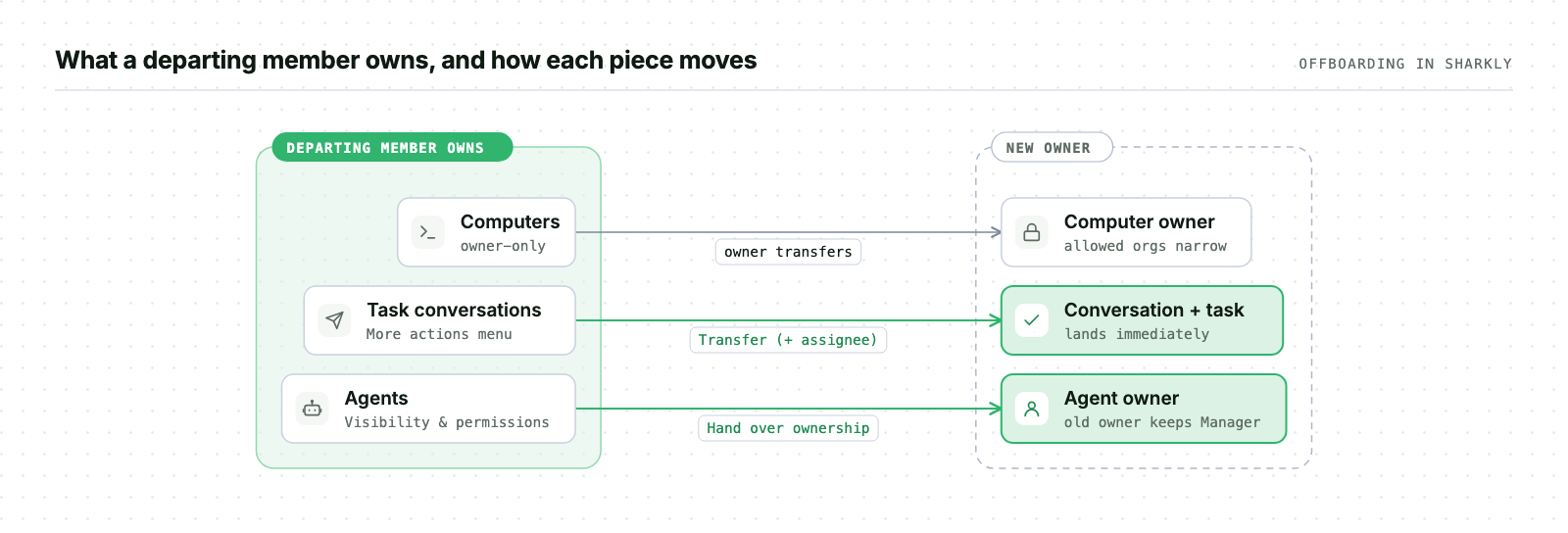
الشخص المغادر قد يملك ثلاثة أنواع من العناصر، وكل نوع ينتقل عبر بابه الخاص:
| ما يملكه | أين تتم عملية التسليم | ما يحتفظ به المالك القديم |
|---|---|---|
| محادثات المهام | More actions في رأس المحادثة | لا شيء: تخرج من قائمته |
| الوكلاء (Agents) | Visibility and member permissions، ثم Transfer | صلاحية Manager |
| أجهزة الكمبيوتر (Computers) | نقل يقتصر على المالك (صفحة المساعدة) | لا شيء |
الكمبيوتر (Computer) هو حاسوب محمول أو خادم متصل بـ Sharkly يشغّل الوكلاء عبر Runtime، وهي واجهة سطر الأوامر لوكيل البرمجة مثل Claude Code التي تنفذ العمل. للمزيد راجع كيف تعمل أجهزة الكمبيوتر.
الخطوة 1: حدّد ما يملكه الشخص
ابدأ بجرد شامل، لأن النقل الذي تنساه هو الذي سيضعك في مشكلة. افتح All settings، ثم تنقّل داخل Agents and resources:
- Agents تعرض كل وكيل مع كمبيوتره وRuntime وظهوره وعمود Owner.
- Computers تعرض كل كمبيوتر مع Runtimes وحالته وظهوره وOwner.
- قائمة Conversations في الشريط الجانبي تعرض محادثات المهام والمحادثات المستقلة التي تملكها.
انقر على كمبيوتر لفتح صفحته. تعرض بطاقة Computer info في الأسفل المالك والظهور والمؤسسات المسموح لها.
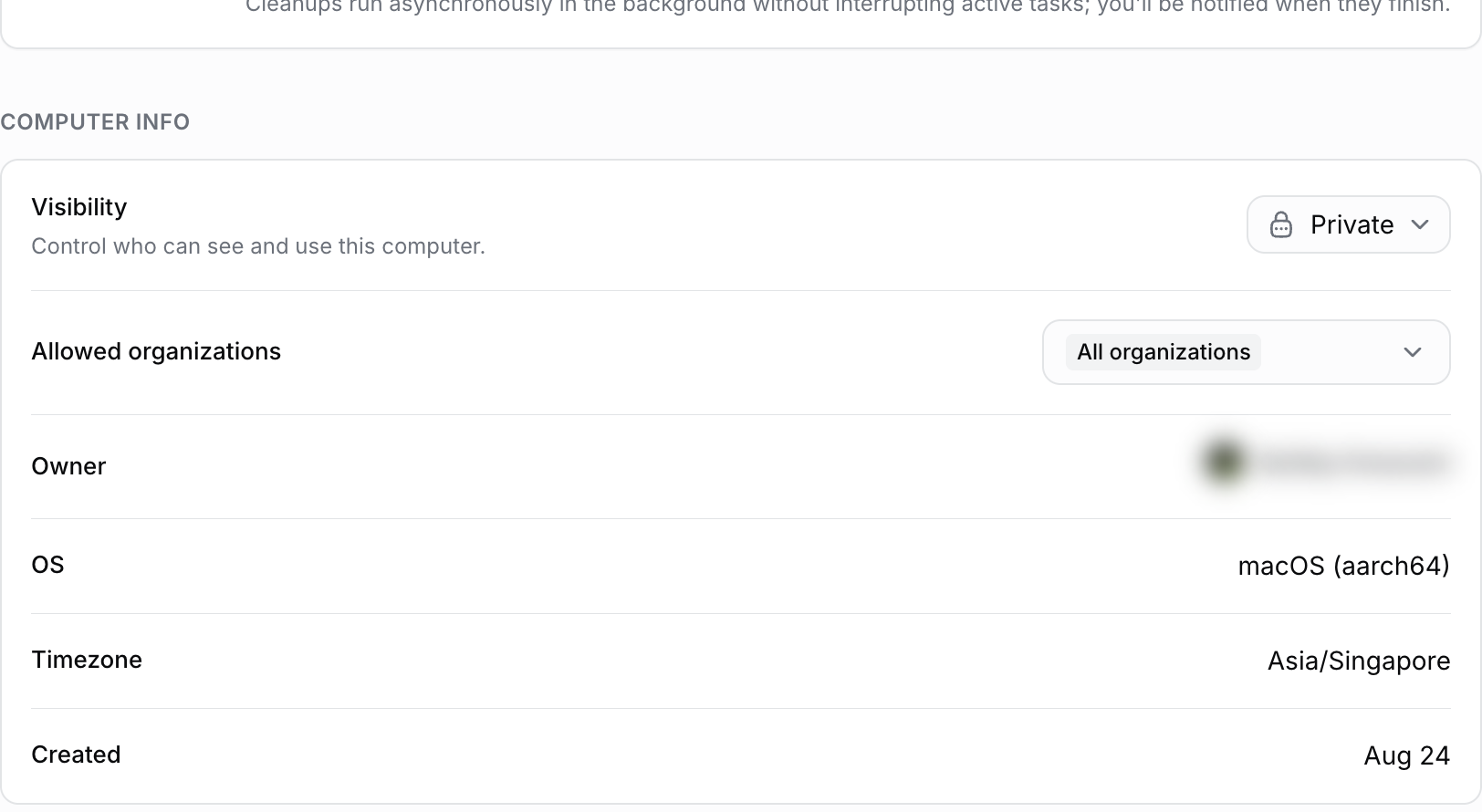
تحقق أيضًا من عدد Agents هناك. عندنا كان العدد 8: كل وكلاء Cancel Anything يعملون على جهاز Mac واحد. إذا ترك مالك هذا الكمبيوتر الفريق، فستتأثر جميعها، لذا انقل الكمبيوتر قبل نقل الوكلاء الذين يعملون عليه.
الخطوة 2: نقل محادثة مهمة
افتح المهمة، وانتقل إلى المحادثة، وانقر More actions (زر ⋯ في رأس المحادثة). عناصر التسليم توجد معًا في منتصف القائمة.
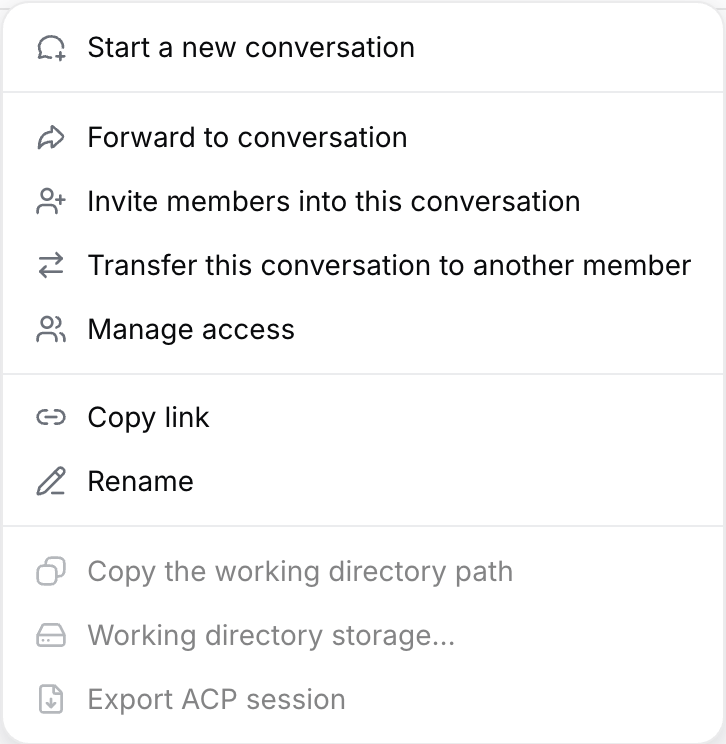
اختر Transfer this conversation to another member. تتضمن نافذة الحوار ثلاثة أجزاء:
- Pick a member: المتلقّي.
- Add a note (optional): سياق للشخص الذي سيتولى العمل.
- Hand over the task's assignee too: "تنقل تعيين المهمة مع المحادثة."
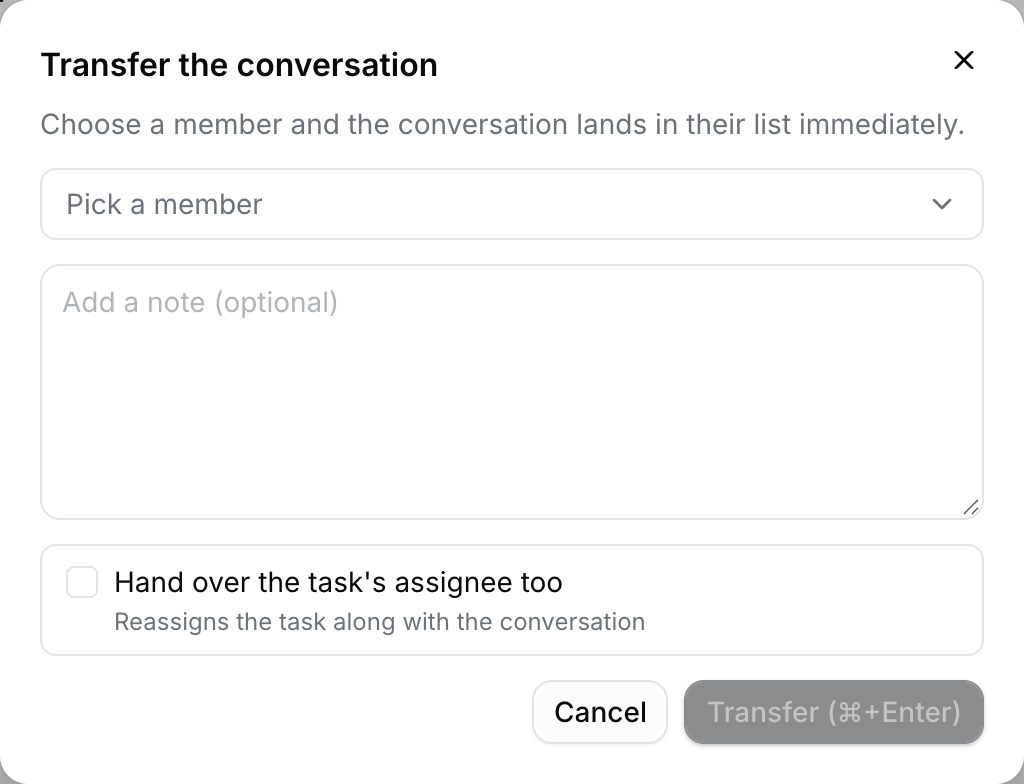
انقر Transfer (أو اضغط ⌘+Enter) وينتهي الأمر. لا توجد خطوة قبول: المحادثة "تصل إلى قائمة المتلقّي فورًا". تقول صفحة مساعدة الدردشة إن المتلقّي يتلقى عنصرًا في صندوق الوارد (Inbox) ولافتة على سطح المكتب وإشعارًا عبر الرسائل الفورية. أصبحت الردود الجديدة من الوكيل تُشعر المالك الجديد، وهذا هو الهدف كله: يصل مسودة Echo التالية إلى شخص موجود في العمل فعلًا.
أعلّم خانة تعيين المهمة عندما يكون الشخص المغادر هو أيضًا المكلّف بالمهمة. وإلا فإن المحادثة تنتقل بينما تظل المهمة مشيرة إلى شخص غائب.
الخطوة 3: الدعوة بدلًا من النقل
أحيانًا يكون المالك غائبًا لأسبوع فقط. حينها تحتاج إلى عينين إضافيتين، لا إلى مالك جديد. اختر Invite members into this conversation من القائمة نفسها. أي عضو يمكنه رؤية المحادثة يستطيع الدعوة، ويتلقى المدعو بطاقة دعوة في رسالة مباشرة وينضم بعد قبوله.
إذا كانت المحادثة تخص وكيلًا خاصًا، فسيحصل المدعو أيضًا على صلاحية الوصول إلى ذلك الوكيل تلقائيًا (سجل التغييرات 2026-11-06). هذا يوفر عليك زيارة ثانية لإعدادات الوكيل.
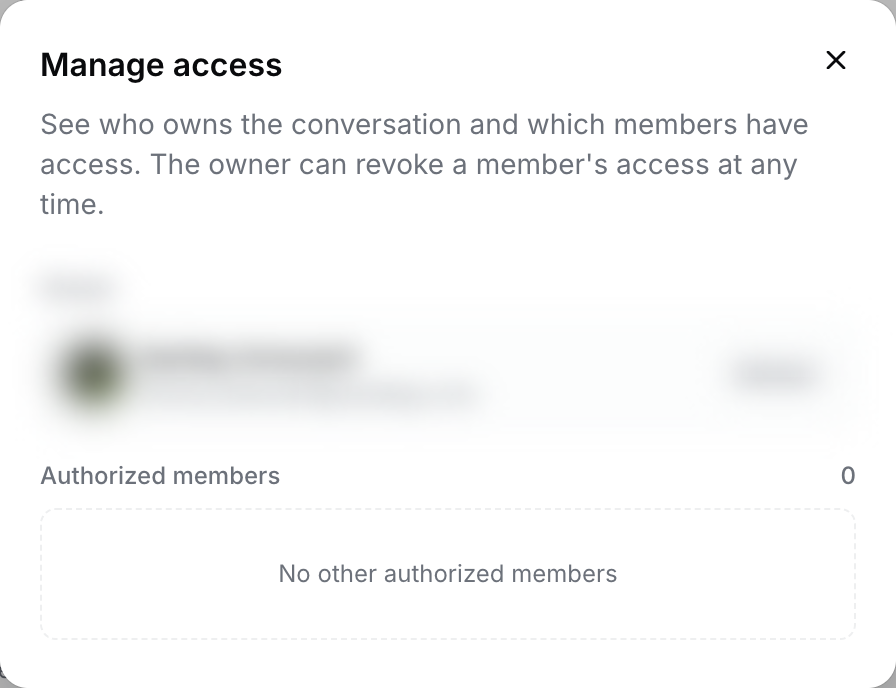
لمعرفة من موجود داخل المحادثة، اختر Manage access. تعرض القائمة المالك وكل عضو مصرّح له، ويمكن للمالك سحب صلاحية الوصول في أي وقت.
والعكس صحيح: إذا فتح أحد أعضاء الفريق دردشة وكيل خاص لا يملكها، يظهر في منطقة الكتابة زر Request to join بدلًا من صندوق الرسائل. يتلقى المالك الطلب، ويمكن إعادة إرسال الطلب المرفوض. لم نتمكن من عرض هذه الحالة، لأنها تتطلب عضوًا ثانيًا يطلع على دردشة شخص آخر.
الخطوة 4: نقل وكيل
افتح All Agents وانقر Settings على الوكيل. تحت اسمه سطر يعرض المساحة والظهور والمالك؛ انقر عليه لفتح Visibility and member permissions.
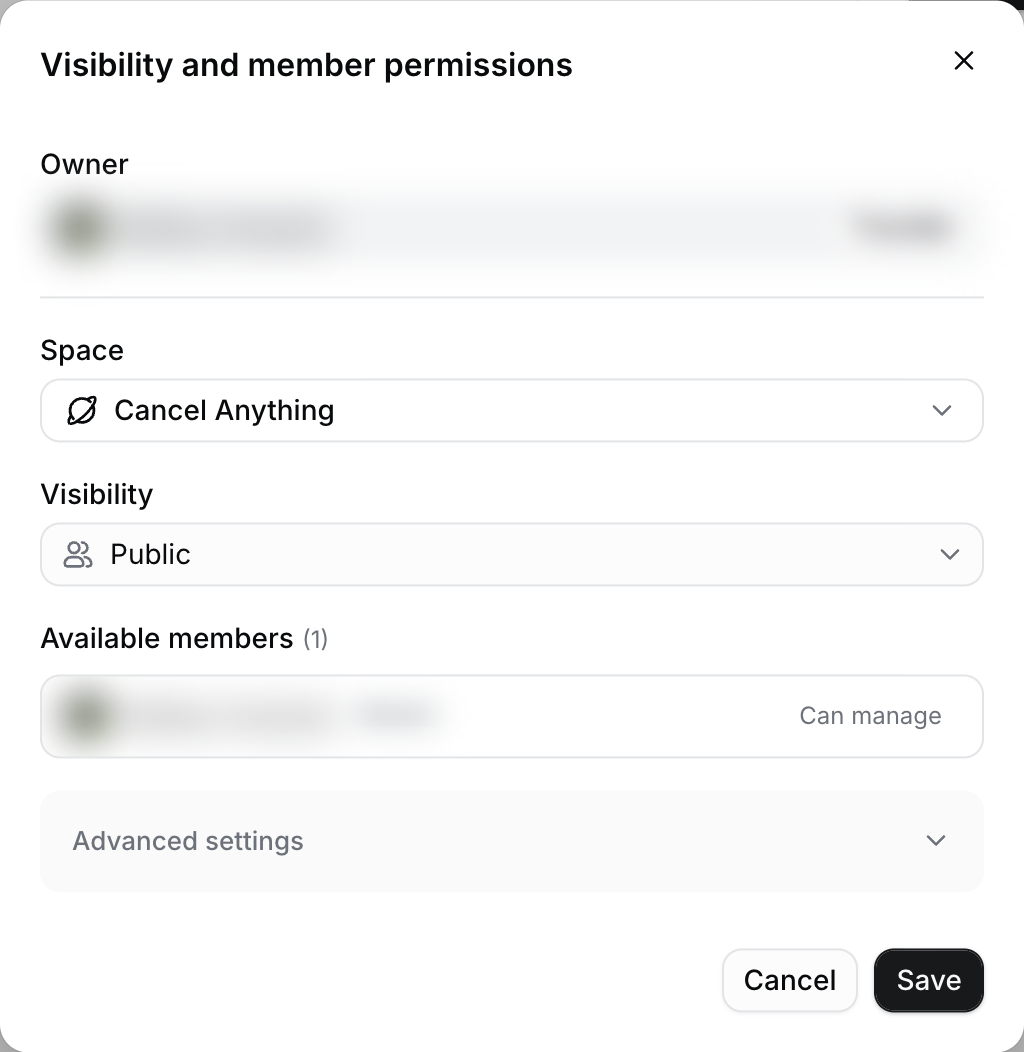
يحمل صف Owner في الأعلى زر Transfer يظهر للمالك الحالي وحده. انقر عليه لتنفتح نافذة Transfer ownership:
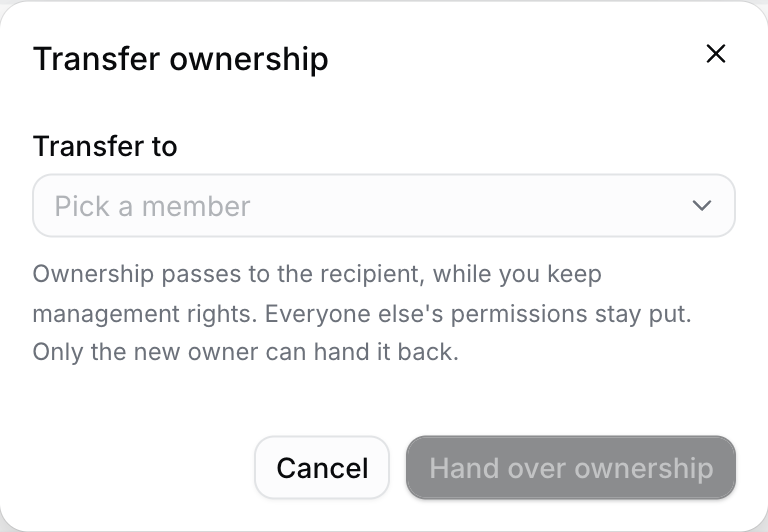
توضح النافذة القواعد: "تنتقل الملكية إلى المتلقّي، مع احتفاظك بصلاحيات الإدارة. تبقى صلاحيات الجميع الآخرين كما هي. المالك الجديد وحده هو من يمكنه إعادتها." يبقى زر Hand over ownership معطلًا حتى تختار عضوًا. توقفنا هنا ولم نؤكد العملية.
أمران يجب التحقق منهما قبل النقر. أولًا، ظهور الوكيل: الوكيل Private لا يمكن استخدامه إلا من قبل الأعضاء المدعوين، فتأكد من أن فريق المالك الجديد موجود في القائمة. ثانيًا، كمبيوتر الوكيل: إذا كان الوكيل يعمل على كمبيوتر المغادر، فإن نقل الوكيل وحده لا ينقل الكمبيوتر.
الخطوة 5: نقل كمبيوتر
تقول صفحة مساعدة أجهزة الكمبيوتر إن المالك "يمكنه نقل الملكية إلى شخص آخر في المؤسسة، وهو الشخص الوحيد القادر على حذفها." بعد النقل، "قد تقتصر المؤسسات المسموح لها على المؤسسة الحالية للمالك الجديد."
في صفحة الويب التي استخدمناها، كانت قائمة More actions الخاصة بالكمبيوتر تقدم Detect again وRemove from this organization وخيارًا ثانيًا يحذف الكمبيوتر نهائيًا، دون أي عنصر لنقل الملكية. ولا يعد أي من خياري الإزالة نقلًا، وتشير صفحة المساعدة إلى أن الحذف محجوب ما دام هناك وكيل نشط مرتبط به. إذا لم تجد خيار النقل، فيمكن للمالك استخدام Unbind runtime لوكيل واحد، أو Unbind all؛ تبقى الوكلاء كما هم، وتُلغى عملياتها النشطة، ثم تعيد ربطها بكمبيوتر يملكه شخص آخر.
النتيجة الفعلية
لم تتغير ملكية أي شيء في Cancel Anything، وهذه هي النتيجة الصادقة. لا تزال محادثة CAAN-31 وEcho وجهاز Mac مملوكة للشخص نفسه. ما أكدناه هو المسار: كل نافذة تنفتح، وتعرض قواعدها، وتحتفظ بزر التأكيد حتى يوجد متلقٍّ.
ما الذي واجهنا من مشكلات
لا أحد للنقل إليه. Cancel Anything لديها عضو واحد فقط. قالت أداة اختيار المحادثات "Nobody to transfer to"، وقالت أداة الدعوة "No one to invite"، وأدرجت أداة اختيار الوكلاء المالك وحده، معطّلًا. ادعُ الخليفة أولًا، ثم انقل.
الوثائق والتطبيق يختلفان في خطوة واحدة. تقول صفحة مساعدة الوكلاء إن اختيار المتلقّي "ينقل الملكية فورًا (دون الحاجة إلى حفظ منفصل)." في التطبيق، يؤدي اختيار عضو إلى تفعيل زر Hand over ownership، أي تأكيد منفصل. ثِق بالزر.
لا خيار لنقل الكمبيوتر على صفحة الويب. تصفه صفحة المساعدة؛ لكن الصفحة التي استخدمناها لم تعرضه. خطّط لمسار إلغاء الربط المذكور أعلاه.
حالات أخرى
وكالة تتابع تعاقدين مع مستقلين. يملك كل مستقل بضعة وكلاء خاصين وعددًا من محادثات العملاء. في اليوم الأخير، ينقل المسؤول المحادثات مع تعليم خانة تعيين المهمة، ثم يتولى الوكلاء. يحتفظ المالك القديم بصلاحية Manager، ليتمكن المستقل من الإجابة عن أسئلة حول إعداده خلال أسبوع التسليم. اقرأ الملكية البشرية لعمل الوكلاء لفهم لماذا يهم وجود مالك واحد معيَّن.
فريق منصة لديه خوادم بناء مشتركة. تُملك أجهزة الكمبيوتر الخاصة بهم من قبل من سجّلها. عندما ينتقل ذلك الشخص إلى فريق آخر، يكون الكمبيوتر أول ما يُنقل، لأن عشرة وكلاء أو أكثر يعتمدون عليه. وتأتي المحادثات أخيرًا، ومعظمها يحصل على دعوة بدلًا من نقل.
قائمة التحقق عند مغادرة الموظف
انسخ هذه القائمة إلى مهمة تسليم العضو المغادر:
Before the last day
[ ] Successor is a member of the organization and the Space
[ ] Settings > Agents: list every Agent where Owner = leaver
[ ] Settings > Computers: list every Computer where Owner = leaver
[ ] Note which Agents run on the leaver's Computers

Hand off
[ ] Computers first: transfer, or unbind the Agents and rebind them
[ ] Agents: Visibility and member permissions > Transfer > Hand over ownership
[ ] Private Agents: confirm the new owner's team is invited
[ ] Task conversations: More actions > Transfer, tick "Hand over the task's assignee too"
[ ] Short absences: invite a member instead of transferring

After
[ ] Manage access on each private conversation: revoke what's no longer needed
[ ] Check the Inbox of the new owner: Agent replies now arrive there
مستعد لتنفيذ قائمة التحقق على فريق حقيقي؟ أنشئ مؤسستك على Sharkly، وأضف الخليفة، وتجوّل في نوافذ الحوار الأربع أعلاه قبل يوم مغادرة أي شخص. وللاطلاع على جانب الإشعارات، راجع كيف توجّه اشتراكات المهام تحديثات الوكلاء.
الأسئلة الشائعة
هل يمكن لمسؤول نقل وكيل يملكه شخص آخر؟ تقول صفحة المساعدة إن المالك الحالي وحده يمكنه استخدام Transfer. خطّط للتسليم بينما لا يزال المغادر يملك صلاحية الوصول.
هل يفقد المالك القديم صلاحية الوصول بعد نقل الوكيل؟ لا. يحتفظ بصلاحية Manager، وتبقى صلاحيات الجميع الآخرين كما هي.
هل يمكنني التراجع عن نقل وكيل؟ المالك الجديد وحده هو من يمكنه إعادتها.
هل يتطلب نقل محادثة قبولًا من المتلقّي؟ لا. يسري المفعول فورًا ويُشعَر المتلقّي بذلك.
ما الفرق بين الدعوة والنقل؟ تضيف الدعوة عضوًا إلى المحادثة وتترك الملكية كما هي. أما النقل فينقل الملكية والإشعارات إلى المتلقّي.
هل يمكنني حذف كمبيوتر لا يزال يشغّل وكلاء؟ لا. الحذف محجوب ما دام هناك وكيل نشط مرتبط بأحد Runtimes الخاصة به. ألغِ الربط أولًا.