إجابة سريعة: رمز وصول Sharkly هو رمز شخصي يبدأ بـ shk_ ويتيح لأداة سطر الأوامر sharkly أن تعمل باسم مستخدمك من داخل سكربت. أنشئ رمزًا من الإعدادات → رموز الوصول الشخصية بمدة صلاحية 30 يومًا، وخزّنه كسر GitHub باسم SHARKLY_TOKEN، وبذلك يمكن لوظيفة فاشلة تشغيل sharkly task create لإنشاء مهمة لوكيل.
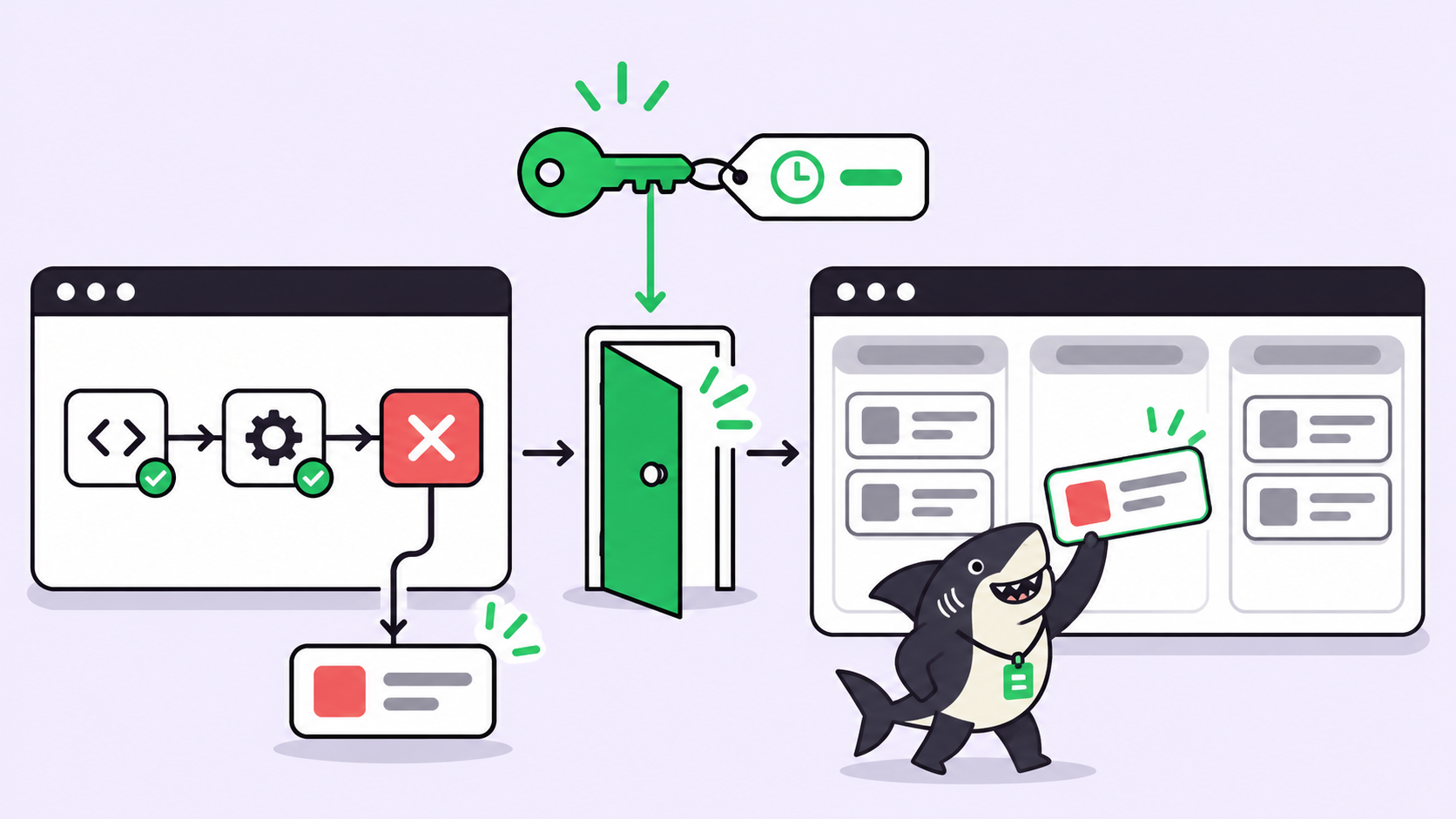
يفشل فحصك الليلي في الثالثة صباحًا، ولا يقرأ أحد علامة X الحمراء حتى اجتماع الفريق الصباحي. يوجّه هذا الدرس ذلك الفشل مباشرة إلى مساحة Sharkly بدلًا من ذلك: تُنشئ الوظيفة مهمة تتضمن الأمر وذيل السجل، ويقرأها وكيل قبل أن تستيقظ.
تنتهي بثلاثة أشياء: رمز تحدّه مدة الصلاحية، وسير عمل GitHub Actions ينشئ مهمة عند الفشل، وروتين تدوير يمكنك تنفيذه دون تعطيل الوظيفة.
قبل أن تبدأ
تحتاج إلى أربعة أشياء جاهزة:
- منظمة Sharkly ومساحة (Space) لاستقبال المهام. مساحتنا هي
CAAN. - وكيل واحد على الأقل على حاسوب متصل. استخدمنا Echo، وكيل الدعم في الفريق (Claude Code، Sonnet).
- معرّف المنظمة. شغّل
sharkly organization view --output jsonمرة واحدة على حاسوبك المحمول وانسخid. - صلاحية إدارة على مستودع GitHub، لإضافة سر واحد ومتغير واحد.
لا يحتاج أي شيء هنا إلى تطبيق Sharkly على GitHub. تتواصل أداة سطر الأوامر مع Sharkly API عبر HTTPS، لذا يعمل أي نظام CI قادر على تشغيل صدفة بالطريقة نفسها.
كيف تتكامل الأجزاء
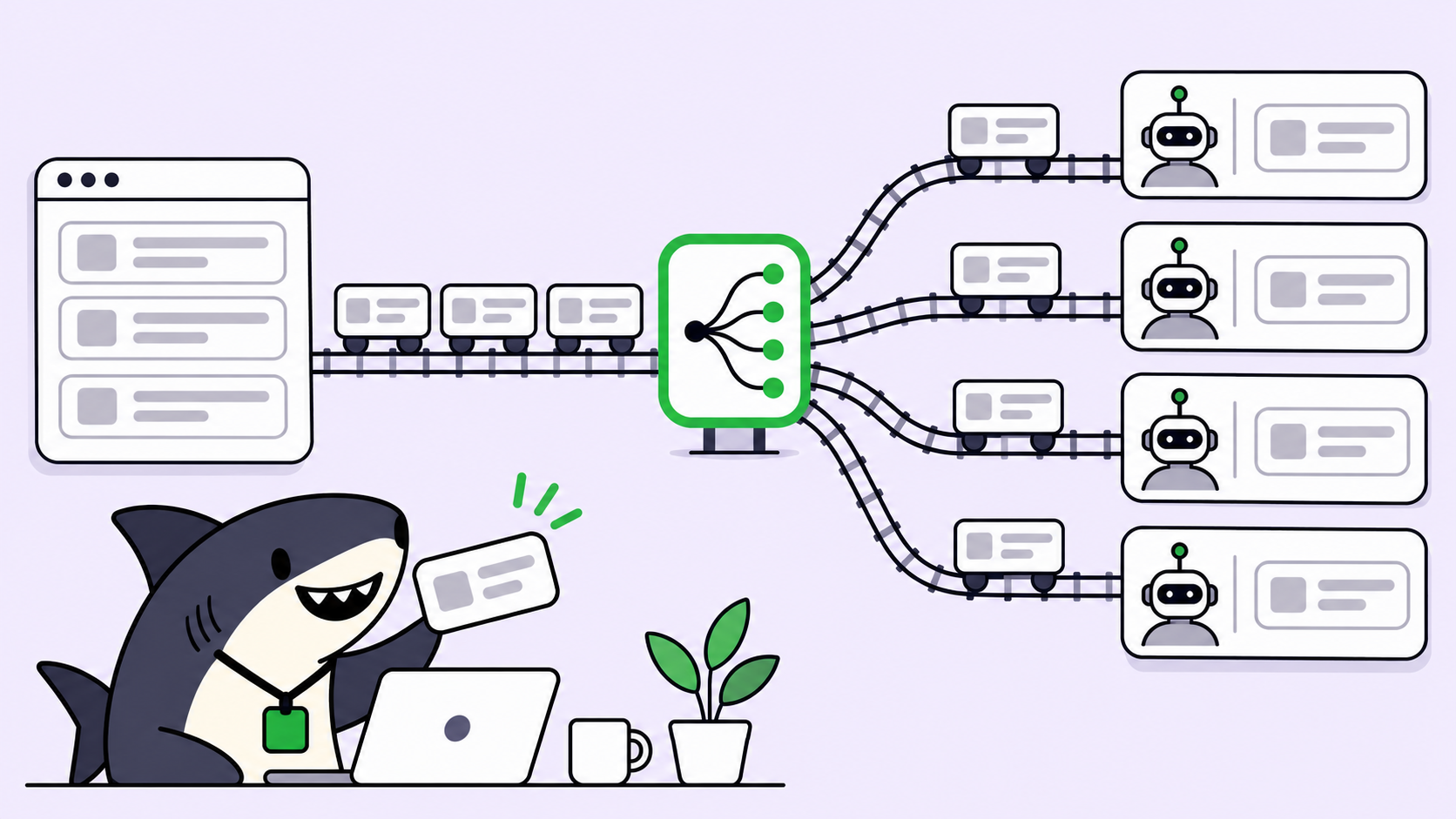
لا تتواصل الوظيفة مع وكيل مباشرة أبدًا. بل تتواصل مع Sharkly بصلاحياتك عبر أداة سطر الأوامر، وتتولى Sharkly عملية التوجيه.
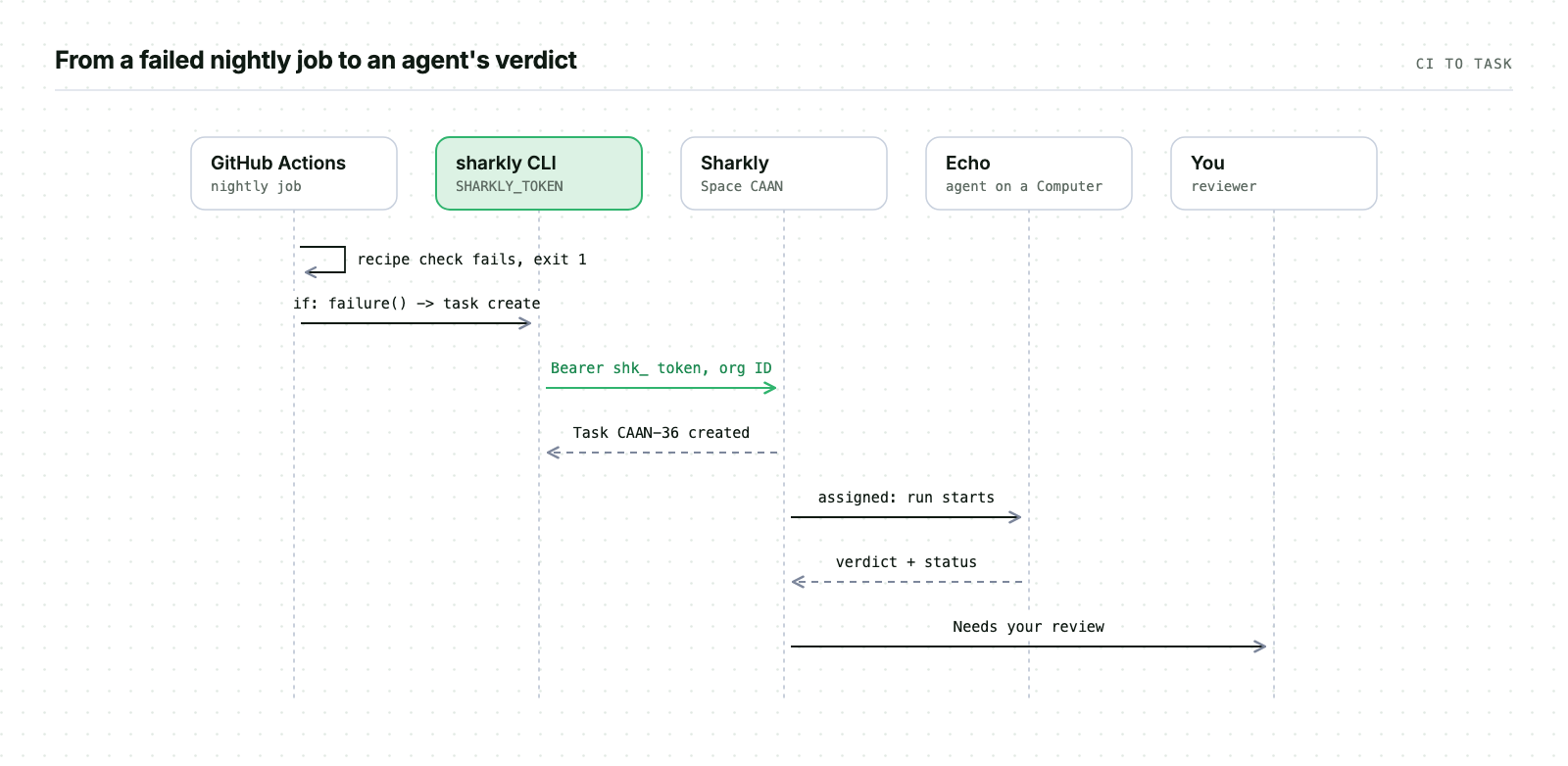
هناك بيانات اعتماد اثنتان قيد الاستخدام، والخلط بينهما هو الخطأ الأكثر شيوعًا. رمز الوصول الشخصي الذي يبدأ بـ shk_ مخصص للأشخاص والسكربتات. أما رمز التثبيت sit_ فيسجّل حاسوبًا مرة واحدة وتنتهي صلاحيته بعد 30 دقيقة. لا تحتاج CI إلا إلى الأول.
الخطوة 1: أنشئ رمز وصول Sharkly للوظيفة
افتح كل الإعدادات، ومرّر في العمود الأيسر إلى إعداداتك، ثم اختر رموز الوصول الشخصية. تعرض الصفحة كل رمز تملكه مع اسمه، وبادئة مقنّعة، وتاريخ آخر استخدام، وتاريخ انتهاء الصلاحية.
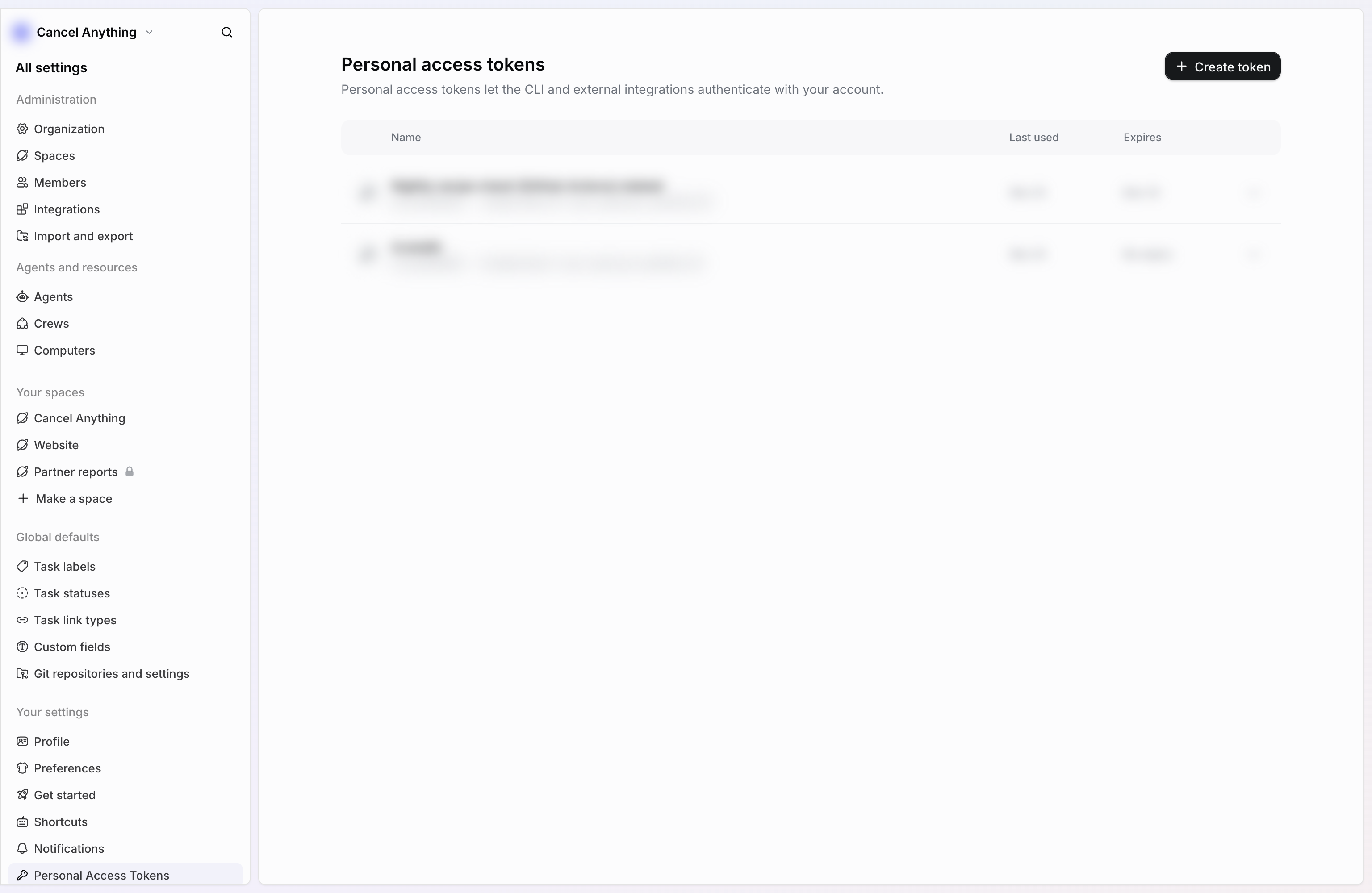
اختر إنشاء رمز. سمِّه على اسم الوظيفة الوحيدة التي ستستخدمه؛ اسم رمزنا هو Nightly recipe check (GitHub Actions). ثم افتح انتهاء الصلاحية.
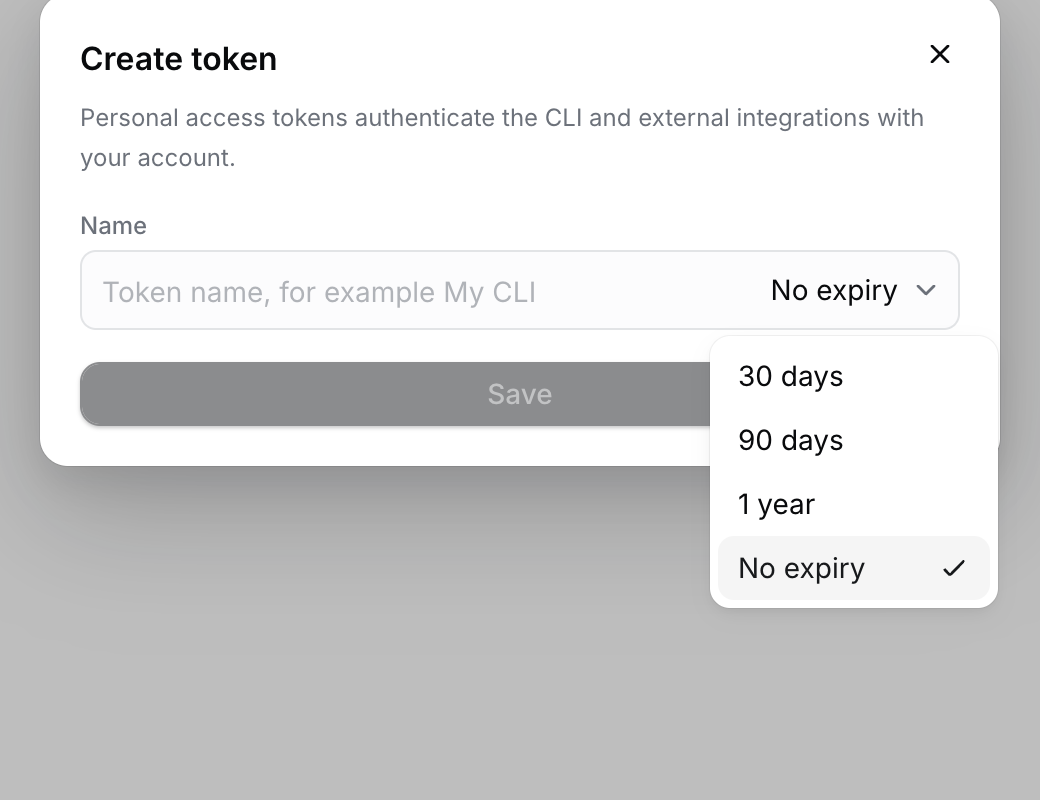
اختر 30 يومًا ثم حفظ. تقول نافذة الحوار التالية: «انسخ رمز الوصول الشخصي هذا الآن. لن يُعرض مرة أخرى.» انسخه مباشرة إلى مخزن الأسرار في الخطوة 2، ولا تضعه أبدًا في محادثة أو تذكرة.
ما لا تحتويه نافذة الحوار: منتقي نطاق. تؤكد صفحة المساعدة حول رموز الوصول أنه لا يوجد نطاق خاص بالرمز، لذا يمكن للرمز أن يفعل أي شيء يستطيع حسابك فعله. تاريخ انتهاء الصلاحية واسم مرتبط بوظيفة واحدة هما الحدّان الوحيدان اللذان تضبطهما هنا، ولهذا تهم مدة صلاحية قصيرة.
الخطوة 2: ثبّت Sharkly CLI في GitHub Actions
في المستودع، أضف الرمز كـسر للمستودع باسم SHARKLY_TOKEN. وأضف معرّف المنظمة كـمتغير للمستودع عادي باسم SHARKLY_ORGANIZATION_ID؛ فهو ليس سرًا.
تقرأ أداة CLI قيمة SHARKLY_TOKEN من البيئة، وقيمة البيئة تتغلب على أي تسجيل دخول محفوظ. يثبّت SHARKLY_ORGANIZATION_ID المنظمة، لذا لا تعتمد الوظيفة أبدًا على إعداد افتراضي في الملف الشخصي. إليك سير العمل:
name: nightly-recipe-check

on:
  schedule:
    - cron: "0 19 * * *"   # 03:00 in Singapore
  workflow_dispatch:

permissions:
  contents: read

jobs:
  check:
    runs-on: ubuntu-latest
    timeout-minutes: 20
    steps:
      - uses: actions/checkout@v4
      - uses: actions/setup-node@v4
        with:
          node-version: 24
          cache: npm
      - run: npm ci

      - name: Install the Sharkly CLI
        run: |
          curl -fsSL https://file-assets.sharkly.ai/download/install.sh | bash
          echo "$HOME/.local/bin" >> "$GITHUB_PATH"

      - name: Nightly recipe check
        run: |
          set -o pipefail
          npx tsx src/cli.ts cancel demo-merchant --dry-run < /dev/null 2>&1 | tee check.log

      - name: File a Task in Sharkly
        if: failure()
        env:
          SHARKLY_TOKEN: ${{ secrets.SHARKLY_TOKEN }}
          SHARKLY_ORGANIZATION_ID: ${{ vars.SHARKLY_ORGANIZATION_ID }}
          RUN_URL: ${{ github.server_url }}/${{ github.repository }}/actions/runs/${{ github.run_id }}
        run: ./ci/file-sharkly-task.sh
يضع المثبّت الملف التنفيذي في ~/.local/bin، لذا يجعل سطر GITHUB_PATH الأداة مرئية للخطوات اللاحقة. كما يمنع المتغير CI الذي يضبطه GitHub أداة CLI من عرض مطالبات. تشغّل دالة الحالة failure() الخطوة الأخيرة فقط عند فشل خطوة سابقة.
الخطوة 3: أنشئ مهمة Sharkly عند فشل الفحص
يكتب السكربت نص المهمة إلى ملف أولًا. فذيل السجل مليء بعلامات الاقتباس والنقطتين والشرطات المائلة العكسية، ويحافظ --body-file عليها سليمة، بينما قد يشوّهها --body.
#!/usr/bin/env bash
# ci/file-sharkly-task.sh
set -euo pipefail

{
  echo "**Nightly recipe check failed:** \`demo-merchant\`"
  echo
  echo "- Job: nightly-recipe-check (${RUN_URL})"
  echo "- Command: \`cancel-anything cancel demo-merchant --dry-run\`"
  echo
  echo "Last lines of the log:"
  echo
  echo '```'
  tail -n 20 check.log
  echo '```'
} > report.md

sharkly task create \
  --space CAAN --type Bug --priority high \
  --title "Nightly check: demo-merchant fails at step 1 (cancel page unreachable)" \
  --body-file report.md \
  --delegate-agent Echo \
  --output json | jq -r '.identifier'
شغّلنا أمر task create نفسه من حاسوب محمول مع الرمز في متغير بيئة فقط، لا شيء آخر: لا تسجيل دخول محفوظ، ودليل منزل فارغ، وCI=true. وكان الفشل حقيقيًا أيضًا. لم يكن موقع العرض التجريبي الذي تشير إليه الوصفة يعمل، لذا فشلت الخطوة 1 بالخطأ ERR_CONNECTION_REFUSED. وأعادت Sharkly المعرف CAAN-36.
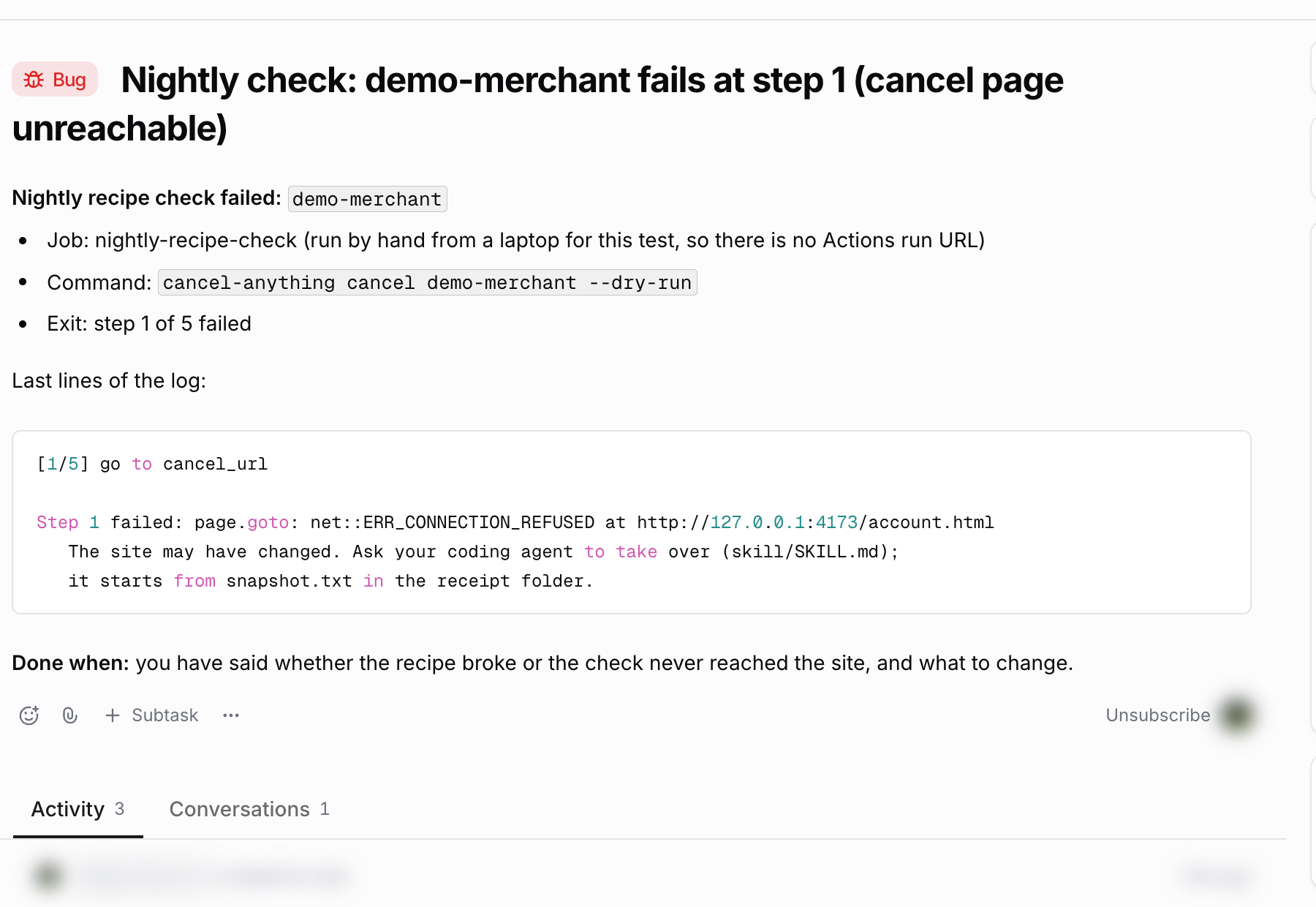
الخطوة 4: سلّم المهمة إلى وكيل Sharkly
يعيّن --delegate-agent Echo المهمة لحظة إنشائها، ويبدأ هذا التعيين تشغيلًا. في اختبارنا أنشأنا المهمة أولًا ثم عيّنّاها ثانيًا باستخدام sharkly task edit CAAN-36 --delegate-agent Echo، لنراقب كل جزء على حدة. بدأ تشغيل Echo بعد ثانيتين وانتهى في نحو 40 ثانية.
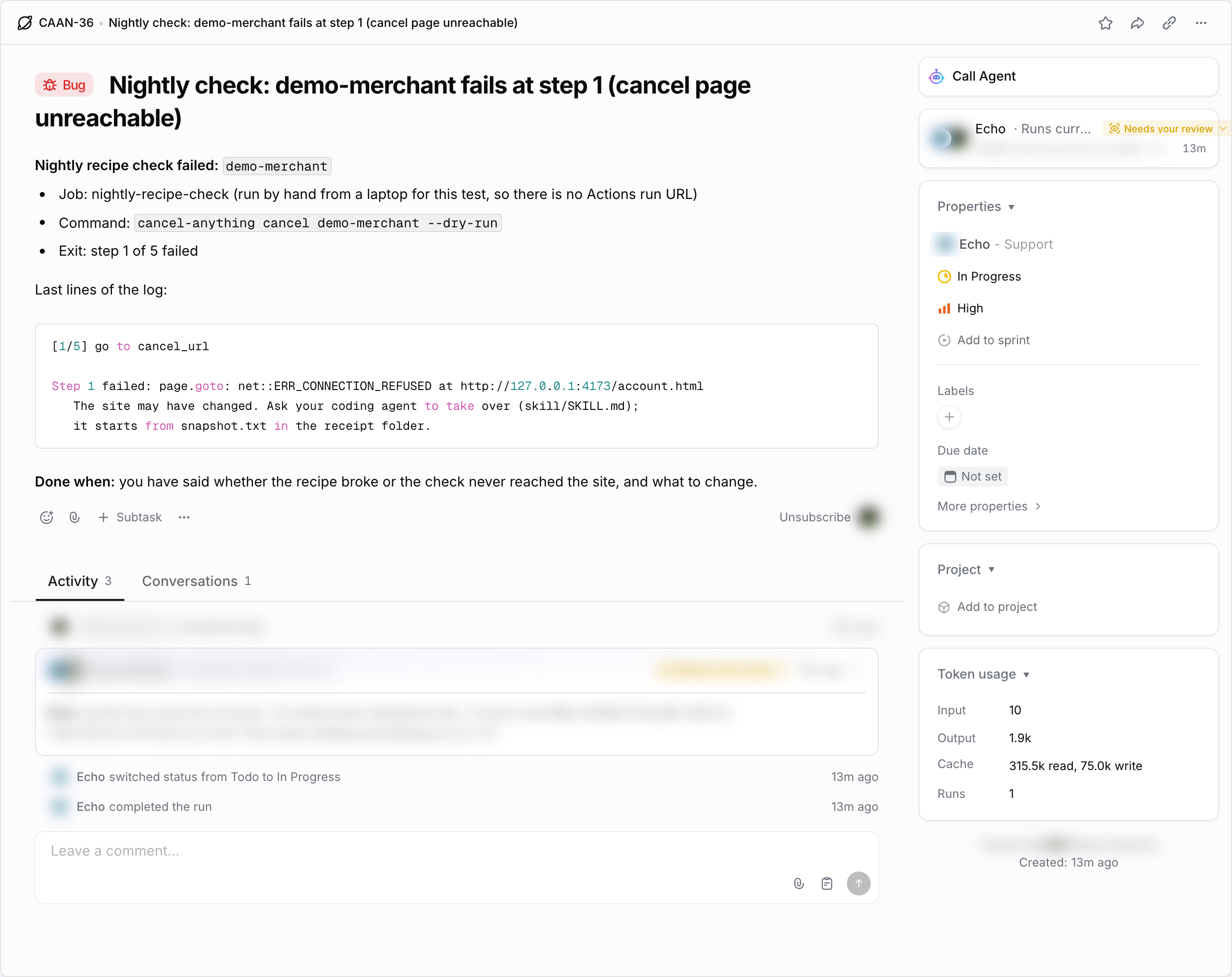
حكم Echo: «لم تتعطل الوصفة. لم يصل الفحص الليلي إلى الموقع أصلًا.» شغّل خادم العرض التجريبي بنفسه، وتأكد من أن account.html أعاد 200 مع بقاء زر Cancel membership، ثم أوقف الخادم مجددًا. اقترح ثلاثة إصلاحات: تشغيل موقع العرض التجريبي قبل الفحص، أو تخطّي fixture في التشغيلات الليلية، أو جعل رسالة الخطأ تقول «الموقع لا يعمل» عند localhost. لم يغيّر أي ملفات وضبط المحادثة على «بحاجة إلى مراجعتك».
هذه هي الفائدة. تحوّلت علامة X الحمراء إلى مهمة مرفقة بتشخيص، وبقي القرار بيد شخص.
الخطوة 5: دوّر رمز وصول Sharkly وأبطله
دوّر الرمز قبل انقضاء الأيام الثلاثين، بهذا الترتيب:
- أنشئ رمزًا جديدًا بالغرض نفسه وبمدة صلاحية جديدة.
- استبدل سر
SHARKLY_TOKENفي GitHub بالقيمة الجديدة. - تحقق منه بعملية قراءة:
sharkly auth status --output json. - أبطل الرمز القديم.
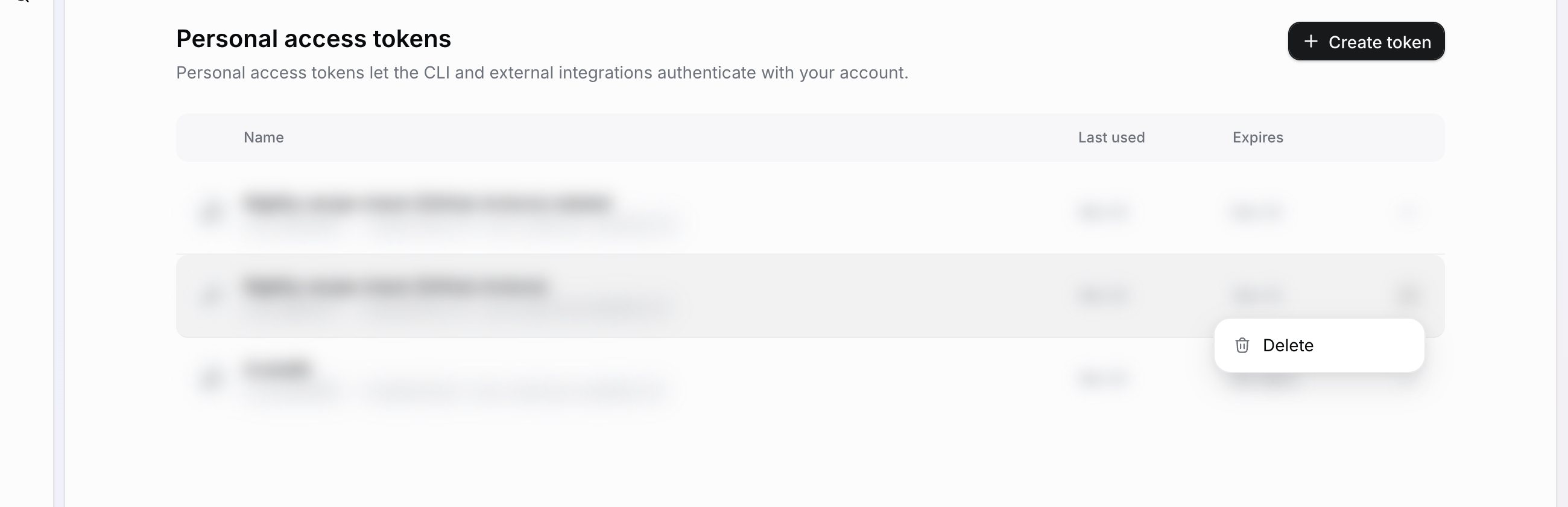
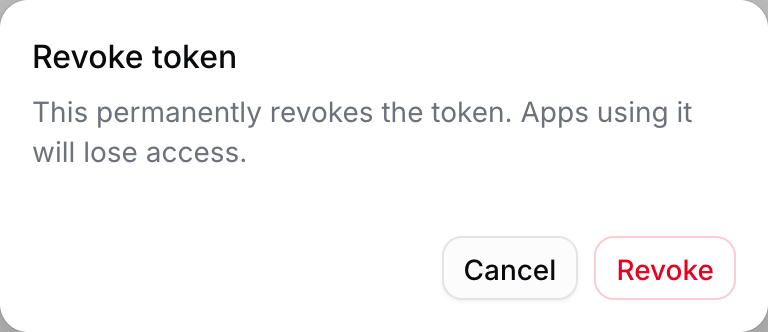
للإبطال، افتح قائمة إجراءات الرمز، واختر حذف، ثم أكّد بـإبطال.
إليك ما تراه CI بعد ذلك. شغّلنا أوامر الوظيفة باستخدام الرمز المُبطل:
$ sharkly auth status
Access token is invalid or expired (GET /rest/v1/auth/status returned 401:
{"success":false,"data":null,"error":{"code":"UNAUTHORIZED","message":"invalid token"}, ...})
Environment variable SHARKLY_TOKEN overrides the saved config token; unset it and retry.
يخرج كل أمر بالرمز 1، وهو الرمز نفسه الذي يذكره مرجع CLI لأخطاء المصادقة. يسلك الرمز المنتهي الصلاحية المسار نفسه «غير صالح أو منتهي»؛ ولم ننتظر 30 يومًا لنرى رسالة الخادم الدقيقة. في كلتا الحالتين، تفشل الوظيفة بشكل صارخ بدلًا من تخطي التقرير.
ما الذي لم يسر كما ينبغي لدينا
- تظهر المهمة وكأنك مؤلفها. ينسب سجل النشاط إنشاء المهمة إلى اسمك، لأن الرمز يعمل بصلاحيات مستخدمك. ضع اسم الوظيفة في العنوان أو النص حتى يعرف القراء أن وظيفة الفحص الليلي هي من أنشأها.
- اختبارنا الأول لم يثبت شيئًا. شغّلناه من صدفة كانت تحمل بالفعل بيانات اعتماد Sharkly الخاصة بوكيل، لذا لم يُظهر نجاح الأمر
auth statusأن الرمز يعمل. أعدنا التشغيل ببيئة نظيفة تحمل فقطSHARKLY_TOKENومعرّف المنظمة، وهو ما يمتلكه مشغّل CI الجديد أصلًا. - مطابقة الأسماء أوقعتنا في مشكلة عند الإبطال. كان الرمز المدوّر باسم
Nightly recipe check (GitHub Actions) rotated، وطابقت عملية بحث غير دقيقة عن الاسم القديم الرمز الجديد أولًا. أعطِ الرمز البديل اسمًا مميزًا، مثل لاحقة تاريخ، قبل أن تحذف أي شيء. - صفحة المساعدة والتطبيق متطابقان. تطابقت تسميات القوائم وخيارات انتهاء الصلاحية الأربعة وغياب منتقي النطاق مع الوثائق.
طريقتان أخريان تستخدمهما الفرق
يمكن لفريق المنصة توجيه تدقيق أسبوعي للتبعيات إلى مساحة وإنشاء مهمة لكل حزمة معرّضة للخطر، مع تعيينها إلى وكيل برمجي يفتح فرع الترقية. يعيش رمزهم في مخزن أسرار على مستوى المنظمة، تشترك فيه كل المستودعات التي تشغّل التدقيق.
ويمكن لفريق بيانات إنشاء مهمة عندما ينخفض عدد صفوف استيراد ليلي بأكثر من 20%. يتخطون --delegate-agent ويتركون المهمة تصل إلى Triage، لأن شخصًا يقرر ما إذا كان المصدر قد تعطل أم أن نشاط العمل تغيّر.
إذا لم تكن بحاجة إلى CLI إطلاقًا، فإن أتمتة webhook تستقبل حمولة JSON وتوجّه وكيلًا دون أي رمز في CI.
قائمة تحقق ختامية
- [ ] رمز مسمّى لوظيفة واحدة، بصلاحية 30 يومًا، ونُسخ مرة واحدة
- [ ]
SHARKLY_TOKENكسر، وSHARKLY_ORGANIZATION_IDكمتغير - [ ] تثبيت CLI وإضافة
~/.local/binإلىGITHUB_PATH - [ ] خطوة
if: failure()تكتب النص إلى ملف وتشغّلtask create - [ ] وكيل معيّن عبر
--delegate-agent، أو المهمة متروكة في Triage - [ ] التدوير مضاف إلى التقويم؛ ولا يُبطل الرمز القديم إلا بعد أن يعمل الجديد
الخلاصة
رمز وصول شخصي وسر واحد وسكربت من 20 سطرًا تحوّل تشغيل CI أحمر إلى مهمة اطّلع عليها وكيل بالفعل. يمكنك البدء مع Sharkly مجانًا: أنشئ منظمة، وأضف وكيلًا واحدًا، ووجّه أكثر وظائفك الليلية إزعاجًا إليه هذا الأسبوع. للاطلاع على مجموعة الأوامر الأوسع، اقرأ دليل Sharkly CLI وAPI.
الأسئلة الشائعة
ما هو رمز وصول Sharkly؟
رمز وصول شخصي يبدأ بـ shk_. يصادق على أداة CLI والسكربتات واستدعاءات API المباشرة بصفته مستخدمك، وبصلاحياتك.
هل يمكنني تقييد رمز وصول Sharkly بمساحة واحدة؟
لا. لا تحتوي الرموز على إعداد نطاق اليوم. قلّل المخاطر بمدة صلاحية قصيرة، ورمز واحد لكل وظيفة، وإبطال سريع.
أي متغير بيئة تقرأه أداة Sharkly CLI؟
SHARKLY_TOKEN، مع APP_TOKEN كبديل احتياطي. تتجاوز قيمة متغير البيئة الرمز المحفوظ بواسطة sharkly login --token.
كيف أضبط المنظمة في CI؟
اضبط SHARKLY_ORGANIZATION_ID، أو مرّر --organization-id في كل أمر. لا تعتمد على إعداد افتراضي محفوظ.
هل يبطل sharkly auth logout الرمز؟
لا. يمسح تسجيل الخروج الرمز من ملف شخصي محلي واحد فقط. ولا يبطله في كل مكان إلا حذفه من رموز الوصول الشخصية.
هل يمكن لوظيفة GitHub Actions بدء تشغيل وكيل مباشرة؟
نعم. مرّر --delegate-agent <name> إلى task create، وسيبدأ التعيين التشغيل على حاسوب الوكيل.