
لدعوة فريقك إلى Sharkly، افتح All settings > Members، واضغط Invite، ثم إمّا إدخال عناوين البريد الإلكتروني أو تفعيل رابط دعوة. تحمل كل دعوة دورًا مؤسسيًا (Member أو Admin أو Guest)، واختياريًا المساحات التي ينضم إليها الشخص عند القبول. استخدم دور Guest مع العملاء: لا يرى الضيف سوى المساحات التي تضيفه إليها.
المهمة: ينضم أربعة من أعضاء الفريق إلى مساحة العمل الرئيسية، وتنضم جهة اتصال واحدة من العميل إلى مساحة خاصة واحدة، ولا يرى أحد أكثر مما ينبغي. ستنتهي بمساحة خاصة للعميل، والدور الصحيح لكل دعوة، ورابط دعوة تعرف كيف تغلقه، وقائمة تحقق بما يجب أن يبقى بعيدًا عن مرأى الضيف.
أدوار المؤسسة وأدوار المساحات والضيوف
تتحقق Sharkly من الوصول على مستويين. يحدد الدور المؤسسي ما يمكن للشخص العثور عليه وإدارته في المؤسسة بأكملها، ويحدد دور المساحة ما يمكنه فعله داخل مساحة واحدة. تسرد صفحة المساعدة People أربعة أدوار مؤسسية:
| الدور المؤسسي | ما يمكنهم فعله |
|---|---|
| Owner | صلاحيات كاملة على إعدادات المؤسسة. تحتفظ كل مؤسسة بمالك واحد على الأقل. |
| Admin | يدير قسم People وإعدادات المؤسسة. |
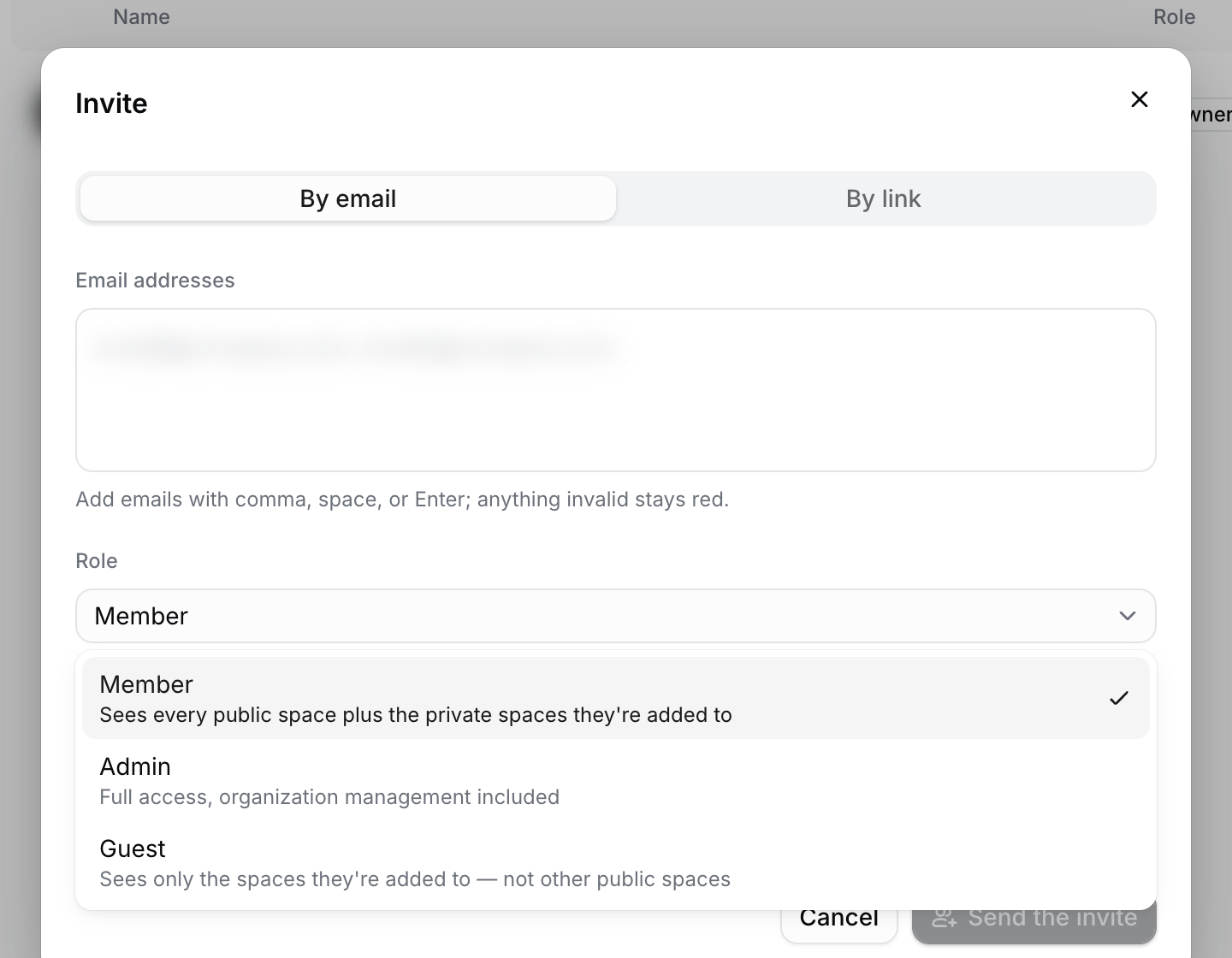
| Member | ينشئ المهام ويعمل عليها، ويجد المساحات العامة وينضم إليها، ويفتح المساحات الخاصة التي أُضيف إليها. |
| Guest | يفتح فقط المساحات التي أُضيف إليها صراحةً. ولا يستطيع استكشاف المساحات العامة أو الانضمام إليها بنفسه. |
داخل المساحة، يكون كل شخص Administrator (يتولى الإعدادات والعضوية)، أو Member (ينشئ العمل ويحدّثه)، أو Viewer (في مساحة خاصة، يعلّق ويرفق ملفات لكنه لا ينشئ المهام ولا يعدّلها). وGuest وViewer ليسا الشيء نفسه: فـGuest يحدّ من المساحات التي يمكن للشخص العثور عليها، أما Viewer فيحدّ مما يمكنه تغييره بعد الدخول.
وثمة تفصيل واحد يتعلق بالتكلفة يهم أعمال العملاء: الضيوف لا يشغلون مقعدًا، وفقًا لـصفحة أسعار Sharkly.
قبل أن تبدأ
- أنت Owner أو Admin في المؤسسة. هذان الدوران وحدهما يديران قسم People.
- تعرف المساحات التي يحتاجها كل شخص. اكتبها على ورقة قبل أن تفتح أي نافذة حوار.
- مكان منفصل يستضيف عمل العميل (الخطوة 1 تنشئ واحدًا).
خطوة بخطوة: ادعُ فريقك إلى Sharkly
الخطوة 1: أنشئ مساحة خاصة للعميل
افتح All settings > Spaces واضغط Create Space. اختر نوع العمل الذي تحتويه المساحة (اخترنا Operations)، ثم سمّها. تحت Space access، اختر Private.
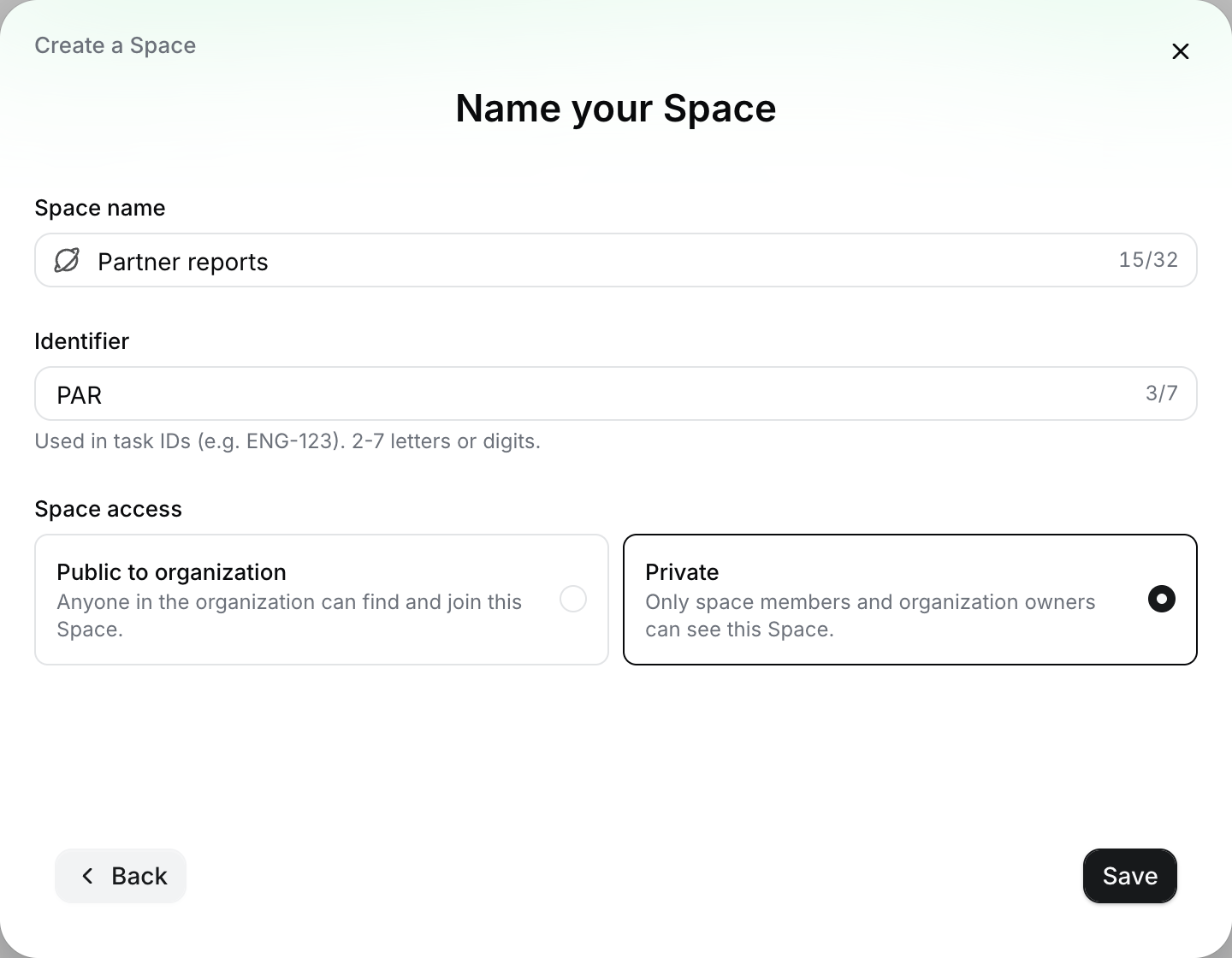
عميل Cancel Anything شريك في مجال حقوق المستهلكين يرسل تقارير عن اشتراكات يصعب إلغاؤها. سمّينا المساحة Partner reports، وغيّرنا المعرّف المملوء تلقائيًا إلى PART، وضغطنا Save، وأضفنا أول تقريرين للشريك تحت المعرفين PART-1 وPART-2.
الخطوة 2: اختر الدور المناسب لكل شخص
في All settings > Members، اضغط Invite وافتح قائمة Role. يعرض كل دور من الأدوار الثلاثة قاعدته في سطر واحد.
خريطة الأدوار في Cancel Anything:
| الشخص | الدور المؤسسي | المساحات عند الدعوة |
|---|---|---|
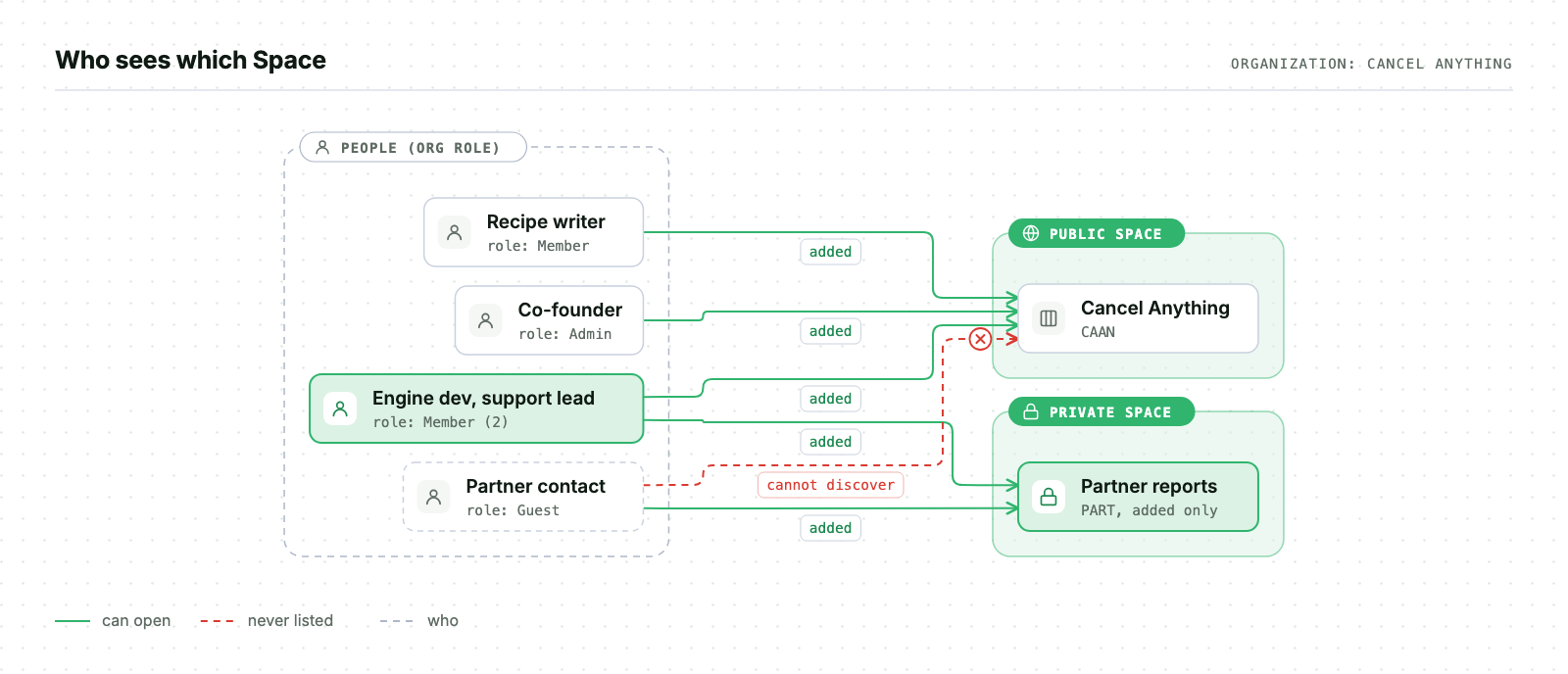
| مطوّر المحرك | Member | CAAN, PART |
| كاتب الوصفات | Member | CAAN |
| قائد الدعم | Member | CAAN, PART |
| شريك مؤسس يتولى الفوترة وقسم People | Admin | CAAN |
| جهة اتصال الشريك | Guest | PART |
Owner ليس في القائمة. ادعُ أي شريك مؤسس مستقبلي بصفته Admin ثم رقّه بعد أن ينضم.
الخطوة 3: الدعوة عبر البريد الإلكتروني
ابقَ على تبويب By email. الصق العناوين في Email addresses؛ تفصل بينها الفواصل أو المسافات أو مفتاح Enter، ويبقى العنوان غير الصالح أحمر. الدعوة الواحدة تحمل دورًا واحدًا، لذا أرسل الأعضاء في دفعة واحدة والضيف في دفعة أخرى.
بالنسبة للشريك، اضبط Role على Guest. وتحت Add to spaces (optional)، أزل شريحة CAAN الافتراضية واختر PART. تأتي الدعوات المقبولة مصحوبة بعضوية في المساحات المختارة، فيصل الضيف إلى المكان الصحيح من أول نقرة.
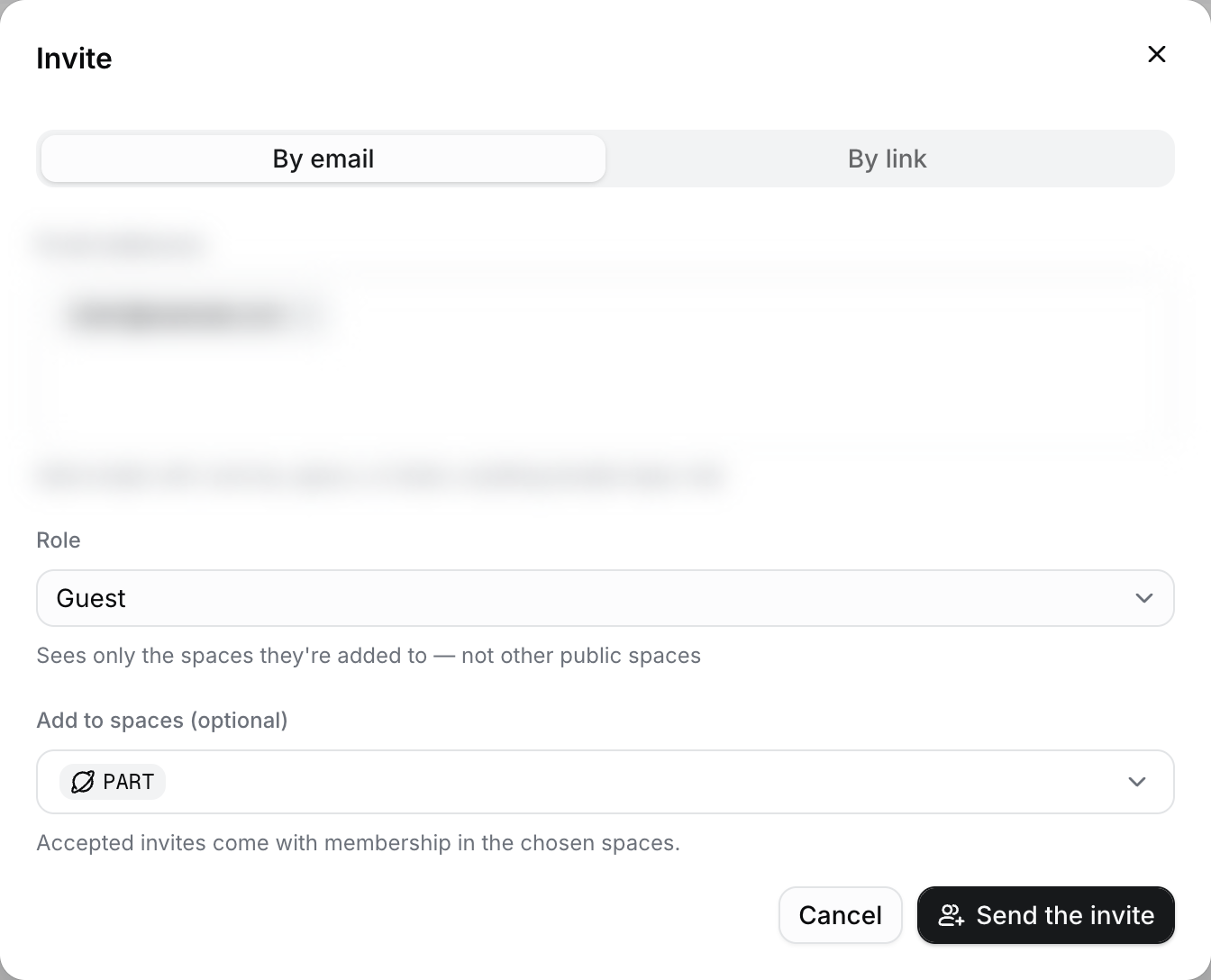
اضغط Send the invite. تبقى الدعوة المعلّقة مدرجة إلى أن تُقبل أو تُلغى أو تنتهي صلاحيتها أو تفشل، ويظهر المدعو المعلّق بالفعل في قوائم اختيار المسند إليهم المهام. توقفنا قبل الإرسال: هذه المؤسسة التجريبية لا تدعو عناوين حقيقية.
الخطوة 4: أو شارك رابط دعوة، ثم أوقفه
انتقل إلى By link وفعّل Turn on the invite link. يحمل الرابط دورًا واحدًا (Member أو Guest) ومساحات اختيارية، وينضم أي شخص يحمله بالوصول نفسه تمامًا.
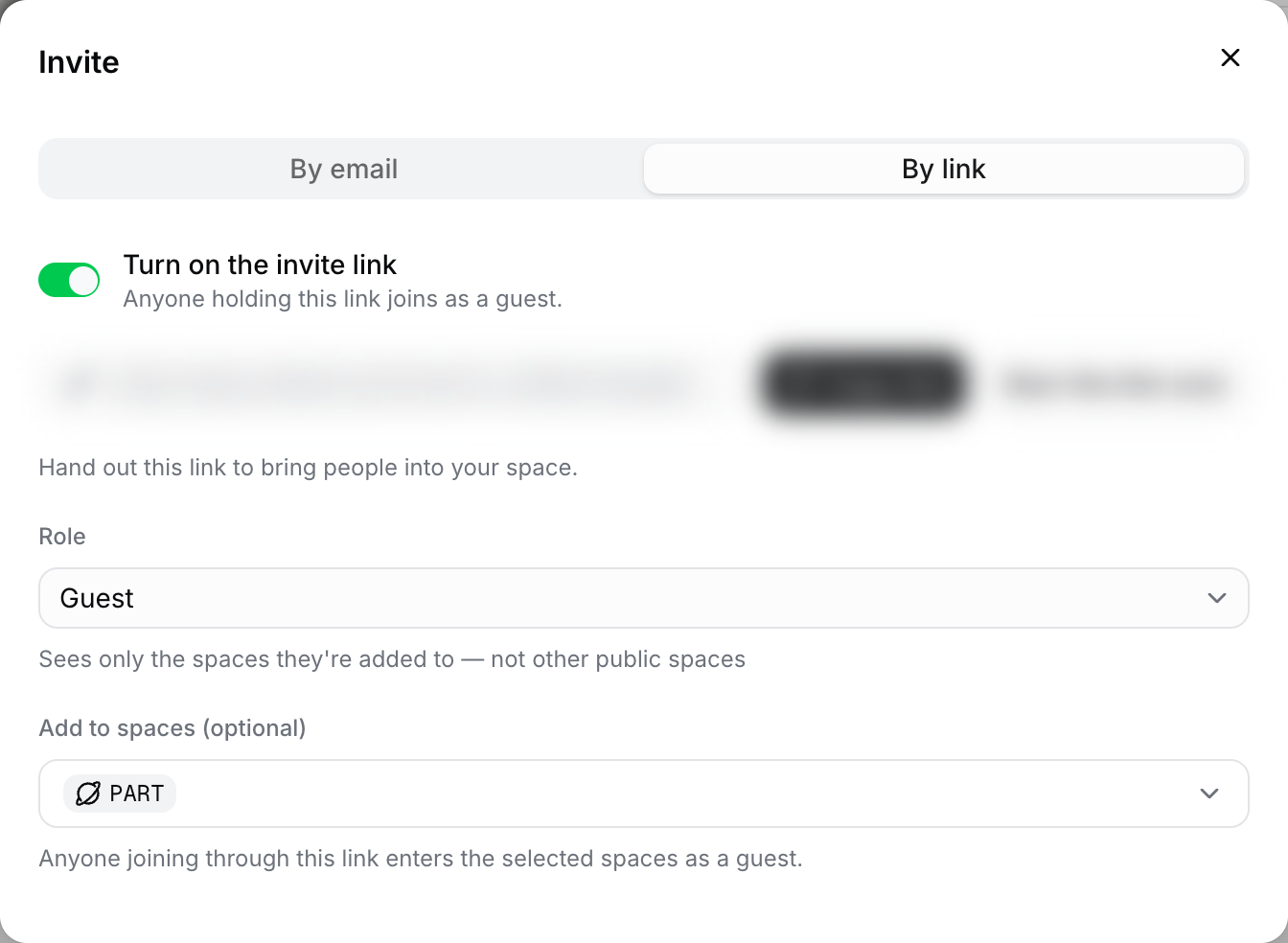
حين ينضم الجميع، أغلقه بحركتين. اضغط Start the link over وأكّد: يتوقف عمل الرابط القديم في اللحظة التي تعيد تعيينه فيها. ثم أوقف الرابط. فعلنا الاثنين مباشرة بعد هذه اللقطة؛ ولم ينضم أحد.
الخطوة 5: تحقق مما سيراه الضيف
يرى الضيف المساحات التي أُضيف إليها ولا شيء غيرها. وبالنسبة للشريك، تلك هي لوحة PART:
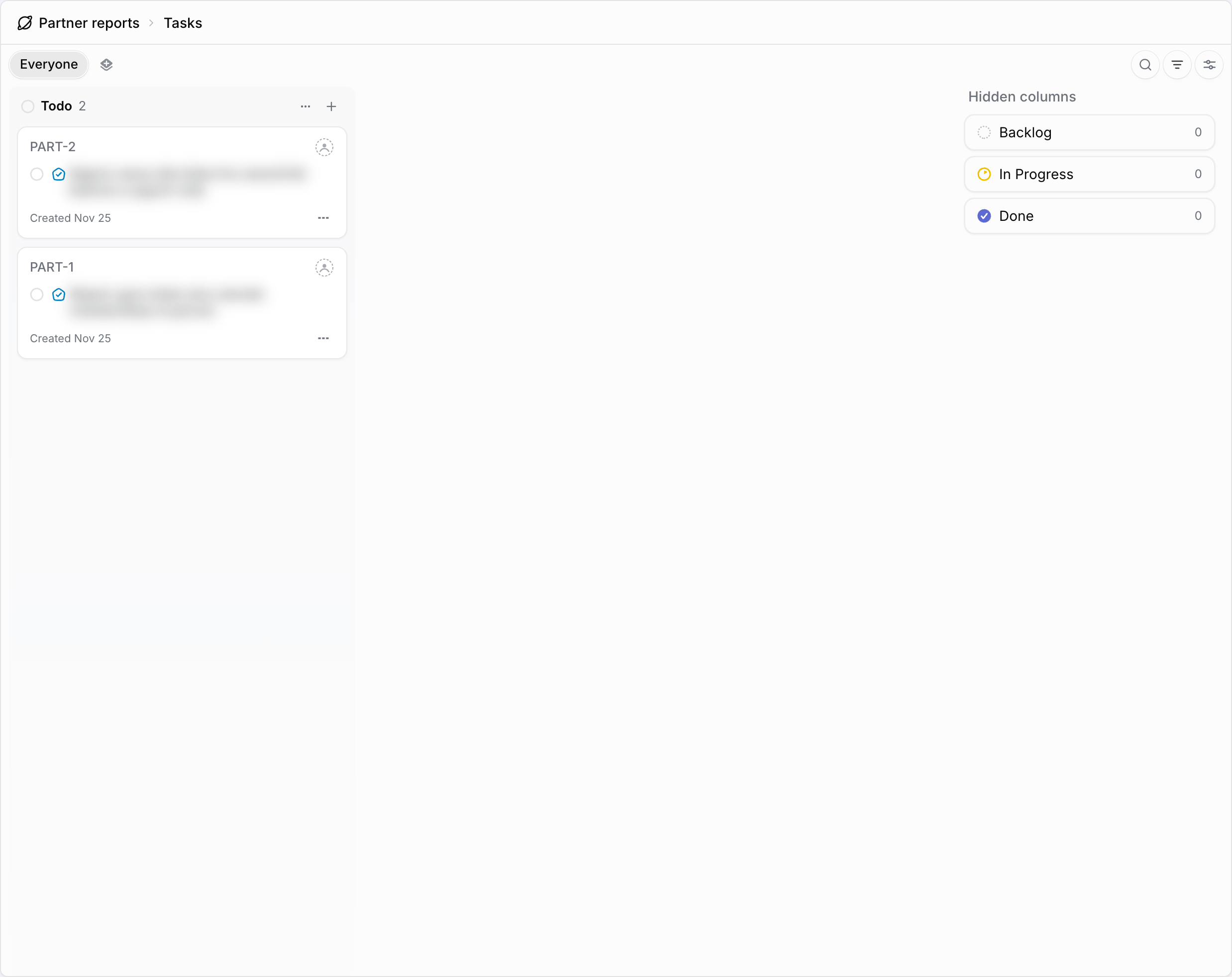
لن يجد CAAN ولا مشاريعها ولا عروضها ولا أتمتتها، ولا يستطيع تصفح قائمة المساحات العامة. أما داخل PART فيرى كل شيء: كل مهمة وتعليق ومرفق. ولهذا لا تحتوي مساحة العميل إلا على عمل العميل.
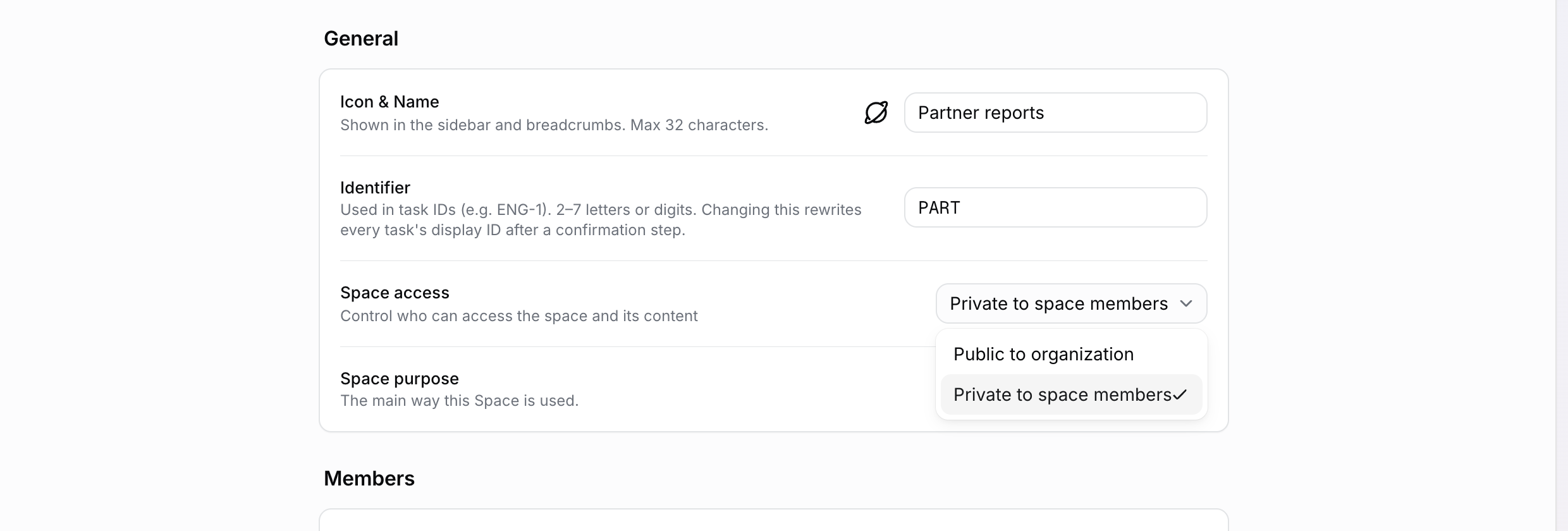
ويمكنك تغيير وضع مساحة قائمة لاحقًا من Space settings > General > Space access:
الخطوة 6: غيّر دورًا أو أزل الوصول
- على مستوى المؤسسة: في Members، افتح القائمة في نهاية صف الشخص. يفعّل Edit spaces… كل مساحة أو يعطّلها لذلك الشخص، وتشير أيقونة القفل إلى المساحات الخاصة.
- على مستوى المساحة: في Space settings > Members، صفِّ حسب Administrators أو Members أو Viewers، واستخدم Add a member لإضافة شخص موجود أصلًا في المؤسسة.
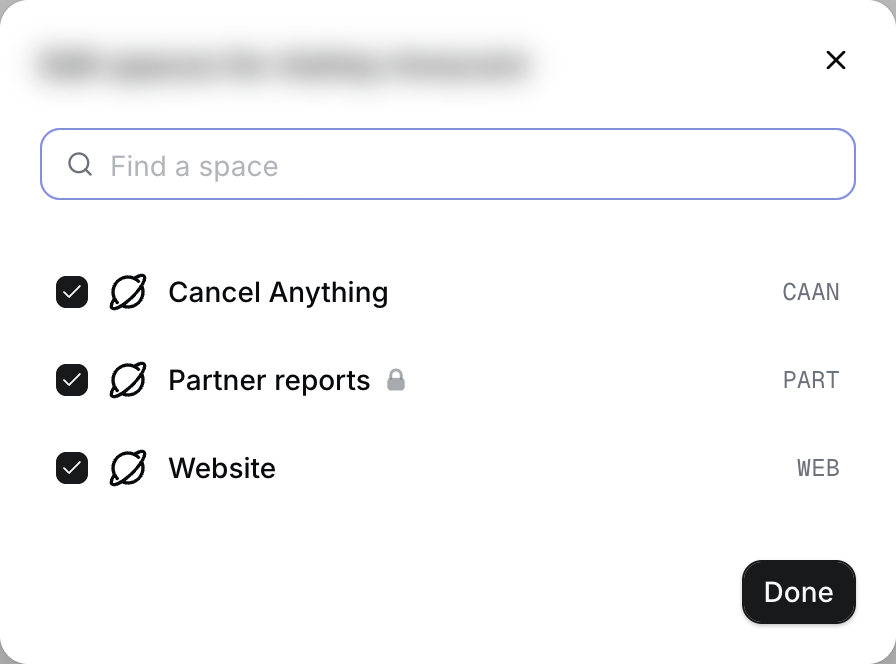
إزالة شخص من مساحة تُبقيه في المؤسسة. وعند انتهاء العقد، أزل الضيف من المؤسسة، بعد نقل أي مهام أو ملكية مشاريع أو اشتراكات كان يتولاها.
النتيجة الفعلية
أصبح لدى Cancel Anything مساحة خاصة PART تحتوي تقريرين للشريك، ودعوة بريد إلكتروني مضبوطة على Guest مع PART فقط، ورابط دعوة أُنشئ ثم أُعيد تعيينه ثم أُوقف. وعندما يقبل الشريك، سيرى مهمتين ولا شيء غير ذلك.
ما الذي لم يسِر كما ينبغي عندنا
- رابط الدعوة يظهر حتى وهو متوقف. إيقاف الرابط لا يخفي العنوان، ووفقًا لصفحة المساعدة فإن Copy link يعيد تشغيل الرابط قبل النسخ. فأعد تعيينه كلما شاركته.
- إيقاف الرابط أسقط مساحاته وأبقى على الدور. ظل الرابط يقول Guest بعدها. فأعدناه إلى Member حتى لا يمنح الشخص التالي الذي يفعّله وصول ضيف عن غير قصد.
- التطبيق وصفحة المساعدة يصفان المساحات الخاصة بشكل مختلف. تقول نافذة Create a Space إن أعضاء المساحة ومالكي المؤسسة فقط يمكنهم رؤية المساحة الخاصة، بينما تقول صفحة المساعدة إن المالكين والمشرفين يرون بياناتها الوصفية لا مهامها. اعتمد على التطبيق، وأضف إلى المساحة كل من يحتاج إلى مهامها.
- صفّك أنت لا يحوي سوى إجراء واحد. بصفتنا المالك الوحيد، لم تعرض قائمة صفّنا سوى Edit spaces…: فلا يمكن تنزيل آخر مالك حتى يُرقّى شخص آخر.
تنويعات
وكالة بمساحة واحدة لكل عميل. كل جهة اتصال لدى العميل ضيف في مساحة واحدة بالضبط، والموظفون أعضاء في جميعها. استخدم Views لمتابعة كل لوحة عميل من مكان واحد.
فريق مشرفين على مشروع مفتوح المصدر. المشرفون الأساسيون أعضاء، أما المساهمون الخارجيون الذين يبلّغون عن الأخطاء فهم ضيوف في مساحة استقبال مع تفعيل Triage، لتصل البلاغات الجديدة إلى المراجعة قبل أن تبلغ اللوحة.
قائمة تحقق: ما يجب إبعاده عن مساحة الضيف
- الأسعار الداخلية والعقود وملاحظات هوامش الربح
- بيانات الاعتماد والرموز وعناوين URL الخاصة بالويب هوك (استخدم عناصر نائبة مثل
$SHARKLY_TOKENفي نص المهمة) - أسماء عملاء آخرين ومهامهم ومرفقاتهم
- تشغيلات الوكلاء على مستودعات خاصة لا ينبغي للعميل قراءتها
- الأتمتة التي تنشر الحالة الداخلية في مهام العميل
مبدأ الامتياز الأدنى هو القاعدة الكامنة وراء هذه الخمسة جميعًا: امنح كل حساب فقط الوصول الذي يحتاجه عمله (تعريف NIST). ويقول دليل التخويل من OWASP إن الأصل هو الرفض افتراضيًا.
قائمة تحقق للتلخيص
- [ ] إنشاء مساحة خاصة لعمل العميل
- [ ] تحديد أدوار كل شخص قبل الدعوة
- [ ] دعوة الأعضاء بالبريد الإلكتروني مع مساحاتهم
- [ ] دعوة العميل بصفته Guest إلى مساحة واحدة
- [ ] إعادة تعيين رابط الدعوة وإيقافه بعد الاستخدام
- [ ] مراجعة عضوية المساحة في Edit spaces…
Sharkly مجانية للبدء. أنشئ مساحة عملك، وأنشئ مساحة خاصة واحدة، وأرسل أول دعوة اليوم. والمرجع الكامل لقسم People موجود في وثائق Sharkly.
الأسئلة الشائعة
كيف أدعو فريقي إلى Sharkly؟
افتح All settings > Members، واضغط Invite، وأدخل عناوين البريد الإلكتروني أو فعّل رابط دعوة، واختر دورًا، وحدّد المساحات اختياريًا.
ما الذي يمكن للضيف رؤيته في Sharkly؟
لا يرى سوى المساحات التي أُضيف إليها. فالضيوف لا يرون المساحات الأخرى ولا ينضمون إليها، بما فيها العامة.
هل يشغل الضيوف مقعدًا مدفوعًا؟
لا. تقول صفحة أسعار Sharkly إن الضيوف والوكلاء والحواسيب لا تشغل مقاعد.
ما الفرق بين Guest وSpace Viewer؟
Guest دور مؤسسي يحدّ من المساحات التي يمكن للشخص العثور عليها. أما Viewer فدور داخل المساحة يحدّ مما يمكنه إنشاؤه أو تعديله داخلها.
كيف ألغي رابط دعوة؟
في Invite > By link، اضغط Start the link over وأكّد. يتوقف عمل الرابط القديم فورًا، ثم أوقف الرابط.


