
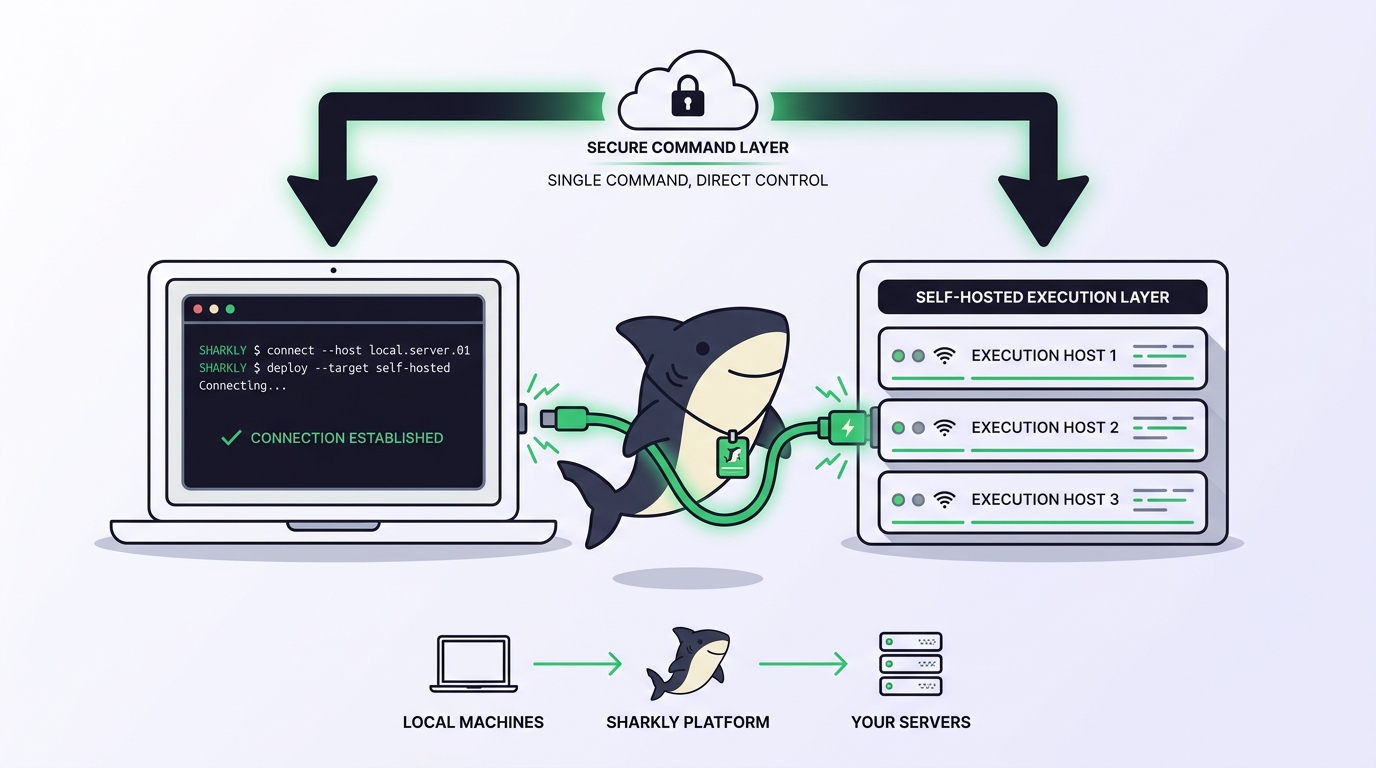
كل حديث عن وكلاء البرمجة بالذكاء الاصطناعي ينتهي في النهاية إلى السؤال العملي نفسه، وغالبًا في وقت متأخر أكثر مما ينبغي: أين يُنفَّذ الكود فعليًا؟ لا أيّ نموذج نستخدم، بل أيّ جهاز يحتضن مستودعك وبيانات اعتمادك وذاكرتك المؤقتة والطرفية (shell) التي يكتب فيها الوكيل.
في Sharkly، يتحوّل هذا الجواب إلى مفهوم أساسي يُسمّى «الكمبيوتر». فالكمبيوتر هو المضيف الذي تُنفَّذ عليه أعمال الوكيل. وقد يكون حاسوبًا محليًا، أو خادمًا بعيدًا، أو حاوية (container)، أو مضيفًا سحابيًا مدعومًا. حاسوبك المحمول يفي بالغرض، وكذلك صندوق Linux في رفّك. أنت تختار المضيف وتتحكم به، وتتولّى Sharkly تنسيق توجيه العمل إليه بدلًا من تشغيل كودك في مكان لا تراه.
Sharkly ليست بديلًا عن Claude Code أو Codex أو غيرهما من أدوات التنفيذ. إنها تضيف طبقة مشتركة للمهام والكمبيوترات والسياق والتحكم والمراجعة حول الأدوات التي يستخدمها فريقك بالفعل. تبقى تلك الأدوات مثبّتة على أجهزتك، ويستمر استخدام النماذج عبر الاشتراكات أو مفاتيح API المهيّأة فيها.
الخلاصة السريعة
الكمبيوتر هو مضيف التنفيذ لأعمال الوكيل في Sharkly: حاسوب محلي، أو خادم بعيد، أو حاوية، أو مضيف سحابي مدعوم تملكه أنت. وتربط خدمة محلية صغيرة الكمبيوتر بـ Sharkly، وتكتشف بيئات التشغيل (Runtimes) المتاحة — أي أدوات الوكيل المثبّتة هناك فعلًا، مثل Claude Code أو Codex — وتستقبل عمليات التشغيل المُصطفّة، وتُهيّئ دليل المهمة، وتشغّل بيئة التشغيل المختارة، وتبثّ التقدّم عائدًا إلى المهمة. وصّل جهازًا شخصيًا عبر Sharkly Desktop، أو مضيفًا بعيدًا عبر Sharkly CLI ورمز تثبيت لمرة واحدة. ويمرّ استخدام النماذج عبر الاشتراكات ومفاتيح API المهيّأة مسبقًا في أدواتك؛ أما حدود التزامن فتحدّد حجم العمل المتوازي الذي يحمله المضيف الواحد.
ما هو الكمبيوتر، وما ليس كذلك
تقسم Sharkly التنفيذ إلى أربعة أدوار، ولكل دور مهمة واحدة فقط:
- الوكيل يحدّد كيف ينبغي التعامل مع العمل: التعليمات، والمهارات (Skills)، والمستودعات، وإعدادات التشغيل.
- الكمبيوتر يوفّر المضيف والموارد المحلية: نظام التشغيل، والملفات، وبيانات الاعتماد، والشبكة، والأدوات.
- بيئة التشغيل (Runtime) تنفّذ جلسة الوكيل الفعلية: أداة البرمجة المكتشَفة على ذلك الكمبيوتر.
- المهمة تبقى السجل المشترك: الهدف، والنقاش، وحالة التنفيذ، وأثر التتبّع، والنتيجة.
هذا الفصل يفسّر معظم ما سيأتي. فالوكيل ليس مضيف التنفيذ؛ ويمكن لإعداد الوكيل نفسه أن يشير إلى كمبيوترات مختلفة بمرور الوقت. والكمبيوتر ليس وكيلًا؛ فهو يحتضن بيئة تشغيل واحدة أو أكثر ولا يفعل شيئًا حتى يُوجَّه إليه العمل. كما يمكن لكمبيوتر واحد أن يخدم عدة وكلاء في آن واحد، في حدود سعة التزامن لديه.
وهذا يفسّر أيضًا الفكرة التي نطرحها. فالمنصات المستضافة تدمج النموذج والمشغّل والبنية التحتية في منتج واحد، ما يعني أن كودك يُنفَّذ على بنية تحتية لا تديرها أنت. أما Sharkly فتتخذ الموقف المعاكس: مضيف التنفيذ ملكك، وما تضيفه فوقه هو الإسناد والاصطفاف والمراجعة. وإذا كنت جديدًا على هذا النموذج، فإن ما هي Sharkly يغطي الصورة كاملة.
الخدمة المحلية: الجزء الذي يقوم بالعمل الفعلي
تربط خدمة محلية صغيرة كل كمبيوتر بـ Sharkly. فهي تسجّل الكمبيوتر، وتكتشف بيئات التشغيل المثبّتة، وترسل نبضات الحياة (heartbeats)، وتستقبل عمليات التشغيل المُصطفّة، وتُهيّئ أدلة المهام، وتشغّل أداة الوكيل المختارة، وترفع التقدّم والنتائج عائدة.
وثمة تفصيل تصميمي واحد يحمل ثقلًا تشغيليًا كبيرًا: الخدمة المحلية هي التي تبادر بالاتصال بالخادم، لذا لا يحتاج الإعداد المعتاد إلى منفذ وارد (inbound port). وهذا ما يجعل حاسوبًا محمولًا خلف راوتر منزلي، ومحطة عمل خلف جدار حماية مؤسسي، وخادمًا في شبكة فرعية خاصة، جميعها كمبيوترات صالحة بالقدر نفسه.
نبضات الحياة هي وسيلة Sharkly لمعرفة أن الكمبيوتر حيّ: يظهر «متصلًا» عندما يستقبل الخادم هذه النبضات، و«غير متصل» عند توقفها. وهنا حدّ يوفّر عليك وقت استكشاف الأخطاء: كون الكمبيوتر متصلًا يعني فقط أن النبضات تصل، ولا يعني أن بيئة التشغيل المختارة قادرة على تنفيذ مهمة.
بيئات التشغيل: ما يستطيع كمبيوترك تشغيله فعلًا
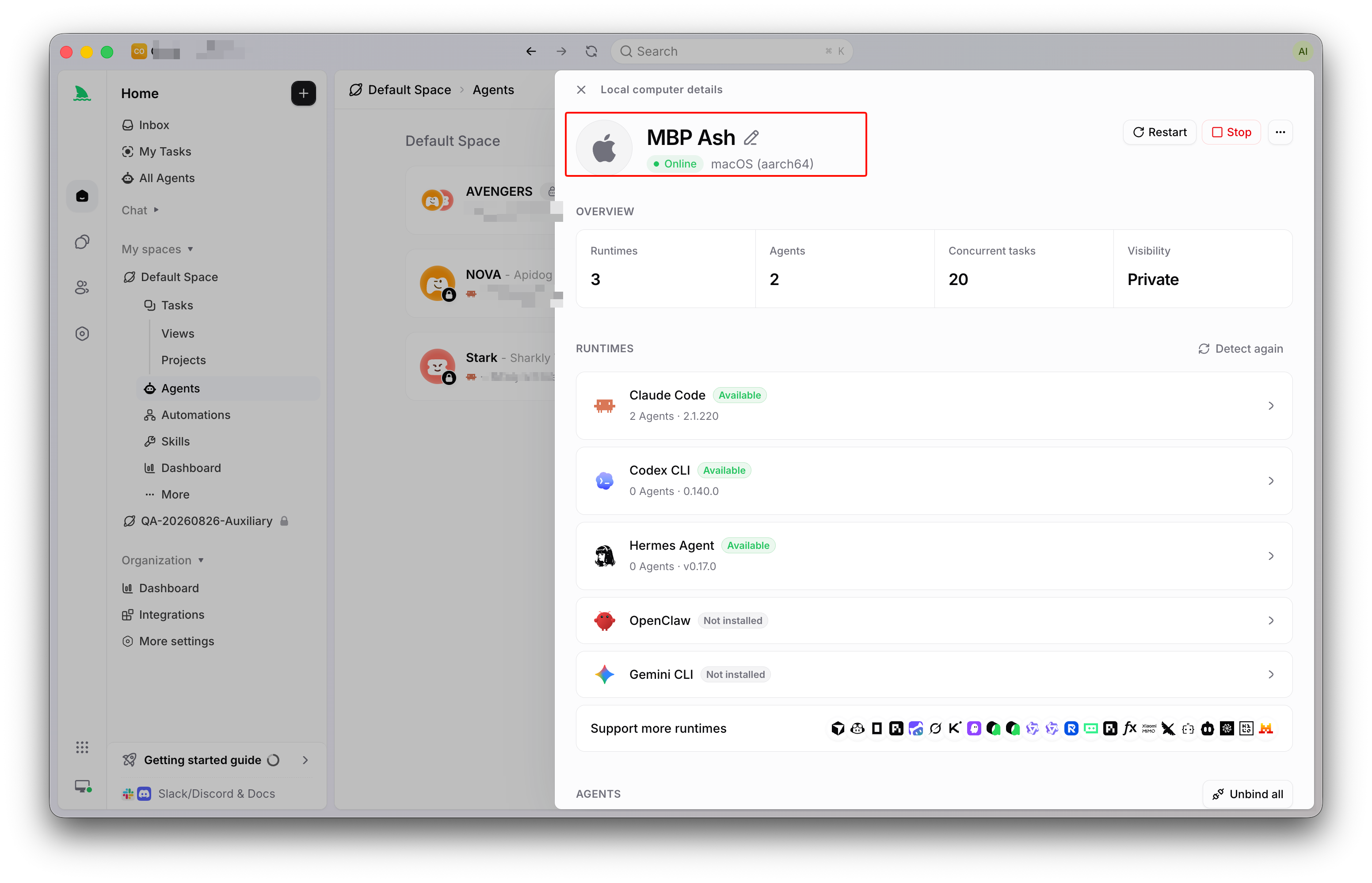
بيئة التشغيل (Runtime) هي قدرة تنفيذ مدعومة للوكيل تُكتشَف على الكمبيوتر. تفحص الخدمة المحلية أدوات الوكيل المدعومة وتُبلّغ عن كل أداة صالحة، لذا فإن كمبيوترًا عليه Claude Code وCodex مثبّتتين يعرضهما كبيئتَي تشغيل يمكن للوكيل اختيارهما.
تعرض صفحة تفاصيل الكمبيوتر حالة القدرة لكل بيئة تشغيل:
- متاحة: بيئة التشغيل متصلة وتستطيع تنفيذ أعمال الوكيل.
- تحتاج إلى إعداد: الأداة مكتشَفة لكن الإعداد المطلوب ناقص.
- غير مثبّتة: الأداة غير متاحة للخدمة المحلية؛ ثبّتها أو اختر بيئة تشغيل أخرى.
- غير مدعومة: بيئة التشغيل أو البيئة المحيطة خارج نطاق القدرات المدعومة.
يبقى التثبيت مسؤوليتك، وهذا مقصود. فأنت تثبّت كل أداة وتوثّقها بالطريقة نفسها التي تستخدمها بها مباشرة؛ وتضع صفحة تفاصيل الكمبيوتر رابطًا إلى دليل التثبيت الرسمي، ويؤكّد إعادة الفحص أن الخدمة المحلية تراها. وإذا لم تُكتشَف قدرة تعتمد عليها، يمكنك إضافة بيئة تشغيل ACP مخصّصة باسم وأمر تشغيل، ثم اختبار الاتصال.
ويترتب على ذلك نتيجتان. صيغة «أحضر اشتراكك بنفسك» حرفية: فحصة النموذج تعتمد على أدوات البرمجة بالذكاء الاصطناعي والخطط وحسابات API التي يربطها فريقك، لذا فإن أي خطأ في الحصة يشير إلى الحساب المهيّأ في الأداة، لا إلى إعداد في Sharkly. كذلك يبقى اختيار النموذج مرتبطًا بالأداة: فالوكيل يتبع النموذج الافتراضي لبيئة تشغيله. وكيفية إعداد الوكلاء مشروحة في الوكلاء في Sharkly.
توصيل أول كمبيوتر لديك
عادةً ما يكون الكمبيوتر الأول هو الجهاز الذي تجلس أمامه. افتح الإعدادات، ثم انتقل إلى «الكمبيوترات»، واختر «توصيل كمبيوتر»، ثم حدّد مسار الإعداد المناسب لنظام تشغيلك. وبالنسبة إلى حاسوب شخصي مدعوم، فإن المسار الموصى به هو تثبيت Sharkly Desktop، الذي يتضمّن الخدمة المحلية ويرشدك خلال التسجيل خطوة بخطوة. ويشرح دليل البدء هذه العملية من البداية إلى النهاية في نحو عشر دقائق.
بعد التوصيل، تأكّد من أن بيئة تشغيل واحدة على الأقل تظهر بحالة «متاحة». وهذه هي النقطة التي يتجاهلها كثيرون: كمبيوتر متصل بلا بيئة تشغيل صالحة لا يستطيع تنفيذ أعمال الوكيل.
وثمة إعدادان خاصان بتطبيق سطح المكتب يهمّان الحواسيب المحمولة. «منع النوم» يُبقي الجهاز مستيقظًا كي لا تنقطع عملية تشغيل طويلة، و«متابعة العمل مع إغلاق الغطاء» خيار منفصل في macOS. ويظهر الإعدادان على الجهاز المحلي فقط، ولا يظهران أبدًا على كمبيوتر بعيد.
إضافة خادم بعيد
الحاسوب المحمول كمبيوتر أول جيد، لكنه خيار دائم سيئ. فهو ينام، ويسافر معك، وينافس بيئة التطوير (IDE) على الذاكرة. والخطوة الثانية الطبيعية هي مضيف بعيد يبقى يعمل. ثبّت عليه Sharkly CLI والخدمة المحلية مباشرة:
curl -fsSL https://file-assets.sharkly.ai/download/install.sh | bash
sharkly version
ثم من صفحة «الكمبيوترات»، أنشئ رمز تثبيت لمرة واحدة ونفّذ أمر التسجيل الذي يمنحك إياه على المضيف الهدف:
sharkly computer register --install-token sit_...
يسجّل الأمر الكمبيوتر في مؤسستك، ويشغّل الخدمة المحلية، ويبدأ اكتشاف بيئات التشغيل. ورمز التثبيت تنتهي صلاحيته بعد 30 دقيقة ويُستخدم مرة واحدة فقط، ومن هنا قاعدة نظافة تنصّ عليها الوثائق صراحة: لا تضعه في صورة قابلة لإعادة الاستخدام، أو سكربت، أو مهمة، أو تعليق.
بيانات الاعتماد مفصولة هنا عن قصد. فرموز الوصول الشخصية لا تسجّل كمبيوترًا، ورمز التثبيت لا ينشئ تسجيل دخول بشري إلى CLI. فرموز الوصول الشخصية shk_ توثّق هويتك لتنفيذ أوامر الموارد مثل sharkly task list؛ أما رمز التثبيت sit_ فينشئ الجلسة التي تستخدمها الخدمة المحلية. ويغطي دليل Sharkly CLI وAPI مساحة الأوامر الأوسع.
بعد التسجيل، تتحوّل الأداة نفسها إلى عدّة التشخيص الخاصة بك: يقرأ sharkly computer status وsharkly computer logs الحالة المحلية على المضيف، بينما يفحص sharkly computer list وshow وusage وping الكمبيوترات المسجّلة من أي مكان. ويحتاج المضيف البعيد إلى ما يحتاجه حاسوبك المحمول نفسه: أدوات وكيل مثبّتة وموثّقة، ووصول Git إلى المستودعات الخاصة.
محلي أم بعيد أم حاوية: مقارنة صريحة
لا يوجد مضيف واحد صحيح دائمًا. فالوثائق تتعامل معها جميعًا ككمبيوترات، والمقايضات هي المقايضات المعتادة في البنية التحتية.
| المضيف | الأنسب لـ | المزايا | ما ينبغي الحذر منه |
|---|---|---|---|
| حاسوب محلي (Sharkly Desktop) | الإعداد الأول، والعمل الفردي، وعمليات التشغيل بالوضع المحدَّد (Specified) التي تعيد استخدام نسختك المحلية وذاكرتك المؤقتة الموجودة | لا بنية تحتية إضافية؛ بيئتك وبيانات اعتمادك كما هي بالضبط؛ أدلة العمل المحدَّدة متاحة على الكمبيوترات المحلية فقط | النوم والإطفاء يقطعان التوافر؛ وعمليات التشغيل تنافس عملك أنت على المعالج والذاكرة |
| خادم بعيد (CLI + الخدمة المحلية) | أعباء الفريق، وقدرة تعمل دائمًا، وتزامن أعلى | يبقى متصلًا؛ ويعزل حمل الوكيل عن حواسيب أي شخص؛ ويمكن لمضيف واحد أن يخدم عدة وكلاء | تثبّت بيئات التشغيل ووصول Git وتوثّقها بنفسك؛ وتخطيط السعة مسؤوليتك |
| حاوية أو مضيف سحابي مدعوم | بيئات تنفيذ قابلة لإعادة الإنتاج ويمكن التخلص منها | بيئة نظيفة قابلة لإعادة البناء؛ وخط التسجيل نفسه عبر رمز التثبيت | يجب إنشاء الرمز لمرة واحدة عند كل تسجيل، ولا يُضمَّن أبدًا في صورة قابلة لإعادة الاستخدام |
أهم ثنائية في القرار: استخدم كمبيوترك المحلي عندما تريد أن يعمل الوكلاء في البيئة التي تثق بها أصلًا؛ واستخدم كمبيوترًا بعيدًا عندما يجب أن تستمر المهام في التدفق وحاسوبك المحمول مغلق. وكثير من الفرق ينتهي بها الأمر إلى الاثنين معًا، لأن توجيه العمل إلى مضيف مختلف تغيير في الإعداد، لا في سير العمل.
ما الذي يحدث أثناء عملية التشغيل
عندما تصبح مهمة مُسنَدة إلى وكيل جاهزة، تضع Sharkly عملية تشغيل في قائمة الانتظار وترسلها إلى الكمبيوتر المختار. وقبل أن تبدأ بيئة التشغيل، قد تنتظر الخدمة المحلية توفّر سعة تزامن، وتُهيّئ دليلًا، وتجلب المستودعات، وتُهيّئ متغيّرات البيئة المسموح بها.
يتبع تجهيز الدليل أحد وضعين. في الوضع المؤقت (Temporary)، تحصل كل مهمة على دليل معزول، ويمكن لعمليات التشغيل المدعومة بمستودع أن تُهيّئ شجرة عمل Git جديدة من بيانات المستودع المخزّنة مؤقتًا؛ استخدم هذا الوضع في معظم أعمال المستودعات وكلما احتمل أن تعدّل عدة مهام قاعدة الشيفرة نفسها بالتوازي، كما هو موضّح في كيف تشغّل Sharkly الوكلاء بالتوازي بلا تعارضات دمج. أما في الوضع المحدَّد (Specified)، فتعيد عملية التشغيل استخدام دليل مطلق واحد مُهيّأ على كمبيوتر محلي، مع التبعيات والذاكرات المؤقتة الموجودة فيه، ويخدم الدليل المحدَّد عملية تشغيل واحدة في كل مرة.
وبينما تعمل بيئة التشغيل، يتدفّق التقدّم عائدًا. تمرّ حالة التشغيل عبر: في قائمة الانتظار، ثم أُرسلت، ثم بانتظار الدليل المحلي، ثم قيد التشغيل، ثم مكتملة أو فاشلة أو ملغاة. وتعود أحداث التتبّع واستدعاءات الأدوات والاستجابة النهائية كلها إلى المهمة. فالكمبيوتر هو مكان التنفيذ الفعلي، والمهمة هي مكان القبول.
التزامن: كم ينبغي أن يحمل الكمبيوتر الواحد؟
لكل كمبيوتر حدّ لتزامن المهام، ولكل وكيل حدّه الأقصى الخاص للمهام المتوازية قيد التشغيل. والقيم الافتراضية متحفّظة عن قصد: فالوكيل الذي يستخدم الأدلة المؤقتة يبدأ افتراضيًا عند 50% من حدّ الكمبيوتر، أما الذي يستخدم الأدلة المحدَّدة فيبدأ عند عدد الأدلة المهيّأة لديه. وإذا رفعت القيمة يدويًا فوق هذا العدد، يحذّرك المنتج من احتمال تعارض عمليات الكتابة. فخُذ التحذير على محمل الجد.
وإرشاد الوثائق هو ما ينبغي اتباعه: التزامن الأعلى يستهلك مزيدًا من المعالج والذاكرة والقرص وسعة المزوّد وعرض النطاق للمستودع، لذا لا ترفعه إلا بعد أن يتعامل إعدادك الحالي مع عبء العمل القائم بموثوقية. وسعة المزوّد هي السقف الذي ينساه الناس: عشر عمليات تشغيل متوازية عبر حساب نموذج واحد تصل إلى حدود معدّله أسرع بعشر مرات. ولأنماط التوسّع، راجع تشغيل عدة وكلاء Claude Code بالتوازي.
وقد يكون لدى وكيل متصل عمل في قائمة الانتظار لمجرد أن سعة التزامن أو الأدلة ممتلئة. فحالة الانتظار حالة سليمة، وليست حالة تعطّل.
المشاركة والملكية والحفاظ على نظافة المضيف
عندما يبدأ الكمبيوتر بخدمة الفريق، تصبح ثلاثة عناصر تحكم مهمة. الظهور يحدّد من يمكنه رؤيته واستخدامه: شخصي، أو المؤسسة، أو المساحة. والملكية منفصلة: فالمالك يمكنه نقل ملكية الكمبيوتر وهو الشخص الوحيد القادر على حذفه. وبالنسبة إلى كمبيوتر محلي شخصي، يتحكم المالك في المؤسسات المسموح لها باستخدامه أصلًا، لذا فإن الانضمام إلى مؤسسة جديدة لا يعني التبرّع بحاسوبك المحمول من دون أن تدري.
تترك عمليات تشغيل الوكيل أدلة عمل وذاكرات مؤقتة ومخرجات خلفها، لذا فالتنظيف مدمج في المنتج. فهو يجعل العمليات المكتملة أو الملغاة مؤهّلة للحذف بعد نحو 7 أيام افتراضيًا، ويمكنه فرض حدّ أدنى للمساحة الحرة، ولا يمسّ أبدًا الأعمال قيد التشغيل أو المنتظرة، ولا العمليات المثبّتة، ولا العمليات الفاشلة التي لا تزال قيد الفحص. وللفحص الفوري، يعرض sharkly daemon disk-usage الاستخدام، ويستعرض sharkly daemon cleanup ما يمكن استعادته.
ابدأ بالجهاز الذي بين يديك
يجيب مفهوم الكمبيوتر عن سؤال تفضّل المنصات المستضافة ألّا تطرحه: على بنية من يعمل الوكيل؟ هنا الجواب ملكك أنت، من حاسوب محمول واحد إلى أسطول خوادم مشترك. ولست بحاجة إلى الأسطول في اليوم الأول. صِل كمبيوتر واحدًا، وتأكّد من ظهور بيئة تشغيل واحدة بحالة «متاحة»، وأنشئ وكيلًا واحدًا، وأسند إليه شيئًا روتينيًا. وعندما تظهر حدود الحاسوب المحمول، سجّل خادمًا إلى جانبه. ويغطي توثيق Sharkly كل إعداد هنا بمزيد من التفصيل.
الأسئلة الشائعة
ما هو الكمبيوتر في Sharkly؟
الكمبيوتر هو مضيف التنفيذ لأعمال الوكيل: جهاز أو خادم أو حاوية متصلة توفّر نظام التشغيل والملفات وبيانات الاعتماد والوصول إلى الشبكة والأدوات التي يحتاجها الوكيل. وتربطه خدمة محلية صغيرة بـ Sharkly، فتكتشف بيئات التشغيل، وتستقبل عمليات التشغيل، وتبثّ التقدّم عائدًا إلى المهمة.
هل تشغّل Sharkly كودي على سحابتها الخاصة؟
لا. تُنفَّذ أعمال الوكيل على الكمبيوترات التي توصلها، وهي أجهزة تتحكم بها أنت. وتنسّق Sharkly الإسناد والاصطفاف والتقدّم والمراجعة حول هذه المضيفات. كذلك يبقى استخدام النموذج ملكك: فهو يمرّ عبر الاشتراكات أو مفاتيح API المهيّأة في أدوات البرمجة المثبّتة على كل كمبيوتر.
كيف أوصل خادمًا بعيدًا ككمبيوتر؟
ثبّت Sharkly CLI على المضيف، وأنشئ رمز تثبيت لمرة واحدة من صفحة «الكمبيوترات»، ثم نفّذ sharkly computer register --install-token sit_... على ذلك الجهاز. تنتهي صلاحية الرمز خلال 30 دقيقة ويعمل مرة واحدة، لذا لا تضمّنه أبدًا في صورة أو سكربت. بعد ذلك ثبّت أدوات الوكيل التي تريدها ووثّقها، وتأكّد من ظهور كل بيئة تشغيل بحالة «متاحة».
لماذا يظهر كمبيوتري «متصلًا» لكن عملية التشغيل لا تبدأ؟
تعني حالة «متصل» فقط أن الخدمة المحلية ترسل نبضات الحياة؛ ولا تعني أن بيئة التشغيل المختارة قادرة على تنفيذ العمل. افتح تفاصيل الكمبيوتر وتحقق من حالة قدرة بيئة التشغيل: كلٌّ من «تحتاج إلى إعداد» و«غير مثبّتة» يمنع عمليات التشغيل. ويساعدك sharkly computer ping في التأكد مما إذا كانت بيئة تشغيل معيّنة تكمل رحلة ذهاب وإياب.


