

إجابة سريعة: مساحات Sharkly هي حدود داخل مؤسسة واحدة. تمتلك كل مساحة معرّفات مهامها وأنواع مهامها وطرق عرضها (Views) وسبرنتاتها (Sprints) وأتمتاتها، وتعرض المساحة الخاصة (Private Space) مهامها على أعضائها فقط. أنشئ واحدة من خلال All settings > Spaces > Create Space، وضع نسخة مشتقة من وكيل موجود بداخلها، وانقل المهام الشاردة إليها باستخدام Move to Space.
المهمة: احتاجت Cancel Anything، وهو فريق صغير يبني أداة CLI لإلغاء الاشتراكات، إلى مكان للاكتشافات الأمنية التي لا ينبغي أن تقرأها المؤسسة بأكملها. ستنتهي بمساحة خاصة، ووكيل يعمل بداخلها، ومهمة نُقلت من اللوحة الرئيسية، وصورة واضحة عمّا يفعله تقاعد المساحة.
نفّذنا كل خطوة فعليًا في مؤسسة Cancel Anything على Sharkly. كانت لديها بالفعل ثلاث مساحات: مساحة المحرك العامة CAAN، ومساحة WEB عامة لصفحة الهبوط، ومساحة PART خاصة لشريك معني بحقوق المستهلكين، أُنشئت في دليلنا لدعوة الأعضاء والضيوف. يضيف هذا المقال مساحة رابعة.
ما الذي تحتويه المساحة
المساحة هي مجال عمل مستمر، وليست مجلدًا. تضع صفحة مساعدة Spaces كل مهمة في مساحة واحدة فقط، والمساحة هي التي تحدد المفتاح الذي تحصل عليه المهمة (SEC-1، CAAN-44).
| يوجد في المساحة | يوجد على مستوى المؤسسة |
|---|---|
| معرّفات المهام والمعرّف (من 2 إلى 7 أحرف أو أرقام) | الأشخاص وأدوار المؤسسة |
| أنواع المهام وسير عمل كل نوع | كتالوج الحالات والحقول المخصصة |
| تسميات المساحة | تسميات المؤسسة |
| Views، وSprints، وTriage، والأتمتة | المشاريع (مرتبطة بمساحة واحدة أو أكثر) |
| أعضاء المساحة وأدوار المساحة | الوكلاء (لكل وكيل مساحة رئيسية واحدة) |
الحالات هي النقطة الدقيقة في الجدول. تعرّفها مرة واحدة على مستوى المؤسسة، ثم تختار أنواع المهام في كل مساحة أيّها تستخدم. يمكن لمساحتين أن تشتركا في حالة «قيد التنفيذ» دون أن تشتركا في لوحة.
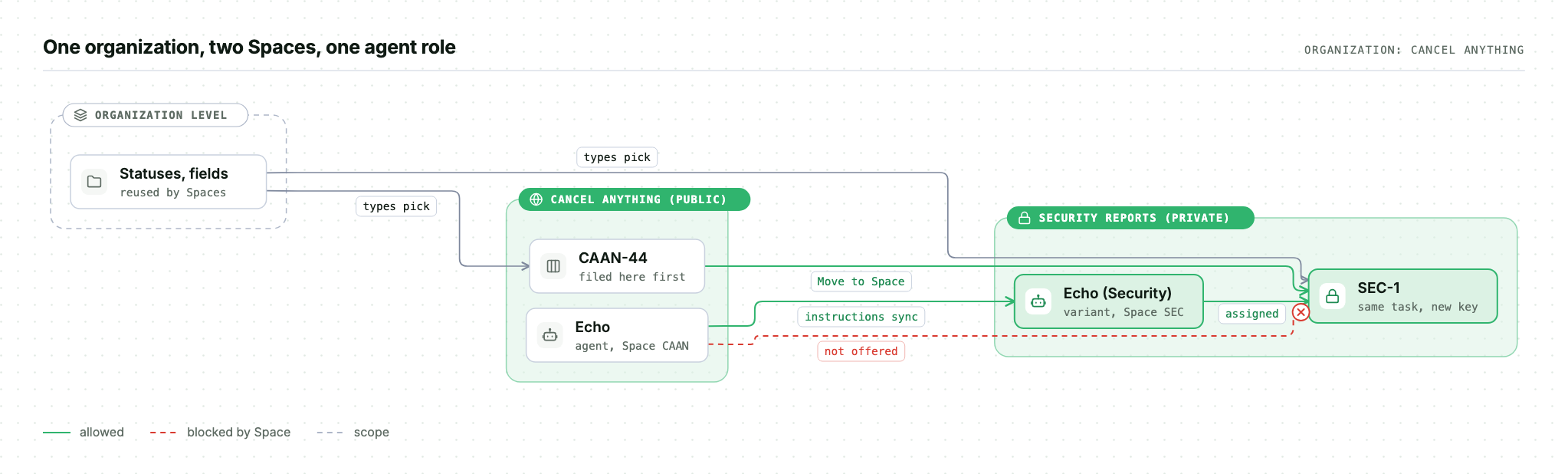
متى يستحق العمل مساحة خاصة به؟ تذكر صفحة المساعدة أربعة أسباب: أن يحتاج أشخاص مختلفون إلى الوصول، أو تختلف أنواع المهام، أو يحتاج العمل إلى Sprints أو Views أو أتمتة خاصة به، أو يكون مجال تشغيل مستقرًا. إذا لم ينطبق أي منها، فالمشروع أو التسمية أو العرض المحفوظ هي الأداة الأصغر. وتستوفي الاكتشافات الأمنية الشرط الأول وحدها.
قبل أن تبدأ
- أن تكون مالكًا أو مسؤولًا في المؤسسة.
- أن تعرف من يحتاج إلى قراءة المساحة الجديدة. في حالتنا: شخص واحد، بالإضافة إلى وكيل واحد.
- أن يكون هناك وكيل موجود بالفعل في مساحة أخرى يمكنه أداء العمل. وكيلنا هو Echo، وكيل الدعم على Sonnet 5.5.
خطوة بخطوة: إعداد مساحات Sharkly
الخطوة 1: حدّد الحدود
اكتب غرض المساحة في سطر واحد قبل أن تنقر على أي شيء. غرضنا: «تبقى الاكتشافات الأمنية هنا حتى إصلاحها». يحدد هذا السطر الوصول (Private)، وأنواع المهام (Bug للمشكلات المؤكدة، وRequest للمراجعات)، وما إذا كنت تحتاج إلى Triage (نعم: فالتقارير تصل غير مصنفة).
الخطوة 2: أنشئ المساحة
افتح All settings > Spaces وانقر على Create Space. يسألك مربع الحوار ثلاثة أسئلة بالترتيب.
- ما نوع العمل الذي تقوم به؟ اخترنا Software development. يحدد الغرض الأنواع الأولية ويجعل Code development النوع الافتراضي لأول وكيل.
- Set up your space. اختر Recommended types أو Copy from other space. أبقينا Bug، وحددنا Request، وأزلنا تحديد Feature، وفعّلنا Triage في المجموعة التالية بالأسفل.
- Name your Space. كتبنا Security reports، وضبطنا المعرّف على
SEC، واخترنا Private.
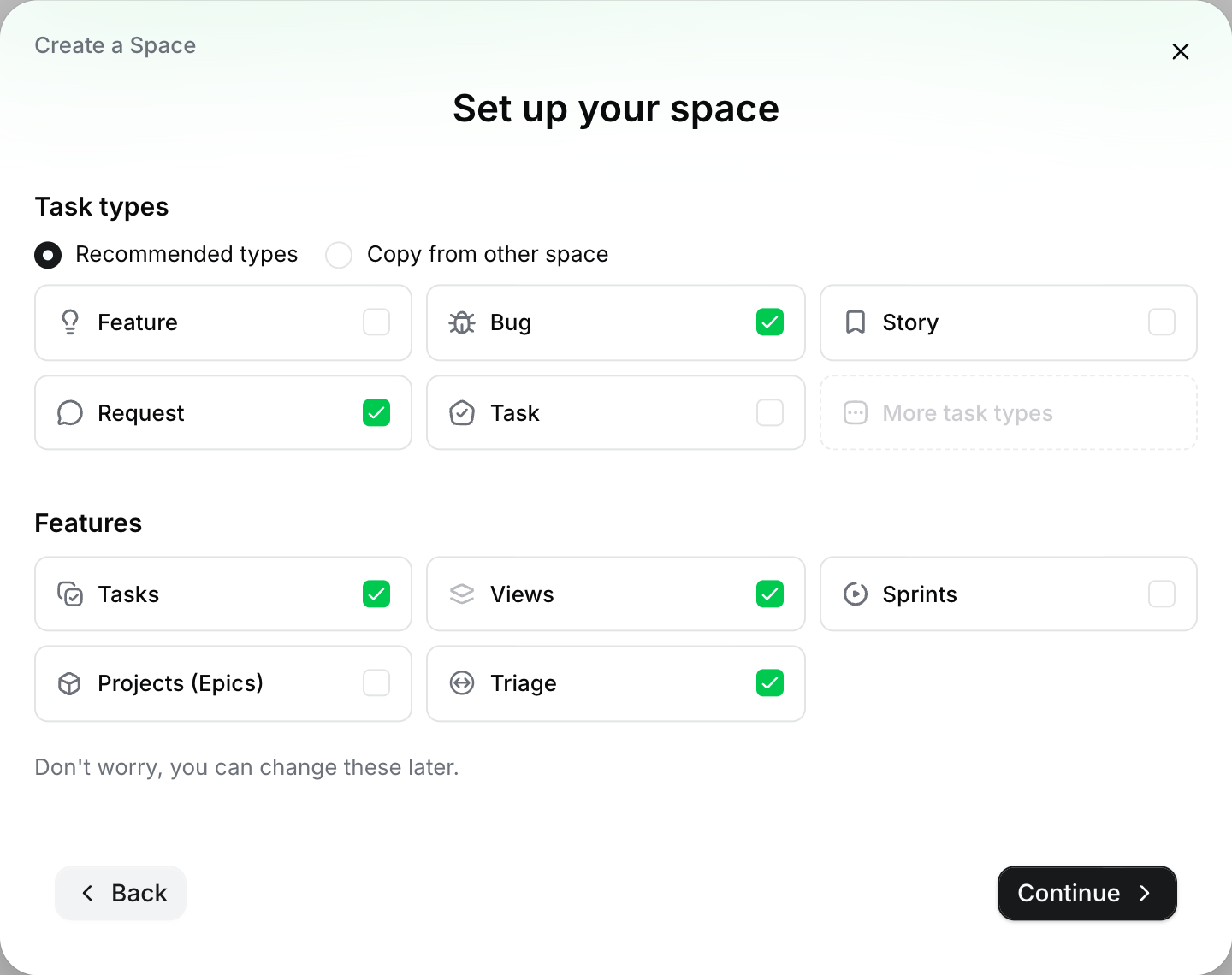
انقر على Save. يفتح Sharkly لوحة SEC الفارغة، وتظهر المساحة في الشريط الجانبي مع أيقونة قفل. تؤكد صفحة إعداداتها ما اخترته:
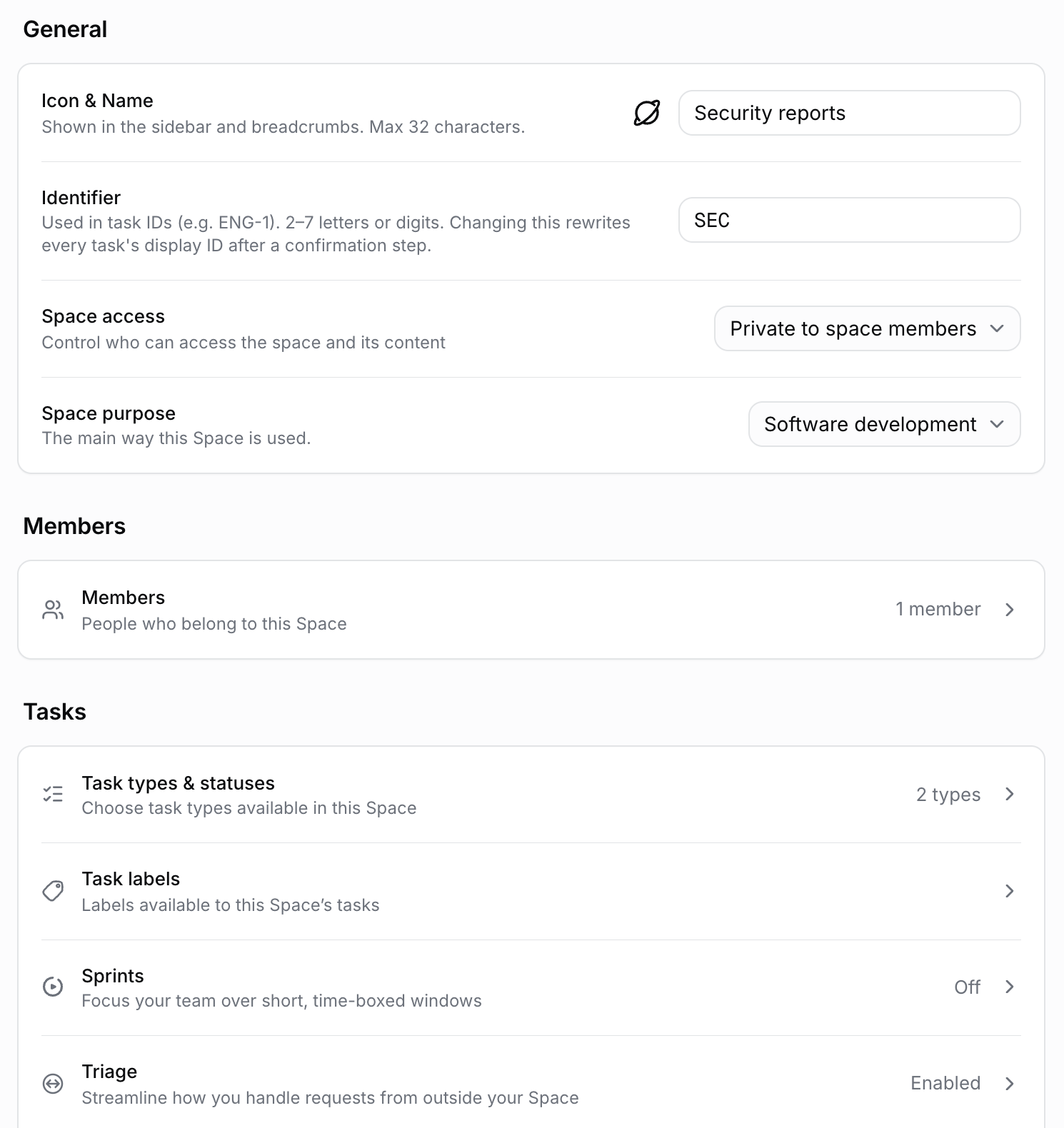
يمكن تغيير كل شيء هنا لاحقًا. أما المعرّف فهو الشيء الذي يُستحسن حسمه مبكرًا: تغييره يعيد كتابة معرّف العرض لكل مهمة بعد خطوة تأكيد، رغم أن المفاتيح القديمة تظل تعيد التوجيه.
الخطوة 3: امنح المساحة وكيلًا
إليك ما فاجأنا أولًا. فتحنا مهمة في SEC، ونقرنا على Assignee، فقالت قائمة Agents: No Agents available. في Sharkly، ينتمي كل وكيل إلى مساحة واحدة، ووكلاء Cancel Anything الخمسة كلهم يعيشون في CAAN.
الحل هو نسخة مشتقة من الوكيل: نسخة مرتبطة ترث تعليمات الأصل ونموذجه وRuntime الخاص به مباشرة، ولا تتجاوز إلا ما تغيّره أنت. افتح All Agents، وانقر على ⋯ في بطاقة Echo، واختر Create variant، وسمّها. استخدمنا Echo (Security).
في إعدادات النسخة المشتقة، انقر على سطر الظهور تحت اسمها لفتح Visibility and member permissions. غيّر Space إلى Security reports وانقر على Save. يسأل تذييل المنتقي: «Need this Agent in more than one Space؟»، وهو التطبيق يوجهك نحو النسخ المشتقة.
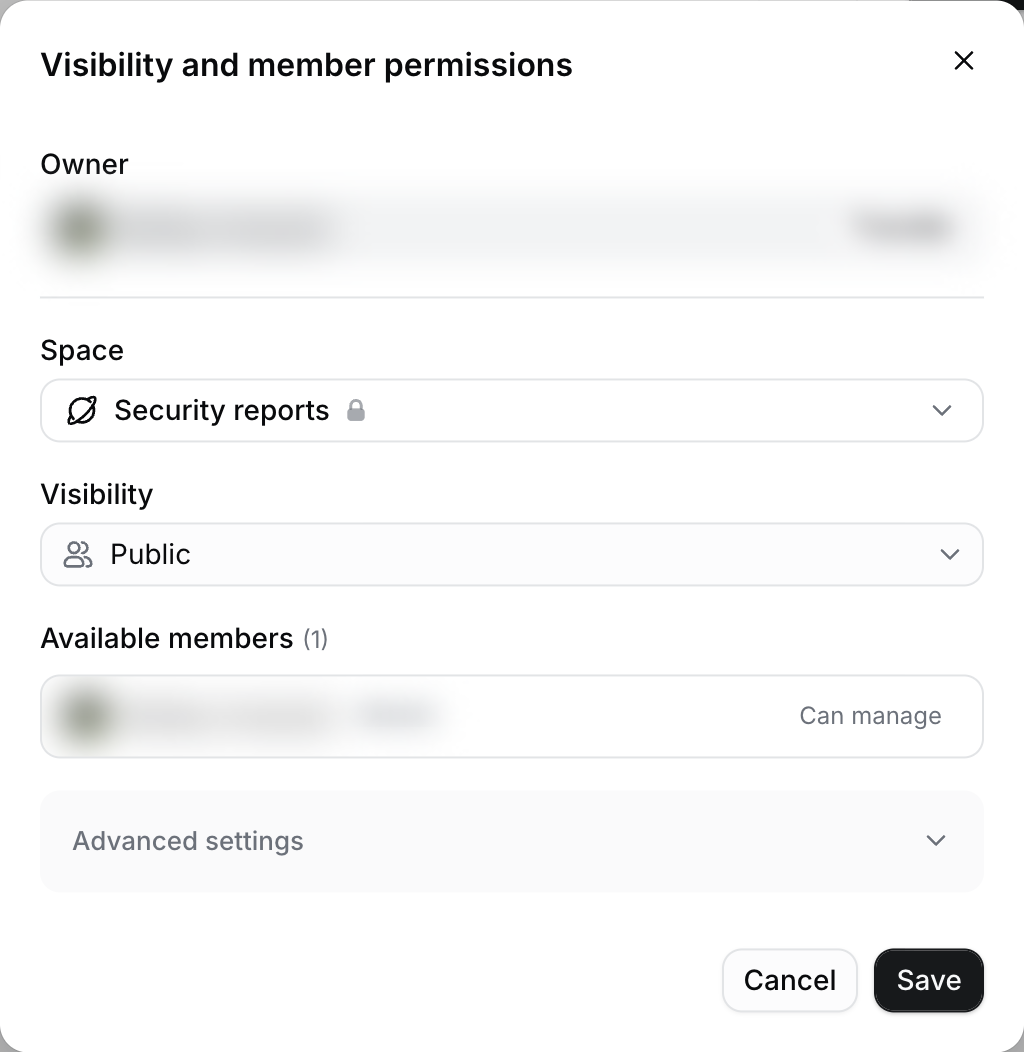
بالعودة إلى المهمة، يعرض المنتقي الآن وكيلًا واحدًا فقط:
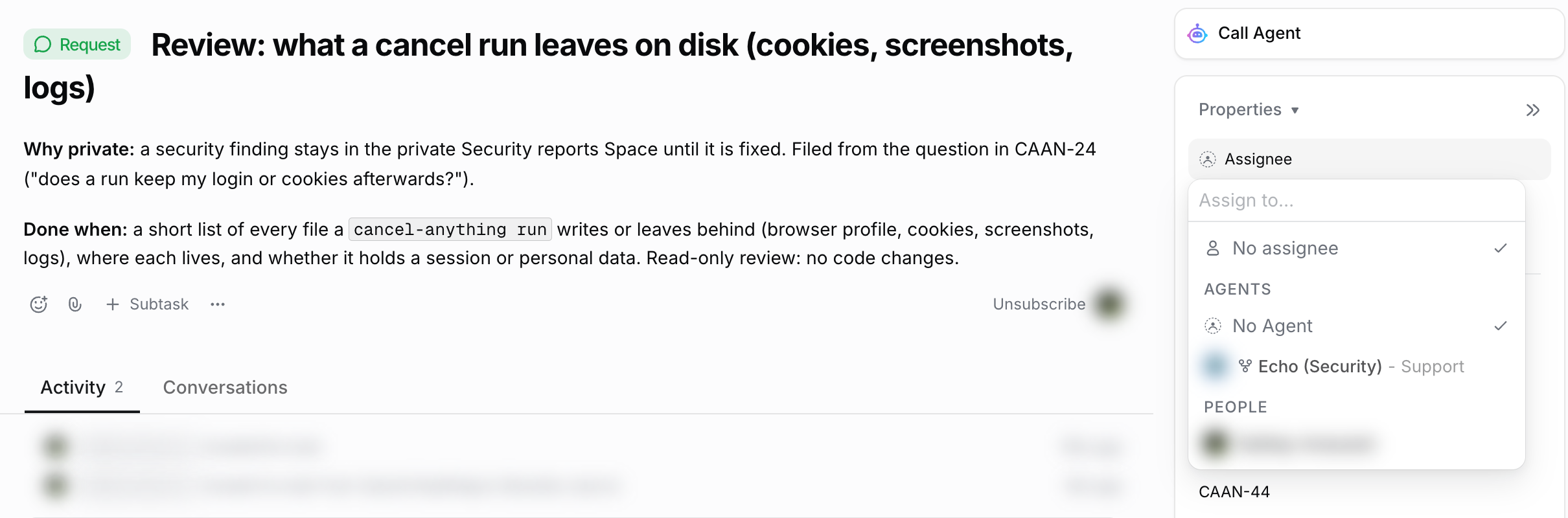
هذا هو الجزء المفيد في الحدود. لا يمكن إسناد مهمة أمنية إلى Bolt وHex، وهما وكيلا الشيفرة، عن طريق الخطأ، وأي تعديل على تعليمات Echo يظل يصل إلى النسخة المشتقة.
الخطوة 4: انقل مهمة إلى المساحة من مساحة أخرى
كان أحدهم قد سجّل المراجعة بالفعل في اللوحة الرئيسية باسم CAAN-44. لنقلها، افتح المهمة، وانقر على ⋯ في الزاوية العلوية اليمنى، واختر Move to Space، ثم اختر Security reports. تحمل المساحات الخاصة أيقونة قفل في تلك القائمة.
ولأن المساحتين لهما أنواع مهام مختلفة، يطلب منك Sharkly مطابقتها أولًا:
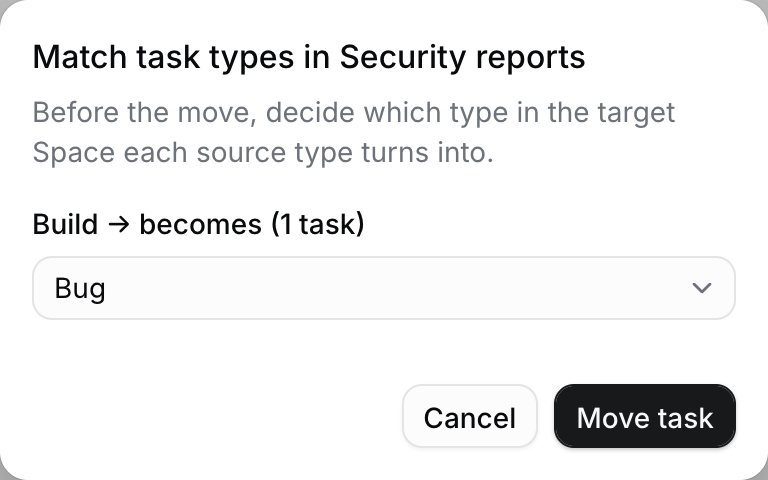
اقترح Bug. اخترنا Request، لأن المراجعة ليست خطأً مؤكدًا بعد، ثم نقرنا على Move task. أصبحت المهمة SEC-1، واحتفظ حقل Former IDs بالمعرّف CAAN-44، وسجّل سجل النشاط عملية النقل، ورابط CAAN-44 القديم يعيد التوجيه الآن إلى SEC-1. ثم أسندناها إلى Echo (Security).
الخطوة 5: اعرف ما الذي يفعله التقاعد والحذف
تنتهي إعدادات كل مساحة بقسم Danger zone يضم ثلاثة إجراءات:
- Retire Space يجعل المساحة للقراءة فقط. يمكنك استعادتها من مرشح Retired في قائمة Spaces.
- Clone Space ينسخ المساحة إلى مؤسسة أخرى ويترك المصدر دون تغيير.
- يبقى Delete Space باهتًا حتى تتقاعد المساحة. لا يمكن حذف مساحة نهائيًا إلا بعد تقاعدها.
يسأل التقاعد عن مصير المهام غير المكتملة. فتحنا مربع الحوار على WEB، الذي لديه مهمتان مفتوحتان، وتوقفنا عند هذا الحد:
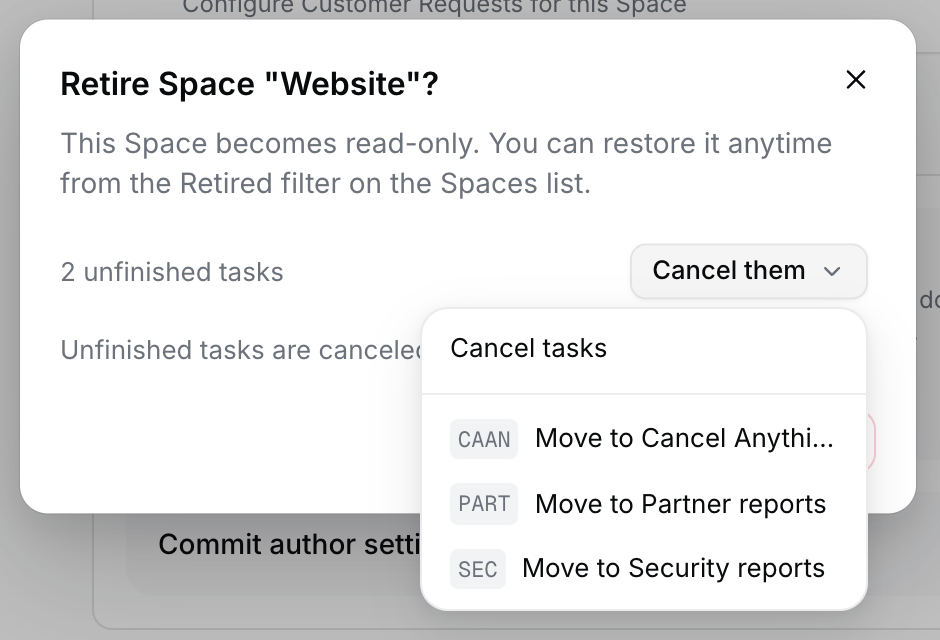
اختر Move to مساحة أخرى عندما يظل العمل مهمًا، أو Cancel tasks عندما لا يهم. تبقى المهام المكتملة في المساحة المتقاعدة في كلتا الحالتين. تقاعد أولًا دائمًا: فهو قابل للتراجع ويحافظ على السجل والمشاريع وViews.
النتيجة الفعلية
عمل Echo (Security) على Sonnet 5.5 في نسخة Cancel Anything. قرأ الشيفرة على main والفروع غير المدموجة، وشغّل موقع العرض التجريبي في مجلد مؤقت، وأكد اكتشافًا حقيقيًا واحدًا باستخدام قيم وهمية. ثم حذف المجلد، ولم يغيّر أي شيفرة، وضبط المهمة على Needs your review مع أربعة أسئلة لنا.
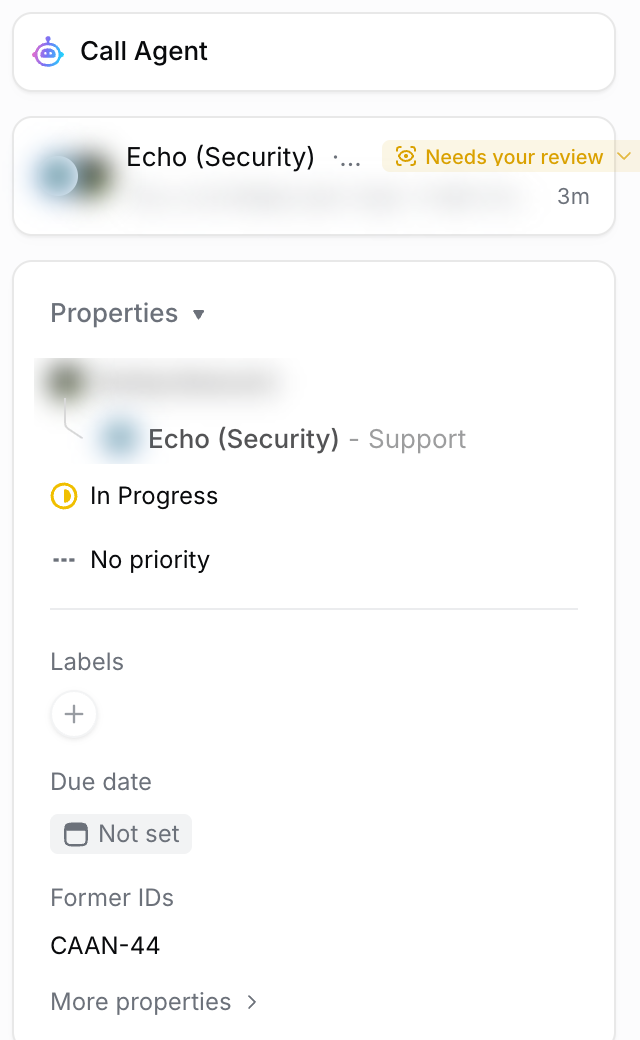
تبقى تفاصيل الاكتشاف في SEC، وهذا هو المغزى كله. أي شخص يتصفح CAAN يرى إعادة توجيه، لا التقرير.
ما الذي لم يسر كما ينبغي لدينا
- لم يتمكن أي وكيل من تولي المهمة الأولى. تبدأ المساحة الجديدة بصفر وكلاء. خطط للنسخة المشتقة قبل نقل العمل إلى الداخل، وإلا بقيت المهمة بلا إسناد.
- اقترح الوكيل وكيلًا لا تستطيع المساحة الوصول إليه. كان سؤال Echo الأخير هو ما إذا كان ينبغي تسجيل الإصلاح الخاص بـ Hex في Security reports. يعيش Hex في
CAAN، لذا لن يعرضه منتقيSEC. الإصلاح الذي يبقى خاصًا يحتاج إلى نسخة مشتقة من Hex فيSECأيضًا. - احتفظت النسخة المشتقة بوصف Echo. لا تزال بطاقتها تقول إنها تتولى تقارير الدعم والفحص الليلي. تُورَّث الأوصاف مثل كل شيء آخر؛ تجاوزها إذا لم يكن الاسم وحده يوضح المهمة.
- التطبيق يناقض نفسه بشأن التقاعد. يقول قسم Danger zone إن المهام غير المكتملة تُلغى. لكن مربع الحوار يتيح نقلها بدلًا من ذلك. مربع الحوار هو الصحيح.
- أظهرت قائمة Spaces صفر أعضاء لمساحاتنا الخاصة. لكن صفحة إعدادات المساحة نفسها قالت إن لديها عضوًا واحدًا. ثق بصفحة الإعدادات.
تنويعات
وكالة لديها مساحة واحدة لكل عميل. يحصل كل عميل على مساحة خاصة، وحساب Guest لجهة الاتصال لدى العميل، وأنواع مهام خاصة به. توجد نسخ مشتقة من وكيل ضمان جودة واحد في كل مساحة عميل، لذا ينتقل تغيير قائمة التحقق إلى كل مكان بتعديل واحد.
فريق منصة يستقبل طلبات من فرق أخرى. تستقبل مساحة استقبال عامة مع تفعيل Triage الطلبات من جميع أنحاء المؤسسة. ينتقل العمل المقبول إلى مساحة الفريق الخاصة باستخدام Move to Space، ويظل رابط مقدّم الطلب يعمل. Sharkly مجاني للبدء، لذا يمكنك تجربة هذا الفصل قبل الالتزام به.
قائمة المراجعة المختصرة
- [ ] غرض من سطر واحد مكتوب قبل النقر على Create Space
- [ ] المعرّف محسوم قبل وصول أول مهمة
- [ ] تم ضبط الوصول على Private لأي شيء حساس
- [ ] أنواع المهام مختارة للعمل، وTriage مفعّل للتقارير الواردة
- [ ] تم نقل نسخة مشتقة من كل وكيل مطلوب إلى المساحة
- [ ] المهام الشاردة نُقلت باستخدام Move to Space مع مطابقة الأنواع
- [ ] التقاعد، وليس الحذف أبدًا، عند انتهاء العمل
خطوتك التالية: افتح All settings > Spaces في Sharkly واكتب الغرض المكوّن من سطر واحد للمساحة التي يستمر فريقك في تأجيلها.


