

تُجمّع مشاريع Sharkly المهام حول نتيجة واحدة، حتى عندما تكون هذه المهام موزّعة على مساحات (Spaces) مختلفة. تحتفظ كل مهمة بمساحتها ونوعها وسير عملها الخاص؛ ويضيف المشروع مالكًا وحالة وأولوية وشريط تقدّم. ولا يحسب هذا الشريط إلا المهام التي تقع في فئة حالة "مكتمل" (Completed)، لذا فإن مهمة تنتظر في مرحلة ضمان الجودة (QA) لا تحرّك الشريط.
المهمة، وما ستحصل عليه في النهاية
تُجيب مشاريع Sharkly عن سؤال واحد: هل الإطلاق يسير على المسار الصحيح؟ شركة Cancel Anything، وهي فريق صغير يبني أداة سطر أوامر (CLI) لإلغاء الاشتراكات، تُطلق منتجها بعشر وصفات (recipes) خاصة بالشركة وصفحة هبوط تعرضها. توجد الوصفات في مساحة الهندسة (engineering). وتوجد صفحة الهبوط في مساحة الموقع (Website). ينفّذ الوكلاء جزءًا من العمل، ويتولّى الأشخاص الباقي.
بحلول نهاية هذا الدليل التطبيقي ستكون لديك مساحة مشروع واحدة تمتد على مساحتين، وإحدى عشرة مهمة حقيقية مرتبطة بها، وتشغيل واحد مكتمل لوكيل حرّك شريط التقدّم، وفحص أسبوعي يمكنك نسخه. كل ما ورد أدناه تم تنفيذه في مؤسسة Cancel Anything بتاريخ 2026-11-24: نقرات حقيقية، وتشغيل حقيقي، ونتائج حقيقية.
إن لم تكن قد أعددت Sharkly بعد، فإن البدء مجاني.
قبل أن تبدأ
تحتاج إلى أربعة أمور جاهزة:
- تفعيل المشاريع (Projects) في مساحتك. مساحتنا هي Cancel Anything (المفتاح
CAAN). - مساحة ثانية إذا كان العمل يمتد بين الفرق. مساحتنا هي Website (المفتاح
WEB)، وقد أنشأها دليل تطبيقي سابق من أجل تنويعة وكيل. - جهاز كمبيوتر (Computer) متصل بالإنترنت، حتى يكون لدى تشغيلات الوكلاء مكان للتنفيذ.
- وكيل واحد على الأقل. استخدمنا Juno، وهو وكيل إدارة مشاريع (PM agent) يعمل على Claude Code مع Sonnet 5.5.
كيف يحتفظ مشروع Sharkly بعملٍ من مساحتين
تنتمي المهمة إلى مساحة واحدة بالضبط، وإلى مشروع واحد أو لا شيء. تذكر صفحة مساعدة المشاريع الأمر بوضوح: يمكن لمشروع عابر للمساحات أن يحتوي على مهام من مساحات مختلفة «بينما تحتفظ كل مهمة بمعرّفها ونوعها وسير عملها وتسمياتها وحدود وصولها الخاص».
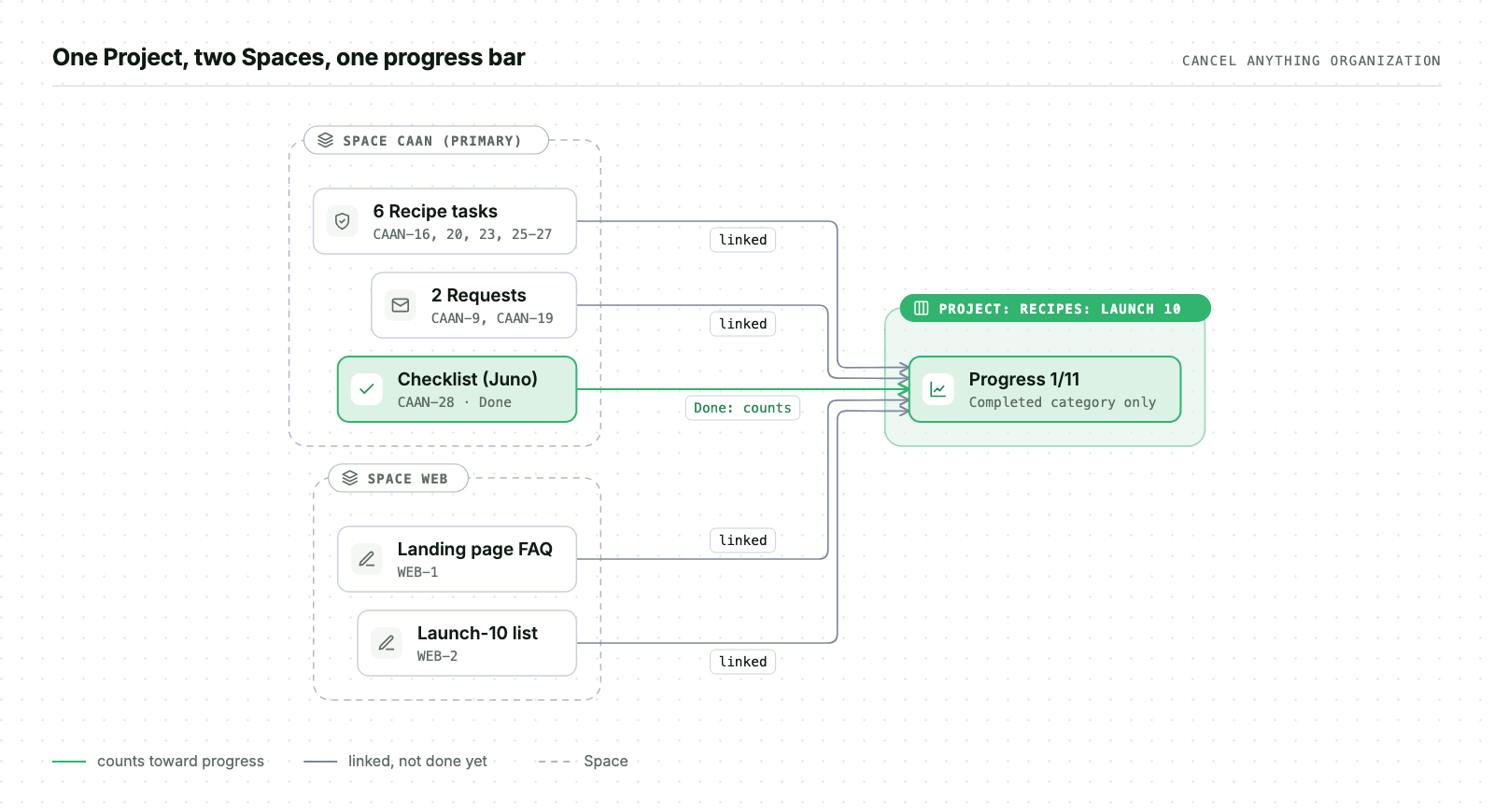
إذن فالمشروع عدسة نرى من خلالها، وليس وعاءً يحتوي المهام. فالتعليقات وتغيّرات الحالة وتشغيلات الوكلاء تظل تحدث على المهمة نفسها.
الخطوة 1: افتح المشروع واضبط خصائصه
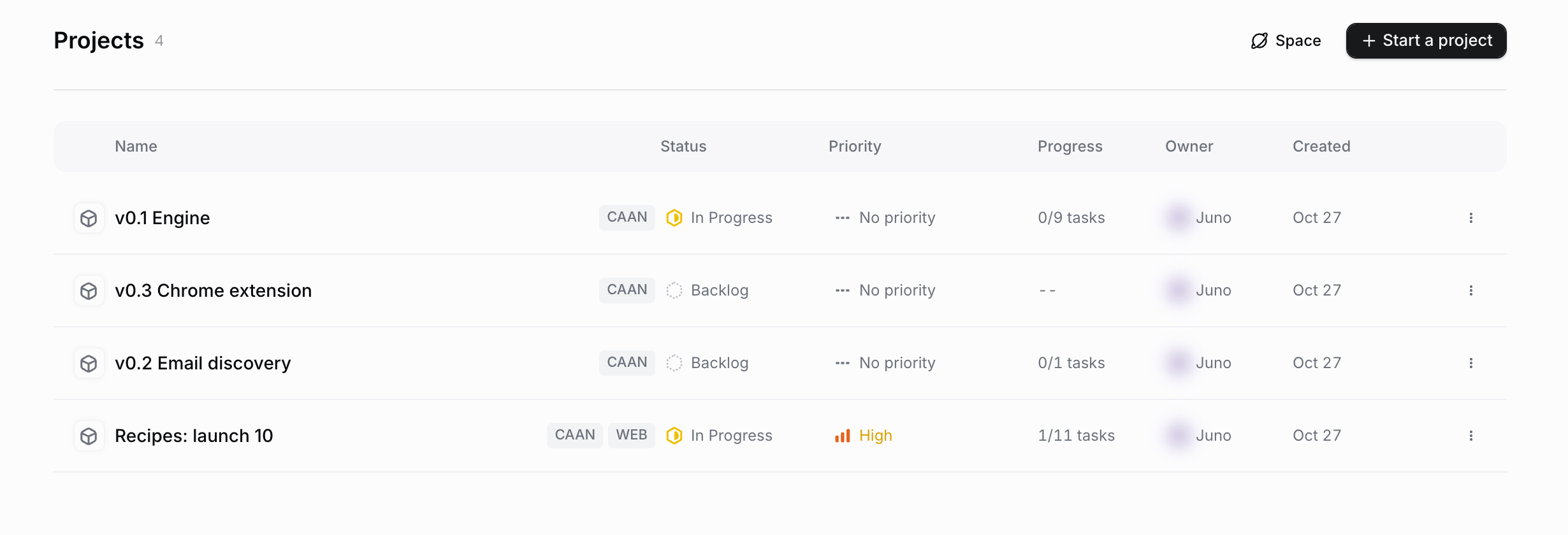
في الشريط الجانبي، افتح مساحتك واذهب إلى Projects. تعرض القائمة كل مشروع مع مساحاته والحالة (Status) والأولوية (Priority) والتقدّم (Progress) والمالك (Owner). انقر Start a project لإنشاء مشروع جديد. وقد فتحنا المشروع الموجود Recipes: launch 10.
تحتوي علامة التبويب Overview على الخصائص. نقرنا Planned واخترنا In Progress، ثم نقرنا No priority واخترنا High، وأبقينا Juno مالكًا. ينسّق المالك النتيجة؛ بينما يظل المسؤول عن كل مهمة مالكًا لتلك المهمة. ثم أعدنا كتابة الوصف ليحدّد معنى "الانتهاء": أن تجتاز كل وصفة التحقق والتشغيل التجريبي (dry run)، وأن ترتبط الصفحة بالوصفات التي تجتاز فقط.
لا يمتلك المشروع قائمة أعضاء خاصة به. فالوصول يتبع المساحات التي يمكن لكل شخص فتحها، وربط مساحة خاصة لا يكشف مهامها للأشخاص خارجها.
الخطوة 2: أضف المساحة الثانية
في صف Spaces، انقر Add Space… واختر المساحة. اخترنا Website (WEB). يعرض الصف الآن كلتا المساحتين، وتشير نجمة إلى المساحة الأساسية.
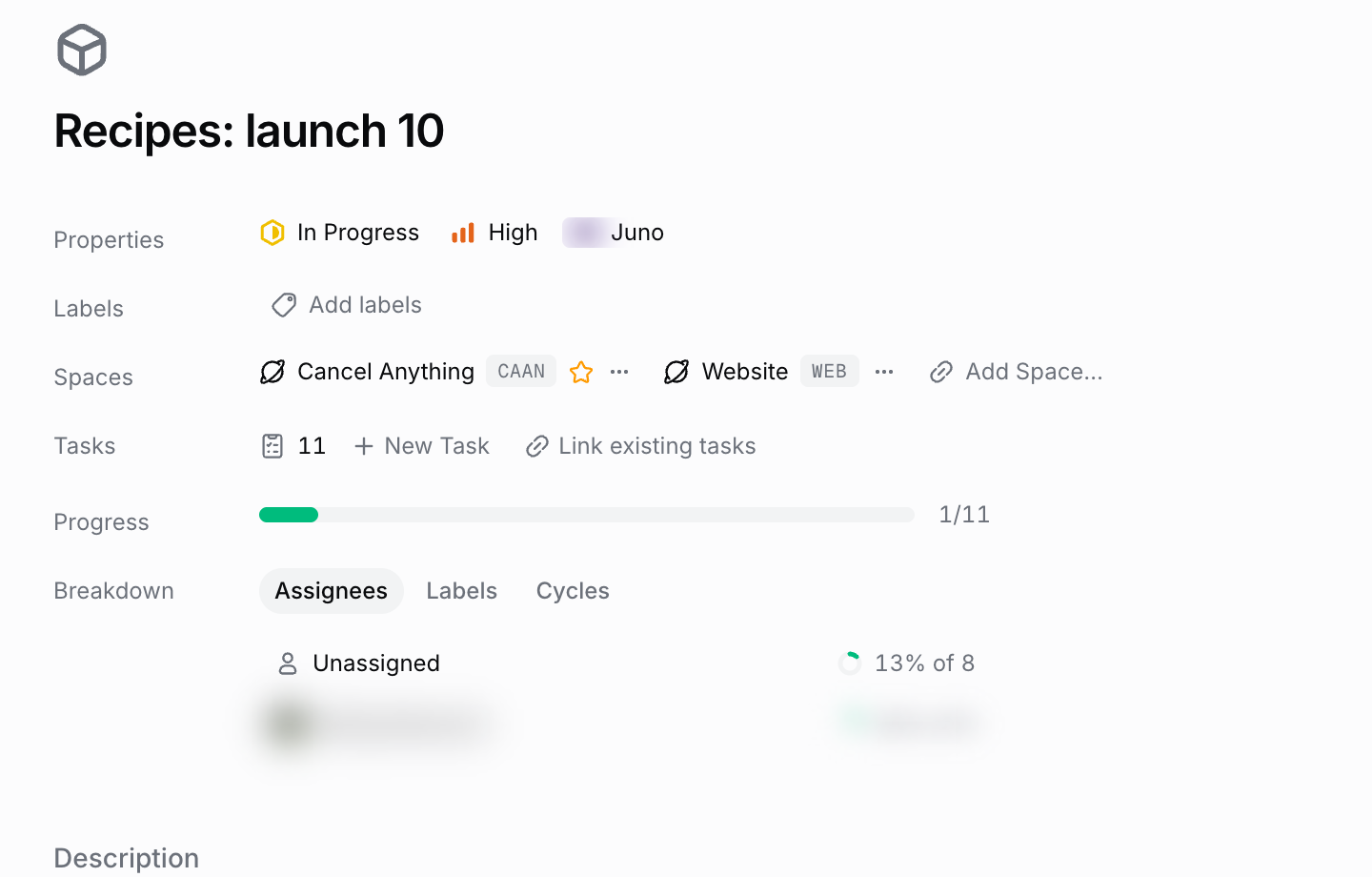
المساحة الأساسية هي موطن المشروع. لتغييرها، افتح قائمة … بجانب مساحة أخرى وانقر Make primary. وتحتوي القائمة نفسها على Remove from project؛ ولن يسمح لك Sharkly بإزالة المساحة الأخيرة.
الخطوة 3: اربط المهام من كلتا المساحتين
لديك ثلاث طرق للدخول. New Task في المشروع ينشئ مهمة مرتبطة بالفعل. وحقل Project في أي مهمة يربطها من جهة المهمة. وLink existing tasks يفتح منتقيًا فيه مربع بحث ومربعات اختيار.
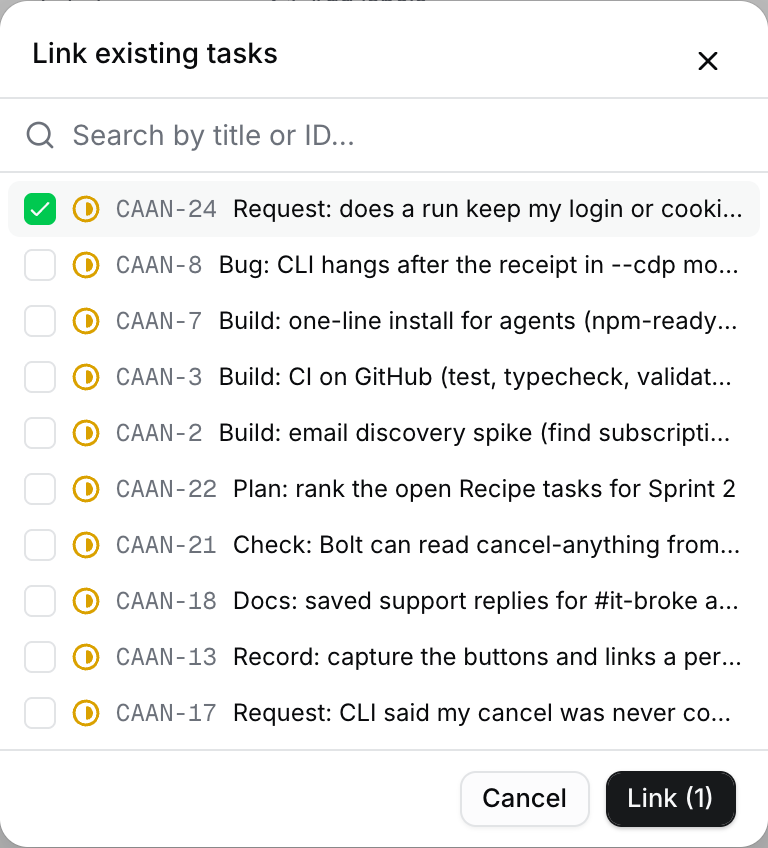
استخدمنا الطرق الثلاث كلها. أنشأنا ثلاث مهام وصفات جديدة (Planet Fitness وThe New York Times وAdobe Creative Cloud) مع ضبط المشروع. وضبطنا المشروع على وصفتَي Audible وعلى WEB-1، وهو قسم الأسئلة الشائعة في صفحة الهبوط، من سطر الأوامر:
sharkly task edit WEB-1 --project a09a6929-b71c-4e6a-a7e1-f60c946c999e
ثم استخدمنا المنتقي لربط CAAN-19 (طلب Audible) وCAAN-28، وهي مهمة قائمة تحقق جديدة. يعرض المنتقي المهام التي تنتمي بالفعل إلى مشروع آخر، وربط إحداها ينقلها، لأن المهمة لا يمكن أن تكون في مشروعين معًا.
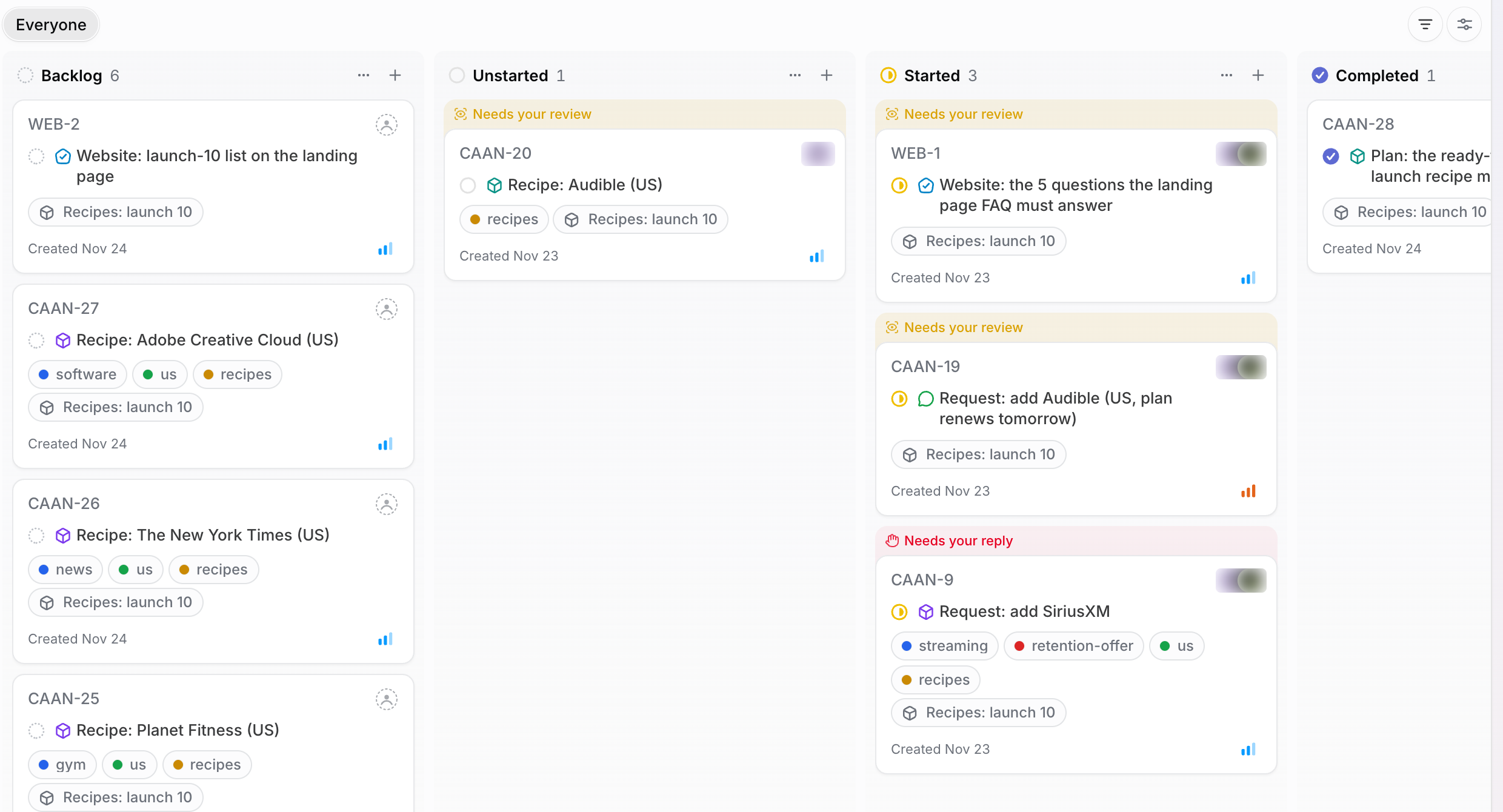
بعد ذلك تعرض علامة التبويب Tasks الإحدى عشرة مهمة كلها على لوحة واحدة، مجمّعة حسب فئة الحالة. وتقع WEB-1 وWEB-2 بجانب وصفات CAAN، ولكل منهما مفتاحه ونوعه.
الخطوة 4: دع وكيلًا ينهي مهمة وراقب الشريط
ينبغي أن تعرض صفحة الهبوط الوصفات الجاهزة فقط، ويحتاج معنى "جاهزة" إلى تعريف واحد يتشاركه الفريقان. هذه مهمة صغيرة، لذا أسندناها إلى Juno كمهمة CAAN-28. طلب سطر «Done when:» فيها من 5 إلى 8 فحوصات مأخوذة من SPEC الخاص بالمشروع ودليل Recipe، وأمر Juno بنقل المهمة إلى Done، لأنه لا يوجد كود للمراجعة.
أسندنا المهمة إلى Juno ونقرنا Run now (المزيد عن ذلك أدناه). بعد 79 ثانية، نشر Juno قائمة من 7 فحوصات (التحقق، والتشغيل التجريبي على حساب حقيقي، وحدود النطاق (domain fence)، وخطوة تأكيد واحدة، وما إلى ذلك)، مع ذكر مصدر كل فحص، ونقل CAAN-28 إلى Done. ويعرض الشريط الجانبي رابط المشروع وتشغيلًا واحدًا.
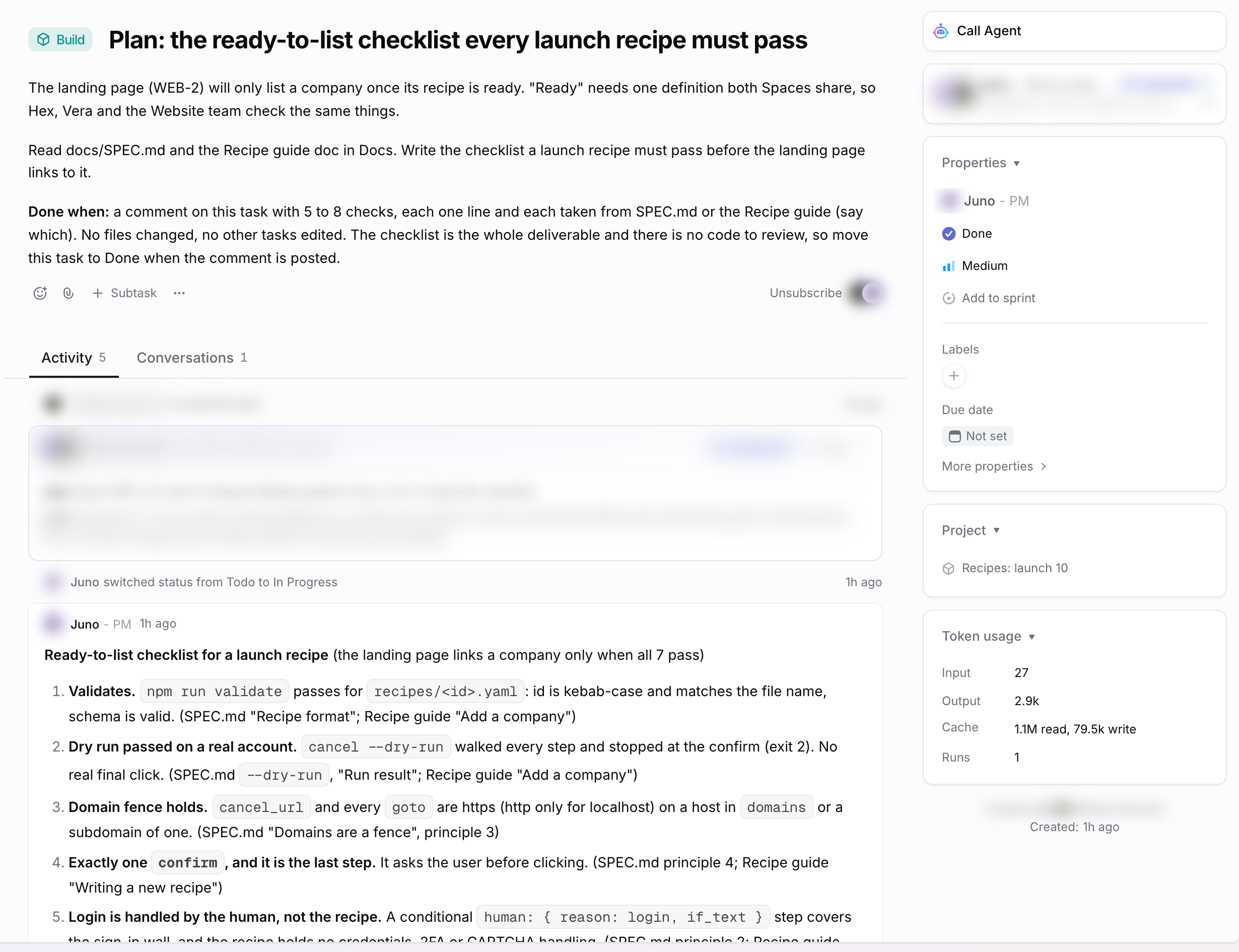
وبالعودة إلى المشروع، انتقل الشريط من 0/11 إلى 1/11. وهذه هي القاعدة كاملة: يحسب التقدّم المهام الواقعة في فئة حالة "مكتمل". ولا تُحسب حالات Backlog وTodo وIn Progress، ولا تُحسب أيضًا حالة المراجعة المخصّصة.
ما الذي ساء عندنا
انتظر التشغيل حتى الساعة 22:00. فقد ضُبطت لدى Juno ساعات عمل في غير أوقات الذروة، لذا دخلت الإسناد في قائمة الانتظار مع رسالة «it runs automatically at 11-24 22:00». وكان الحل هو Run now في لوحة المحادثة. فإن كان فحص إطلاقك يعتمد على الوكلاء، فتحقّق من ساعات عملهم أولًا.
QA تُعدّ غير منتهية. يعرض مشروع v0.1 Engine لدينا 0/9 رغم أن ثلاثًا من مهامه في مرحلة QA. فـ QA تنتمي إلى فئة Started، لذا يتجاهلها الشريط حتى ينقل شخص المهمة إلى Done. هذا صحيح، لكنه يفاجئ الناس. راجع كيف تتحكّم الحالات في تشغيلات الوكلاء.
يظهر عمل الوكيل تحت Unassigned. يجمع تفصيل Assignees المهام حسب الشخص. تمتلك CAAN-28 الوكيل Juno دون مسؤول بشري، لذا وقعت مهمتها المكتملة تحت Unassigned عند «13% of 8». استخدم Labels في التفصيل إذا أردت رؤية مجالات الوكلاء بدلًا من ذلك.
المشروع مقابل السبرنت مقابل العرض
كل واحد منها يجيب عن سؤال مختلف. ورسمت صفحة المساعدة الخط الفاصل نفسه.
| الاستخدام | السؤال الذي يجيب عنه | كيف تستخدمه Cancel Anything |
|---|---|---|
| Project | هل اكتملت هذه النتيجة؟ | Recipes: launch 10، عبر CAAN وWEB |
| Sprint | ما الذي يُطلق خلال هذه الفترة الزمنية المحدّدة؟ | Sprint 1، سبعة أيام من العمل على المحرّك |
| View | كيف أرى هذه المهام؟ | لوحة Recipe: النوع Recipe، عرض حسب الحالة |
السبرنت هو صندوق زمني؛ ويُبقي دليل Scrum Guide مدته شهرًا واحدًا أو أقل. ويمكن للمشروع أن يعمّر أطول من عدة سبرنتات. أما العرض (View) فهو مرشّح محفوظ، مثل لوحة كانبان لشريحة معيّنة من العمل. وفي تفصيل المشروع، يسمّي التطبيق علامة تبويب Sprint باسم Cycles. ولمزيد حول الجانب المتعلّق بالصندوق الزمني، اقرأ Sharkly Sprints.
فحص إطلاق أسبوعي يمكنك نسخه
افتح المشروع كل يوم اثنين ونفّذ هذه الفحوصات الخمسة:
- شريط التقدّم. قارنه بالأسبوع الماضي. إذا لم يتغيّر، فهذا يعني أن شيئًا لم يصل إلى Done.
- عمود Started. أي شيء ظلّ في QA أو In Progress أكثر من ثلاثة أيام يحتاج شخصًا: راجعه، أو علّق موضحًا ما يعيقه.
- عمود Backlog. تحتاج كل مهمة هنا إلى مسؤول أو إلى سبب مذكور في تعليق. فالوصفات غير المسندة لا تتقدّم.
- مهام الوكلاء. افتح أي مهمة أنهى فيها وكيل العمل دون أن تتغيّر الحالة. تحقّق من ساعات عملها إذا لم يبدأ التشغيل.
- حالة المشروع. انقلها إلى Completed فقط عندما تكون كل المهام Done أو Canceled. إكمال المشروع لا يغلق مهامه، ومهمة واحدة مكتملة لا تُكمل المشروع.
تنويعات
وكالة لديها مساحات للعملاء. مشروع واحد لكل مخرج يخصّ العميل، يربط مهام من مساحة خاصة بالعميل ومساحة تصميم داخلية. الوصول يتبع المساحات، لذا لا يرى العميل المهام الداخلية أبدًا.
دفعة لتحسين الموثوقية. يربط فريق المنصّة مهام الأخطاء من ثلاث مساحات منتجات في مشروع واحد بعنوان «p99 under 300 ms»، مع وكلاء برمجة يتولّون الإصلاحات وتعيين المالك على قائد الاستدعاء (on-call lead).
قائمة المراجعة الختامية
- المشاريع مفعّلة، والمشروع يسمّي النتيجة في وصفه.
- الحالة والأولوية والمالك مضبوطة؛ وكل المساحات مضافة، والمساحة الصحيحة هي الأساسية.
- المهام مرتبطة عبر New Task أو حقل Project أو Link existing tasks.
- تخبر أسطر «Done when:» الوكلاء بالحالة التي يجب أن ينتهوا عندها.
- الفحص الأسبوعي يقرأ الشريط، ثم Started، ثم Backlog، ثم مهام الوكلاء.
هل أنت مستعد لتجربته على إطلاقك الخاص؟ ابدأ بـ البدء مع Sharkly، ثم افتح Projects واربط مهامك الإحدى عشرة الأولى.


