

ملصقات Sharkly هي وسوم ملوّنة تُضاف إلى المهام، ويكون نطاقها المؤسسة بأكملها أو Space واحدة. ضع الملصقات المترابطة في مجموعة باختيار واحد، فلن تحمل المهمة إلا واحدًا منها، وهذا ما يجعل مجموعة مثل area آمنة للتوجيه بناءً عليها: تعليق واحد، وكيل واحد، بلا تخمين.
يبني هذا الدرس ذلك على أرض الواقع. ستنشئ مجموعة area في Space عاملة، وتضع الملصقات على المهام الموجودة، وتضيف أتمتة تسلّم كل مهمة إلى الوكيل المسؤول عن مجالها، ثم تحفظ عرضًا يُظهر النتيجة. في النهاية ستحصل على لوحة يحدد فيها ملصق واحد أي وكيل يتولى العمل.
المهمة: ملصق واحد يختار الوكيل
فريق العرض التجريبي هو Cancel Anything، أداة سطر أوامر صغيرة لإلغاء الاشتراكات بناها خمسة وكلاء في Sharkly: Juno (مدير منتج)، وBolt (engine)، وHex (recipes)، وVera (ضمان الجودة)، وEcho (support). هم يضعون بالفعل على كل مهمة ملصقات من ثلاث مجموعات: category (streaming, gym, telecom)، وdark-pattern (retention-offer, hidden-link)، وregion (us, eu, uk). هذه المجموعات تصف الاشتراك الذي تتعلق به المهمة. ولا تشير أي منها إلى جزء قاعدة الشيفرة الذي تمسّه المهمة، لذا يظل الإنسان هو من يقرر من سيعمل عليها.
الحل هو مجموعة رابعة، area، بأربع قيم تقابل كل واحدة منها مالكًا واحدًا مقابلًا واحدًا.
قبل أن تبدأ
تحتاج إلى ثلاثة أمور جاهزة:
- Space تديرها بنفسك. يدير مسؤولو Space ملصقات Space، بينما يدير مالكو المؤسسة ومسؤولوها ملصقات المؤسسة.
- جهاز Computer متصل ومزوّد ببيئة تشغيل، كي يتمكن الوكلاء من العمل. راجع وثائق Computers.
- وكيلان على الأقل بمهام مختلفة. يستخدم Cancel Anything الوكلاء الخمسة المذكورين أعلاه؛ وVera لا تعمل إلا عبر Crew.
خطوة بخطوة: إعداد ملصقات Sharkly والتوجيه بناءً عليها
الخطوة 1: ألقِ نظرة على الملصقات الموجودة لديك
افتح الإعدادات، واختر Space الخاصة بك ضمن مساحاتك، ثم اضغط على ملصقات المهام. يبدّل محدّد النطاق في الأعلى بين المؤسسة وSpace.
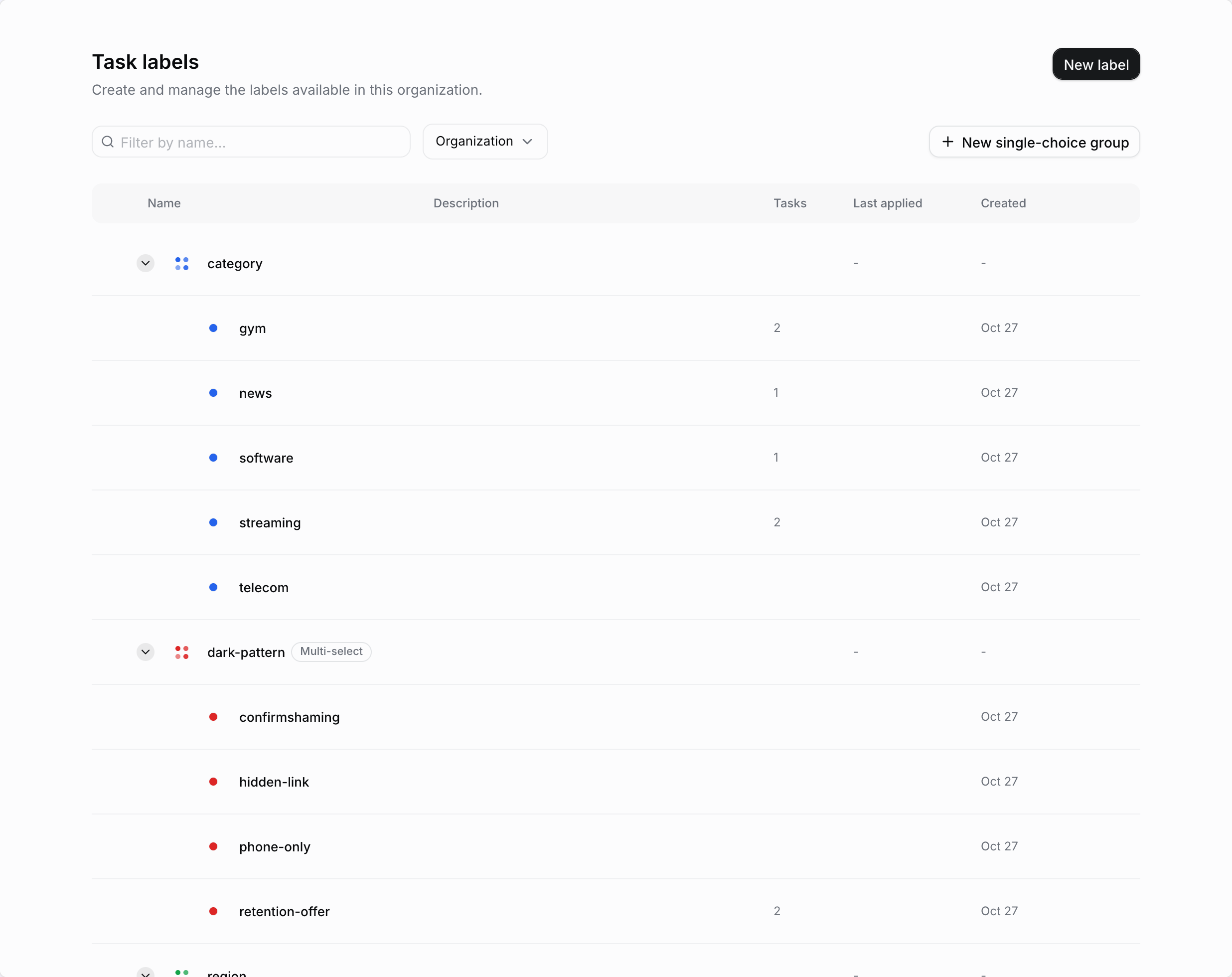
ضمن المؤسسة، يعرض Cancel Anything مجموعاته الثلاث. لكل مجموعة قائمة خاصة بها؛ وتظهر الشارة بجانب dark-pattern بالعلامة اختيار متعدد، لأن مسار إلغاء واحد قد يستخدم عدة حيل في آن واحد. أما category وregion فمجموعتان باختيار واحد: فالاشتراك خدمة من نوع واحد، تُباع في منطقة واحدة.
تعمل ملصقات المؤسسة في كل Space. أما ملصقات Space فلا تعمل إلا في Space الخاصة بها، وتفقدها المهمة إذا نُقلت إلى Space أخرى، وفقًا لصفحة المساعدة الخاصة بملصقات المهام. تنتمي مجالات الشيفرة إلى مشروع واحد، لذا تُوضع area في Space.
الخطوة 2: أنشئ مجموعة area باختيار واحد
بدّل النطاق إلى Space واضغط على مجموعة جديدة باختيار واحد. سمّها area وأضف وصفًا يستطيع وكلاؤك قراءته: «أي جزء من Cancel Anything تمسّه المهمة. يحدد من سيعمل عليها». ثم افتح قائمة المجموعة، واختر إضافة ملصق إلى المجموعة، وأضف أربعة ملصقات مع وصف من سطر واحد لكل منها:
| الملصق | الوصف | المالك |
|---|---|---|
| engine | المشغّل، ومشغّل المتصفح، وسطر الأوامر | Bolt |
| recipes | مسار إلغاء شركة واحدة على هيئة وصفة | Hex |
| docs | README، ودليل الوصفات، وCONTRIBUTING | Juno |
| support | تقارير المستخدمين والردود عليها | Echo |
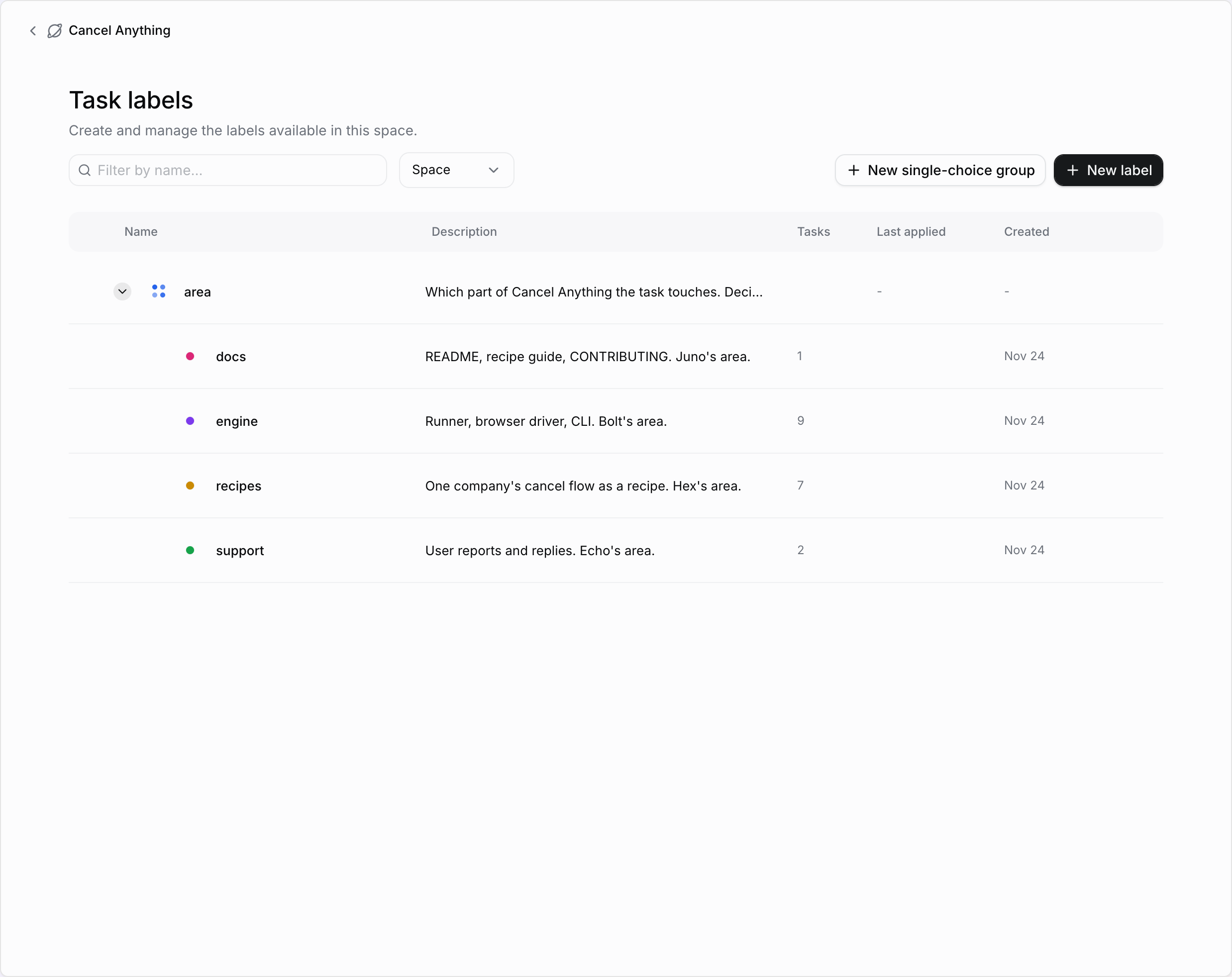
الأوصاف أهم مما تبدو. فوكيل التوجيه يقرؤها، وكذلك أي شخص يضع ملصقًا على مهمة في الحادية عشرة ليلًا.
للتحقق من نوع المجموعة، افتح قائمة المجموعة ومرّر المؤشر على نوع المجموعة. النوع اختيار واحد يظهر بعلامة صح؛ واختيار متعدد هو الخيار الآخر.
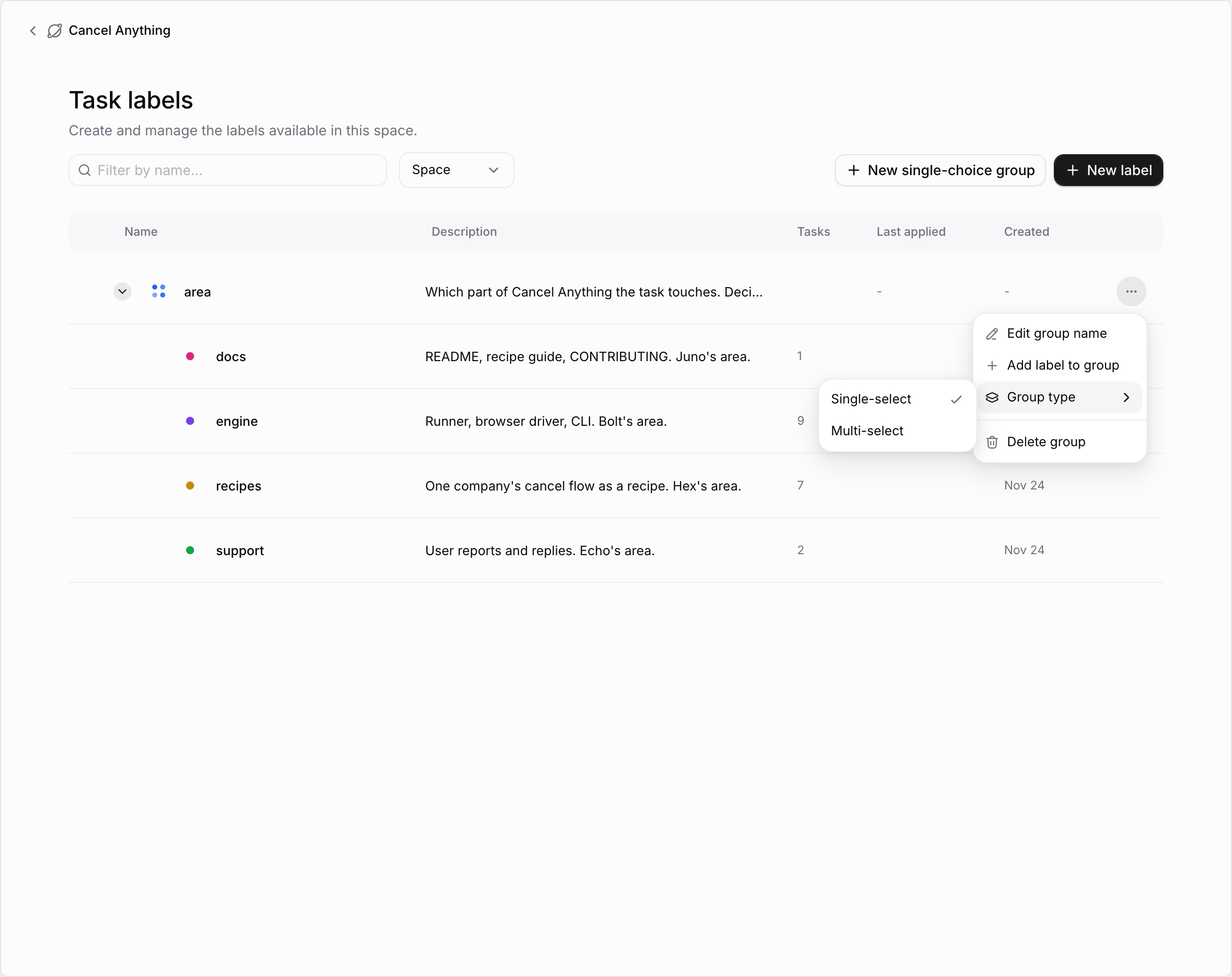
الاختيار الواحد هو جوهر الأمر كله. فلو أمكن أن تحمل المهمة engine وrecipes معًا، لاضطر الموجّه إلى الاختيار، وعدنا إلى أن يقرر الإنسان. أما مع الاختيار الواحد، فإن اختيار recipes على مهمة تحمل engine يستبدل القيمة القديمة بدلًا من إضافة قيمة ثانية.
الآن ضع الملصقات على مهامك. افتح مهمة، واضغط + بجانب الملصقات في لوحة الخصائص، واختر قيمة واحدة من area. وللعمل الجماعي، حدّد عدة مهام في قائمة وغيّر الملصقات في إجراء دفعي واحد. وضع Cancel Anything ملصقات على 15 مهمة قائمة: أعمال المحرك، ومهام الوصفات، ومهمة docs واحدة، وطلب دعم واحد.
الخطوة 3: وجّه المهام حسب الملصق باستخدام أتمتة
الملصقات لا تعيّن أحدًا من تلقاء نفسها؛ الأتمتة هي التي تعيّن. افتح الأتمتة في Space، واضغط لإنشاء واحدة، ثم اضبط ما يلي:
- العنوان: التوجيه حسب ملصق area
- الوكيل: Juno (وكيل مدير منتج لا يفعل سوى القراءة والتفويض)
- المشغّل: تعليق جديد على المهمة، بشرط أن يحتوي التعليق على
/route
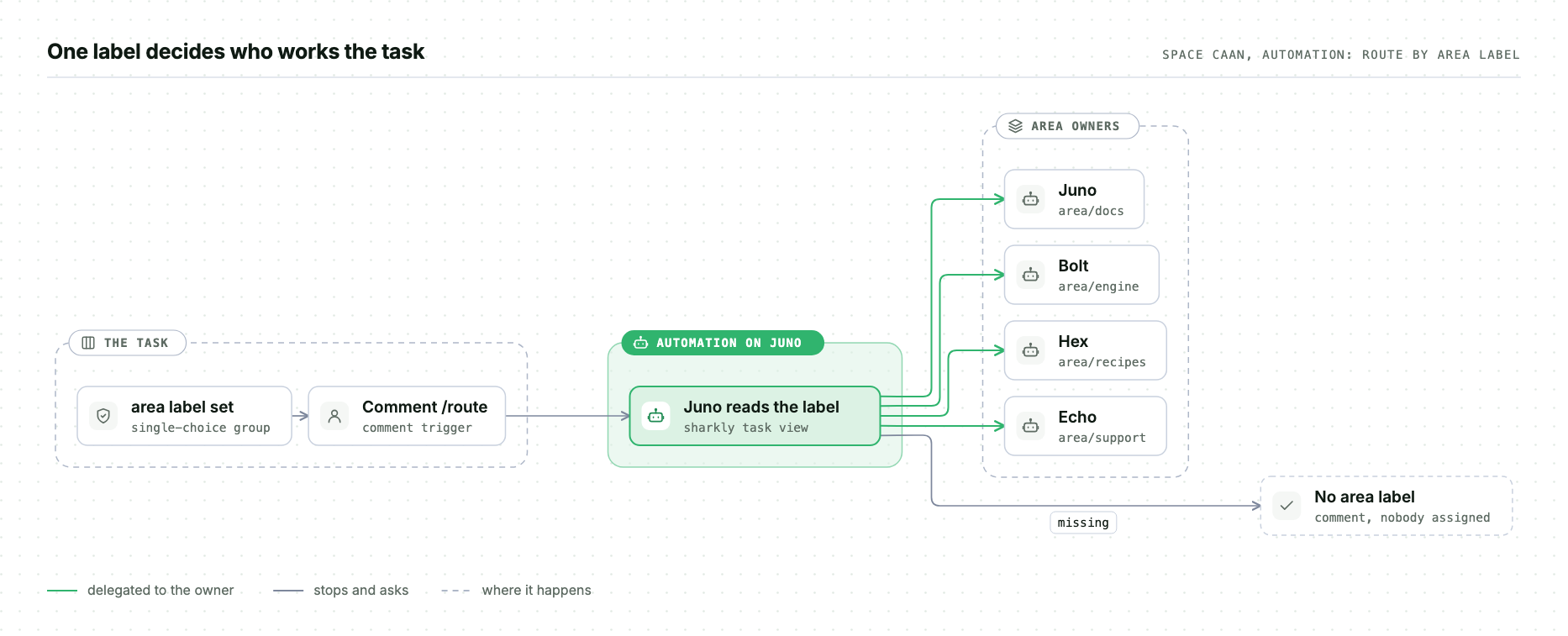
التعليمات عبارة عن جدول بحث. تقرأ Juno المهمة بالأمر sharkly task view، وتجد ملصق area الخاص بها، وتفوّض المهمة بالأمر sharkly task edit --delegate-agent:
area/engine   -> Bolt
area/recipes  -> Hex
area/docs     -> Juno
area/support  -> Echo
No area label -> comment "No area label yet", assign nobody
هناك ضابطا حماية داخل التعليمات: لا تمسّ الحالة أو الملصقات أو النص، ولا تكتب كلمة التشغيل في تعليق أبدًا، وإلا انطلقت الأتمتة على ردّها هي نفسها.
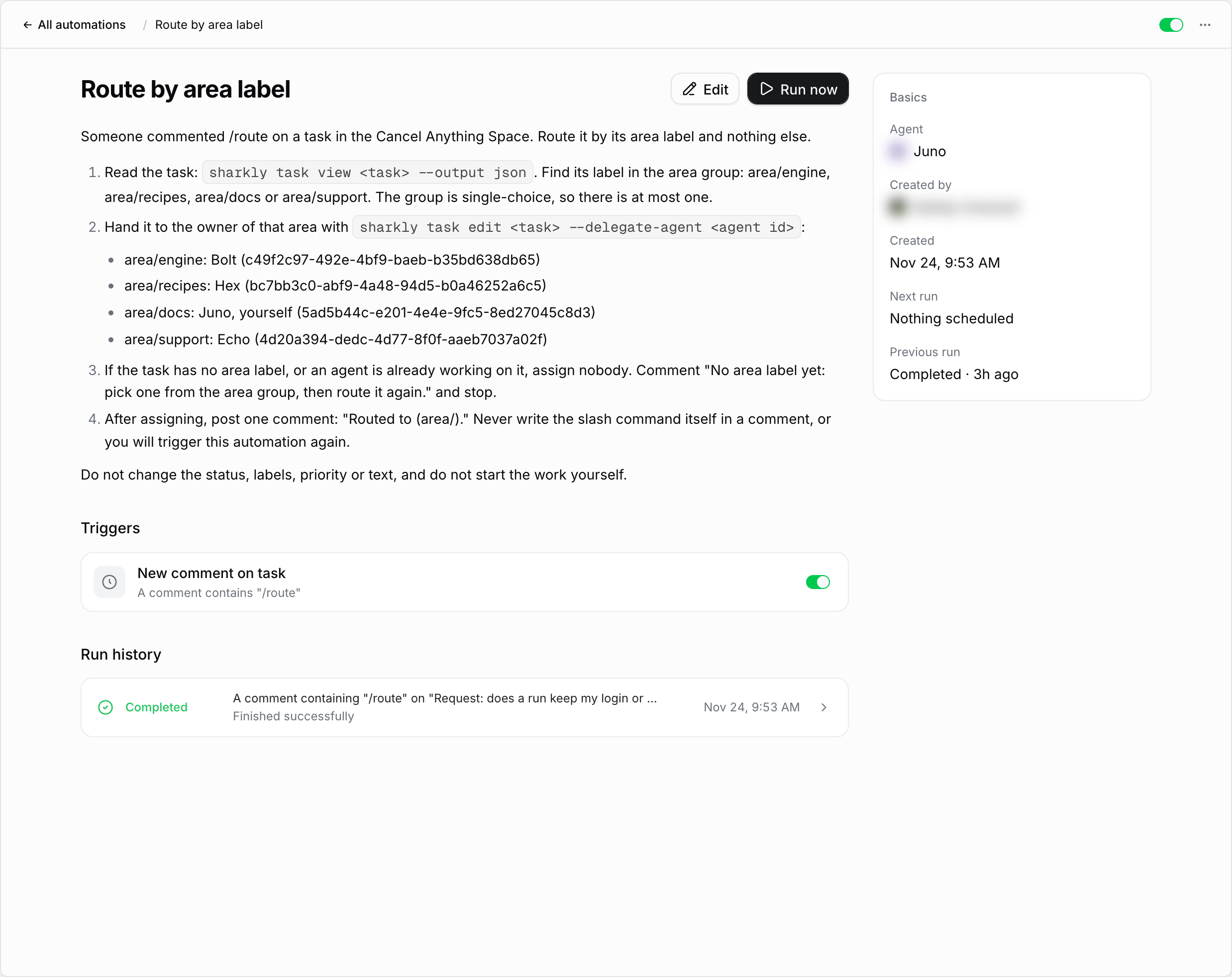
لماذا مشغّل يعتمد على تعليق بدلًا من الانطلاق عند كل تغيير في الملصق؟ لأن التعليق فعل متعمّد. فيمكن للمرء أن يضع ملصقات على عشر مهام أثناء الفرز ويوجّه ثلاثًا فقط من الجاهزة.
الخطوة 4: رشّح اللوحة وجمّعها حسب الملصق
افتح قائمة مهام Space واضغط على عرض جديد. سمّه «العمل حسب المجال»، واضغط تصفية، واختر الملصق، وحدّد قيم area الأربع كلها. احفظه، وسيظهر العرض كتبويب بجانب العروض المحفوظة الأخرى في Space. ثم افتح إعدادات العرض واختر طريقة الترتيب: أعمدة حسب الحالة أو المسؤول، وصفوف مجمّعة حسب الملصق. لمزيد من التفاصيل حول التخطيطات المحفوظة، راجع درس العروض.
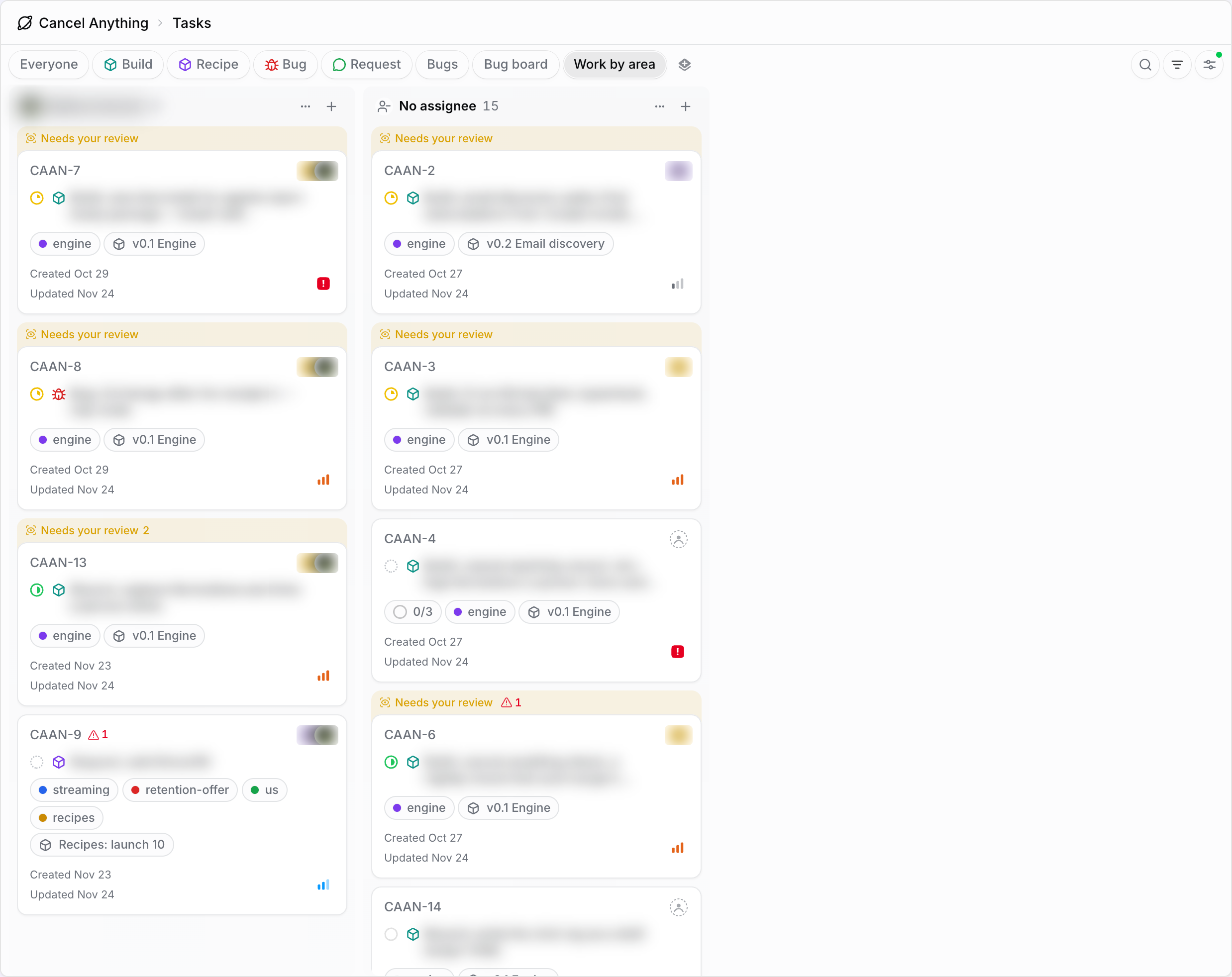
تحمل كل بطاقة ملصق area الخاص بها، فتظهر الفجوات بنظرة واحدة: هنا لا تزال 15 مهمة تحت بلا مسؤول، وهذا بالضبط ما صُمم الموجّه لأجله.
النتيجة الفعلية
سجّلنا طلب دعم حقيقيًا بالرقم CAAN-24: مستخدم يسأل عمّا إذا كان التشغيل يحتفظ ببيانات تسجيل الدخول أو ملفات تعريف الارتباط بعده، وكيف يمحوها. حصل الطلب على area/support وتعليق /route.
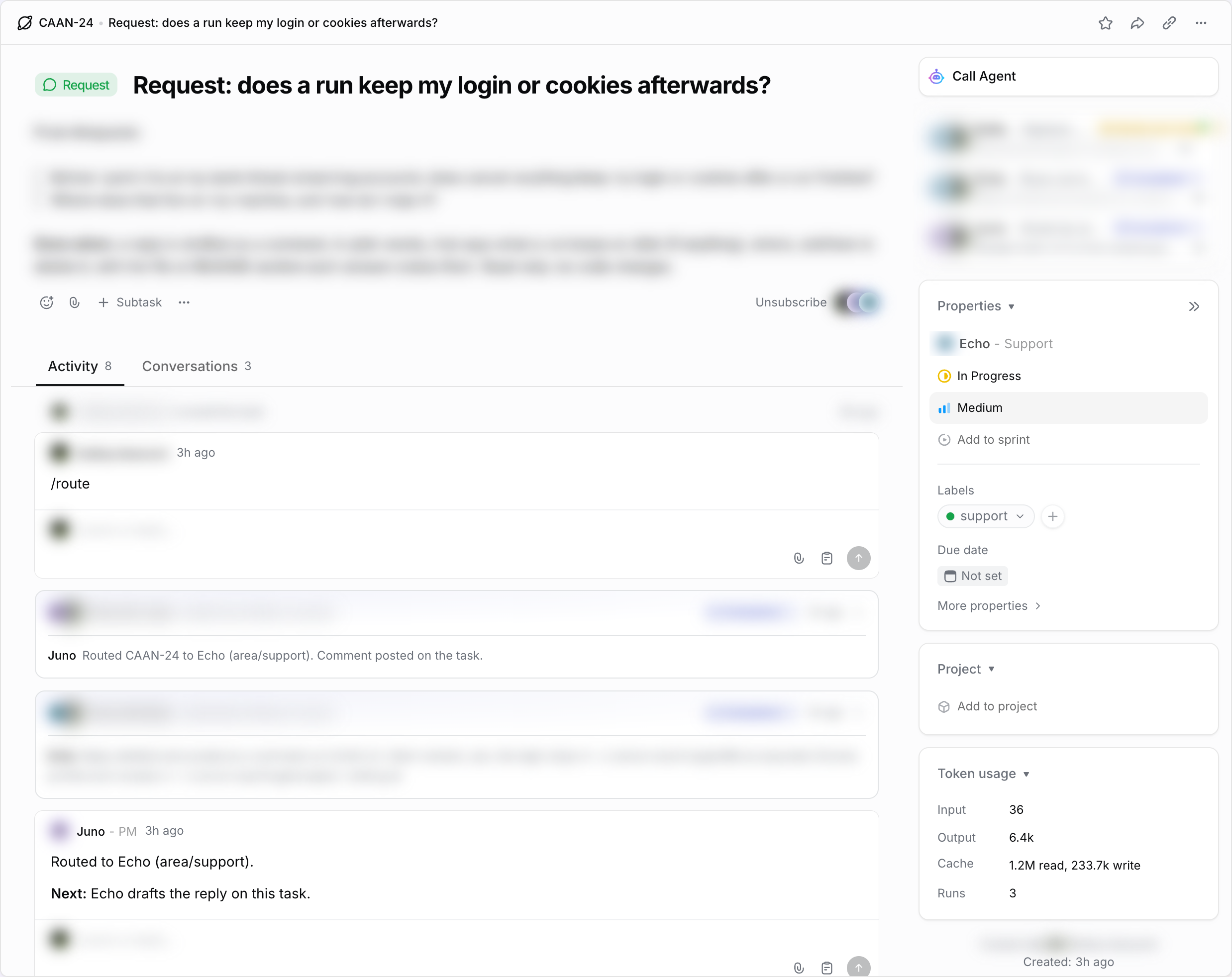
التقطتها Juno بعد 25 ثانية من التعليق، فنشرت «Routed to Echo (area/support)» وعيّنت Echo وكيلًا للمهمة. بعد ذلك عملت Echo من تلقاء نفسها وكتبت مسودة رد في تعليق: مجلد ملف تعريف المتصفح الذي يحتفظ به التشغيل، ومجلد الإيصالات، وكيفية حذف كليهما، مع إحالة كل إجابة إلى قسم README أو ملف المصدر الذي جاءت منه. راجع إنسانٌ المسودة وطلب تعديلًا واحدًا قبل نشرها. تشغيلان لوكيلين، دون أي خطوة تعيين بشرية.
ما لم يسِر على ما يرام عندنا
- صفحة المساعدة والتطبيق لا يتفقان بشأن أنواع المجموعات. تصف صفحة المساعدة مجموعات الاختيار الواحد والملصقات غير المجمّعة. أما التطبيق اليوم فيتيح أيضًا مجموعات اختيار متعدد ضمن نوع المجموعة. استخدمناها لـ
dark-pattern، التي كانت باختيار واحد وكانت تعطّل المهام التي تستخدم حيلتين. اعتمد على التطبيق. - الأتمتة لا تُصفّي حسب الملصقات. يمكن للمشغّل أن يطابق عبارة في تعليق، أو تغييرًا في الحالة، أو جدولًا زمنيًا، أو Webhook، لكن ليس «الملصق هو X». فحص الملصق موجود في تعليمات الوكيل، لذا اكتبها كجدول صارم.
- المشغّل يطابق أي جزء من النص. كانت المسودة الأولى من التعليمات تجعل Juno تقتبس كلمة التشغيل في رسالة التأكيد، وهو ما كان سيعيد تشغيل الأتمتة. وقد حلّ ذلك سطر «لا تكتب كلمة التشغيل أبدًا».
تنويعات
وكالة لديها Space لكل عميل. اجعل client مجموعة ملصقات على مستوى المؤسسة كي تبقى عند انتقال العمل بين Space وأخرى، واجعل area خاصة بكل Space. وجّه حسب area، وأعدّ التقارير حسب client.
فريق منصّة لديه تناوب للمناوبة. استخدم مجموعة severity باختيار واحد (من sev1 إلى sev3) إلى جانب area. يفوّض الموجّه مهام sev1 إلى وكيل المناوبة بصرف النظر عن المجال، ويفوّض ما عداها حسب المجال.
الملصقات مقابل أنواع المهام والحقول المخصصة
اختر أخف أداة تستوعب المعلومة:
| الاستخدام | متى | مثال من Cancel Anything |
|---|---|---|
| نوع مهمة | عندما يحتاج العمل إلى سير عمل أو حقول خاصة به | Build, Recipe, Bug, Request |
| ملصق | وسم سريع سهل القراءة، وقد يكون عدة ملصقات للمهمة الواحدة | area/recipes, region/eu |
| حقل مخصص | قيمة منظّمة تُرتّب أو تُحسب بناءً عليها | لم يُستخدم بعد؛ سيناسبنا عدّاد «خطوات الإلغاء» |
الملصقات لا تغيّر سير عمل المهمة أو مجموعة حقولها. وإذا كانت القيمة تحتاج إلى حالات خاصة بها، فاجعلها نوع مهمة.
قائمة مراجعة سريعة
- [ ] مراجعة ملصقات المؤسسة وSpace الموجودة
- [ ] إنشاء
areaمجموعةً باختيار واحد وبنطاق Space، مع أوصافها - [ ] لكل مهمة مفتوحة ملصق
areaواحد بالضبط - [ ] أتمتة «التوجيه حسب ملصق area» بمشغّل تعليق وجدول بحث صارم
- [ ] توجيه مهمة حقيقية واحدة والتحقق من تشغيل الوكيل
- [ ] حفظ عرض «العمل حسب المجال»
Sharkly مجانية حاليًا للفرق التي لا يزيد عدد أفرادها على 5. أنشئ مساحة عملك، وأضف مجموعة area، ووجّه مهمتك التالية بتعليق واحد. المرجع الكامل للملصقات موجود في وثائق Sharkly.
الأسئلة الشائعة
ما مجموعة الملصقات باختيار واحد في Sharkly؟
مجموعة يتعارض ملصقاتها بعضها مع بعض على المهمة الواحدة. فاختيار ملصق ثانٍ من المجموعة يستبدل الأول، وبذلك لا تحمل المهمة أكثر من قيمة واحدة أبدًا.
هل يمكن لأتمتة Sharkly أن تنطلق عند تغيير ملصق؟
ليس مباشرةً اليوم. تنطلق المشغّلات عند التعليقات وتغيّر الحالات والجداول الزمنية وWebhooks. ضع فحص الملصق في تعليمات الوكيل، كما في الخطوة 3.
هل أستخدم ملصقات المؤسسة أم ملصقات Space؟
ملصقات المؤسسة للقيم المشتركة بين كل Space، مثل العميل أو المنطقة. وملصقات Space للقيم المرتبطة بقاعدة شيفرة واحدة، مثل مجالات الشيفرة.
ماذا يحدث للملصقات عند نقل مهمة إلى Space أخرى؟
تبقى ملصقات المؤسسة. وتُزال الملصقات المملوكة لـ Space المصدر، لذا أعد وضع الملصقات على المهمة في Space الجديدة.
هل يمكنني تطبيق الملصقات دفعة واحدة؟
نعم. حدّد عدة مهام في قائمة المهام وغيّر الملصقات في إجراء دفعي واحد.


