

الخلاصة السريعة: إشعارات وكلاء الذكاء الاصطناعي في Sharkly تعتمد على إعدادين: من يتابع المهمة، وأي الأحداث يسلّمها كل قناة. تابع المهمة، واختر القنوات من الإعدادات > الإشعارات، وفعّل تنبيه "ينتهي تشغيله"، ثم اقرأ النتيجة في صندوق الوارد. المتابعون تظهر عندهم الإشعارات في Other، بينما المسند إليهم تظهر في Primary.
ما الذي ستضبطه
تسلّم مهمة إلى وكيل ذكاء اصطناعي وتريد معرفة متى ينتهي منها، دون تحديث اللوحة باستمرار. بنهاية هذا الدليل ستكون قد تابعت مهمة، واستلمت عنصرًا في صندوق الوارد عندما يعلّق الوكيل أو ينتهي من المهمة (مع شعار سطح المكتب في Sharkly إذا كان Sharkly Desktop مفعّلًا)، وتعرف كيف تهدّئ مهمة صاخبة.
نفّذنا كل خطوة فعليًا في Cancel Anything، فريق صغير يطوّر أداة سطر أوامر لإلغاء الاشتراكات ويدير عمله على Sharkly. المهمة هي CAAN-35، سؤال من مستخدم وصل عبر قناة #requests الخاصة بالفريق: "لماذا تفشل وصفة Audible على الحسابات البريطانية؟" والوكيل هو Echo، وكيل الدعم لدى الفريق على Claude Code بنموذج Sonnet 5.5.
قبل أن تبدأ
- مؤسسة على Sharkly ومساحة Work Space (مساحتنا هي
CAAN). - حاسوب متصل بالإنترنت مع Runtime، حتى يتمكن الوكيل من التشغيل. راجع كيف تعمل وكلاء Sharkly إذا لم تكن قد أعددت واحدًا بعد.
- وكيل واحد في تلك المساحة (استخدمنا Echo).
- مهمة حقيقية تستحق إجابة. لا تختلق واحدة لمجرد تجربة الإشعارات.
لا تحتاج إلى Slack أو Lark. سطح المكتب والمتصفح وصندوق وارد Sharkly يعملون دون أي تكامل.
الخطوة 1: تابع المهمة في Sharkly
افتح المهمة. تحت الوصف، بجوار Subtask، يوجد زر Subscribe. انقره فيتحول إلى Unsubscribe مع ظهور صورتك الشخصية بجانبه. انقر على الصور الشخصية (Change subscribers) لرؤية كل المتابعين.
في CAAN-35 كان Ashley مشتركًا بالفعل دون أن ينقر شيئًا. Sharkly يشتركك تلقائيًا عندما:
- تنشئ المهمة،
- تصبح مسندًا إليها،
- يُذكر اسمك في وصفها،
- تعلّق عليها،
- يُختار اسمك في حقل مخصص من نوع منتقي الأعضاء.
المتابعة التلقائية لا ترسل عنصر "تم اشتراكك". أما إذا أضافك أحد الزملاء يدويًا، فستحصل على عنصر.
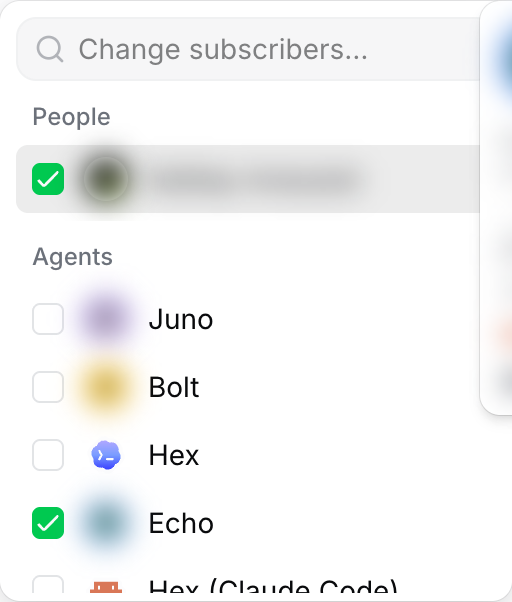
الأشخاص يستلمون عناصر في صندوق الوارد. يمكن أيضًا تحديد الوكلاء (Agents)، لكن ذلك فقط للسياق: الوكيل المتابع لا يستلم شيئًا.
الخطوة 2: اختر أين تصل إشعارات Sharkly
اذهب إلى الإعدادات > الإشعارات. الصفحة بعنوان Push notifications وتعرض صفًا لكل قناة.
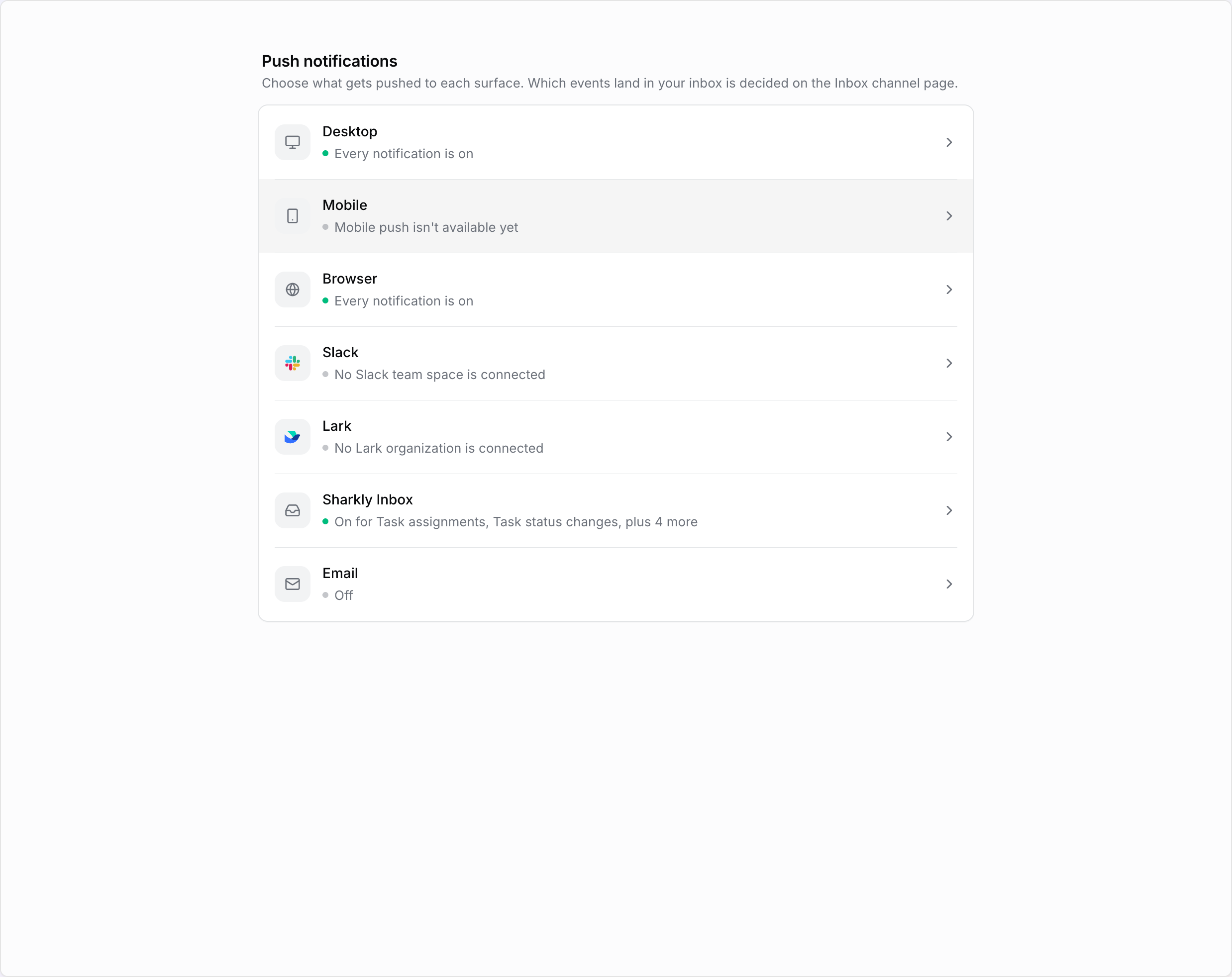
إليك ما كانت تفعله كل صفة لدينا بتاريخ 2026-11-26:
| القناة | الحالة في Cancel Anything |
|---|---|
| Desktop | كل الإشعارات مفعّلة |
| Mobile | إشعارات الجوال غير متاحة بعد |
| Browser | كل الإشعارات مفعّلة |
| Slack | لا توجد مساحة Slack متصلة |
| Lark | لا توجد مؤسسة Lark متصلة |
| Sharkly Inbox | مفعّل لمهام المسندة إليك، وتغيّرات حالة المهام، و4 أنواع أخرى |
| معطّل |
صف صندوق الوارد هو الأهم: صفحته هي التي تحدد أي الأحداث تصل إليك أصلًا. أما الصفوف الأخرى فتحدد أين تذهب نسخة منها، لذا كتم نوع معيّن على Desktop لا يزيله من صندوق الوارد.
الخطوة 3: فعّل تنبيه "انتهى الوكيل"
انقر Sharkly Inbox. ستظهر سبع مجموعات أحداث، ولكل منها عدّاد. افتح Agent conversations. كان يظهر لدينا 1/6: فقط تنبيه التشغيل المتوقف كان مفعّلًا. أما "عندما ينتهي الوكيل في محادثتك من تشغيله" فكان Off، وكذلك "عندما يفشل تشغيل الوكيل في محادثتك".
اضبط عندما ينتهي الوكيل في محادثتك من تشغيله على On (important). القائمة فيها ثلاثة خيارات: Off وOn (important) وOn (normal). يصبح عدّاد المجموعة 2/6.
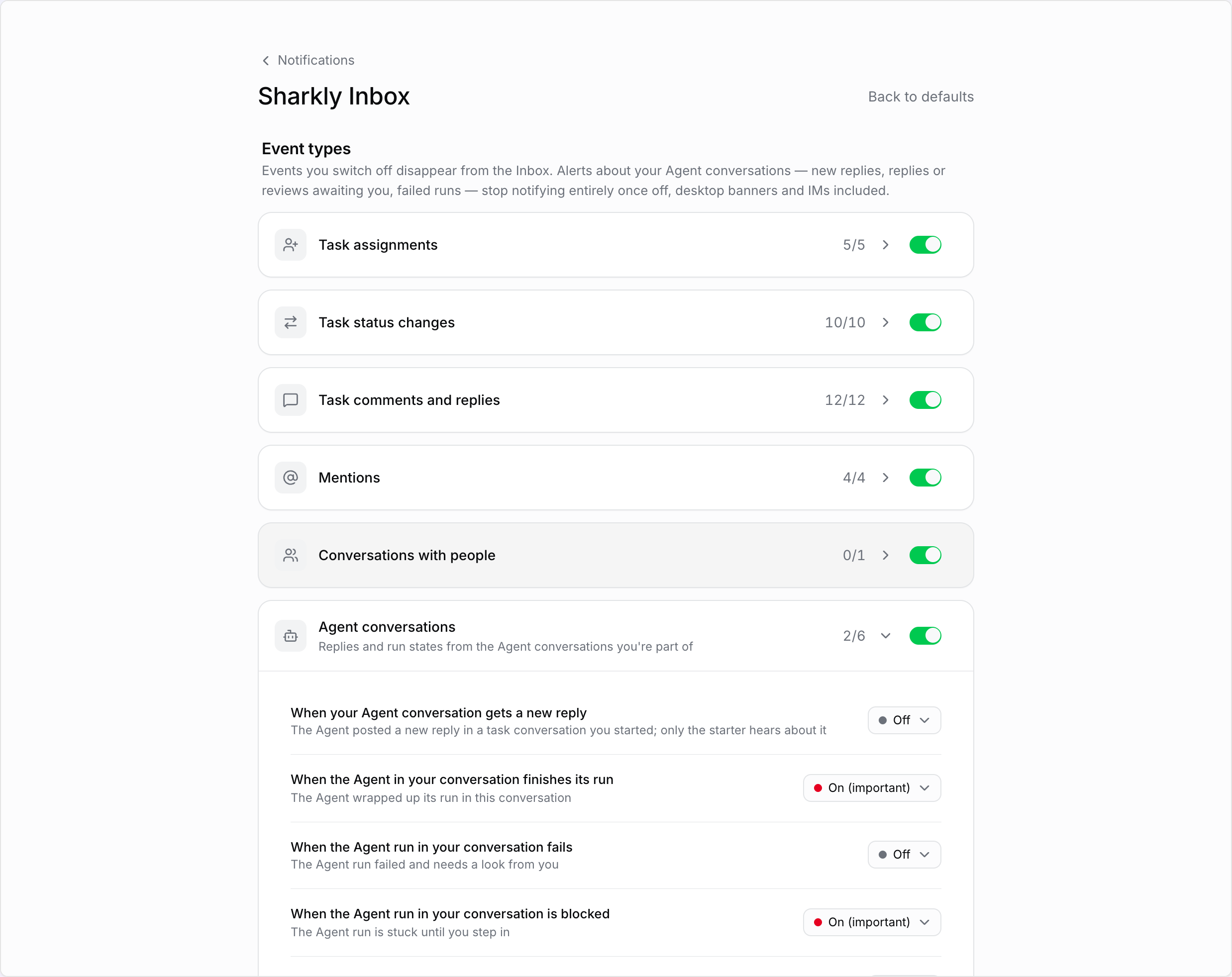
قاعدتان من الصفحة: الرد الجديد في محادثة مهمة يصل فقط إلى من بدأها، وإيقاف أحد هذه التنبيهات يوقفه في كل مكان، بما في ذلك شعارات سطح المكتب ورسائل برامج المحادثة.
الخطوة 4: استدعِ وكيلًا إلى المهمة
عد إلى CAAN-35، وانقر Call Agent أعلى الشريط الجانبي الأيمن واختر الوكيل. استدعينا Echo بهذه التعليمات:
إيكو، من فضلك صِغ الرد على هذا السؤال من قناة #requests. تحقق مما يحتويه المستودع بخصوص Audible حاليًا، للقراءة فقط. انشر تعليقًا واحدًا يوضح سبب الفشل على الحسابات البريطانية، والمهمة التي تتابع دعم المملكة المتحدة، وردًا جاهزًا لإرساله.
أرسلناها عبر واجهة Sharkly CLI، التي تقوم بالأمر نفسه وتجعلك بادئ المحادثة:
sharkly task summon CAAN-35 --agent "agent:<echo-agent-id>" \
--body "Echo, please draft the reply to this #requests question..."
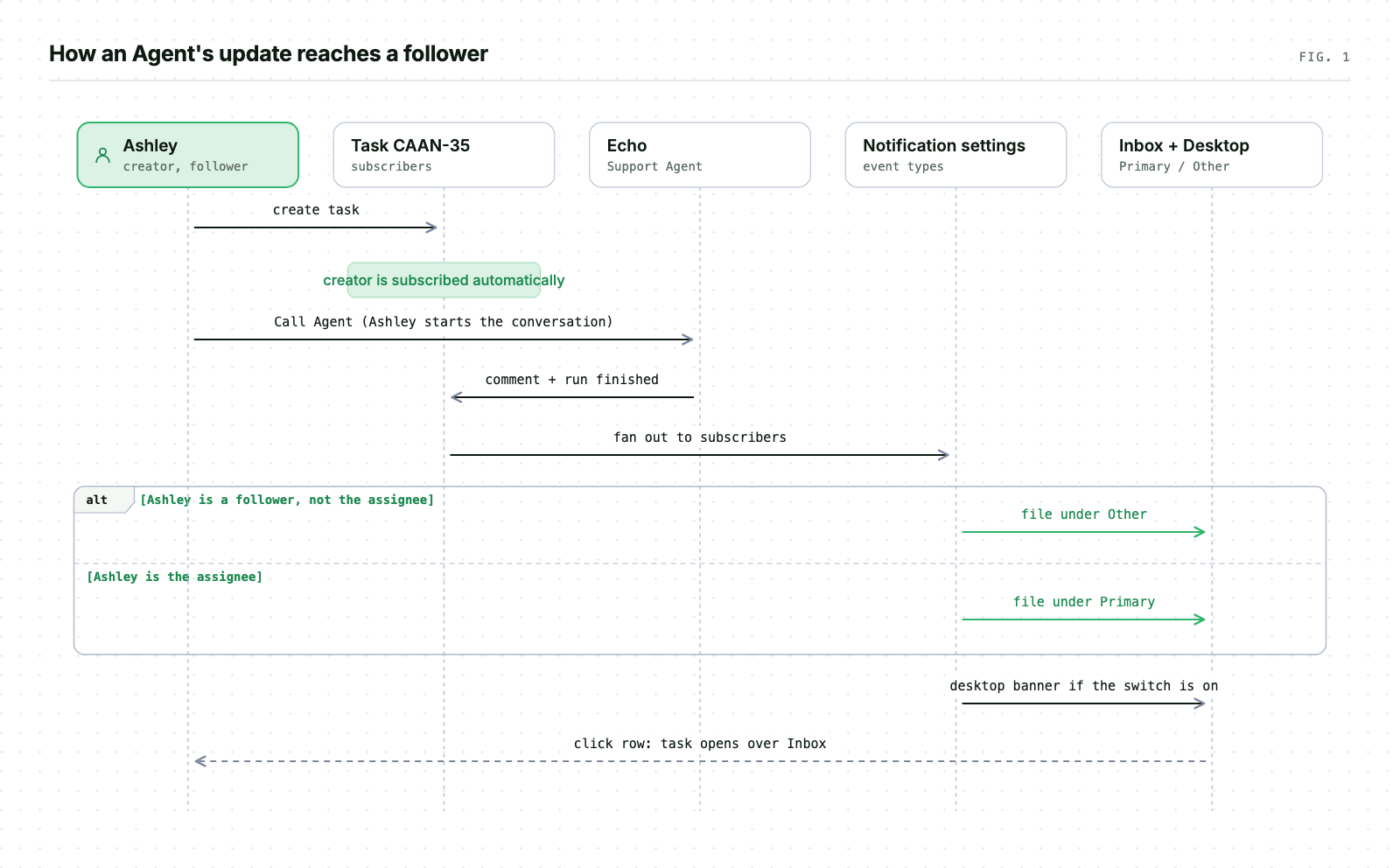
دخل التشغيل قائمة الانتظار في 02:30 بتوقيت UTC، وبدأ في 02:35 وانتهى في 02:37:29: أقل من دقيقتين من عمل الوكيل. أغلق التبويب.
الخطوة 5: اقرأ إشعار وكيل الذكاء الاصطناعي في صندوق الوارد
افتح Inbox من الشريط الجانبي. الشريط العلوي فيه ثلاث تبويبات: Inbox وLater وCleared. تحتها، تقسّم الخيارات All وPrimary وOther القائمة النشطة، ولكل منها عدّاد خاص.
كانت CAAN-35 الصف الأول تحت Other، موسومة بـWaiting on your review، مع 2 من الأنشطة الجديدة من Echo. لم تكن في Primary.
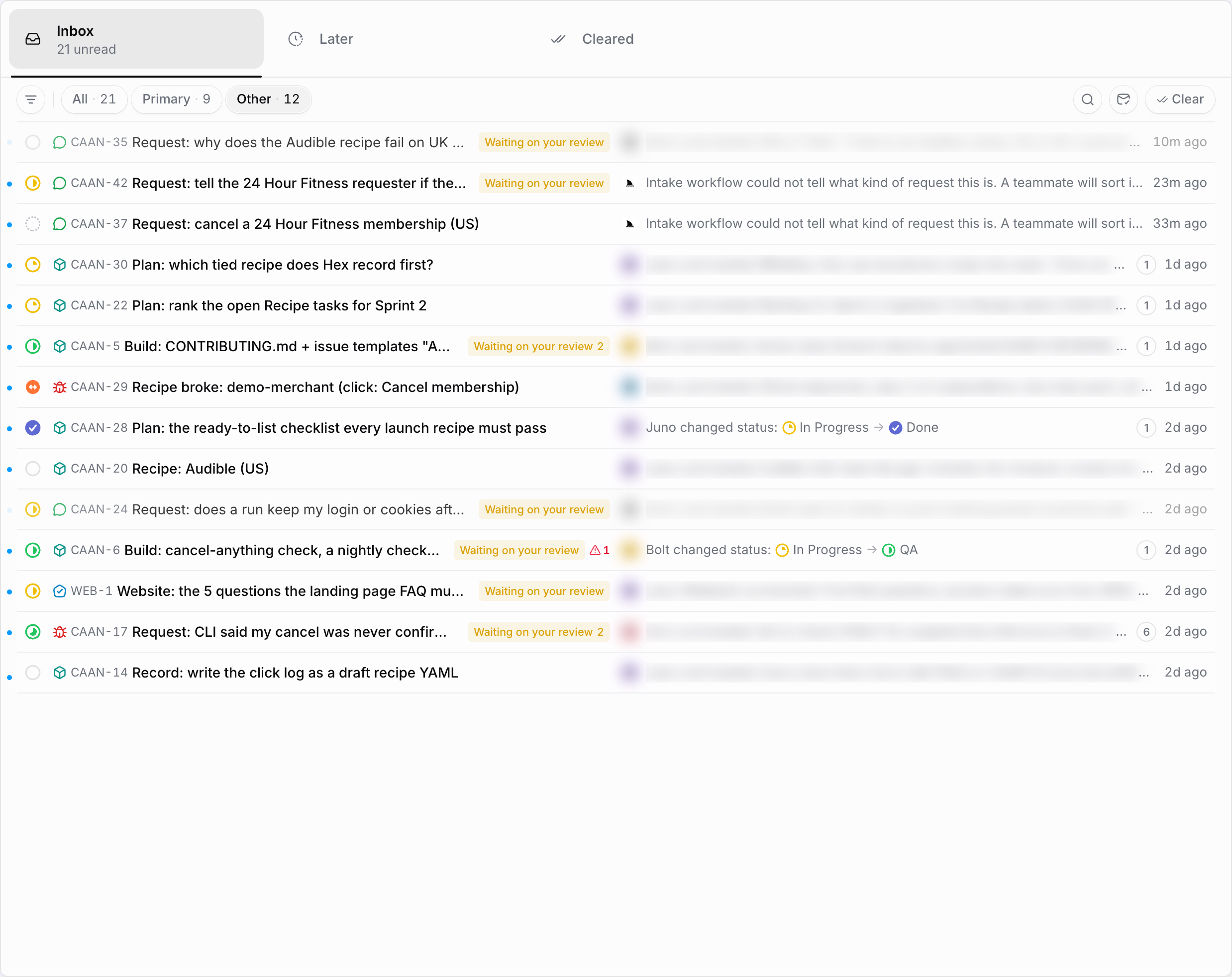
هذه هي القاعدة من صفحة مساعدة صندوق الوارد:
- Primary: العمل الفاشل أو المتوقف، والإشارات المباشرة، والمهام المسندة إليك. نقطة حمراء.
- Other: النشاط على المهام التي تتابعها ولا تملكها. نقطة زرقاء.
- Later: المهام المؤجلة، تعود في وقتها.
- Cleared: الصفوف التي أزلتها. المهمة وتعليقاتها تبقى دون أي تغيير.
عدة تحديثات على مهمة واحدة تُدمج في صف واحد. للاطلاع على المفهوم وراء هذا التقسيم، اقرأ شرحنا لصندوق وارد وكلاء الذكاء الاصطناعي.
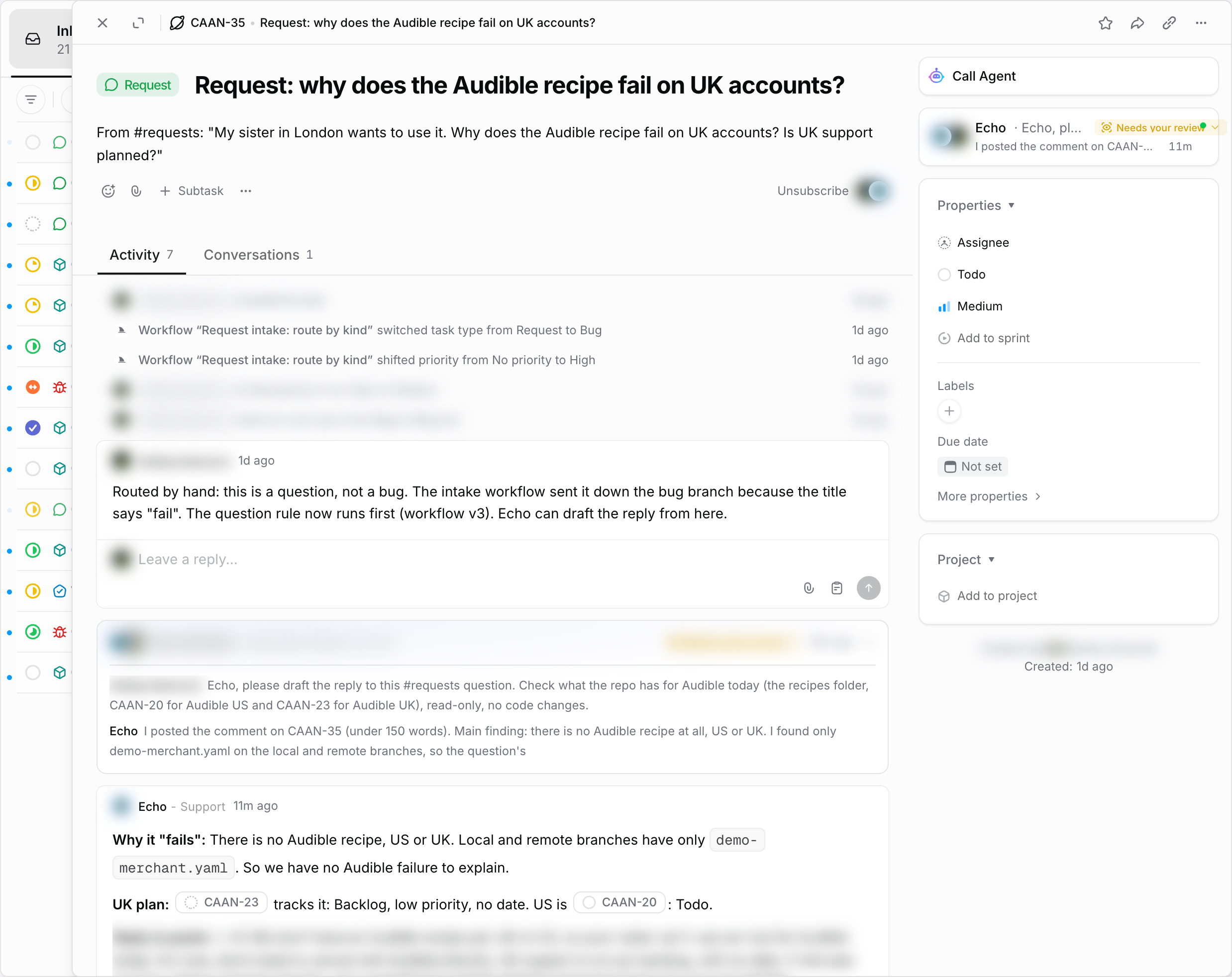
انقر الصف. تُفتح المهمة في لوحة منزلقة فوق صندوق الوارد، ويتحول الصف إلى مقروء. أغلقه بزر X وستعود إلى القائمة نفسها.
الخطوة 6: خفّف الضجيج
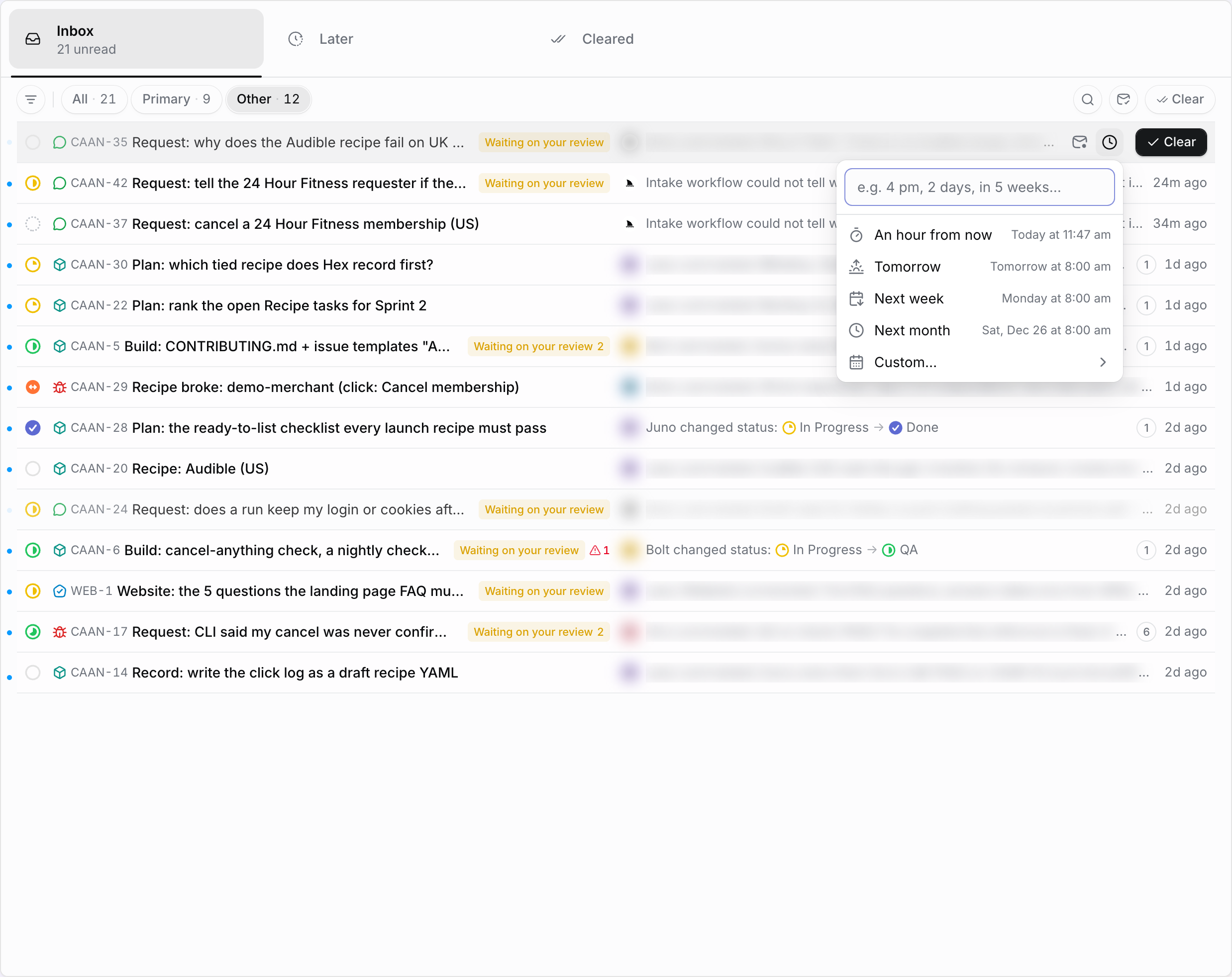
مرّر المؤشر فوق أي صف في صندوق الوارد فتظهر ثلاثة أزرار: Mark read وSnooze وClear. يفتح Snooze قائمة فيها بعد ساعة من الآن وغدًا والأسبوع القادم والشهر القادم ومخصص…، إضافة إلى حقل نص حر يقبل "4 مساءً" أو "بعد 5 أسابيع".
اختر الأداة التي تناسب المشكلة:
- مهمة كثيرة الإشعارات لكنك لا تزال مهتمًا بها: أجّلها بـ Snooze. تنتقل إلى Later وتعود في موعدها.
- انتهيت من مهمة: انقر Unsubscribe على المهمة. تبقى العناصر السابقة، ولا يزال أي ذكر مستقبلي أو إسناد يصلك.
- نوع كامل من الأحداث ضجيج: أطفئ نوع الحدث هذا في صفحة Sharkly Inbox، أو على Desktop فقط لإبقائه في صندوق الوارد.
- قرأته ولا يوجد ما تفعله: Clear. يمكنك إرجاعه من تبويب Cleared بـ Unclear.
إذا كانت المهمة تعيد اشتراكك باستمرار، فتحقق مما إذا كنت مسندًا إليها، أو مذكورًا في وصفها، أو ما زلت تعلّق عليها. كل واحدة من هذه الحالات تعيد اشتراكك.
النتيجة الفعلية
اكتشف Echo إجابة لم يتوقعها أحد: لا توجد وصفة Audible أصلًا، لا في الولايات المتحدة ولا في بريطانيا؛ المستودع لم يحوِ سوى وصفة العرض التوضيحي. ربط Echo المهمتين CAAN-23 (Audible بريطانيا، Backlog) وCAAN-20 (Audible أمريكا، Todo) وصاغ ردًا يخبر المستخدم بإلغاء اشتراكه من Audible مباشرةً في الوقت الحالي. ثم أعاد القرار إلى Ashley: نشر الرد، وتقرير ما إذا كان طلب بريطاني واحد يستدعي رفع أولوية CAAN-23.
لم يغيّر Echo أي كود ولا أي حقول في المهام. تعليق واحد، ومحادثة واحدة موسومة بـNeeds your review.
ما الذي حدث خطأً لدينا
- بقي التشغيل في قائمة الانتظار خمس دقائق. حدّ Echo مهمة واحدة متزامنة كحد أقصى، وكان هناك تشغيل آخر لـ Echo ما زال جاريًا. لا تبدأ تشغيلًا ثانيًا؛ الإشعار سيصل في الحالتين.
- "انتهى" لم تعني Primary. توقعنا أن تنبيه On (important) سيضع CAAN-35 في Primary. لكنها هبطت في Other، لأن Ashley تابعت المهمة دون أن تكون مسندًا إليها. إذا أردت نتائج الوكيل في Primary، اجعل نفسك مسندًا إليها؛ فـCall Agent يشغّل الوكيل دون تغيير من هو المسند إليه.
- تنبيهات التشغيل الفاشل كانت معطّلة افتراضيًا. خيار "عندما يفشل تشغيل الوكيل في محادثتك" يأتي معطّلًا. فعّله، وإلا سيبقى التشغيل الفاشل صامتًا حتى تتحقق بنفسك.
- لا إشعارات جوال بعد. صف Mobile يقول ذلك. استخدم Desktop أو Browser.
حالات أخرى
وكالة من شخصين. تضع القائدة نفسها مسندًا إليها في كل مهمة عميل وتستدعي وكيلًا عبر Call Agent. تصل كل نتيجة إلى Primary، وتحمل رسائل Slack الخاصة تغيّرات الحالة، بينما أحداث التعليقات معطّلة على Desktop.
مشرف مشروع مفتوح المصدر. يتابع فقط المهام الحاجزة للإصدار، ويُبقي أحداث التعليقات على On (normal) لتبقى في Other، ويؤجّل الباقي حتى فرز الاثنين. أما الطلبات الجديدة فتمر عبر صندوق الفرز في Sharkly بدل المتابعات الشخصية.
الملخص
- [ ] تابع المهمة، أو تأكد أنك تتابعها بالفعل.
- [ ] راجع القنوات من الإعدادات > الإشعارات.
- [ ] اضبط "عندما ينتهي الوكيل في محادثتك من تشغيله" على On (important)، وفعّل تنبيه التشغيل الفاشل.
- [ ] شغّل الوكيل بنفسك عبر Call Agent لتكون بادئ المحادثة.
- [ ] ابحث في Other إذا كنت تتابع المهمة، وفي Primary إذا كنت مسندًا إليها.
- [ ] أجّل أو امسح أو ألغِ الاشتراك عندما تصبح الإشعارات كثيرة.
Sharkly مجاني للبدء: أنشئ مؤسسة، وأضف وكيلًا واحدًا وتابع أول مهمة تسلّمها إليه. المرجع الكامل موجود في صفحة مساعدة اشتراكات المهام.
الأسئلة الشائعة
هل يستلم الوكلاء إشعارات عندما يتابعون مهمة؟ لا. يمكن للوكلاء الظهور في قائمة المشتركين للسياق، لكن الأشخاص المقبولين فقط هم من يستلمون عناصر صندوق الوارد.
لماذا تصلني إشعارات عن تغييراتي أنا؟ لا تصل. صاحب التغيير لا يُشعر أبدًا بتغييره.
هل يمكنني استلام إشعارات Sharkly في Slack؟ نعم، بمجرد ربط Slack في مؤسستك. تصل تغيّرات حالة المهام التي تتابعها كرسائل خاصة في Slack، وكتم Slack لا يزيل عنصر صندوق الوارد. راجع صفحة تكامل Slack.
هل يعلم متابعو المهمة الأم بالمهام الفرعية؟ نعم. تصل التحديثات المدعومة من المهام الفرعية إلى متابعي المهمة الأم، ويشير عنصر صندوق الوارد إلى المهمة الفرعية. المزيد من ذلك في المهام الفرعية والمهام المرتبطة.


