
تتيح أنواع المهام في Sharkly لـ Space الواحد استيعاب أنواع مختلفة من العمل دون نموذج مشترك واحد. يملك كل نوع حقوله الخاصة، وWorkflow خاصًا به محدود الحالات، وحالة افتراضية. أضف نوعًا من إعدادات Space، واربط حقول المؤسسة المخصصة به، واختر حالاته، ثم تنقّل بين البيانات أو احفظ Views حسب النوع.
Cancel Anything هي أداة سطر أوامر صغيرة لإلغاء الاشتراكات يبنيها الفريق، ويأتي عملها بأربعة أشكال. مهام Build تغيّر المحرك. مهام Recipe تصف مسار إلغاء شركة واحدة. الأخطاء (Bugs) تُبلّغ عن تشغيل حدث خطأ فيه. الطلبات (Requests) هي مطالبات من المستخدمين بإضافة شركة. تحتاج وصفة Recipe إلى رابط صفحة الإلغاء؛ ويحتاج الخطأ (Bug) إلى مسار قصير للوصول إلى Done. نموذج واحد للأربعة جميعًا لا يناسب أيًا منها.
تُنفّذ هذه الدورة الإعدادات فعليًا في مؤسسة Sharkly الخاصة بالفريق. وبحلول النهاية سيكون لديك:
- أربعة أنواع مهام، لكل منها Workflow خاص
- حقلان مخصصان يظهران فقط على مهام Recipe
- Workflow أقصر للنوع Bug ولوحة تعرضه
- View محفوظة للوحة Bug، مفلترة حسب النوع
- طلب Request أُعيد تصنيفه إلى Bug، وصورة واضحة عمّا نجا من التحويل
قبل أن تبدأ
تحتاج إلى:
- Space يمكنك إدارتها. Space الخاصة بنا هي Cancel Anything، ومفتاحها CAAN.
- صلاحيات مسؤول المؤسسة، لأن الحقول المخصصة والحالات تعيش في مكتبة المؤسسة.
- Agent متصل بـ Computer إذا أردت تسليم مهمة مُعاد تصنيفها إلى Agent، كما نفعل في الخطوة 5. راجع ما هو Sharkly Agent إن كان هذا الجزء جديدًا عليك.
ما الذي يتحكم به نوع المهمة في Sharkly
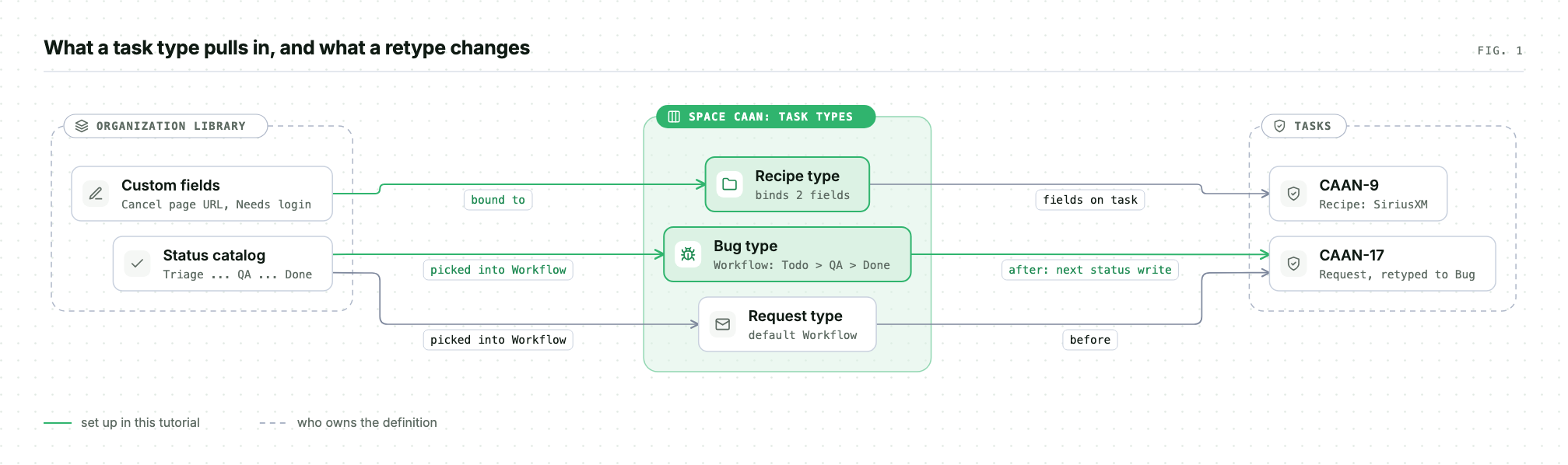
نوع المهمة يصنّف المهمة ويحدّد بنيتها. وفقًا لـصفحة المساعدة الخاصة بأنواع المهام، يحمل كل نوع اسمًا وأيقونة ولونًا، وإمكانية استخدام المهام الجديدة له، وهل هو النوع الافتراضي للـ Space، والحقول المخصصة المرتبطة به، وWorkflow واحدًا محدود الحالات مع حالة افتراضية.
هناك عنصران خارج النوع. تعريفات الحقول المخصصة وتعريفات الحالات تعود للمؤسسة. والنوع يستعيرها: فهو يربط الحقول ويختار الحالات ضمن Workflow الخاص به.
الخطوة 1: راجع أنواع المهام في Space الخاصة بك
افتح All settings، وانقر على Space الخاصة بك ضمن My spaces، ثم Task types & statuses. يُدرج كل نوع في الـ Space مع عدد حالاته وحقوله المخصصة ومهامه.
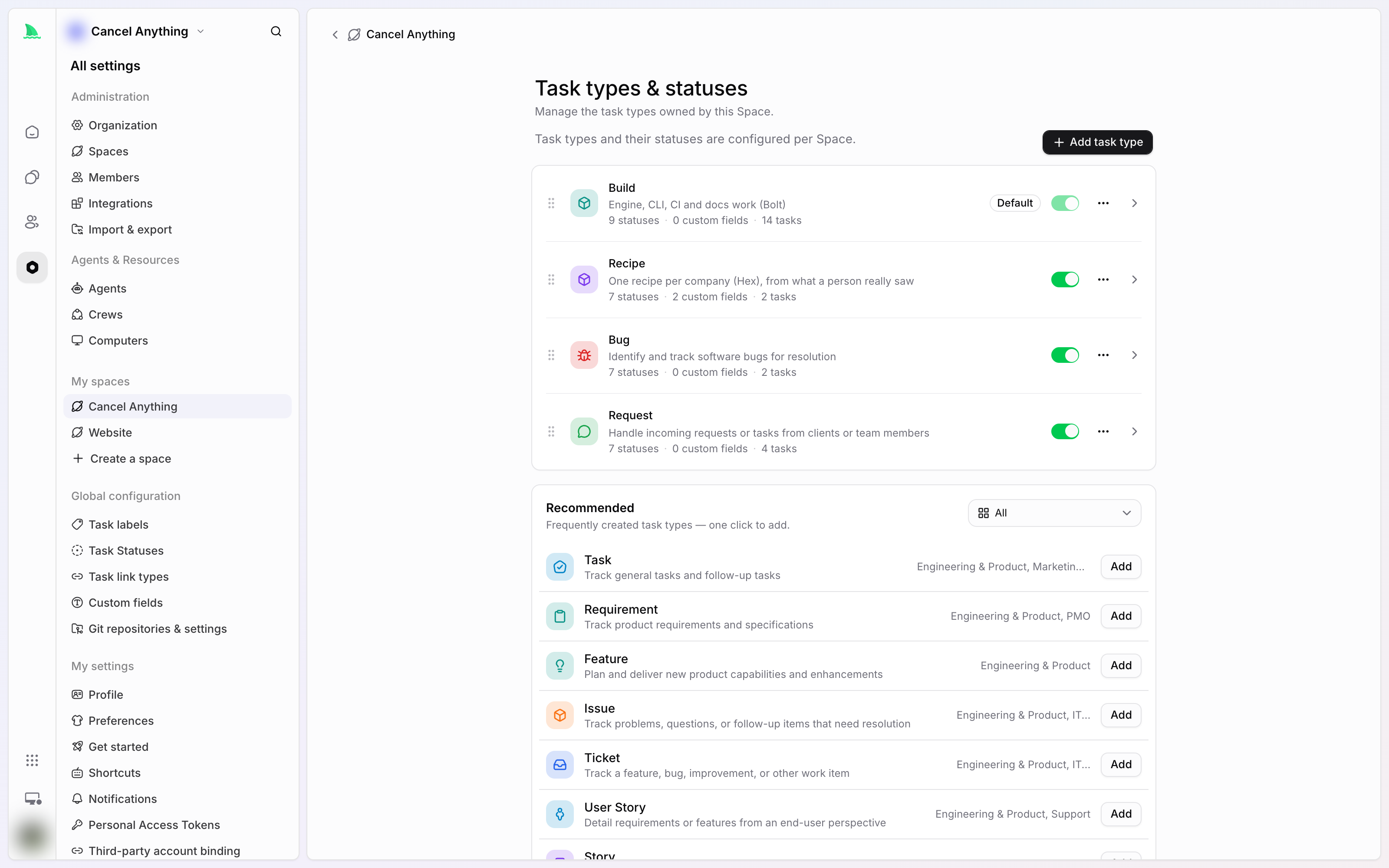
ابحث عن شارة Default. وهي عندنا على النوع Build، لذا تصبح أي مهمة تُنشأ دون نوع مهمة Build. للـ Space قيمة افتراضية واحدة فقط، ولا يمكن تعطيلها أو حذفها حتى تحمل نوعًا آخر الشارة. ويقرر المفتاح في كل صف ما إذا كان النوع سيظهر في قائمة اختيار المهام الجديدة؛ والنوع المعطّل يحتفظ بمهامه الحالية.
لإضافة نوع، انقر Add task type، أو اختر واحدًا من قائمة Recommended أدناه (Task أو Requirement أو Feature أو Issue أو Ticket أو User Story) باستخدام Add.
الخطوة 2: أضف حقولًا مخصصة إلى نوع Recipe
لا يمكن كتابة وصفة Recipe بدون معلومتين: أين يبدأ مسار الإلغاء، وهل يبدأ خلف تسجيل دخول.
- انتقل إلى All settings، ثم Global configuration، ثم Custom fields، وانقر Add custom field.
- أنشئ Cancel page URL كحقل نصي (Text). وصفنا: «الصفحة التي يبدأ منها العميل المسجَّل الدخول عملية الإلغاء. تصبح cancel_url في الوصفة».
- أنشئ Needs login كحقل Boolean بقيمة افتراضية False.
تنبّهك الصفحة إلى أن إنشاء حقل يضيفه فقط إلى مكتبة المؤسسة. ولا يظهر أي شيء على المهمة بعد.
- افتح Task types & statuses، وانقر Recipe، واختر تبويب Custom fields واستخدم Add custom field لربط الحقلين. ولكل ربط مفتاح: تشغيله يعني أن الحقل يظهر على نماذج المهام وتفاصيلها.
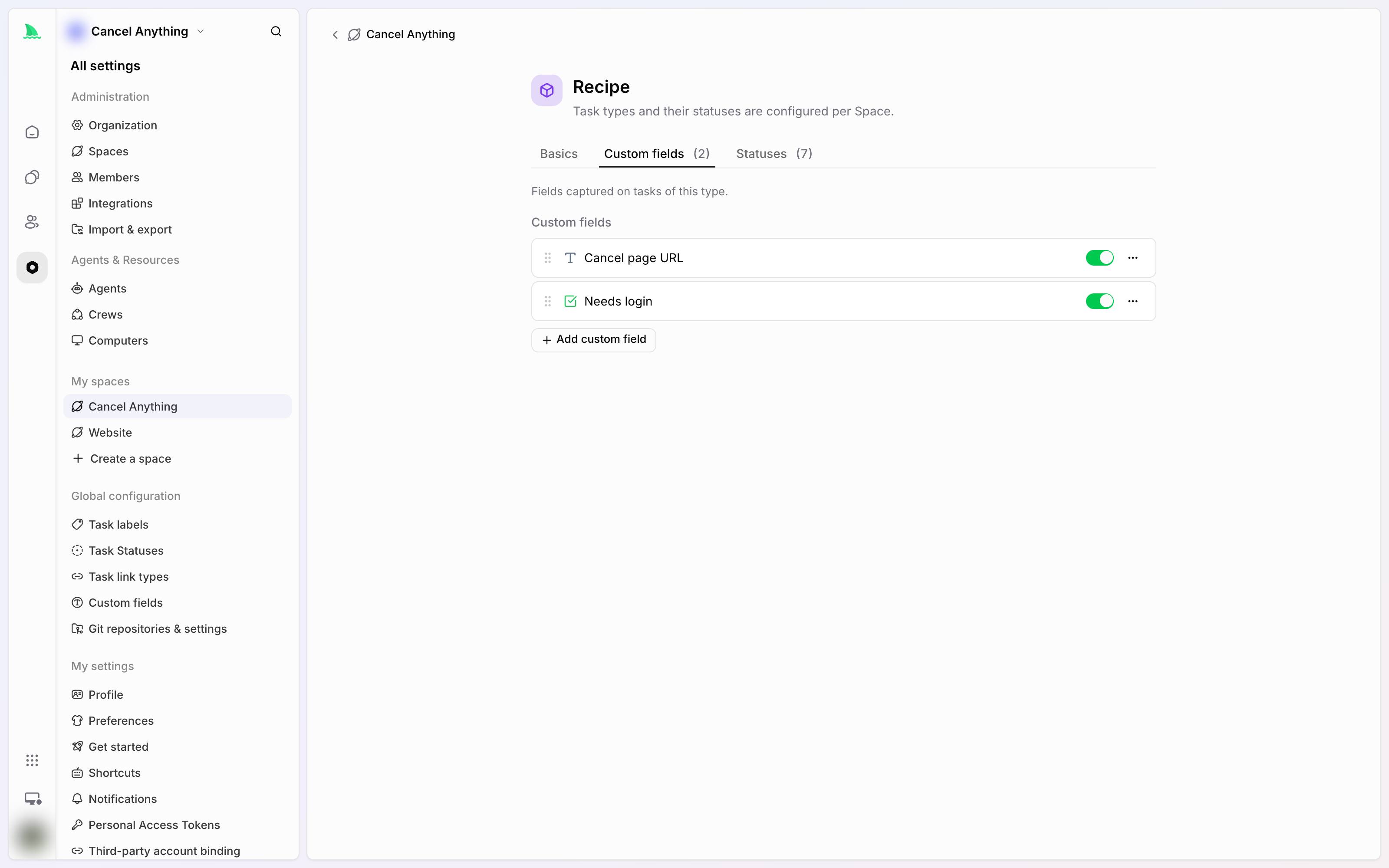
الآن افتح مهمة Recipe. ملأنا الحقلين على CAAN-9، طلب SiriusXM الذي تبنّاه الفريق كوصفة Recipe.
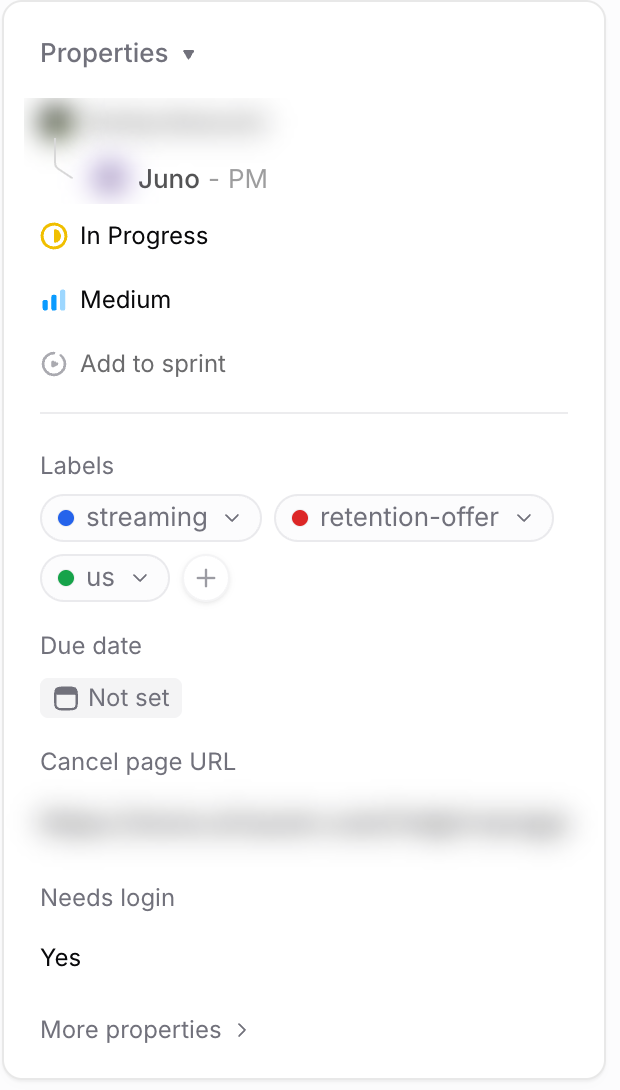
تحقق من لوحة Properties على اليمين: كلا الحقلين يقع تحت الوسوم (Labels) وتاريخ الاستحقاق. ولا تظهر مهمة Build أو Bug أيًا منهما، وهذه هي الفكرة كلها.
الخطوة 3: امنح النوع Bug Workflow أقصر
عمل Build يمرّ عبر Backlog لأنه ينتظر Sprint. أما تقرير خطأ فلا ينبغي أن ينتظر هناك. أردنا أن يمر Bug عبر Todo وIn Progress وQA وDone.
- في Task types & statuses، افتح Bug واختر تبويب Statuses.
- أزل Backlog من الـ Workflow عبر قائمة ⋯ في الصف. يرفض Sharkly ذلك ما دامت مهام Bug لا تزال في Backlog، فانقلها أولًا.
- انقر Add status وأضف QA، وهي حالة المراجعة التي يستخدمها نوع Build بالفعل.
- اضبط Todo كحالة افتراضية، لتصل الأخطاء الجديدة جاهزة للعمل عليها.
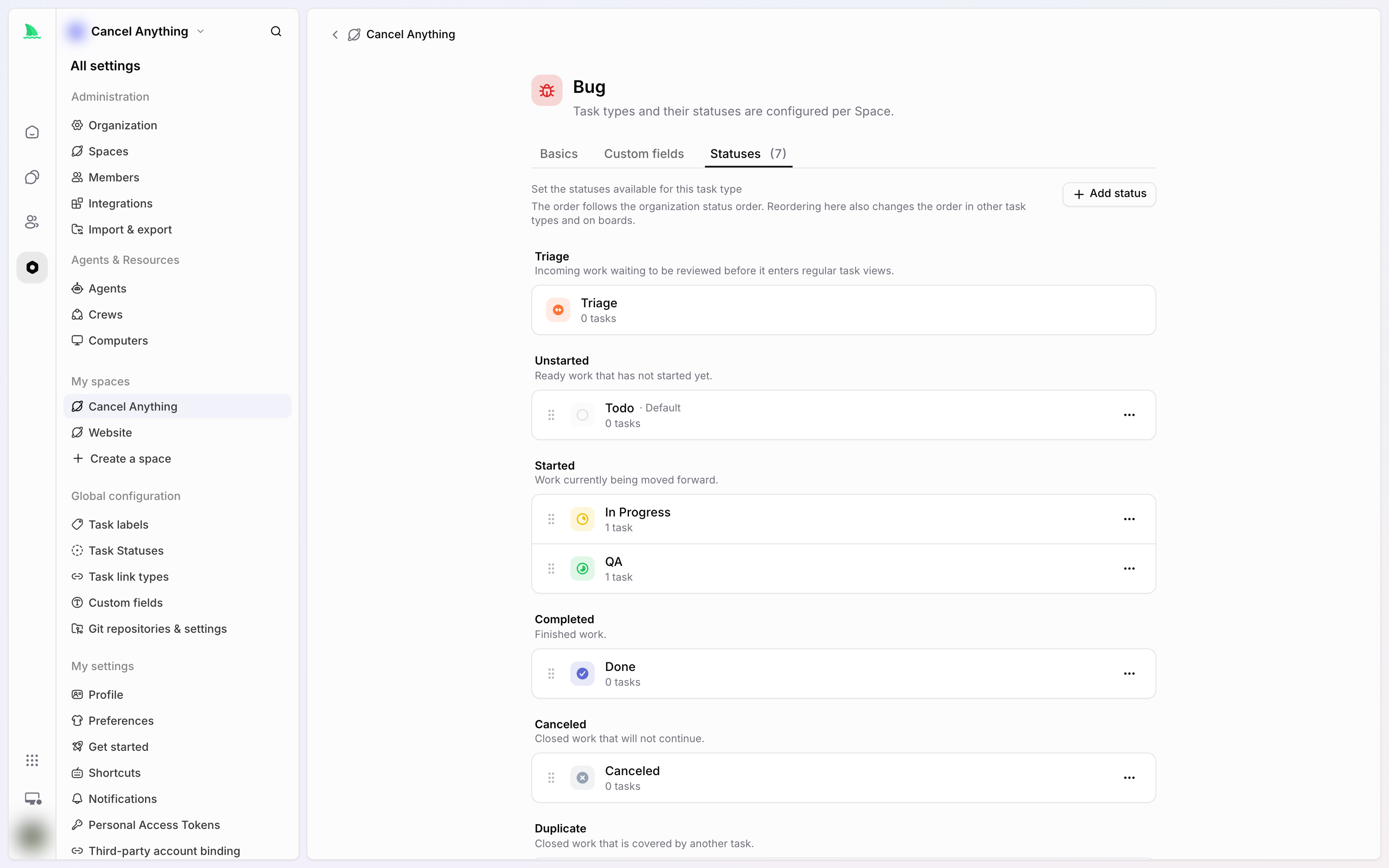
الحالات هي تعريفات على مستوى المؤسسة. إعادة تسمية QA هنا تعيد تسميتها لنوع Build أيضًا. وإذا احتاج نوع واحد صيغة مختلفة، فأنشئ حالة جديدة بدلًا من تعديل المشتركة.
الآن افتح Tasks وانقر تبويب Bug. ترسم اللوحة أعمدة الـ Workflow الخاص بـ Bug فقط.
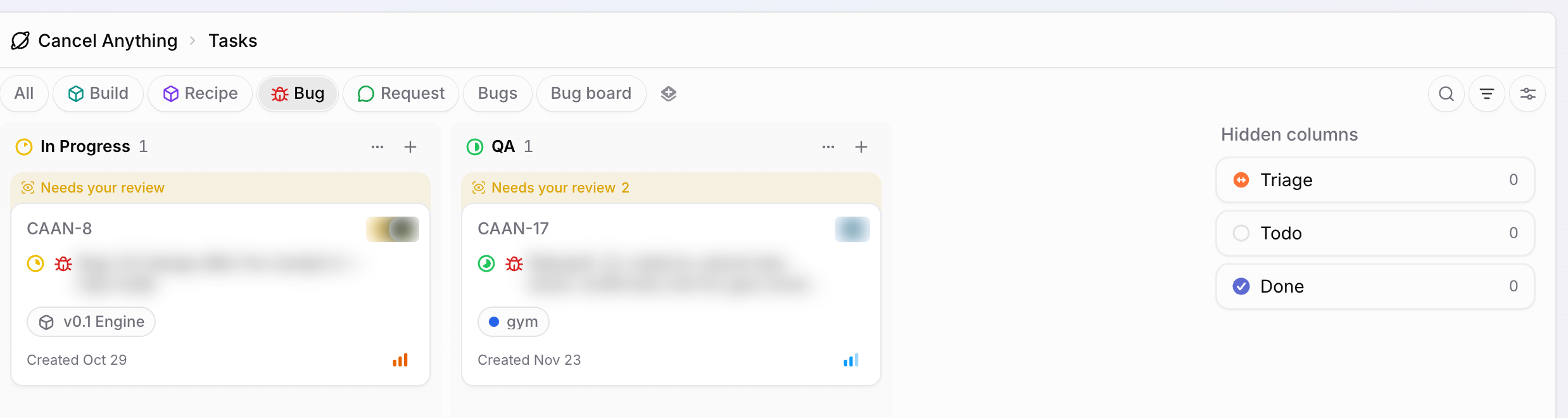
لا عمود Backlog، ولا عمود Blocked. واللأعمدة الفارغة تنطوي تحت Hidden columns على اليمين.
الخطوة 4: تنقّل حسب النوع واحفظ Bug View
التبويبات عبر أعلى Tasks (All وBuild وRecipe وBug وRequest) تظهر تلقائيًا بمجرد أن يضمّ الـ Space أكثر من نوع نشط واحد. وهي للتنقّل السريع. وللحفاظ على منظور ما، احفظ View.
- في تبويب Bug، انقر Create new view.
- سمِّها Bug board، وأضف وصفًا، وأبقِ الظهور على Shared، وانقر Save.
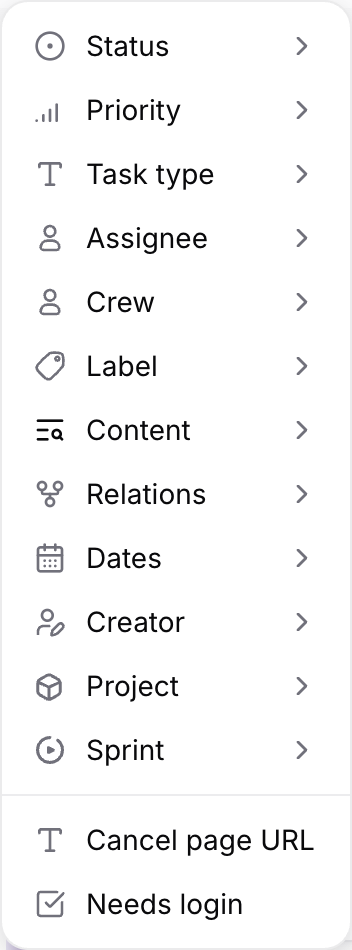
- انقر Filter، ثم Task type، ثم ضع علامة على Bug.
- افتح قائمة الحفظ بجوار Clear واختر Save to this view.
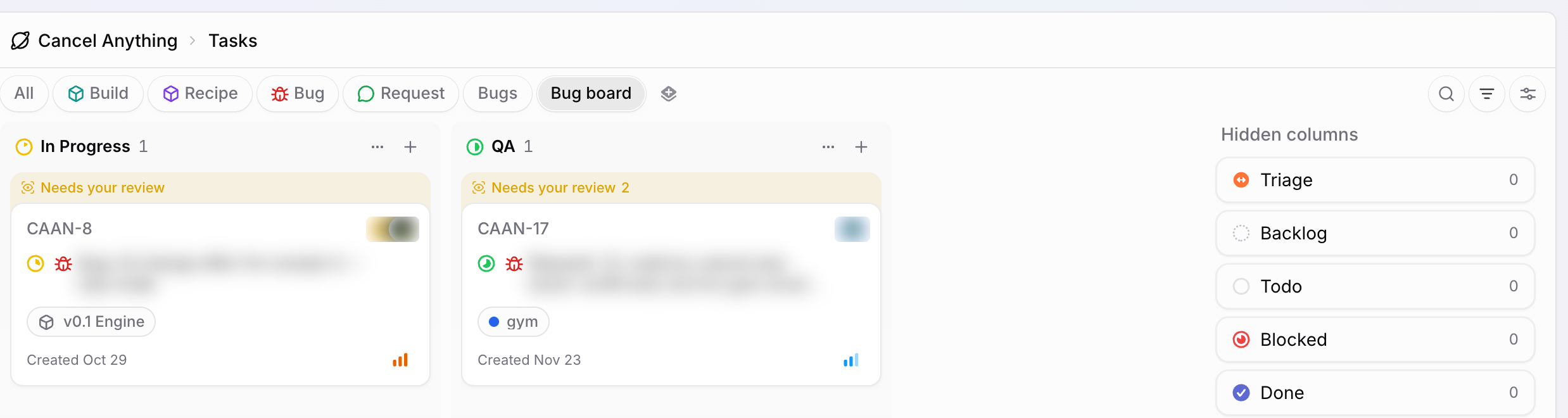
وتعرض قائمة Filter أيضًا حقولك المخصصة، لذا فإن View بعنوان «وصفات تتطلب تسجيل دخول» هي فلتر إضافي واحد بعيدًا فقط.
الخطوة 5: غيّر نوع المهمة
وصلت CAAN-17 من قناة #it-broke كطلب Request: «قالت واجهة الأوامر إن عمليتي الإلغاء لم تؤكد أبدًا، لكن النادي أرسل بريدًا بالتأكيد». بدت كطلب صياغة. لكنها كانت خطأ: النقر عمل، والتشغيل أبلغ عن unconfirmed.
افتح المهمة، وانقر شارة النوع بجوار العنوان (تقرأ تلميحها Pick task type)، واختر Bug. ويسجّل سجل النشاط «تم تغيير نوع المهمة من Request إلى Bug».
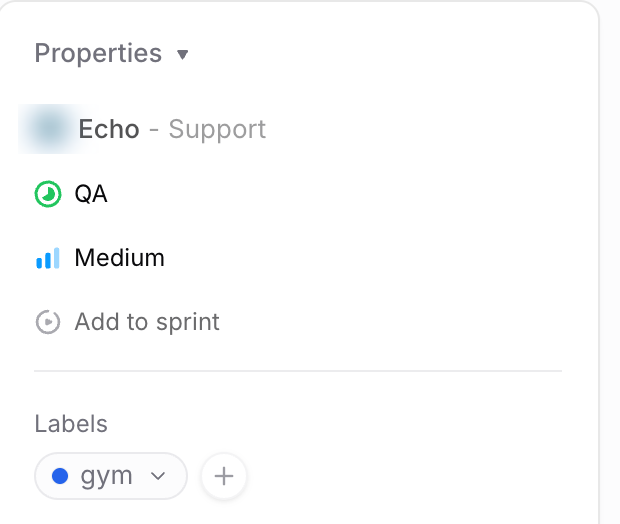
هذا ما انتقل وما لم ينتقل:
| العنصر | بعد التحويل من Request إلى Bug |
|---|---|
| العنوان والوصف والتعليقات | بقيت |
| الوسوم (gym) والأولوية (Medium) | بقيت |
| قيم الحقول المخصصة | تبقى فقط حيث يربط نوع Bug الحقل نفسه؛ أما البقية فتُحذف |
| الحالة | بقيت Backlog، وهي غير موجودة في Workflow الخاص بـ Bug |
| الانتقال التالي للحالة | يجب أن يستخدم حالة من Workflow الخاص بـ Bug |
لا يحتوي Request على حقول مخصصة، فلم يُفقد شيء. أما وصفة Recipe تُحوَّل إلى Bug فستفقد قيمة Cancel page URL. تحقق من الحقول قبل التحويل.
النتيجة الفعلية
نقلنا CAAN-17 من Backlog إلى Todo وأسندناها إلى Echo، وكيل الدعم (Agent) الخاص بالفريق، بموجز قراءة فقط: حدِّد أين ينتهي التشغيل بـ unconfirmed، واكتب خطوات إعادة الإنتاج، واصغ ردًا. تتبّعت Echo المشكلة إلى انتظار المشغّل 20 ثانية لنص نجاح الوصفة، ونقلت المهمة إلى QA. وأطلق الانتقال إلى QA بوابة QA الخاصة بالـ Crew، حيث رصدت Vera، عضوة الـ Crew المسؤولة عن QA، إشارةً خاطئة إلى سطر. صحّحها Echo، ونجحت إعادة فحص Vera. ولم تلمس المهمة عمود Backlog إطلاقًا.
ماذا أخطأ عندنا
View محفوظة من تبويب نوع لم تحفظ أي فلتر. أول عملية حفظ من تبويب Bug أنتجت View بعبارت «لا فلاتر»: أظهرت كل مهمة في الـ Space، بما فيها Build وRecipe. فلتر النوع الخاص بالتبويب ليس جزءًا من الـ View. الحل هو الخطوة الثالثة في الخطوة 4: أضف Task type is Bug في Filter، ثم Save to this view. أعد فتح الـ View وتأكد من بقاء الأخطاء فقط.
مهمة مُعاد تصنيفها احتفظت بحالة غير صالحة. بقت CAAN-17 في Backlog بعد التحويل، رغم أن Bug لم تعد تملك Backlog. هذا لا يكسر شيئًا، لكن المهمة تختفي في عمود لا ترسمه لوحة Bug. انقلها إلى حالة Bug فورًا.
Triage بقيت في الـ Workflow. قال الموجز «بلا Triage». لكن تبويب Statuses يعرض Triage في قسم خاص به دون قائمة صف، فأبقيناها. تخفي اللوحات العادية Triage على أي حال؛ إذ يُراجع العمل الوارد في صندوق Triage.
طريقتان أخريان لاستخدام أنواع المهام
فريق دعم يمكنه إضافة نوع Ticket بحقل قائمة اختيار واحد بعنوان «خطة العميل» وWorkflow من Triage وWaiting on customer وResolved. الوكلاء يجيبون التذاكر؛ والبشر يملكون طلبات الميزات (Feature) في نوع منفصل بـ Workflow أطول.
فريق منصة يمكنه فصل النوعين Incident وChange. يحصل Incident على Workflow قصير وحقل «Severity»؛ ويحصل Change على حقل Date لنافذة النشر وحالة مراجعة قبل Done، بحيث ينتظر تغيير الـ Agent موافقة بشرية، وهي البوابة نفسها المشروحة في حالات المهام في Sharkly.
الوسوم مقابل الأنواع مقابل الحقول المخصصة
| الاستخدام | متى يستخدمه Cancel Anything |
|---|---|
| نوع المهمة | العمل يحتاج حقوله أو حالاته الخاصة: Recipe مقابل Bug |
| الوسم | وسوم خفيفة قابلة للدمج: وسوم الأنماط الماكرة مثل retention-offer، إضافةً إلى streaming وus |
| الحقل المخصص | بيانات منظمة يحتاجها نوع واحد: Cancel page URL على وصفة Recipe |
وصفة Recipe لـ SiriusXM يمكنها حمل ثلاثة وسوم في آن واحد. لكنها لا يمكن أن تكون Recipe وBug في آن واحد. وهذا هو الاختبار: إذا أمكن لقيمتين أن تتعايشا، فهما وسم؛ وإذا احتاجتا نموذجين أو Workflow مختلفين، فذلك نوع. يرسم صفحة المساعدة الخط نفسه، والأنماط الماكرة مثال جيد للوسم لأن مسار إلغاء واحدًا ما كثيرًا ما يستخدم عدة أنماط منها.
قائمة مراجعة سريعة
- [ ] كل نوع عمل بنموذجه أو مساره الخاص له نوع مهمة خاص
- [ ] نوع واحد يحمل شارة Default
- [ ] تُنشأ الحقول المخصصة في المكتبة، ثم تُربط بنوع
- [ ] يعرض Workflow كل نوع الحالات التي يستخدمها ذلك العمل فقط
- [ ] تُفلتر الـ Views المحفوظة على نوع المهمة صراحةً
- [ ] قبل إعادة التصنيف، تحقق من قيم الحقول التي يسقطها النوع الجديد
- [ ] بعد إعادة التصنيف، انقل المهمة إلى حالة صالحة
تنسجم أنواع المهام جيدًا مع الـ Agents: الخطأ الذي يصل إلى Todo هو مهمة يمكن للـ Agent التقاطها دون فرز بشري أولًا. أعدّ نوعيك الأولين على Sharkly، ثم اقرأ كيف تبدأ فئات الحالات تشغيل الـ Agent وتوقفه.
الأسئلة الشائعة
كم نوع مهمة يمكن أن يملكه Space في Sharkly؟ لا تحدد وثائق المساعدة رقمًا. لكل Space نشط نوع افتراضي واحد بالضبط، وتظهر تبويبات الأنواع على قائمة المهام بمجرد تنشيط أكثر من نوع واحد.
هل يمكن لـ Space اثنين مشاركة نوع مهمة؟ لا. ينتمي نوع المهمة إلى Space واحد، ولا يمكن للمهمة استخدام نوع من غير الـ Space الخاص بها. أما الحالات وتعريفات الحقول المخصصة فتُشارك عبر المؤسسة كلها.
هل إزالة حقل مخصص من نوع تحذف البيانات؟ نعم. إزالة الربط تحذف قيم ذلك الحقل من مهام النوع. أما إيقاف الربط فيحفظ القيم ويخفي الحقل.
هل يمكنني حذف نوع مهمة؟ فقط النوع غير المستخدم وغير الافتراضي. عطّل النوع أو أرشفه ما دامت المهام الأقدم تحتاج إليه.


