

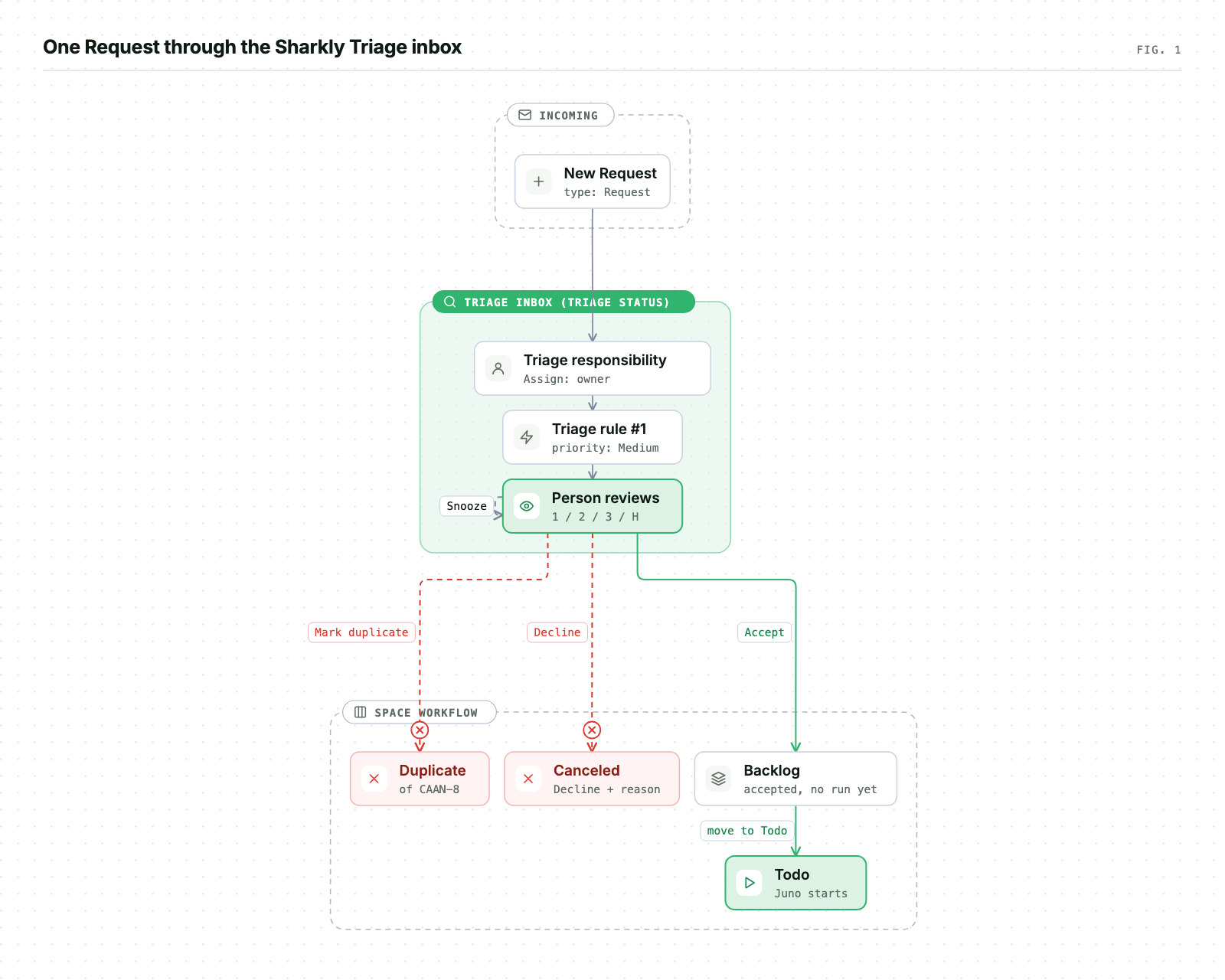
إن صندوق الفرز (Triage inbox) في Sharkly هو قائمة مراجعة خاصة بكل Space. تدخّل المهام الجديدة إليه بحالة Triage، بعيدًا عن لوحاتك وقائمة مهامي (My Tasks)، حتى يقبلها شخص ما (المفتاح 1)، أو يعلّمها كمكررة (2)، أو يرفضها (3)، أو يؤجلها (H). تحدد «مسؤولية الفرز» من يملك المهام الواردة الجديدة، وتضبط قواعد الفرز الحقول مثل الأولوية قبل أن يطّلع عليها أي شخص.
تستقبل الطلبات من ثلاث قنوات، نصفها غامض، وفجأة يبدأ الوكيل (Agent) بالعمل على الطلب الخطأ. صندوق فرز Sharkly يحل هذه المشكلة بوضع شخص ما بين «طلب أحدٌ شيئًا» و«الوكيل يعمل عليه». في هذا الدليل التعملي، سنشغّل المسار الكامل فعليًا داخل مؤسسة Sharkly عاملة هي «Cancel Anything»، فريق صغير يطوّر أداة سطر أوامر لإلغاء الاشتراكات. وفي النهاية سيكون لديك صندوق فرز مُهيّأ، وقاعدة فرز تُفعَّل عند وصول الطلبات الجديدة، وطلب واحد مقبول عمل عليه الوكيل بالفعل.
إذا لم يكن لديك Space بعد، فـبدء استخدام Sharkly مجاني، ويستغرق دليل البدء نحو عشر دقائق.
قبل أن تبدأ
تحتاج إلى توفر أربعة أشياء:
- Space مع تفعيل وحدة الفرز. افتح إعدادات الـ Space، ثم Triage، وفعّل Enable triage. لا يمكن تغيير هذا الإعداد إلا لملّاك المؤسسة (Organization Owners) ومديري المؤسسة (Organization Admins) ومسؤولي الـ Space (Space Administrators).
- نوع مهمة للعمل الوارد. في الـ Space الخاص بنا يوجد نوع
Requestلكل ما يطلبه المستخدم، بجوار الأنواعRecipeوBuildوBug. - وسوم ومشروع للتوجيه إليه. نستخدم ثلاث مجموعات وسوم (
categoryوdark-patternوregion) ومشروعًا باسم Recipes: launch 10. - وكيل (Agent) على حاسوب متصل. وكيلنا هو Juno، وكيل إدارة منتجات (PM Agent) على Claude Code بنموذج Sonnet. إذا كانت الوكلاء مفهومًا جديدًا عليك، اقرأ أولًا كيف تعمل وكلاء Sharkly.
كيف يعمل صندوق الفرز
تدخل المهمة إلى حالة Triage عندما يكون صندوق الفرز مفعّلًا وسير عمل نوعها يتضمن حالة Triage. ووفقًا لتوثيق فرز Sharkly، يشمل ذلك المهام المُنشأة عبر Create triage task، والطلبات المرسلة من أعضاء المؤسسة خارج الـ Space، والقضايا (issues) الجديدة الواردة من مزامنة Jira متصلة أو مستودع GitHub مرتبط، وأي شيء ينشئه مشاهد (Viewer) في Space خاص. أما عضو الـ Space الذي ينشئ مهمة من صفحة المهام العادية فلا تمر عبر الفرز.
الكلمة مشتقة من الفرز الطبي: التصنيف أولًا، ثم المعالجة. وهنا تعني كلمة «معالجة» تشغيلًا للوكيل.
استخدام صندوق فرز Sharkly خطوة بخطوة
الخطوة 1: تسجيل ثلاثة طلبات حقيقية
سجّلنا ثلاثة طلبات بالطريقة التي يرسلها بها المستخدمون:
- Request: add SiriusXM. اضطر مستخدم لإلغاء اشتراكه عبر نافذة محادثة، بعد رفض عرضي خصم. حساب أمريكي.
- Request: add The New York Times. ردّ على منشور الإطلاق، دون تحديد المنطقة.
- Recipe broke? demo-merchant hangs after the receipt with --cdp. بلاغ من قناة الأخطاء (bugs).
يمكنك تسجيل طلب من صفحة الفرز عبر Create triage task (الاختصار C)، أو من سطر الأوامر مع تحديد الحالة صراحة:
sharkly task create --space CAAN --type Request --status Triage \
  --title "Request: add SiriusXM" --body-file request.md
الخطوة 2: قراءة قائمة الانتظار، وملاحظة ما يغيب في الأماكن الأخرى
افتح الـ Space من الشريط الجانبي وانقر Triage. تعرض قائمة الانتظار أيقونة نوع كل مهمة ومفتاحها وعمَرها، مع عدّاد بجوار العنوان.
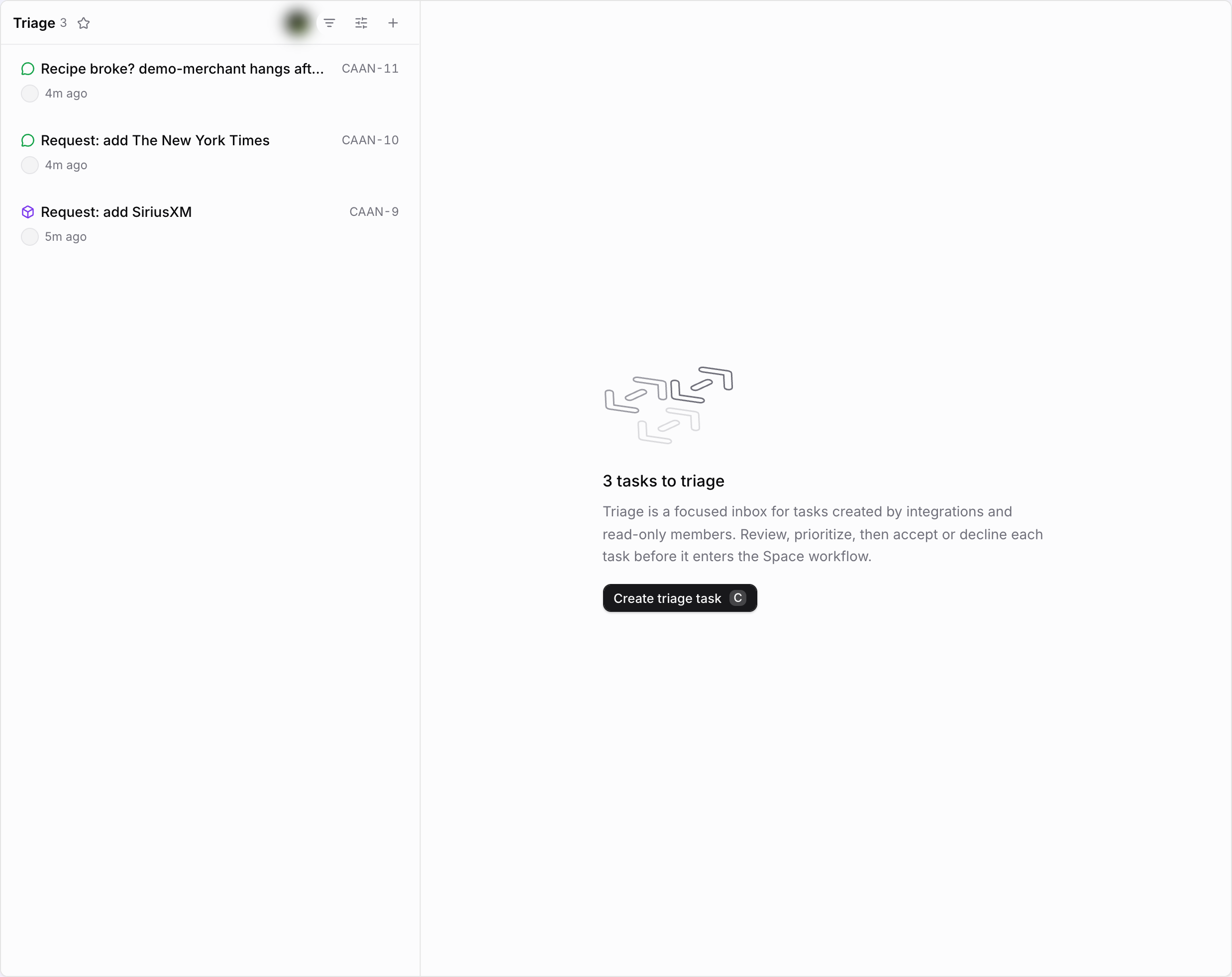
الآن افتح اللوحة أو قائمة «مهامي». لن تجد أيًا من الثلاثة هناك. تستثني اللوحات وقوائم المهام حالة Triage افتراضيًا، وسرد سطر الأوامر لدينا تخطّاها أيضًا. وهذا هو الغرض: لا شيء يصل إلى قائمة انتظار الوكيل حتى يقول شخص «نعم». وإذا أردت رؤيتها على لوحة على أي حال، فعّل خيار Show Triage tasks في خيارات العرض.
الخطوة 3: تحديد مسؤول الفرز وإضافة قاعدة
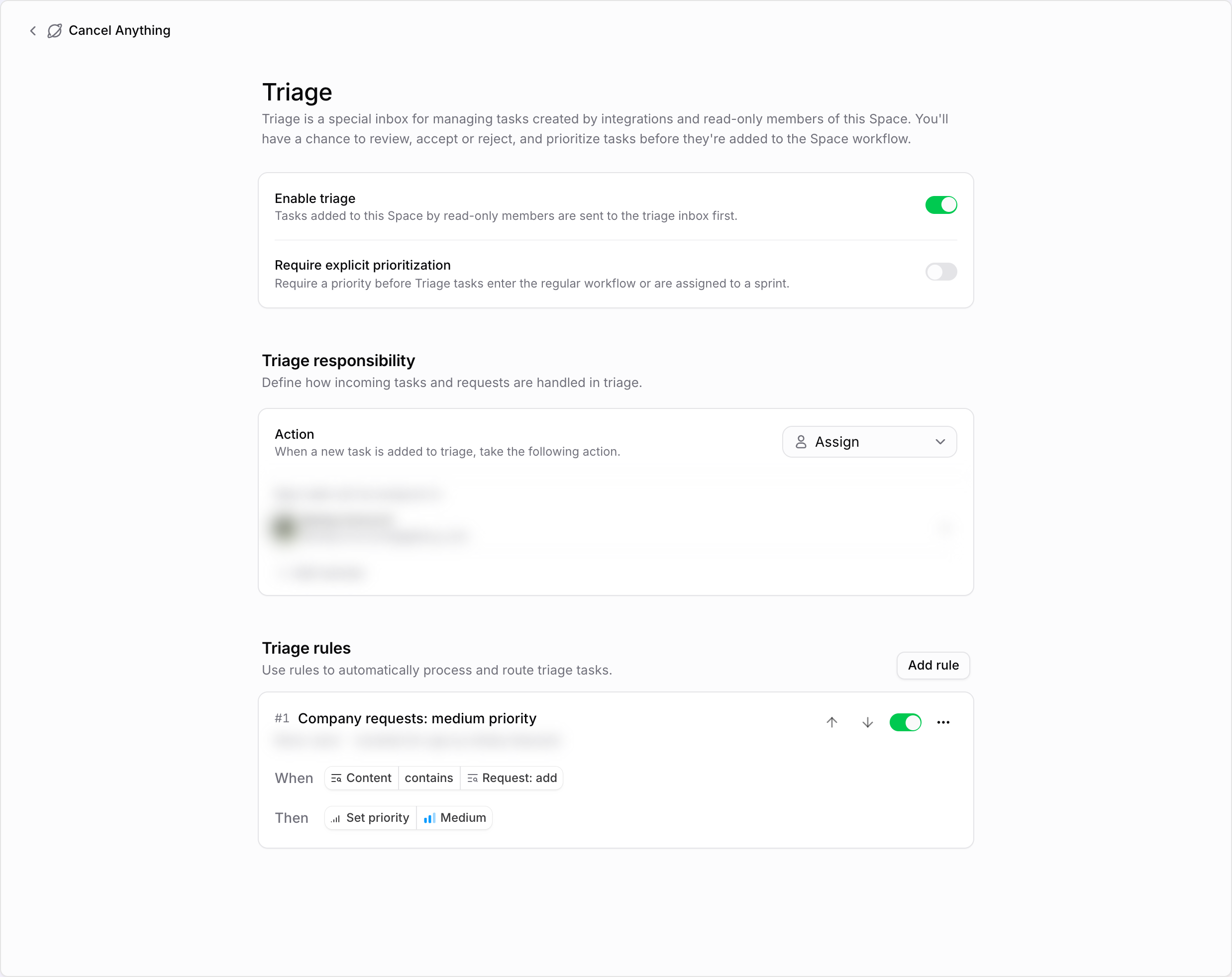
انقر Configure triage responsibility في أعلى قائمة الانتظار. سيفتح ذلك إعدادات الـ Space في صفحة Triage. تحت Triage responsibility، تقدم قائمة Action ثلاثة خيارات: No action وNotify وAssign. اخترنا Assign وأضفنا مالك الـ Space، بحيث تحمل كل مهمة واردة جديدة اسمًا مسؤولًا عنها.
تحت Triage rules، انقر Add rule وسمّها، ثم ابنِها ببنية «عندما» و«عندها»:
- When: أضف مرشّحًا، ثم Content، contains،
Request: add. - Then: أضف إجراءً، ثم Set priority، Medium.
انقر Save rule. ستظهر القاعدة برقم #1 مع علامة «Never used» حتى تُفعَّل لأول مرة.
الخطوة 4: قبول طلب، تغيير نوعه، وتسليمه إلى وكيل
افتح Request: add SiriusXM. هذا الطلب يمثل عملًا حقيقيًا، لذا سيصبح وصفة (Recipe).
- انقر شارة نوع Request بجوار العنوان واختر Recipe. يسألك Sharkly «Change task type?» ويحذّرك من أن قيم الخصائص المخصصة الموجودة على النوع القديم فقط ستُحذف. انقر Change type.
- في اللوحة اليمنى، أضف الوسوم
streamingوretention-offerوusعبر زر + تحت Labels، واختر Recipes: launch 10 تحت Project. ومن الطرفية، يقوم أمر واحد بالشيء نفسه:
sharkly task edit CAAN-9 --label category/streaming \
  --label dark-pattern/retention-offer --label region/us \
  --project <project-id> --priority medium
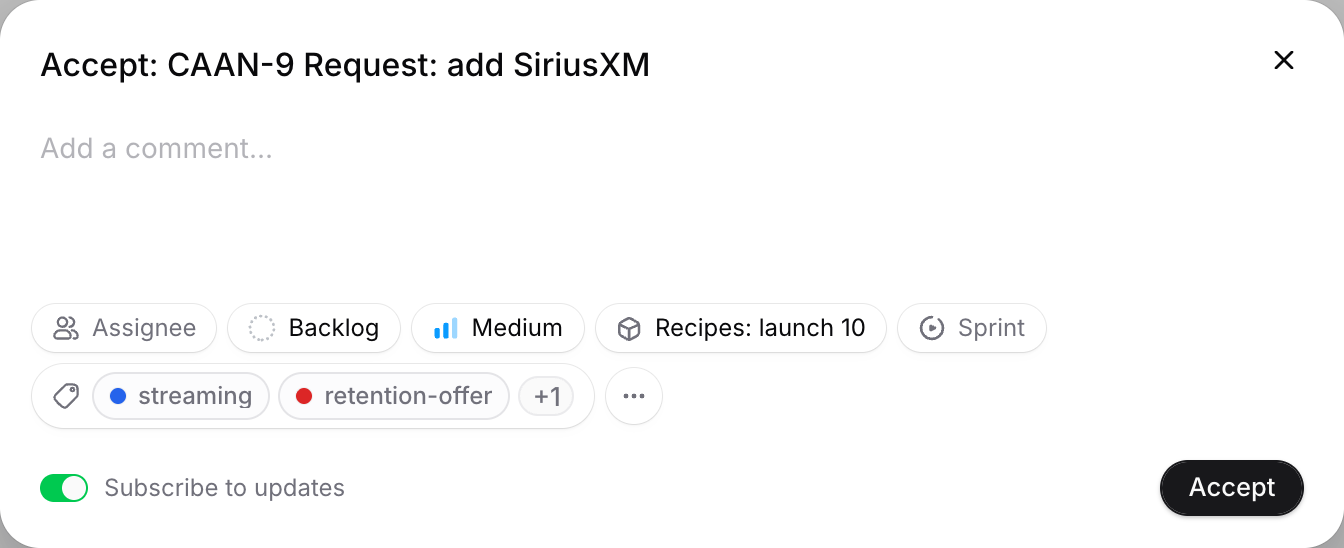
- انقر Accept (أو اضغط المفتاح 1). يعرض مربع الحوار وجهة المهمة: Backlog، أولوية Medium، المشروع، الوسوم، ومسند إليه فارغ.
- انقر Assignee، واكتب
Juno، ثم اختره. يجمع المُنتقي بين الفِرق (Crews) والوكلاء والأشخاص. لم يظهر وكيل ضمان الجودة لدينا، لأنه حصري لفريقه (Crew). - اكتب موجز المهمة في صندوق التعليقات، ثم انقر Accept.
الخطوة 5: تعليم طلب كمكرر وتأجيل طلب آخر
يصف بلاغ demo-merchant خطأً يتتبعه الفريق بالفعل باسم CAAN-8: تعليق سطر الأوامر بعد طباعة الإيصال في وضع --cdp. افتح المهمة، وانقر Mark duplicate (أو اضغط المفتاح 2)، وابحث عن CAAN-8، ثم اضغط Enter. تنتقل المهمة إلى حالة Duplicate وتشير إلى المهمة الأصلية، فتبقى كلمات المُبلِّغ مرتبطة بالإصلاح الفعلي.

أما طلب The New York Times فلا يمكن تحديد مواصفاته بعد: إلغاء التوصيل الرقمي يختلف عن إلغاء التوصيل المنزلي، ولم يحدد أحد أيهما المقصود. التوثيق واضح هنا: علّق أو أجّل، ولا تقبل. علّقنا بالسؤال، ثم انقرنا Snooze (H). تعرض القائمة خيارات: بعد ساعة، غدًا، الأسبوع القادم، الشهر القادم، ومخصص. اخترنا «غدًا»، فغادرت المهمة القائمة حتى الساعة 8:00 صباحًا.
استخدم Decline (المفتاح 3) للعمل الذي لن تقوم به. تنقل هذه العملية المهمة إلى Canceled وتتيح لك كتابة سبب.
الخطوة 6: مشاهدة تفعيل القاعدة على طلب جديد
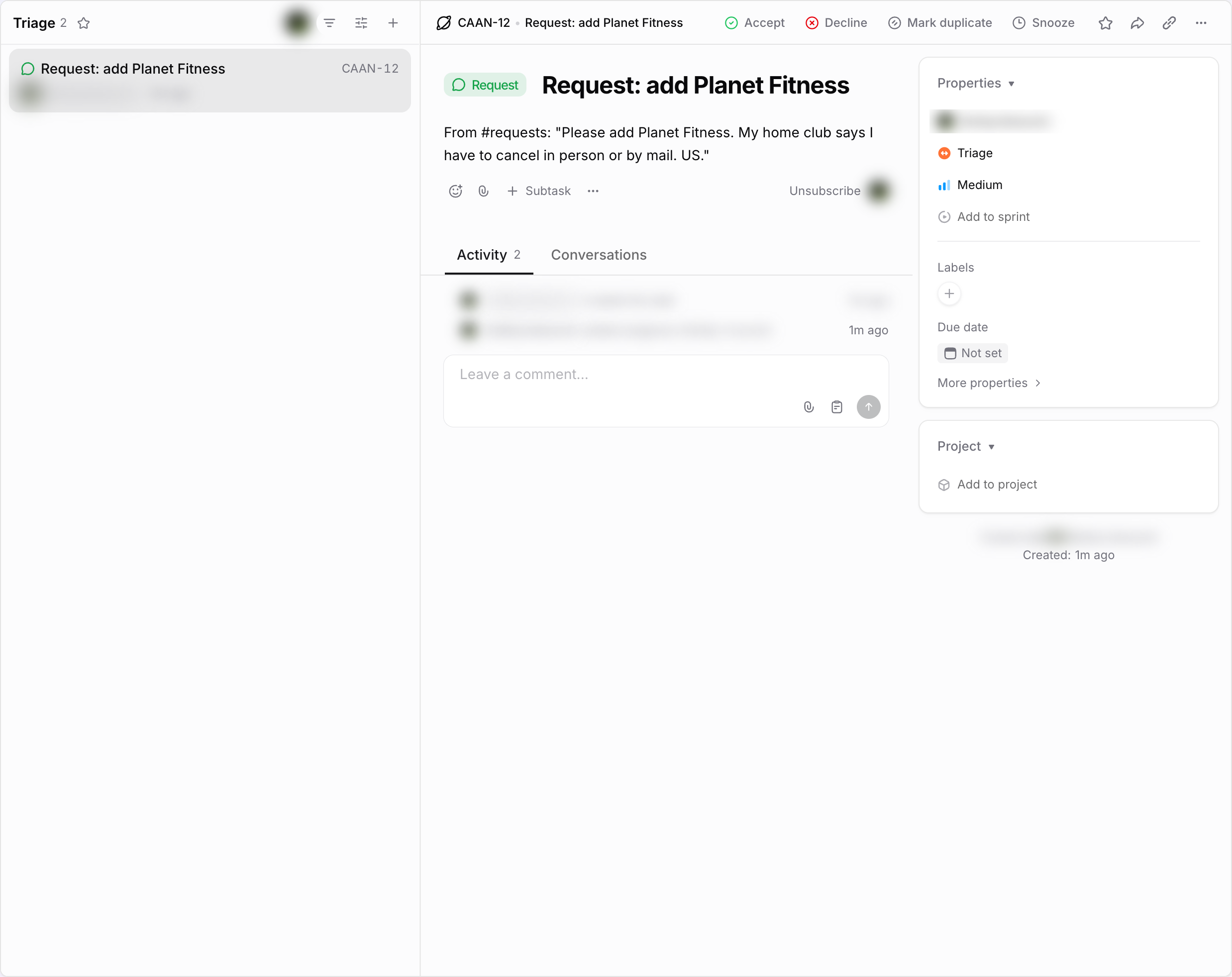
بعد حفظ القاعدة، سجّلنا طلبًا رابعًا: Request: add Planet Fitness، من مستخدم يتطلب ناديه المحلي الإلغاء حضوريًا أو بالبريد. وصل الطلب إلى حالة Traction بفعلًا بأولوية Medium ومسند إليه محدد، قبل أن يفتحه أي شخص.
النتيجة الفعلية: ما تركه Juno على المهمة
بمجرد انتقال مهمة SiriusXM إلى Todo (سنشرح ذلك أدناه)، استغرق تشغيل Juno نحو 75 ثانية. نقل Juno المهمة إلى In Progress، ونشر مواصفات الوصفة كتعليق، ووسم المحادثة بعلامة Needs your reply.
كانت المواصفات صادقة. أدرجت ما يثبته الطلب (حساب أمريكي، إلغاء عبر المحادثة، عرضا خصم مرفوضان)، ورسمت خطوات الوصفة الست، ثم سردت سبعة أمور مجهولة رفضت التخمين بشأنها: رابط صفحة الحساب، صياغة الزر، قيم الخصومات، وما إذا كانت المحادثة يجريها روبوت أم شخص. وطلبت جولة فعلية واحدة قبل كتابة المواصفات الكاملة. بالنسبة لأداة تنقر عبر الأنماط المضللة (dark patterns) على حسابات حقيقية، فهذا هو القرار الصحيح.
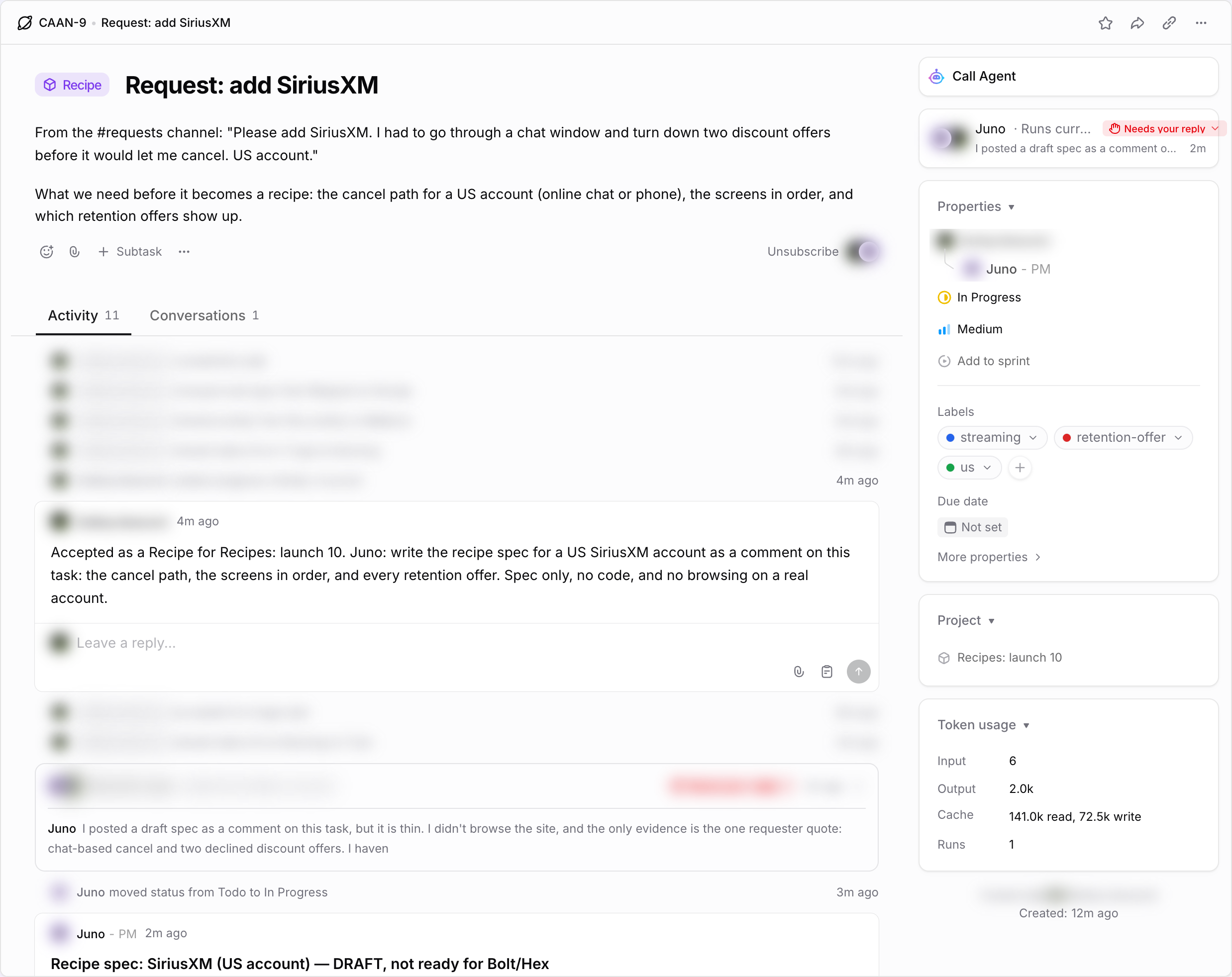
تعرض اللوحة اليمنى أيضًا استهلاك الرموز (tokens) للتشغيل: تشغيل واحد، نحو 2,000 رمز مخرجات.
ماذا أخطأ عندنا
- القبول لم يُشغّل الوكيل. أرسل Accept المهمة إلى Backlog، الحالة الافتراضية لنوع Recipe، وبقي Juno خاملًا دون أي تشغيل. نقلها إلى Todo بدأ التشغيل خلال ثوانٍ. يقول توثيق حالات المهام بصراحة: إسناد مهمة في Backlog لا يبدأ تشغيلًا. إذا أردت وكيلًا يعمل مباشرة بعد الفرز، فتحقق من الحالة التي يقترحها Accept.
- أسندنا المهمة إلى وكيل خطأ مرة واحدة. تغيّرت قائمة المسَندين أثناء التحميل فوقع النقر على Bolt، وكيلنا للمحرك. اكتب اسم الوكيل في المُنتقي واضغط Enter بدلًا من ذلك.
- القاعدة كانت أقل إجراءات مما يذكره التوثيق. تقول صفحة المساعدة إن القواعد يمكنها تعيين Project أو نقل مهمة إلى Space آخر. في التطبيق بتاريخ 2026-11-23، كانت الإجراءات متاحة: Label، وAssign، وSet status، وSet priority. حددنا المشروع يدويًا. التطبيق هو المصدر المعتمد.
- ثلاثة طلبات سبقت القاعدة. تُطبق القواعد على المهام الواردة الجديدة، فلم تكن للطلبات الثلاثة الأولى أي أولوية. اضبط المسؤولية والقواعد قبل الإعلان عن قناة الاستقبال.
بدائل: فريقان آخران
فريق دعم لديه قناة أخطاء. اضبط المسؤولية على Notify لشخصين في خدمة الاتصال، بحيث يصل كل بلاغ جديد إلى صندوق بريدهما الشخصي برسالة «This task needs your triage». أضف قاعدة: إذا كان المحتوى يحتوي على crash، فاضبط الأولوية على Urgent وأضف وسم bug. تذهب الأخطاء المقبولة مباشرة إلى وكيل في Todo.
مشرف صيانة لديه قضايا GitHub. اربط المستودع، وستصل القضايا الجديدة إلى الفرز بدلًا من اللوحة. اقرن ذلك بقوالب قضايا GitHub بحيث تبدأ العناوين ببادئة ثابتة، ثم طابق هذه البادئة عبر Content contains. فعّل Require explicit prioritization حتى لا يدخل شيء إلى Sprint دون أولوية.
لمعرفة النمط الأشمل، راجع كيف تقسم فرق العمليات الفرز بين البشر والوكلاء وإدارة قائمة الأعمال والفرز بالذكاء الاصطناعي.
قائمة مراجعة ختامية
- [ ] إعدادات الـ Space، صفحة Triage: خيار Enable triage مفعّل.
- [ ] مسؤولية الفرز مضبوطة على Assign أو Notify، مع شخص حقيقي.
- [ ] قاعدة واحدة على الأقل تضبط الأولوية أو الوسوم للمهام الواردة الجديدة.
- [ ] كل مهمة مقبولة لها نوع، ووسوم، ومشروع، ووكيل.
- [ ] الحالة بعد القبول من الحالات التي تبدأ التشغيل، أو تنقل المهمة يدويًا إلى Todo.
- [ ] المهام المكررة تشير إلى المهمة الأصلية؛ والطلبات الغامضة تحصل على سؤال وتأجيل.
الأسئلة الشائعة
لماذا لا تظهر مهام الفرز على لوحتي؟
تستثني اللوحات وقوائم المهام وقائمة «مهامي» حالة Triage افتراضيًا. راجع العمل في صندوق الفرز، أو فعّل Show Triage tasks في خيارات العرض.
هل يبدأ قبول المهمة تشغيل الوكيل؟
ليس دائمًا. ينقل Accept المهمة إلى الحالة الافتراضية لنوعها. في الـ Space الخاص بنا كانت تلك الحالة Backlog، ولم يعمل Juno إلا بعد انتقال المهمة إلى Todo.
ما الفرق بين صندوق الفرز وصندوق البريد (Inbox)؟
صندوق الفرز قائمة انتظار مشتركة لـ Space واحد. أما Inbox فهو تدفق إشعاراتك الشخصية. وعندما تُضبط المسؤولية على Notify، تظهر المهمة في كليهما.
هل قواعد الفرز هي نفسها الأتمتة (Automations)؟
لا. تعالج قواعد الفرز المهام في حالة Triage فقط، وتوجد ضمن إعدادات الـ Space. أما أتمتة Sharkly فمنفصلة، ويمكنها بدء تشغيلات الوكلاء عند محفزات معينة.
هل يمكن لمشاهد (Viewer) تجاوز الفرز؟
لا. في Space خاص، لا يستطيع المشاهد إنشاء مهام إلا في حالة Triage، وإذا كان صندوق الفرز معطلًا فلا يمكن للمشاهدين إنشاء مهام إطلاقًا. راجع أعضاء الـ Space وأدوارهم.
الخطوة التالية
فعّل الفرز في Space واحد اليوم، واكتب قاعدة واحدة، ووجّه الطلب التالي الذي تقبله إلى وكيل في Todo. ابدأ من صفحة ميزة الفرز، ثم ضع فريقًا (Crew) خلف قائمة الانتظار عندما يصعب على الوكلاء المنفردين مواكبة الطلب.


