
Kurzantwort: Um dein Markenmaskottchen mit ChatGPT Images 2.6 zu animieren, forderst du ein 6-Frame-Sprite-Sheet in einem festen 3x2-Raster an, schneidest das Sheet in Einzelbilder, richtest die Frames präzise aus und exportierst ein Endlos-GIF. Wir haben dies am 5. November 2026 mit einem Free-Account getestet. Durch den Ausrichtungsschritt konnte das Verrutschen der Füße von 11,5 Pixeln auf 1 Pixel reduziert werden.
Warum die Animation eines Markenmaskottchens mehr als einen Prompt erfordert
Ein Markenmaskottchen muss in jedem einzelnen Frame wie es selbst aussehen – und genau das verändert die Aufgabe grundlegend. Ein spontanes Reaktions-GIF kann beliebig aussehen. Dein Maskottchen darf das nicht.
Im Ankündigungsbeitrag zu Images 2.6 erwähnt OpenAI diesen Anwendungsfall ausdrücklich: Marketing-Teams können „ein Markenmaskottchen für eine Kampagne animieren“. Das Feature steht in ChatGPT und Codex über alle Abostufen hinweg sowie über die API zur Verfügung.
ChatGPT bietet auch den Weg über einen einzelnen Satz. In einem früheren Test mit demselben kostenlosen Account lieferte ein Prompt, der nach einem Endlos-GIF fragte, eine fertige Datei mit 8 Frames. Für eine schnelle Reaktion reicht das völlig aus. Bei einem Maskottchen bietet die Methode über ein Sprite-Sheet jedoch deutlich mehr Kontrolle: Du bestimmst die Bildanzahl, siehst jede Pose vorab und passt das Timing eigenhändig an.
Ein Sprite-Sheet ist ein einzelnes Bild, das alle Frames einer Animation in einem Raster bündelt. Man prüft es wie einen Kontaktabzug und spielt die Einzelbilder anschließend nacheinander ab.
Wenn mehrere Personen an Marken-Assets arbeiten, brauchen auch das Briefing und die Freigabe einen festen Ort. Sharkly übernimmt diesen Part – weiter unten gehen wir genauer darauf ein.
Was du vor dem Prompten vorbereiten solltest
Nimm dir fünf Minuten Zeit für die Vorbereitung. Sie entscheidet darüber, ob das Ergebnis wirklich nach deinem Maskottchen aussieht.
- Ein Referenzbild: Eine saubere Ganzkörperansicht des Maskottchens vor einem neutralen Hintergrund.
- Eine schriftliche Charakterbeschreibung: Körperfarbe, Gesicht, Proportionen, Strichstärke und Accessoires.
- Eine einzelne Bewegung: Ein Winken, Nicken oder Blinzeln. Sechs Frames reichen nicht für eine ganze Szene.
- Ein Einsatzzweck für die Datei: Ein Chat-Sticker und ein Hero-Element auf einer Landingpage erfordern unterschiedliche Bildgrößen und Geschwindigkeiten.
Animiere nur Charaktere, die dir gehören oder für die du die entsprechenden Nutzungsrechte besitzt.
Schritt 1: Referenzbild deines Maskottchens anhängen
Öffne ChatGPT Images, klicke auf Add files and more und hänge dein Referenzbild an. Laut OpenAI sorgt Images 2.6 dafür, dass „Charaktere, Produkte und Markendetails bei Bearbeitungen konsistent bleiben“ – diese Vorlage soll dein Design also stabil halten.
Für diesen Artikel haben wir keinen Referenz-Upload durchgeführt; betrachte diesen Schritt daher als die offizielle Beschreibung von OpenAI und nicht als unser Testergebnis. Beim Test ohne Referenzbild haben wir jedoch zwei Dinge gelernt:
- Als unser Prompt ein angehängtes Bild erwähnte, aber keines angehängt war, stoppte ChatGPT und bat um die Datei. Es dachte sich keinen eigenen Charakter aus.
- Als wir das Maskottchen daraufhin mit Worten beschrieben, erhielten wir zwar über alle sechs Frames hinweg einen konsistenten Charakter, aber einen rundlicheren Hai als in unserem ursprünglichen Entwurf.
Eine textliche Beschreibung hält einen Charakter in sich konsistent. Dein exaktes Design wird sie jedoch nicht exakt reproduzieren. Nutze für ein echtes Marken-Asset daher immer ein Referenzbild.
Schritt 2: Einen speziell für Maskottchen optimierten Sprite-Sheet-Prompt nutzen
Unser Prompt folgt dem Muster aus den Beispielen von OpenAI, die „genau 6 aufeinanderfolgende Frames“ in einem Raster aus 3 Spalten und 2 Zeilen anfordern. Tausche den Absatz zur Charakterbeschreibung einfach gegen deinen eigenen aus:
Create a single animation sprite sheet for a seamless looping GIF.
Character: a friendly cartoon shark mascot standing upright on two short
legs, charcoal-navy body, pale cream belly and lower jaw, large round eyes,
open smile with small white teeth, three gill lines, thick dark outline,
a small bright green ID badge on a dark lanyard, flat vector style,
no gradients.
The sequence: mascot stands facing forward, raises one fin, waves twice,
lowers the fin back to the starting pose.
Exactly 6 sequential frames in a precise 3-column by 2-row grid, read
left-to-right then top-to-bottom. Every panel has identical dimensions.
Fixed camera, same character, feet in the same spot in every frame,
plain white background. Sixth frame transitions smoothly back to the first.
No captions, no words, no numbers, no logos, no panel labels, no borders,
no gutters.
Jede Zeile erfüllt eine bestimmte Aufgabe:
- „Same character“ und die feste Kamera verhindern, dass das Design oder der Bildausschnitt variieren.
- „Feet in the same spot“ liefert dir einen Referenzpunkt, den du später überprüfen kannst.
- Die Zeile zum sechsten Frame sorgt für den nahtlosen Übergang (Loop).
- Die Ausschlussliste („No ...“) verhindert unerwünschte Textelemente und Trennlinien in deinen Frames.
Hier ist das unbearbeitete Sheet, das ChatGPT ausgegeben hat – ein PNG mit 1536 × 1024 Pixeln:
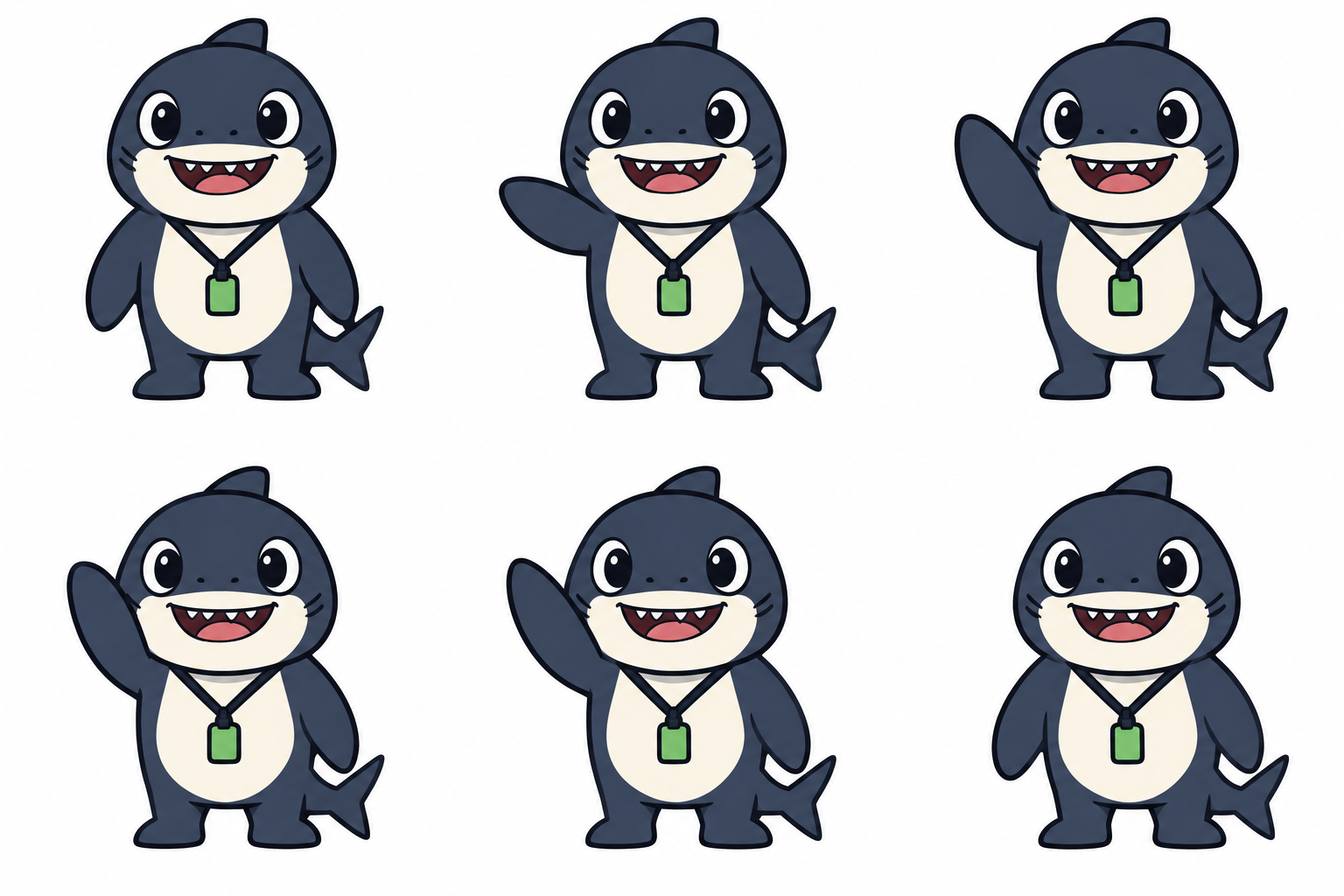
Zwei ehrliche Hinweise vorab: Dieser Prompt lieferte ein statisches PNG und kein fertiges GIF – das Zusammenfügen musst du also selbst übernehmen. Zudem baten wir um zweimaliges Winken, erhielten aber im Grunde nur ein Winken. ChatGPT wies selbst darauf hin und merkte an, dass die Bewegung „über alle sechs Frames hinweg nicht vollkommen distinkt ausgeprägt ist“. Sechs Frames reichen gut für ein einzelnes Winken; fordere daher entweder nur eines an oder erhöhe die Frame-Anzahl.
Schritt 3: Das Sprite-Sheet zuschneiden und den Versatz korrigieren
„Identische Abmessungen“ traf in der Praxis nicht ganz exakt zu. Unser Charakter wirkte zwar in jedem Einzelbild zentriert, doch beim Zuschneiden des Sheets in gleichmäßige Quadrate von 512 Pixeln verschob er sich seitlich. Zwischen den Spalten wanderten die Füße um 11,5 Pixel, was in einem Loop als unruhiges Ruckeln auffällt.
Die Lösung besteht darin, jede Spalte mit einem individuellen Versatz (Offset) zuzuschneiden. Miss dazu in jedem Frame einen Fixpunkt aus, etwa die Außenkante eines Fußes. Verschiebe den Zuschnitt anschließend um diese Differenz. In unserem Fall waren Offsets von 0, 517 und 1035 Pixeln erforderlich. Diese Befehle nutzen FFmpeg und wurden von uns exakt so ausgeführt:
i=0
for x in 0 517 1035 0 517 1035; do
  y=$(( (i / 3) * 512 ))
  ffmpeg -y -i sheet.png -vf "crop=500:512:$x:$y" frame$i.png
  i=$((i + 1))
done

ffmpeg -y -framerate 1000/150 -i frame%d.png \
  -vf "scale=384:-2:flags=lanczos,split[a][b];[a]palettegen=max_colors=64[p];[b][p]paletteuse=dither=none" \
  -loop 0 mascot.gif
Deine Offsets werden abweichen, miss dein eigenes Sheet also unbedingt nach. Der zweite Befehl setzt 150 Millisekunden pro Frame und eine Palette von 64 Farben an, was ideal zu flachen Vektorgrafiken passt.
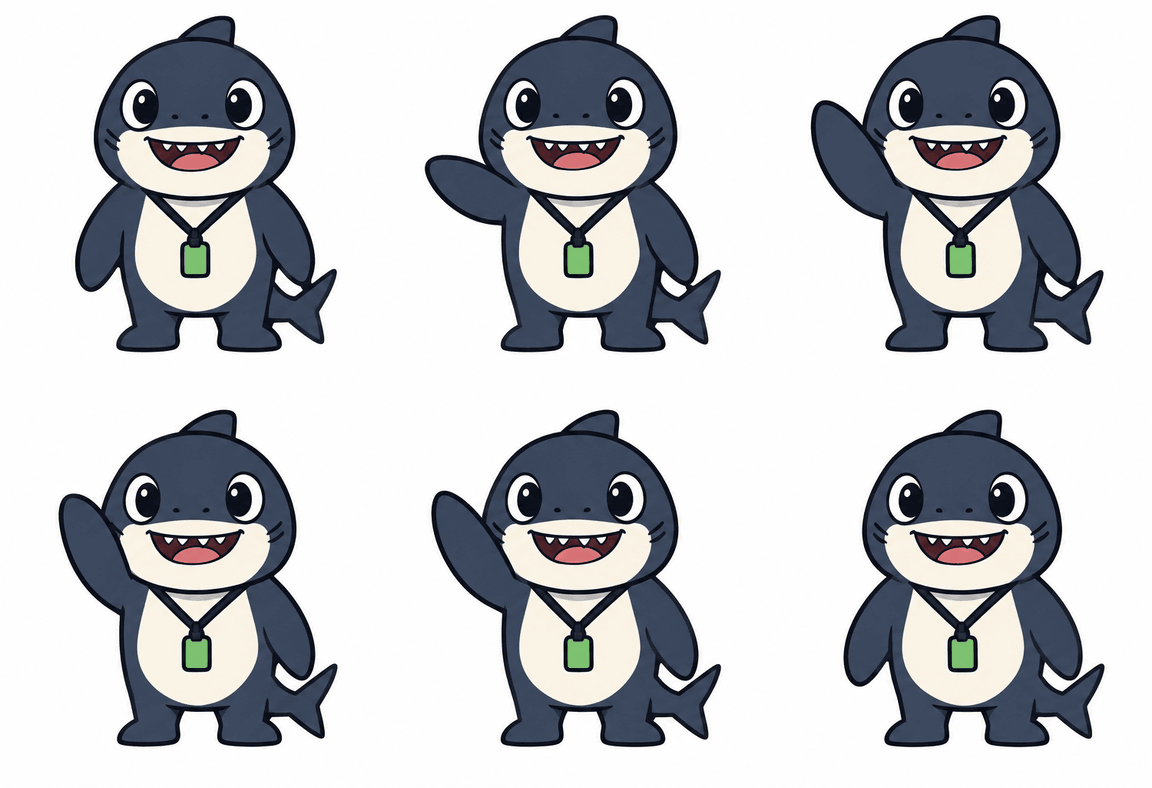
Hier ist der fertige Loop:
Schritt 4: Prüfen, ob der Loop sauber läuft
Ein sauberer Loop zeigt keinen sichtbaren Sprung beim Übergang vom letzten zum ersten Frame. Verlasse dich dabei nicht nur auf das bloße Auge. Wir haben die Frames vor und nach der Ausrichtung verglichen:
| Gemessener Wert | Gleichmäßiger Rasterschnitt | Ausgerichteter Zuschnitt |
|---|---|---|
| Versatz der Füße über die Frames hinweg | 11,5 px | 1 px |
| Veränderte Pixel an der Nahtstelle des Loops | 13,8% | 3,6% |
| Dateigröße | 332 KB | 284 KB |
Das fertige GIF misst 384 × 394 Pixel, umfasst 6 Frames und dauert 0,9 Sekunden pro Durchlauf. Die Ausrichtung hat zudem die Dateigröße reduziert, da die GIF-Kompression weniger Bildbereiche neu zeichnen muss, wenn der Körper ruhig steht.
Gehe diese Checkliste durch, bevor du das GIF teilst:
- Vergleiche den ersten und den letzten Frame. Es sollten nur minimale Unterschiede verbleiben.
- Überprüfe die Farben, das Namensschild und die Linienstärke des Maskottchens in jedem Frame.
- Achte an den Bildrändern auf versehentliche Textfragmente oder Rasterlinien.
- Schau dir die Animation in voller Größe mindestens zehn Durchläufe lang an – Ruckler fallen vor allem bei Wiederholungen auf.
Falls ein Frame fehlerhaft ist, generiere das Sheet neu oder nutze das Eingabefeld Describe edits in der Bildansicht. Wir haben Bearbeitungen an diesem Sheet nicht getestet.
So animierst du ein Maskottchen über die API
Über die API ändert sich der Workflow. Laut OpenAIs Leitfaden zur Bildgenerierung liefert das Festlegen von output_format auf gif zwar eine fertige Animation – allerdings nur am Generation-Endpunkt. Der Edit-Endpunkt unterstützt keine GIF-Ausgabe, und genau dort werden Referenzbilder übergeben.
Für ein Maskottchen stehen dir daher zwei API-Pfade zur Verfügung:
- Natives GIF: Reine Prompt-Steuerung mit
frame_countzwischen 2 und 64 sowieframe_duration_mszwischen 20 und 2000. Das Design basiert ausschließlich auf der schriftlichen Beschreibung. - Referenzbild plus Sprite-Sheet: Du sendest dein Referenzbild an den Edit-Endpunkt, erhältst ein Sprite-Sheet zurück und setzt es wie in Schritt 3 beschrieben zusammen.
curl https://api.openai.com/v1/images/edits \
  -H "Authorization: Bearer $OPENAI_API_KEY" \
  -F "model=gpt-image-2.6-sunburst" \
  -F "image[][email protected]" \
  -F "size=1536x1024" \
  -F "quality=high" \
  -F "prompt=<your sprite sheet prompt>"
Wir haben diesen Request anhand der Dokumentation erstellt und nicht selbst ausgeführt. Laut OpenAI bietet Sunburst bei mittlerer oder hoher Qualität „eine noch höhere Bildkonsistenz über Bearbeitungen hinweg“. Auf der Preisseite sind die 2.6-Bild-Tokens mit 8 $ pro Million Input-Tokens und 30 $ pro Million Output-Tokens gelistet.
Maskottchen-Animation als Team-Workflow etablieren
Eine einzelne Person kann all das alleine umsetzen. In einem Marketing-Team muss jedoch klar sein, welches Referenzbild aktuell ist, wer den Loop angefordert hat und wer ihn freigegeben hat. Andernfalls landet das finale GIF irgendwo unauffindbar im Chat-Verlauf.
So sieht das Ganze in Sharkly aus, einem Arbeitssystem für Menschen und Agenten:
- Ein Task enthält das Briefing: Hänge die Referenzbilder des Maskottchens, den Prompt und die Markenrichtlinien an einen Task an.
- Ein Agent übernimmt die Arbeit: Weise den Task einem Agenten zu, der über eine Runtime auf einem verbundenen Computer läuft. Unser Leitfaden zum Zuweisen des ersten Tasks an einen KI-Agenten beschreibt die Einrichtung.
- Ein Mensch prüft und gibt frei: Der Agent kann den Task zur menschlichen Prüfung vorlegen, woraufhin er im Posteingang der zuständigen Person erscheint. Unser Beitrag zu Übergaben zwischen Menschen und Agenten erklärt dieses Muster.
Images 2.6 ist in Codex verfügbar, und Codex zählt zu den Runtimes, die von Sharkly unterstützt werden. Wir haben die Maskottchen-Generierung über Codex noch nicht getestet – probiere es am besten zunächst in deiner eigenen Umgebung aus.
Der Einstieg in Sharkly ist kostenlos: Der Free-Plan umfasst Organisationen mit bis zu 5 Personen, und Agenten belegen keinen Nutzerplatz. Die Modellnutzung verbleibt auf dem Tarif oder API-Schlüssel, den du anbindest.
Fazit
Ein überzeugender Maskottchen-Loop basiert im Wesentlichen auf drei Gewohnheiten: Verankere das Design mit einem Referenzbild, plane eine einzelne Bewegung über sechs Frames und richte die Frames vor dem Export präzise aus. Durch diesen letzten Schritt konnten wir den Versatz der Füße von 11,5 Pixeln auf 1 Pixel senken.
Bereit, das im Team umzusetzen? Erstelle einen kostenlosen Sharkly-Workspace, hinterlege dein nächstes Maskottchen-Briefing in einem Task und lass das Ergebnis von einer Person freigeben. Die Sharkly-Dokumentation erklärt die Einrichtung.
FAQ
Kann ChatGPT mein bestehendes Maskottchen animieren?
OpenAI nennt diesen Anwendungsfall ausdrücklich; dazu hängst du dein Maskottchen als Referenzbild an. Wir haben ausschließlich eine textliche Beschreibung getestet, die zwar einen in sich konsistenten Charakter ergab, aber keine exakte Übereinstimmung mit unserem Design lieferte.
Wie viele Frames sollte ein Maskottchen-GIF haben?
Sechs Frames reichten bei uns für etwa eine Winken-Bewegung aus. Für längere Bewegungen solltest du mehr Frames einplanen. Die API unterstützt zwischen 2 und 64 Frames.
Liefert ein Sprite-Sheet-Prompt direkt ein GIF?
In unserem Fall lieferte der Prompt ein PNG-Sheet, und wir haben das GIF selbst zusammengesetzt. Ein einfacher Prompt für ein Endlos-GIF lieferte in einem früheren Test hingegen direkt eine fertige GIF-Datei.
Warum ruckelt mein GIF?
Die Einzelbilder sind wahrscheinlich nicht vollkommen gleichmäßig angeordnet. Bei uns betrug der Versatz zwischen den Spalten 11,5 Pixel. Schneide jede Spalte mit einem individuellen Versatz (Offset) zu.
Kann die API ein GIF aus einem Referenzbild erstellen?
Nicht direkt. Die GIF-Ausgabe funktioniert ausschließlich über den Generation-Endpunkt; der Edit-Endpunkt kann keine GIFs ausgeben.
Erkennt man, dass das Maskottchen-GIF KI-generiert ist?
Laut OpenAI werden generierte Bilder mit C2PA-Metadaten und SynthID-Wasserzeichen versehen; man sollte also nicht erwarten, dass die Datei als handgezeichnet durchgeht.