

Um E-Mail-Alerts zu erhalten, wenn ein KI-Agent fertig ist, stelle einen Cloudflare Worker mit einem send_email-Binding bereit, verifiziere das Postfach deines Teams als Zieladresse und sende per POST an den Worker, sobald sich der Status der Agentenaufgabe ändert. Im Workers-Free-Tarif kosten Sendungen an verifizierte Zieladressen nichts und werden weder auf ein Kontingent noch auf ein Tageslimit angerechnet.
Ein Coding-Agent, der um 2 Uhr morgens fertig wird, weckt niemanden. Sein Pull Request bleibt liegen, bis jemand den richtigen Tab öffnet, und die nächste Aufgabe wartet dahinter. Diese Anleitung verdrahtet ein Fertigstellungssignal von deinem Task-Board zu deinem Team-Postfach – mit rund 30 Zeilen JavaScript. Wenn deine Agenten bereits als Tasks auf Sharkly laufen, kann die Statusänderung, die die Arbeit als erledigt markiert, die E-Mail für dich senden.
Warum Agentenläufe einen E-Mail-Alert brauchen
Ein Agentenlauf endet in einem von drei Zuständen: erledigt und wartet auf Review, durch eine Frage blockiert oder fehlgeschlagen. Alle drei brauchen einen Menschen, und keiner davon meldet sich außerhalb des Tools, das den Agenten ausgeführt hat.
Die üblichen Lösungen reichen nicht weit. Eine Terminal-Glocke funktioniert nur, wenn du an diesem Terminal sitzt. Ein Chat-Ping landet in einem Kanal, der bis zum Morgen nach oben weggescrollt ist. E-Mail erreicht weiterhin die Leute, die nicht ständig in deinen Agenten-Tools unterwegs sind: den Release-Manager, den Bereitschaftsingenieur, den Gründer, der um 8 Uhr morgens einen Digest liest.
Die Einschränkung war immer der Aufwand und die Kosten. Transaktions-E-Mail bedeutete bisher einen API-Schlüssel eines Drittanbieters, eine Sendedomain und einen Monatstarif für ein paar Dutzend Nachrichten pro Tag. Das hat sich am 24. November 2026 geändert.
Was sich im Workers-Free-Tarif geändert hat
Cloudflares Changelog vom 24. November 2026 hat Email Sending auf Workers Free verfügbar gemacht. Du kannst über ein Worker-Binding, die REST-API oder SMTP senden. Der Haken ist die Empfängerliste.
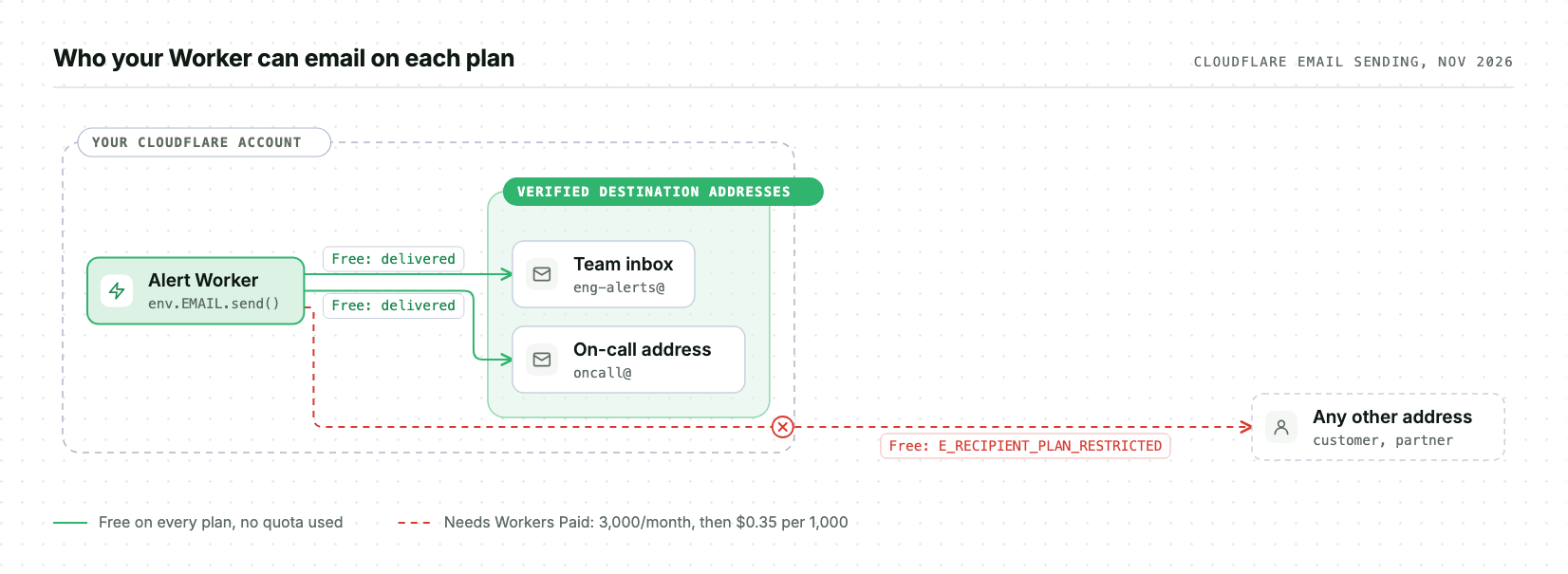
| Workers Free | Workers Paid | |
|---|---|---|
| Empfänger | Nur verifizierte Zieladressen in deinem Konto | Jeder Empfänger, mit einer eingebundenen Sendedomain |
| Enthaltenes Volumen | Verifizierte Sendungen sind kostenlos | 3.000 E-Mails pro Monat, danach 0,35 US$ pro 1.000 |
| Verifizierte Sendungen werden auf das Kontingent angerechnet | Nein | Nein |
| Verifizierte Sendungen werden auf das Tageslimit angerechnet | Nein | Nein |
Diese Zahlen stammen von der Preisseite des Email Service und der Seite mit den Limits, abgerufen am 26. November 2026. „Nur verifizierte Empfänger“ klingt nach einer Einschränkung, und für einen Newsletter ist es auch eine. Für Agenten-Alerts ist es genau die Form, die du willst: Die Empfänger sind dein eigenes Team, und du kontrollierst jede Adresse.
Den Alert-Worker erstellen
Du brauchst ein Cloudflare-Konto, eine Domain bei Cloudflare und Wrangler, das Kommandozeilen-Tool für Workers. In fünf Schritten hast du einen funktionierenden Endpunkt.
- Verifiziere die Zieladresse. Öffne im Dashboard Compute, dann Email Service, dann Email Routing und dann Destination Addresses. Füge dein Team-Postfach hinzu und klicke auf den Link in der Verifizierungs-E-Mail. Adressen werden kontoweit geteilt, daher deckt ein Listen-Alias wie
eng-alerts@alle darauf eingetragenen Personen ab. - Binde eine Sendedomain ein. Wähle unter Email Sending die Option Onboard Domain und eine Domain aus deinem Konto. Cloudflare fügt MX-, SPF- und DKIM-Records auf einer
cf-bounce-Subdomain hinzu sowie einen DMARC-Record, falls du noch keinen hast. Die Anleitung zu Domains listet jeden Record auf. - Füge das Binding zu
wrangler.jsonchinzu:
{
  "name": "agent-alerts",
  "main": "src/index.js",
  "compatibility_date": "2026-11-24",
  "send_email": [{ "name": "EMAIL" }],
  "vars": { "ALERT_TO": "[email protected]" }
}
- Schreibe den Worker. Er nimmt einen JSON-POST entgegen, prüft ein gemeinsames Token und sendet eine E-Mail im Klartext:
// src/index.js
export default {
  async fetch(request, env) {
    if (request.method !== "POST") {
      return new Response("Method not allowed", { status: 405 });
    }
    if (request.headers.get("Authorization") !== `Bearer ${env.ALERT_TOKEN}`) {
      return new Response("Unauthorized", { status: 401 });
    }

    const { task, title, status, summary, url } = await request.json();
    if (!task || !status) {
      return new Response("Missing task or status", { status: 400 });
    }

    try {
      const result = await env.EMAIL.send({
        from: { email: "[email protected]", name: "Agent alerts" },
        to: env.ALERT_TO,
        subject: `[${status}] ${task}: ${title ?? ""}`.slice(0, 200),
        text: [`${task} moved to ${status}.`, summary ?? "", url ?? ""].join("\n\n"),
      });
      return Response.json({ sent: true, messageId: result.messageId });
    } catch (err) {
      // Email Service errors carry a code, e.g. E_RECIPIENT_PLAN_RESTRICTED
      return Response.json({ sent: false, code: err.code ?? "UNKNOWN" }, { status: 502 });
    }
  },
};
- Speichere das Token und deploye. Halte das Token aus
wrangler.jsoncheraus und setze es als Worker-Secret:
npx wrangler secret put ALERT_TOKEN
npx wrangler deploy

curl -X POST https://agent-alerts.your-subdomain.workers.dev \
  -H "Authorization: Bearer $ALERT_TOKEN" \
  -H "Content-Type: application/json" \
  -d '{"task":"ENG-42","title":"Retry webhook on timeout","status":"Ready for Release","summary":"PR #318 open, 14 tests pass.","url":"https://app.sharkly.ai/"}'
Eine Antwort {"sent":true,"messageId":"..."} bedeutet, dass die E-Mail Cloudflare verlassen hat. Die send()-Signatur, das Adressobjekt und die vollständige Fehlertabelle findest du in der Workers-API-Referenz.
Den Alert senden, wenn sich der Status eines Sharkly-Tasks ändert
Der Worker braucht einen Aufrufer, und der sauberste Auslöser ist die Statusänderung, die die Arbeit ohnehin als erledigt markiert. In Sharkly ist eine Automation eine Space-eigene Regel, die einen Agent- oder Crew-Lauf startet, wenn ein Trigger ausgelöst wird. Einer ihrer Trigger ist eine Task-Statusänderung: Der Lauf startet, wenn ein beliebiger Task in den von dir gewählten Status wechselt.

Richte es in drei Teilen ein.
Erstelle einen Notifier-Agenten. Gib ihm zwei geheime Umgebungsvariablen, ALERT_URL und ALERT_TOKEN. Agenten in Sharkly unterstützen laut der Agenten-Anleitung normale und geheime Variablen, sodass das Token nie in einem Task oder Kommentar auftaucht.
Erstelle die Automation. Wähle den Trigger Task status change und den Status, der „jetzt sollte ein Mensch draufschauen“ bedeutet. Ready for Release passt für abgeschlossene Arbeit. Füge eine zweite Automation für einen Blocked-Status hinzu, falls dein Workflow einen hat. Der Trigger trifft diesen Status in der gesamten Organisation, schränke ihn daher mit den optionalen Task-Filtern ein.
Schreibe Anweisungen, die der Agent nicht falsch verstehen kann:
A task moved to Ready for Release. Confirm the task belongs to the ENG Space; if not, stop.
POST JSON to $ALERT_URL with header "Authorization: Bearer $ALERT_TOKEN":
  task (the task key), title, status, url (the task link),
  summary (two sentences: what changed and what the reviewer should check).
Do not edit the task. If the POST does not return sent:true, comment the HTTP status on the task.

Nutze Run now bei der Automation, bevor du dich darauf verlässt, und prüfe dann den Laufverlauf. Die Automations-Doku empfiehlt, jeden Trigger einzeln zu testen und mehrere Läufe zu prüfen, bevor du den Umfang erweiterst. Jeder Notifier-Lauf verbraucht das Modellkontingent deiner Runtime, halte die Anweisungen daher kurz. Das Trigger-Modell behandeln wir ausführlicher in wie Sharkly-Task-Status Agentenläufe starten.
Einen Tagesbericht mit einem Schedule-Trigger hinzufügen
Derselbe Worker übernimmt einen Morgen-Digest. Erstelle eine zweite Automation mit einem Schedule-Trigger und einem üblichen Cron-Ausdruck mit fünf Feldern wie 0 8 * * 1-5 plus deiner Zeitzone. Weise den Agenten an, Tasks aufzulisten, deren Status sich in den letzten 24 Stunden geändert hat, sie nach Done, Ready for Release und Blocked zu gruppieren und die Liste als eine Zusammenfassung per POST zu senden.
Eine E-Mail um 8 Uhr morgens ist für die meisten Teams besser als zwölf in der Nacht. Behalte den Alert pro Status für Blocked-Arbeit bei, denn das ist der Zustand, in dem Warten am meisten kostet.
E-Mail, Inbox oder Slack: nach Empfänger entscheiden
Sharkly benachrichtigt Personen bereits in der App. Der Automation-Editor hat ein Feld Send notifications, das beim Abschluss eines Laufs eine Inbox-Benachrichtigung zustellt, und Task-Abonnements senden Statusänderungen an die Inbox und, wenn ein Mitglied Slack verbindet, als Slack-DMs.
Nutze die Inbox oder Slack, wenn die Person jeden Tag in Sharkly arbeitet. Nutze den E-Mail-Worker, wenn der Empfänger eine gemeinsame Adresse, eine Bereitschaftsrotation oder jemand ist, der Ergebnisse prüft, ohne das Board zu öffnen. Wenn ein externes System Agentenarbeit starten statt empfangen soll, ist das die eingehende Richtung, die in Sharkly-Webhook-Automationen behandelt wird.
Fehler, auf die du zuerst stoßen wirst
| Fehler | Wo | Was er bedeutet | Lösung |
|---|---|---|---|
E_RECIPIENT_PLAN_RESTRICTED |
Binding | Free-Tarif, Empfänger nicht verifiziert | Verifiziere die Adresse oder wechsle zu Workers Paid |
E_RECIPIENT_NOT_ALLOWED |
Binding | Nicht verifizierter Empfänger und keine Sendedomain eingebunden | Binde eine Sendedomain ein |
E_SENDER_DOMAIN_NOT_AVAILABLE |
Binding | from-Domain nicht eingebunden oder nicht aktiv |
Nutze eine Adresse auf deiner eingebundenen Domain |
E_DAILY_LIMIT_EXCEEDED |
Binding | Tageskontingent erreicht (REST liefert 429, SMTP 451 4.7.1) |
Warte auf den Reset; verifizierte Sendungen zählen nicht |
Neue Konten starten mit einem konservativen Tageskontingent, das mit der Zeit wächst. Team-Alerts an verifizierte Adressen überspringen dieses Kontingent vollständig – ein weiterer Grund, sie bei verifizierten Postfächern zu belassen.
Mit einem Status beginnen
Wähle den Status, den dein Team am häufigsten manuell prüft, und verdrahte nur diesen. Lass ihn eine Woche laufen und lies jede E-Mail, die er sendet. Wenn ein Alert nie dazu geführt hat, dass jemand anders handelt, lösche ihn. Füge dann Blocked hinzu. Um die Arbeit deiner Agenten auf einem Board mit statusgesteuerten Automationen zu bündeln, starte einen Workspace bei Sharkly und verbinde deinen ersten Computer.
FAQ
Ist Cloudflare Email Sending bei Workers Free kostenlos?
Ja, für verifizierte Zieladressen in deinem Konto. Sendungen an andere Empfänger schlagen mit E_RECIPIENT_PLAN_RESTRICTED fehl. Workers Paid erlaubt jeden Empfänger und enthält 3.000 E-Mails pro Monat, danach 0,35 US$ pro 1.000.
Brauche ich eine Domain bei Cloudflare?
Für das Worker-Binding mit einer eingebundenen Sendedomain: ja, der Onboarding-Ablauf listet nur Domains in deinem Cloudflare-Konto auf. Cloudflare bezeichnet den Weg nur über Email Routing für verifizierte Sendungen als Legacy-Option und empfiehlt, eine Domain einzubinden.
Wie viele Personen kann ein Alert erreichen?
Eine E-Mail kann 50 Empfänger über An, Cc und Bcc enthalten. Ein Listen-Alias, den du einmal verifizierst, ist einfacher, als jeden Teamkollegen einzeln zu verifizieren.
Kann ein Coding-Agent den Worker selbst aufrufen?
Ja. Jeder Prozess, der einen HTTP-POST senden kann, funktioniert, auch der letzte Schritt in den Anweisungen des Coding-Agenten selbst. Eine separate Automation hält den Alert am Laufen, wenn der Lauf des Coding-Agenten mittendrin fehlschlägt.
Warum wird meine gesendete E-Mail als „dropped“ angezeigt?
E-Mails, die über das send_email-Binding eines Workers gesendet werden, erscheinen in der Email-Routing-Übersicht als „dropped“, selbst wenn sie zugestellt wurden. Prüfe stattdessen die Email-Sending-Metriken und das Activity-Log.


