

Kurzantwort: Sharkly Spaces sind Grenzen innerhalb einer Organisation. Jeder Space besitzt seine eigenen Task-IDs, Task-Typen, Views, Sprints und Automatisierungen, und ein privater Space zeigt seine Tasks nur seinen Mitgliedern. Erstelle einen unter Alle Einstellungen > Spaces > Space erstellen, lege eine Variante eines bestehenden Agenten hinein und verschiebe verirrte Tasks mit In Space verschieben dorthin.
Die Aufgabe: Cancel Anything, ein kleines Team, das eine CLI zum Kündigen von Abonnements baut, brauchte einen Ort für Sicherheitsbefunde, den nicht die ganze Organisation lesen sollte. Am Ende hast du einen privaten Space, einen Agenten, der darin arbeitet, einen vom Hauptboard verschobenen Task und ein klares Bild davon, was das Stilllegen eines Space bewirkt.
Wir haben jeden Schritt wirklich in der Organisation von Cancel Anything auf Sharkly durchgeführt. Dort gab es bereits drei Spaces: den öffentlichen Engine-Space CAAN, einen öffentlichen WEB-Space für die Landingpage und einen privaten PART-Space für einen Verbraucherrechte-Partner, eingerichtet in unserem Leitfaden zum Einladen von Mitgliedern und Gästen. Dieser Beitrag fügt einen vierten hinzu.
Was ein Space enthält
Ein Space ist ein fortlaufender Arbeitsbereich, kein Ordner. Die Hilfeseite zu Spaces legt fest, dass jeder Task genau einem Space angehört, und der Space bestimmt das Kürzel, das dieser Task erhält (SEC-1, CAAN-44).
| Gehört zum Space | Gehört zur Organisation |
|---|---|
| Task-IDs und das Kürzel (2 bis 7 Buchstaben oder Ziffern) | Personen und Organisationsrollen |
| Task-Typen und der Workflow jedes Typs | Der Status-Katalog und benutzerdefinierte Felder |
| Space-Labels | Organisations-Labels |
| Views, Sprints, Triage, Automatisierungen | Projekte (verknüpft mit einem oder mehreren Spaces) |
| Space-Mitglieder und Space-Rollen | Agenten (jeweils mit einem Heimat-Space) |
Die Statuses sind die knifflige Zeile. Du definierst sie einmal für die Organisation, und die Task-Typen jedes Space wählen aus, welche davon sie verwenden. Zwei Spaces können „In Progress“ teilen, ohne ein Board zu teilen.
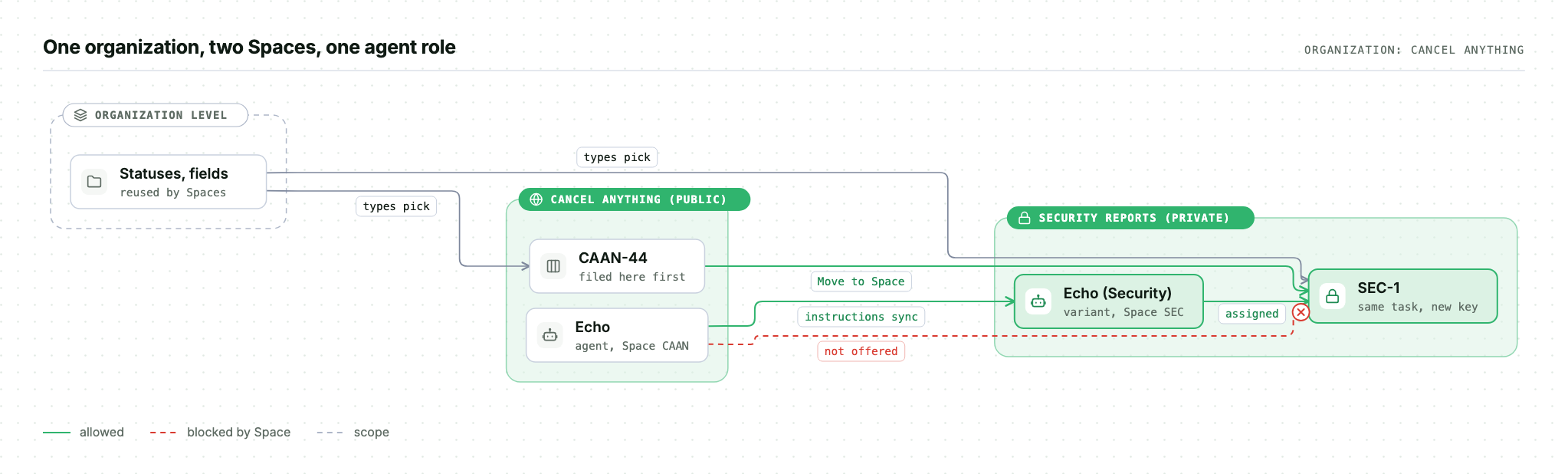
Wann sollte Arbeit einen eigenen Space bekommen? Die Hilfeseite nennt vier Gründe: Unterschiedliche Personen brauchen Zugriff, die Task-Typen unterscheiden sich, die Arbeit benötigt eigene Sprints, Views oder Automatisierungen, oder es handelt sich um einen stabilen Arbeitsbereich. Trifft nichts davon zu, ist ein Projekt, ein Label oder eine gespeicherte View das kleinere Werkzeug. Sicherheitsbefunde erfüllen den ersten Punkt schon von sich aus.
Bevor du beginnst
- Du bist Owner oder Admin der Organisation.
- Du weißt, wer den neuen Space lesen soll. Bei uns: eine Person plus ein Agent.
- In einem anderen Space existiert bereits ein Agent, der die Arbeit erledigen kann. Unserer ist Echo, der Support-Agent auf Sonnet 5.5.
Schritt für Schritt: Sharkly Spaces einrichten
Schritt 1: Die Grenze festlegen
Schreibe den Zweck des Space in einer Zeile auf, bevor du irgendetwas anklickst. Unserer: „Sicherheitsbefunde bleiben hier, bis sie behoben sind.“ Diese Zeile entscheidet über den Zugriff (Privat), die Task-Typen (Bug für bestätigte Probleme, Request für Reviews) und ob du Triage brauchst (ja: Berichte kommen unsortiert an).
Schritt 2: Den Space erstellen
Öffne Alle Einstellungen > Spaces und klicke auf Space erstellen. Der Dialog stellt drei Fragen in dieser Reihenfolge.
- Welche Art von Arbeit machst du? Wir haben Softwareentwicklung gewählt. Der Zweck legt die Start-Typen fest und macht Code-Entwicklung zum Standardtyp für einen ersten Agenten.
- Richte deinen Space ein. Wähle Empfohlene Typen oder Aus anderem Space kopieren. Wir behielten Bug, aktivierten Request, deaktivierten Feature und schalteten in der nächsten Gruppe Triage ein.
- Benenne deinen Space. Wir tippten Security reports ein, setzten das Kürzel auf
SECund wählten Privat.
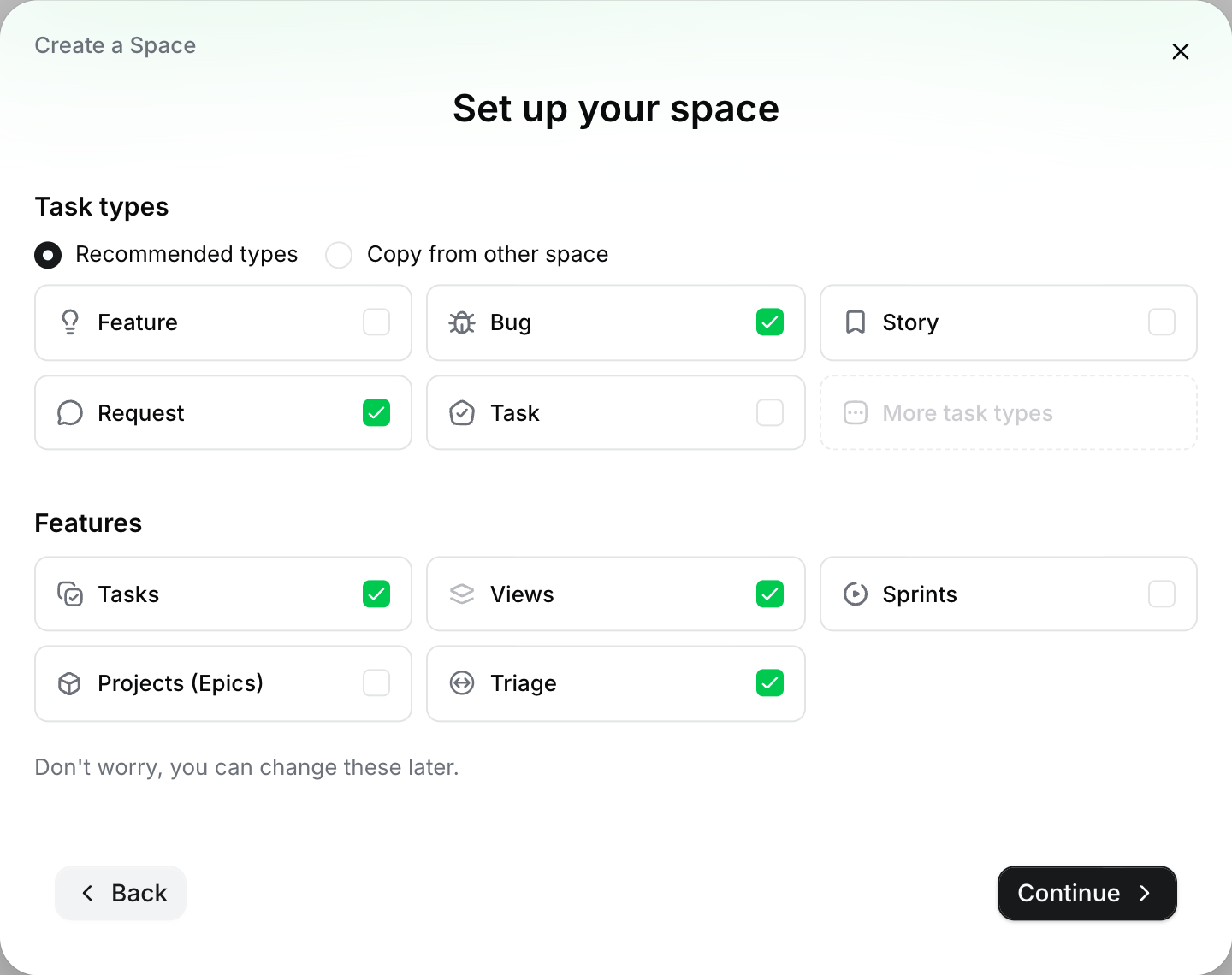
Klicke auf Speichern. Sharkly öffnet das leere SEC-Board, und der Space erscheint mit einem Schloss in der Seitenleiste. Seine Einstellungsseite bestätigt deine Auswahl:
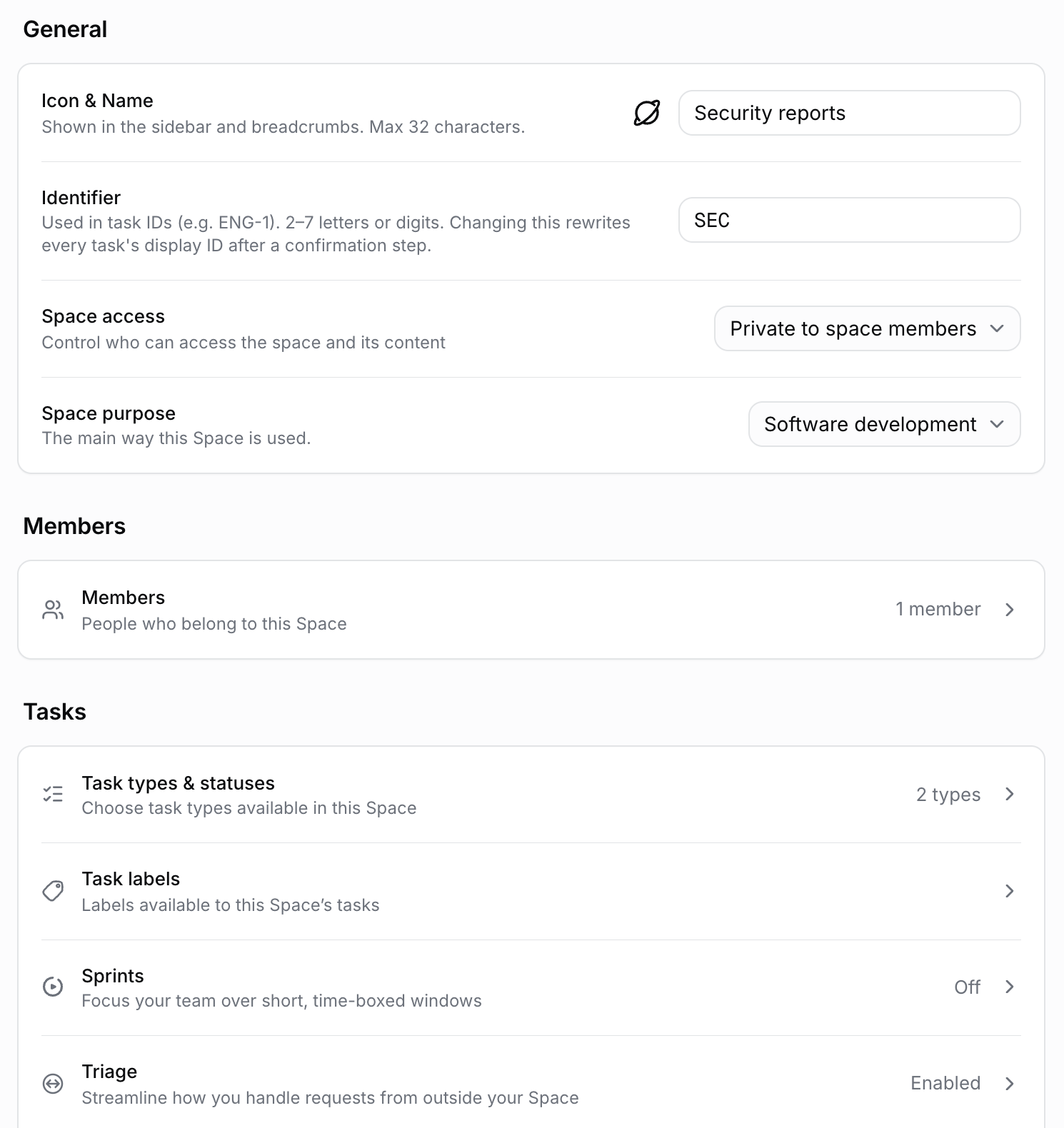
Alles hier lässt sich später ändern. Das Kürzel solltest du früh festlegen: Eine Änderung schreibt nach einem Bestätigungsschritt die Anzeige-ID jedes Tasks neu, wobei alte Kürzel weiterhin umleiten.
Schritt 3: Dem Space einen Agenten geben
Das hat uns zuerst überrascht. Wir öffneten einen Task in SEC, klickten auf Bearbeiter, und die Agentenliste zeigte Keine Agenten verfügbar. In Sharkly gehört jeder Agent zu einem Space, und alle fünf Agenten von Cancel Anything leben in CAAN.
Die Lösung ist eine Agenten-Variante: eine verknüpfte Kopie, die die Anweisungen, das Modell und die Runtime des Originals live übernimmt und nur das überschreibt, was du änderst. Öffne Alle Agenten, klicke auf Echos Karte auf ⋯, wähle Variante erstellen und benenne sie. Wir nannten sie Echo (Security).
Klicke in den Einstellungen der Variante auf die Sichtbarkeitszeile unter ihrem Namen, um Sichtbarkeit und Mitgliedsberechtigungen zu öffnen. Ändere Space zu Security reports und klicke auf Speichern. Die Fußzeile des Auswahlfelds fragt „Brauchst du diesen Agenten in mehr als einem Space?“, womit die App dich auf Varianten hinweist.
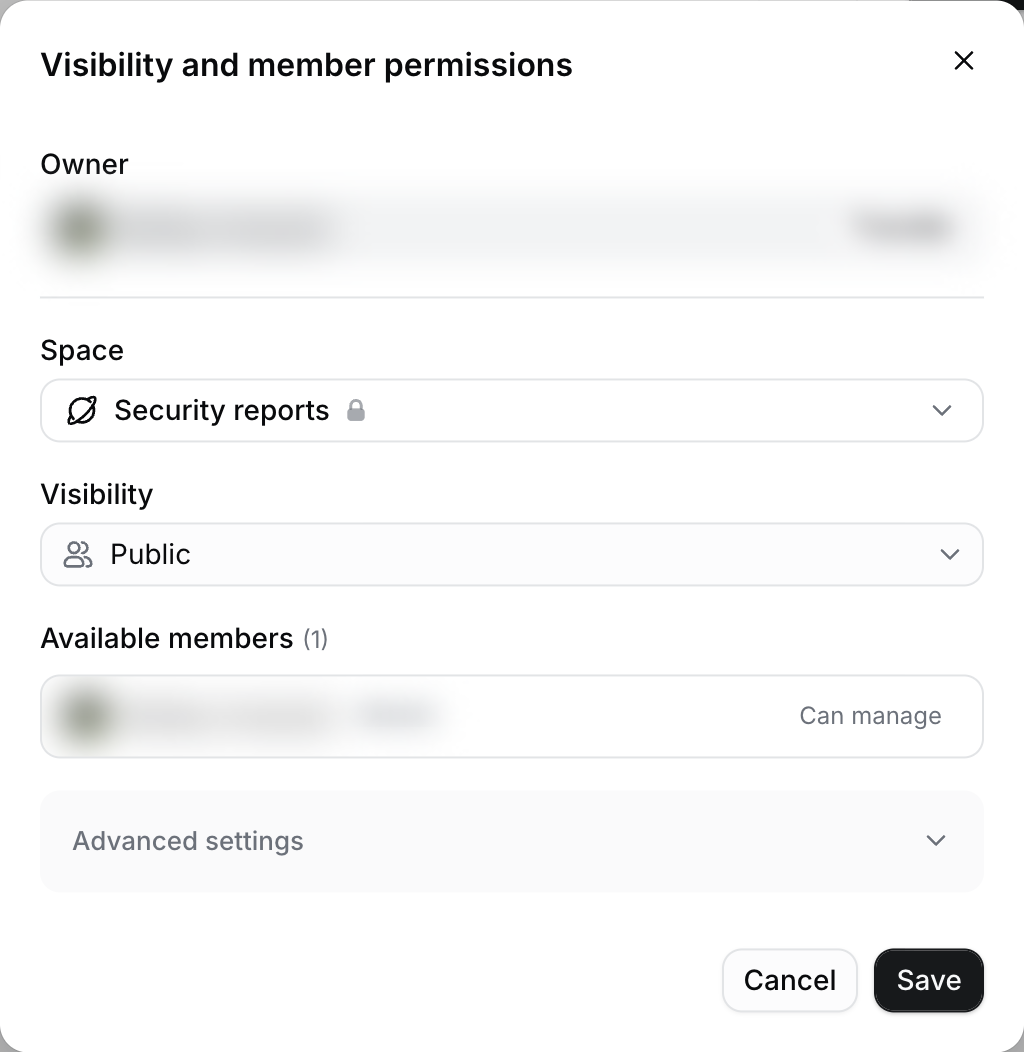
Zurück im Task listet das Auswahlfeld nun genau einen Agenten:
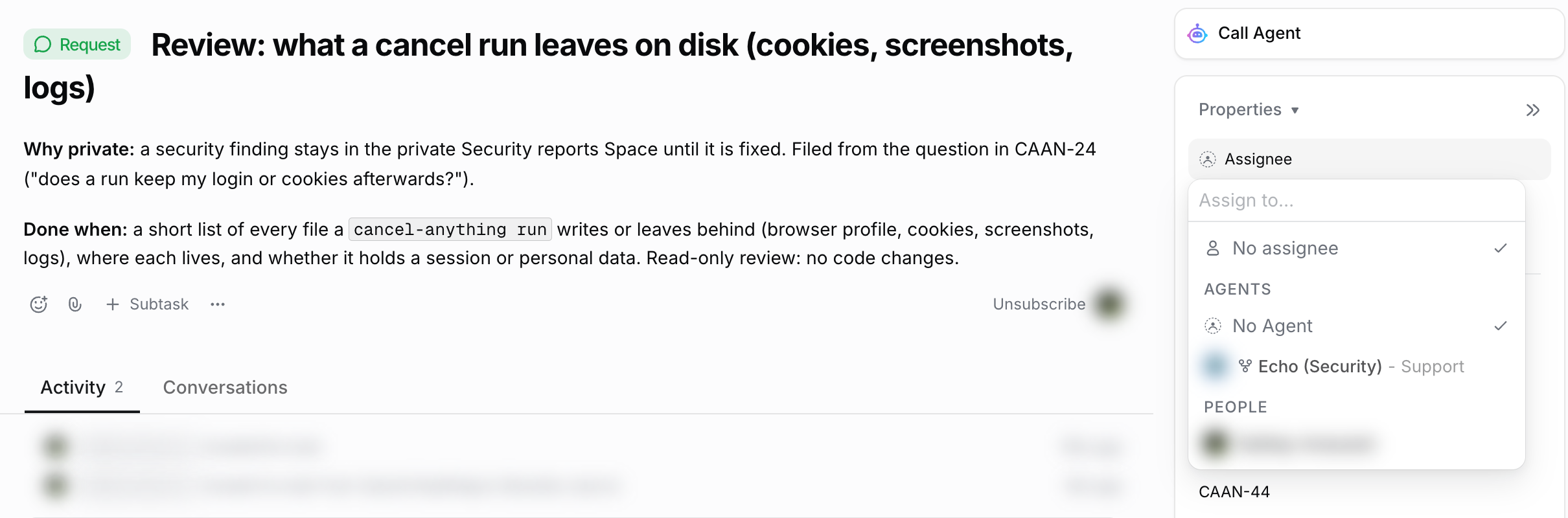
Das ist der nützliche Teil der Grenze. Bolt und Hex, die Code-Agenten, können nicht versehentlich einen Sicherheits-Task bekommen, und jede Änderung an Echos Anweisungen erreicht trotzdem die Variante.
Schritt 4: Einen Task aus einem anderen Space hereinverschieben
Jemand hatte das Review bereits im Hauptboard als CAAN-44 eingereicht. Um es zu verschieben, öffne den Task, klicke oben rechts auf ⋯, wähle In Space verschieben und dann Security reports. Private Spaces tragen in dieser Liste ein Schloss.
Da die beiden Spaces unterschiedliche Task-Typen haben, bittet Sharkly dich, sie zuerst zuzuordnen:
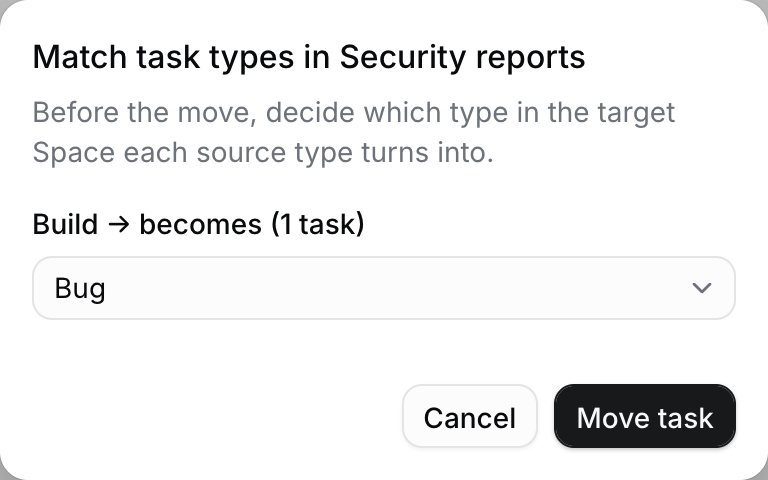
Es schlug Bug vor. Wir wählten Request, weil ein Review noch kein bestätigter Bug ist, und klickten auf Task verschieben. Der Task wurde zu SEC-1, sein Feld Frühere IDs behielt CAAN-44, das Aktivitätsprotokoll zeichnete die Verschiebung auf, und der alte CAAN-44-Link leitet nun auf SEC-1 um. Dann haben wir ihn Echo (Security) zugewiesen.
Schritt 5: Wissen, was Stilllegen und Löschen bewirken
Die Einstellungen jedes Space enden mit einer Gefahrenzone mit drei Aktionen:
- Space stilllegen macht den Space schreibgeschützt. Du stellst ihn über den Filter Stillgelegt in der Spaces-Liste wieder her.
- Space klonen kopiert den Space in eine andere Organisation und lässt die Quelle unverändert.
- Space löschen bleibt ausgegraut, bis der Space stillgelegt ist. Nur ein stillgelegter Space kann endgültig gelöscht werden.
Beim Stilllegen wirst du gefragt, was mit unerledigten Tasks passieren soll. Wir öffneten den Dialog für WEB, der zwei offene Tasks hat, und brachen dort ab:
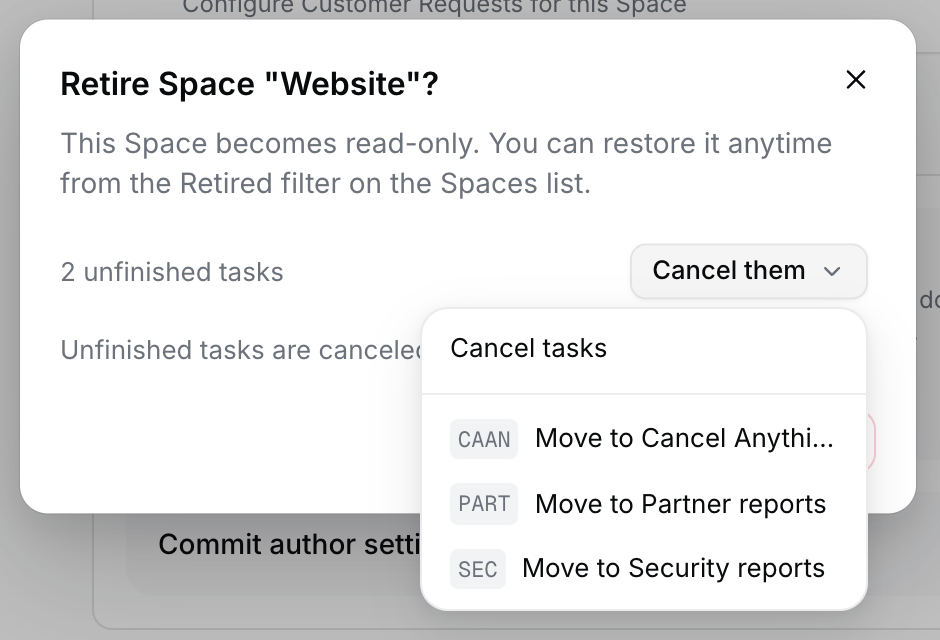
Wähle Verschieben nach einen anderen Space, wenn die Arbeit noch wichtig ist, oder Tasks abbrechen, wenn nicht. Abgeschlossene Tasks bleiben in beiden Fällen im stillgelegten Space. Lege immer zuerst still: Das ist umkehrbar und bewahrt Verlauf, Projekte und Views.
Das echte Ergebnis
Echo (Security) lief auf Sonnet 5.5 im Checkout von Cancel Anything. Es las den Code auf main und den nicht zusammengeführten Branches, führte die Demo-Site in einem Wegwerfordner aus und bestätigte einen echten Befund mit Dummy-Werten. Dann löschte es den Ordner, änderte keinen Code und setzte den Task auf Dein Review nötig mit vier Fragen an uns.
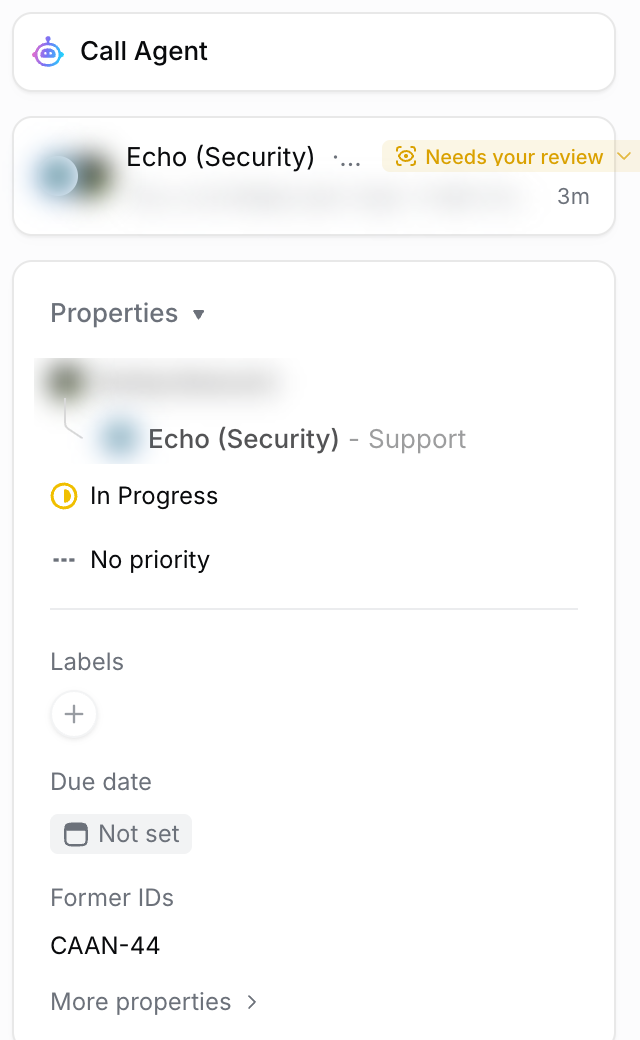
Die Details des Befunds bleiben in SEC, und genau darum geht es. Wer in CAAN stöbert, sieht eine Weiterleitung, nicht den Bericht.
Was bei uns schiefging
- Kein Agent konnte den ersten Task übernehmen. Ein neuer Space startet mit null Agenten. Plane die Variante, bevor du Arbeit hineinverschiebst, sonst bleibt der Task ohne Bearbeiter.
- Der Agent schlug einen Agenten vor, den der Space nicht erreichen kann. Echos letzte Frage war, ob der Fix für Hex in Security reports eingereicht werden soll. Hex lebt in
CAAN, also bietet dasSEC-Auswahlfeld ihn nicht an. Ein Fix, der privat bleiben soll, braucht ebenfalls eine Hex-Variante inSEC. - Die Variante behielt Echos Beschreibung. Auf ihrer Karte steht noch, dass sie Support-Berichte und den nächtlichen Check bearbeitet. Beschreibungen werden wie alles andere übernommen; überschreibe sie, wenn der Name allein die Aufgabe nicht erklärt.
- Die App widerspricht sich beim Stilllegen. Die Gefahrenzone sagt, unerledigte Tasks würden abgebrochen. Der Dialog erlaubt es, sie stattdessen zu verschieben. Der Dialog hat recht.
- Die Spaces-Liste zeigte 0 Mitglieder für unsere privaten Spaces an. Die Einstellungsseite desselben Space zeigte 1 Mitglied. Vertraue der Einstellungsseite.
Variationen
Eine Agentur mit einem Space pro Kunde. Jeder Kunde bekommt einen privaten Space, ein Gastkonto für den Kundenkontakt und eigene Task-Typen. Die Varianten eines QA-Agenten sitzen in jedem Kunden-Space, sodass eine Änderung an einer Checkliste überall mit einem einzigen Edit ausgeliefert wird.
Ein Plattformteam, das Anfragen von anderen Teams annimmt. Ein öffentlicher Intake-Space mit aktivierter Triage fängt Anfragen aus der ganzen Organisation auf. Angenommene Arbeit wird mit In Space verschieben in den eigenen Space des Teams verschoben, und der Link des Anfragenden funktioniert weiterhin. Sharkly ist kostenlos zum Starten, du kannst die Aufteilung also ausprobieren, bevor du dich festlegst.
Zusammenfassung als Checkliste
- [ ] Einzeiliger Zweck notiert, bevor du auf Space erstellen klickst
- [ ] Kürzel festgelegt, bevor der erste Task eintrifft
- [ ] Zugriff auf Privat gesetzt für alles Sensible
- [ ] Task-Typen passend zur Arbeit gewählt, Triage an für eingehende Berichte
- [ ] Eine Variante jedes benötigten Agenten in den Space verschoben
- [ ] Verirrte Tasks mit In Space verschieben hereingeholt, Typen zugeordnet
- [ ] Stilllegen statt löschen, wenn die Arbeit endet
Dein nächster Schritt: Öffne Alle Einstellungen > Spaces in Sharkly und schreibe den einzeiligen Zweck für den Space auf, den dein Team immer wieder aufschiebt.


