Sharkly-Docs liegen in der Docs-Bibliothek: „My docs“ nur für dich, „Shared docs“ für das ganze Team. Speichere das Chat-Artefakt eines Agenten mit Save to Docs, behalte die bearbeitbare Version als Dokument mit automatischer Versionshistorie und verlinke es aus den Tasks, die es versorgt. Der Agent liest das Doc bei seinem nächsten Lauf statt einer eingefügten Kopie.
Recherche, die in einem Chat bleibt, stirbt dort. Nächste Woche weiß niemand mehr, welches Gespräch die Antwort enthielt, und der Agent, der den Task übernimmt, fängt bei null an. Dieses Tutorial setzt die Lösung ganz praktisch bei Cancel Anything um, einem kleinen Team, das eine CLI zum Kündigen von Abos baut. Am Ende hast du ein Spec-Doc, das aus einem Recherche-Chat gespeichert wurde, zwei Recipe-Tasks, die es verlinken, eine wiederhergestellte Version, eine Vorlage für die nächste Spec und einen Agenten-Lauf, der aus dem Doc gearbeitet hat.
Neu im Produkt? Sharkly lässt sich kostenlos starten, und die Einstiegsanleitung bringt dich zu einem ersten Lauf.
Bevor du loslegst
Du brauchst drei Dinge:
- Einen Space mit Computer und Runtime. Unserer ist ein Mac, auf dem Claude Code und Codex laufen.
- Einen Agenten, der Notizen schreibt, keinen Code. Wir nutzen Juno, den PM-Agenten auf Sonnet 5.5. Wie das funktioniert, siehst du unter so funktionieren Sharkly-Agenten, falls du noch keinen eingerichtet hast.
- Echte Tasks, die die Recherche brauchen. Unsere sind zwei Recipe-Tasks: Audible (US) und Audible (UK). Ein Recipe ist das Skript, dem die CLI folgt, um einen Dienst zu kündigen, und beide brauchen dieselben Fakten über Audibles Kündigungsablauf.
Die Hilfeseite zur Docs-Bibliothek ist die Referenz. Wo App und Seite voneinander abweichen, folgt dieses Tutorial der App.
Wie die Spec vom Chat in die Tasks wandert
Die Docs-Bibliothek steht zwischen Gesprächen und Tasks. Ein Chat produziert das Material, die Bibliothek bewahrt es samt Historie auf, und Tasks verweisen darauf. Der Agent liest dann beim Ausführen das aktuelle Doc.
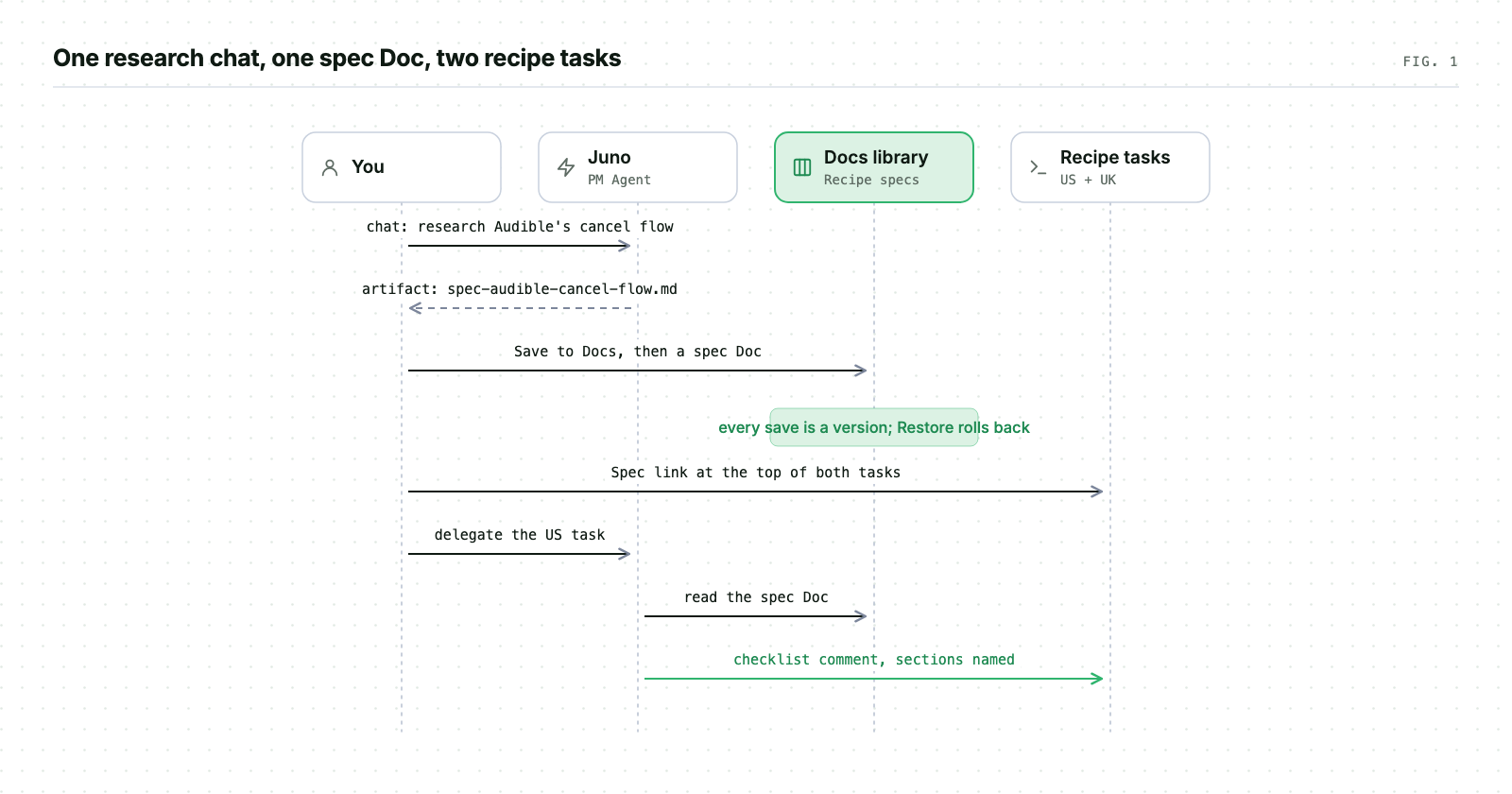
Zwei Regeln bestimmen das Design. Jeder gespeicherte Bearbeitungsstand eines Dokuments erzeugt eine Version. Eine Datei, die du als Anhang in einen Chat schickst, ist eine Momentaufnahme, sodass spätere Änderungen am Doc diese Nachricht nie erreichen. Links bleiben aktuell; Anhänge nicht.
Chat-Recherche als Sharkly-Docs speichern, Schritt für Schritt
Schritt 1: Bitte den Agenten um ein Artefakt, nicht um eine Antwort
Öffne Chat, starte eine neue Sitzung mit Juno und bitte um eine Datei. Unser Prompt verlangte eine Notiz zum Kündigungsablauf bei Audible: den Einstiegspunkt, die Screens in ihrer Reihenfolge, die Rückhaltescreens und wie man jeweils daran vorbeikommt, und welche unserer Dark-Pattern-Labels zutreffen. Außerdem sollte alles, was nicht auf der Live-Seite geprüft wurde, als unbestätigt markiert werden, der Text unter 400 Wörtern bleiben und als Markdown-Artefakt geliefert werden.
Um ein Artefakt zu bitten, ist wichtig. Eine Antwort ist Text in einem Thread. Ein Artefakt ist eine Datei, die der Chat an die Bibliothek übergeben kann.
Juno war nach 26 Sekunden fertig und lieferte spec-audible-cancel-flow.md. Klicke auf die Artefakt-Karte, dann öffnet sie sich im rechten Panel mit ihrer Toolbar.
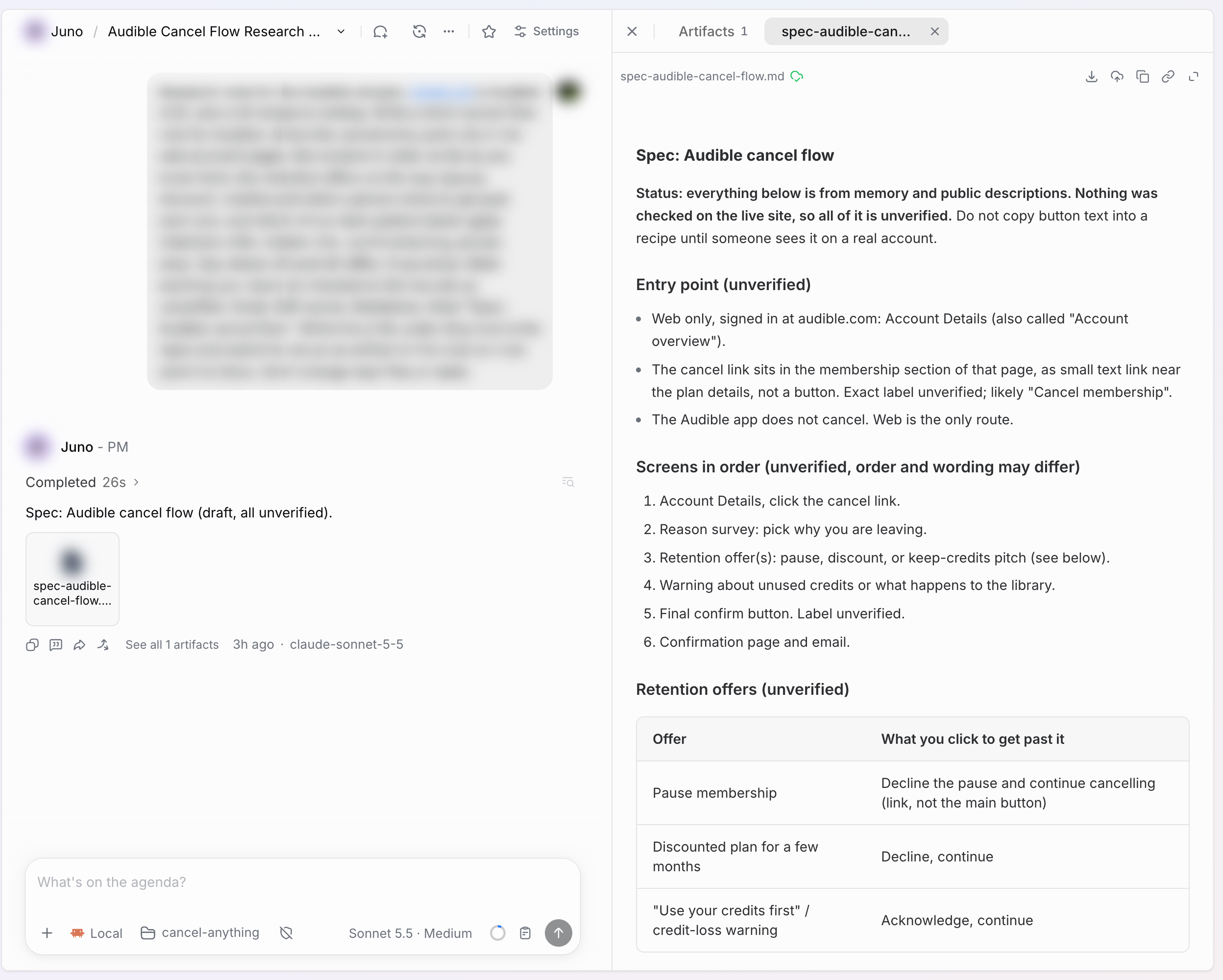
Sieh dir die Statuszeile oben in der Notiz an: Juno hat jede Behauptung wie gewünscht als unbestätigt markiert. Diese Zeile muss jede Bearbeitung überleben.
Schritt 2: Speichere das Artefakt in der Bibliothek
Wähle in der Artefakt-Toolbar Save to Docs. Ein Dialog fragt, wohin es gehen soll: My docs oder eine geteilte Sammlung. Wir haben Cancel Anything gewählt, die geteilte Sammlung des Teams, und auf Save geklickt. Das Toolbar-Symbol ändert sich und zeigt an, dass das Artefakt gespeichert ist.
Die Notiz erscheint jetzt in der Bibliothek als spec-audible-cancel-flow, eine Datei, die jeder in der Sammlung öffnen und teilen kann.
Schritt 3: Erstelle die bearbeitbare Spec und nutze die Versionshistorie
Wir wollten ein Dokument, das das Team direkt bearbeitet, also haben wir eins erstellt. In der Sammlung erzeugt New entweder einen Ordner oder ein Dokument; wir haben einen Ordner namens Recipe specs angelegt und darin New document (.md) gewählt, es „Spec: Audible cancel flow“ genannt und Junos Notiz eingefügt. Das war Version v1.
Dann haben wir es bearbeitet. Jede gespeicherte Änderung erzeugt eine neue Version, ohne dass du einen Button drücken musst. Um sie zu sehen, öffnest du das Dokument und klickst auf Version history (das Uhrsymbol in der Kopfzeile). Wähle links eine beliebige Version zur Vorschau und klicke dann auf Restore this version, um zurückzurollen.
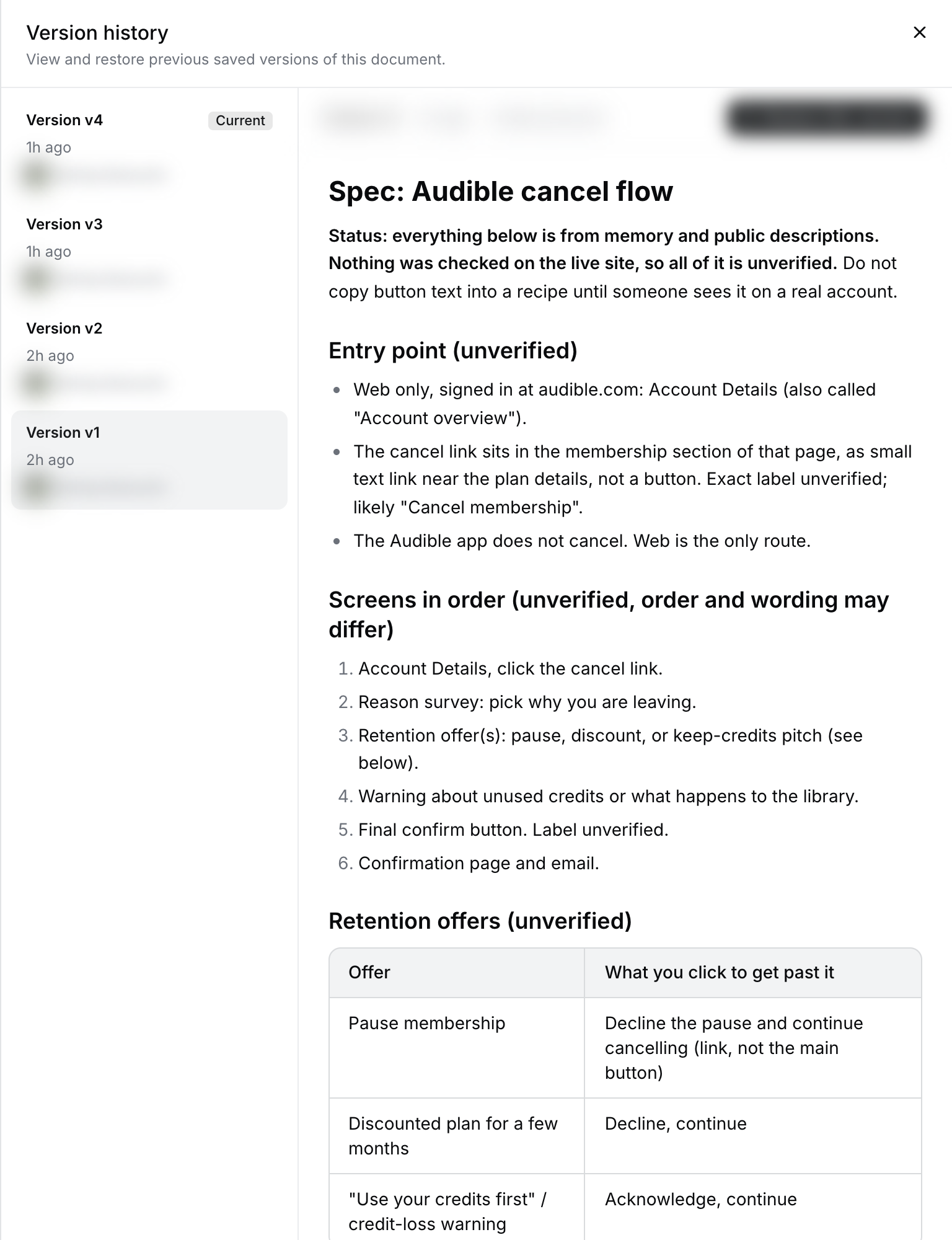
Das Wiederherstellen von v1 hat v2 nicht gelöscht. Die Liste wurde stattdessen länger, und der wiederhergestellte Text wurde zur neuen aktuellen Version. Eine Wiederherstellung kannst du genauso rückgängig machen.
Das ist das Sicherheitsnetz für Agenten-Bearbeitungen. Wenn ein Agent ein Doc umschreibt und dabei die Zeile „unbestätigt“ verliert, holst du sie mit einem Schritt zurück.
Schritt 4: Verlinke das Doc aus den Tasks, die es versorgt
Öffne das Doc, kopiere seinen Link und setze ihn an den Anfang der Beschreibung jedes Tasks. Wir haben beiden Recipe-Tasks dieselbe erste Zeile gegeben: Spec: gefolgt vom Link, plus einen Satz, der allen, die den Task bearbeiten, sagt, dass sie ihn zuerst lesen sollen.
Sharkly erkennt Docs-Links in Beschreibungen, Kommentaren und Dokumenten. In der Desktop-App öffnet ein Klick darauf das Doc in der App statt im Browser.
Am meisten gewonnen hat der UK-Task. Er gehört zu einem eigenen Account-Bereich auf einer eigenen Domain, aber die Recherche stammt von derselben Firma, also lesen beide Recipes ein Doc statt zwei Kopien, die auseinanderdriften.
Schritt 5: Organisiere die Bibliothek mit einer Spec-Vorlage
Eine Spec ist eine Datei. Zehn Specs brauchen eine Form. Wir haben dem Ordner Recipe specs ein Dokument namens Recipe spec template hinzugefügt.
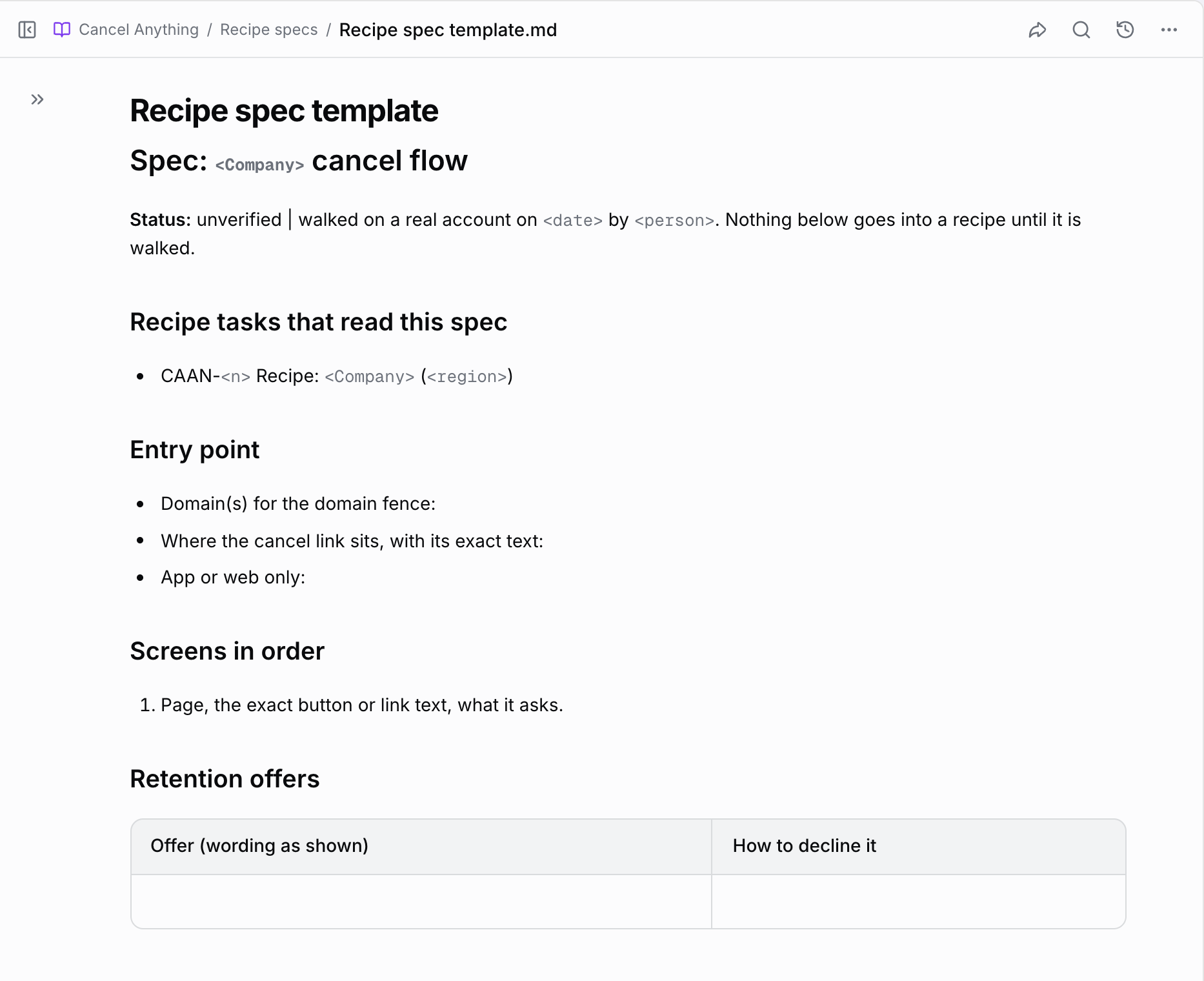
Die Vorlage beginnt mit der Statuszeile und einer Liste „Recipe tasks that read this spec“, damit der Link in beide Richtungen läuft: vom Task zum Doc und vom Doc zum Task.
Sharkly hat keinen eigenen Vorlagentyp in der Bibliothek; eine Vorlage ist ein Dokument, das du kopierst. Die Ordneransicht zeigt, was enthalten ist, wer welches Element aktualisiert hat und wann.
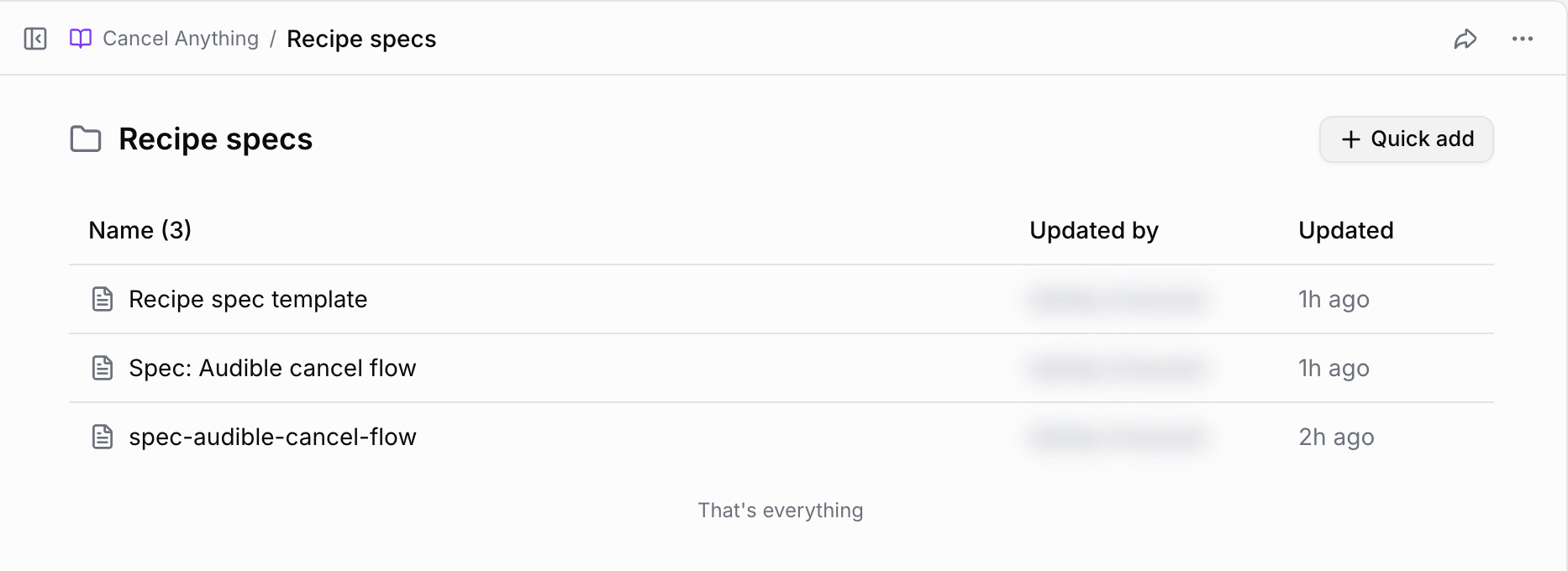
Drei Elemente: die Vorlage, die lebende Spec und die ursprüngliche Chat-Datei, die als Quelle erhalten bleibt.
Die Suche der Bibliothek gleicht Namen und Textinhalte über My docs und jede Sammlung ab, die du sehen kannst. „Audible“ findet die Spec also auch dann, wenn du den Ordner vergisst.
Schritt 6: Lass den Agenten aus dem Doc arbeiten
Wir haben den US-Task mit einem Kommentar an Juno delegiert: Verwandle die Spec in eine Schritt-für-Schritt-Checkliste für alle, die den echten Ablauf prüfen, eine Zeile pro Screen mit einer Lücke für den exakten Button-Text, poste sie als Kommentar und gib an, welche Teile des Docs du verwendet hast.
Das echte Ergebnis
Junos Lauf war etwa zwei Minuten nach der Delegation fertig. Er postete die Checkliste am US-Task und nannte seine Quellen: Einstiegspunkt, Screens in Reihenfolge, die Rückhalte-Tabelle, Dark-Pattern-Labels und die US-Hälfte des Abschnitts US vs. UK. Die UK-Punkte ließ er aus und ließ jeden Button-Text leer, weil das Doc sie als unbestätigt markiert.
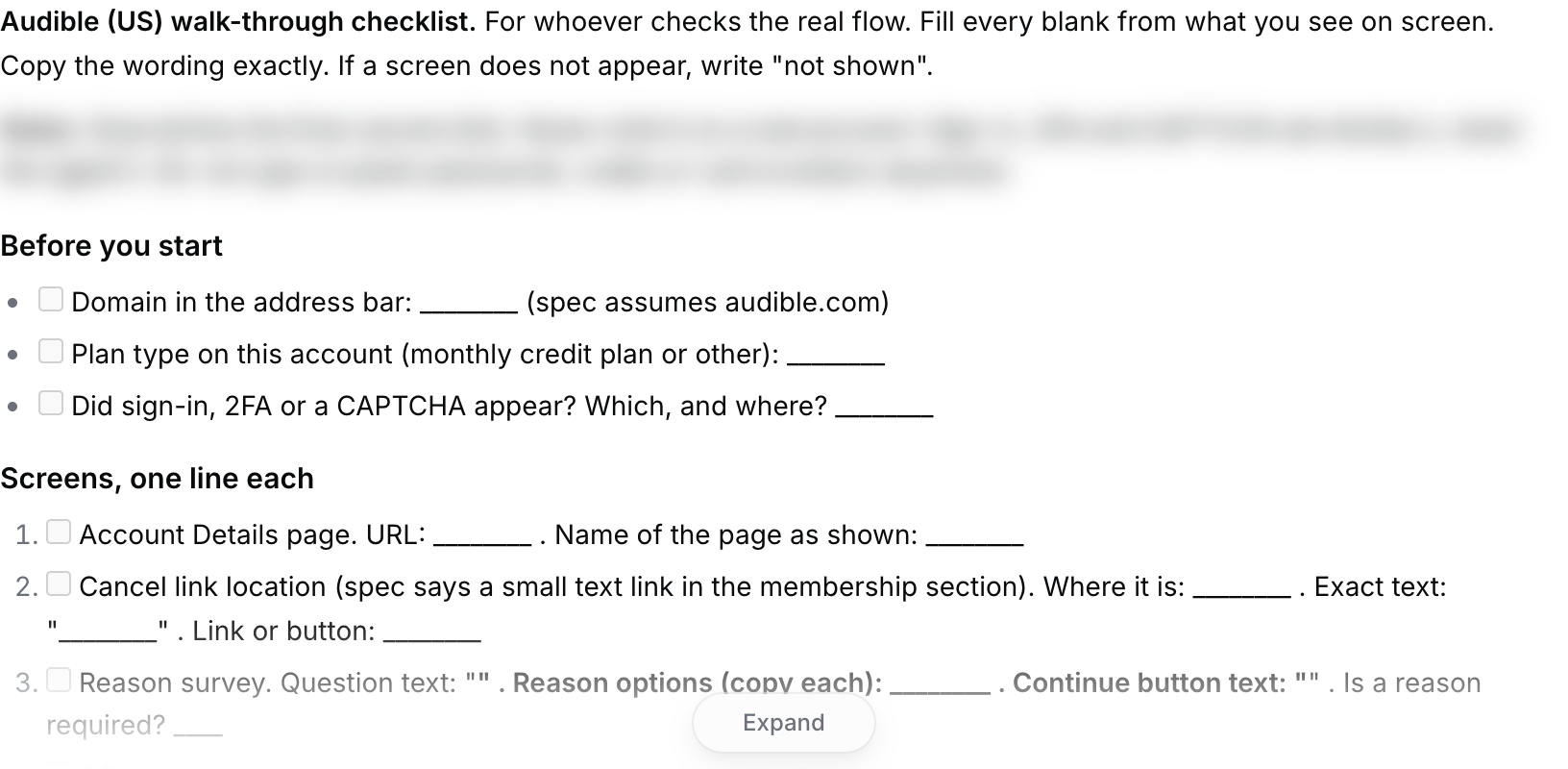
Jede Lücke ist ein Fakt, den noch niemand bestätigt hat. Die Statuszeile des Docs hat ihren Job getan: Der Agent hat keine Vermutungen in die Checkliste übernommen.
Es wurden keine Repo-Dateien geändert und der Task-Status blieb unverändert, wie im Kommentar verlangt. Der nächste Schritt gehört einer Person mit einem echten Audible-Konto.
Was bei uns schiefging
Save to Docs lieferte uns eine Datei, nicht das Dokument, das wir bearbeiten wollten. Das gespeicherte Artefakt lässt sich öffnen und teilen, aber wir wollten eine lebende Spec mit sauberem Namen und Versionshistorie, also haben wir ein Dokument erstellt und den Text eingefügt. Behalte die Originaldatei daneben als Quelle.
Der Agenten-Lauf wartete. Für Juno sind Arbeitszeiten für Läufe außerhalb der Stoßzeiten eingestellt, und die Delegation traf außerhalb dieses Zeitfensters ein, sodass der Lauf in der Warteschlange blieb. Run now am Task startete ihn sofort.
Anhänge veralten. Das + → Choose from Library im Chat-Composer schickt ein Doc in ein Gespräch, aber als Momentaufnahme. Wenn sich die Spec ändert, tut es diese Nachricht nicht. Verlinke das Doc stattdessen im Task.
Ein Doc blieb aus jedem Screenshot heraus. Die Sammlung enthält ein Dokument, das wir nicht öffentlich zeigen wollten. Schneide die Bibliotheksliste auf deinen eigenen Ordner zu, bevor du einen Screenshot teilst.
Variationen
- Ein Support-Team speichert die vom Agenten entworfenen Antworten aus einem Chat in einem Ordner „Saved replies“ und verlinkt dann aus jeder eingehenden Anfrage den passenden Task, so wie es das Triage-Inbox-Tutorial weiterleitet.
- Ein QA-Team führt pro Release einen Testplan als Doc. Agenten hängen nach jedem Lauf Ergebnisse an, und die Versionshistorie zeigt genau, was jeder Lauf geändert hat, was gut mit Skills harmoniert, die definieren, wie der Agent berichtet.
Warum ein Spec-Doc einen langen Chat schlägt
Ein Chat ist ein Strom; eine Spec ist eine Seite. Schreibe die Recherche einmal in einfachem Markdown auf, dann können Menschen, Agenten und Diff-Tools sie alle lesen. Das Doc ergänzt die Historie, die ein Chat nie hatte. Bei einer Recherche wie unserer geben der Bericht der FTC zu Dark Patterns und die allgemeine Übersicht zu Dark Patterns der Label-Menge ein gemeinsames Vokabular, sodass jede Spec dieselben Tricks gleich benennt.
Zusammenfassende Checkliste
- Bitte den Agenten um ein Markdown-Artefakt mit markierten unbestätigten Behauptungen.
- Nutze Save to Docs in eine geteilte Sammlung statt in My docs, wenn das Team es braucht.
- Erstelle ein bearbeitbares Dokument für die lebende Spec; behalte die Chat-Datei als Quelle.
- Nutze Version history und Restore this version, wenn eine Bearbeitung schiefgeht.
- Setze oben in jeden Task, den die Recherche versorgt, einen Spec:-Link.
- Füge ein Vorlagendokument hinzu, damit die nächste Spec dieselbe Form hat.
- Delegiere den Task und prüfe, ob der Agent die Doc-Abschnitte nennt, die er verwendet hat.
Starte diese Woche mit einem Recherche-Chat. Speichere ihn, verlinke ihn aus zwei Tasks und sieh zu, wie der nächste Lauf ihn liest. Deine Agenten in Sharkly können dann aus einer gemeinsamen Quelle arbeiten statt aus einem verlorenen Gespräch, und dein Agenten-Postfach zeigt dir, wann jedes Ergebnis zur Prüfung bereit ist.