

Um das Eigentum an einem AI-Agenten in Sharkly zu übertragen, öffnen Sie die Einstellungen des Agents, klicken Sie auf die Sichtbarkeitszeile unter seinem Namen und drücken Sie Transfer neben dem Eigentümer. Wählen Sie ein Mitglied aus und klicken Sie auf Hand over ownership. Für eine Konversation öffnen Sie das Menü More actions und wählen Transfer this conversation to another member. Die Übertragung eines Computers ist eine separate Übertragung, die nur dem Eigentümer vorbehalten ist.
Wenn ein Ingenieur in Urlaub geht, hört die von ihm begonnene Arbeit nicht auf. Seine Agents nehmen weiterhin Aufgaben an, seine Aufgabenkonversationen sammeln weiterhin Antworten, und sein Computer führt weiterhin Jobs aus. Wenn niemand Eigentümer dieser Elemente ist, landen Antworten in einem leeren Posteingang und Einstellungen driften auseinander, ohne dass jemand sie korrigieren darf.
Dieses Tutorial führt durch die Übergabe bei Cancel Anything, einem kleinen Team, das eine CLI zum Kündigen von Abonnements entwickelt. Wir haben alles gefunden, was eine Person besitzt, jeden Übertragungsdialog geöffnet und an jedem Bestätigungsbutton Halt gemacht. Am Ende haben Sie den Menüpfad für jede Übergabe und eine Offboarding-Checkliste zum Kopieren. Wenn Sie noch keine Organisation haben, ist der Einstieg in Sharkly kostenlos.
Bevor Sie loslegen
Sie benötigen drei Dinge:
- Einen Space mit echter Arbeit. Unserer ist Cancel Anything (
CAAN). Die Konversation, die wir übertragen, gehört zu CAAN-31, „Request: Hulu recipe fails at the confirm step“, in der Echo, der Support-Agent, einen Antwortentwurf erstellt hat. - Eine zweite Person in der Organisation. Jede Übertragung braucht einen Empfänger. Lesen Sie, wie Sie Mitglieder und Gäste einladen. Unsere hatte keine, was den Verlauf dieses Tutorials geprägt hat.
- Eigentümerrechte an dem, was Sie übertragen. Nur der Eigentümer einer Konversation kann sie übertragen, und nur der Eigentümer eines Agents sieht Transfer.
Wie Eigentum in Sharkly funktioniert
Eigentum bedeutet, wer einen Agenten, einen Computer oder eine Konversation kontrolliert. Sichtbarkeit bedeutet, wer sie sehen und nutzen kann. Sharkly trennt beides, sodass ein öffentlicher Agent weiterhin genau einen Eigentümer hat – und nur dieser eine Person kann ihn übergeben.
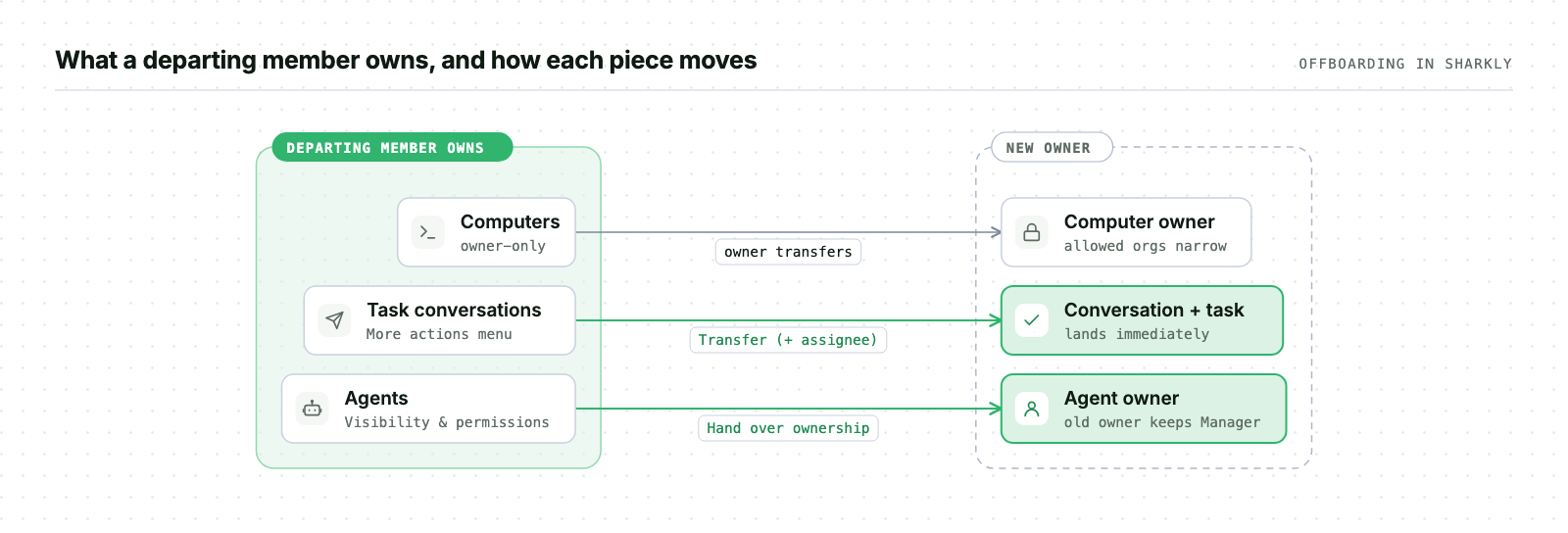
Eine austretende Person kann drei Arten von Dingen besitzen, und jede bewegt sich durch ihre eigene Tür:
| Was sie besitzen | Wo die Übergabe stattfindet | Was der alte Eigentümer behält |
|---|---|---|
| Aufgabenkonversationen | More actions im Konversationskopf | Nichts: Sie verschwindet aus seiner Liste |
| Agents | Visibility and member permissions, dann Transfer | Manager-Berechtigung |
| Computer | Nur-Eigentümer-Übertragung (Hilfeseite) | Nichts |
Ein Computer ist ein Laptop oder Server, der mit Sharkly verbunden ist und Agents über eine Runtime ausführt – die Coding-Agent-CLI wie Claude Code, die die Arbeit erledigt. Mehr dazu erfahren Sie in wie Computer funktionieren.
Schritt 1: Herausfinden, was eine Person besitzt
Beginnen Sie mit einem Inventar, denn die Übertragung, die Sie vergessen, ist die, die später zubeißt. Öffnen Sie All settings und arbeiten Sie sich durch Agents and resources vor:
- Agents listet jeden Agenten mit seinem Computer, seiner Runtime, seiner Sichtbarkeit und einer Spalte Owner auf.
- Computers listet jeden Computer mit seinen Runtimes, dem Status, der Sichtbarkeit und dem Owner auf.
- Ihre Conversations-Liste in der Seitenleiste zeigt die Aufgaben-Chats und eigenständigen Chats, die Sie besitzen.
Klicken Sie auf einen Computer, um seine Seite zu öffnen. Die Karte Computer info unten zeigt den Eigentümer, die Sichtbarkeit und die erlaubten Organisationen.
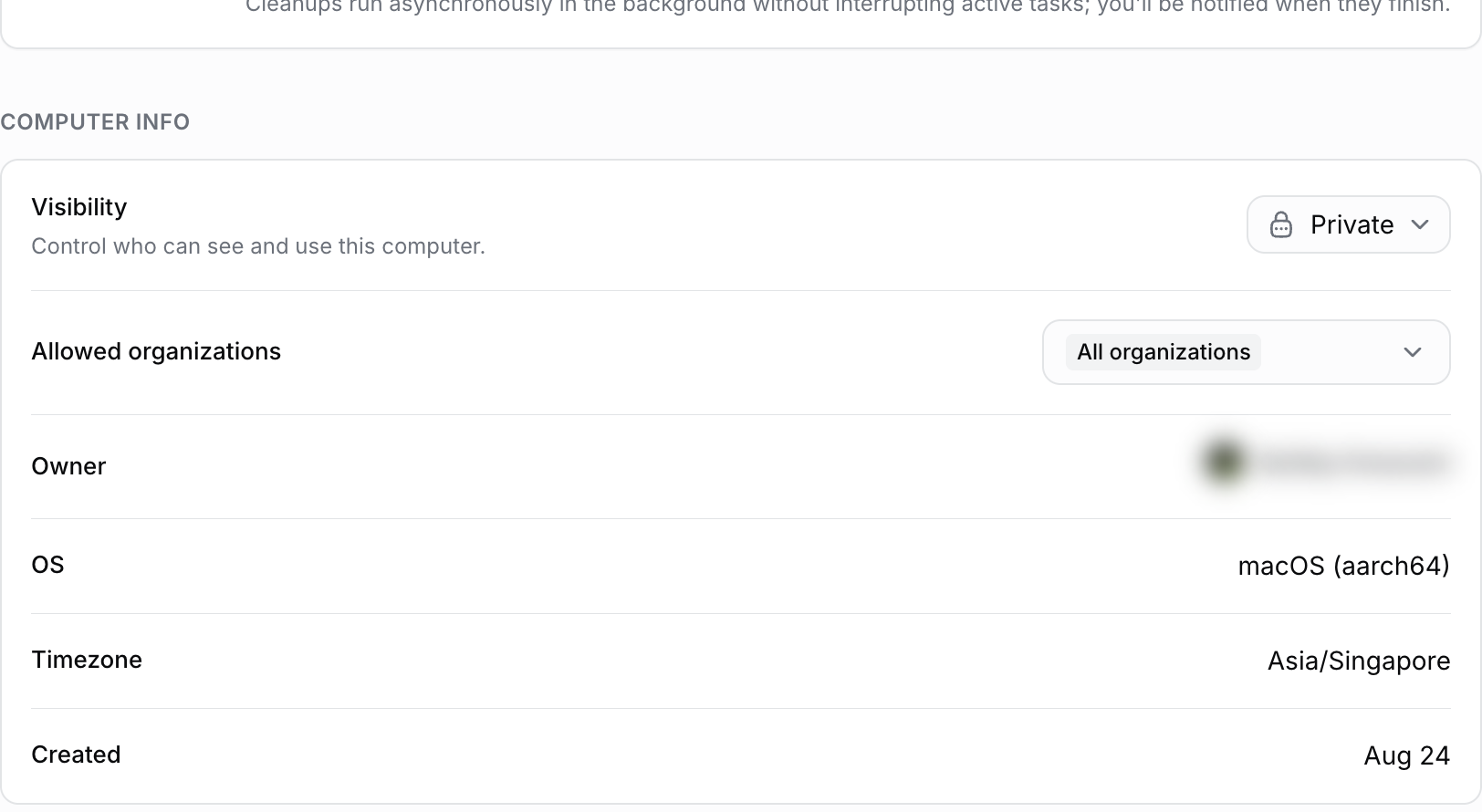
Prüfen Sie dort auch die Anzahl der Agents. Bei uns stand dort 8: Jeder Cancel-Anything-Agent läuft auf einem einzigen Mac. Verlässt der Eigentümer dieses Computers, sind alle acht gefährdet – übertragen Sie also den Computer, bevor Sie die Agents darauf übertragen.
Schritt 2: Eine Aufgabenkonversation übertragen
Öffnen Sie die Aufgabe, wechseln Sie zur Konversation und klicken Sie auf More actions (das ⋯ im Konversationskopf). Die Übergabeoptionen stehen beieinander in der Mitte des Menüs.
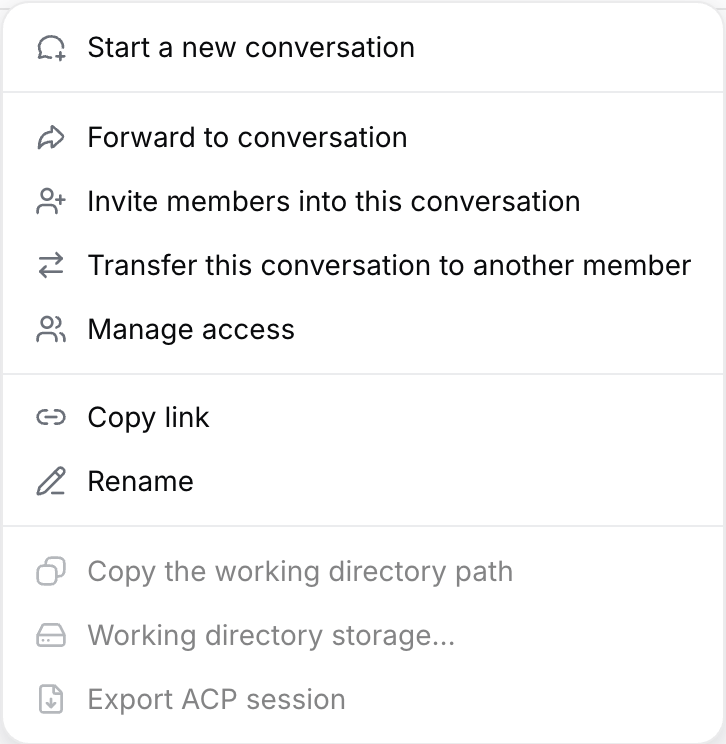
Wählen Sie Transfer this conversation to another member. Der Dialog hat drei Teile:
- Pick a member: der Empfänger.
- Add a note (optional): Kontext für die Person, die übernimmt.
- Hand over the task’s assignee too: „Weist die Aufgabe zusammen mit der Konversation neu zu.“
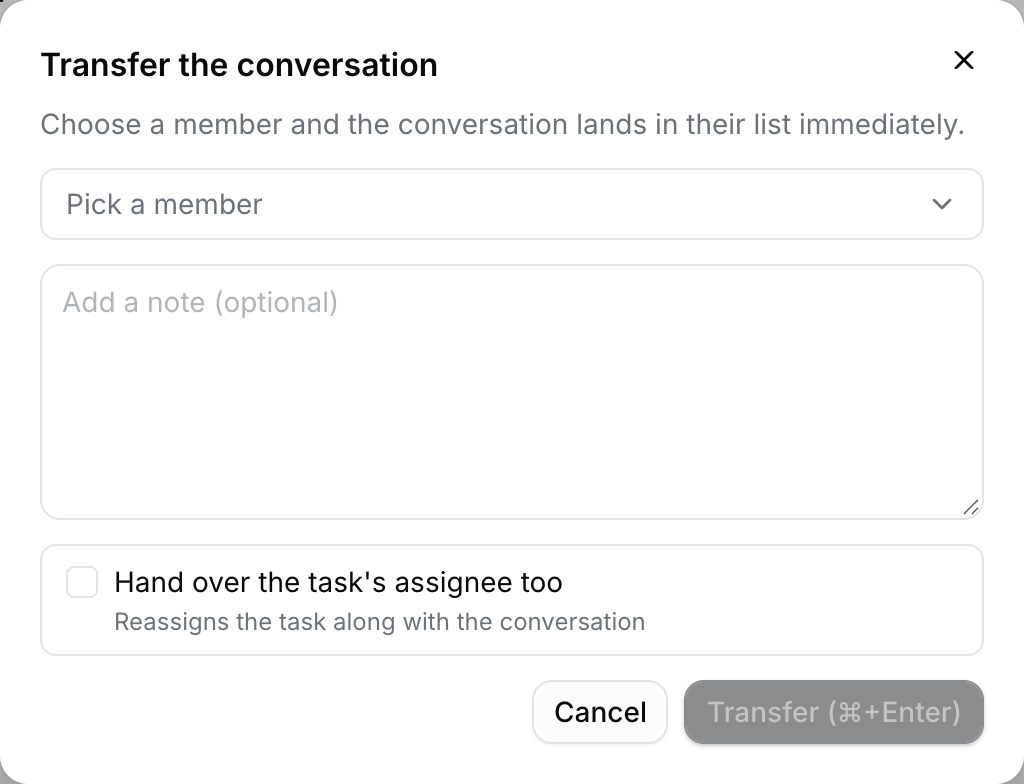
Klicken Sie auf Transfer (oder drücken Sie ⌘+Enter), und fertig. Es gibt keinen Bestätigungsschritt: Die Konversation „landet sofort in ihrer Liste“. Laut der Chat-Hilfeseite erhält der Empfänger einen Inbox-Eintrag, einen Desktop-Banner und eine IM-Benachrichtigung. Neue Antworten des Agenten benachrichtigen nun den neuen Eigentümer – das ist der eigentliche Punkt: Echos nächster Entwurf erreicht jemanden, der tatsächlich arbeitet.
Aktivieren Sie das Assignee-Kontrollkästchen, wenn die austretende Person auch der Beauftragte der Aufgabe war. Andernfalls verschiebt sich die Konversation, aber die Aufgabe zeigt weiterhin auf jemanden, der abwesend ist.
Schritt 3: Einladen statt übertragen
Manchmal ist der Eigentümer nur für eine Woche weg. Dann möchten Sie ein zweites Paar Augen, keinen neuen Eigentümer. Wählen Sie aus demselben Menü Invite members into this conversation. Jedes Mitglied, das die Konversation sehen kann, kann einladen, und der Eingeladene erhält eine Einladungskarte in einer Direktnachricht und tritt bei, sobald er sie annimmt.
Gehört die Konversation zu einem privaten Agenten, erhält der Eingeladene automatisch auch Zugriff auf diesen Agenten (Changelog vom 06.11.2026). Das erspart einen zweiten Gang zu den Agent-Einstellungen.
Um zu sehen, wer dabei ist, wählen Sie Manage access. Es listet den Eigentümer und alle berechtigten Mitglieder auf, und der Eigentümer kann den Zugriff jederzeit entziehen.
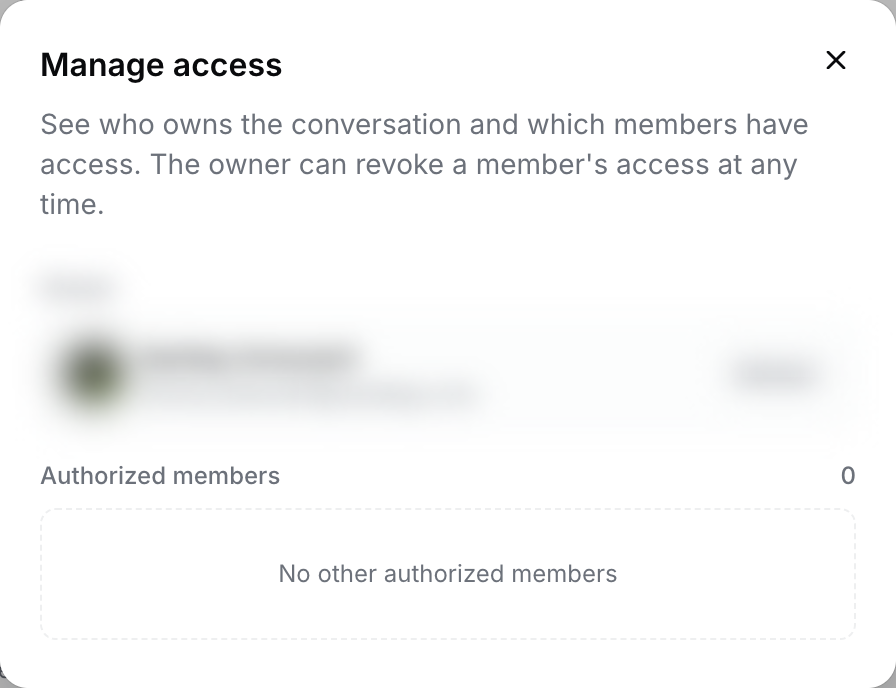
Umgekehrt gilt: Wenn ein Teammitglied den Chat eines privaten Agenten öffnet, der ihm nicht gehört, zeigt der Composer Request to join statt eines Nachrichtenfelds. Der Eigentümer erhält die Anfrage, und eine abgelehnte Anfrage kann erneut gesendet werden. Das konnten wir nicht zeigen, weil dafür ein zweites Mitglied den Chat einer anderen Person ansehen müsste.
Schritt 4: Einen Agenten übertragen
Öffnen Sie All Agents und klicken Sie beim Agenten auf Settings. Unter seinem Namen steht eine Zeile mit Space, Sichtbarkeit und Eigentümer; klicken Sie darauf, um Visibility and member permissions zu öffnen.
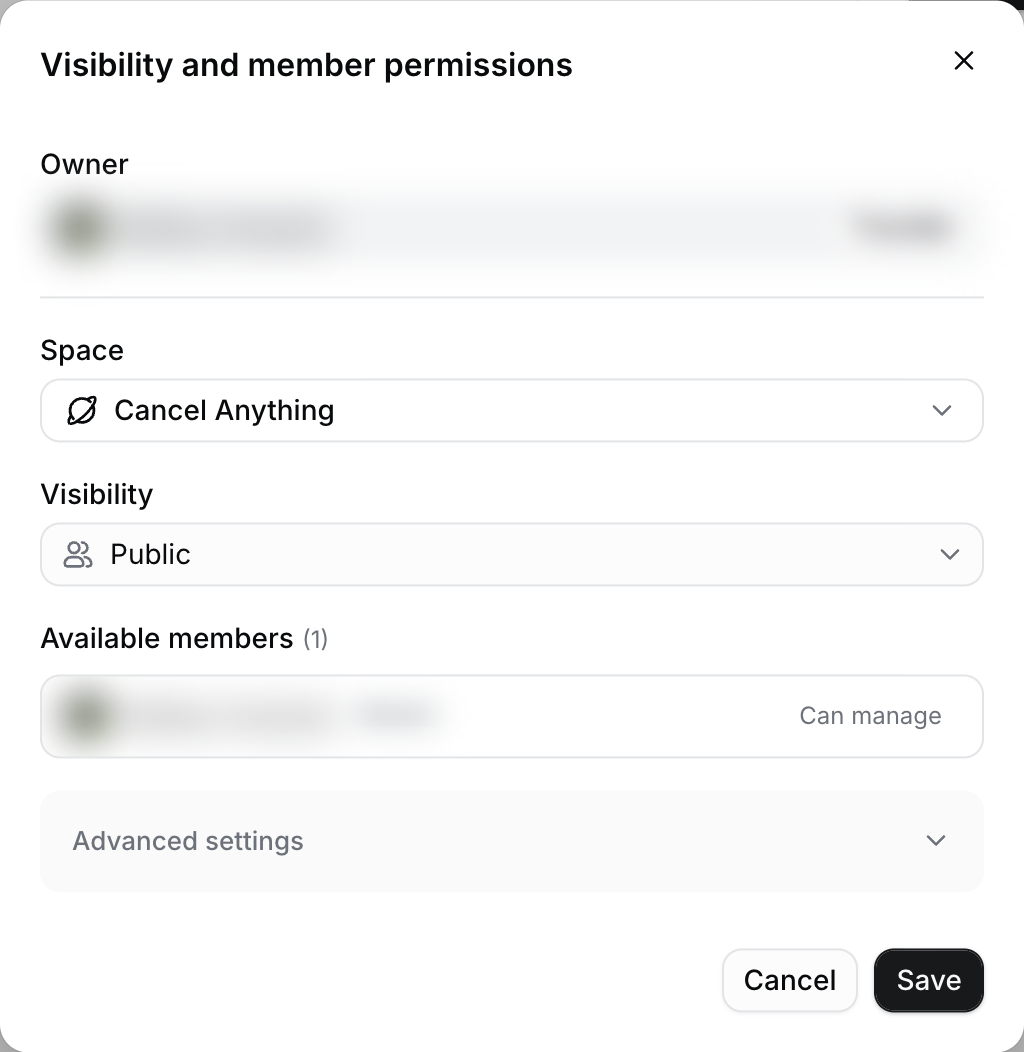
Die Zeile Owner oben trägt einen Transfer-Button, der nur für den aktuellen Eigentümer sichtbar ist. Klicken Sie darauf, und Transfer ownership öffnet sich:
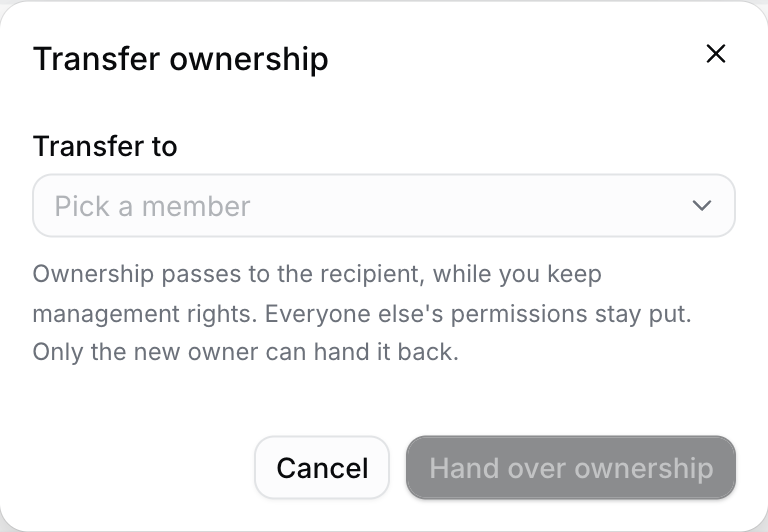
Der Dialog erklärt die Regeln: „Das Eigentum geht auf den Empfänger über, während Sie die Verwaltungsrechte behalten. Die Berechtigungen aller anderen bleiben unverändert. Nur der neue Eigentümer kann es zurückübertragen.“ Hand over ownership bleibt deaktiviert, bis Sie ein Mitglied ausgewählt haben. Wir haben hier Halt gemacht und nicht bestätigt.
Zwei Dinge sollten Sie prüfen, bevor Sie klicken. Erstens die Sichtbarkeit des Agenten: Ein privater Agent ist nur von eingeladenen Mitgliedern nutzbar – stellen Sie also sicher, dass das Team des neuen Eigentümers auf der Liste steht. Zweitens der Computer des Agenten: Läuft der Agent auf dem Computer des Auscheidenden, wird mit der Übertragung des Agenten allein der Computer nicht mitverschoben.
Schritt 5: Einen Computer übertragen
Laut der Computers-Hilfeseite kann der Eigentümer „das Eigentum an eine andere Person in der Organisation übertragen und ist die einzige Person, die ihn löschen kann.“ Nach einer Übertragung „dürfen die erlaubten Organisationen nur die aktuelle Organisation des neuen Eigentümers umfassen.“
Im Webinterface, das wir verwendet haben, bot das Menü More actions des Computers Detect again, Remove from this organization und eine zweite Option, die den Computer vollständig löscht – ohne Übertragungsoption. Keine der Entfernungsoptionen ist eine Übertragung, und die Hilfeseite besagt, dass die Löschung blockiert ist, solange ein aktiver Agent noch an ihn gebunden ist. Wenn Sie die Übertragung nicht finden, kann der Eigentümer für einen Agenten Unbind runtime oder Unbind all wählen; die Agents bleiben, ihre aktiven Läufe werden abgebrochen, und Sie binden sie an einen Computer neu, der jemand anderem gehört.
Das tatsächliche Ergebnis
Bei Cancel Anything hat nichts den Besitzer gewechselt – und das ist das ehrliche Ergebnis. Die Konversation von CAAN-31, Echo und der Mac gehören weiterhin derselben Person. Was wir bestätigt haben, ist der Weg: Jeder Dialog öffnet sich, nennt seine Regeln und hält den Bestätigungsbutton zurück, bis ein Empfänger existiert.
Was bei uns schiefging
Niemand, zu dem man übertragen konnte. Cancel Anything hat genau ein Mitglied. Der Konversations-Picker sagte „Nobody to transfer to“, der Einladungs-Picker sagte „No one to invite“, und der Agent-Picker listete nur den Eigentümer auf, ausgegraut. Laden Sie zuerst den Nachfolger ein, dann übertragen Sie.
Dokumentation und App widersprechen sich bei einem Schritt. Die Agents-Hilfeseite sagt, dass die Auswahl eines Empfängers „das Eigentum sofort überträgt (kein separates Speichern nötig).“ In der App aktiviert die Auswahl eines Mitglieds Hand over ownership, eine separate Bestätigung. Vertrauen Sie dem Button.
Keine Computer-Übertragung im Webinterface. Die Hilfeseite beschreibt sie; die Seite, die wir nutzten, zeigte sie nicht. Planen Sie den Unbind-Weg von oben ein.
Varianten
Eine Agentur mit rotierenden Freelancern. Jeder Freelancer besitzt einige private Agents und einen Stapel Kundenkonversationen. Am letzten Tag überträgt der Teamleiter die Konversationen mit aktiviertem Assignee-Kontrollkästchen und übernimmt dann die Agents. Der alte Eigentümer behält Manager, sodass der Freelancer während einer Übergabewoche noch Fragen zu seinem Setup beantworten kann. Lesen Sie human ownership of agent work, um zu verstehen, warum ein namentlich benannter Eigentümer wichtig ist.
Ein Plattform-Team mit gemeinsam genutzten Build-Servern. Ihre Computer gehören jeweils demjenigen, der sie registriert hat. Wechselt diese Person das Team, ist der Computer die erste Übertragung, weil ein Dutzend Agents von ihm abhängen. Konversationen kommen zuletzt – und die meisten erhalten eine Einladung statt einer Übertragung.
Offboarding-Checkliste
Kopieren Sie dies in die Offboarding-Aufgabe des austretenden Mitglieds:
Before the last day
[ ] Successor is a member of the organization and the Space
[ ] Settings > Agents: list every Agent where Owner = leaver
[ ] Settings > Computers: list every Computer where Owner = leaver
[ ] Note which Agents run on the leaver's Computers

Hand off
[ ] Computers first: transfer, or unbind the Agents and rebind them
[ ] Agents: Visibility and member permissions > Transfer > Hand over ownership
[ ] Private Agents: confirm the new owner's team is invited
[ ] Task conversations: More actions > Transfer, tick "Hand over the task's assignee too"
[ ] Short absences: invite a member instead of transferring

After
[ ] Manage access on each private conversation: revoke what's no longer needed
[ ] Check the Inbox of the new owner: Agent replies now arrive there
Bereit, die Checkliste in einem echten Team durchzuziehen? Richten Sie Ihre Organisation auf Sharkly ein, fügen Sie den Nachfolger hinzu und gehen Sie die vier Dialoge oben durch, bevor jemand seinen letzten Tag hat. Zum Thema Benachrichtigungen lesen Sie, wie Aufgabenabonnements Agent-Updates weiterleiten.
FAQ
Kann ein Admin den Agenten einer anderen Person übertragen? Die Hilfeseite sagt, dass nur der aktuelle Eigentümer Transfer nutzen kann. Planen Sie die Übergabe, während die austretende Person noch Zugriff hat.
Verliert der alte Eigentümer nach einer Agent-Übertragung den Zugriff? Nein. Er behält die Manager-Berechtigung, und die Berechtigungen aller anderen bleiben gleich.
Kann ich eine Agent-Übertragung rückgängig machen? Nur der neue Eigentümer kann sie zurückübertragen.
Muss der Empfänger eine übertragene Konversation annehmen? Nein. Sie wird sofort wirksam, und der Empfänger wird benachrichtigt.
Was ist der Unterschied zwischen Einladen und Übertragen? Eine Einladung fügt ein Mitglied zur Konversation hinzu und lässt das Eigentum unberührt. Eine Übertragung verschiebt Eigentum und Benachrichtigungen an den Empfänger.
Kann ich einen Computer löschen, auf dem noch Agents laufen? Nein. Die Löschung ist blockiert, solange ein aktiver Agent noch an eine seiner Runtimes gebunden ist. Trennen Sie zuerst die Bindung.


