
Um dein Team zu Sharkly einzuladen, öffne Alle Einstellungen > Mitglieder, klicke auf Einladen und gib entweder E-Mail-Adressen ein oder aktiviere einen Einladungslink. Jede Einladung bringt eine Organisationsrolle mit (Mitglied, Admin oder Gast) und optional die Spaces, denen die Person beim Annehmen beitritt. Verwende Gast für Kund:innen: Ein Gast sieht nur die Spaces, zu denen du ihn hinzufügst.
Die Aufgabe: Vier Teammitglieder treten dem Haupt-Workspace bei und eine Kontaktperson aus dem Kundenunternehmen kommt in einen einzigen privaten Space – und niemand sieht mehr als nötig. Am Ende hast du einen privaten Kunden-Space, die richtige Rolle für jede Einladung, einen Einladungslink, den du schließen kannst, und eine Checkliste dafür, was einem Gast verborgen bleibt.
Organisationsrollen, Space-Rollen und Gäste
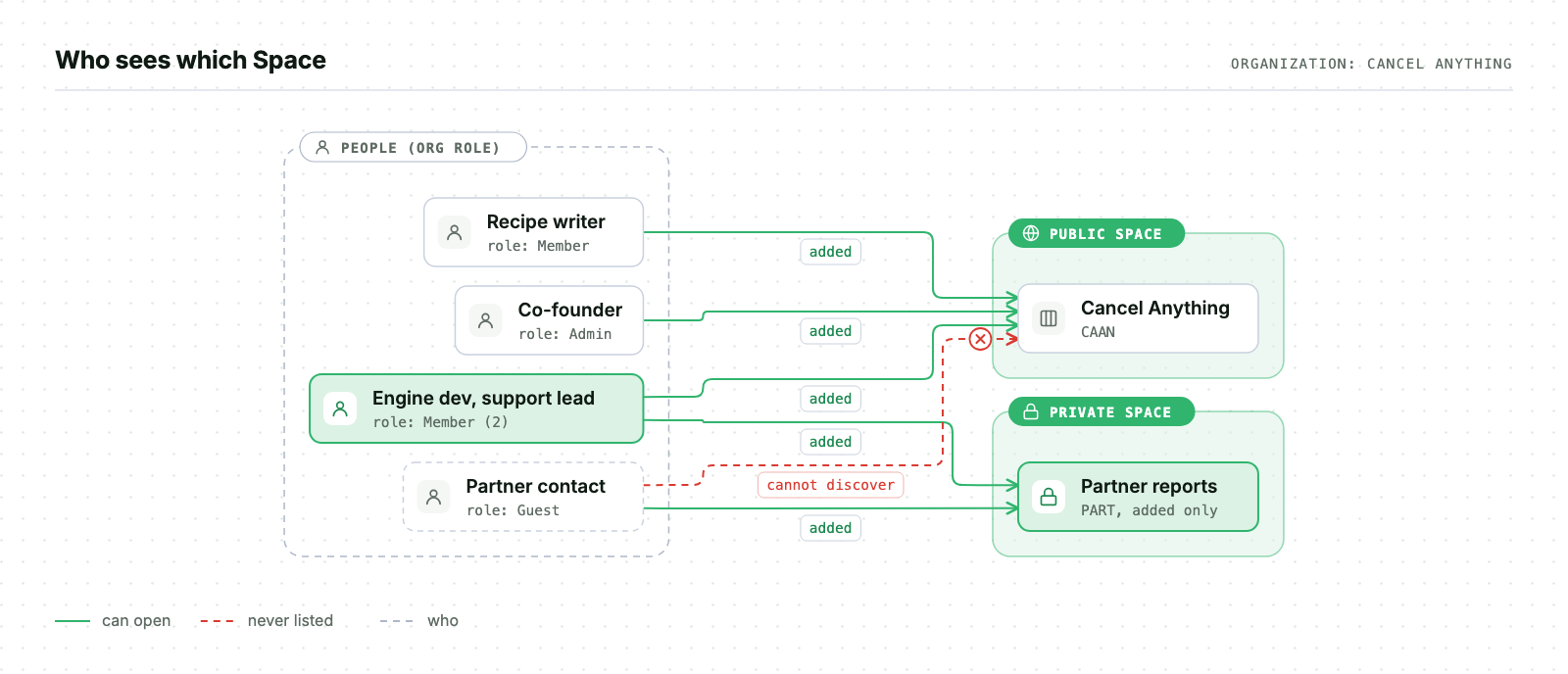
Sharkly prüft den Zugriff auf zwei Ebenen. Die Organisationsrolle entscheidet, was eine Person in der gesamten Organisation finden und verwalten kann. Die Space-Rolle entscheidet, was sie innerhalb eines einzelnen Space tun kann. Die Hilfeseite „People“ listet vier Organisationsrollen auf:
| Organisationsrolle | Was sie tun können |
|---|---|
| Owner | Vollzugriff auf alle Organisationseinstellungen. Jede Organisation behält mindestens einen. |
| Admin | Verwaltet Personen und Organisationseinstellungen. |
| Mitglied | Erstellt und bearbeitet Aufgaben, findet und tritt öffentlichen Spaces bei, öffnet private Spaces, zu denen es hinzugefügt wurde. |
| Gast | Öffnet nur die Spaces, zu denen es ausdrücklich hinzugefügt wurde. Kann öffentliche Spaces nicht entdecken und ihnen nicht selbst beitreten. |
Innerhalb eines Space ist jede Person entweder Administrator (Einstellungen und Mitgliedschaft), Mitglied (erstellt und aktualisiert Arbeit) oder Viewer (kann in einem privaten Space kommentieren und Dateien anhängen, aber keine Aufgaben erstellen oder bearbeiten). Gast und Viewer sind nicht dasselbe: Gast begrenzt, welche Spaces jemand finden kann, Viewer begrenzt, was jemand innerhalb eines Space ändern kann.
Ein Kostendetail ist für Kundenarbeit wichtig: Gäste belegen keinen Sitzplatz, so steht es auf der Preisseite von Sharkly.
Bevor du beginnst
- Du bist Owner oder Admin der Organisation. Nur sie verwalten Personen.
- Du weißt, welche Spaces jede Person braucht. Schreib es auf, bevor du einen Dialog öffnest.
- Ein separater Ort für die Arbeit des Kunden (Schritt 1 legt einen an).
Schritt für Schritt: Lade dein Team zu Sharkly ein
Schritt 1: Lege einen privaten Space für den Kunden an
Öffne Alle Einstellungen > Spaces und klicke auf Space erstellen. Wähle, welche Art von Arbeit der Space enthält (wir haben Operations gewählt) und gib ihm einen Namen. Wähle unter Space-Zugriff die Option Privat.
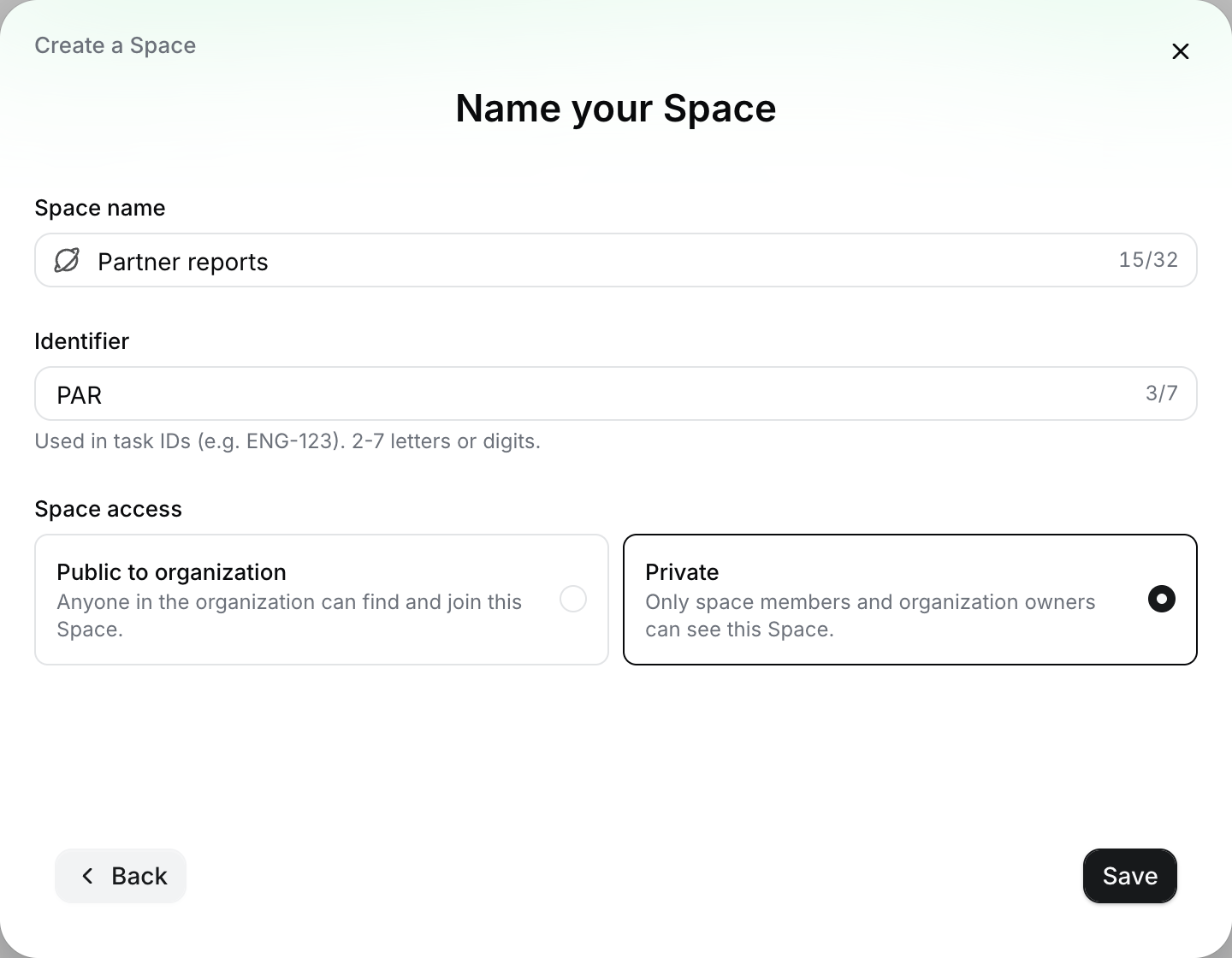
Der Kunde von Cancel Anything ist ein Verbraucherrechts-Partner, der Berichte über schwer kündbare Abonnements einsendet. Wir haben den Space Partner reports genannt, die automatisch eingefügte Kennung in PART geändert, auf Speichern geklickt und die ersten beiden Berichte des Partners als PART-1 und PART-2 abgelegt.
Schritt 2: Wähle die richtige Rolle für jede Person
Klicke unter Alle Einstellungen > Mitglieder auf Einladen und öffne das Menü Rolle. Jede der drei Rollen zeigt ihre Regel in einer Zeile.
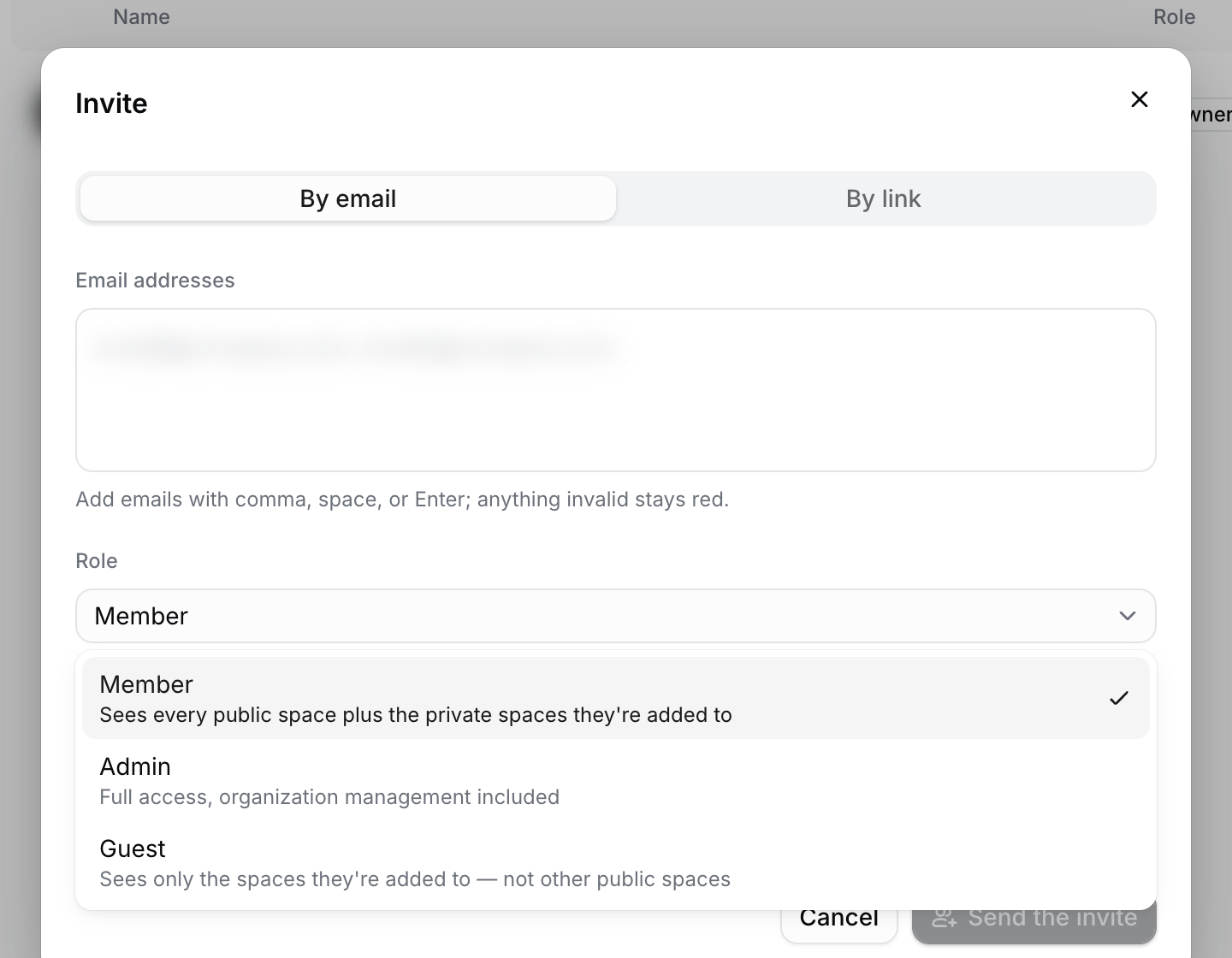
Die Zuordnung bei Cancel Anything:
| Person | Organisationsrolle | Spaces bei der Einladung |
|---|---|---|
| Engine-Entwickler | Mitglied | CAAN, PART |
| Rezept-Autorin | Mitglied | CAAN |
| Support-Lead | Mitglied | CAAN, PART |
| Mitgründer, der Abrechnung und Personen verwaltet | Admin | CAAN |
| Partnerkontakt | Gast | PART |
Owner steht nicht auf der Liste. Lade einen künftigen Mitinhaber als Admin ein und befördere ihn, nachdem er beigetreten ist.
Schritt 3: Per E-Mail einladen
Bleibe im Tab Per E-Mail. Füge die Adressen in E-Mail-Adressen ein; Kommas, Leerzeichen oder Enter trennen sie, und eine ungültige Adresse bleibt rot. Eine Einladung trägt eine Rolle, also sende die Mitglieder in einem Durchgang und den Gast in einem anderen.
Setze für den Partner die Rolle auf Gast. Entferne unter Zu Spaces hinzufügen (optional) den Standard-Chip CAAN und wähle PART. Angenommene Einladungen bringen die Mitgliedschaft in den gewählten Spaces mit, sodass der Gast mit dem ersten Klick am richtigen Ort landet.
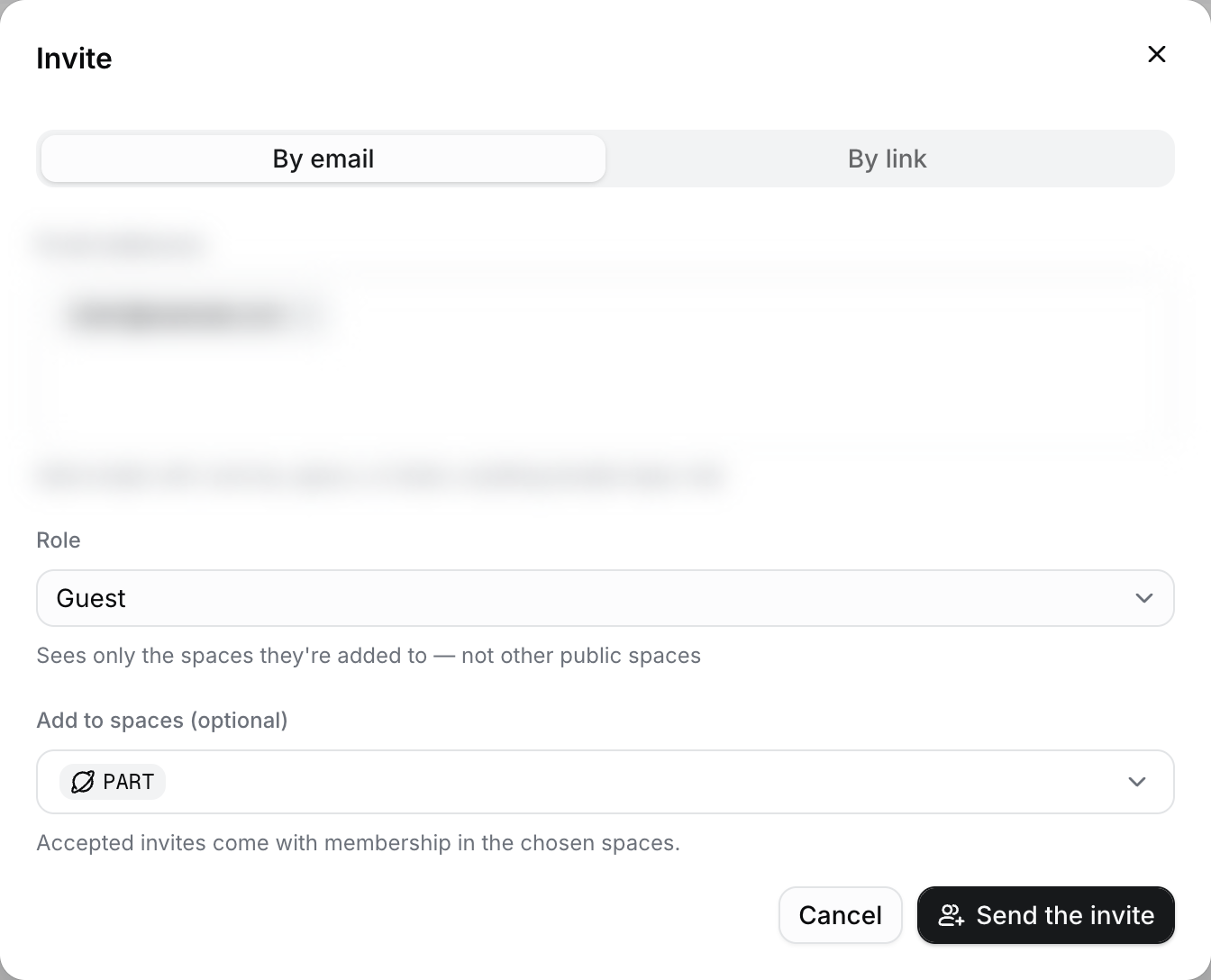
Klicke auf Einladung senden. Eine ausstehende Einladung bleibt gelistet, bis sie angenommen, widerrufen, abgelaufen oder fehlgeschlagen ist, und eine ausstehende eingeladene Person erscheint bereits in den Zuweisungsauswahlen. Wir haben vor dem Senden gestoppt: Diese Demo-Organisation lädt keine echten Adressen ein.
Schritt 4: Oder teile einen Einladungslink und schalte ihn danach ab
Wechsle zu Per Link und aktiviere Einladungslink aktivieren. Ein Link trägt eine Rolle (Mitglied oder Gast) und optional Spaces, und wer ihn hat, tritt mit genau diesem Zugriff bei.
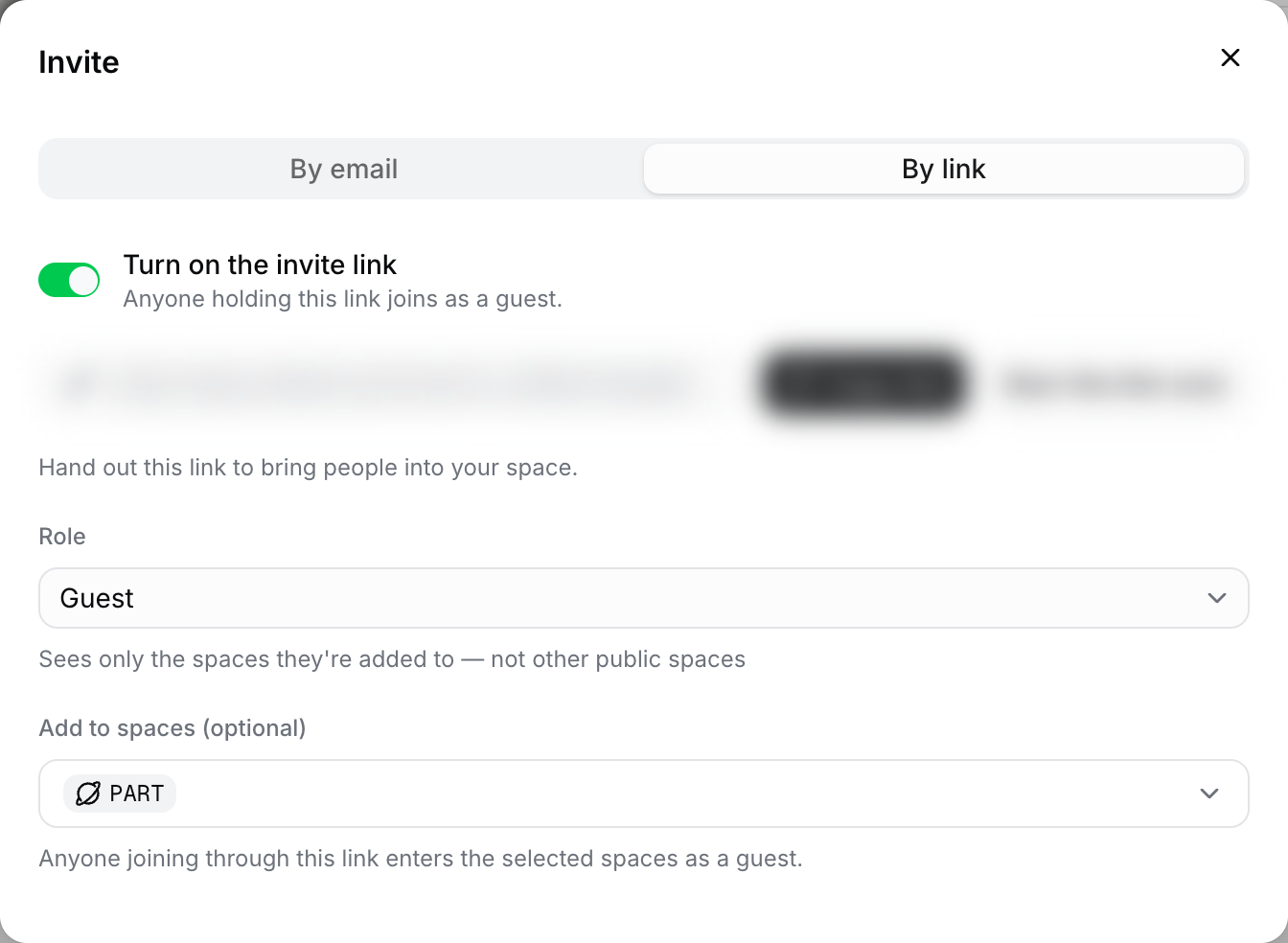
Wenn alle drin sind, schließt du ihn mit zwei Schritten. Klicke auf Link zurücksetzen und bestätige: Die alte URL funktioniert in dem Moment nicht mehr, in dem du sie zurücksetzt. Schalte den Link danach aus. Wir haben beides direkt nach diesem Screenshot gemacht; niemand ist beigetreten.
Schritt 5: Prüfe, was der Gast sehen wird
Ein Gast sieht die Spaces, zu denen er hinzugefügt wurde, und sonst nichts. Für den Partner ist das das Board PART:
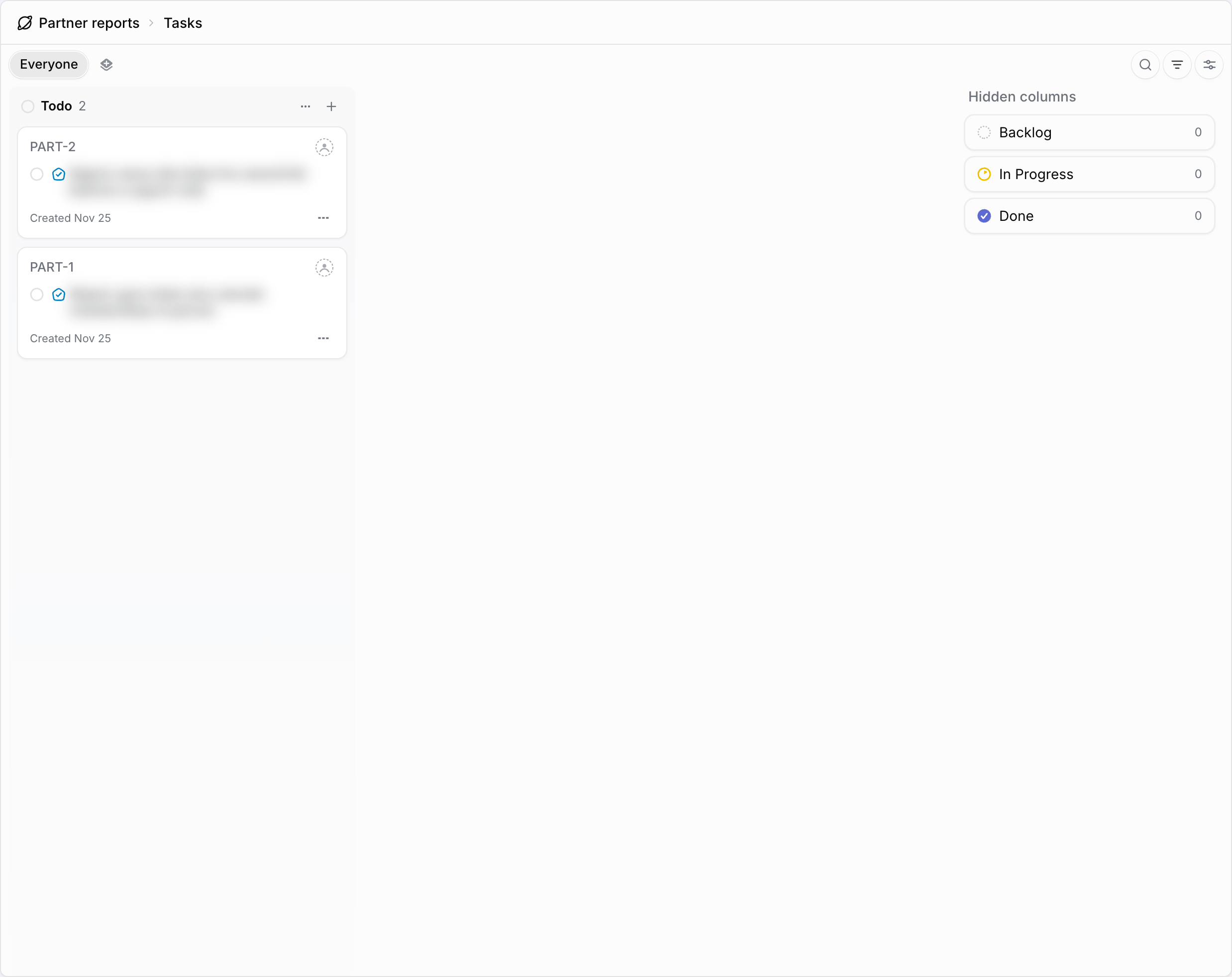
Er findet CAAN nicht, auch nicht dessen Projekte, Ansichten oder Automatisierungen, und kann die Liste öffentlicher Spaces nicht durchsuchen. Innerhalb von PART sieht er alles: jede Aufgabe, jeden Kommentar und jeden Anhang. Deshalb enthält der Space des Kunden ausschließlich Kundenarbeit.
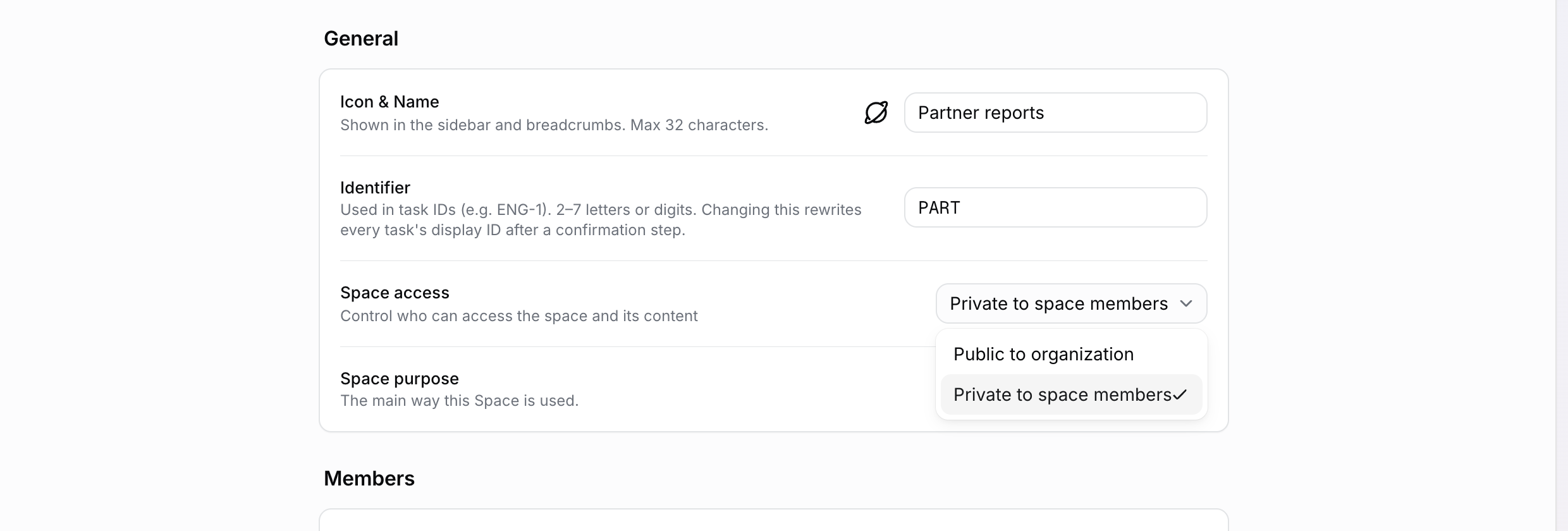
Du kannst einen bestehenden Space später unter Space-Einstellungen > Allgemein > Space-Zugriff umstellen:
Schritt 6: Rolle ändern oder Zugriff entziehen
- Organisationsebene: Öffne unter Mitglieder das Menü am Ende der Zeile einer Person. Spaces bearbeiten… schaltet jeden Space für diese Person ein oder aus. Ein Schloss kennzeichnet private Spaces.
- Space-Ebene: Filtere unter Space-Einstellungen > Mitglieder nach Administratoren, Mitgliedern oder Viewern und nutze Mitglied hinzufügen, um jemanden aufzunehmen, der bereits in der Organisation ist.
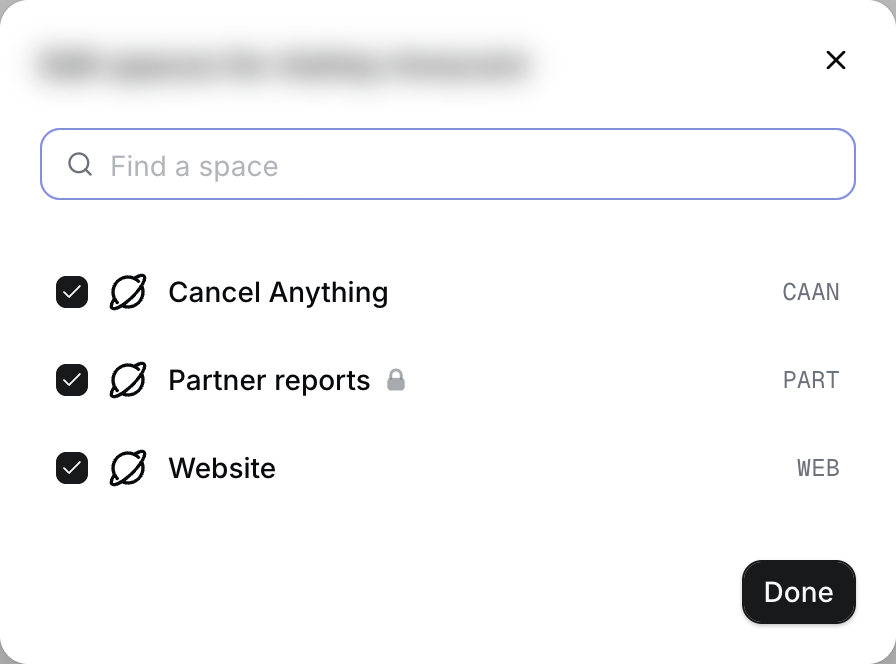
Wer aus einem Space entfernt wird, bleibt in der Organisation. Wenn ein Vertrag endet, entferne den Gast aus der Organisation, nachdem du alle Aufgaben, Projektverantwortlichkeiten und Abonnements übertragen hast, die er innehatte.
Das tatsächliche Ergebnis
Cancel Anything hat jetzt einen privaten PART-Space mit zwei Partnerberichten, eine E-Mail-Einladung als Gast nur für PART und einen Einladungslink, der erstellt, zurückgesetzt und abgeschaltet wurde. Wenn der Partner annimmt, sieht er zwei Aufgaben und sonst nichts.
Was bei uns schiefgelaufen ist
- Die Link-URL wird auch angezeigt, wenn der Link aus ist. Das Abschalten blendet die Adresse nicht aus, und laut Hilfeseite aktiviert Link kopieren den Link vor dem Kopieren wieder. Setze ihn zurück, sobald du ihn geteilt hast.
- Beim Abschalten des Links gingen seine Spaces verloren, die Rolle blieb. Der Link zeigte danach weiterhin Gast an. Wir haben ihn wieder auf Mitglied gestellt, damit die nächste Person, die ihn aktiviert, nicht versehentlich Gastzugriff vergibt.
- App und Hilfeseite beschreiben private Spaces unterschiedlich. Der Dialog „Space erstellen“ sagt, nur Space-Mitglieder und Organisations-Owner können einen privaten Space sehen. Die Hilfeseite sagt, Owner und Admins sehen seine Metadaten, aber nicht seine Aufgaben. Vertrau der App und füge jeden, der die Aufgaben braucht, zum Space hinzu.
- Deine eigene Zeile hat nur eine Aktion. Als einziger Owner bot das Menü unserer Zeile nur Spaces bearbeiten…: Der letzte Owner kann nicht herabgestuft werden, bis jemand anderes befördert wurde.
Variationen
Eine Agentur mit einem Space pro Kunde. Jede Kundenkontaktperson ist Gast in genau einem Space. Mitarbeitende sind Mitglieder in allen. Nutze Views, um alle Kunden-Boards von einer Stelle aus im Blick zu behalten.
Ein Open-Source-Maintainer-Team. Die Kern-Maintainer sind Mitglieder. Externe Beitragende, die Bugs melden, sind Gäste in einem Eingangs-Space mit aktivierter Triage, sodass neue Meldungen erst zur Prüfung landen, bevor sie das Board erreichen.
Checkliste: Was aus dem Space eines Gastes draußen bleiben sollte
- Interne Preisangaben, Verträge und Margennotizen
- Zugangsdaten, Tokens und Webhook-URLs (verwende Platzhalter wie
$SHARKLY_TOKENim Aufgabentext) - Namen, Aufgaben und Anhänge anderer Kunden
- Agent-Läufe über private Repositories, die der Kunde nicht lesen sollte
- Automatisierungen, die internen Status in Kundenaufgaben posten
Least Privilege ist die Regel hinter allen fünf Punkten: Gib jedem Konto nur den Zugriff, den seine Aufgabe erfordert (NIST-Definition). Das OWASP Authorization Cheat Sheet empfiehlt, standardmäßig alles zu verweigern.
Zusammenfassende Checkliste
- [ ] Privater Space für die Arbeit des Kunden angelegt
- [ ] Rollen pro Person vor der Einladung festgelegt
- [ ] Mitglieder per E-Mail mit ihren Spaces eingeladen
- [ ] Kunde als Gast zu einem Space eingeladen
- [ ] Einladungslink nach der Nutzung zurückgesetzt und abgeschaltet
- [ ] Space-Mitgliedschaften unter Spaces bearbeiten… überprüft
Sharkly ist kostenlos startklar. Erstelle deinen Workspace, lege einen privaten Space an und verschicke noch heute deine erste Einladung. Die vollständige „People“-Referenz findest du in der Sharkly-Dokumentation.
FAQ
Wie lade ich mein Team zu Sharkly ein?
Öffne Alle Einstellungen > Mitglieder, klicke auf Einladen, gib E-Mail-Adressen ein oder aktiviere einen Einladungslink, wähle eine Rolle und optional Spaces.
Was kann ein Gast in Sharkly sehen?
Nur die Spaces, zu denen er hinzugefügt wurde. Gäste sehen keine anderen Spaces und können ihnen nicht beitreten, auch keinen öffentlichen.
Belegen Gäste einen kostenpflichtigen Sitzplatz?
Nein. Auf der Preisseite von Sharkly steht, dass Gäste, Agents und Computer keine Sitzplätze belegen.
Was ist der Unterschied zwischen einem Gast und einem Space-Viewer?
Gast ist eine Organisationsrolle, die begrenzt, welche Spaces jemand finden kann. Viewer ist eine Space-Rolle, die begrenzt, was jemand innerhalb eines Space erstellen oder bearbeiten kann.
Wie widerrufe ich einen Einladungslink?
Klicke unter Einladen > Per Link auf Link zurücksetzen und bestätige. Die alte URL funktioniert sofort nicht mehr. Schalte den Link anschließend aus.


