Si buscas un creador de agentes de IA sin código, te encuentras con dos productos distintos bajo un mismo nombre. El primero sirve para crear chatbots de cara al cliente y automatizaciones de negocio: un agente que responde a preguntas de soporte, clasifica un formulario o redacta un correo. El segundo crea un agente de programación al que tu equipo puede asignarle trabajo de ingeniería, sin que nadie tenga que escribir el código de pegamento que normalmente rodea a Claude Code o Codex. Este tutorial trata del segundo tipo, porque es el que de verdad necesitan la mayoría de los equipos de ingeniería y el que casi nadie explica.
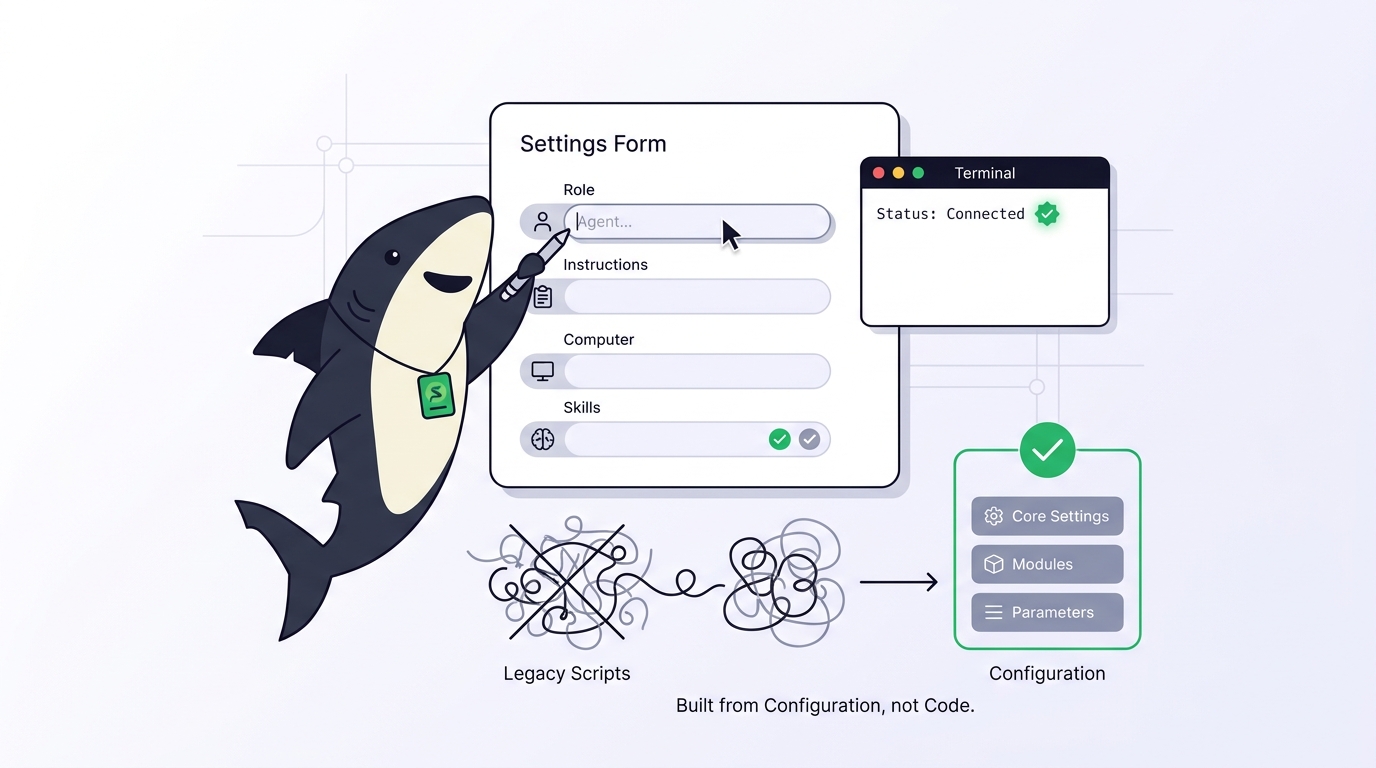
La premisa es sencilla. En Sharkly, un Agente es una configuración guardada, no un programa: un nombre, una descripción, instrucciones de funcionamiento, un Ordenador y un Runtime, Habilidades opcionales, repositorios y límites de ejecución. Tú rellenas campos. El Runtime, como Claude Code, se encarga de la ejecución. Si quieres entender el concepto antes de entrar en el tutorial, nuestro artículo sobre los Agentes en Sharkly explica para qué sirve la superficie de configuración.
Resumen
Puedes crear un agente de programación con IA sin programar, escribiendo su configuración en lugar de su código: un rol acotado, una descripción que indique a los demás qué asignarle, instrucciones que expliquen al Agente cómo trabajar, un Ordenador con un Runtime autenticado y una primera Tarea de solo lectura para validar el ciclo. «Sin código» significa que no hay scripts de orquestación, ni envoltorios, ni cadenas de prompts que mantener. No significa que no haya nada que configurar: aun así hay que instalar e iniciar sesión en un Runtime compatible en el Ordenador que ejecuta el Agente.
Qué te aporta el no-code y hasta dónde llega
Crear un agente a mano suele implicar tres piezas de código: un script que arranca la herramienta de programación con el prompt adecuado, un script que deja su salida en algún lugar donde el equipo pueda verla y algo que impida que dos ejecuciones escriban en el mismo checkout. Un creador no-code sustituye las tres por configuración y un registro compartido.
Lo que no sustituye es el Runtime. Un Agente no es el host de ejecución; su trabajo se ejecuta a través de un Runtime seleccionado en un Ordenador conectado. Además, el Agente usa el modelo predeterminado de ese Runtime y no ofrece selector de modelo, así que la elección del modelo vive en la configuración de la herramienta, no en el creador. Ten presentes ambos límites y el resto del tutorial se reduce a rellenar formularios.
Paso 1: Elige un único rol acotado
Define el rol antes de abrir el producto. Un Agente útil tiene una responsabilidad concreta, no un nombre genérico. «Ayudante de backend» genera trabajo vago; «revisa defectos pequeños de frontend, identifica el componente responsable, hace un cambio acotado e informa de las comprobaciones que ha ejecutado» genera trabajo asignable.
Dos frases hacen casi todo el diseño:
- Descripción, para las personas: qué asignarle a este Agente.
- Instrucciones, para el Agente: cómo trabajar en lo que se le asigne.
Para un primer Agente, elige un rol que pueda salir bien sin editar archivos. Un lector que explica código y reporta riesgos se gana la confianza antes de tener autoridad alguna.
Paso 2: Conecta un Ordenador
Abre Ajustes, luego Ordenadores y elige Conectar ordenador. En un equipo personal, instala Sharkly Desktop. En un host remoto o un servidor Linux, el diálogo de conexión genera un token de instalación de un solo uso y un comando para pegar en la terminal. Ese comando es el único paso de terminal de este tutorial, e instala un servicio local en lugar de pedirte que escribas nada. El token dura poco y es de un solo uso, así que no lo pegues nunca en un script, una imagen, una Tarea o un comentario.
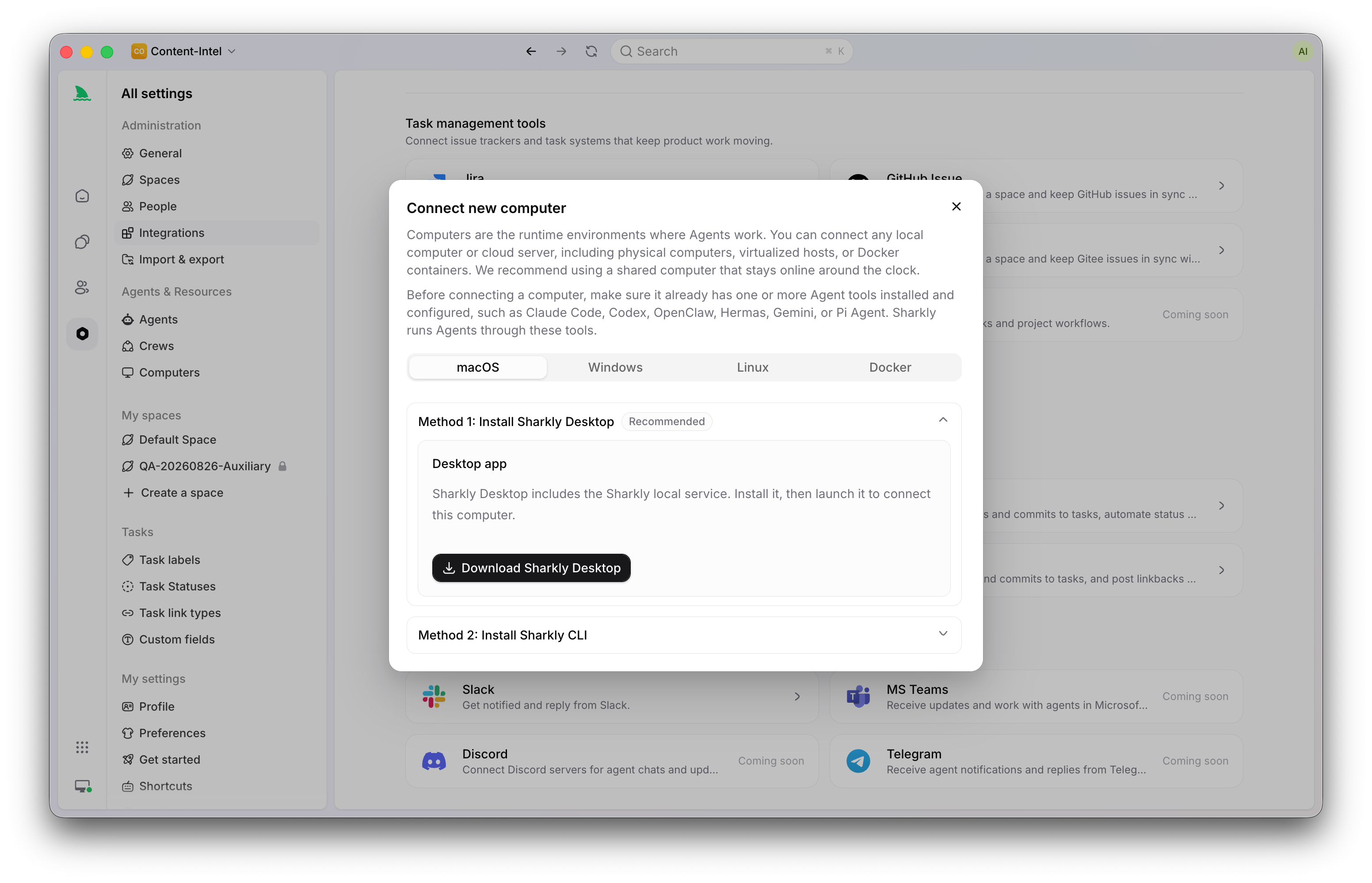
Espera hasta que el Ordenador aparezca como conectado y haya al menos un Runtime en la lista. El servicio local detecta las herramientas de agentes compatibles ya instaladas en esa máquina y reporta cada una como un Runtime. Si no aparece ninguna, instala primero la herramienta de programación en ese Ordenador e inicia sesión en ella. Nuestra guía sobre los Ordenadores en Sharkly cubre las rutas remotas y con contenedores.
Paso 3: Rellena el Agente
Abre Agentes y selecciona Nuevo agente. Estos son los campos y qué va en cada uno:
| Campo | Qué escribir |
|---|---|
| Nombre | El rol, no una mascota: Lector de código, Corrector de defectos |
| Descripción | Una frase que indique a tus compañeros qué asignarle |
| Visibilidad | Personal mientras pruebas; Espacio cuando el equipo deba usarlo |
| Ordenador y Runtime | La conexión que verificaste en el paso 2 |
| Instrucciones | Comportamiento estable que debe mantenerse en todas las Tareas |
| Habilidades | Procedimientos reutilizables, que puedes añadir ahora o más adelante |
| Repositorios | Solo si este Agente necesita un alcance más acotado que el del Espacio |
| Ajustes de ejecución de tareas | Límite de Tareas en paralelo, tiempo de espera por Tarea, modo de directorio de trabajo |
Las instrucciones son la parte en la que todo el mundo se complica de más. Se incluyen en cada ejecución, así que deben recoger lo que es cierto en todas las Tareas: alcance y rol, cómo inspeccionar una Tarea antes de actuar, cuándo pedir intervención humana, las comprobaciones esperadas y el formato de los informes. Un primer borrador que funciona:
Lee la descripción de la Tarea y los comentarios recientes antes de editar. Limita los cambios al comportamiento solicitado. Pide intervención solo cuando distintas interpretaciones vayan a cambiar de forma sustancial el resultado. Ejecuta las comprobaciones relevantes más cercanas e informa de los fallos sin ocultarlos.
Los requisitos específicos de cada Tarea van en la Tarea, no aquí. Un procedimiento que comparten varios Agentes va en una Habilidad, no aquí. Esa división en tres partes es lo que mantiene las instrucciones lo bastante cortas como para seguir siendo ciertas.
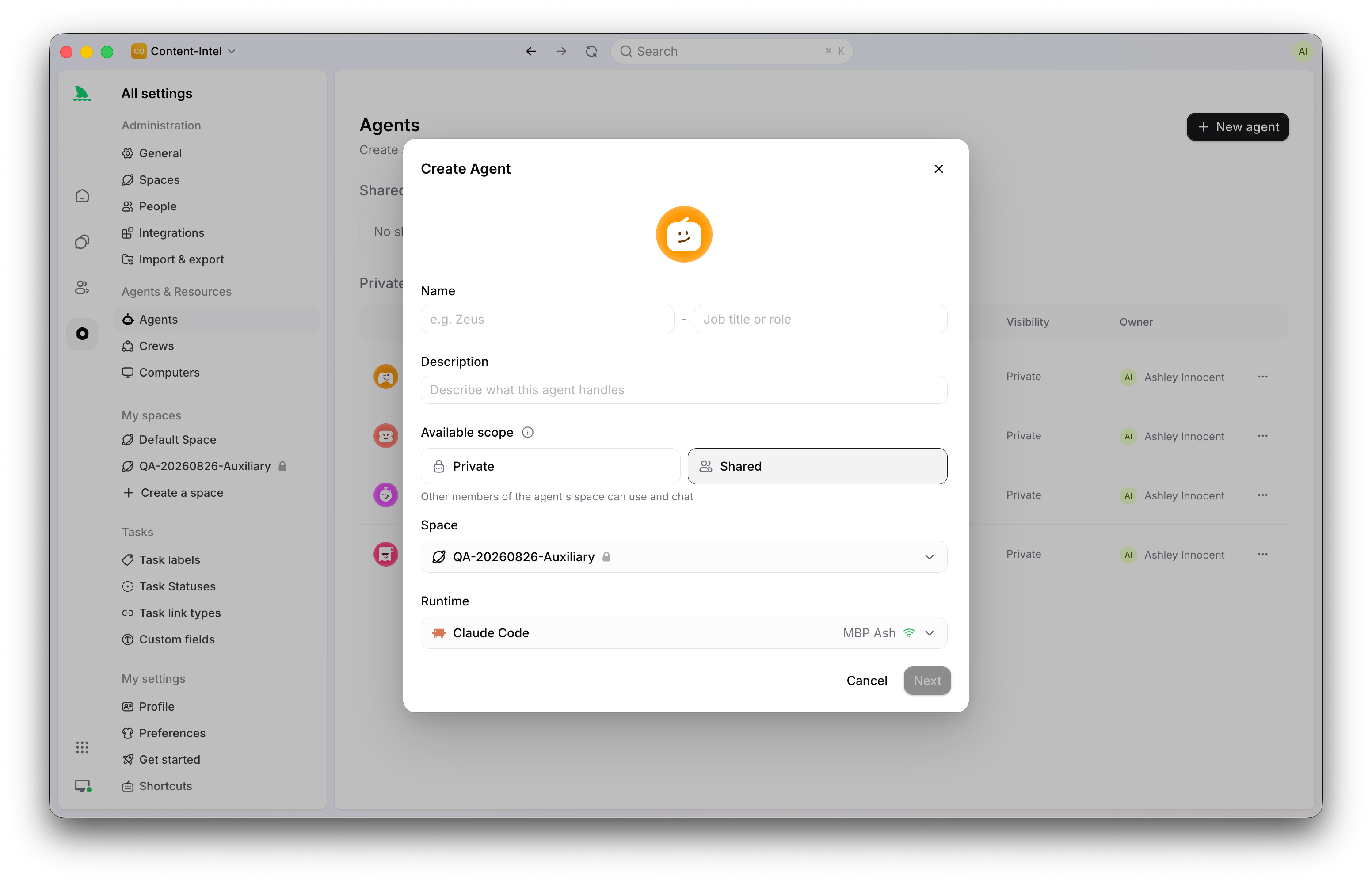
Deja el modo de directorio de trabajo en Temporal. Así cada Tarea recibe un directorio aislado, y las ejecuciones respaldadas por un repositorio preparan un worktree nuevo, que es lo que hace seguro ejecutar dos Agentes a la vez. El modo Especificado reutiliza un único directorio local y existe para repositorios muy grandes o cachés locales costosas; es una optimización para más adelante, no un valor predeterminado.
Paso 4: Añade una Habilidad sin escribir ninguna
Una Habilidad empaqueta instrucciones reutilizables y archivos de apoyo para el trabajo de los Agentes. Puedes crear una a partir de un nombre, una descripción y unas instrucciones escritas directamente en el producto; subir un SKILL.md, un archivo .skill o un zip; importar una Habilidad publicada desde una fuente pública compatible; o importar una Habilidad que un Runtime local en línea ya haya detectado en el Ordenador.
La ruta de importación es la gran ventaja del no-code: una lista de comprobación que tu equipo ya mantiene en un archivo markdown se convierte en una capacidad vinculada con una sola subida. Revisa cualquier elemento externo antes de vincularlo y trata las instrucciones importadas como configuración de terceros, no como política de la organización. Vincula el alcance más acotado que encaje. Nuestro artículo sobre las Habilidades en Sharkly cubre el alcance y la gobernanza.
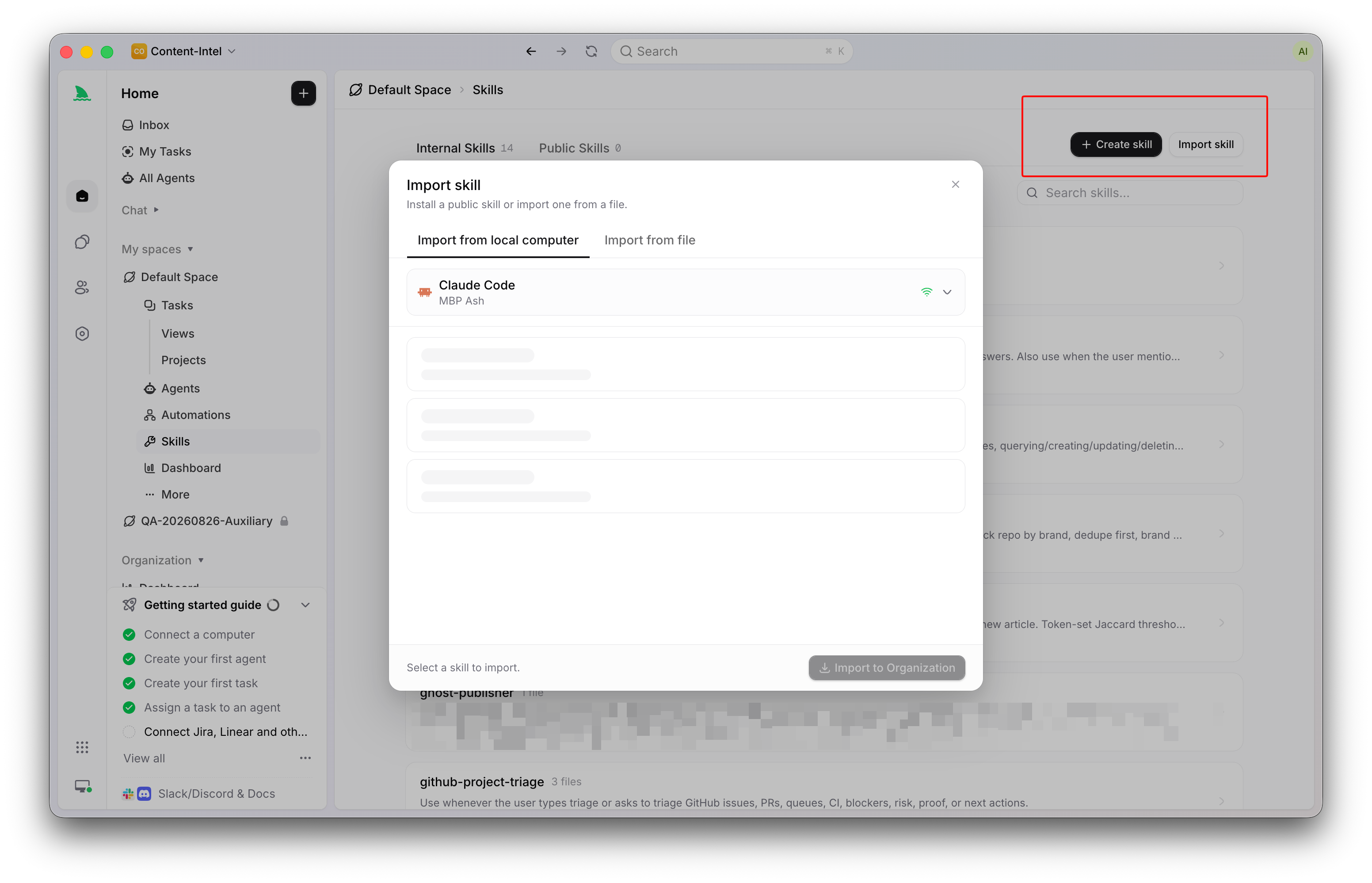
Omite este paso para el primer Agente si todavía no existe nada reutilizable. Las Habilidades redundantes o solapadas hacen que la ejecución sea menos predecible, y una lista de Habilidades vacía es una configuración perfectamente válida.
Paso 5: Valida el ciclo con una Tarea de solo lectura
Crea una Tarea con un límite claro y un resultado revisable; por ejemplo: lee la implementación actual de autenticación, identifica tres casos de fallo visibles para el usuario, cita el archivo relevante para cada uno y no cambies nada. Elige el Agente en el control de Asignado y usa un estado que indique que está lista para trabajar. Una Tarea asignada en Backlog espera por diseño.
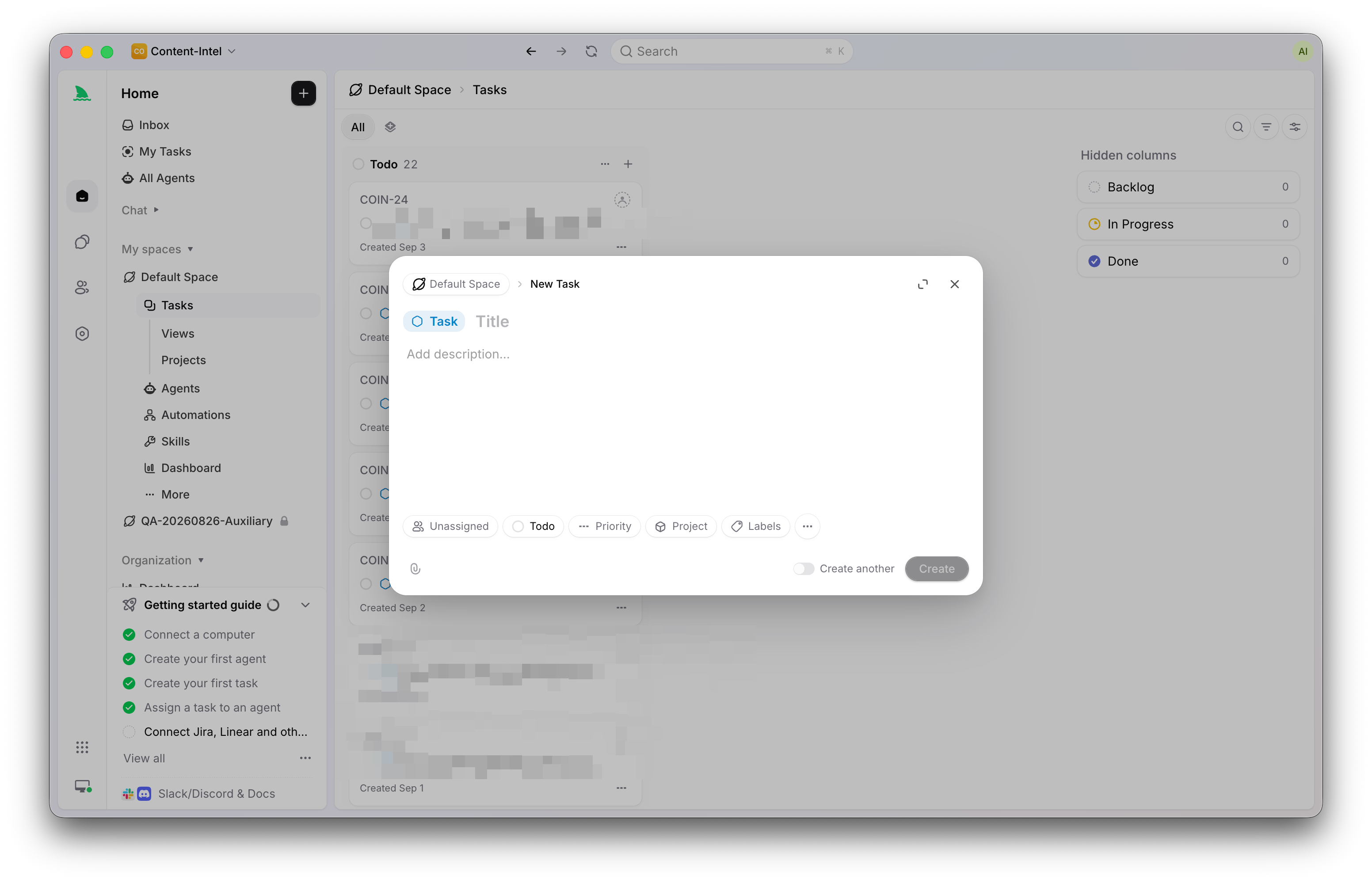
Observa cómo el estado de ejecución pasa de en cola a en ejecución y después lee el resultado en la Tarea. Comprueba que el Agente inspeccionó el código previsto, se mantuvo dentro del límite de no editar, aportó evidencias para cada conclusión y registró la incertidumbre en lugar de adivinar. El progreso y el resultado vuelven a la Tarea, así que la revisión ocurre donde tus compañeros pueden verla. El recorrido completo del primer ciclo está en Primeros pasos con Sharkly.
Ampliar el alcance de forma deliberada
Cuando el ciclo de solo lectura funcione, cambia un campo cada vez: permite ediciones en las instrucciones, adjunta un repositorio, sube el límite de Tareas en paralelo, comparte el Agente con el Espacio. Cada cambio es una edición de configuración, revisable en la vista de detalle del Agente y reversible. Archivar un Agente lo saca de la asignación y cancela el trabajo en curso, pero conserva su historial, así que una mala configuración se revierte en cinco segundos.
Los Agentes investigan, ejecutan, prueban e informan. Las personas marcan la dirección, otorgan la autoridad y aceptan el resultado. Un creador que te permite saltarte el código no te permite saltarte ese contrato.
Preguntas frecuentes
¿Es lo mismo que un creador de chatbots no-code? No. Los creadores de chatbots y automatizaciones producen agentes que hablan con clientes o mueven datos entre aplicaciones. Este tutorial crea un Agente de programación que recibe Tareas de ingeniería asignadas. Sharkly no sustituye a Claude Code, Codex ni a otras herramientas de ejecución; las configura y las coordina.
¿Necesito una clave de API? El uso de modelos sigue funcionando a través de las suscripciones o claves de API configuradas en tus herramientas de programación. Inicia sesión en el Runtime del Ordenador como lo harías normalmente; el Agente hereda ese acceso.
¿Pueden dos personas compartir el Agente que he creado? Pon la visibilidad en Espacio. Quienes tengan acceso a ese Espacio podrán asignárselo, chatear con él o activarlo mediante un comentario en una Tarea. Nuestra guía sobre chatear con un agente de IA frente a asignarle una Tarea explica qué superficie usar en cada caso.
¿Qué modelo usa el Agente? El modelo predeterminado de su Runtime. Cambia de modelo en la configuración de la propia herramienta, no en el Agente.