TL;DR: Una política de equipo para el sandbox de Codex es un perfil de permisos único que hereda el Codex de cada ingeniero. Define un perfil dev compartido en un config.toml base, permite que los equipos añadan entradas mediante fusiones de tablas, y fija el límite con allowed_permission_profiles en requirements.toml para que nadie pueda cambiar a :danger-full-access. Después, prueba la política con codex sandbox antes de desplegarla.
Todos los ingenieros de tu equipo ejecutan Codex con un sandbox. La pregunta es si todos ejecutan el mismo. El 18 de noviembre de 2026, OpenAI publicó Inside the Codex sandbox, un recorrido detallado por los perfiles de permisos, el proxy de red y cómo Codex aplica los límites en macOS, Linux y Windows. Léelo como responsable de equipo y saldrá una pregunta práctica: ¿cómo escribes la política una sola vez y haces que todos los portátiles la obedezcan?
Esta guía responde a esa pregunta con configuración que puedes copiar. Se apoya en nuestro artículo anterior sobre compartir una única configuración de Codex entre ingenieros, que cubría AGENTS.md y la configuración compartida. Aquí el tema es más reducido y estricto: qué puede leer, escribir y alcanzar Codex. Si tus agentes se ejecutan en los Computers de tu equipo a través de Sharkly, la misma política cubre cada ejecución que despaches, porque el sandbox vive en el Computer, no en el chat.
Por qué la política de sandbox de Codex diverge en un equipo
Una política de sandbox diverge por la misma razón que cualquier dotfile: cada ingeniero edita su propia copia. Uno añade network.enabled = true para que una instalación de paquetes funcione. Otro cambia a acceso completo durante una fecha límite y olvida volver a cambiar. Un tercero nunca modificó los valores predeterminados.
Nada de eso es malintencionado. El problema es que ya no puedes responder a una pregunta sencilla: ¿qué puede tocar un agente de nuestro equipo? Cuando los agentes ejecutan tareas que nadie supervisa en vivo, esa pregunta deja de ser teórica. Nuestra lista de verificación sobre agentes de código que filtran secretos muestra la rapidez con la que un archivo .env legible se convierte en un problema.
Codex te ofrece tres herramientas para solucionarlo: perfiles de permisos con nombre, configuración por capas y requisitos gestionados. Usadas en conjunto, convierten una configuración personal en una política de equipo.
Cómo funciona el sandbox de Codex
El sandbox de Codex restringe los comandos en tu entorno existente en lugar de moverlos a un contenedor o una máquina virtual. Codex utiliza el mecanismo propio de cada sistema operativo: Seatbelt en macOS, bubblewrap junto con seccomp-bpf en Linux, y la biblioteca MXC de Microsoft en dispositivos Windows compatibles. Cada proceso hijo hereda los límites.
Un perfil de permisos es un conjunto con nombre de reglas de sistema de archivos y de red. Codex incluye perfiles integrados cuyos nombres empiezan por dos puntos. Según la publicación de OpenAI, el perfil integrado :workspace hace tres cosas en un repositorio Git:
- Permite escrituras dentro del workspace, pero mantiene
.gity.codexen modo de solo lectura. - Permite lecturas amplias del sistema de archivos, sujetas a los permisos normales del sistema operativo.
- Desactiva por completo el acceso a la red.
El punto 2 es el que los equipos subestiman. Las lecturas amplias mantienen funcionando los compiladores y los SDK, pero OpenAI dice claramente que los archivos sensibles en otras partes del equipo pueden seguir siendo legibles. Una política de equipo existe para cerrar esa brecha.
Paso 1: Escribe un perfil de permisos compartido
Empieza con un único perfil personalizado que extienda :workspace. Este ejemplo sigue el perfil dev de la publicación de OpenAI y añade una lista de dominios permitidos:
# Base config shared by the whole team
default_permissions = "dev"

[permissions.dev]
description = "Team default: workspace writes, secrets denied, allowlisted network."
extends = ":workspace"

[permissions.dev.filesystem]
"~/build-cache" = "write"

[permissions.dev.filesystem.":workspace_roots"]
".devcontainer" = "read"
".vscode" = "read"
"**/*.env" = "deny"
"secrets" = "deny"

[permissions.dev.network]
enabled = true

[permissions.dev.network.domains]
"registry.npmjs.org" = "allow"
"pypi.org" = "allow"
"files.pythonhosted.org" = "allow"
"localhost" = "allow"
"127.0.0.1" = "allow"

[features]
network_proxy = true
Tres detalles importan aquí. Las entradas del sistema de archivos admiten read, write o deny. Las reglas bajo :workspace_roots se aplican a cada raíz de workspace, de modo que .vscode pasa a ser de solo lectura en cada una. Y la opción network_proxy = true no es opcional: OpenAI señala que sin el proxy, network.enabled = true concede acceso completo a la red y las reglas de dominio no se aplican.
Con el proxy activado, las reglas de denegación explícitas prevalecen sobre las de permiso, y una solicitud a un dominio no listado queda a la espera de aprobación o se bloquea. El proxy además solo resuelve un nombre de host después de que la solicitud sea permitida, porque una consulta DNS por sí sola puede filtrar datos. Por la misma razón, mantén los comodines lo más estrechos posible.
Paso 2: Añade anulaciones de equipo sin bifurcar el perfil
Codex combina varios archivos config.toml. La documentación de precedencia de configuración enumera el orden, de mayor a menor prioridad:
| Puesto | Capa | Dónde reside |
|---|---|---|
| 1 | Flags de CLI y anulaciones con --config |
La línea de comandos |
| 2 | Configuración del proyecto | .codex/config.toml (solo proyectos de confianza) |
| 3 | Archivos de perfil | ~/.codex/<name>.config.toml vía --profile |
| 4 | Configuración de usuario | ~/.codex/config.toml |
| 5 | Valores predeterminados gestionados en la nube | Entregados para el workspace con sesión iniciada |
| 6 | Configuración del sistema | /etc/codex/config.toml en Unix |
| 7 | Valores predeterminados integrados | El propio Codex |
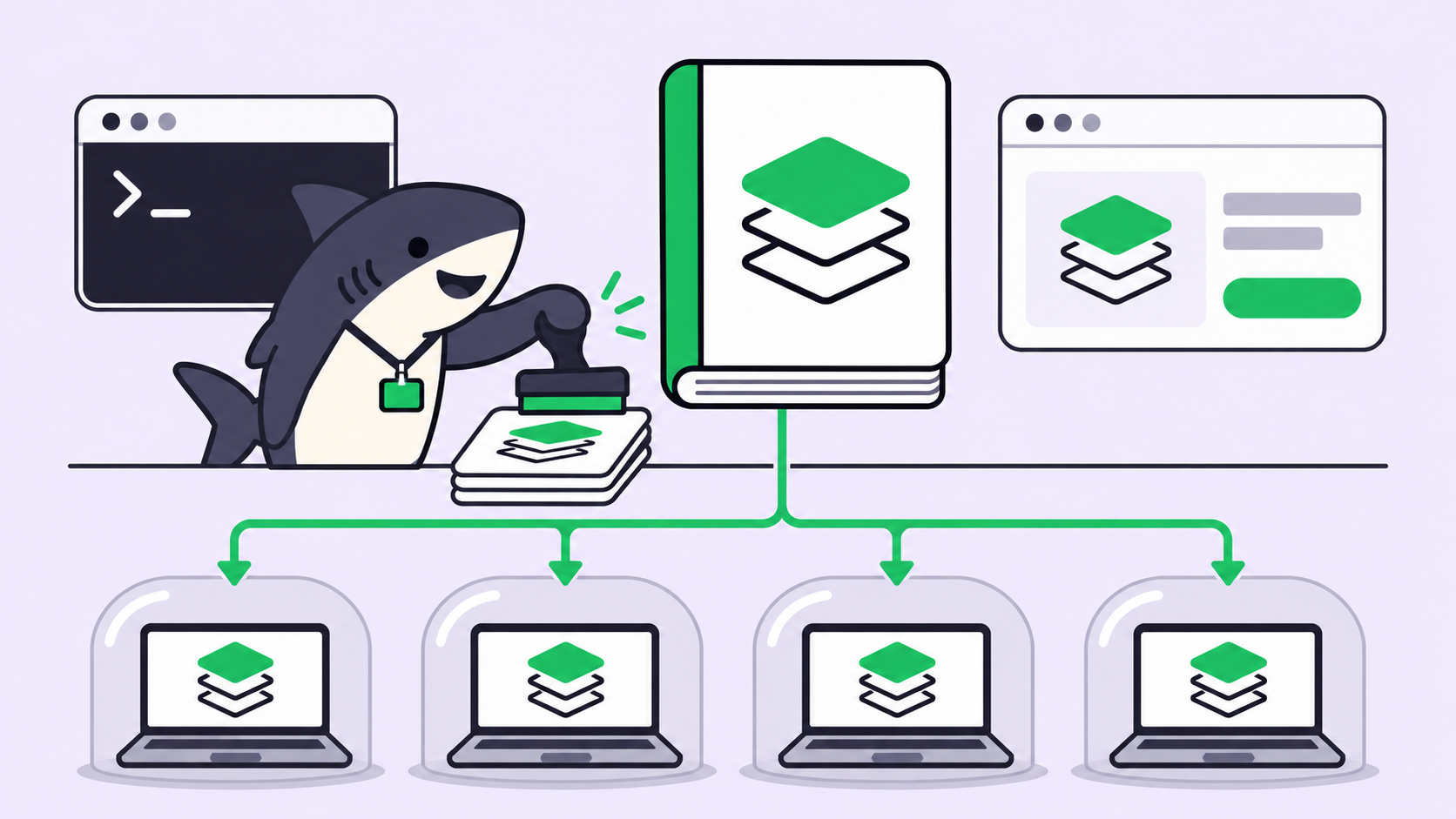
La regla de fusión es lo que hace práctica la política de equipo. Las tablas se combinan de forma recursiva, la capa superior gana en caso de conflicto, y los arrays se reemplazan por completo. Los perfiles almacenan rutas y dominios como tablas, así que un equipo puede añadir una entrada y seguir heredando todas las demás del archivo base.
Un equipo de frontend que necesita proteger su carpeta del IDE y permitir una API adicional solo añade esto:
[permissions.dev.filesystem.":workspace_roots"]
".idea" = "read"

[permissions.dev.network.domains]
"api.example.com" = "allow"
Todo lo demás en dev sigue viniendo del archivo base. Cuando el equipo de plataforma endurece la base, todos los equipos incorporan el cambio. Coloca la base en la capa de sistema o gestionada en la nube, y mantén las adiciones de equipo en la configuración de usuario o de proyecto.
Una trampa: la capa de proyecto solo se carga para proyectos de confianza. Si alguien marca un proyecto como no confiable, Codex ignora por completo su carpeta .codex/, así que nunca pongas el suelo de seguridad en el repositorio.
Paso 3: Fija el límite con requirements.toml
La configuración establece valores predeterminados. Cualquiera puede anular un valor predeterminado. Una política necesita un límite superior, y eso es lo que proporcionan los requisitos gestionados. Los requisitos viven en requirements.toml y restringen lo que los usuarios pueden elegir, en lugar de sugerir un punto de partida.
El campo clave es allowed_permission_profiles. Cuando está presente, es la lista de permitidos completa: los perfiles establecidos en true están permitidos, y cualquier cosa omitida o en false está denegada, incluidos los perfiles integrados que se añadan en futuras versiones de Codex. Esta es una política que prohíbe el acceso completo:
default_permissions = "dev"

[allowed_permission_profiles]
":read-only" = true
dev = true
# ":danger-full-access" is omitted, so it is denied.

[permissions.dev]
description = "Team default: workspace writes, secrets denied."
extends = ":workspace"

[permissions.dev.filesystem.":workspace_roots"]
"**/*.env" = "deny"
"secrets" = "deny"

[permissions.filesystem]
deny_read = [
  "/**/*.env",
  "~/.ssh",
]
La documentación de configuración gestionada recomienda definir el perfil personalizado dentro del origen de requisitos, para que su comportamiento quede bajo control central. La lista deny_read va más allá de una regla de perfil: los usuarios no pueden debilitarla localmente, y cuando está presente Codex rechaza por completo los permisos de acceso total.
La versión importa. Las listas de permitidos de perfiles de permisos requieren Codex 0.138.0 o posterior, y Codex 0.137.0 y versiones anteriores ignoran tanto allowed_permission_profiles como default_permissions gestionado. Actualiza todo el parque antes de desplegar perfiles gestionados personalizados.
¿Qué origen de requisitos prevalece?
Para la ejecución local, OpenAI enumera cuatro orígenes de menor a mayor prioridad:
- El archivo de sistema:
/etc/codex/requirements.tomlen macOS y Linux,%ProgramData%\OpenAI\Codex\requirements.tomlen Windows. - Requisitos de Agent Security entregados en el paquete de configuración de la nube.
- Campos heredados de
managed_config.tomlreinterpretados como requisitos. - Preferencias gestionadas de macOS enviadas mediante MDM.
Una capa superior puede desactivar un perfil que una capa inferior permitió. Si la política de la nube establece ":workspace" = false, la misma entrada establecida en true en el archivo de sistema no se honra. Eso permite a un equipo de seguridad endurecer la política para todos sin tocar un solo portátil.
Paso 4: Prueba la política antes de que alguien dependa de ella
El comando codex sandbox ejecuta cualquier comando bajo un perfil con nombre, fuera de una sesión de agente. Úsalo para demostrar que cada regla bloquea lo que debe:
# Should fail: .vscode is read-only under dev
codex sandbox --permission-profile dev -- \
  bash -c 'echo "{}" > .vscode/settings.json'

# Should fail: .env files are denied
codex sandbox --permission-profile dev -- cat config/prod.env
En macOS el primer comando devuelve Operation not permitted. Convierte estas comprobaciones en un script corto, ejecútalo en un equipo por sistema operativo, y mantenlo junto al archivo de política. Una regla que nunca probaste es una regla que solo esperas que funcione.
Paso 5: Aisla también los servidores MCP
Codex no aísla por sí solo los servidores MCP de stdio, porque no puede saber qué archivos o hosts necesita un servidor. Un servidor npx se ejecuta por tanto con todos tus permisos de usuario. La solución de OpenAI es envolver el comando de lanzamiento en codex sandbox con su propio perfil estrecho:
[permissions.memory-mcp.filesystem]
":root" = "read"
"~/.npm" = "write"
"~/mcp-data" = "write"

[permissions.memory-mcp.network]
enabled = false

[mcp_servers.memory]
command = "codex"
args = ["sandbox", "--permission-profile", "memory-mcp", "--",
        "npx", "--offline", "@modelcontextprotocol/[email protected]"]
Añade un perfil por servidor MCP a la base compartida, y todo el equipo obtendrá el mismo aislamiento para las herramientas que los agentes llaman con más frecuencia.
El diagrama siguiente muestra cómo se apilan las piezas en un solo equipo.
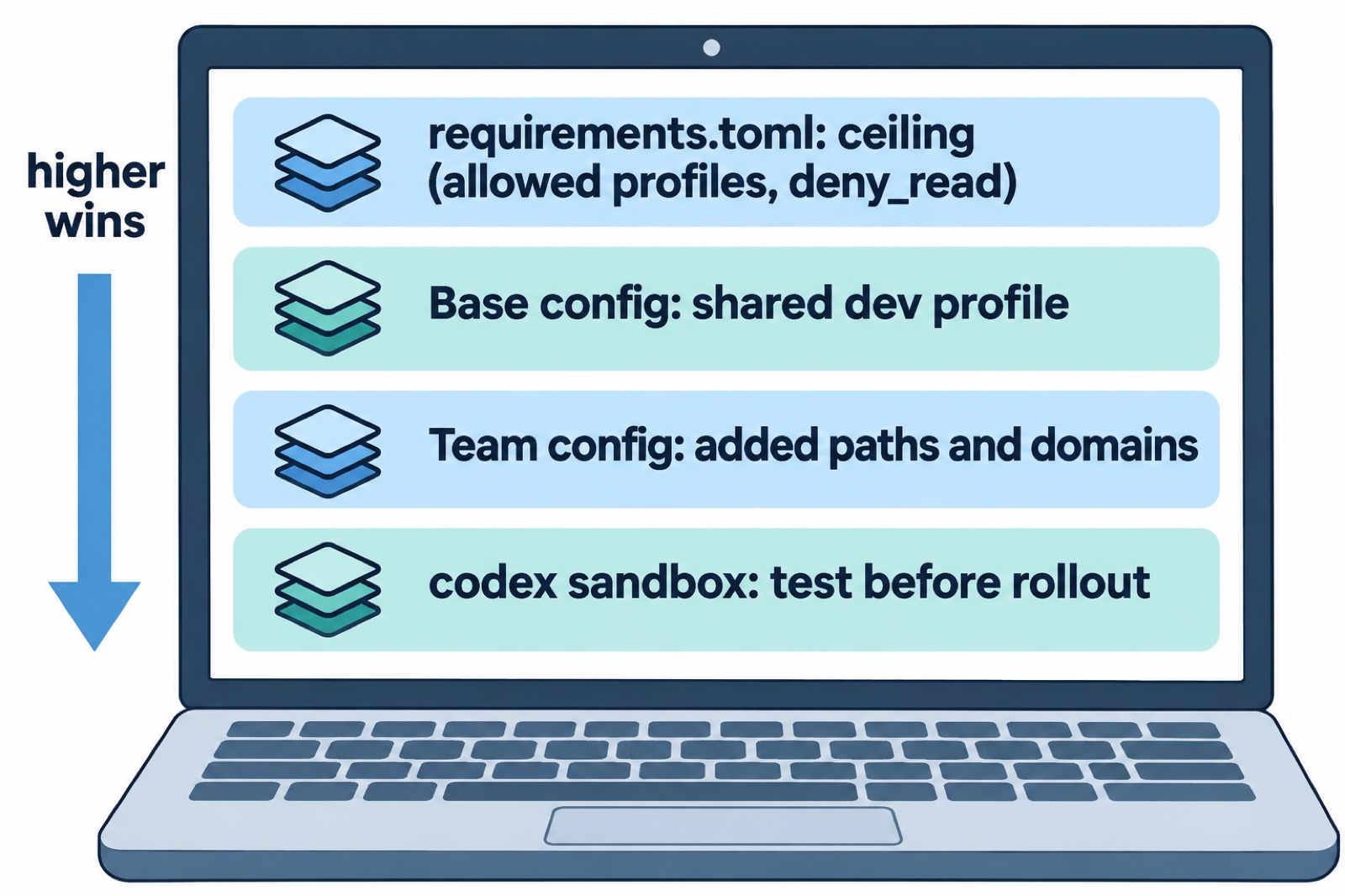
Aplicar una única política de sandbox a cada ejecución de agente en Sharkly
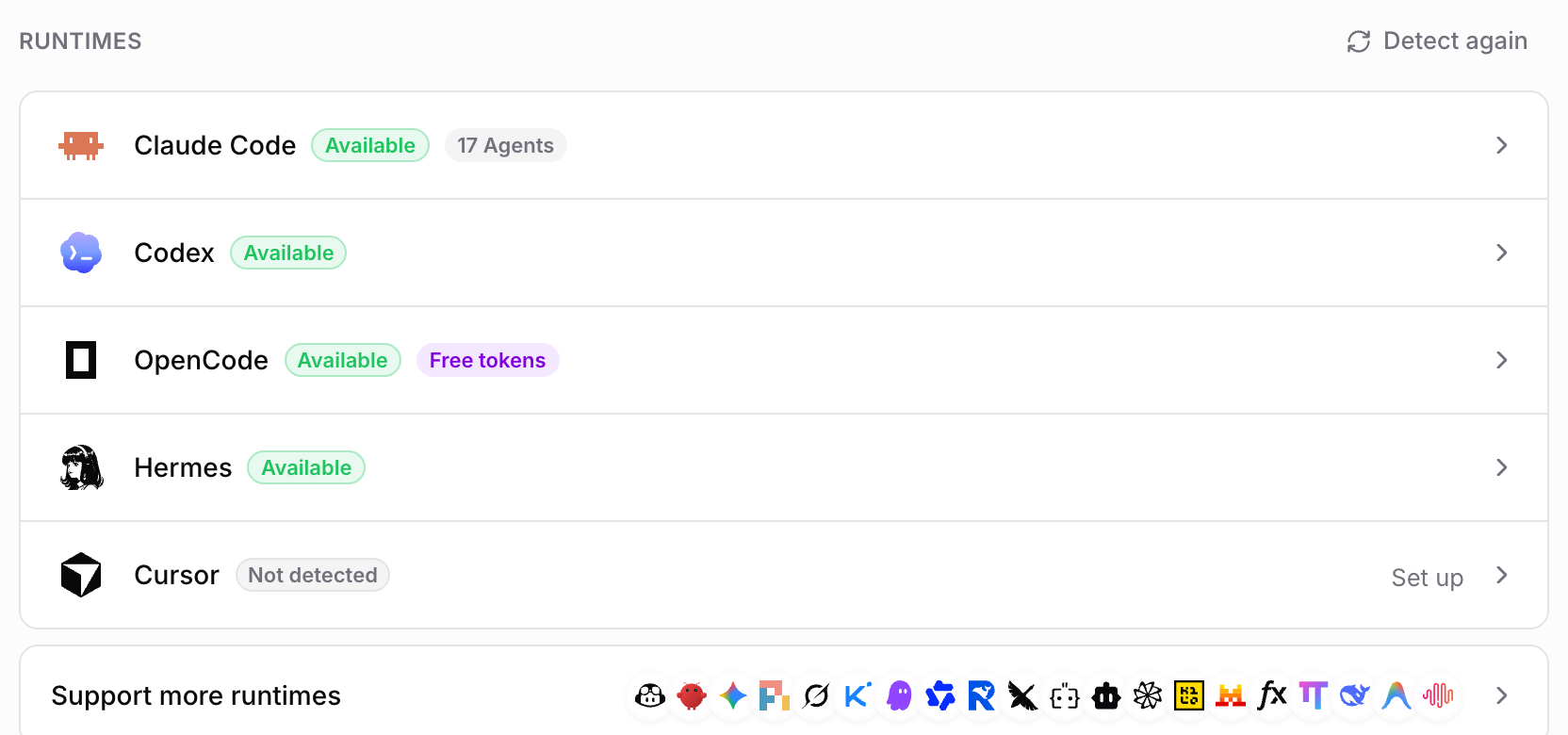
Una política solo cuenta si se mantiene en ejecuciones que nadie supervisa. Ahí es donde entra una capa de trabajo de agentes. En Sharkly, el trabajo de un Agent se ejecuta a través de un Runtime, como Codex, en un Computer conectado. El servicio local en ese Computer inicia el Runtime, prepara el directorio de la tarea y transmite el progreso de vuelta a la Task.
Como Codex se ejecuta en el propio Computer, carga la configuración de sistema, la de usuario y el requirements.toml de ese Computer como cualquier otra sesión de Codex. Instala la política una vez por Computer, mediante MDM, un script de aprovisionamiento o un workspace gestionado en la nube, y cada Task que un Agent tome en ese Computer se ejecutará bajo ella. La política viaja con el Computer, no con la Task.
Esa división mantiene las responsabilidades claras. Codex aplica lo que una ejecución puede tocar. Sharkly decide qué Task se ejecuta, en qué Computer, y pone el resultado ante una persona para su revisión. Si quieres comparar esto con la ejecución alojada, nuestro análisis de Codex cloud frente a tus propios Computers cubre las ventajas e inconvenientes, y la documentación de Sharkly explica cómo conectar un Computer y comprobar sus Runtimes.
Alternativas: contenedores y máquinas virtuales
Los contenedores y las máquinas virtuales aíslan a un agente moviéndolo a un entorno separado. Ofrecen un límite limpio y se adaptan a trabajos de CI y workspaces desechables. El coste, como señala OpenAI con un ejemplo de iOS, es que las cadenas de herramientas y los simuladores que solo existen en el host no se ejecutan dentro de un contenedor Docker sin trabajo adicional, y ese trabajo necesita sus propios límites.
Puedes combinar ambos. Ejecuta Codex con un perfil estricto en los portátiles de desarrollo y dentro de un contenedor en CI. Lo que debes evitar es tratar cualquiera de los dos como la respuesta completa. Nuestra guía sobre lo que un agente de código debería y no debería poder hacer cubre las preguntas de política que se sitúan por encima del mecanismo.
Conclusión
Una política de equipo para el sandbox de Codex se reduce a cuatro movimientos: un perfil compartido, anulaciones de equipo basadas en tablas, un límite en requirements.toml y un script de pruebas que ejecutes antes del despliegue. Cada pieza es TOML sencillo, así que pasa por la revisión de código como todo lo demás.
Escribe el perfil base esta semana, deniega .env y secrets, y bloquea :danger-full-access en los requisitos. Después conecta los Computers de tu equipo a Sharkly para que cada ejecución de Codex que asignes caiga en un Computer que ya aplica la política.
FAQ
¿Qué es un perfil de permisos de Codex?
Un perfil de permisos es un conjunto con nombre de reglas de sistema de archivos y de red que el sandbox de Codex aplica en una sesión. Los perfiles integrados empiezan por dos puntos, como :read-only, :workspace y :danger-full-access. Puedes definir los tuyos bajo [permissions] en config.toml y extender uno integrado con extends.
¿Cómo impido que los ingenieros usen :danger-full-access?
Añade allowed_permission_profiles a requirements.toml y deja fuera :danger-full-access o establécelo en false. Cuando la tabla está presente, cualquier perfil que no esté en true queda denegado. Esto requiere Codex 0.138.0 o posterior en cada equipo.
¿El .codex/config.toml de un proyecto anula la política de equipo?
Puede anular los valores predeterminados, pero no los requisitos. La configuración del proyecto también se carga solo para proyectos de confianza. Mantén el suelo de seguridad en requirements.toml y la base compartida en la configuración de sistema o gestionada en la nube.
¿Puedo restringir el acceso a la red de Codex a dominios específicos?
Sí. Habilita la red para el perfil, lista los dominios bajo [permissions.<name>.network.domains] y activa features.network_proxy. Sin el proxy, habilitar la red concede acceso completo y las reglas de dominio se ignoran.
¿Cómo pruebo un perfil de sandbox de Codex?
Ejecuta codex sandbox --permission-profile <name> -- <command> con un comando que debería fallar, como escribir en una carpeta de solo lectura o leer un archivo denegado. Una operación bloqueada devuelve un error como Operation not permitted.
¿El sandbox de Codex protege los servidores MCP?
No por defecto. Codex no aísla los servidores MCP de stdio, así que envuelve el comando del servidor en codex sandbox con un perfil dedicado.