
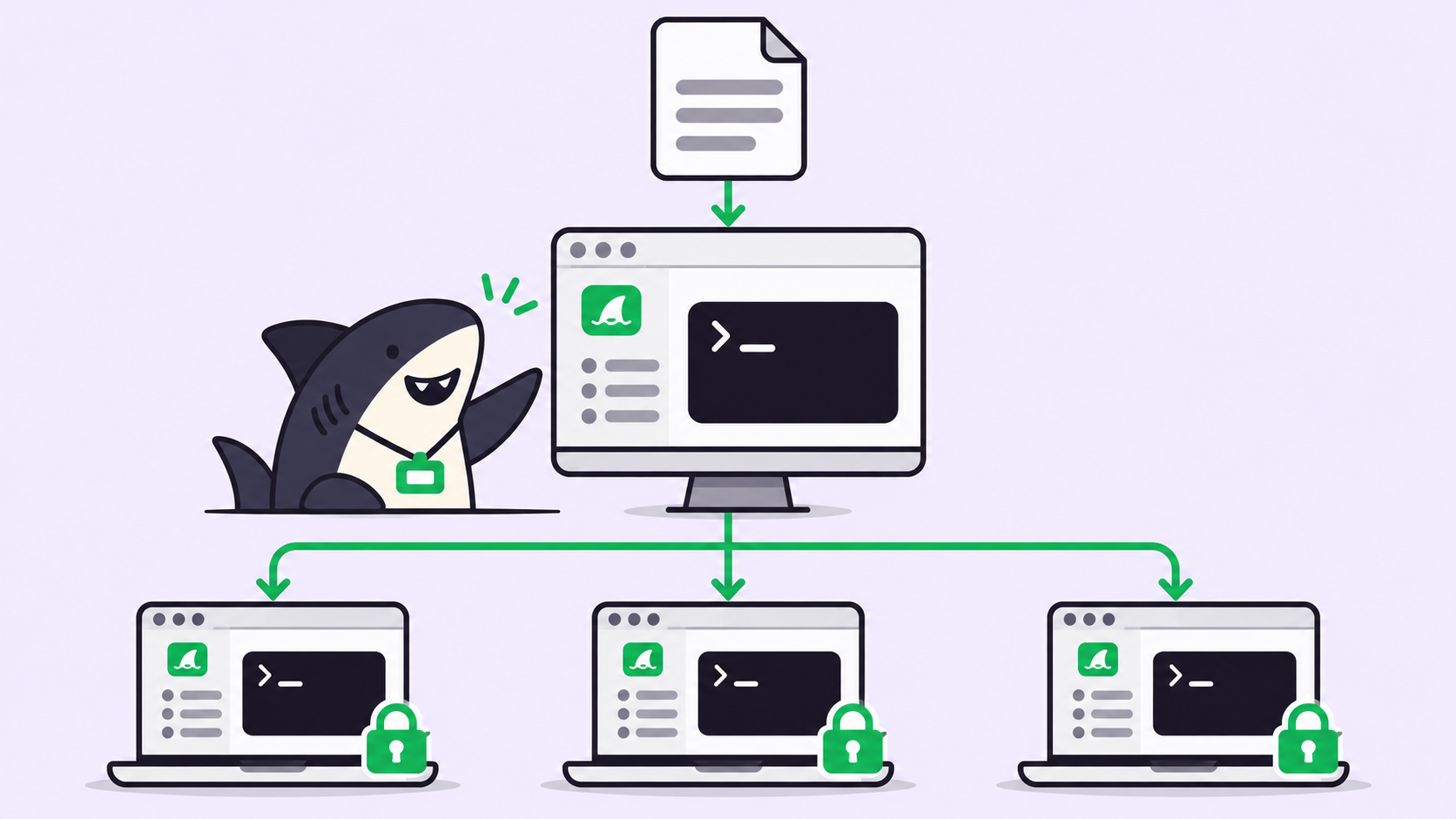
Las apps de artefactos de Claude para equipos son artefactos que se instalan como aplicaciones de Mac o Windows mediante «Instalar como app», una función beta de Claude para Mac y Windows. Cada app tiene su propia ventana, puede usar Claude y tus conectores, y se actualiza para todos cuando el artefacto cambia. En los planes de equipo está activada por defecto y el acceso total al equipo está desactivado.
Ese último detalle condiciona todo lo demás en esta guía. Una herramienta compartida es fácil de implementar, pero el nivel de permisos más potente permanece bloqueado hasta que un administrador decida lo contrario.
Si tu equipo ya delega trabajo a agentes de programación, también querrás un lugar donde ese trabajo se asigne y se revise. Sharkly es ese tablero, y la última sección muestra dónde encaja junto a una app instalada.
Qué cambió el 24 de noviembre de 2026
El anuncio de Instalar como app de Anthropic convierte un artefacto en una aplicación de escritorio. Describes la herramienta a Claude, la pruebas como artefacto y luego eliges «Instalar como app» en el menú Compartir. No hay empaquetado, ni firma de código, ni clave de API, porque la app se ejecuta con tu cuenta de Claude.
Los artefactos empezaron como resultados que compartías, como un gráfico o una página web. El anuncio menciona dos herramientas cotidianas que la gente ya crea con ellos: una página de preparación de reuniones que extrae datos de un calendario y del correo, y un rastreador de pedidos que deben enviarse hoy. Instalar una le da un icono, una ventana propia y la capacidad de enviarte notificaciones.
Hay algunas limitaciones que debes tener en cuenta antes de planificar una implementación:
- Debes estar conectado y con la sesión iniciada en Claude para abrir una app instalada.
- Las solicitudes que la app hace a Claude cuentan para los límites de uso de tu plan.
- Claude Docs, Slides y Sheets no se pueden instalar.
- Las organizaciones preparadas para HIPAA y las implementaciones híbridas no pueden usar la función.
- Anthropic no revisa las apps antes de que las instales.
Permisos de las apps de artefactos de Claude, nivel por nivel
Cada app instalada se ejecuta en uno de tres niveles de permisos. Los eliges por app, y los administradores de Team y Enterprise pueden activar o desactivar los dos niveles superiores para toda la organización.
| Nivel | Qué puede hacer la app | Quién puede concederlo |
|---|---|---|
| Predeterminado | Solo lo que puede hacer una página en un navegador | Cualquiera que la instale |
| Permisos de app | Ventanas siempre visibles, atajos globales, notificaciones, elementos en la barra de menús o en la bandeja del sistema | El usuario, si la organización lo permite |
| Acceso total al equipo | Ejecutar programas y leer, modificar o eliminar archivos sin preguntar cada vez | Solo para apps que hayas creado tú, o en Team y Enterprise, apps creadas por personas de tu organización |
Hay dos reglas que importan más que la tabla. Tu aprobación solo cubre la versión actual, así que Claude vuelve a preguntar tras cada actualización, incluidas tus propias ediciones. Y cualquier parte de la app que se cargue desde otro sitio web puede cambiar sin una nueva solicitud.
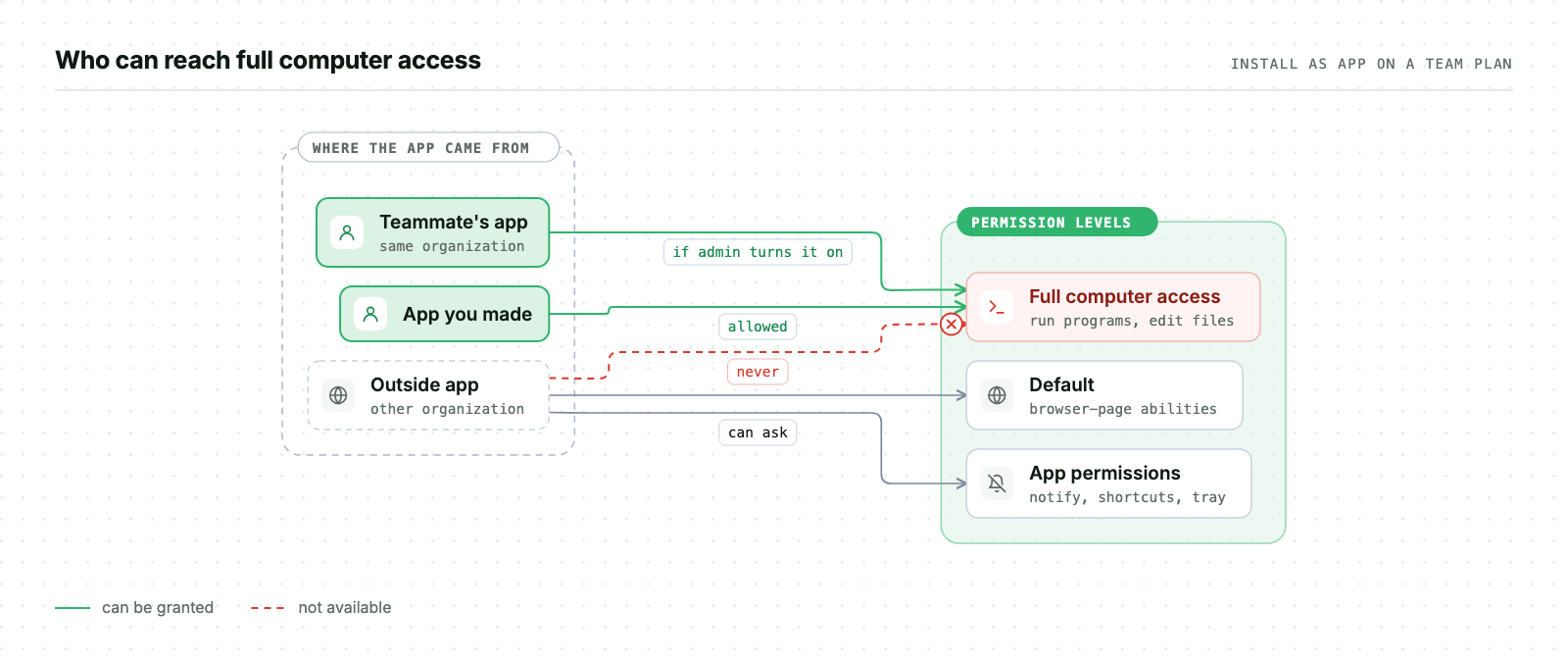
¿Puede la app de un compañero obtener acceso total al equipo?
Sí, en Team y Enterprise, si la app la creó alguien de tu organización y tu administrador ha activado el acceso total. En Team viene desactivado de inicio. Una app de fuera de tu organización no puede alcanzar el acceso total en ningún caso, sea quien sea quien la comparta.
Cómo se actualiza una herramienta compartida para todo el equipo
El modelo de actualización es lo que convierte una app de artefactos en una herramienta de equipo y no en un juguete personal. La app sigue al artefacto subyacente, así que la corrección de una persona llega a todas las copias instaladas sin necesidad de reinstalar.
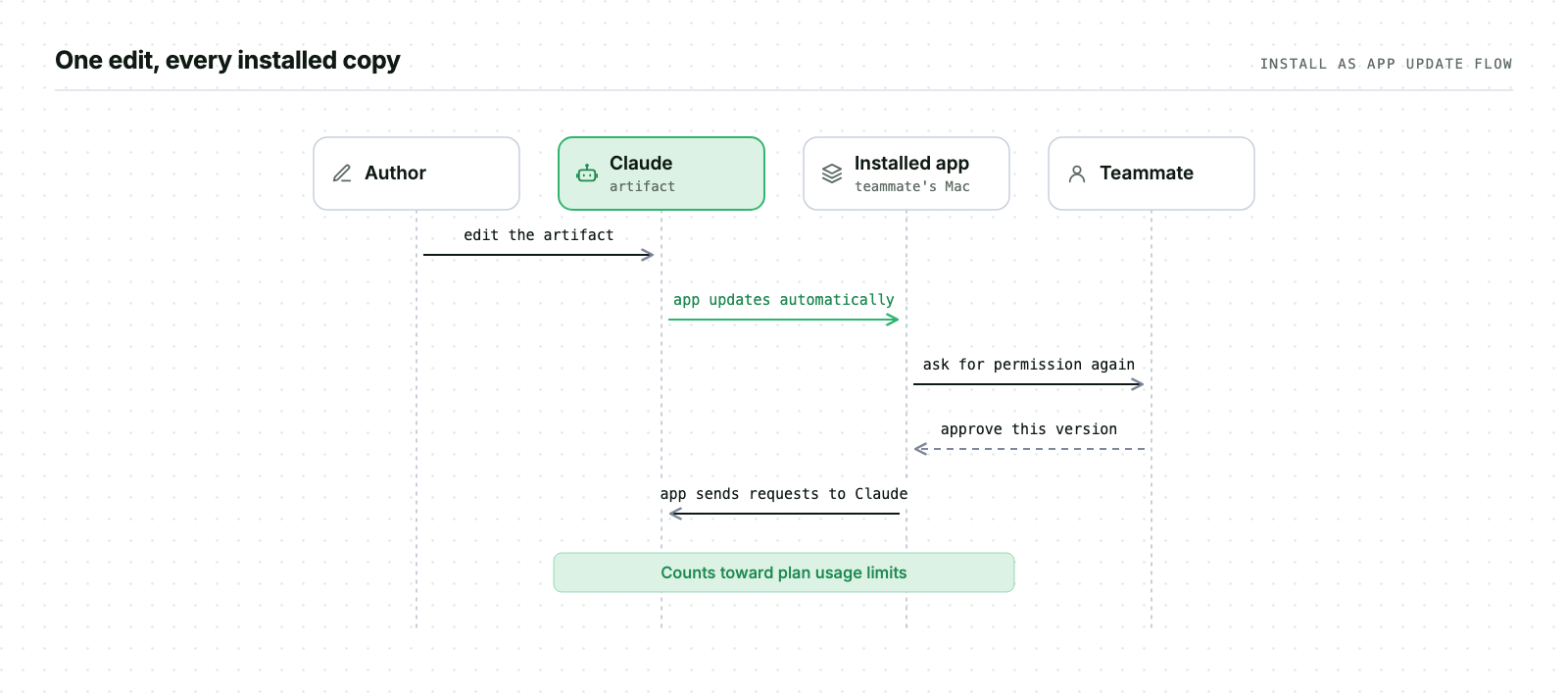
Cada actualización también reinicia la solicitud de permisos. Es una medida de seguridad, pero implica que un autor muy activo que publica cinco ediciones pequeñas en una mañana hará que sus compañeros aprueben cinco veces. Agrupa tus cambios.
¿De quién es el uso de Claude que consume una app compartida?
La página de Anthropic dice dos cosas: la app usa tu cuenta de Claude y las solicitudes que hace a Claude cuentan para los límites de uso de tu plan. No dice de qué plan tira una app compartida cuando la abre un compañero. La lectura natural es que usa el plan del compañero conectado, pero trátalo como no confirmado hasta que lo pruebes en un plan Team [VERIFY]. Una app de standup que llama a Claude veinte veces cada mañana suma, así que compruébalo antes de implementarla a gran escala. Si tu equipo vigila el uso de cerca, lee nuestra guía sobre los límites de uso de Claude Code para hacerte una idea más amplia.
Crea una app de standup para el equipo en cuatro pasos
Aquí tienes una herramienta de equipo concreta: un tablero de standup que recoge de cada persona el ayer, el hoy y los bloqueos, y luego redacta un resumen. Déjala en el nivel Predeterminado para que nadie tenga que aprobar nada más allá de lo que puede hacer un navegador.
- Descríbesela a Claude. Sé específico sobre las entradas, el almacenamiento y lo que Claude debe redactar.
- Pruébala como artefacto. Rellénala con dos o tres actualizaciones falsas y revisa el resumen.
- Instálala. Elige «Instalar como app» en el menú Compartir del artefacto en Claude para Mac o Windows.
- Compártela y agrupa tus ediciones. Avisa al equipo cuando la edites, ya que cada edición genera una nueva solicitud de permisos.
Un prompt que consigue una primera versión usable:
Build a team standup app as an artifact.
- One form per person: Yesterday, Today, Blockers (free text, 3 fields).
- A "Team view" tab that lists today's entries, newest first.
- A "Draft summary" button that asks Claude for a 5-bullet summary
  and lists every blocker with the person's name next to it.
- No external scripts or fonts; keep everything in the artifact.
- Ask for notification permission only if I turn on "Remind me at 9:30".
La línea «sin scripts externos» es intencionada. El código que se carga desde otro sitio web puede cambiar sin que Claude vuelva a preguntar, así que un artefacto autocontenido mantiene con sentido el permiso que aprobaste.
Si quieres un recordatorio a las 9:30, la app necesita permisos de app para las notificaciones. Es una petición menor que el acceso total, y un administrador puede permitirla sin abrir el acceso a archivos.
Una lista de comprobación para administradores antes de activar el acceso total
Los planes de equipo vienen con el acceso total desactivado, y es un valor por defecto sensato. Antes de activarlo, repasa estas comprobaciones:
- Haz una lista de quién crea apps. El acceso total sigue a la organización del autor, así que la app de cada creador pasa a ser elegible.
- Lee el código fuente de la app. Anthropic no revisa las apps instaladas, así que alguien de tu lado debería hacerlo.
- Elimina el código remoto. Las partes que se cargan desde otros sitios pueden cambiar después de que las apruebes.
- Establece un ritmo de actualizaciones. Cada edición vuelve a preguntar; una ventana de publicación semanal mantiene las aprobaciones con sentido.
- Prioriza los permisos de app. Las notificaciones y los elementos de la bandeja cubren la mayoría de las herramientas de equipo sin acceso a archivos.
- Decide sobre los conectores. Las apps pueden usar tus conectores, así que revisa a qué datos llega cada una.
El mismo razonamiento se aplica a cualquier agente al que dejes acercarse a los archivos. Nuestro artículo sobre controles human-in-the-loop para agentes de IA cubre los patrones de aprobación con más detalle, y preparar las herramientas de equipo para agentes de IA cubre el lado del acceso.
Dónde encaja Sharkly cuando el trabajo abarca a varios agentes
Una app de artefactos instalada es una ventana personal a una herramienta compartida. Va muy bien para un formulario de standup o un rastreador de pedidos. No hace seguimiento de quién es responsable de una tarea a lo largo de los días, qué agente la ejecutó ni si una persona la aprobó.
Esa brecha aparece cuando los bloqueos de tu standup se convierten en tareas para agentes de programación. Sharkly los mantiene en un solo tablero: asignas una tarea a una persona o a un Agente, el Agente la ejecuta en un Equipo conectado a través de un Runtime como Claude Code o Codex, y el resultado espera revisión.
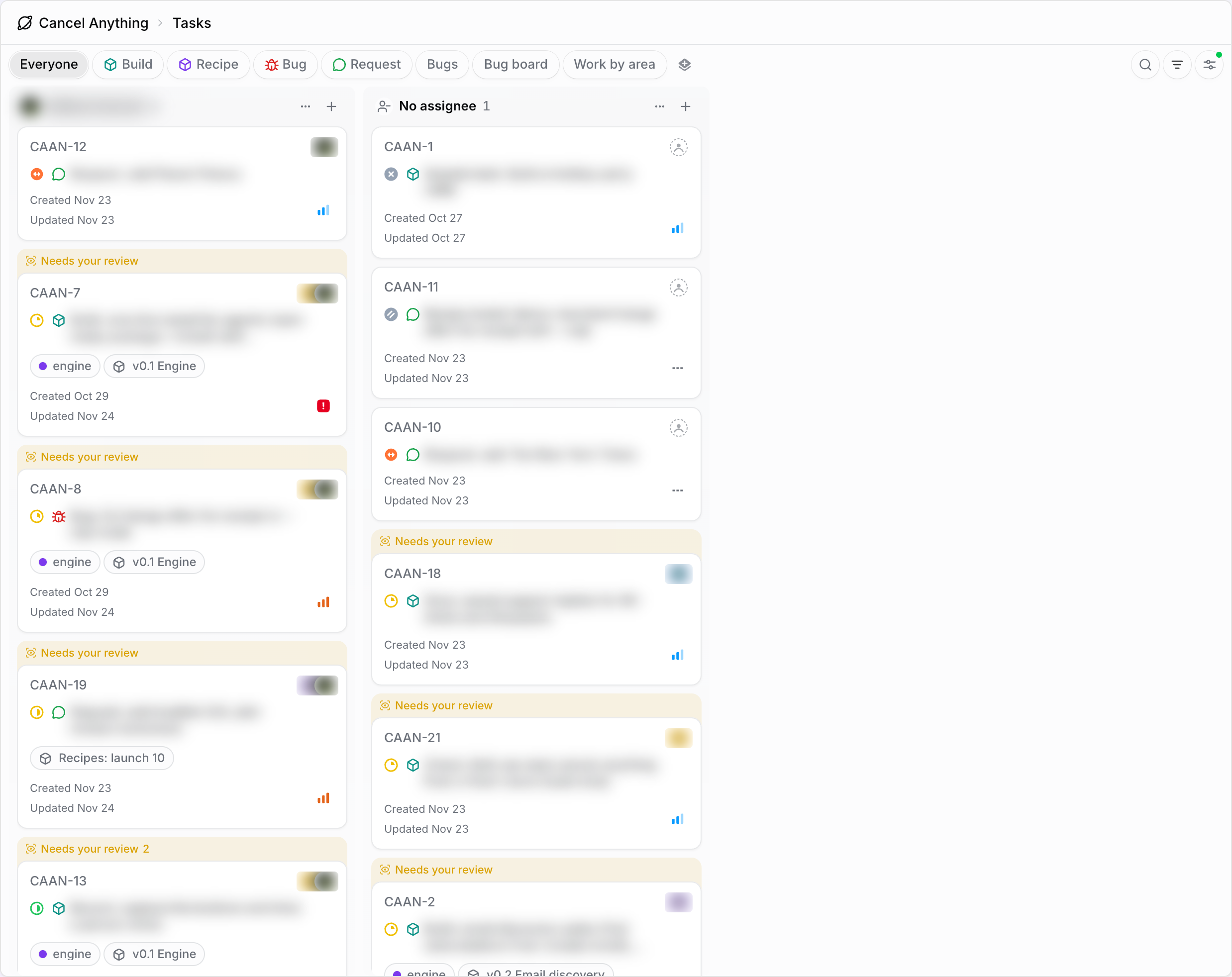
Las tareas que esperan a una persona llevan un aviso de «Necesita tu revisión», así que un bloqueo planteado en el standup de la mañana no se desvanece en el chat. La documentación de ejecución de tareas de agentes explica cómo pasa una ejecución de la asignación al resultado.
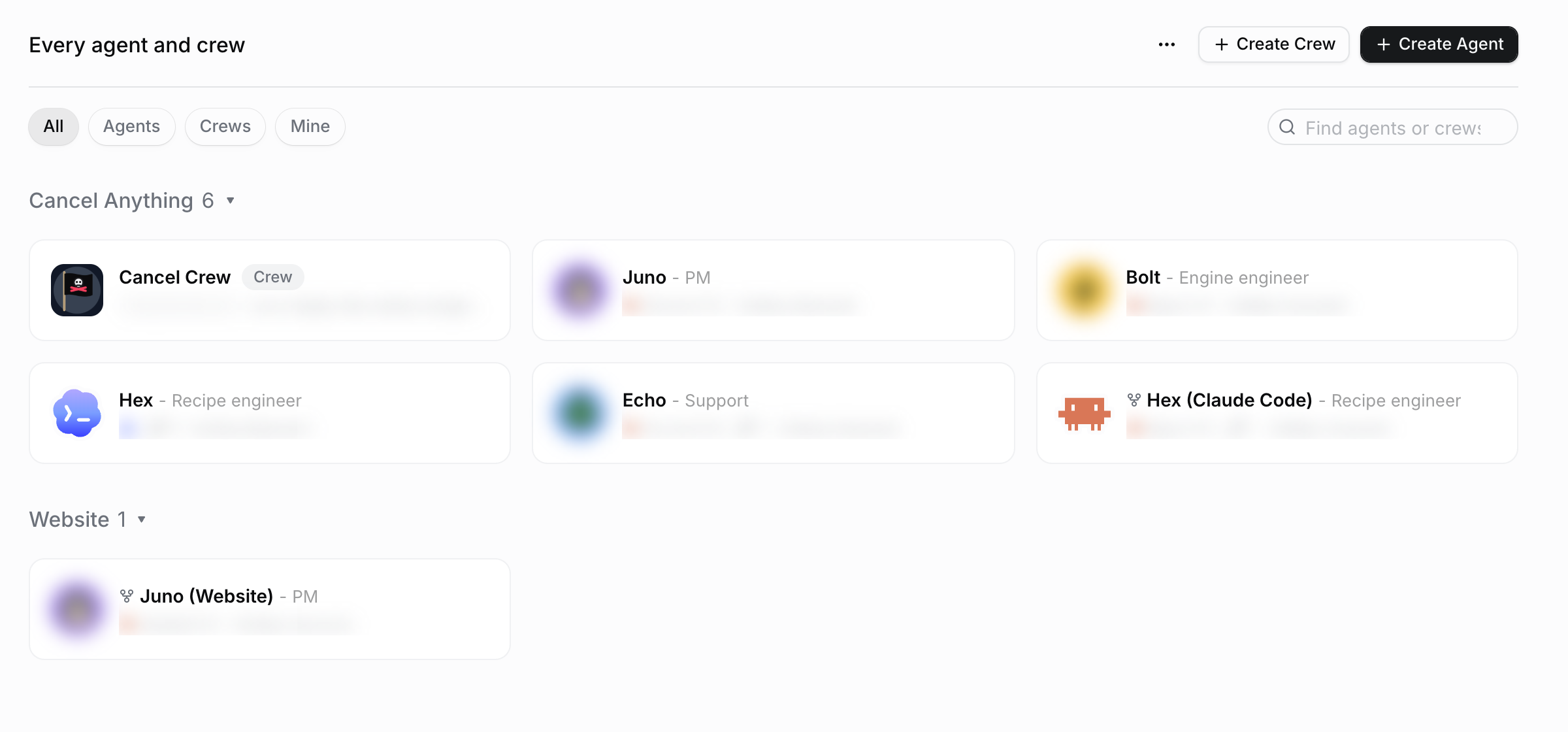
Los Agentes y los Crews están junto a las Personas en el mismo espacio de trabajo. Sharkly no vende uso de modelos: las ejecuciones se facturan contra el plan de Claude Code, Codex o API ya configurado en el Runtime. Para conectar tu primer Equipo, empieza por el inicio rápido de Sharkly:
sharkly computer register --install-token sit_your_install_token
sharkly computer status
El token de instalación sit_ se obtiene en la página de Equipos, funciona una sola vez y caduca a los 30 minutos. Es distinto de tu token de acceso personal, que te inicia sesión en la CLI pero no registra un Equipo.
Un reparto práctico: la app de artefactos recoge el standup, y todo lo que necesita un responsable, una ejecución de agente o una revisión se convierte en una tarea de Sharkly. Nuestro recorrido sobre convertir un informe de error de Slack en una tarea de agente muestra el mismo traspaso desde el chat.
¿Qué herramientas merece la pena instalar primero?
Empieza por las herramientas que tu equipo abre a diario y que siguen siendo útiles en el nivel Predeterminado: un tablero de standup, una lista de comprobación de lanzamientos, un rastreador de pedidos o una página de preparación de reuniones. Los propios ejemplos de Anthropic (Linnet, un editor de imágenes; Phosphor, un gestor de archivos; Sift, para reglas de carpetas; Tern, un terminal con Claude; Vitals, un monitor de rendimiento) dependen de permisos más profundos, así que tómalos como demos del techo y no como punto de partida para un equipo.
Instala una app, compártela con dos compañeros, publica una edición y observa cómo se siente la nueva aprobación. Luego, cuando sus bloqueos empiecen a convertirse en trabajo de agentes, crea un espacio de trabajo de Sharkly y dale a esas tareas un responsable y un paso de revisión.
Preguntas frecuentes
¿Está Instalar como app disponible en todos los planes de Claude?
Sí, se está desplegando en beta en todos los planes, en Claude para Mac y Windows. Las organizaciones preparadas para HIPAA y las implementaciones híbridas no pueden usarla, y en Enterprise permanece desactivada hasta que un propietario la active.
¿Necesito una clave de API o firma de código?
No. La app usa tu cuenta de Claude, así que no hay clave de API, inicio de sesión aparte, empaquetado ni firma.
¿Se actualiza una app instalada cuando cambia el artefacto?
Sí. Se actualiza automáticamente cuando se edita el artefacto subyacente, y Claude vuelve a pedir permiso después de cada actualización.
¿Pueden funcionar sin conexión las apps instaladas?
No. Necesitas estar conectado y con la sesión iniciada en Claude para abrir una.
¿Puedo instalar Claude Docs, Slides o Sheets como app?
No. Esos artefactos están excluidos, junto con algunos otros.
¿Revisa Anthropic las apps antes de que las instale?
No. Concede el acceso total solo a apps en las que confíes, y en los planes Team mantén el acceso total desactivado hasta que hayas revisado quién crea apps.


