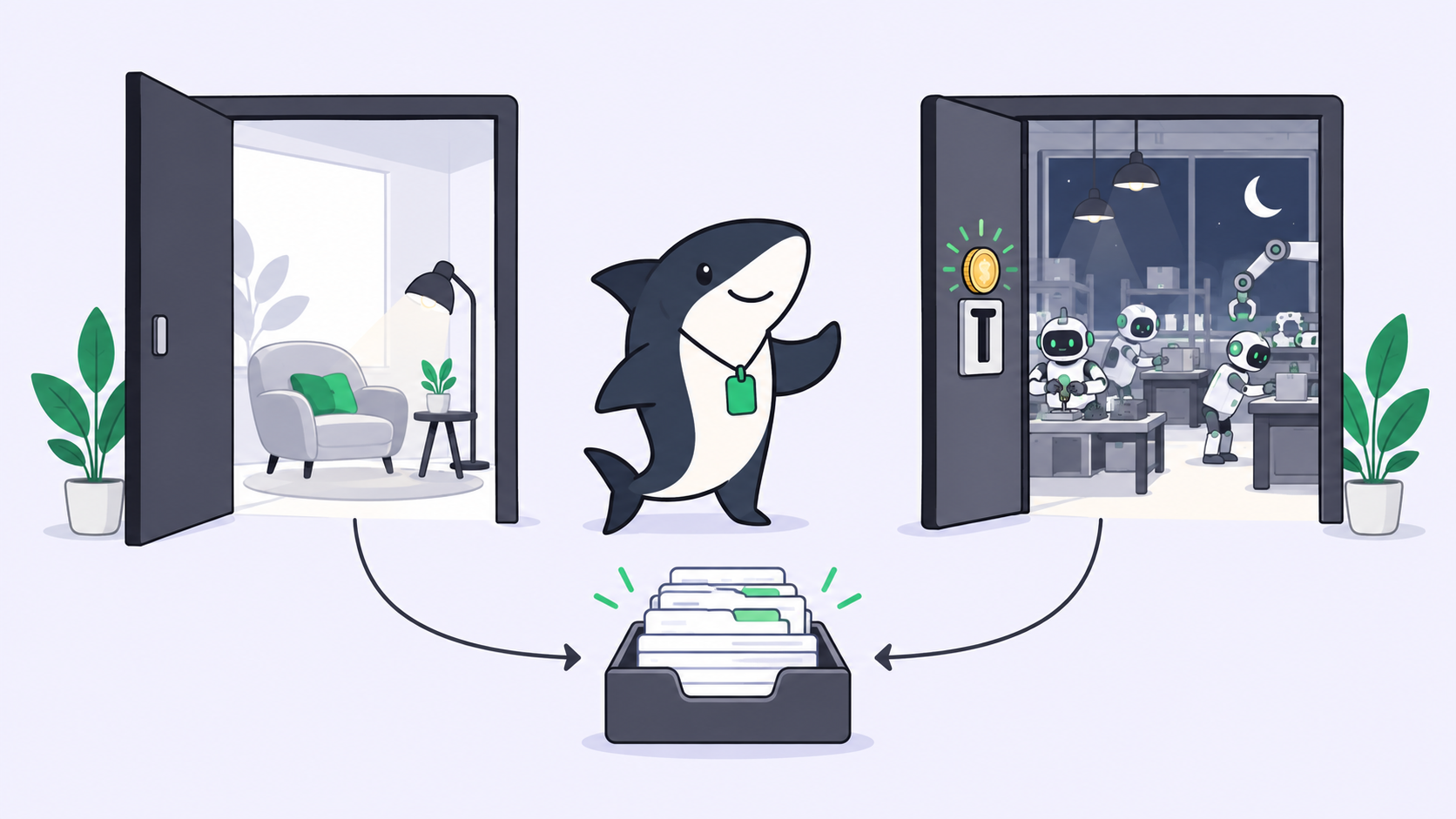

Respuesta rápida: La API de Gemini Omni 1.2 Flash genera y edita videos de 3 a 15 segundos mediante la Interactions API, bajo el ID de modelo gemini-omni-1.2-flash. Para ejecutarlo como trabajo de agentes, asigna a cada tarea un Task que contenga el brief, las referencias, la duración y un límite de intentos. Guarda el ID de interacción e incluye a una persona entre cada iteración.
Google puso Gemini Omni 1.2 Flash a disposición general el 5 de noviembre de 2026. Para los equipos de trabajo, esto cambia el planteamiento. Ya no se trata de evaluar si el modelo amerita un experimento secundario, sino de definir quién es el responsable de una tarea de video desde el brief hasta la aprobación final.
Una llamada para generar video no es como una respuesta de chat: se factura por segundo, devuelve un archivo y alguien debe aprobar ese archivo antes de que llegue al cliente. Si tus agentes ya gestionan trabajo a partir de Tasks de Sharkly, una tarea de video encaja en ese mismo flujo de trabajo, y esta guía muestra cómo estructurarla.
Una aclaración inicial: Sharkly no genera video ni cuenta con una integración nativa con Omni. Tu Agent invoca la API de Google, mientras que Sharkly gestiona el flujo de trabajo en torno a esa llamada.
Cómo es una llamada a la API de Gemini Omni 1.2 Flash
Una llamada a la API de Gemini Omni 1.2 Flash consiste en una solicitud interactions.create que incluye un prompt, contenido multimedia de referencia opcional y un response_format para la resolución y la duración. Las ediciones posteriores reutilizan el resultado anterior mediante previous_interaction_id, lo que permite describir los cambios sin tener que volver a subir el clip.
Este ejemplo se basa en la documentación de Omni consultada el 6 de noviembre de 2026. Al no haberlo ejecutado en producción, te recomendamos probarlo primero con un solo clip.
import base64
from google import genai

client = genai.Client()  # reads GEMINI_API_KEY from the environment
MODEL = "gemini-omni-1.2-flash"

# Turn 1: a cheap draft at the length the brief asks for
draft = client.interactions.create(
    model=MODEL,
    input="A slow 360-degree spin of a matte black water bottle on a grey plinth.",
    response_format={"type": "video", "resolution": "360p", "duration": "15s"},
)

# Turn 2: edit the draft after a person reviews it
edit = client.interactions.create(
    model=MODEL,
    previous_interaction_id=draft.id,
    input="Keep the spin. Change the plinth to pale oak.",
)

with open("clip.mp4", "wb") as f:
    f.write(base64.b64decode(edit.output_video.data))

print(draft.id, edit.id)  # these IDs belong on the Task
Hay cuatro detalles de la documentación que resultan clave para un agente:
- La duración predeterminada es de 10 segundos. Defínela en
response_format, ya que este valor tiene prioridad sobre cualquier indicación de duración en el prompt. output_videoes exclusivo del SDK. Quienes consuman la API REST directamente deben leer el video desde el arraysteps.- Los archivos grandes requieren entrega mediante URI. Si superan los 4MB, utiliza
delivery: "uri"y consulta periódicamente el estado del archivo hasta que estéACTIVE. - Omni no cuenta con un nivel gratuito de API. La página de precios indica que solo está disponible para proyectos de pago, con una tarifa aproximada de 0,07 $ por segundo para 720p.
Por qué una tarea de generación de video supera a un prompt de chat
Si ejecutas esto desde una terminal privada, el trabajo queda fragmentado en cuatro lugares distintos: el brief en un chat, las referencias en una carpeta, el ID de interacción en un log y la aprobación en la memoria de alguien. Esa fragmentación resulta mucho más costosa en video que en texto, principalmente por tres motivos.
El identificador de edición caduca. La edición en múltiples turnos depende de una interacción almacenada. La documentación de la Interactions API señala que los proyectos de pago conservan estas interacciones durante 55 días de forma predeterminada, con la posibilidad de reducir ese periodo a 7, 14 o 28 días. Si pierdes el ID o expira el plazo, tendrás que empezar desde cero con una nueva generación.
Un truco de rendimiento anula la edición. Las recomendaciones de rendimiento de Google sugieren usar store=false para acelerar la generación. No obstante, esa misma nota advierte que, al hacerlo, el video ya no podrá editarse mediante previous_interaction_id. Un agente optimizado para priorizar la velocidad podría desactivar justo la capacidad que exige tu ciclo de revisión.
Las solicitudes son limitadas. La página de límites de velocidad asigna a los proyectos Tier 1 un límite de 8 solicitudes por minuto y 40 al día. Cada borrador y cada edición consumen una solicitud. Tres agentes probando variantes podrían agotar esa cuota antes del almuerzo, sin dejar rastro visible de por qué falló la cuarta tarea.
Las cinco partes de un trabajo de video
Aborda un trabajo de video como cualquier otra unidad de trabajo de agentes: requiere cinco componentes y cada uno debe tener un responsable.
1. El brief
El brief se incluye en la descripción del Task. Procura que sea lo bastante conciso como para cotejarlo fácilmente con el clip terminado:
Goal: 15-second product spin for the launch page
Format: 16:9, 720p final, 15s
References: bottle-front.png, bottle-back.png, brand-colors.png
Must keep: logo text readable, matte finish, no people
Attempt cap: 4 drafts at 360p, 3 edits at 720p
Reviewer: the person who owns the launch page
El límite de intentos es el factor determinante; sin él, la instrucción de «probar unas cuantas variantes» no tiene fin.
2. Los recursos de referencia
Adjunta las referencias al Task para que cada ejecución lea los mismos archivos. Omni admite hasta 6 imágenes de referencia por solicitud, con un máximo de 3 imágenes por personaje (hasta 2 personajes). Los videos de referencia pueden durar hasta 3 segundos cada uno: se permite uno para clips de 11 a 15 segundos, y hasta tres para clips de menor duración.
Atención a una discrepancia: el anuncio de Google menciona señales de audio, pero la documentación de la API aclara que la versión actual no admite la subida de archivos de audio. Describe el sonido directamente en el prompt.
3. El Agent que llama a la API
El Agent necesita un entorno de ejecución y una clave. En Sharkly, la configuración del Agent almacena variables de entorno normales y secretas, por lo que GEMINI_API_KEY se define allí como secreto. Las llamadas se facturan a tu cuenta de Google, ya que Sharkly no vende tokens.
4. Las ediciones en múltiples turnos
Cada edición representa un nuevo turno en la misma interacción, y cada turno genera un nuevo video. Configura al Agent para que publique el ID de interacción, la resolución y la duración en el Task tras cada iteración. De este modo, la siguiente ejecución —o la siguiente persona— podrá continuar a partir del clip correcto.
5. La revisión humana
Pausa al Agent tras la ronda de borradores y nuevamente antes del renderizado final. Es en esos puntos donde el criterio humano ahorra dinero y evita errores de marca.
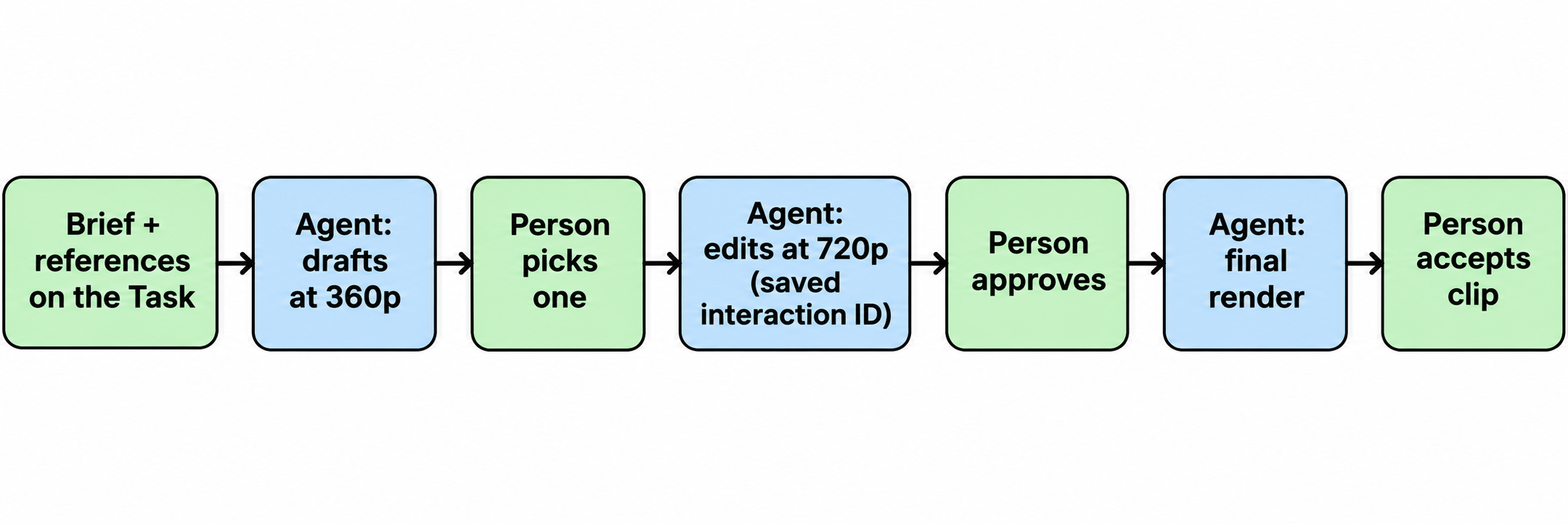
Los agentes generan, editan y reportan. Las personas definen el brief, eligen la toma y aprueban el clip.
Cómo gestiona Sharkly el trabajo
El rol de Sharkly es garantizar la asignación de responsabilidades y la revisión. Un Task actúa como el registro compartido, y el progreso, los eventos de rastreo y el resultado vuelven al Task.
La mecánica se articula de forma muy clara:
- Preparación en el Backlog. Un Task asignado no iniciará su ejecución mientras permanezca allí, lo que permite pulir primero el brief y las referencias.
- Inicio de la ejecución. Al mover el Task fuera del Backlog, se activa el Agent asignado en su Computer.
- Traspaso para revisión. El Agent marca la conversación de la tarea como pendiente de revisión, y dicho traspaso se visualiza en el módulo Task Chats.
- Continuación mediante comentarios. El comentario adecuado de un usuario puede iniciar una ejecución de seguimiento con la siguiente edición.
- Cierre de la tarea. Se adjunta el clip y, a continuación, un usuario mueve el Task a su estado final.
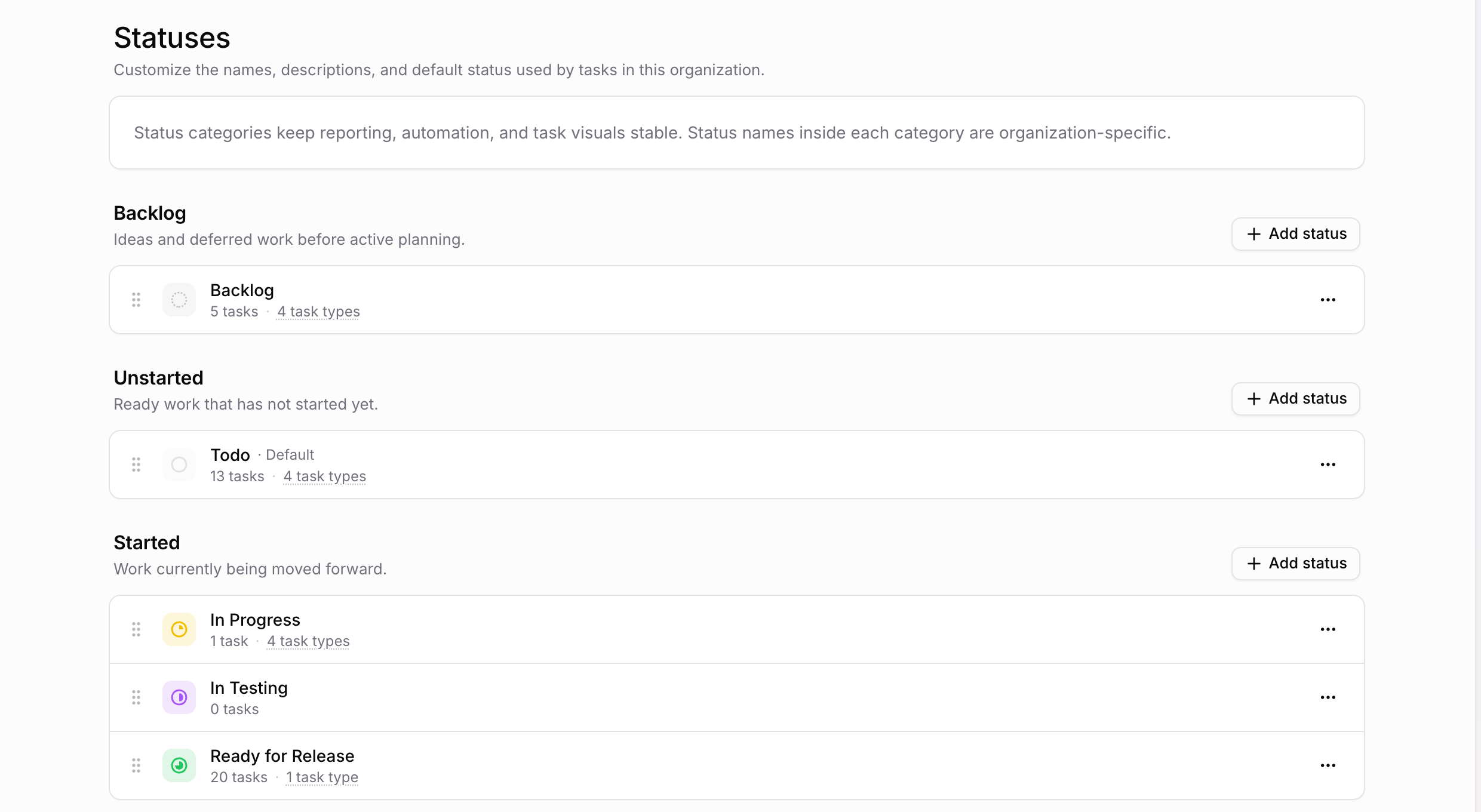
Los nombres de los estados dentro de cada categoría los define tu organización, por lo que un equipo podría añadir uno específico para la revisión de clips. Los estados de ejecución, como Queued o Running, se mantienen independientes de dichos estados de tarea.
Las reglas recurrentes deben incluirse en una Skill, que centraliza y empaqueta las instrucciones para cada Agent vinculado a ella. Define las directrices de Omni una sola vez y todos los Tasks de video las heredarán. Mantén la clave fuera de la Skill, ya que la documentación estipula que los secretos nunca deben ir allí. Analizamos este patrón en mayor profundidad en filtros de aprobación para agentes de programación.
Límites que debes incorporar en tu Skill
Omni no admite system instructions, temperature ni negative prompts como parámetros de configuración, por lo que tus reglas deben transmitirse al modelo dentro del propio prompt. Estos límites proceden de la documentación de Omni.
| Límite | Regla para el Agent |
|---|---|
| De 3 a 15 segundos por generación | Define duration en cada ocasión, en segundos enteros |
| La extensión añade de 3 a 10 segundos por turno, hasta 30 segundos en total | Planifica las piezas más largas como extensiones antes de generar el borrador |
| La extensión solo se añade al final | No prometas una nueva introducción o segmento intermedio |
| No se admite la edición de voz | Regenera el clip si es necesario modificar los diálogos |
| Los videos de referencia solo funcionan en nuevas generaciones | Utiliza imágenes de referencia durante las ediciones |
| Se bloquea la subida de ciertas personas reconocibles | Revisa las imágenes de origen antes de la ejecución |
| La edición de videos subidos no está disponible en el EEE, Suiza y el Reino Unido | Edita clips generados por el modelo en esas regiones |
| Solo el inglés cuenta con compatibilidad completa | Marca otros idiomas para una revisión más detallada |
Conviene verificar un detalle: la documentación permite definir resolution en cada solicitud y clasifica 1080p y 4K como reescalados (upscaled), pero no incluye ejemplos de cómo reescalar un clip ya existente. Aunque el anuncio de Google describe ese flujo de trabajo, es recomendable confirmar la llamada con un clip de prueba antes de confiar en ella dentro de tu Skill.
Cuándo un Task resulta excesivo
Recurre a un Task cuando el clip requiera un responsable asignado, un límite de presupuesto o un revisor. Utiliza las aplicaciones nativas de Google cuando una sola persona necesite un clip puntual de forma manual: Flow gestiona ediciones multiturno y Google Vids genera clips de 15 segundos.
Opta por un pipeline cuando el proceso requiera etapas de investigación, guion y montaje en lugar de una simple llamada al modelo. OpenMontage sigue ese enfoque. Un Task puede seguir gestionando el resultado de una ejecución de ese tipo, pero la lógica de producción residirá en el pipeline.
Casos de uso reales que encajan a la perfección
Los mejores proyectos para empezar son breves, repetibles y fáciles de evaluar:
- Clips de lanzamientos de producto. Se publica una nueva funcionalidad y un Agent genera un borrador de 15 segundos a partir del registro de cambios (changelog) para que una persona lo apruebe.
- Vistas 360° para catálogos. Se introducen fotos de producto como referencia, y Google asegura que los textos del empaque y los colores de marca se mantienen estables en los diferentes ángulos de cámara.
- Variantes de anuncios publicitarios. A partir de un clip aprobado, se generan variaciones para distintas audiencias, vinculando cada edición al mismo Task.
Comienza con el clip de lanzamiento: el material de partida ya está redactado y el revisor ya está asignado.
Tu siguiente paso
Elige un clip que tu equipo necesite este mes y redacta el brief de seis líneas que vimos antes. Luego, conecta un Computer y asigna un Task de bajo riesgo a un Agent con una clave de Gemini. Establece un límite de dos borradores y una edición, y comprueba que los ID de interacción queden registrados en el Task. La guía de inicio rápido de Sharkly detalla la configuración inicial. Cuando el primer trabajo se ejecute sin problemas, traslada las reglas a una Skill.
Preguntas frecuentes
¿Cuál es el ID de modelo para la API de Gemini Omni 1.2 Flash?
Es gemini-omni-1.2-flash y ya es estable. Las solicitudes enviadas a gemini-omni-1.1-flash se redirigirán a la versión 1.2 a partir del 3 de diciembre de 2026.
¿Cómo se edita un video con la API de Gemini Omni?
Envía una nueva solicitud interactions.create asignando el valor del resultado anterior a previous_interaction_id y describe la modificación en lenguaje natural. El modelo conservará los elementos que no menciones.
¿Durante cuánto tiempo conserva Gemini una interacción para poder editarla?
Los proyectos de pago conservan las interacciones durante 55 días de forma predeterminada. Puedes acortar ese plazo en AI Studio a 7, 14 o 28 días, mientras que store=false desactiva el almacenamiento por completo.
¿Puede un agente de IA llamar a la API de Gemini Omni de forma autónoma?
Sí. Cualquier agente capaz de ejecutar código y leer una clave de API puede realizar la llamada. La cuestión más compleja reside en definir dónde se gestionan el brief, los límites y la aprobación.
¿Se integra Sharkly directamente con Gemini Omni?
No. El Agent invoca la API de Google desde su Computer utilizando tu clave. Sharkly se encarga de administrar el Task, la Skill y el proceso de revisión en torno a esa llamada.
¿Tienen marca de agua los videos generados con Gemini Omni?
Sí. Todos los videos generados incorporan SynthID, una marca de agua invisible que puede detectarse de forma programática.