
En resumen
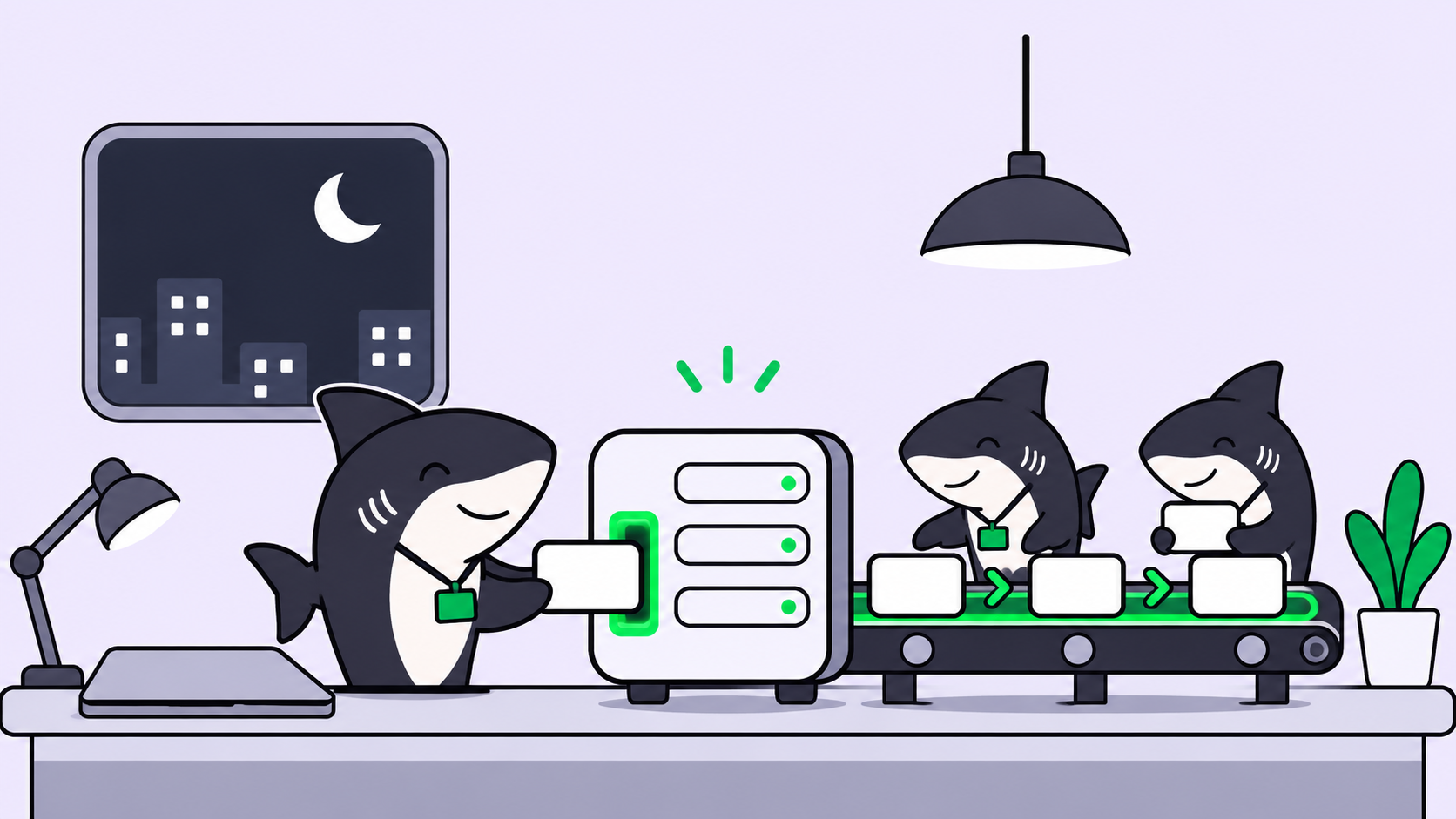
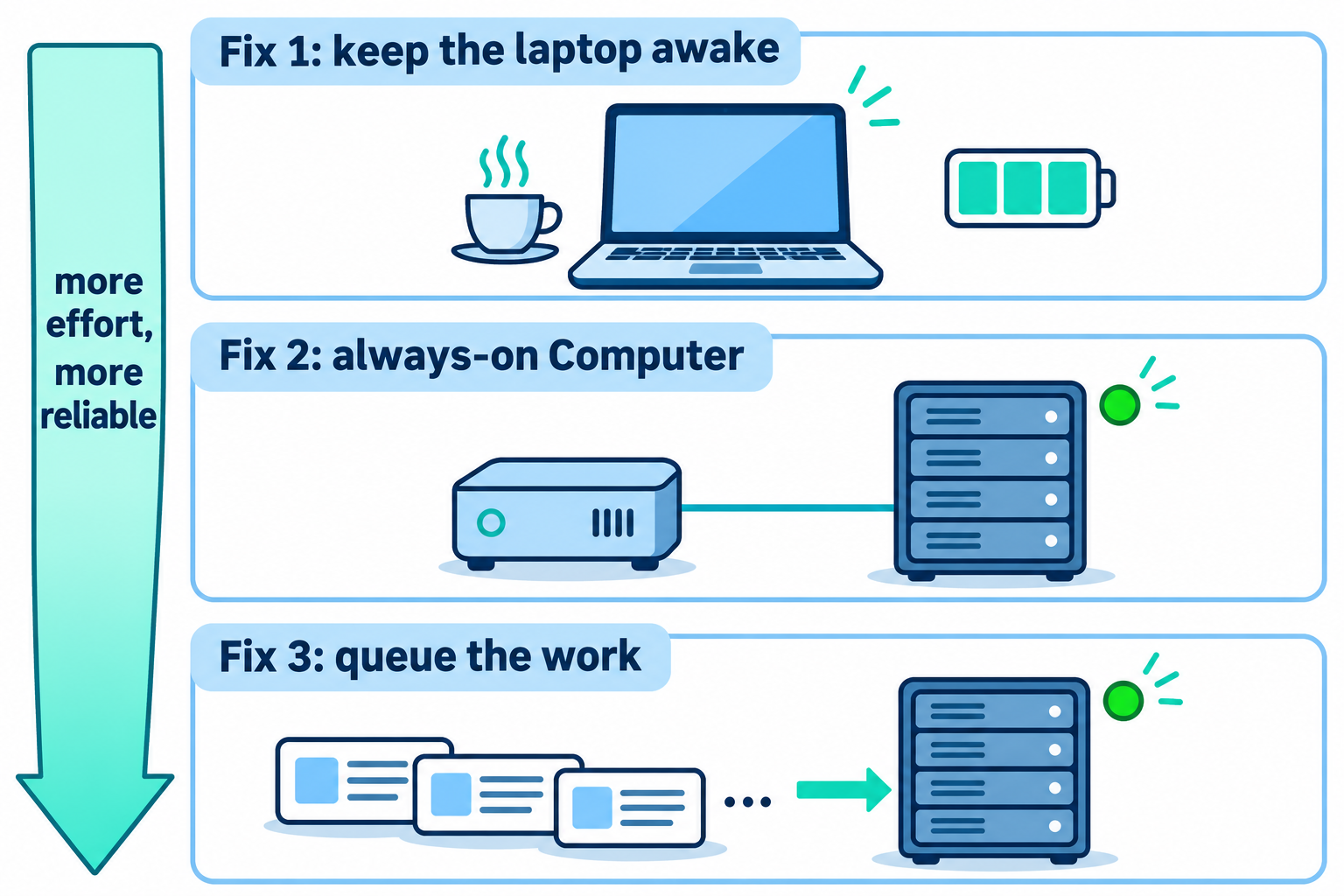
Para evitar que tus agentes de programación con IA se detengan cuando tu portátil entra en reposo, dispones de tres soluciones ordenadas por nivel de esfuerzo: mantener el portátil activo con caffeinate o mediante los ajustes de energía, trasladar el agente a un Computer que esté siempre encendido (como un Mac mini o un servidor Linux) y añadir una cola de tareas por delante para que el trabajo espere a dicho equipo en vez de perderse al cerrar la tapa.
Por qué se detiene tu agente al cerrar la tapa del portátil
Inicias una refactorización larga con Claude Code o Codex, cierras el portátil y te marchas a casa. A la mañana siguiente, la terminal sigue exactamente en el mismo paso en el que la dejaste: no ha terminado nada y nadie te ha avisado.
Esto es lo que ocurre: cuando macOS entra en reposo, suspende todos los procesos, incluido tu agente. La conexión activa del agente con la API del modelo se corta, al igual que cualquier conexión con herramientas o paneles de control. Al reactivarse el portátil, el agente puede reintentar la operación, fallar con un error o quedarse esperando indefinidamente una respuesta que nunca llegará. En cualquiera de los casos, habrás perdido horas de trabajo mientras dormías.
En esta guía explicamos tres formas de mantener en funcionamiento tus agentes de programación con IA, qué coste implica cada una y qué tareas siguen dependiendo de tu portátil. Si ya gestionas el trabajo de tus agentes mediante un tablero compartido como Sharkly, aplicar las soluciones 2 y 3 te llevará apenas diez minutos.
Solución 1: evitar que el portátil entre en reposo
La solución más rápida consiste en impedir que el portátil se suspenda. Esto consume batería, genera calor y no funciona con la tapa cerrada a menos que cumplas con los requisitos de Apple. Úsala para tareas de un par de horas, pero no como estrategia para todas las noches.
¿Cómo evito que mi Mac entre en reposo mientras se ejecuta un agente?
macOS incluye una herramienta de línea de comandos para esto llamada caffeinate. Mientras se ejecuta, mantiene una aserción de energía (una solicitud que le indica al sistema operativo que no debe suspenderse). Los parámetros más útiles, según la referencia de caffeinate, son:
-ievita el reposo por inactividad.-simpide la suspensión del sistema, pero únicamente conectado a la corriente eléctrica.-dmantiene la pantalla encendida (rara vez lo necesitarás).-w <pid>libera la aserción en cuanto finaliza el proceso indicado.-t <seconds>desactiva la aserción tras un tiempo determinado.
El enfoque más limpio consiste en envolver la ejecución del propio agente, de modo que la aserción termine justo cuando finalice el agente:
# Hold the assertion for exactly as long as the agent runs
caffeinate -is claude -p "Refactor the billing module and run the tests"

# Or attach to an agent that's already running
pgrep -f codex          # prints the PID, for example 48213
caffeinate -i -w 48213
Si prefieres no usar la terminal, abre Ajustes del Sistema y ve a Batería. En Opciones avanzadas, activa «Evitar la suspensión automática al usar el adaptador de corriente con la pantalla apagada» (guía de ajustes de batería de Apple). Ten en cuenta que esto solo funciona mientras el portátil esté enchufado.
¿Funciona caffeinate con la tapa cerrada?
Por sí solo, no. Cerrar la tapa de un MacBook hace que entre en reposo, salvo que se encuentre en el modo de pantalla cerrada (closed-display mode), que Apple define como funcionar con la tapa cerrada mientras está conectado a la corriente, a una pantalla externa y a un teclado y ratón externos (guía del modo de pantalla cerrada de Apple). Si te vas sin tenerlo conectado a un monitor, da por hecho que el agente se detendrá.
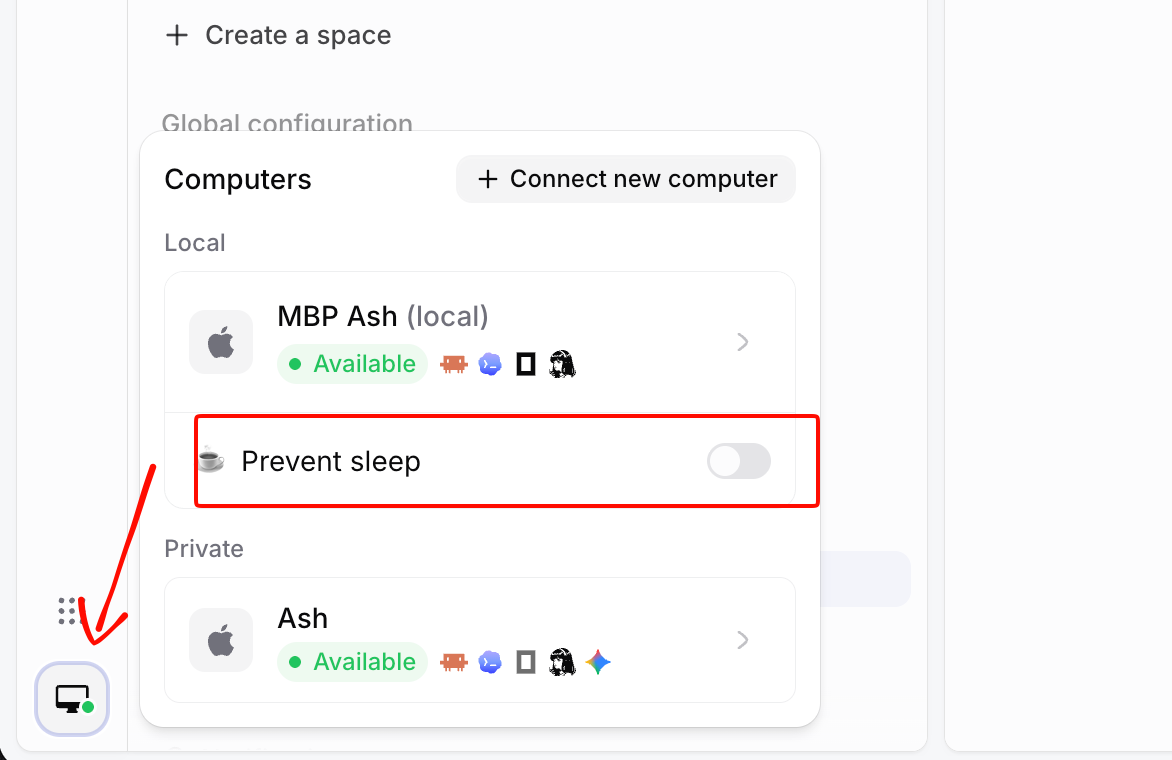
Si utilizas Sharkly Desktop, puedes prescindir del comando. Los ajustes de Computer incluyen la opción Prevent sleep con opciones de duración de 5 minutos, 30 minutos, 1, 2, 5 u 8 horas, o Always. La documentación de Computers indica que mantiene el sistema despierto permitiendo que la pantalla se apague, y se desactiva una vez transcurrido el tiempo configurado. Esta función solo está disponible para este equipo local, no para equipos remotos o compartidos.
Solución 2: ejecutar los agentes en un Computer siempre encendido
La solución definitiva es dejar de ejecutar procesos largos en un portátil. Instala el agente en una máquina que nunca se apague ni se cierre: un Mac mini que tengas en el escritorio, un servidor Linux en un armario o una máquina virtual en la nube. De este modo, tu portátil servirá únicamente para redactar las tareas y revisar los resultados.
El equipo de DeepSeek Harness describe esta misma división en su artículo sobre diseño de superagentes. Lo denominan BYOM: el bucle del agente y el estado de la sesión residen en la nube, mientras que cada entorno que contiene tu código ejecuta un pequeño demonio y permanece donde está. El artículo plantea una arquitectura técnica, no un producto listo para usar, pero el concepto es el mismo: el código y las herramientas permanecen en hardware bajo tu control, mientras que el bucle que distribuye el trabajo sigue activo sin importar si tu portátil está abierto o cerrado.
En el equipo siempre encendido, la configuración mínima consta de la CLI del agente, tus credenciales de Git y un mecanismo para mantener viva la sesión. En Linux, esto suele traducirse en usar tmux o un servicio de systemd para que el agente siga corriendo aunque se cierre la sesión SSH. Esto funciona bien con un solo agente, pero se complica cuando ejecutas cinco a la vez, ya que tendrías que conectarte por SSH a cada momento para verificar cuál ha terminado.
¿Cómo añado un Computer remoto a Sharkly?
En Sharkly, un Computer es cualquier host conectado que ejecuta agentes. Un pequeño servicio local detecta las herramientas de agentes instaladas (Claude Code, Codex y otras), registra cada una como un Runtime, envía señales de latido (heartbeats) y recibe trabajo. Dado que el servicio establece conexiones salientes, una configuración habitual no requiere abrir puertos entrantes.
Para conectar el servidor:
- En Sharkly, abre Settings, entra en Computers y selecciona conectar un nuevo Computer.
- Genera el token de instalación de un solo uso. Tiene una validez corta y caduca tras usarse, así que no lo guardes en scripts ni en imágenes.
- En el servidor, instala la CLI de Sharkly y regístralo:
sharkly computer register --install-token <install-token>

# Check it from any terminal
sharkly computer list
sharkly computer ping <computer-id> <runtime-id>
- Espera a que el Computer aparezca como conectado (online) y confirma que al menos un Runtime esté disponible.
La documentación de Computers detalla los paquetes para Linux (AppImage, deb, tar.gz) y las comprobaciones de los Runtime. Si buscas un análisis más detallado para decidir entre un servidor o tu portátil, consulta ejecutar agentes de programación en remoto y la guía sobre Computers en Sharkly.
Solución 3: encolar el trabajo en lugar de dejar que falle
Incluso un equipo siempre encendido puede reiniciarse por actualizaciones o perder la conexión wifi momentáneamente. Esta última solución garantiza que esas interrupciones te cuesten apenas unos minutos y no toda la noche. El objetivo es que las tareas esperen al Computer en vez de fallar si este no responde en el instante exacto en que se crearon.
Aquí es donde una cola demuestra su verdadero valor. En Sharkly, asignas una tarea a un Agent y la ejecución se envía al Computer y Runtime correspondientes a dicho Agent. Según la documentación:
- Si el Computer está desconectado, las nuevas ejecuciones normalmente esperan a que vuelva a conectarse.
- Si el Computer se desconecta antes del envío, la ejecución puede permanecer en cola.
- Cada Computer tiene un límite de concurrencia de tareas; los trabajos que superen dicho límite aguardan con el estado Queued.
- Al utilizar un directorio temporal o worktrees aislados, la concurrencia predeterminada de un Agent es del 50 % del límite del Computer.

El flujo habitual durante la noche funciona así: antes de marcharte, creas cinco tareas y se las asignas a un Agent en el Mac mini. El Computer procesa las tareas hasta alcanzar su límite de concurrencia, las demás quedan en cola (Queued) y tú revisas los resultados por la mañana. Cada ejecución vinculada a un repositorio puede recibir un worktree nuevo y limpio, evitando que tareas paralelas modifiquen los mismos archivos de trabajo. Para saber cuántos agentes conviene ejecutar a la vez, consulta cómo ejecutar 10 agentes de programación con IA simultáneamente.
Hay dos limitaciones importantes que conviene tener en cuenta. La documentación no garantiza que una ejecución en curso se reanude si el Computer pierde la conexión, y una ejecución cancelada no se retoma en el mismo punto. Si algo se queda bloqueado, abre la tarea, comprueba el estado de la ejecución y reinténtala o añade un comentario de seguimiento. En cuanto a las automatizaciones programadas (Automations), la documentación incluye Skipped como estado de ejecución, pero no especifica cómo se gestiona cuando un Computer está desconectado; por tanto, prueba tu programación con la opción Run now antes de dejarla desatendida durante la noche.
Qué tareas siguen dependiendo de tu portátil
Trasladar los agentes fuera del portátil no lo resuelve todo. Hay casos que debes mantener en el Computer local:
- Directorios específicos (Specified directories): Ejecutar agentes en una carpeta local fija para reutilizar lo que ya existe allí solo está disponible para Computers locales.
- Prevent sleep: Este interruptor solo aparece para el equipo actual en la aplicación de escritorio.
- Archivos y credenciales exclusivamente locales: Si una tarea requiere una VPN, una clave privada o archivos que solo residen en tu portátil, el servidor no tendrá acceso a ellos. Copia lo que sea seguro transferir o mantén esa tarea en local y recurre a la solución 1.
Todo lo demás —desde refactorizaciones y suites de pruebas hasta actualizaciones de dependencias y documentación— funciona a la perfección en una máquina cuya tapa nunca se cierra. El consumo de modelos se sigue facturando a tu plan de Claude Code, Codex o API configurado en ese Computer, ya que Sharkly no comercializa tokens. Si te preocupa el coste, los artículos sobre cómo ejecutar agentes de IA gratis y Codex en la nube frente a tus propios Computers comparan las distintas alternativas.
Conclusión
Los portátiles entran en reposo y los agentes se detienen con ellos. Para ejecuciones puntuales durante el día, envuelve el agente con caffeinate o activa Prevent sleep. Para trabajos nocturnos, traslada los agentes a un Computer siempre encendido. Y para cualquier tarea crítica de la que dependas, añade una cola por delante: así, un reinicio o una caída de conexión supondrán una breve espera y no una ejecución fallida.
Tu siguiente paso: conecta un equipo que tengas disponible como Computer, asígnale dos tareas esta noche y cierra la tapa de tu portátil. Empezar con Sharkly es gratis, y la documentación de Computers te guiará desde la generación del token de instalación hasta la primera ejecución.
Preguntas frecuentes
¿Por qué se detiene mi agente de IA cuando el portátil entra en reposo?
El modo de reposo suspende todos los procesos e interrumpe las conexiones de red. El agente no puede comunicarse con la API del modelo mientras está suspendido, por lo que la ejecución se pausa, genera un error o se queda bloqueada al reactivarse el portátil.
¿Cómo puedo mantener Claude Code en ejecución toda la noche en un Mac?
Conéctalo a la corriente y ejecútalo con caffeinate -is para que el Mac permanezca activo hasta que el agente termine. Si cierras la tapa, necesitarás además el modo de pantalla cerrada. No obstante, para tareas nocturnas, recurrir a un Computer siempre encendido resulta mucho más fiable.
¿Evita caffeinate que el equipo entre en reposo al cerrar la tapa?
No. Al cerrar la tapa, un MacBook entra automáticamente en reposo, salvo que se encuentre en el modo de pantalla cerrada conectado a la corriente, a un monitor externo y a un teclado y ratón externos.
¿Qué le ocurre a una tarea de Sharkly si el Computer se queda sin conexión?
Por lo general, las nuevas ejecuciones esperan a que el Computer vuelva a conectarse, y cualquier ejecución que aún no se haya despachado puede permanecer en cola. Tras una desconexión prolongada, revisa el estado de ejecución de la tarea, ya que la documentación no garantiza que una ejecución en curso se reanude.
¿Puedo ejecutar agentes de programación en un servidor Linux?
Sí. Instala la CLI del agente y la CLI de Sharkly en el servidor, regístralo con un token de instalación y aparecerá como un Computer con sus Runtimes detectados.


