Para añadir un servidor MCP a un agente en Sharkly, abre el Agente, haz clic en Configuración, despliega Tools, Knowledge & MCP, y luego Añadir conexión > Añadir MCP personalizado. Dale un nombre en minúsculas, elige Streamable HTTP o STDIO, pega la URL del servidor o el comando, elige la autenticación y haz clic en Conectar. Sharkly comprueba que el servidor responde antes de guardar, y la siguiente ejecución del Agente ya tendrá sus herramientas.
Un Agente de soporte que solo puede leer tu repositorio responde a medias a la pregunta. Cuando un usuario pregunta por una dependencia, la respuesta honesta está en la documentación de esa dependencia. Este tutorial añade un servidor MCP a un agente de verdad en Cancel Anything, un pequeño equipo que desarrolla una CLI para cancelar suscripciones. Echo, el Agente de soporte del equipo, recibe un servidor público de documentación sin clave, responde a una petición real con él y luego lo eliminamos.
Al terminar tendrás un servidor MCP en un Agente, una ejecución que muestra las llamadas a las herramientas, y lo que salió mal en el camino. ¿Nuevo en el producto? Sharkly es gratis para empezar, y la guía de inicio te lleva a tu primera ejecución.
Antes de empezar
Necesitas tres cosas:
- Un Computer con un Runtime. El nuestro es un Mac con Claude Code y Codex. Consulta cómo funcionan los Computers si el tuyo no está conectado.
- Un Agente al que darle el servidor. Usamos Echo, el Agente de soporte sobre Claude Code con Sonnet 5.5. Redacta respuestas y nunca las publica.
- Un servidor MCP que no necesite clave. Elegimos el servidor público de DeepWiki en
https://mcp.deepwiki.com/mcp. Responde preguntas sobre repos públicos de GitHub sin iniciar sesión, y cancel-anything funciona sobre Playwright, que es uno de ellos.
MCP, el Model Context Protocol, es la forma estándar en que un agente llama a herramientas que viven fuera de él. Si estás decidiendo entre un servidor MCP y un procedimiento escrito, lee primero Skills vs MCP.
Cómo llega el servidor MCP de un Agente a una ejecución
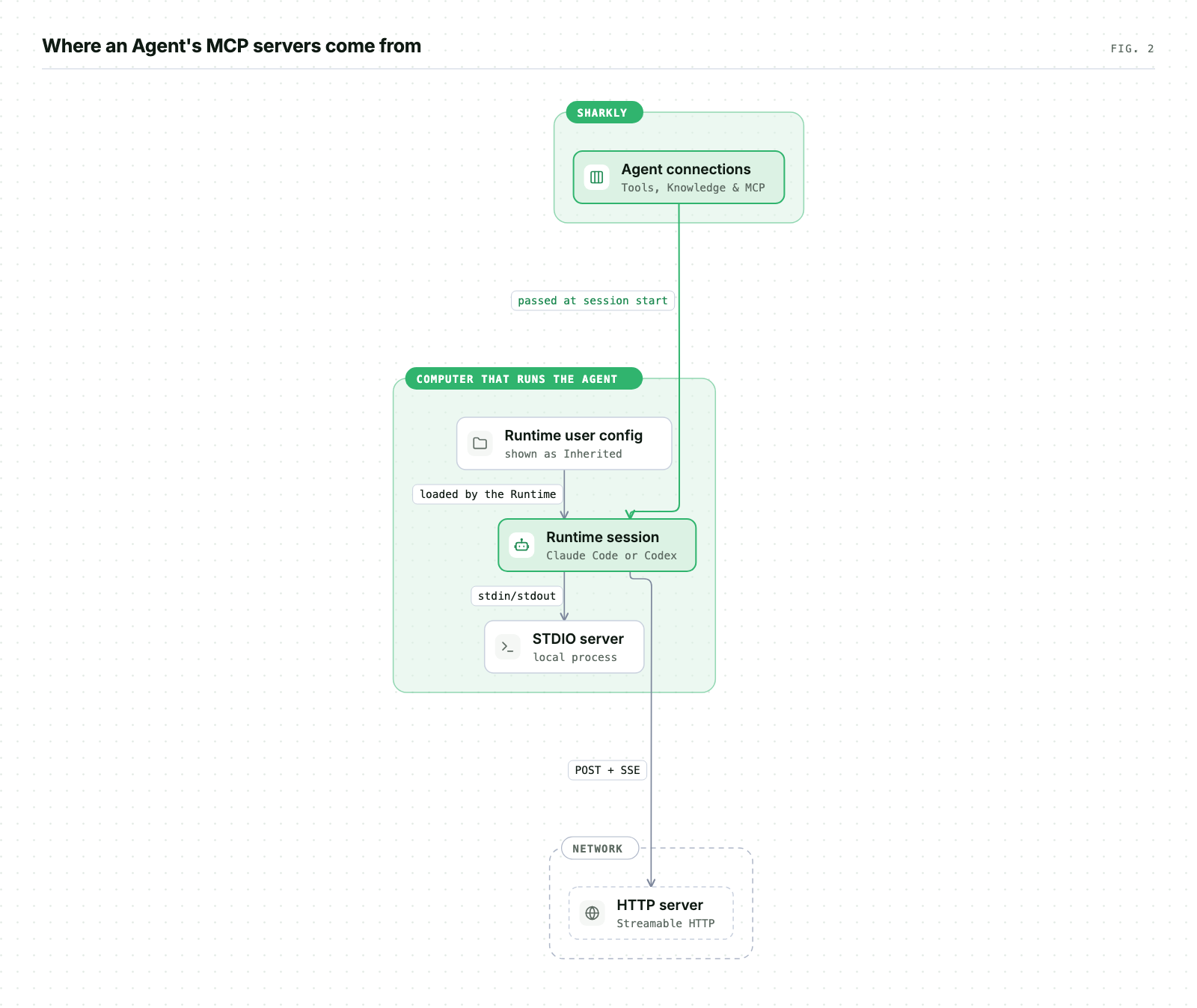
Los servidores MCP de un Agente provienen de dos lugares. Los servidores que añades en Tools, Knowledge & MCP pertenecen al Agente en Sharkly y viajan con él. Los servidores de la configuración propia del Runtime en ese Computer aparecen como Heredados. Cuando empieza una ejecución, Sharkly entrega los servidores del Agente a la sesión del Runtime, y el Runtime los llama por sí mismo.
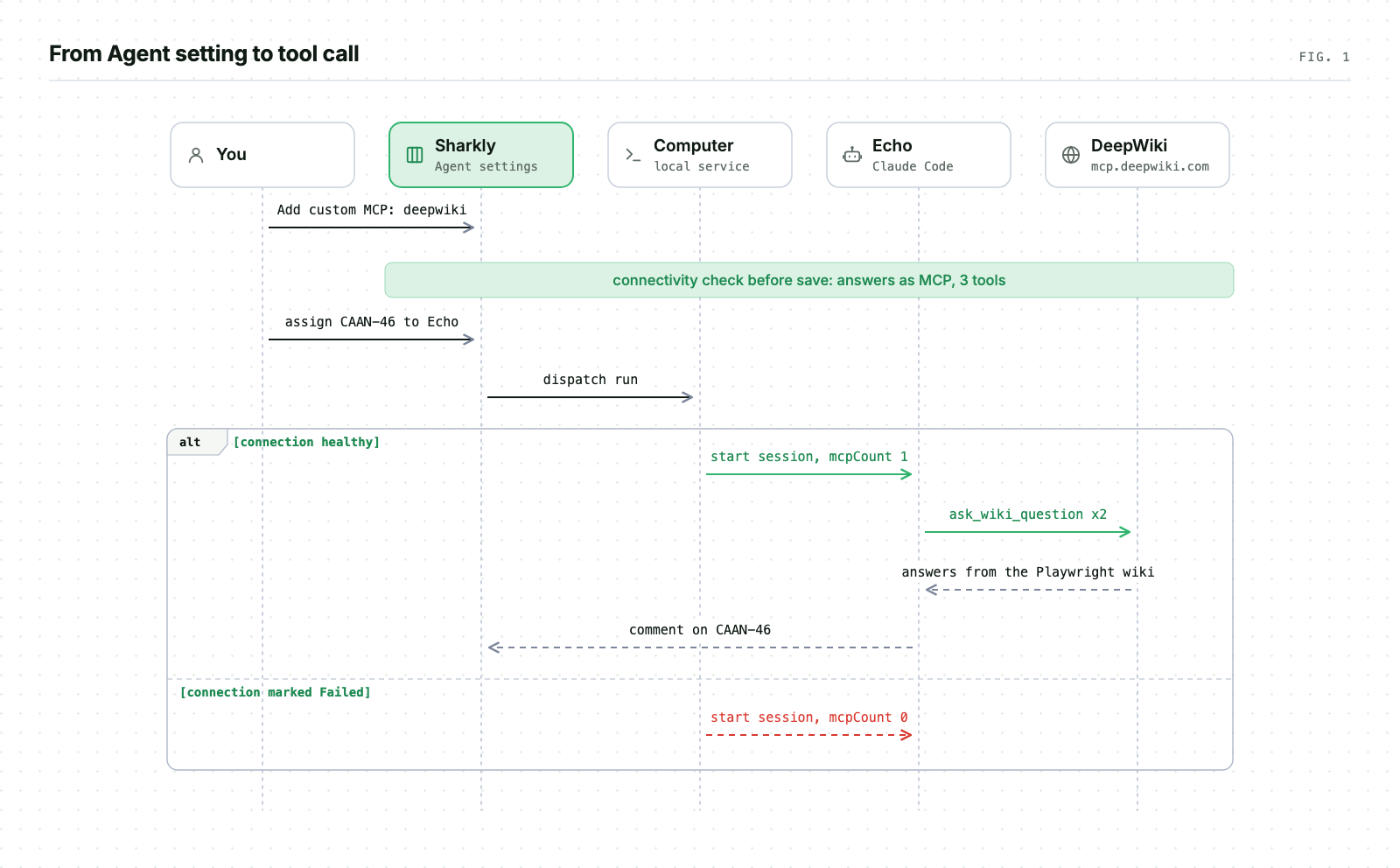
El registro de la ejecución es donde lo confirmas. El inicio de sesión de cada ejecución registra un mcpCount: el número de servidores del Agente que recibió el Runtime. El nuestro marcó 0 en la primera ejecución y 1 en la segunda; las siguientes secciones explican por qué.
Añadir un servidor MCP a un agente de Sharkly, paso a paso
Paso 1: Encontrar Tools, Knowledge & MCP
Ve a All Agents, abre el Agente y haz clic en Configuración. Despliega Tools, Knowledge & MCP («Configura las aplicaciones externas, las herramientas y el MCP que este Agente puede usar»). La sección lista primero los servidores propios del Agente y luego un bloque con el nombre del Runtime.
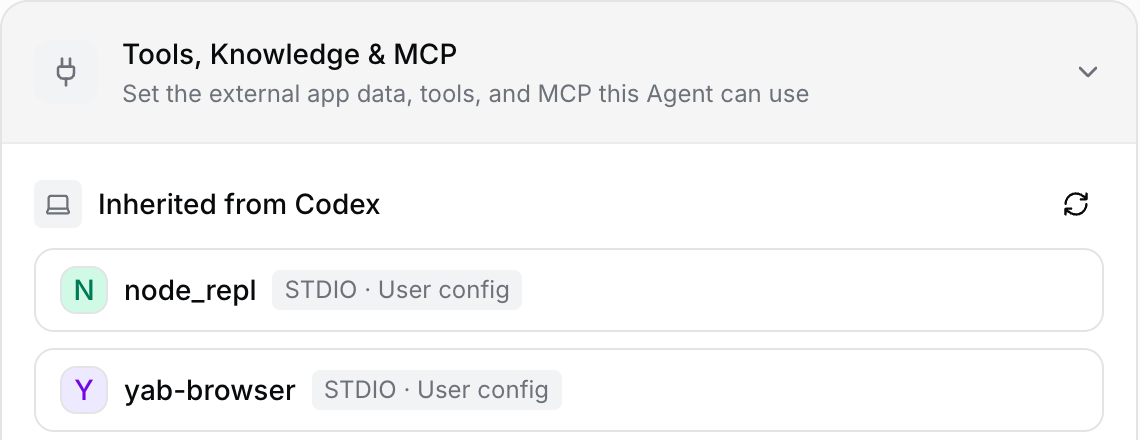
Fíjate en el título del bloque. En Hex, nuestro Agente de recetas, dice Inherited from Codex; en Echo dice Inherited from Claude Code. Esa pista indica el Runtime al que llega esta configuración.
Los servidores heredados vienen de la configuración de usuario del Runtime en el Computer, etiquetados como STDIO · User config o HTTP · Claude Plugin. No puedes editarlos aquí; cámbialos en la configuración propia del Runtime en ese Computer.
Paso 2: Añadir el servidor
Haz clic en Añadir conexión. Se abre un catálogo con conectores ya preparados agrupados por categoría: GitHub, Linear, Sentry, Supabase y más, bajo Developer tools. La mayoría requieren iniciar sesión en tu cuenta primero.
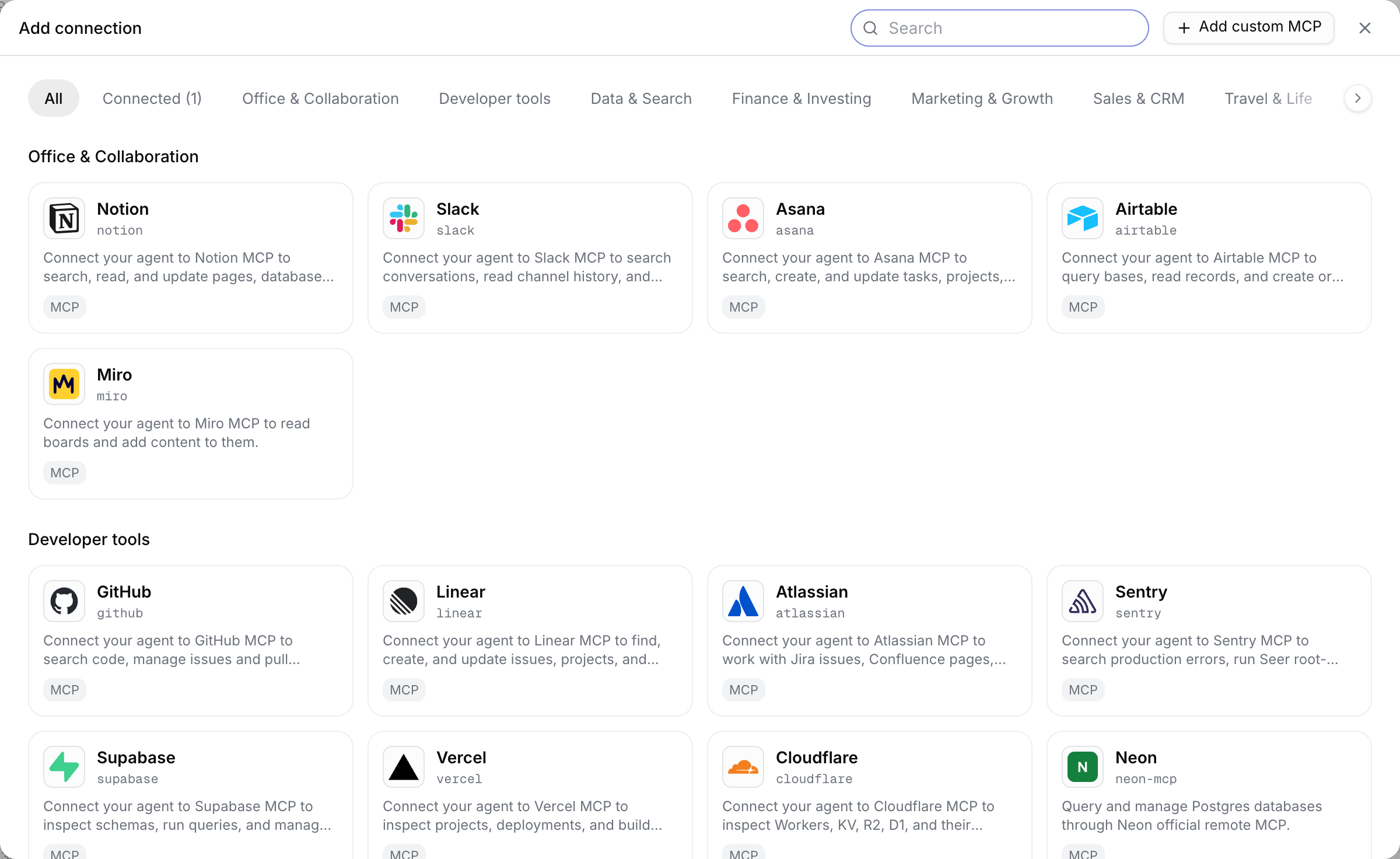
La pestaña Connected cuenta lo que el Agente ya tiene. Añadir MCP personalizado está junto al cuadro de búsqueda.
DeepWiki no está en el catálogo, así que haz clic en Añadir MCP personalizado. Escribimos deepwiki como Nombre (letras minúsculas, dígitos y guiones; se convierte en parte de los nombres de las herramientas), dejamos Streamable HTTP seleccionado, pegamos la URL en Server URL y dejamos Autenticación en None.
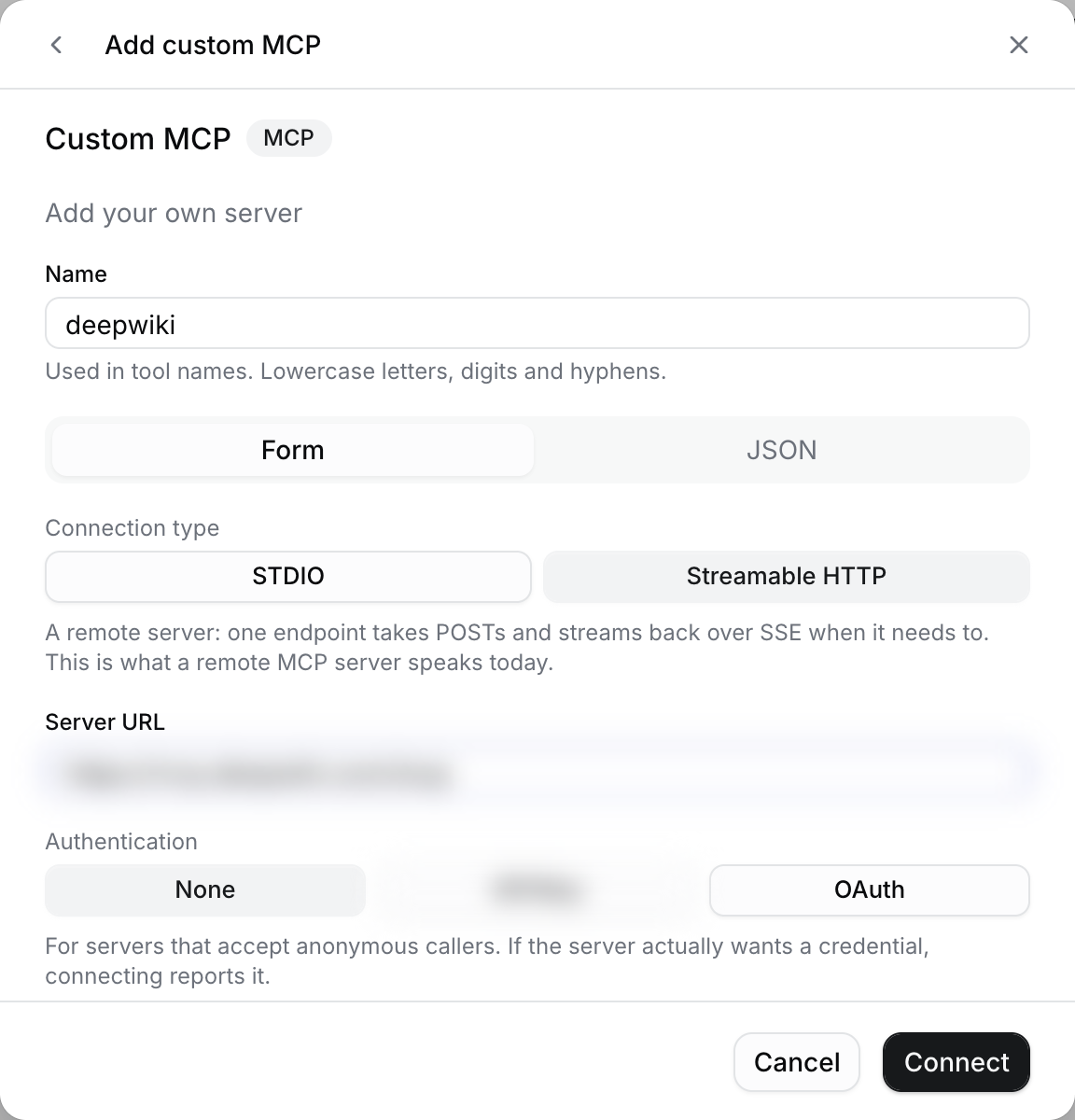
La URL aparece difuminada en nuestra captura. La pista bajo None importa: «Si el servidor realmente requiere una credencial, la conexión lo informa».
Haz clic en Conectar. A los pocos segundos, deepwiki apareció en la parte superior de la sección con 3 disponibles herramientas.
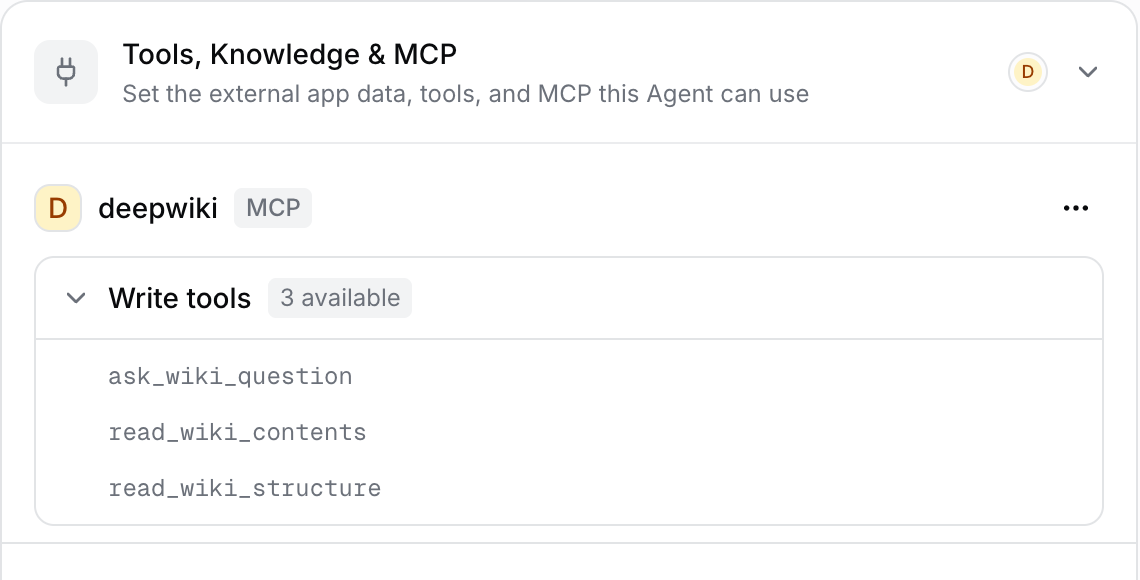
Despliega el grupo para ver los nombres de las herramientas que Sharkly leyó del servidor: ask_wiki_question, read_wiki_contents y read_wiki_structure.
Dos formas más de añadirlo: STDIO pide un Comando, Argumentos y Variables de entorno, e inicia el servidor como un proceso en el Computer que ejecuta el Agente. La pestaña JSON acepta un solo servidor o un documento completo de mcpServers:
{
  "mcpServers": {
    "deepwiki": { "url": "https://mcp.deepwiki.com/mcp" }
  }
}
Paso 3: Editar la conexión y ejecutar la comprobación
Abre el menú … del servidor y elige Editar. Puedes cambiar el nombre, la URL, la autenticación y, en Ajustes avanzados, las cabeceras HTTP. El transporte queda fijo: para cambiar entre HTTP y STDIO, desconecta y añade el servidor de nuevo.
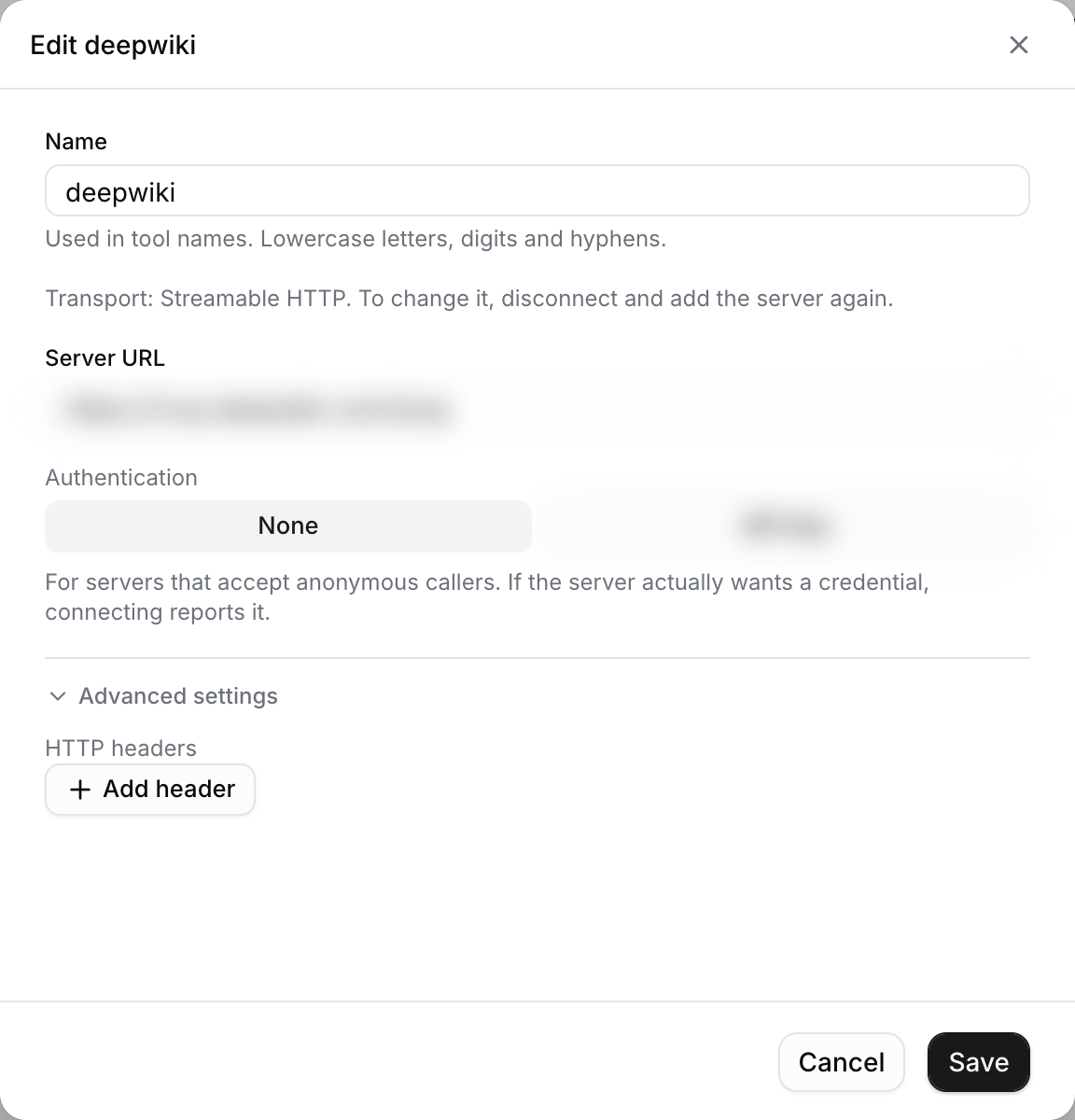
Los secretos que guardaste antes nunca se muestran aquí. Según el changelog, deja el campo de secreto en blanco para conservar el valor almacenado.
Guardar es la comprobación de conectividad. La probamos con una errata, /mcpx en lugar de /mcp, y Guardar se detuvo con «el endpoint no respondió como servidor MCP». La misma comprobación acepta direcciones solo de intranet, así que un servidor dentro de tu red de oficina funciona.
Paso 4: Darle al Agente una tarea real
Un usuario en Discord preguntó: «Mi portátil del trabajo solo tiene Microsoft Edge, sin Chrome, y no puedo instalar software. ¿Puede cancel-anything usar Edge?» Lo registramos como CAAN-46, una Request asignada a Echo, y pedimos un borrador de respuesta que consultara la documentación de Playwright a través de deepwiki.
Paso 5: Servidores OAuth y cómo eliminar un servidor
Elige OAuth en el formulario de alta cuando el servidor te hace iniciar sesión en su propia página. Deja OAuth Client ID y OAuth Client Secret vacíos y Sharkly se registra solo (Dynamic Client Registration, RFC 7591). Si tu servidor necesita una app OAuth ya creada, registra la URL de callback que imprime el formulario. El botón dice Autorizar en lugar de Conectar.
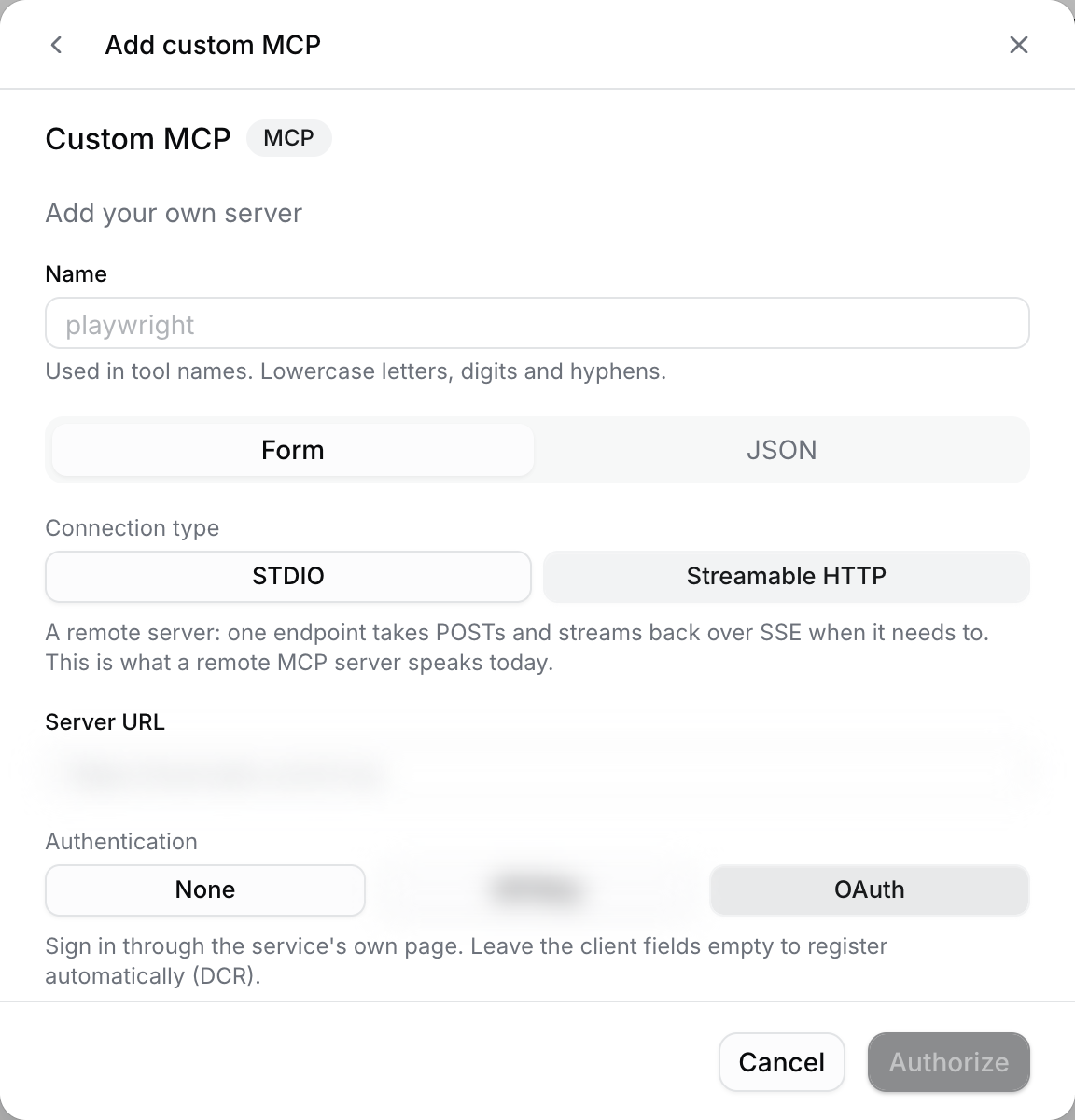
Los campos de cliente y la URL de callback quedan por debajo del pliegue en este diálogo; desplázate para verlos.
Si la página de inicio de sesión no vuelve, la página de espera muestra Reabrir página de autorización y Copiar enlace de autorización, para que puedas terminar en otro navegador o perfil. No probamos un servidor OAuth para este tutorial, porque todos los candidatos requerían una cuenta externa.
Para eliminar un servidor, abre su menú … y haz clic en Desconectar. No hay paso de confirmación: un toast dice «Desconectado deepwiki» y el servidor desaparece de la lista. Quitamos el nuestro una vez terminada la ejecución, así que Echo vuelve a sus servidores heredados.
El resultado real
La ejecución de Echo sobre CAAN-46 duró 1 minuto y 22 segundos. Cargó las herramientas de deepwiki, llamó dos veces a ask_wiki_question sobre microsoft/playwright, y leyó nuestro código de lanzamiento. Su comentario: Edge no está soportado por defecto, porque el código lanza solo Chrome. Los canales msedge de Playwright existen, y adjuntarse a Edge mediante el Chrome DevTools Protocol a través de nuestra flag --cdp podría funcionar, pero nadie lo había probado.
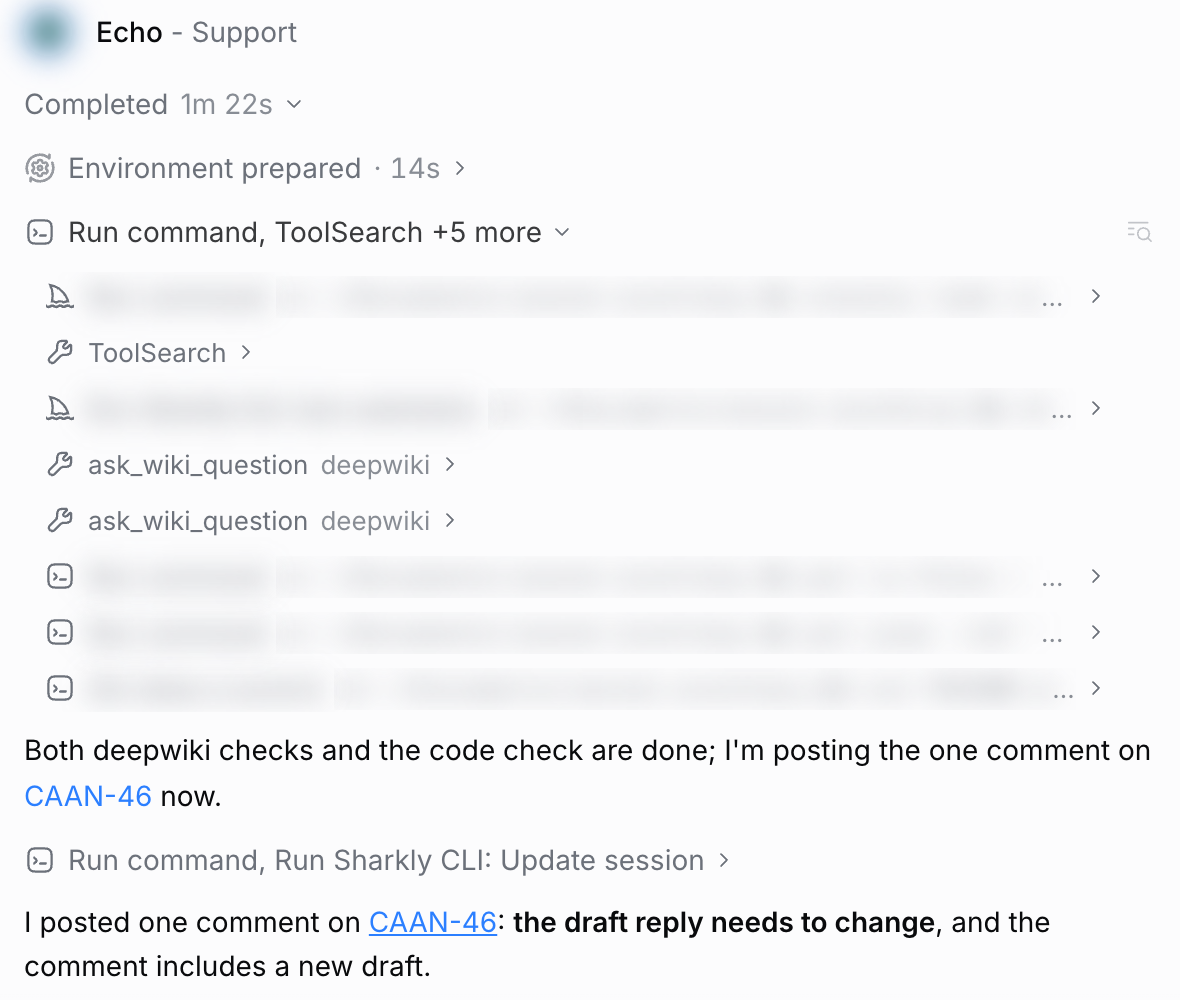
Despliega Completado y luego el grupo de herramientas. Cada llamada MCP muestra el nombre de la herramienta con el nombre del servidor al lado.
Echo también señaló sus propios límites: las respuestas de DeepWiki están escritas por IA a partir de un wiki del repositorio, no son citas textuales. Aun así dejó el borrador como Necesita tu revisión, y nada salió al usuario.
Lo que salió mal para nosotros
- Un Guardado fallido guardó igualmente. Nuestra prueba con la errata falló, hicimos clic en Cancelar, y la URL incorrecta se quedó de todos modos. El servidor aparecía como Failed con «0/1» en la cabecera de la sección. La primera ejecución de Echo empezó 4 minutos después con
mcpCount0, recurrió a leer la documentación de Playwright a mano, y nos dijo que DeepWiki no estaba conectado. Tras cualquier edición fallida, vuelve a abrir el menú y revisa la URL. - Herramientas de lectura clasificadas como herramientas de escritura. Sharkly listó las tres herramientas de DeepWiki bajo Write tools, aunque solo leen. Las definiciones de herramientas de DeepWiki no llevan ninguna anotación de solo lectura, así que nada las marca como seguras. Juzga un servidor por lo que hace, no por la etiqueta.
- Una tarea, dos ejecuciones. Crear la Request también inició el flujo de recepción del Space, que ejecutó Echo una vez más por su cuenta. Revisa tus automatizaciones antes de contar ejecuciones.
- La página de ayuda está en silencio. La página de Agents no menciona MCP. Los datos están en el changelog y en una entrada de solución de problemas de STDIO sobre ejecución de tareas del Agente.
Variaciones: dos equipos más
- Un equipo de plataforma con un servidor de documentación interno. Su servidor MCP solo existe en la red de la oficina. Lo añaden como Streamable HTTP con una URL de intranet y lo dan solo al Agente de guardia, para que los Agentes de programación no reciban herramientas que no deberían llamar.
- Un equipo de datos en Codex. Quieren un servidor de base de datos que se inicie localmente. Lo añaden como STDIO con la ruta completa al comando, ya que algunos Runtimes no resuelven un
npxsin más, y luego confirman que el bloque dice Inherited from Codex para saber qué Runtime lo recibe.
Lista de comprobación final
- [ ] Abre Configuración > Tools, Knowledge & MCP y anota qué Runtime nombra la pista.
- [ ] Añade el servidor con Añadir MCP personalizado, o elige un conector del catálogo.
- [ ] Usa None solo para servidores que acepten llamadas anónimas.
- [ ] Tras cualquier edición, comprueba que el servidor no aparece como Failed.
- [ ] Ejecuta una tarea real y busca las llamadas a las herramientas en Completado.
- [ ] Revisa
mcpCounten el registro de la ejecución si el Agente dice que falta una herramienta. - [ ] Desconecta los servidores que el Agente ya no necesite.
Preguntas frecuentes
¿Los servidores heredados cuentan entre los servidores MCP del Agente?
No. Los servidores heredados vienen de la configuración propia del Runtime en ese Computer, y el Runtime los carga por sí mismo. El mcpCount del registro de la ejecución cuenta solo los servidores que añadiste en Sharkly.
¿Qué transporte debo elegir?
Elige Streamable HTTP para un servidor remoto con URL. Elige STDIO para un servidor que inicias como comando; se ejecuta en el Computer que ejecuta las tareas del Agente, y el formulario indica que todos los Runtimes lo soportan.
¿Puedo añadir un servidor MCP a todos los Agentes a la vez?
No desde este panel: funciona por Agente. Un servidor en la configuración de usuario del Runtime llega a todos los Agentes de ese Runtime y Computer, lo que suele ser más de lo que quieres.
¿Dónde van las claves de API?
Elige API Key en Autenticación. Sharkly nunca devuelve un secreto guardado, así que el formulario de edición muestra un campo vacío; déjalo en blanco para conservar la clave almacenada.
¿Por qué mi Agente dice que la herramienta MCP no está disponible?
Comprueba primero el estado del servidor en Tools, Knowledge & MCP. Un servidor Failed no se pasa a la ejecución. Luego lee el inicio de sesión del registro de la ejecución para ver el mcpCount.
Siguiente paso
Elige un Agente que siga respondiendo de memoria, añade un servidor de documentación sin clave, y dale una pregunta real. Lee las llamadas a las herramientas antes de fiarte de la respuesta. Para la configuración que lo rodea, consulta el explicador de Agents, qué ocurre tras asignar una ejecución y el tutorial del directorio de trabajo. Para la lista de navegadores de Playwright, consulta su página de browsers.