Para transferir la propiedad de un agente de IA en Sharkly, abre los ajustes del agente, haz clic en la línea de visibilidad debajo de su nombre y pulsa Transfer junto al propietario. Elige un miembro y haz clic en Hand over ownership. Para una conversación, abre su menú de More actions y elige Transfer this conversation to another member. La propiedad de un Computer es una transferencia aparte, exclusiva del propietario.
Cuando un ingeniero se va de vacaciones, el trabajo que empezó no se detiene. Sus Agents siguen tomando tareas, las conversaciones de sus tareas siguen acumulando respuestas y su Computer sigue ejecutando trabajos. Si nadie es propietario de esas piezas, las respuestas llegan a una bandeja de entrada vacía y las configuraciones se desajustan sin que nadie tenga permiso para corregirlas.
Este tutorial recorre la transición en Cancel Anything, un equipo pequeño que está construyendo una CLI para cancelar suscripciones. Encontramos todo lo que posee una persona, abrimos cada diálogo de transferencia y nos detuvimos en cada botón de confirmación. Terminarás con la ruta de menú para cada traspaso y una lista de verificación de desvinculación que puedes copiar. Si aún no tienes una organización, empezar en Sharkly es gratis.
Antes de empezar
Necesitas tres cosas:
- Un Space con trabajo real. El nuestro es Cancel Anything (
CAAN). La conversación que transferimos pertenece a CAAN-31, «Request: Hulu recipe fails at the confirm step», donde Echo, el agente de soporte, redactó una respuesta. - Una segunda persona en la organización. Cada transferencia necesita un destinatario. Consulta cómo invitar a miembros e invitados. La nuestra no tenía ninguno, lo que condicionó el resto de este tutorial.
- Derechos de propietario sobre lo que vas a mover. Solo el propietario de una conversación puede transferirla, y solo el propietario de un Agent ve Transfer.
Cómo funciona la propiedad en Sharkly
La propiedad determina quién controla un Agent, un Computer o una conversación. La visibilidad determina quién puede verlos y usarlos. Sharkly los mantiene separados, así que un Agent público sigue teniendo exactamente un propietario, y ese propietario es la única persona que puede traspasarlo.
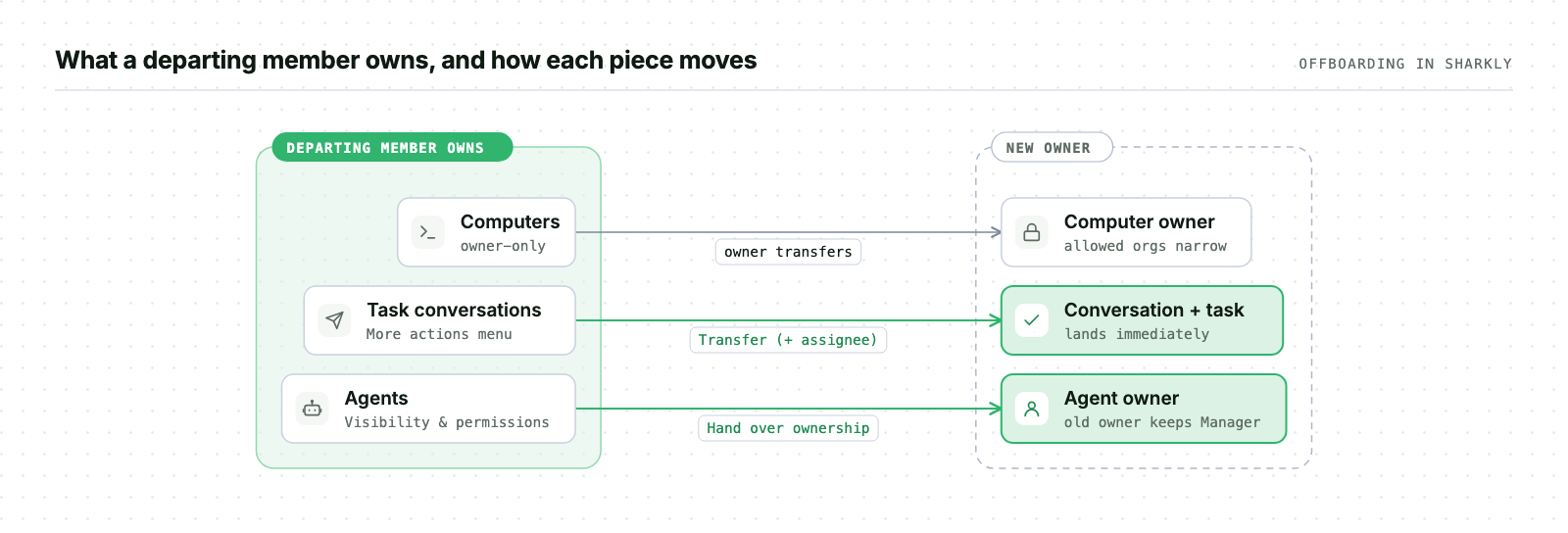
Una persona que se va puede ser propietaria de tres tipos de cosas, y cada una se traspasa por su propia puerta:
| Lo que poseen | Dónde se hace el traspaso | Lo que conserva el antiguo propietario |
|---|---|---|
| Conversaciones de tareas | More actions en la cabecera de la conversación | Nada: sale de su lista |
| Agents | Visibility and member permissions y luego Transfer | Permiso de Manager |
| Computers | Transferencia exclusiva del propietario (página de ayuda) | Nada |
Un Computer es un portátil o servidor conectado a Sharkly que ejecuta Agents a través de un Runtime, la CLI de agente de programación como Claude Code que hace el trabajo. Más sobre esto en cómo funcionan los Computers.
Paso 1: Encuentra lo que posee una persona
Empieza con un inventario, porque la transferencia que olvidas es la que te muerde. Abre All settings y ve recorriendo Agents and resources:
- Agents muestra cada Agent con su Computer, Runtime, visibilidad y una columna Owner.
- Computers muestra cada Computer con sus Runtimes, estado, visibilidad y Owner.
- Tu lista de Conversations en la barra lateral muestra los chats de tareas y chats independientes de los que eres propietario.
Haz clic en un Computer para abrir su página. La tarjeta Computer info en la parte inferior muestra el propietario, la visibilidad y las organizaciones permitidas.
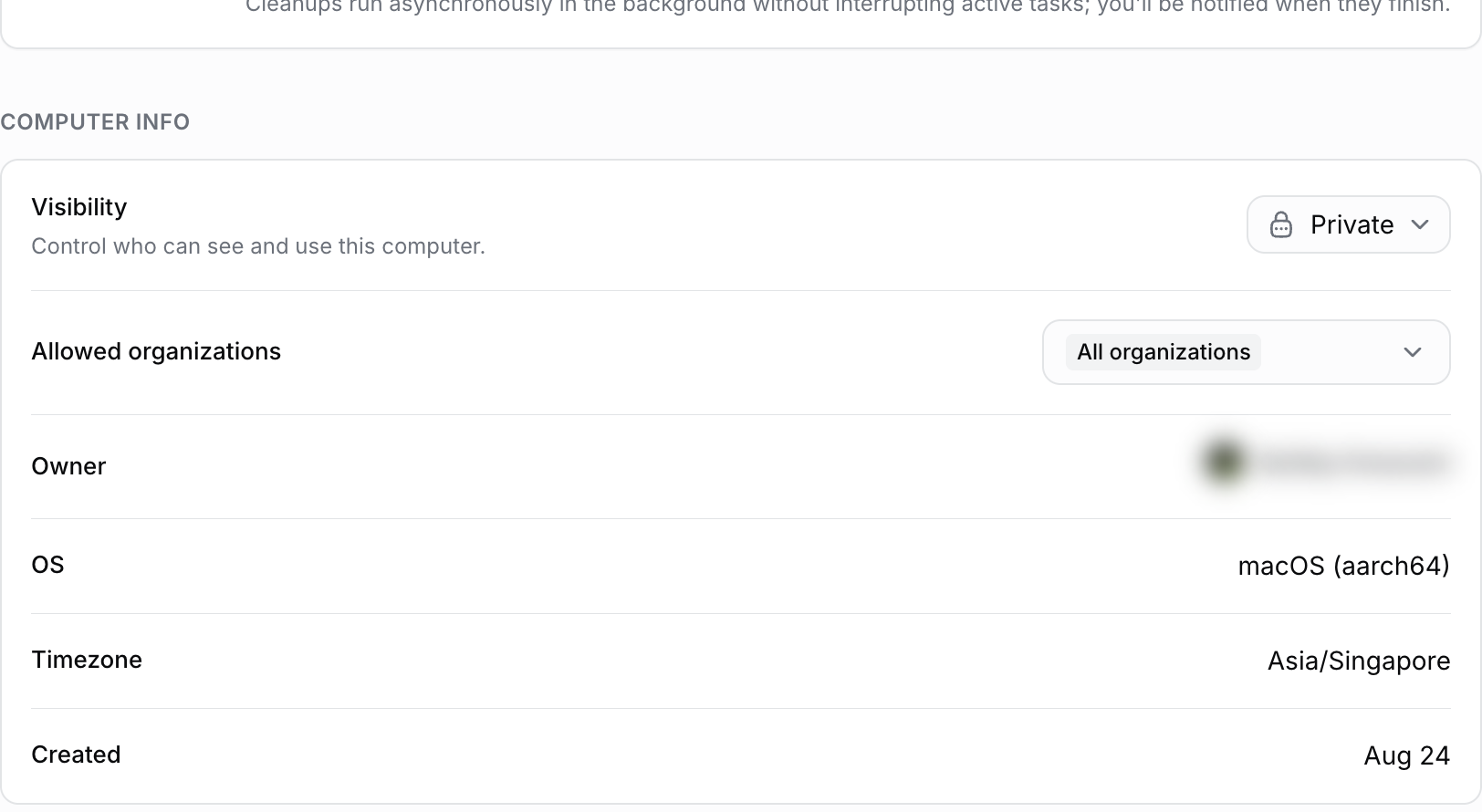
Comprueba también el contador de Agents ahí. El nuestro decía 8: todos los Agents de Cancel Anything se ejecutan en un solo Mac. Si el propietario de ese Computer se va, los ocho quedan expuestos, así que mueve el Computer antes de mover los Agents que ejecuta.
Paso 2: Transferir una conversación de tarea
Abre la tarea, cambia a la conversación y haz clic en More actions (los ⋯ en la cabecera de la conversación). Las opciones de traspaso están juntas en el centro del menú.
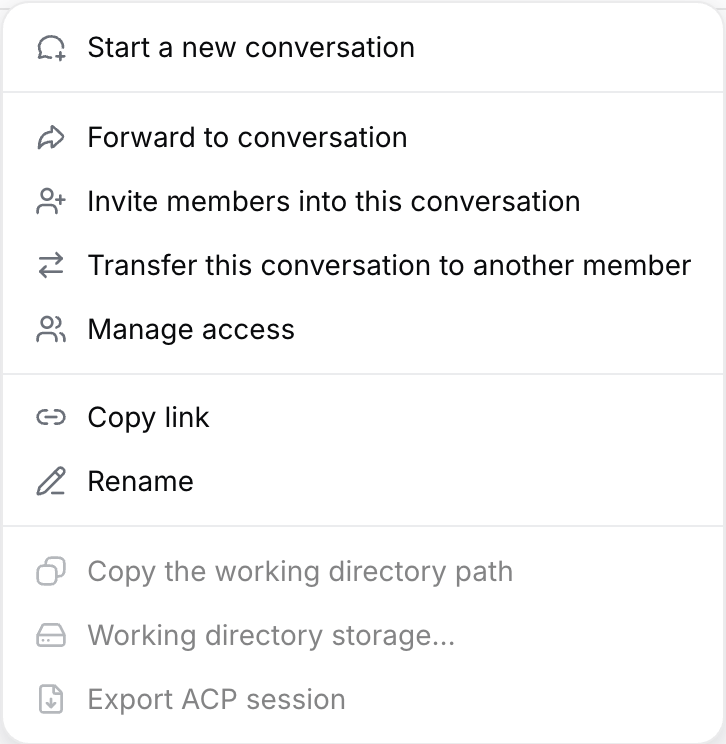
Elige Transfer this conversation to another member. El diálogo tiene tres partes:
- Pick a member: el destinatario.
- Add a note (optional): contexto para la persona que tomará el relevo.
- Hand over the task’s assignee too: «Reasigna la tarea junto con la conversación».
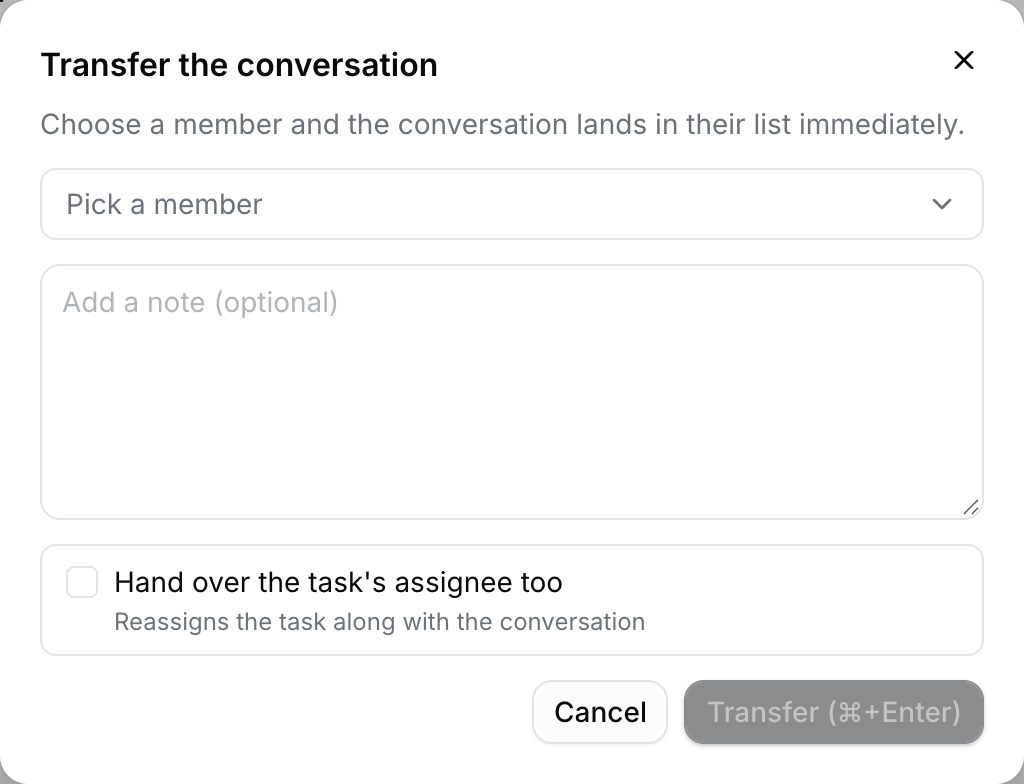
Haz clic en Transfer (o pulsa ⌘+Enter) y listo. No hay paso de aceptación: la conversación «llega a su lista de inmediato». La página de ayuda del chat indica que el destinatario recibe un elemento en la Inbox, un banner en el escritorio y una notificación de mensajería instantánea. Las nuevas respuestas del Agent ahora notifican al nuevo propietario, que es toda la gracia: el próximo borrador de Echo llega a alguien que está trabajando.
Marca la casilla de asignación cuando la persona que se va también fuera la persona asignada a la tarea. De lo contrario, la conversación se mueve pero la tarea sigue apuntando a alguien ausente.
Paso 3: Invitar en lugar de transferir
A veces el propietario solo está ausente una semana. Entonces lo que quieres es un segundo par de ojos, no un nuevo propietario. Elige Invite members into this conversation en el mismo menú. Cualquier miembro que pueda ver la conversación puede invitar, y el invitado recibe una tarjeta de invitación en un mensaje directo y se une cuando la acepta.
Si la conversación pertenece a un Agent privado, el invitado también obtiene acceso a ese Agent automáticamente (changelog del 6 de noviembre de 2026). Eso te ahorra otro viaje a los ajustes del Agent.
Para ver quién está dentro, elige Manage access. Muestra al propietario y a todos los miembros autorizados, y el propietario puede revocar el acceso en cualquier momento.
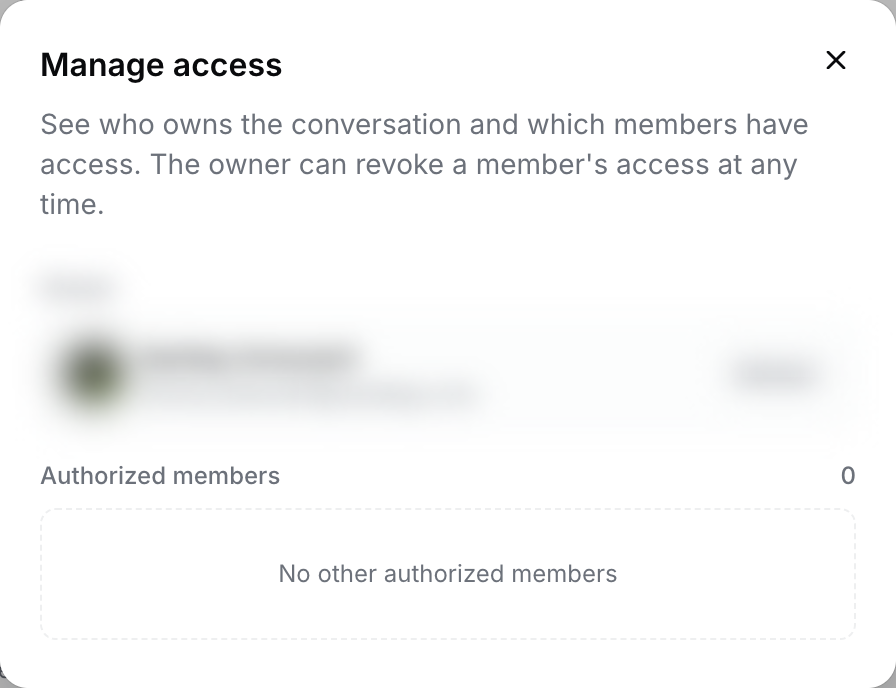
El camino inverso: si un compañero de equipo abre el chat de un Agent privado del que no es propietario, el composer muestra Request to join en lugar del cuadro de mensaje. El propietario recibe la solicitud, y una solicitud rechazada puede enviarse de nuevo. No pudimos mostrar este caso, porque requiere un segundo miembro viendo el chat de otra persona.
Paso 4: Transferir un Agent
Abre All Agents y haz clic en Settings en el Agent. Debajo de su nombre hay una línea con el Space, la visibilidad y el propietario; haz clic en ella para abrir Visibility and member permissions.
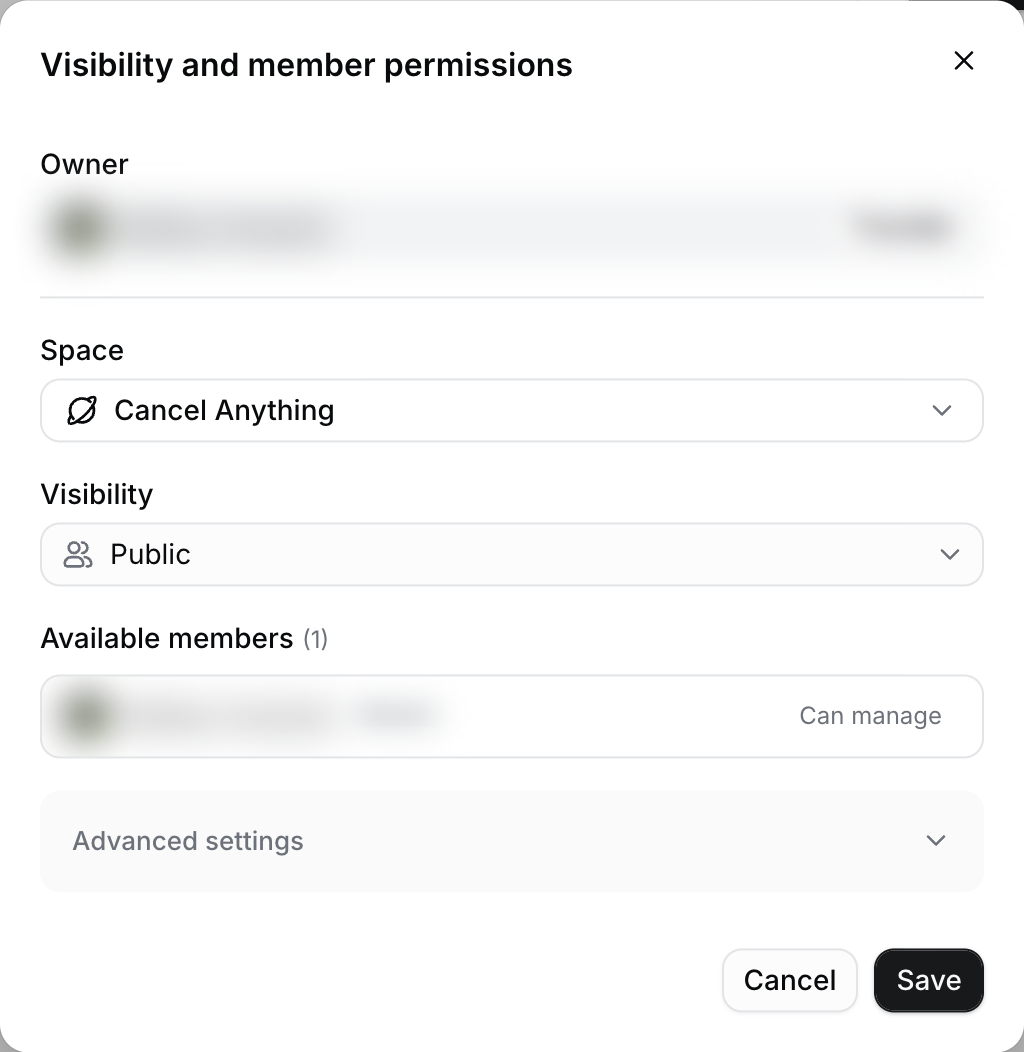
La fila Owner en la parte superior lleva un botón Transfer, visible solo para el propietario actual. Haz clic y se abrirá Transfer ownership:
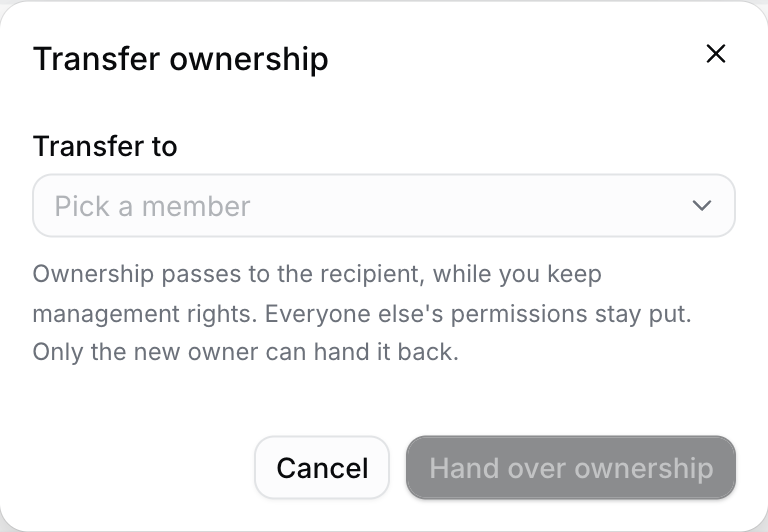
El diálogo explica las reglas: «La propiedad pasa al destinatario, mientras tú conservas los derechos de gestión. Los permisos del resto no cambian. Solo el nuevo propietario puede devolverla». Hand over ownership permanece desactivado hasta que eliges un miembro. Nosotros nos detuvimos aquí y no confirmamos.
Dos cosas que comprobar antes de hacer clic. Primero, la visibilidad del Agent: un Agent Private solo lo pueden usar los miembros invitados, así que asegúrate de que el equipo del nuevo propietario está en la lista. Segundo, el Computer del Agent: si el Agent se ejecuta en el Computer de quien se va, transferir solo el Agent no mueve el Computer.
Paso 5: Transferir un Computer
La página de ayuda de Computers dice que el propietario «puede transferir la propiedad a otra persona de la organización, y es la única persona que puede eliminarlo». Después de una transferencia, las organizaciones permitidas «solo pueden incluir la Organization actual del nuevo propietario».
En la página web que usamos, el menú More actions del Computer ofrecía Detect again, Remove from this organization y una segunda opción que elimina el Computer por completo, sin ninguna opción de transferencia. Ninguna de las dos opciones de eliminación es una transferencia, y la página de ayuda indica que la eliminación está bloqueada mientras un Agent activo siga vinculado a él. Si no encuentras la transferencia, el propietario puede hacer Unbind runtime para un Agent, o Unbind all; los Agents permanecen, sus ejecuciones activas se cancelan y los vinculas de nuevo a un Computer que posea otra persona.
El resultado real
Nada cambió de manos en Cancel Anything, y ese es el resultado honesto. La conversación de CAAN-31, Echo y el Mac siguen siendo propiedad de la misma persona. Lo que confirmamos es el camino: cada diálogo se abre, expone sus reglas y retiene su botón de confirmación hasta que existe un destinatario.
Lo que nos falló
Nadie a quien transferir. Cancel Anything tiene un solo miembro. El selector de conversaciones decía «Nobody to transfer to», el selector de invitaciones decía «No one to invite» y el selector de Agents solo mostraba al propietario, en gris. Invita primero al sucesor y luego transfiere.
La documentación y la aplicación discrepan en un paso. La página de ayuda de Agents dice que al elegir un destinatario «se transfiere la propiedad de inmediato (no hace falta guardar por separado)». En la aplicación, elegir un miembro activa Hand over ownership, una confirmación aparte. Confía en el botón.
Sin transferencia de Computer en la página web. La página de ayuda lo describe; la página que usamos no lo mostraba. Prevé la ruta de desvinculación de arriba.
Variaciones
Una agencia que rota contratistas. Cada contratista es propietario de unos cuantos Agents privados y de un montón de conversaciones de clientes. El último día, el responsable transfiere las conversaciones con la casilla de asignación marcada y luego toma los Agents. El antiguo propietario conserva Manager, así que el contratista puede seguir respondiendo preguntas sobre su configuración durante una semana de traspaso. Lee la propiedad humana del trabajo de los agentes para entender por qué importa tener un propietario con nombre y apellido.
Un equipo de plataforma con servidores de build compartidos. Sus Computers son propiedad de quien los registró. Cuando esa persona cambia de equipo, el Computer es la primera transferencia, porque una docena de Agents dependen de él. Las conversaciones van al final, y la mayoría reciben una invitación en lugar de una transferencia.
Lista de verificación de desvinculación
Copia esto en la tarea de desvinculación del miembro que se va:
Before the last day
[ ] Successor is a member of the organization and the Space
[ ] Settings > Agents: list every Agent where Owner = leaver
[ ] Settings > Computers: list every Computer where Owner = leaver
[ ] Note which Agents run on the leaver's Computers

Hand off
[ ] Computers first: transfer, or unbind the Agents and rebind them
[ ] Agents: Visibility and member permissions > Transfer > Hand over ownership
[ ] Private Agents: confirm the new owner's team is invited
[ ] Task conversations: More actions > Transfer, tick "Hand over the task's assignee too"
[ ] Short absences: invite a member instead of transferring

After
[ ] Manage access on each private conversation: revoke what's no longer needed
[ ] Check the Inbox of the new owner: Agent replies now arrive there
¿Listo para ejecutar la lista en un equipo real? Configura tu organización en Sharkly, añade al sucesor y recorre los cuatro diálogos de arriba antes de que nadie se vaya. Para el lado de las notificaciones, consulta cómo las suscripciones de tareas enrutan las actualizaciones de los agentes.
FAQ
¿Puede un administrador transferir el Agent de otra persona? La página de ayuda dice que solo el propietario actual puede usar Transfer. Planifica el traspaso mientras quien se va aún tiene acceso.
¿El antiguo propietario pierde el acceso tras una transferencia de Agent? No. Conserva el permiso de Manager, y los permisos del resto permanecen igual.
¿Puedo deshacer una transferencia de Agent? Solo el nuevo propietario puede devolverla.
¿Transferir una conversación requiere que el destinatario la acepte? No. Surte efecto de inmediato y el destinatario recibe una notificación.
¿Cuál es la diferencia entre invitar y transferir? Una invitación añade un miembro a la conversación y deja la propiedad intacta. Una transferencia mueve la propiedad y las notificaciones al destinatario.
¿Puedo eliminar un Computer que todavía ejecuta Agents? No. La eliminación está bloqueada mientras un Agent activo siga vinculado a uno de sus Runtimes. Desvincula primero.