Respuesta rápida: El horario de trabajo de un agente de Sharkly es una programación por agente que retiene las nuevas ejecuciones hasta que se abre una ventana fuera de las horas punta. Actívalo en Computer, Runtime & Working directory, configura hasta dos ventanas al día y elige qué activadores esperan. Una tarea asignada fuera de la ventana se pone en cola con una hora de inicio exacta, y Run now la inicia de todos modos.
El uso diurno de modelos por parte de tu equipo es el presupuesto que más se nota. El trabajo lento de investigación y redacción puede esperar a la noche, pero solo si algo lo retiene ahí. Este tutorial configura el horario de trabajo de un agente de Sharkly de verdad en Cancel Anything, un equipo pequeño que construye una CLI para cancelar suscripciones. Terminarás con un agente con horario nocturno, una tarea en cola para las 22:00, una tarea urgente adelantada con Run now y una variante que hereda el horario.
¿Eres nuevo en el producto? Sharkly es gratis para empezar, y la guía de inicio te lleva hasta una primera ejecución.
Antes de empezar
Necesitas tres cosas:
- Un Computer con un Runtime. El nuestro es un Mac con Claude Code y Codex. Consulta cómo funcionan los Computers si el tuyo no está conectado.
- Un agente cuyo trabajo pueda esperar. Usamos a Juno, el agente de PM en Sonnet 5.5, que convierte solicitudes en tareas clasificadas y nunca escribe código.
- Una tarea real que retener. La nuestra es CAAN-2, un spike de baja prioridad sobre cómo encontrar suscripciones en correos de recibos.
El equipo también tiene una automatización «Nightly recipe check» a las 03:00 con su propio horario. El horario de trabajo cubre a los agentes, no el reloj de esa automatización.
Cómo decide el horario de trabajo cuándo empieza una ejecución
El horario de trabajo consulta el reloj solo cuando se dispara un activador controlado. La página de ayuda enumera tres activadores:
| Activador | Predeterminado | Fuera de la ventana |
|---|---|---|
| Tareas asignadas | Activado | La ejecución espera a la siguiente ventana |
| Mencionado con @ en comentarios de tareas | Activado | La ejecución espera a la siguiente ventana |
| Chat directo | Desactivado | El mensaje se ejecuta al instante a menos que lo actives |
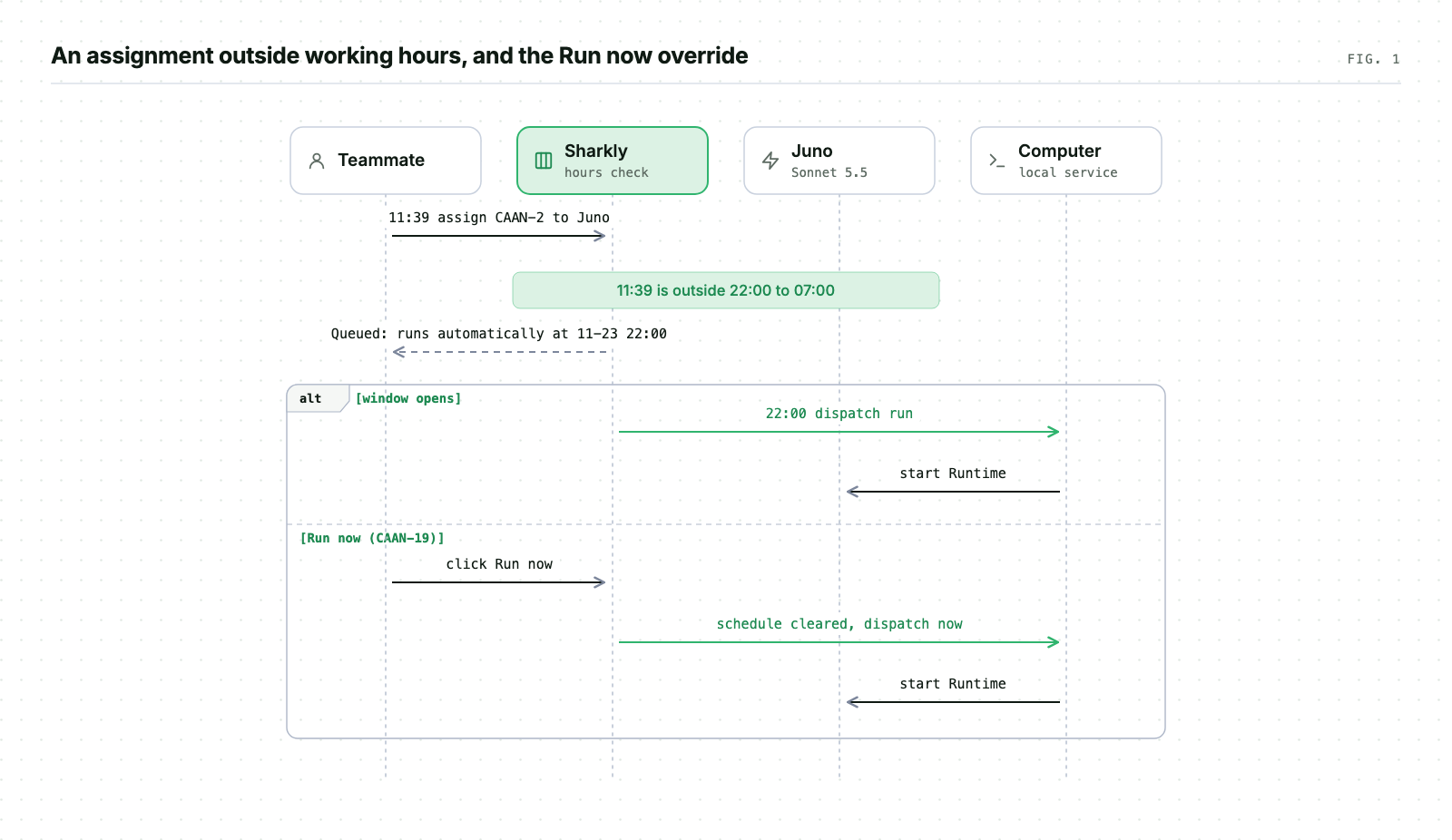
Dentro de una ventana, la ejecución empieza como de costumbre, sujeta a la concurrencia del agente. Fuera de ella, Sharkly calcula el inicio de la siguiente ventana en la zona horaria del agente y marca la ejecución con esa hora. Un activador sin marcar ignora el horario.
Configura el horario de trabajo del agente de Sharkly, paso a paso
Paso 1: Activa el horario de trabajo
Ve a All Agents, haz clic en el agente y luego en Settings, y despliega Computer, Runtime & Working directory. Baja hasta el módulo Working hours y activa su interruptor. Está desactivado de forma predeterminada.
La primera vez que lo activas, Sharkly rellena una semana fuera de las horas punta: de lunes a viernes de 00:00 a 08:00 y de 20:00 a 24:00, sábado y domingo todo el día. Reset to off-peak defaults la restaura en cualquier momento.
Paso 2: Configura tu propia ventana
El trabajo de Juno encaja mejor con una noche más ajustada. Cada día laborable tiene dos cuadros de rango; cambiamos el fin del primer rango de 08:00 a 07:00 y el inicio del segundo de 20:00 a 22:00, cinco veces. Los fines de semana se quedaron todo el día. Los cambios se guardan al salir de cada campo.
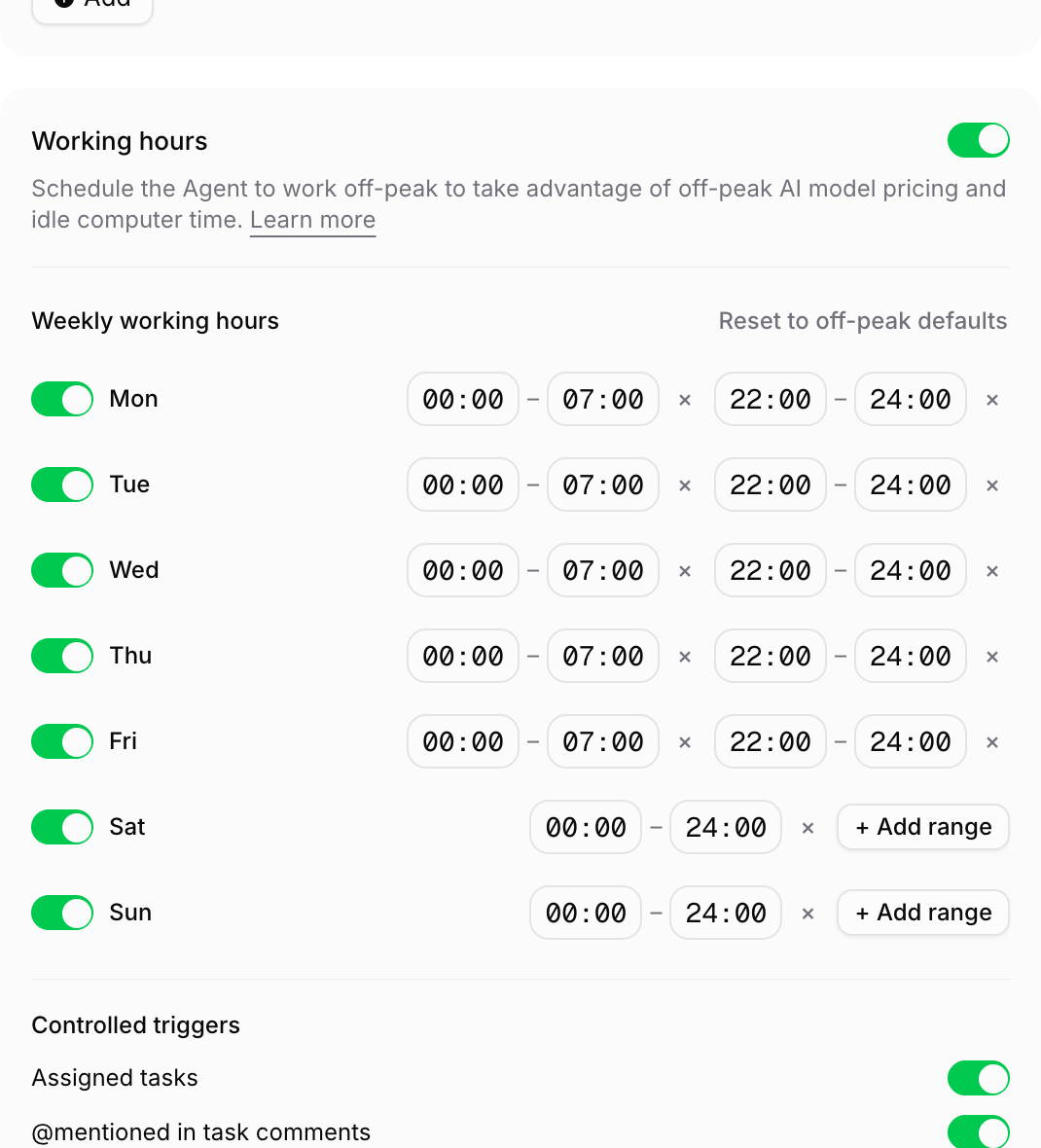
Fíjate en las filas de los días laborables: dos rangos cada una, escritos como HH:mm, con 24:00 marcando el final del día. Cada día admite como máximo dos rangos.
Una noche que cruza la medianoche son dos rangos: de 22:00 a 24:00 y de 00:00 a 07:00 del día siguiente. El horario se guardó en la zona horaria del navegador, Asia/Shanghai, que es UTC+8 como nuestra oficina. La zona usa nombres IANA, así que un equipo distribuido debería elegir una a propósito.
Paso 3: Elige los activadores controlados
Debajo de la semana, Controlled triggers contiene tres interruptores. Dejamos Assigned tasks y @mentioned in task comments activados y Direct chat desactivado. Las asignaciones esperan; un compañero de equipo aún puede hacerle a Juno una pregunta rápida por chat durante el día.
Paso 4: Asigna una tarea durante el día
A las 11:39 asignamos CAAN-2 a Juno con un comentario que delimitaba el trabajo de la noche: solo la nota de diseño, más una lista clasificada de formatos de recibos, sin código. No se ejecutó nada. El panel Properties mostraba a Juno con un chip de hora de inicio, y la ejecución quedó en Queued.
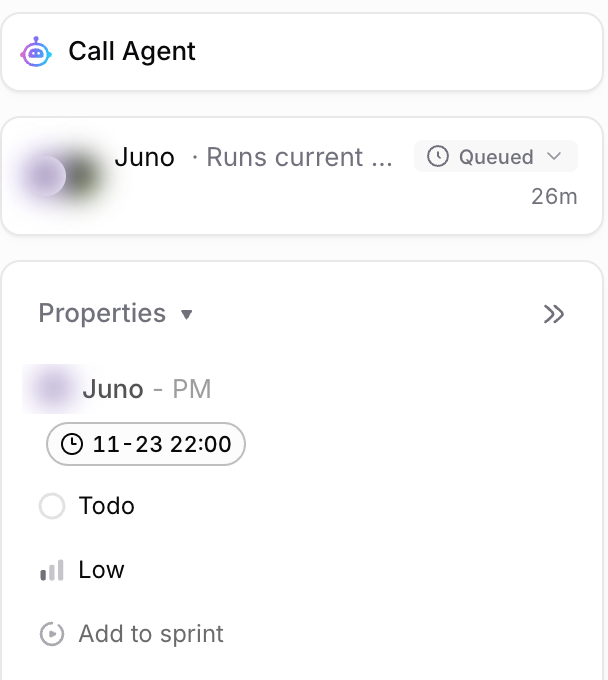
El chip bajo el nombre de Juno es el inicio programado: 11-23 22:00, la próxima apertura de ventana.
Abre la conversación de la tarea con Juno y el banner explica por qué está esperando.
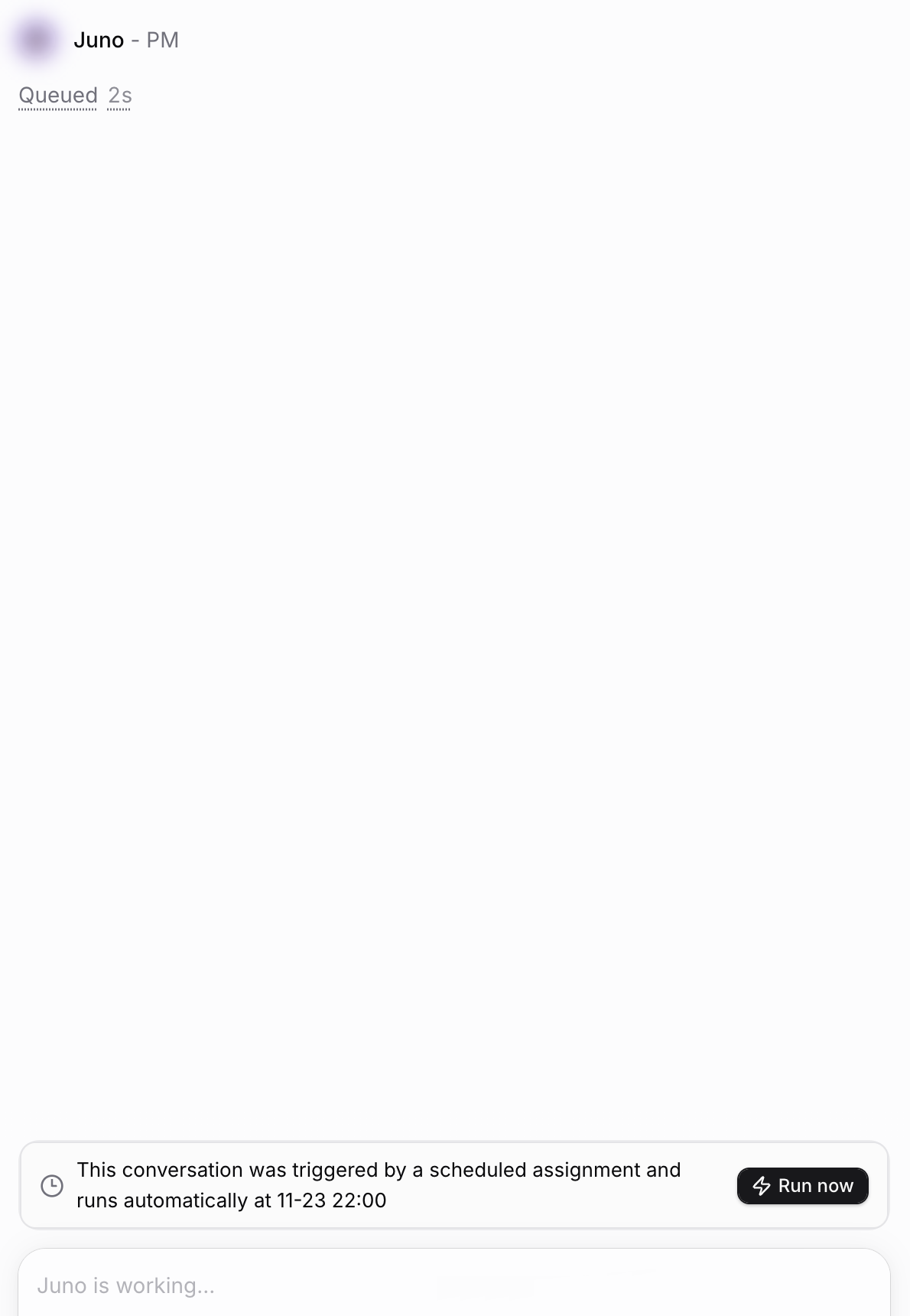
El banner está justo encima del cuadro de mensaje: «This conversation was triggered by a scheduled assignment and runs automatically at 11-23 22:00.»
Paso 5: Usa Run now para la tarea que no puede esperar
Luego llegó una solicitud que no podía esperar: el plan de Audible de un usuario se renueva mañana por la mañana. Registramos CAAN-19, «Request: add Audible (US, plan renews tomorrow)», con prioridad alta y la asignamos a Juno. También se puso en cola para las 22:00. La prioridad no se salta el horario.
Hicimos clic en Run now en su banner. Un aviso emergente confirmó que el horario se había borrado, y Juno empezó en cuestión de segundos. CAAN-2 siguió en cola para las 22:00, y el horario de Juno no cambió. Run now se aplica solo a una ejecución.
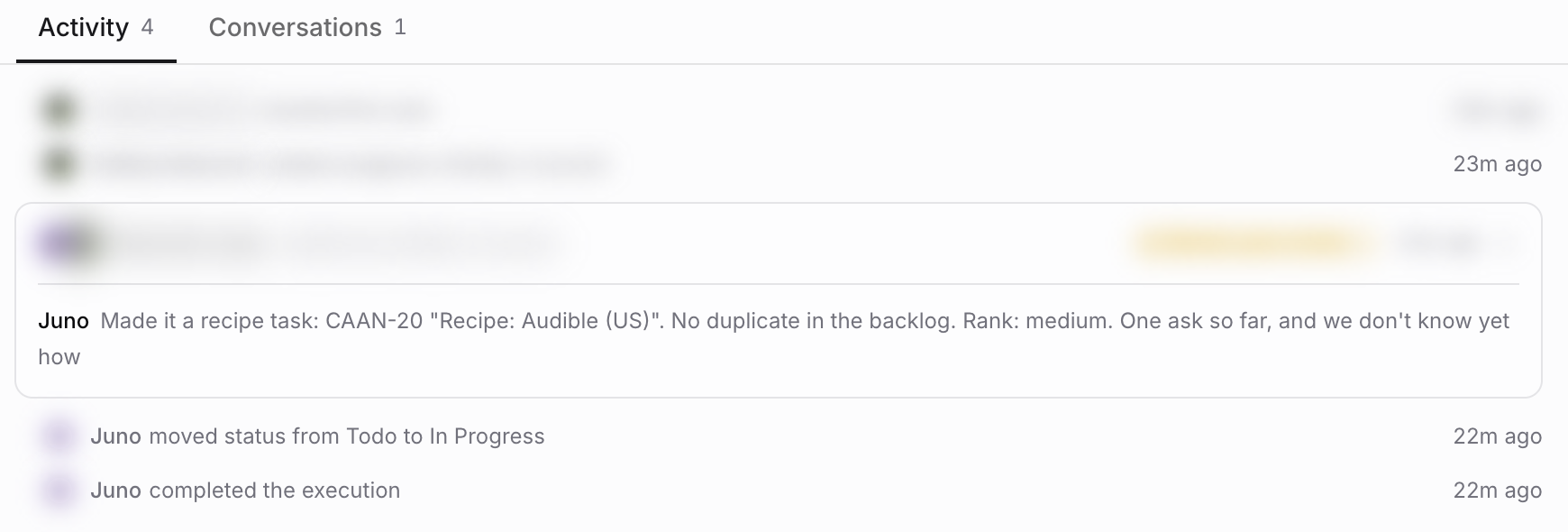
El feed de actividad cuenta la historia: Juno movió CAAN-19 a In Progress, registró CAAN-20 y completó la ejecución.
Paso 6: Da el horario a una variante y luego sobrescribe un día
Las variantes de agente heredan el horario de trabajo del original. Hex, nuestro agente de recetas en Codex, tiene una variante llamada Hex (Claude Code). Activamos Working hours en Hex, lo que rellenó la semana fuera de las horas punta predeterminada. En la variante, el módulo mostraba Inherited con el mismo horario.
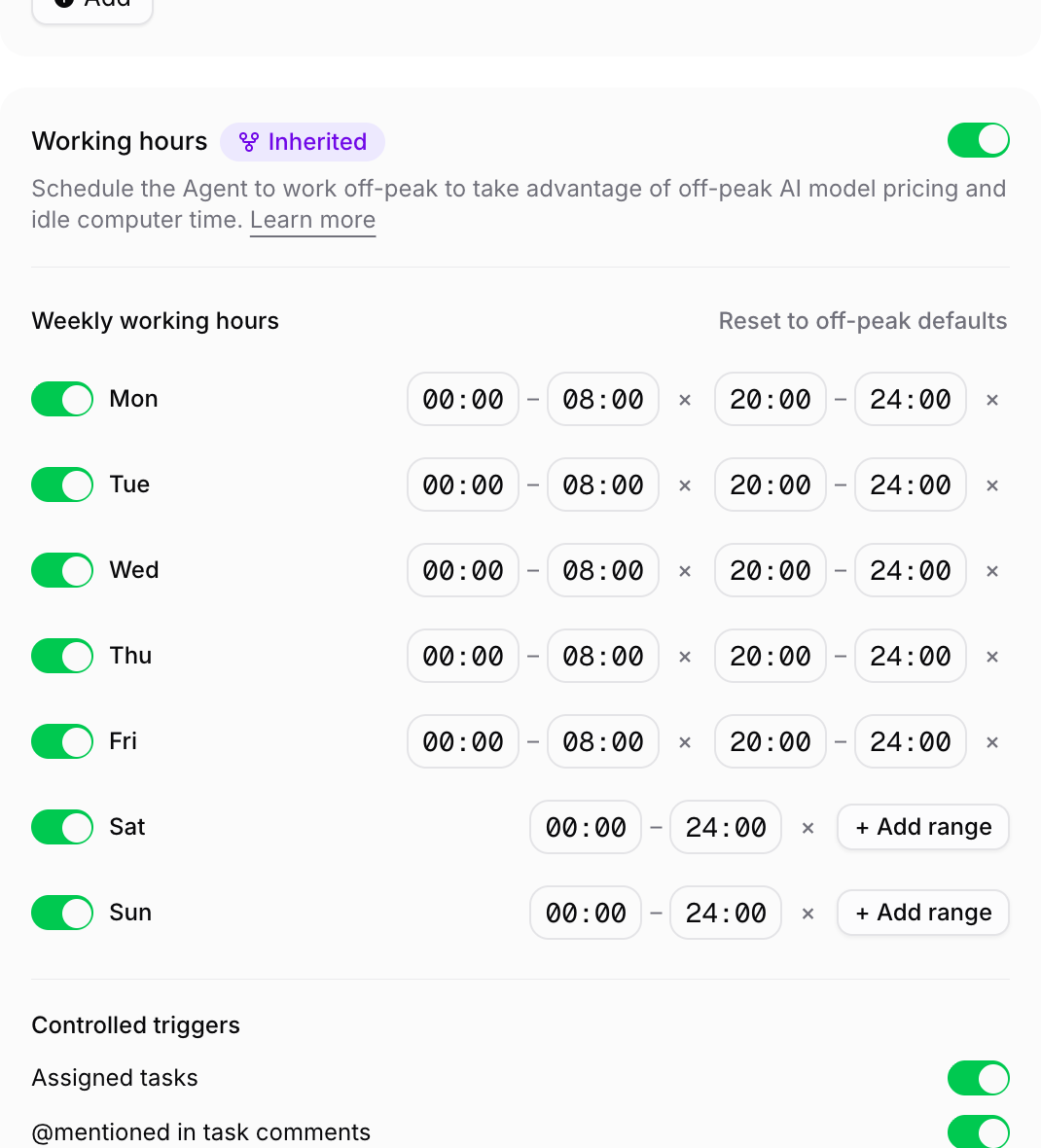
La insignia morada Inherited significa que cualquier edición en Hex se propaga a la variante en vivo.
Luego desactivamos el domingo en la variante. La insignia cambió a Overridden con un enlace Reset to inherit, y el domingo ahora muestra + Add range.
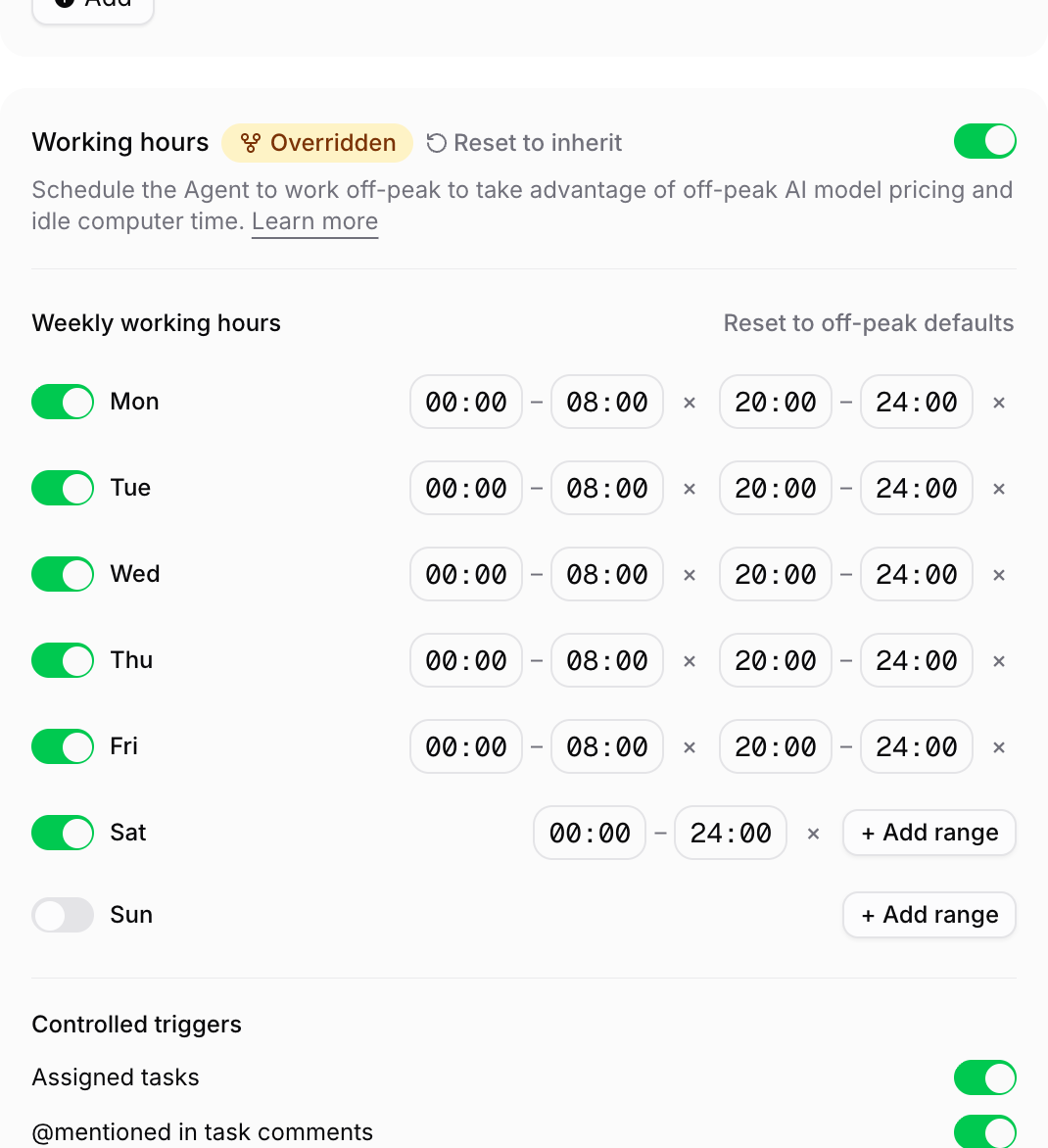
A partir de aquí, los cambios en el horario de Hex ya no llegan a la variante hasta que la restablezcas.
El resultado real
La ejecución de Juno en CAAN-19 tardó 45 segundos. Convirtió la solicitud de Audible en una tarea de receta, CAAN-20 «Recipe: Audible (US)», la clasificó como media porque era una sola petición hasta ahora, y enumeró lo que aún se desconoce: la ruta de cancelación, las pantallas en orden y cualquier oferta de retención. También dijo que la receta no podría estar lista antes de la renovación, así que el solicitante debería cancelar a mano, y puso la conversación en revisión.
CAAN-2 espera a las 22:00, y la ventana diurna quedó libre para trabajo interactivo.
Qué nos salió mal
- El banner no está arriba. La página de ayuda dice que el banner programado aparece en la parte superior de la conversación de la tarea. En la aplicación el 2026-11-23, estaba abajo, encima del cuadro de mensaje, con un texto distinto.
- La prioridad alta aun así esperó. CAAN-19 era una tarea de prioridad alta y se puso en cola de todos modos. Si algo es urgente, haz clic en Run now o asígnalo a un agente sin horario de trabajo.
- Sobrescribir el horario de trabajo sobrescribe más. En la variante, cambiar el domingo también puso Max run duration y Queue timeout en Overridden. Comparten un mismo grupo de ajustes.
- Reset to inherit también restableció más. Antes de nuestra edición del domingo, hicimos clic en Reset to inherit en el horario de trabajo de la variante. También devolvió el modelo de la variante al modelo Codex de Hex, y tuvimos que volver a elegir Opus 5.5. Revisa la fila del modelo después de cualquier restablecimiento.
- El cuadro de mensaje dice «Juno is working…» mientras la ejecución está en cola. Fíate del banner y del estado Queued en su lugar.
Variaciones: otros dos equipos
- Un equipo con un Mac Studio compartido. Las ejecuciones diurnas compiten con las personas por el mismo Computer. Pon los agentes de actualización de dependencias y cobertura de pruebas en la semana fuera de las horas punta predeterminada y deja el agente de revisión sin horario.
- Un equipo dividido entre Berlín y San Francisco. Elige una zona horaria para el horario, digamos
Europe/Berlin, y configura una ventana que caiga fuera del horario de ambas oficinas. Una ventana de 07:00 a 09:00 en Berlín cae antes de que Berlín empiece y después del anochecer en San Francisco.
Lista de repaso
- [ ] Working hours activado solo para agentes cuyo trabajo pueda esperar.
- [ ] Ventanas configuradas en la zona horaria correcta, como máximo dos al día.
- [ ] Direct chat desactivado a menos que los chats también deban ponerse en cola.
- [ ] Los compañeros de equipo saben dónde está Run now.
- [ ] Variantes revisadas para Inherited u Overridden.
- [ ] Fila del modelo revisada después de cualquier Reset to inherit.
- [ ] Computer despierto durante las ventanas.
Preguntas frecuentes
¿Se detiene una tarea en ejecución cuando termina la ventana?
No. El horario de trabajo solo decide cuándo empieza una nueva ejecución. Una ejecución que empieza a las 06:55 termina aunque pase de las 07:00.
¿La espera por la ventana cuenta para el Queue timeout?
No. Una ejecución programada espera primero su hora de inicio; después se aplican el Queue timeout y la concurrencia normales. El Queue timeout es de 24 horas de forma predeterminada, según la página de Agents.
¿Y si el Computer está dormido durante la noche?
La ejecución permanece en cola y empieza cuando el Computer se vuelve a conectar. Mantén el Computer encendido y evita que se duerma durante tus ventanas; en un Mac, caffeinate o los ajustes de Energía se encargan de eso.
¿Run now cambia el horario del agente?
No. Inicia una ejecución en cola. Todo lo demás asignado a ese agente mantiene su inicio programado.
¿Qué pasa si configuro una hora de inicio posterior al asignar?
Sharkly conserva tu hora posterior. Si esa hora cae fuera del horario de trabajo, se traslada a la siguiente ventana. Consulta Agent task execution.
¿Los chats directos también se ponen en cola?
Solo si activas Direct chat en Controlled triggers. Entonces la bandeja de en cola muestra el inicio programado.
Siguiente paso
Elige un agente cuyo trabajo sea lento y rara vez urgente, activa Working hours y asígnale una tarea antes de comer. Comprueba el banner y luego lee el resultado por la mañana. Para los ajustes de al lado, consulta el tutorial del directorio de trabajo, la explicación de los agentes y por qué los modelos baratos pueden costar más. Puedes encontrar contexto sobre por qué existen las horas fuera de las horas punta en peak demand.