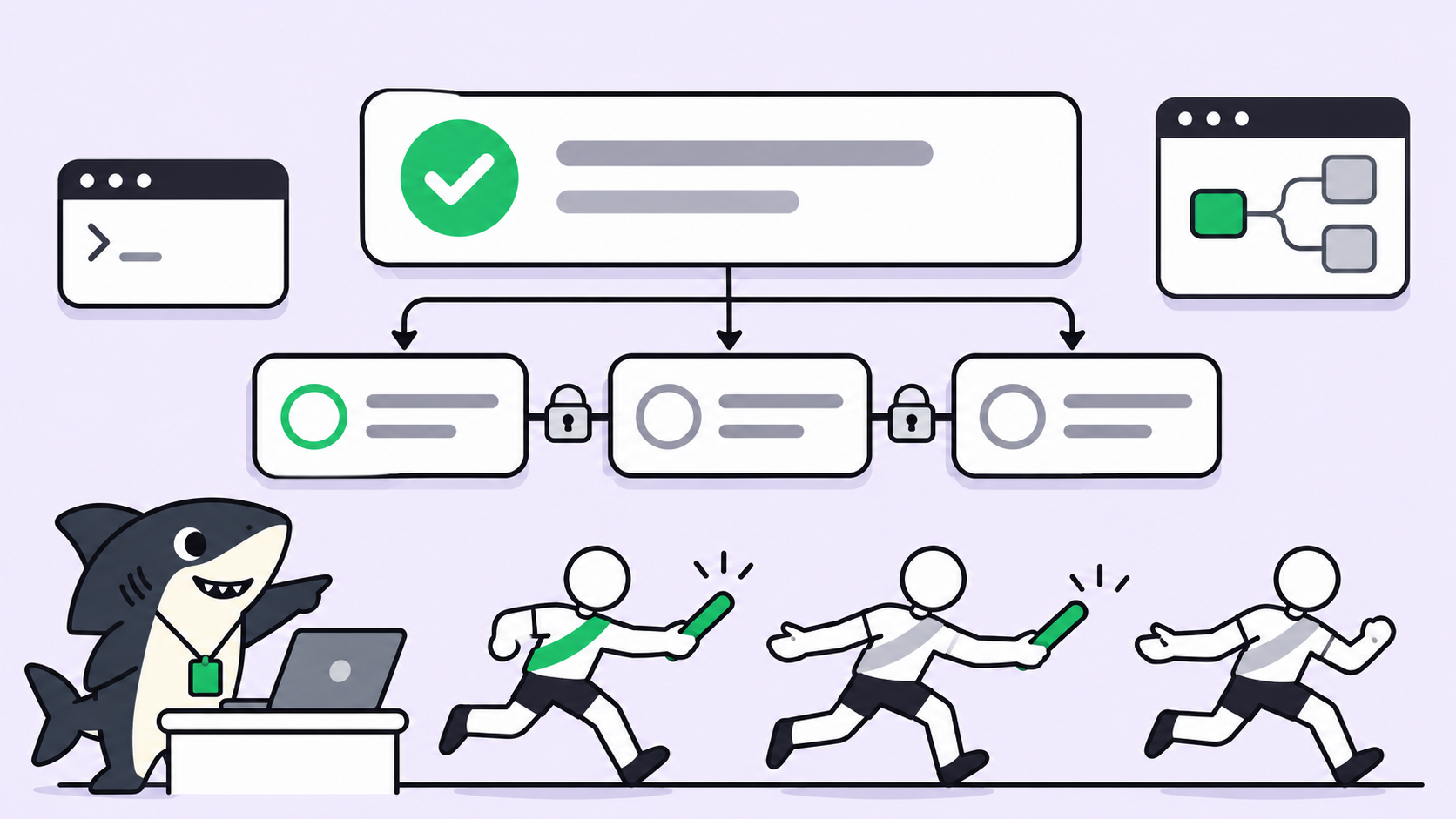
TL;DR: Las sub-tareas de Sharkly dividen una tarea grande en piezas del tamaño de un agente que se acumulan en un contador principal. Los elementos vinculados conectan tareas independientes con una dirección, como "está bloqueada por". Ninguno de los dos cambia el estado de una tarea ni frena a un agente: el vínculo le dice a tu equipo qué debe esperar, y tu equipo actúa en consecuencia.
El objetivo y con qué terminas
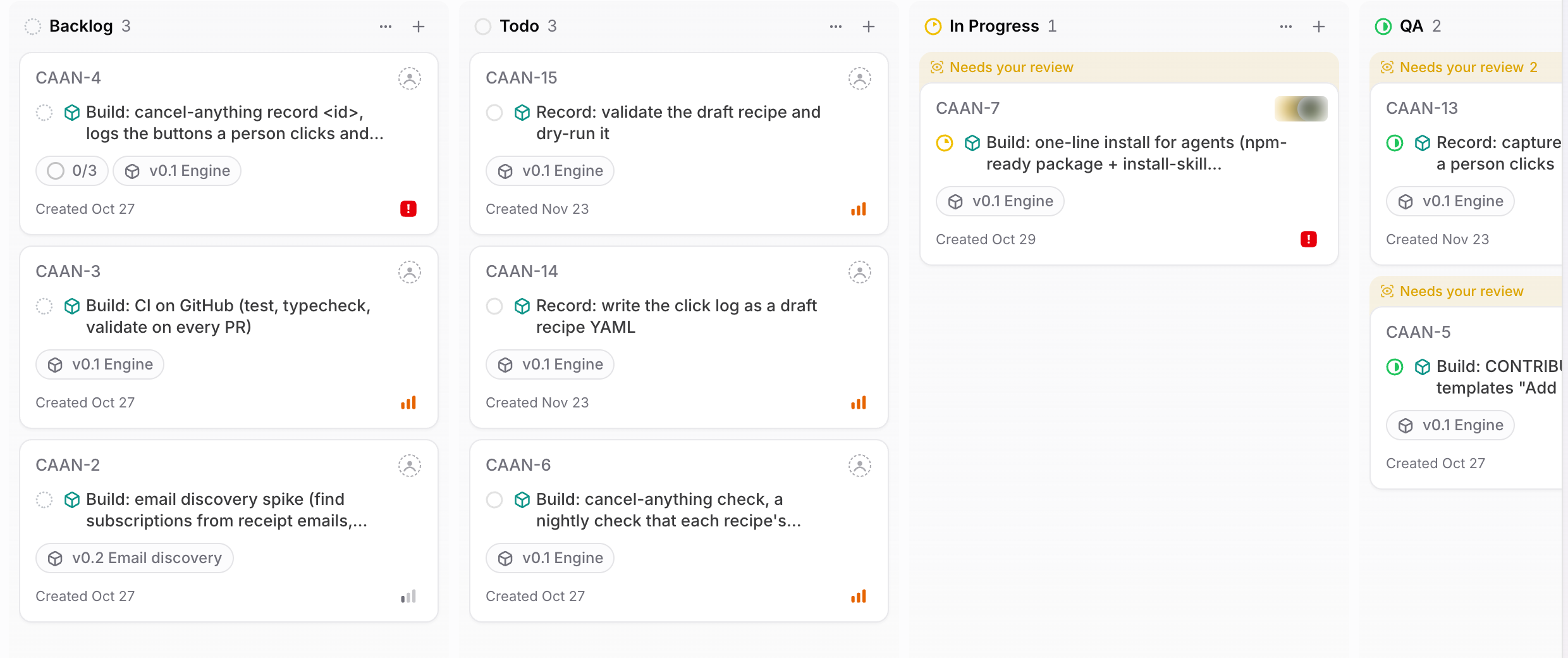
Las sub-tareas de Sharkly son la solución para una tarea que es demasiado grande para una sola ejecución de agente. En nuestro tablero de Cancel Anything, CAAN-4 pide un comando record completo: capturar los clics de una persona, convertirlos en un archivo YAML de receta y luego validar el resultado. Una sola ejecución de agente sobre todo eso te da un diff enorme y una revisión imprecisa. Y CAAN-6, una verificación nocturna, no puede empezar antes de que exista CAAN-3 (CI).
Al final de este tutorial tendrás una tarea principal dividida en tres sub-tareas, cada una con su propia línea "Done when:", un vínculo de bloqueo con la dirección correcta, un tipo de vínculo personalizado propio y una ejecución real de agente sobre la primera sub-tarea. Todo lo que aparece a continuación se hizo en la organización Cancel Anything el 2026-11-23: clics reales, una ejecución real, resultados reales.
Si aún no has configurado Sharkly, puedes empezar gratis.
Antes de empezar
Necesitas tres cosas en su sitio:
- Un Space con tareas dentro. El nuestro es Cancel Anything (clave
CAAN), con los estados Triage, Backlog, Todo, In Progress, QA y Done. - Un Computer que esté en línea, para que las ejecuciones de los agentes tengan dónde ejecutarse. Consulta cómo funcionan los Sharkly Computers.
- Al menos un Agent. Nosotros usamos Bolt, un agente de Claude Code sobre Opus 5.5 que es responsable del código del motor. Si nunca le has encargado trabajo a un agente, empieza por asignar tu primera tarea a un agente de IA.
Los tipos de vínculo personalizados requieren ser Organization Owner o Admin. Todo lo demás funciona para cualquier miembro.
Cómo encajan las sub-tareas y los elementos vinculados
Una sub-tarea forma parte del resultado de su principal. Un elemento vinculado es una tarea separada con una relación respecto a esta. La página de ayuda sobre relaciones de tareas traza la misma línea: la jerarquía va en las sub-tareas; la dependencia, la derivación, la duplicación y el contexto van en los elementos vinculados.
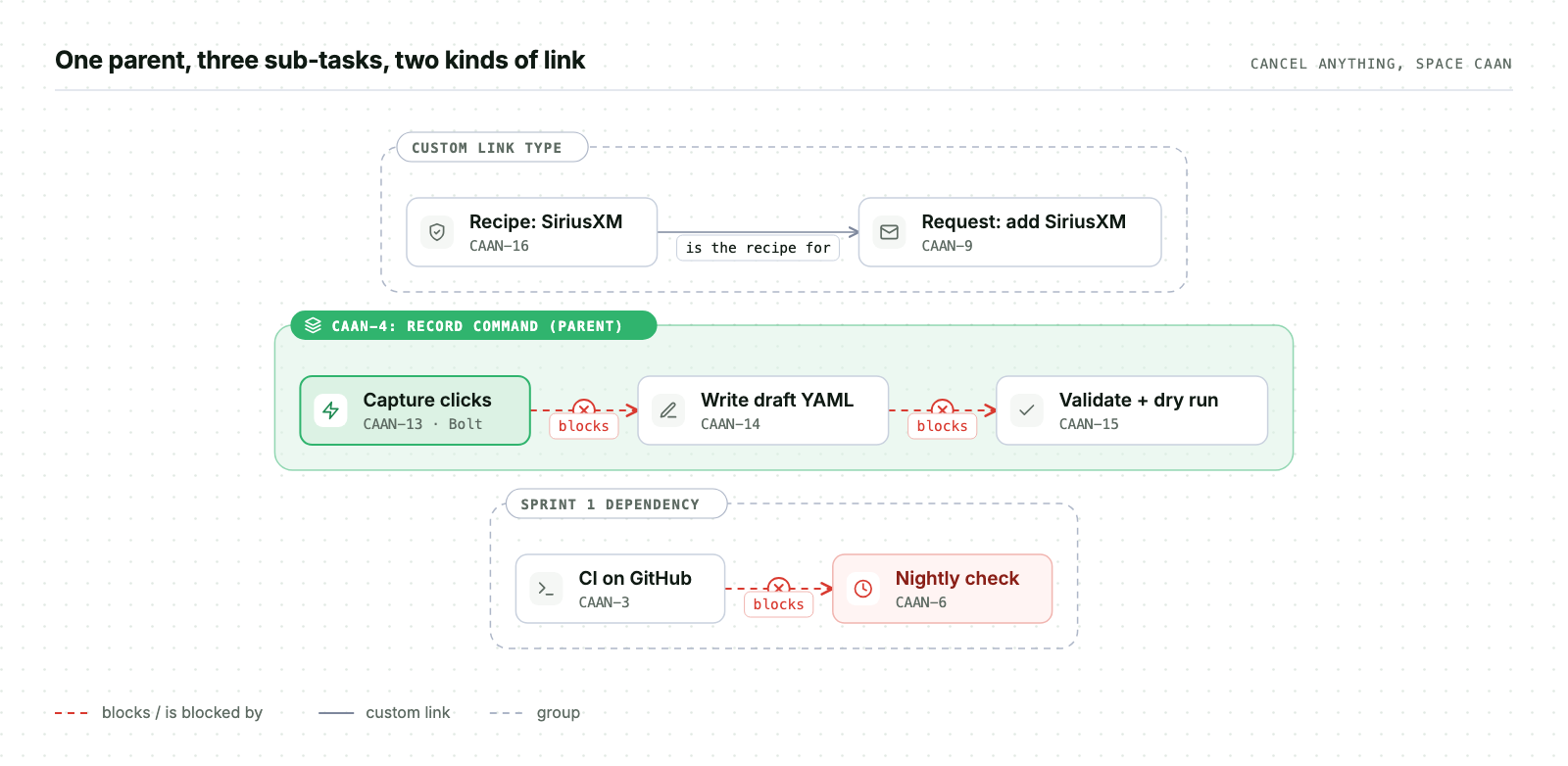
Esa división es, por un lado, una estructura de desglose del trabajo y, por otro, un grafo de dependencias. Usarás los dos.
Paso 1: dividir la tarea principal en sub-tareas de Sharkly
Abre la tarea principal. Debajo de su descripción, haz clic en + Subtask, o usa el + del encabezado Sub-tasks una vez que exista una. Una tarea principal debe estar en el mismo Space que sus hijas.
Haz que cada sub-tarea equivalga a una ejecución de agente y dale su propia línea "Done when:". Las nuestras:
| Sub-tarea | Done when |
|---|---|
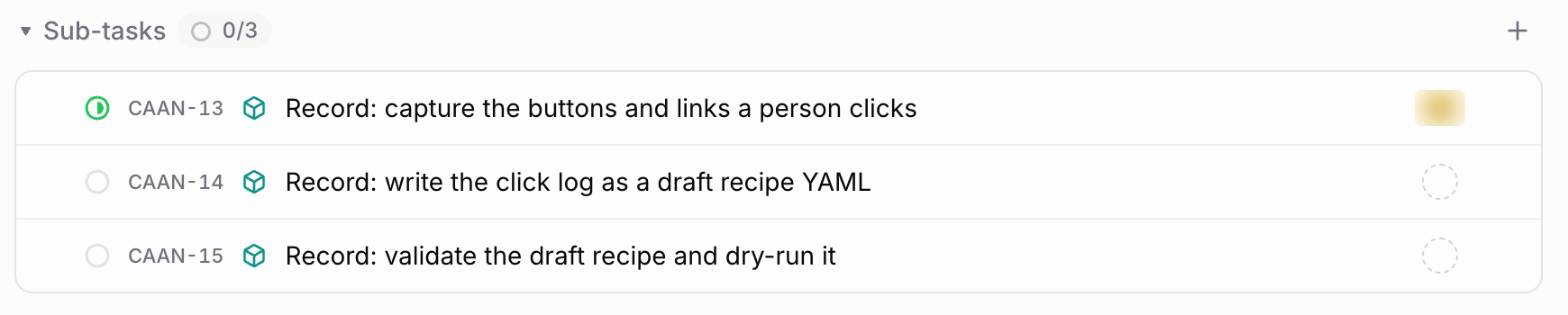
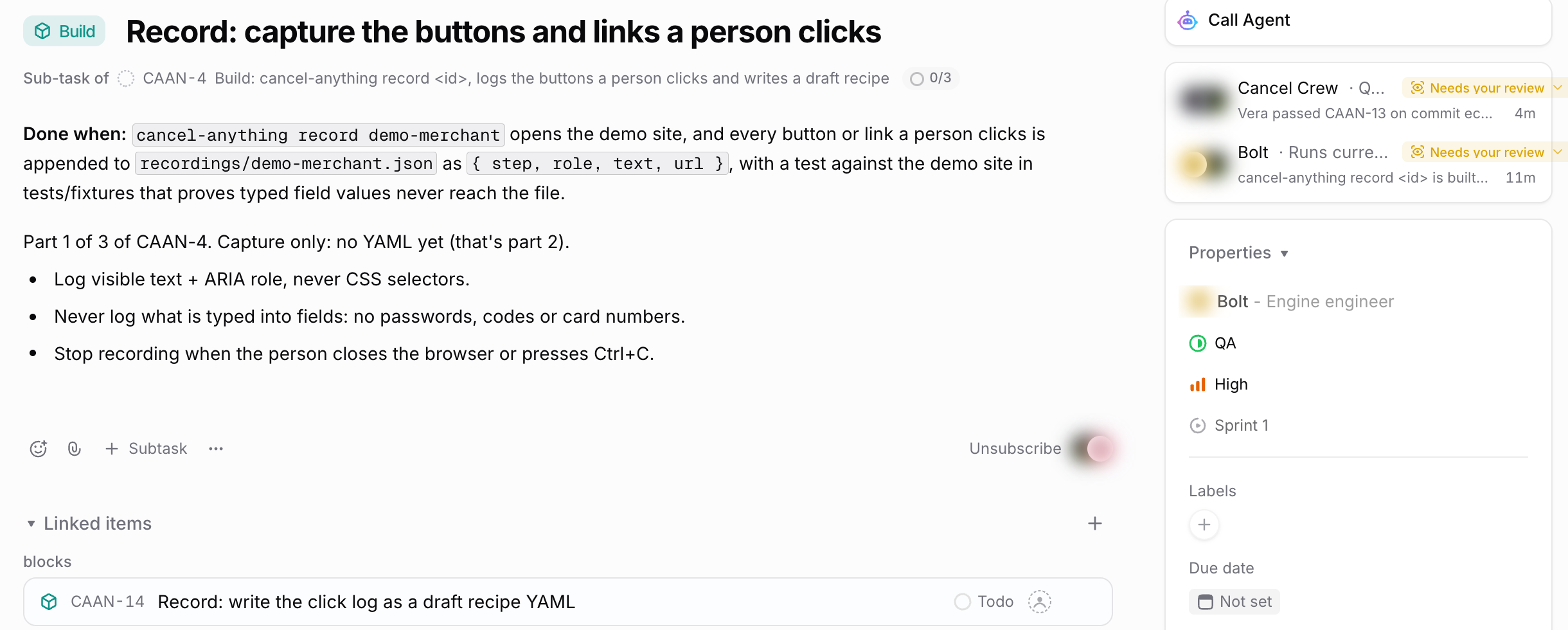
| CAAN-13 Record: capturar los botones y enlaces en los que hace clic una persona | cada clic queda registrado en recordings/demo-merchant.json como { step, role, text, url }, y un test demuestra que los valores escritos nunca llegan al archivo |
| CAAN-14 Record: escribir el registro de clics como un YAML de receta en borrador | el registro se convierte en recipes/demo-merchant.draft.yaml |
| CAAN-15 Record: validar la receta en borrador y hacer una ejecución en seco | el borrador pasa npm run validate y una ejecución en seco |
Creamos las nuestras desde un script con la CLI de Sharkly, que acepta los mismos campos:
sharkly task create --space CAAN --parent CAAN-4 --type Build \
  --sprint "Sprint 1" --priority high --status Todo \
  --title "Record: capture the buttons and links a person clicks" \
  --body-file done-when-13.md
La tarea principal ahora muestra una sección Sub-tasks con un contador de progreso.
Abre cualquier sub-tarea y verás "Sub-task of CAAN-4" debajo del título, con el contador de la principal al lado.
Paso 2: bloquear una tarea en función del paso anterior
Abre la tarea que tiene que esperar (CAAN-6). En Linked items, haz clic en +. Se abre el diálogo Add linked task con el tipo de relación ya definido como is blocked by. Busca CAAN-3 o pega su URL y luego selecciónala.
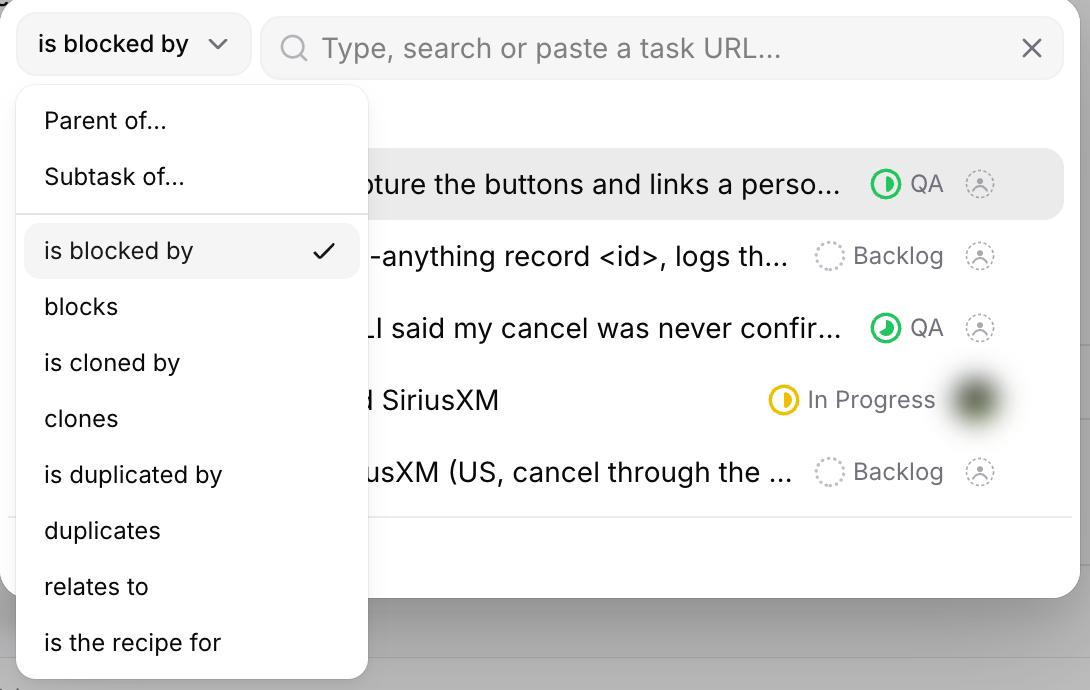
La dirección importa. "CAAN-6 está bloqueada por CAAN-3" y "CAAN-6 bloquea a CAAN-3" son afirmaciones opuestas, y Sharkly muestra a cada lado su propia redacción. También encadenamos las sub-tareas: CAAN-14 está bloqueada por CAAN-13, y CAAN-15 está bloqueada por CAAN-14. Desde la CLI:
sharkly task link CAAN-6 --target CAAN-3 --type is_blocked_by
Las tareas vinculadas pueden estar en distintos Spaces de la misma Organización. El acceso al Space se sigue aplicando cuando alguien las abre.
Paso 3: comprobar lo que un vínculo de bloqueo no hace
Aquí está la parte que confunde a la gente. Una relación nunca cambia el estado. Movimos la CAAN-6 bloqueada de Backlog a Todo y Sharkly lo permitió, sin aviso. Añadir "is blocked by" no mueve una tarea a un estado Blocked ni inicia una automatización.
Así que el equipo usa una convención en su lugar. La tarea bloqueada recibe un comentario que explica por qué espera y cuándo asignarla:
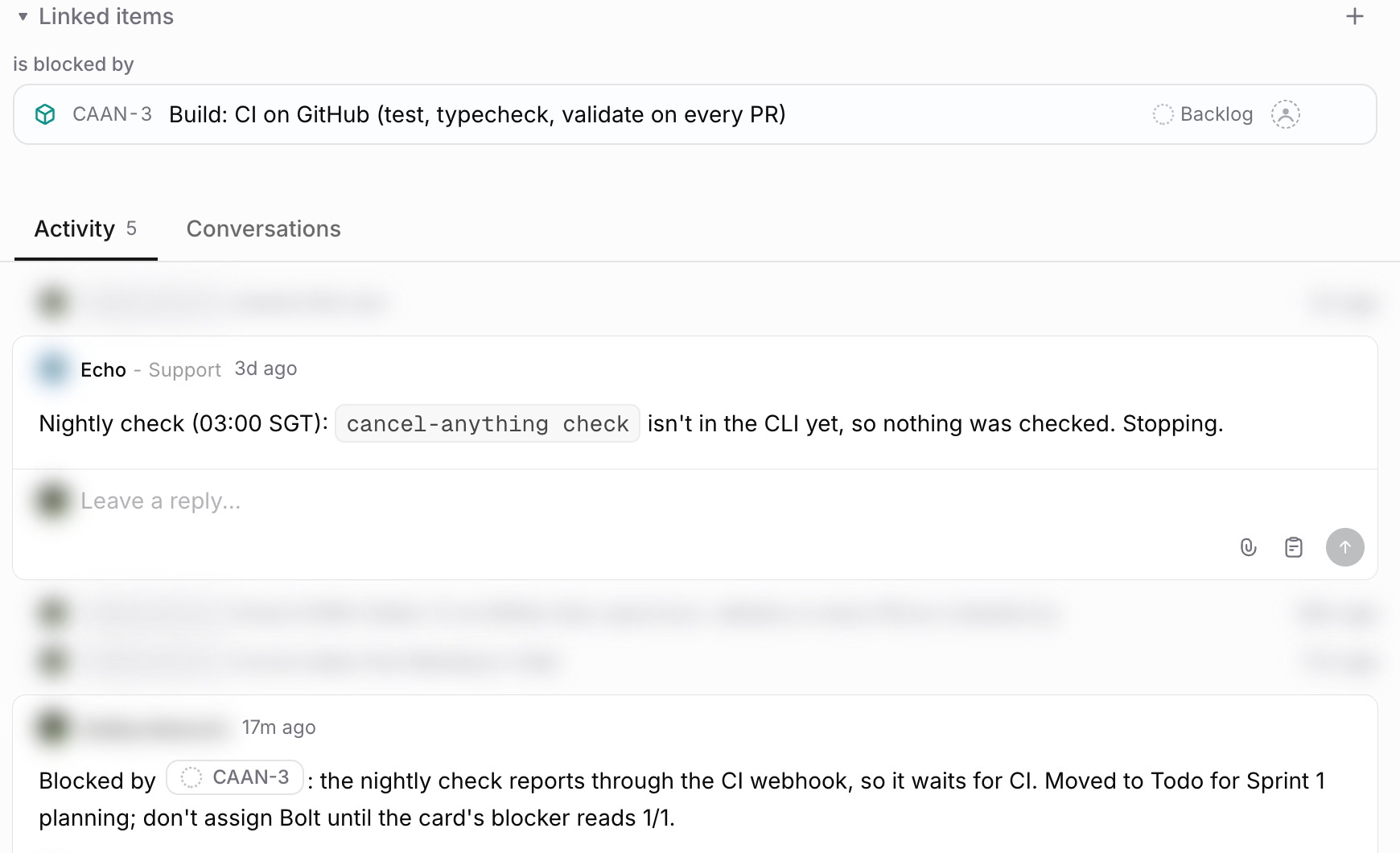
La regla de nuestro tablero: nadie asigna un agente a una tarea cuyos bloqueadores no están en Done. Si quieres que el tablero lo imponga, añade un estado Blocked y mueve la tarea ahí tú mismo, o crea una automatización con un disparador explícito.
Paso 4: añadir un tipo de vínculo personalizado en Sharkly
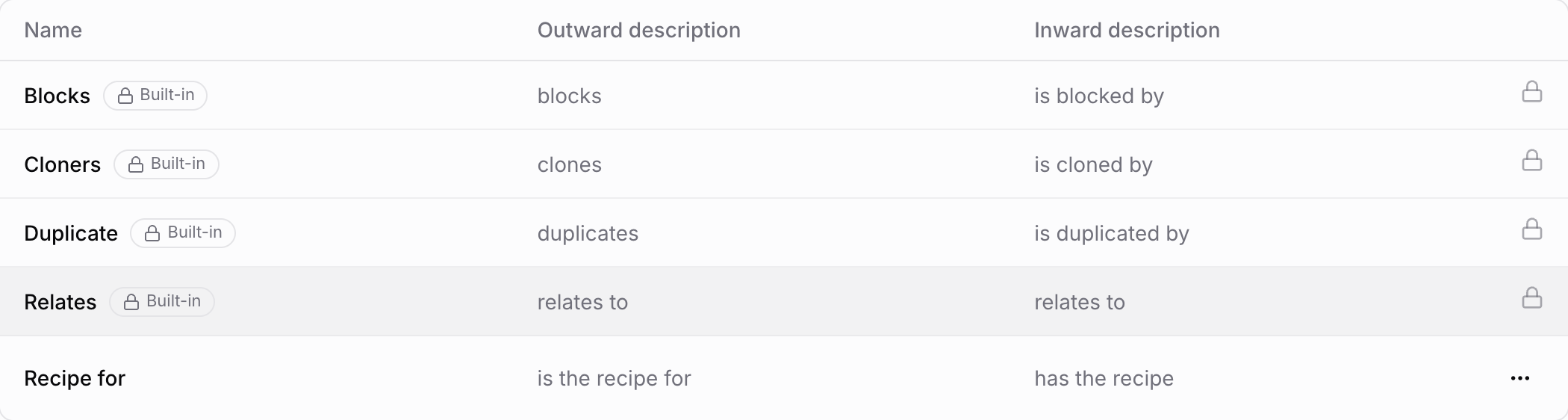
Los cuatro tipos integrados (blocks, clones, duplicates, relates to) no dicen "esta receta responde a esa solicitud". Así que creamos uno. Ve a Organization settings > Task link types > New link type y rellena tres campos:
- Name: Recipe for
- Outward description: is the recipe for
- Inward description: has the recipe
Haz clic en Save. Los tipos integrados están bloqueados; el tuyo obtiene un menú de edición.
Luego, en la tarea de la receta (CAAN-16, la receta de SiriusXM), abre Add linked task, elige is the recipe for en la lista de relaciones y selecciona la solicitud CAAN-9. Abre la solicitud y se lee al revés:

Paso 5: asignar la primera sub-tarea a un agente
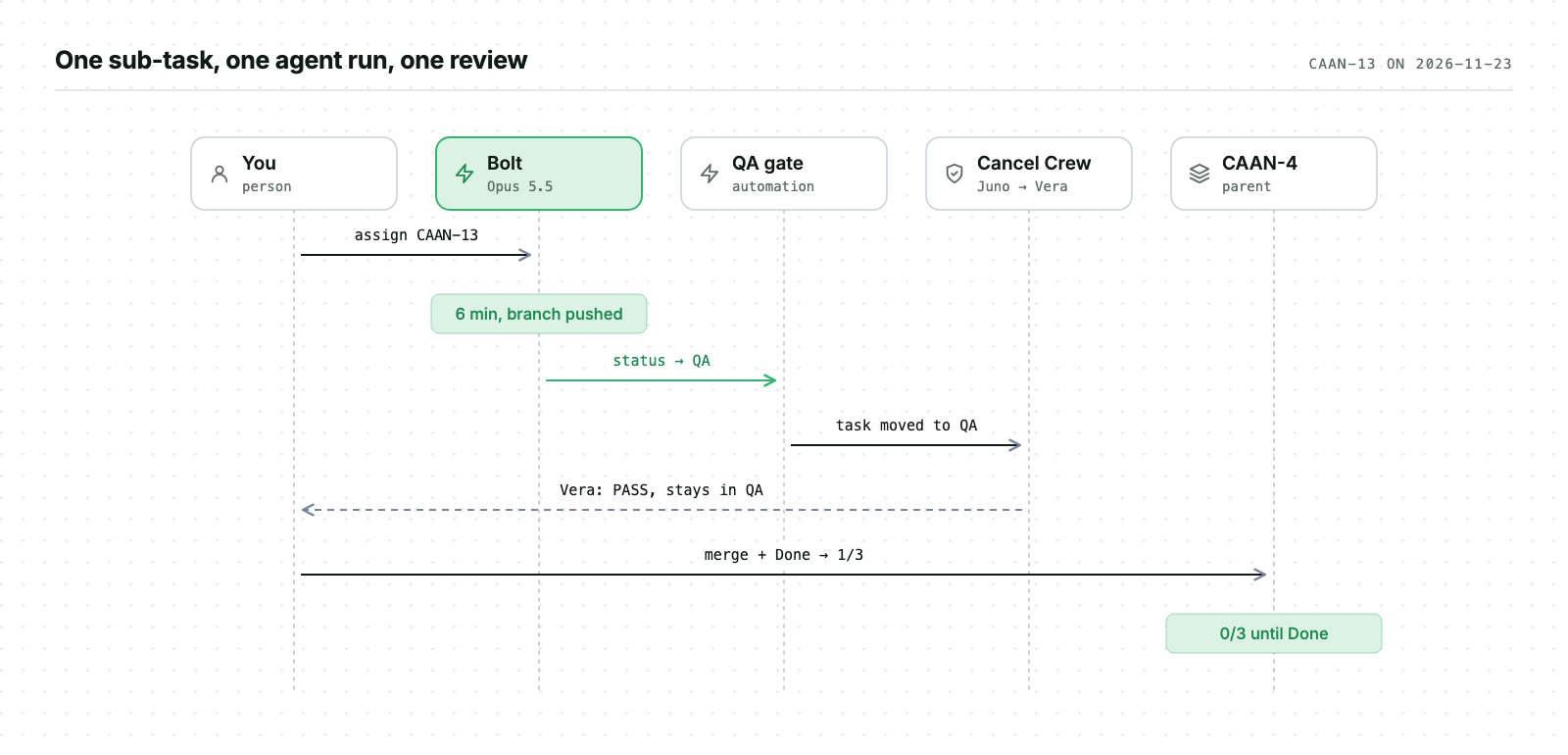
Asigna CAAN-13 a Bolt. Asignar un agente inicia una ejecución sobre esa tarea. Bolt terminó en unos seis minutos: creó cancel-anything record <id>, añadió un test de privacidad que escribe un correo electrónico, una contraseña y un número de tarjeta en el sitio de demostración y comprueba que ninguno llega al archivo, subió una rama y movió la tarea a QA con 15 de 15 tests superados.
Mover a QA disparó la automatización de QA gate ya existente en el Space. Esta entrega cada tarea en QA a Cancel Crew, cuyo líder la pasa a Vera, la agente de QA. Vera volvió a ejecutar los tests, el typecheck y la validación, hizo una grabación de extremo a extremo y la aprobó.
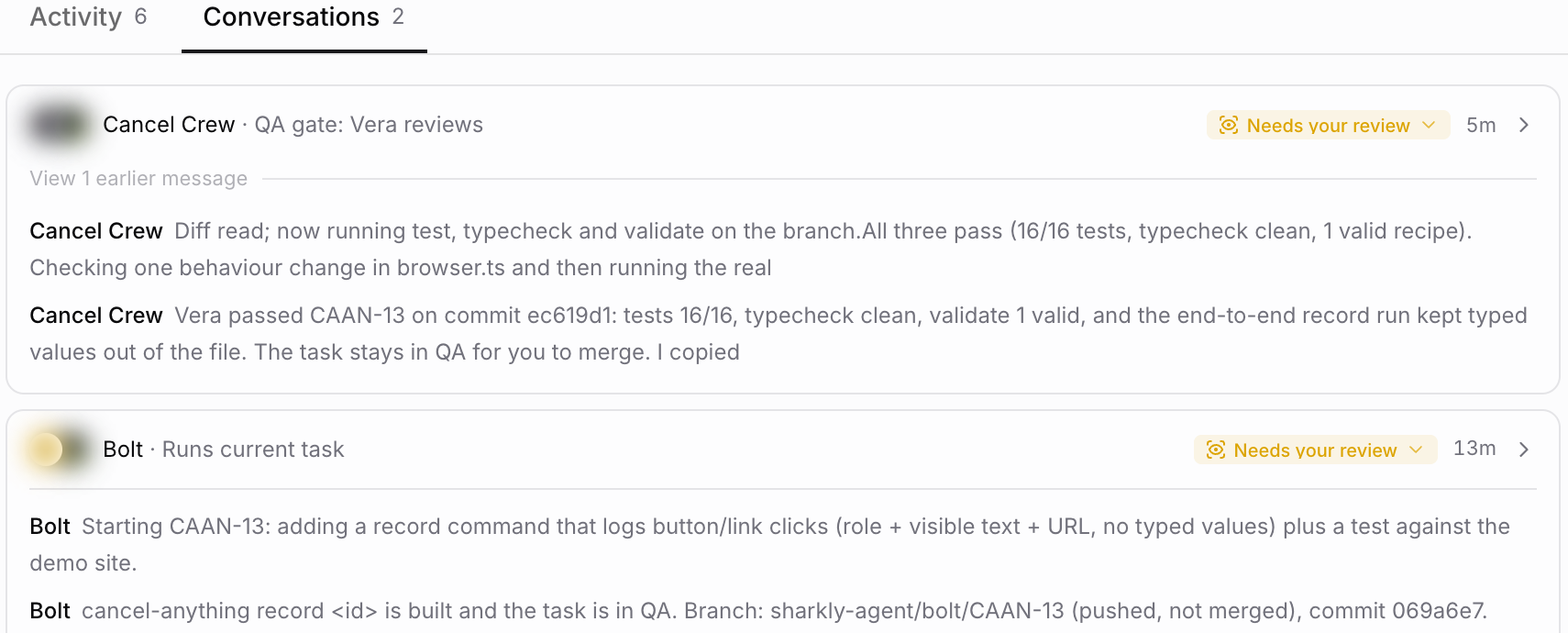
El resultado real
CAAN-13 está en QA con una revisión aprobada y una rama por fusionar. La principal todavía marca 0/3, y eso es lo correcto: el contador cuenta las sub-tareas en Done, y solo una persona mueve una tarea a Done después de la fusión. CAAN-14 muestra "is blocked by CAAN-13" hasta entonces, así que nadie le entrega a Bolt el escritor de YAML contra un código que aún no se ha integrado.
Ese es el sentido de la división. Cada revisión cubre un solo diff con una sola línea "Done when:", cerca de una Definition of Done por incremento.
Qué nos salió mal
- Sin indicador de bloqueo en el tablero. La página de ayuda dice que las tarjetas del tablero muestran cuántas tareas bloquea una tarjeta y el progreso de sus bloqueadores. El 2026-11-23 nuestras tarjetas mostraban el chip de sub-tareas (0/3) y ningún recuento de bloqueos, ni en la pestaña Build ni en la pestaña All, y Display settings no tenía ninguna propiedad para ello. La API devuelve los recuentos (
blockedByCount: 1en CAAN-6), así que leemos los bloqueadores desde Linked items en la página de la tarea. La aplicación manda aquí, así que comprueba tu propio tablero antes de fiarte de esto. - La CLI rechazó nuestro tipo personalizado por su nombre.
sharkly task link CAAN-16 --target CAAN-9 --type "Recipe for"devolvióunknown relation type. Creamos ese vínculo en la aplicación en su lugar. - El selector solo muestra la redacción hacia fuera. "has the recipe" nunca aparece en la lista de relaciones. Para vincular desde el lado de la solicitud, abre la receta y vincula hacia fuera.
- Un vínculo equivocado. Vinculamos CAAN-14 "relates to" CAAN-16 por error. Desvincularlo lo eliminó de ambas tareas; el registro de actividad conserva el rastro.
Variantes
Un equipo de frontend dividiendo un rediseño. Una tarea principal por página, una sub-tarea por componente y "is blocked by" apuntando a la tarea del sistema de diseño que entrega los tokens. Los agentes toman componentes en paralelo; nada espera excepto lo que necesita los tokens.
Un equipo de operaciones haciendo seguimiento de incidentes. Un tipo personalizado "causes / is caused by" vincula el incidente con el despliegue que lo causó, y las tareas del postmortem pasan a ser sub-tareas del incidente. La relación responde a "qué rompió esto" sin fusionar tareas.
Si varios agentes comparten el trabajo, un Crew puede tomar sub-tareas y encaminar la revisión igual que lo hizo nuestro QA gate. Secuenciar cadenas largas es pensamiento clásico de ruta crítica: bloquea solo en aquello que de verdad condiciona el siguiente paso.
Lista de comprobación
- [ ] Divide cualquier tarea que necesite más de una ejecución de agente en sub-tareas, cada una con una línea "Done when:".
- [ ] Vincula las dependencias como "is blocked by" desde la tarea que espera.
- [ ] Recuerda que los vínculos nunca cambian el estado; acuerda una regla de equipo para el trabajo bloqueado.
- [ ] Añade un tipo de vínculo personalizado cuando los integrados no digan lo que quieres decir.
- [ ] Asigna una sub-tarea cada vez y revísala antes de desbloquear la siguiente.
- [ ] Mueve las sub-tareas a Done tú mismo; el contador de la principal se actualizará en consecuencia.
Siguiente paso: abre tu tarea más grande del Backlog en Sharkly, divídela en tres sub-tareas y asigna la primera a un agente.