
Sí, Linear es gratis: su plan Free cuesta 0 $ para miembros ilimitados, con un límite de 2 equipos y 250 issues. Y sí, los agentes de IA pueden usarlo con ese plan. La tabla de precios de Linear indica que el acceso a MCP y a la API está incluido en el plan Free, por lo que Claude Code, Codex u OpenCode pueden leer y escribir tus issues a través del servidor MCP oficial de Linear sin necesidad de cambiar a un plan de pago. La parte que suele costar dinero es el agente, no Linear, y existe una alternativa donde ese gasto también es de 0 $.
En resumen
Añade https://mcp.linear.app/mcp a tu agente de programación, inicia sesión con OAuth (o pásale una clave de API de Linear) y el agente podrá buscar, crear y actualizar issues, proyectos y comentarios. El plan Free de Linear incluye el servidor MCP, la API y la propia plataforma de agentes de Linear; sus sesiones de programación en la nube son exclusivas para planes de pago. Para una configuración que te cueste exactamente 0 $, ejecuta OpenCode con un modelo que OpenCode liste actualmente como gratuito. Ojo con el límite de 250 issues: un agente que crea issues lo alcanzará mucho más rápido que una persona.
| Componente | Opción gratuita | El límite que realmente importa | Cuánto pagas al superarlo |
|---|---|---|---|
| Linear | Plan Free | 2 equipos, 250 issues, subidas de hasta 10 MB | Basic a 10 $ por usuario/mes, facturado anualmente |
| Servidor MCP de Linear | Incluido en Free | Sin límite publicado para MCP; las claves de API tienen 2500 solicitudes/hora | 0 $ |
| Agente de programación | OpenCode con un modelo Zen gratuito | Gratis «por tiempo limitado», solo en OpenCode | Claude Code: un plan de pago de Claude o créditos de API. Codex: un plan de ChatGPT o una clave de API |
| Tablero de Sharkly | Gratis para organizaciones de hasta 5 personas | Los Agents y Computers no consumen asientos | Team a 7 $ por persona/mes, facturado anualmente |
Límites del plan Free de Linear que debes tener en cuenta para los agentes
Las cifras destacadas del plan Free proceden directamente de su página de precios: miembros ilimitados, 2 equipos, 250 issues y subidas de archivos de 10 MB. Más allá de la opción gratuita, los niveles de pago de Linear son Basic a 10 $ y Business a 16 $ por usuario al mes, con facturación anual.
A la hora de trabajar con agentes, hay cuatro detalles más importantes que las cifras principales:
- El acceso a MCP, el acceso a la API y webhooks, y las integraciones están incluidos en el plan Free en la tabla comparativa de precios. No necesitas un plan de pago para conectar un agente.
- La API tiene límites por hora. Las políticas de límites de peticiones de Linear conceden a las claves de API 2500 solicitudes por hora por usuario, compartidas entre todas las claves de dicho usuario, y 5000 por hora para aplicaciones OAuth. Linear no publica un límite independiente para MCP.
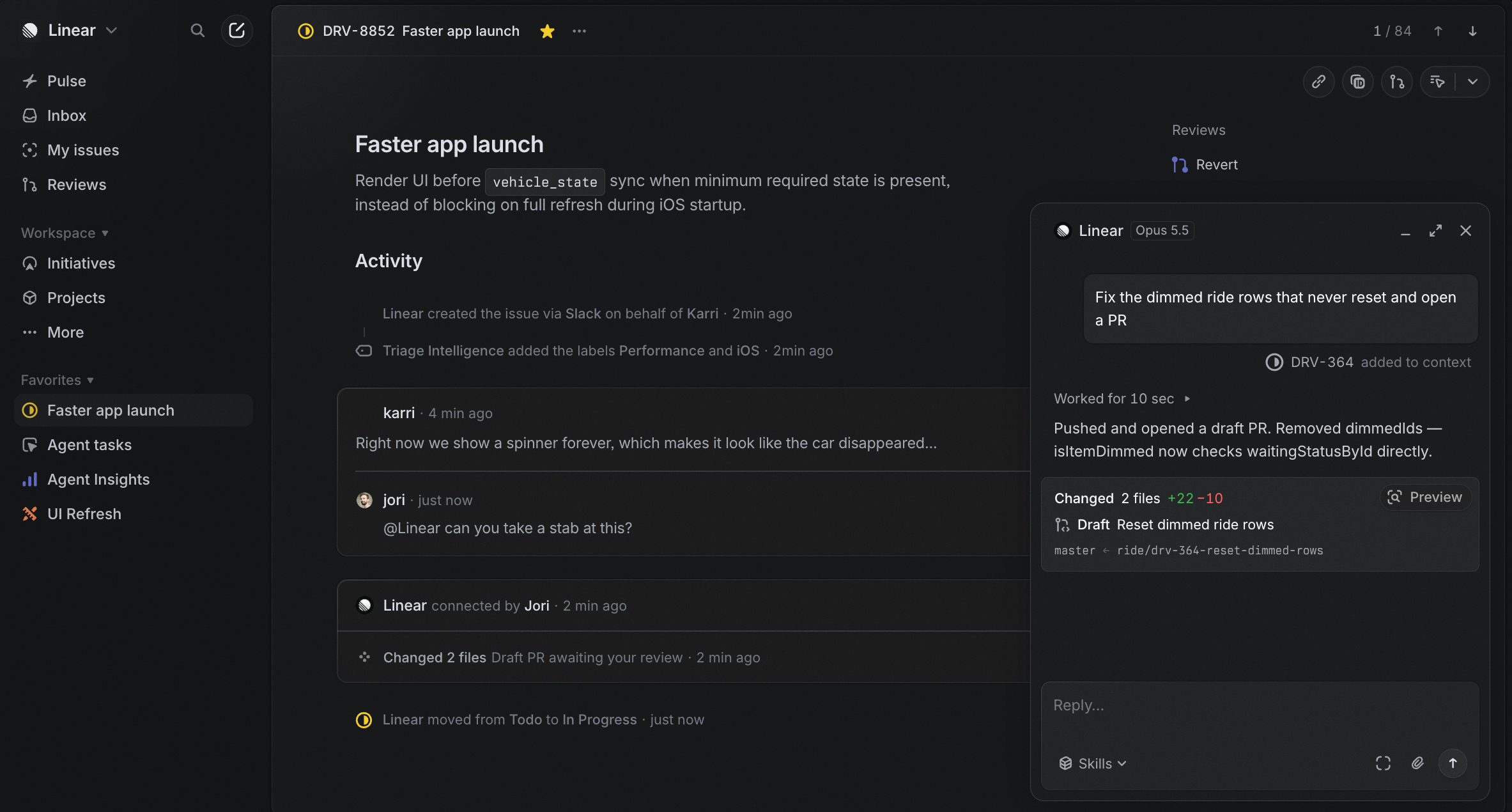
- Linear Agent y la plataforma de agentes figuran en el plan Free. Linear Agent viene integrado y está «disponible por defecto en tu espacio de trabajo»; busca y actualiza issues y proyectos. Los agentes de terceros se instalan desde el Integrations Directory, y la documentación sobre agentes de Linear indica que «los agentes no se consideran asientos facturables en Linear».
- Las sesiones de programación no son gratuitas. Cuando delegas una issue en Linear Agent con las sesiones de programación activadas, Linear ejecuta Claude Code o Codex en un sandbox en la nube y devuelve un borrador de pull request. La página indica que las sesiones de programación son «compatibles con planes de pago» y consumen créditos de IA.
El límite de 250 issues es el factor clave que debes planificar. Un agente que divida una petición ambigua en cinco sub-issues, o que reporte un bug por cada test que falle, puede agotarlo en una semana. Pídele al agente que comente en una issue existente antes de crear una nueva.
Cómo conectar Linear con Claude Code, Codex u OpenCode
El servidor de Linear utiliza Streamable HTTP en https://mcp.linear.app/mcp. Un endpoint de solo lectura, https://mcp.linear.app/mcp/readonly, expone únicamente las herramientas de lectura, lo cual resulta un punto de partida más seguro. La autenticación se realiza mediante OAuth 2.1 o con una clave de API de Linear enviada como Authorization: Bearer <key>.
1. Claude Code. La documentación de Linear proporciona este comando:
claude mcp add --transport http linear-server https://mcp.linear.app/mcp
Inicia una sesión, ejecuta /mcp y completa el inicio de sesión con OAuth en el navegador. Para compartir el servidor con cualquiera que clone el repositorio, añade --scope project para que la entrada se guarde en un archivo .mcp.json en la raíz del repositorio. Cada persona (y cada Computer) deberá iniciar sesión una vez; el token de OAuth no se guarda en el archivo.
2. Codex. Añade el servidor mediante su URL y, a continuación, inicia sesión:
codex mcp add linear --url https://mcp.linear.app/mcp
codex mcp login linear
El servidor se registrará en ~/.codex/config.toml bajo la sección [mcp_servers.linear]. La página de Linear también muestra un feature flag llamado experimental_use_rmcp_client; la documentación actual de OpenAI sobre Codex MCP ya no lo menciona, así que agrégalo únicamente si una versión más antigua de Codex rechaza la URL.
3. OpenCode. Añade el servidor en opencode.json (según la documentación de MCP de OpenCode, los servidores remotos utilizan "type": "remote"):
{
  "$schema": "https://opencode.ai/config.json",
  "mcp": {
    "linear": {
      "type": "remote",
      "url": "https://mcp.linear.app/mcp",
      "enabled": true
    }
  }
}
Luego ejecuta opencode mcp auth linear para iniciar sesión y opencode mcp list para comprobar su estado. Si prefieres utilizar una clave de API, añade "headers": { "Authorization": "Bearer {env:LINEAR_API_KEY}" } y "oauth": false. Crea la clave en Settings > Administration > API; los administradores pueden restringir la creación de claves a los miembros.
4. Haz una prueba básica de lectura. Pídele al agente: «Muestra mis tres issues más recientes de Linear junto con su estado». Una respuesta correcta confirmará que la autenticación y las herramientas funcionan. Solo entonces cambia del endpoint de solo lectura al completo y permítele escribir.
La ruta de los 0 $
La parte de Linear ya es gratuita. El lado del agente es donde suele terminar lo «gratis»: Claude Code requiere un plan de pago de Claude o créditos de API, y Codex inicia sesión con una cuenta de ChatGPT o una clave de API cuyo uso incluido depende del plan contratado.
OpenCode es la excepción. Su documentación de Zen lista hoy en día varios modelos como gratuitos «por tiempo limitado», incluidos deepseek-v4.1-flash-free y glm-5.3-flash-free. El 16 de octubre de 2026, una instalación limpia de OpenCode 1.19.2 (mediante npx opencode-ai@latest) ejecutó opencode/deepseek-v4.1-flash-free sin inicio de sesión ni clave de API, y completó una tarea de escritura y ejecución en 32 segundos. Basta con añadir una línea a la configuración del paso 3:
"model": "opencode/deepseek-v4.1-flash-free"
Esto te proporciona Linear Free más un modelo gratuito más OpenCode: 0 $ en cada concepto. Siendo realistas, estas son sus limitaciones:
- El nivel gratuito solo responde al programa OpenCode. Las llamadas directas a la API devuelven el error HTTP 403
FreeTierError, por lo que no puedes vincularlo a otro agente. - «Por tiempo limitado» significa que llegará a su fin. Consulta la página de Zen antes de depender de él y mantén la definición del modelo en una sola línea de configuración para que cambiarlo requiera una única edición.
- Los modelos gratuitos modifican sus condiciones de privacidad y datos; la página de Zen describe cada una de ellas, así que revísalas antes de utilizarlos con un repositorio privado.
- Un modelo pequeño comete más errores al escribir en Linear. Mantenlo en el endpoint de solo lectura hasta que confíes en sus actualizaciones.
Del chat a la asignación de tareas
Todo lo anterior ocurre en una sola terminal: tú preguntas, el agente lee Linear y tú observas. Esto funciona bien hasta que tienes tres agentes, dos repositorios y un compañero de equipo preguntando qué issue ha resuelto ya el agente.
Sharkly aún no se conecta a Linear (estará disponible próximamente). Lo que aporta Sharkly es la capa que envuelve a los agentes: un tablero donde un Sharkly Agent es un compañero de equipo al que puedes asignarle trabajo, ejecutando Claude Code, Codex u OpenCode en tu propio Computer, con cada Task en un worktree de git aislado.
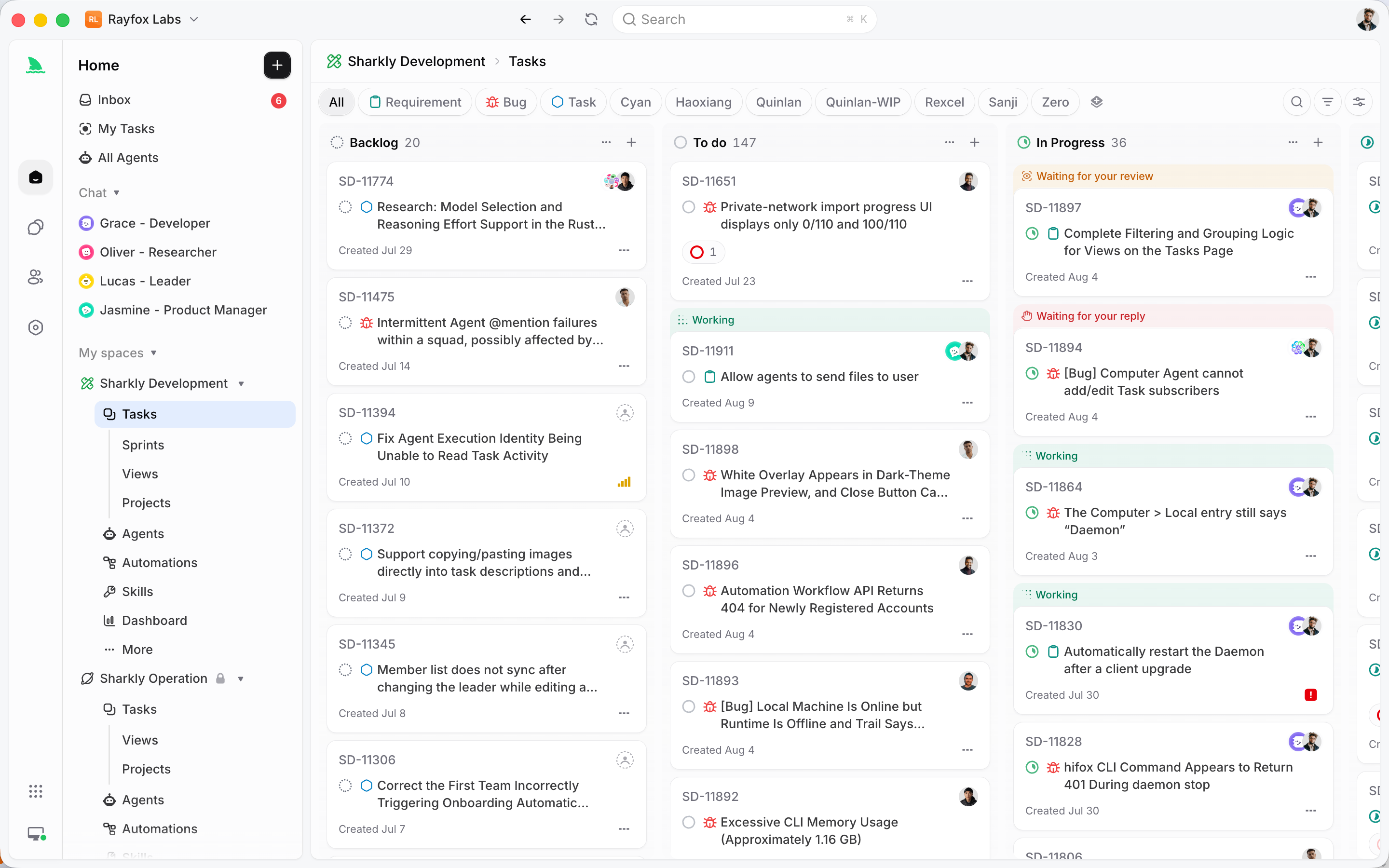
La conexión con Linear se traslada con el repositorio, como una deducción lógica más que como un resultado verificado. Un Sharkly Agent ejecuta la propia CLI del agente dentro del worktree del repositorio, de modo que los servidores MCP que cargue esa CLI deberían estar disponibles durante la ejecución: ya sea un .mcp.json con ámbito de proyecto para Claude Code o la configuración a nivel de usuario en ese Computer. El inicio de sesión de OAuth debe existir en ese Computer para el usuario bajo el que se ejecuta el servicio local. Realiza primero una pequeña prueba con una Task sencilla, como «leer la issue ENG-42 y resumirla en un comentario de la Task», antes de confiarle trabajo real.
El resultado es una separación que permite a cada herramienta centrarse en lo suyo: Linear sigue siendo el registro donde planifica tu equipo, mientras que los agentes investigan, ejecutan y reportan en el tablero de Sharkly; el equipo humano marca el rumbo y aprueba el resultado. Si estás comparando ambas herramientas para planificación, Sharkly vs Linear analiza el tema en detalle, y alternativas a Linear para equipos de ingeniería ofrece una visión más amplia del mercado.
Sharkly es actualmente gratuito para organizaciones de hasta 5 personas, y el consumo de modelos se mantiene en las cuentas que ya utilizan tus agentes. Conecta un Computer, crea un Agent y asígnale alguna tarea aburrida.
Aspectos a tener en cuenta
- El límite de 250 issues contabiliza lo que genera el agente. Indícale al agente que busque antes de crear y que comente en lugar de registrar duplicados.
- El inicio de sesión con OAuth se mantiene en un único Computer. Un archivo
.mcp.jsonen el repositorio comparte la configuración del servidor, no la sesión iniciada. Cada Computer que ejecute el agente necesita su propio inicio de sesión. - Empieza en modo de solo lectura. Usar
/mcp/readonlyo una clave de API de solo lectura evitará que un agente demasiado entusiasta modifique estados por todo el tablero. - Las cuotas de las claves de API son compartidas. Todas las claves de un mismo usuario comparten las 2500 solicitudes por hora, por lo que un agente atrapado en un bucle puede ralentizar el resto de tus scripts.
- Las sesiones de programación son un producto independiente. Las sesiones de programación en la nube de Linear Agent requieren un plan de pago y créditos de IA; la integración mediante MCP descrita arriba no interactúa con ellas.
Preguntas frecuentes
¿Linear es gratis? Sí. El plan Free cuesta 0 $ para miembros ilimitados, con un límite de 2 equipos, 250 issues y subidas de archivos de 10 MB. El plan Basic comienza en 10 $ por usuario al mes, facturado anualmente.
¿El servidor MCP de Linear es gratuito? Sí. El servidor en sí no cuesta nada y la tabla de precios de Linear incluye el acceso a MCP en el plan Free. Solo pagas por el agente que realiza las llamadas.
¿Puedo usar Linear con Claude Code gratis? La parte de Linear es gratuita, pero Claude Code requiere un plan de pago de Claude o créditos de API. Para no pagar nada en ninguno de los dos extremos (0 $), utiliza OpenCode con uno de sus modelos actualmente gratuitos y el mismo servidor MCP. Gestión de proyectos con Claude Code explica la alternativa de pago con mayor profundidad.
¿Los agentes de IA consumen asientos de pago en Linear? No. La documentación de Linear especifica que los agentes no se contabilizan como asientos facturables, aunque el proveedor del agente pueda facturar por separado. Los agentes tampoco ocupan asientos en Sharkly; el artículo sobre cómo ejecutar un equipo de agentes en planes gratuitos y económicos analiza en detalle los costes de ambas partes.