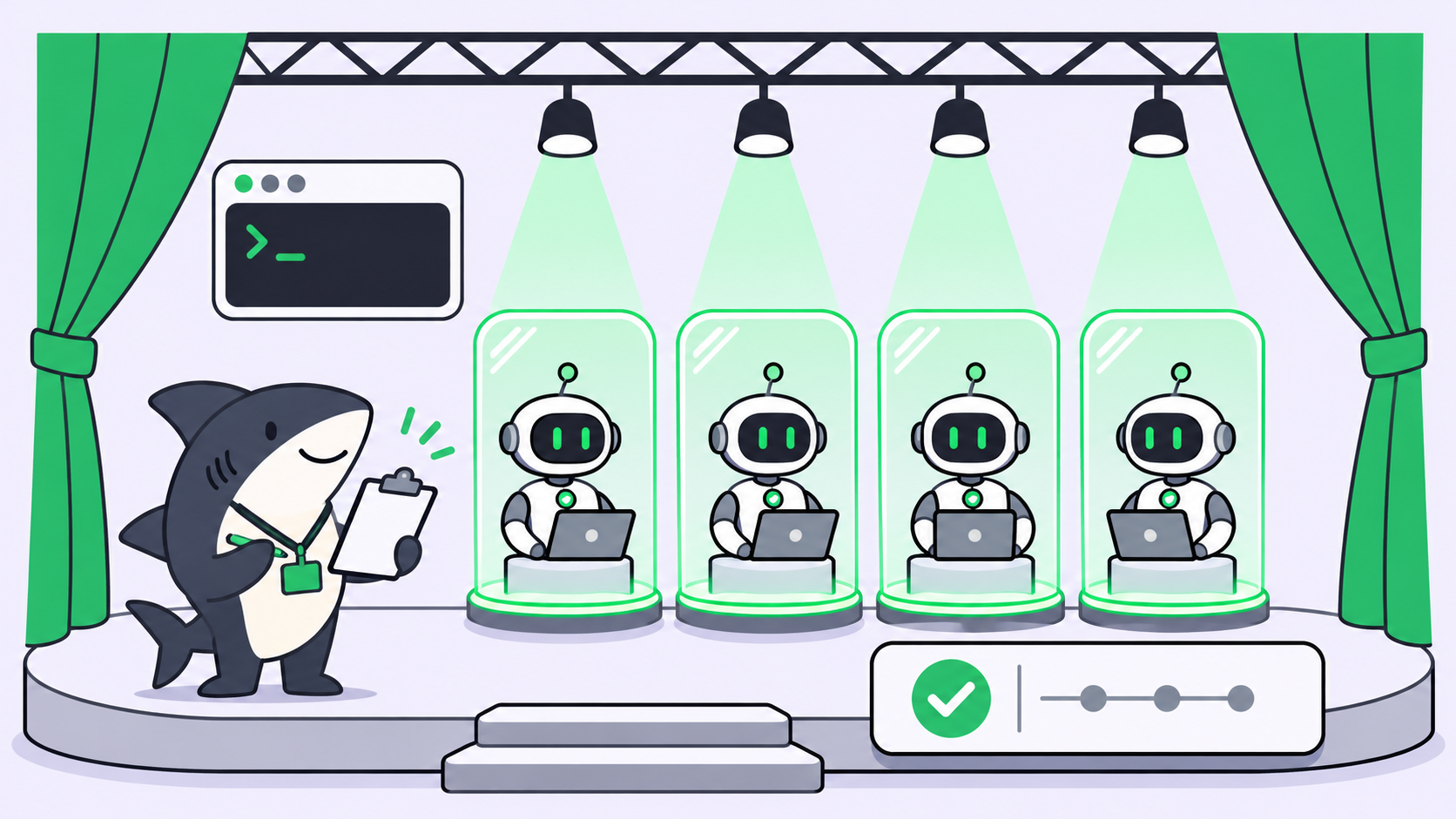
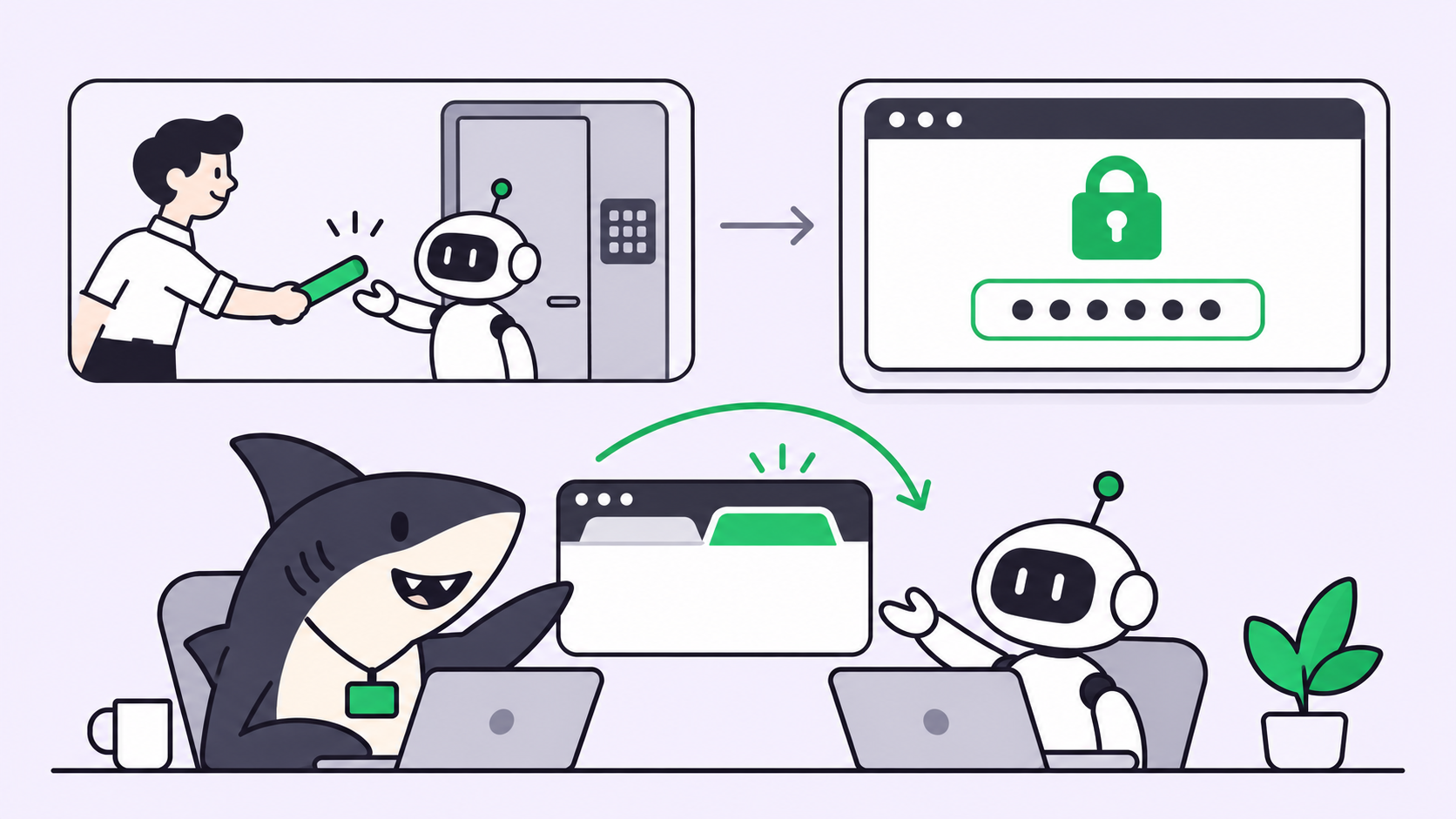
Pour permettre aux agents d'IA de travailler dans des outils dépourvus d'API, donnez-leur le navigateur avec lequel vous êtes déjà connecté, via un serveur MCP qui pilote de vrais onglets. L'agent lit les pages, clique, saisit du texte et capture des preuves, puis vous rend l'onglet pour les connexions, la 2FA et les paiements. Assignez chaque travail à une tâche avec un critère de validation clair, afin qu'une personne examine le résultat avant que quoi que ce soit soit finalisé.
Chaque équipe possède un outil inaccessible aux agents : le portail fournisseur sans bouton d'exportation, le panneau d'administration interne, le tableau de bord dont l'API ignore le paramètre dont vous avez besoin. Votre agent de code refactorise un service en dix minutes, puis bloque sur un formulaire qu'une personne doit remplir à la main.
Pourquoi les outils sans API bloquent les agents d'IA
Un agent agit par le biais d'outils. MCP, le Model Context Protocol, est la norme ouverte qui permet à un agent d'appeler un outil externe via une interface unique. Quand un produit possède une API, on peut l'envelopper dans un serveur MCP. Mais une grande partie du travail se situe là où aucun wrapper n'existe :
- Les portails fournisseurs et partenaires qui n'offrent qu'une interface web
- Les panneaux d'administration internes sans points d'accès publics
- Les pages de réglages SaaS que l'API de l'éditeur ne couvre pas
- Les tableaux de bord où le chiffre dont vous avez besoin est à l'écran mais absent de tout export
- Les flux protégés par authentification unique (SSO), 2FA ou captcha
Les anciennes solutions étaient fragiles. Un script headless casse au prochain refonte et ne peut pas conserver votre session, et copier les données à la main maintient une personne comme couche d'intégration.
L'approche du navigateur connecté
L'approche du navigateur connecté signifie que l'agent pilote un vrai onglet dans votre navigateur du quotidien, avec vos connexions existantes, via une extension de navigateur et un serveur MCP local. L'agent ne détient jamais votre mot de passe. Il travaille dans des sessions que vous avez déjà ouvertes, et il se met en pause devant une connexion, une invite 2FA ou un paiement jusqu'à ce qu'une personne confirme.
Comment OpenCode Browse permet aux agents d'utiliser votre navigateur
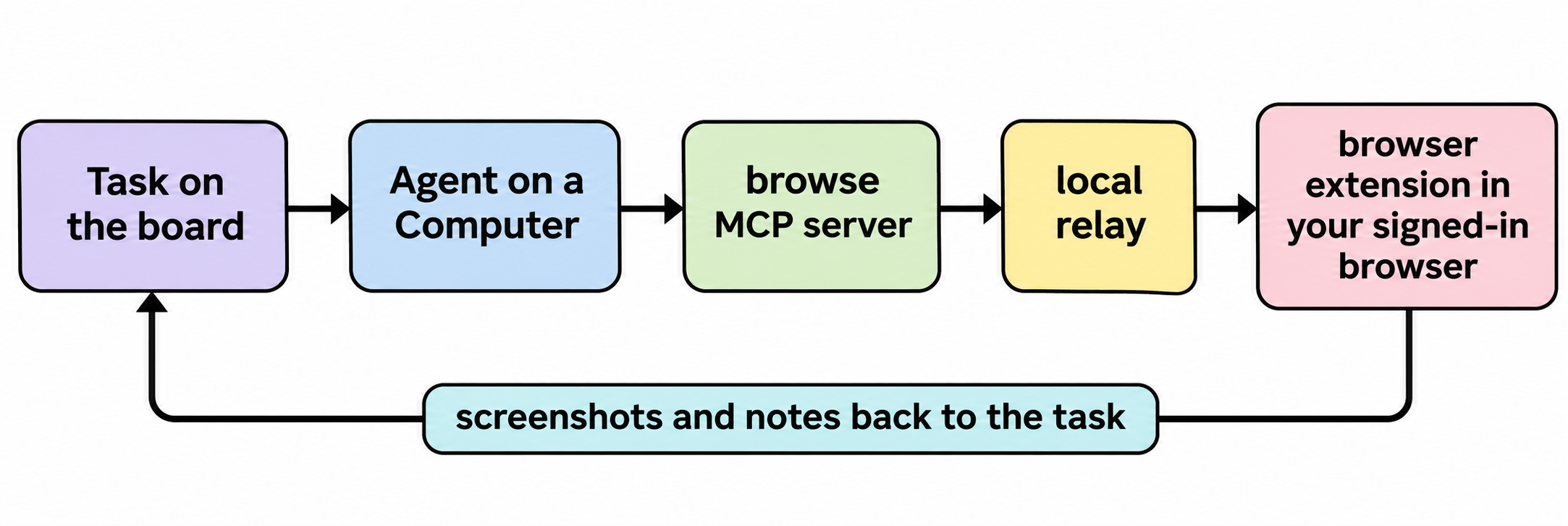
Browse est « un serveur MCP et une extension Chromium » de l'équipe OpenCode. Son dépôt source est sous licence MIT, et sa version 0.1.0 est sortie le 16 novembre 2026. Il fonctionne dans Chrome, Edge, Brave, Arc, Helium, Vivaldi, Opera et Chromium, ainsi qu'avec OpenCode, Claude Code, Codex, Cursor, Zed et d'autres clients MCP.
Installez-le sur l'ordinateur où tourne votre agent :
# macOS / Linux
curl -fsSL https://opencode.ai/browse/install | bash

# or through npm, then register it with specific agents
npm i -g @opencode/browse
browse install -a claude codex
browse install ajoute le serveur MCP à la configuration utilisateur de chaque agent (par exemple ~/.claude.json pour Claude Code et ~/.codex/config.toml pour Codex), puis associe l'extension. L'appairage utilise un code à usage unique qui expire après 10 minutes, et chaque navigateur reçoit sa propre clé.
L'agent ouvre des onglets en arrière-plan, regroupés et réduits pour ne pas vous gêner, et travaille avec ces outils :
| Outil | Ce que l'agent en fait |
|---|---|
navigate, tabs |
Ouvrir une page dans un nouvel onglet en arrière-plan, ou nommer un onglet pour le réutiliser |
snapshot |
Lire un plan compact de la page avec des références d'éléments |
click, fill, type, select |
Agir sur une référence, avec une saisie au rythme humain |
screenshot, recording |
Capturer l'écran ou enregistrer l'onglet en vidéo |
network, console |
Capturer le trafic (identifiants masqués) et les erreurs de console |
handoff |
Vous demander de faire la partie qu'une seule personne peut accomplir |
Vous pouvez aussi prêter un onglet ouvert via le bouton de la barre d'outils ; un nouveau clic vous le rend.
Que se passe-t-il devant une connexion, une invite 2FA ou un paiement ?
L'agent appelle handoff. Une petite carte apparaît sur la page avec l'origine du site. Vous vous connectez, approuvez l'invite ou confirmez le paiement, puis cliquez sur Continuer. Seul un vrai clic sur la carte ou le bouton de la barre d'outils termine un handoff, une page ne peut donc pas le simuler. Browse signale les murs Cloudflare et captcha et demande à l'agent de vous les confier ; il ne les résout jamais.
Peut-on restreindre les sites que l'agent visite ?
En partie. Un onglet ouvert avec allowedOrigins limite la navigation ainsi que les onglets et popups que l'agent ouvre. Un onglet ouvert en readOnly refuse les clics, la saisie et la navigation. Le README est clair sur les limites : ce sont des « garde-fous, pas une frontière de données ». Les requêtes qu'une page émet d'elle-même ne sont pas filtrées. Son conseil : « pour les pages qu'un agent ne doit pas lire, ne les ouvrez pas dans browse. »
Gérer le travail navigateur sous forme de tâches dans Sharkly
Browse donne à un agent des mains dans votre navigateur. Dès que plusieurs agents partagent des portails, vous devez savoir qui fait quoi et qui a vérifié le résultat. C'est la couche qu'Sharkly ajoute autour des agents que vous utilisez déjà :
- Choisissez l'ordinateur (Computer). Dans Sharkly, un Computer est l'hôte connecté où un Agent s'exécute ; il fournit les fichiers, identifiants et outils dont le travail a besoin. Installez Browse sur cet ordinateur avec le même utilisateur OS que le service local Sharkly, afin que la configuration utilisateur de l'agent inclue le serveur
browse. - Fixez l'Agent sur cet hôte. Browse s'exécute là où tourne l'agent, donc assignez le travail sur les portails au Computer dont le navigateur détient les sessions. Voir Computers in Sharkly pour les hôtes locaux et serveurs.
- Rédigez la tâche comme un bon de travail. Nommez le portail, la modification exacte et un critère de validation que le réviseur peut confirmer (« la liste de factures affiche 40 lignes datées d'octobre ; joindre une capture d'écran du filtre et du comptage »).
- Assignez la tâche à l'Agent. L'exécution prend en compte le titre de la tâche, sa description, les commentaires récents, les instructions de l'Agent et les Skills.
- Exigez des preuves sur la tâche. Les instructions de l'Agent peuvent lui demander d'enregistrer des captures d'écran et de les joindre à son rapport avec
sharkly task comment <task-id> --attachment <file>.
Confier une connexion à une personne sans bloquer l'exécution
Un handoff attend quelqu'un devant ce navigateur ; si personne n'est là, l'exécution reste bloquée jusqu'à son délai d'expiration par tâche. Une boucle plus propre consiste à laisser l'agent s'arrêter et demander via la tâche.
L'agent arrive sur la page de connexion, publie un commentaire (« Session du portail fournisseur expirée ; connectez-vous sur le navigateur du Computer, puis répondez »), et laisse la tâche en attente d'une réponse humaine. Selon la documentation d'exécution, ce signal alimente la Inbox, où la personne responsable ouvre la tâche et répond dans le contexte. Vous vous connectez une fois dans ce navigateur, répondez sur la tâche en mentionnant l'Agent avec @, et une exécution de suivi reprend le travail avec la session en place.
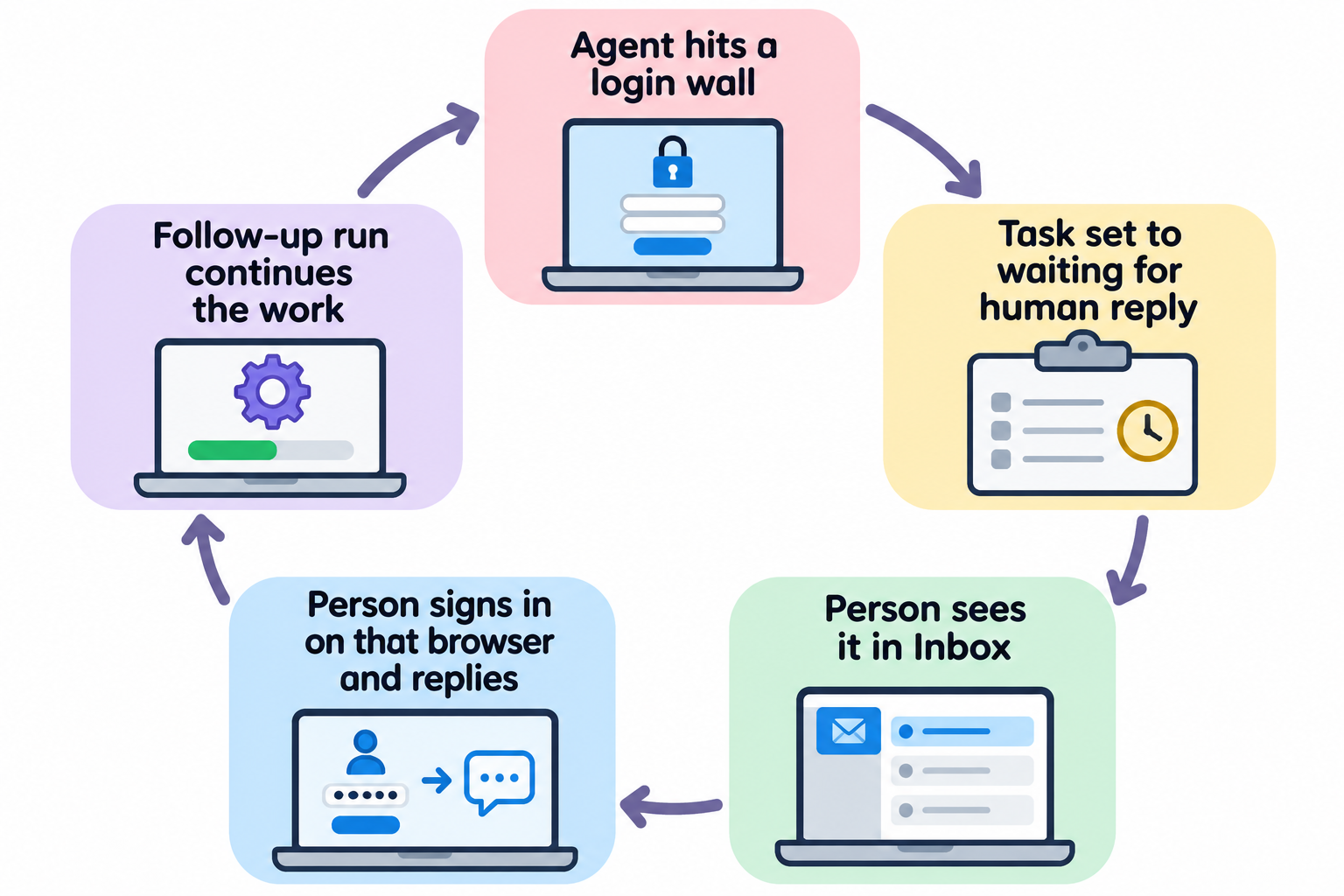
Les sessions dans un vrai navigateur persistent, donc une seule connexion couvre généralement de nombreuses tâches. Gardez le handoff en direct pour les moments où vous êtes déjà au clavier, comme un paiement que vous souhaitez superviser.
S'arrêter avant l'étape irréversible
Pour toute action qui soumet, paie ou supprime, écrivez l'arrêt dans la tâche. L'agent remplit le formulaire, joint une capture d'écran de l'état rempli, et attend la révision. Une personne vérifie les preuves et déclenche la dernière étape avec un commentaire. Nous couvrons ce modèle dans les points d'approbation pour agents de code et l'aspect coût dans la file de révision des agents navigateur.
Les risques à anticiper
- Injection de prompt. Browse « suppose que ce qu'un agent lit (une page web, un e-mail) peut tenter de le manipuler ». Lisez injection de prompt et garde-fous pour agents avant de pointer un agent vers des e-mails entrants ou des files de support.
- Ce qui quitte votre ordinateur. Browse affirme que rien ne quitte votre ordinateur, sauf ce que votre agent envoie à son fournisseur de modèle. Les captures d'écran et le texte des pages vont à ce fournisseur : gardez donc les écrans de paie et les dossiers clients hors des onglets d'agent.
- Le masquage est partiel.
fillne masque les valeurs que dans les champs de mot de passe et de code à usage unique. La capture réseau masque les identifiants par nom et par forme, donc un secret sous un nom de champ ordinaire peut quand même passer. - La barre de débogage. Browse pilote les onglets via l'API debugger de Chrome, donc le navigateur affiche sa barre « le débogage a commencé ». Cliquer sur Annuler déconnecte Browse de tous les onglets.
Agent navigateur vs API vs computer use : quand utiliser quoi
Utilisez une API, ou un serveur MCP construit dessus, dès que l'outil en dispose : c'est plus rapide, moins coûteux à vérifier, et ça ne casse pas à la prochaine refonte. Utilisez le navigateur connecté quand le travail n'existe que dans une interface web, surtout derrière une authentification unique. Utilisez le computer use complet quand le travail sort du navigateur, par exemple une application de bureau, et acceptez une charge de révision plus lourde ; notre analyse sur la gouvernance des agents computer use couvre ce cas.
| Option | Idéal pour | Coût principal |
|---|---|---|
| API ou serveur MCP | Outils avec points d'accès documentés | Créer ou trouver le wrapper |
| Navigateur connecté (Browse) | Portails web uniquement, tableaux de bord protégés par SSO | Révision des résultats à l'écran |
| Computer use complet | Applications de bureau et travail multi-applications | Exécutions plus lentes, révision plus lourde |
Conclusion
Les outils sans API cessent d'être un mur dès que l'agent peut travailler dans le navigateur avec lequel vous êtes déjà connecté. Browse est un moyen ouvert, sous licence MIT, de le faire, avec des handoffs qui gardent les connexions, la 2FA et les paiements entre vos mains. Ce qui le rend sûr à l'échelle d'une équipe, c'est tout ce qui l'entoure : une tâche par travail, un critère de validation, des preuves jointes, et une personne qui déclenche la dernière étape. Choisissez un portail que votre équipe visite chaque semaine, rédigez-le sous forme de tâche, et assignez-la à un Agent dans Sharkly.
FAQ
Les agents d'IA peuvent-ils utiliser des sites web sans API ?
Oui. Avec un serveur MCP de navigateur comme Browse, l'agent lit et agit sur de vraies pages dans votre navigateur, en utilisant des sessions que vous avez déjà ouvertes. Il n'a besoin d'aucune clé API pour le site, seulement de l'extension, du serveur local et de votre connexion.
OpenCode Browse est-il open source ?
Le dépôt de Browse est public sous licence MIT. Sa version 0.1.0 est sortie le 16 novembre 2026.
L'agent voit-il mes mots de passe ?
L'outil fill de Browse masque les valeurs saisies dans les champs de mot de passe et de code à usage unique, et les handoffs vous permettent de saisir vos identifiants vous-même. L'agent voit néanmoins le texte des pages et les captures d'écran : gardez donc les pages sensibles hors des onglets d'agent.
Quels agents de code fonctionnent avec Browse ?
Browse cite OpenCode, Claude Code, Codex, Cursor et Zed, et browse install écrit les configurations pour plus de 30 clients MCP. N'importe quel client MCP stdio peut exécuter browse mcp.
L'agent peut-il tourner sur un serveur pendant que mon navigateur est sur mon portable ?
Oui. Exécutez browse install --remote sur l'hôte de l'agent et connectez l'extension à travers le réseau. Browse ne chiffre pas ce lien lui-même : utilisez donc un réseau chiffré comme Tailscale ou WireGuard.