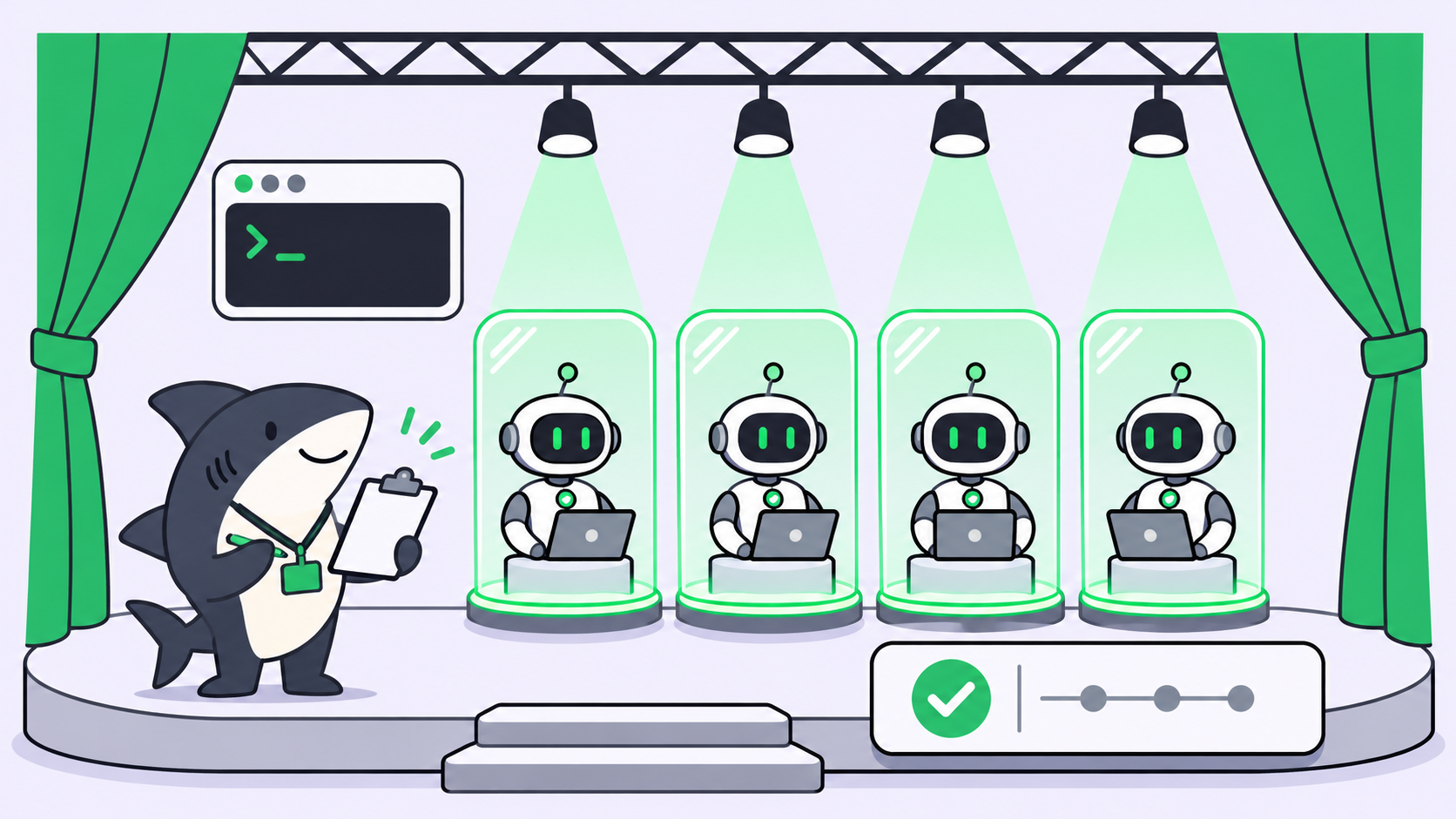
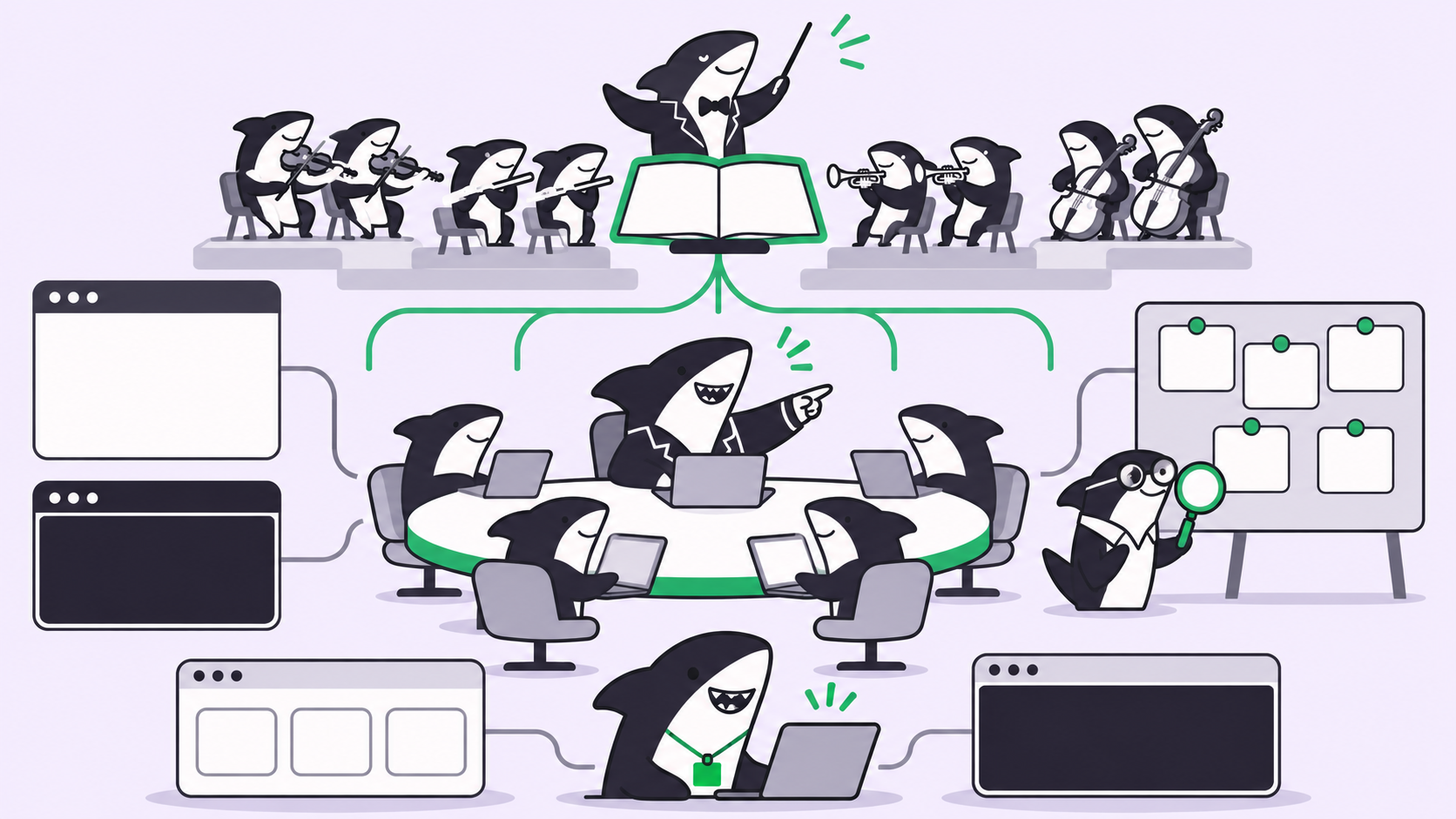
Antigravity swarm est une commande slash en avant-première de Google Antigravity qui transforme un prompt en une équipe d'agents parallèles. Tapez /swarm <task>, et votre conversation devient un coordinateur qui répartit le travail entre des workers nommés, ajoute un @verifier pour examiner les diffs et lancer les tests, et fait communiquer tout le monde sur un tableau de bord partagé. Elle nécessite un plan Google AI Pro ou Ultra et consomme le quota plus rapidement qu'un agent seul.
Qu'est-ce qu'Antigravity swarm ?
Antigravity swarm est la commande /swarm disponible dans l'application Antigravity et le CLI. Elle lance une équipe d'agents nommés qui répartissent une tâche, travaillent simultanément sur les différents morceaux et se coordonnent en public sur un tableau partagé. Utilisez-la quand une tâche se divise proprement entre fichiers, paquets ou questions distincts, et que vous voulez qu'un second agent teste le résultat.
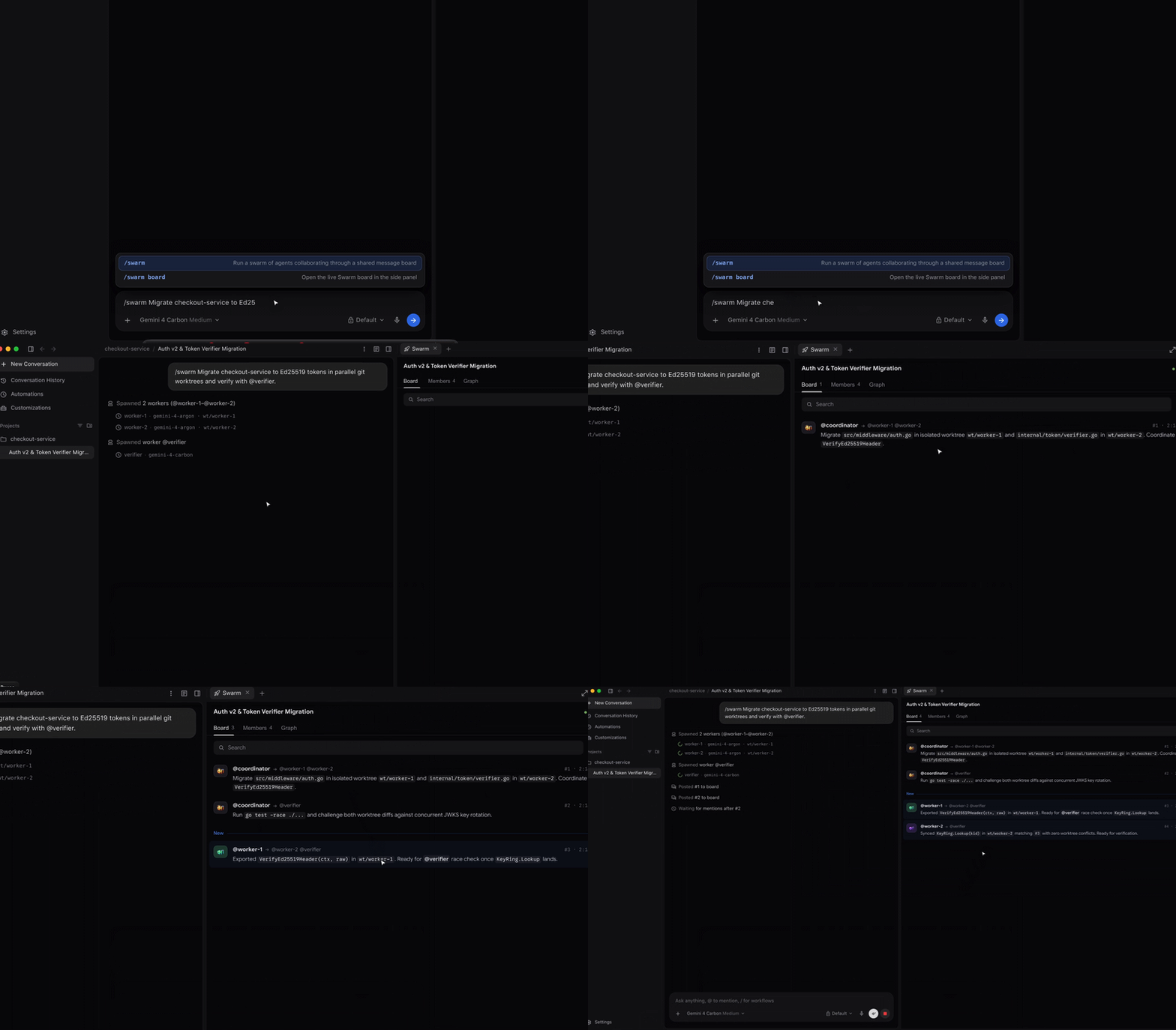
Google a présenté cette commande lors du lancement de Gemini 4 Neon le 18 novembre 2026, avec des démos comme un Google Sheet piloté par plus de 500 000 formules en direct. Ce qui est vraiment utile, c'est le mécanisme, que la documentation de /swarm détaille. Ce guide explique son fonctionnement, son coût, et où un tableau de tâches partagé comme Sharkly peut le compléter.
Comment fonctionne /swarm : coordinateur, workers, vérificateur
Quand vous lancez /swarm <task>, la conversation en cours devient le coordinateur. Il n'écrit pas de code. Il distribue le travail, évalue ce qui revient et vous rend compte. Voici la séquence décrite dans la documentation :
- Le coordinateur découpe la tâche. Il nomme le swarm et ajoute un worker par morceau qui ne risquent pas d'entrer en collision, comme
@parser,@api-testsou@docs. Pour un lot de tâches similaires, il peut ajouter un groupe numéroté, de@fix-1à@fix-4. - Chaque worker reçoit un brief public. Un worker démarre avec un contexte vierge. Son brief (ce qu'il a en charge, ce qu'il ne doit pas toucher, ce que signifie « terminé ») est publié sur le tableau.
- Un vérificateur contrôle le travail. Le coordinateur ajoute généralement un
@verifierpour deux à quatre workers. Il lit les diffs, lance les tests et renvoie les problèmes à leur auteur. - Tout le monde communique sur le tableau. Assignations, questions, résumés de diffs et résultats de tests sont publiés sur le tableau avec
@name,@groupou@all. Personne ne s'écrit en privé. - Les membres inactifs dorment gratuitement. Un worker qui n'a rien à faire attend sur le tableau sans consommer de tokens et se réveille quand quelqu'un le mentionne.
Il existe aussi un worker @monitor. Il reste en veille tant que le swarm progresse et n'intervient que si tous les membres se taisent avant que le travail soit terminé.
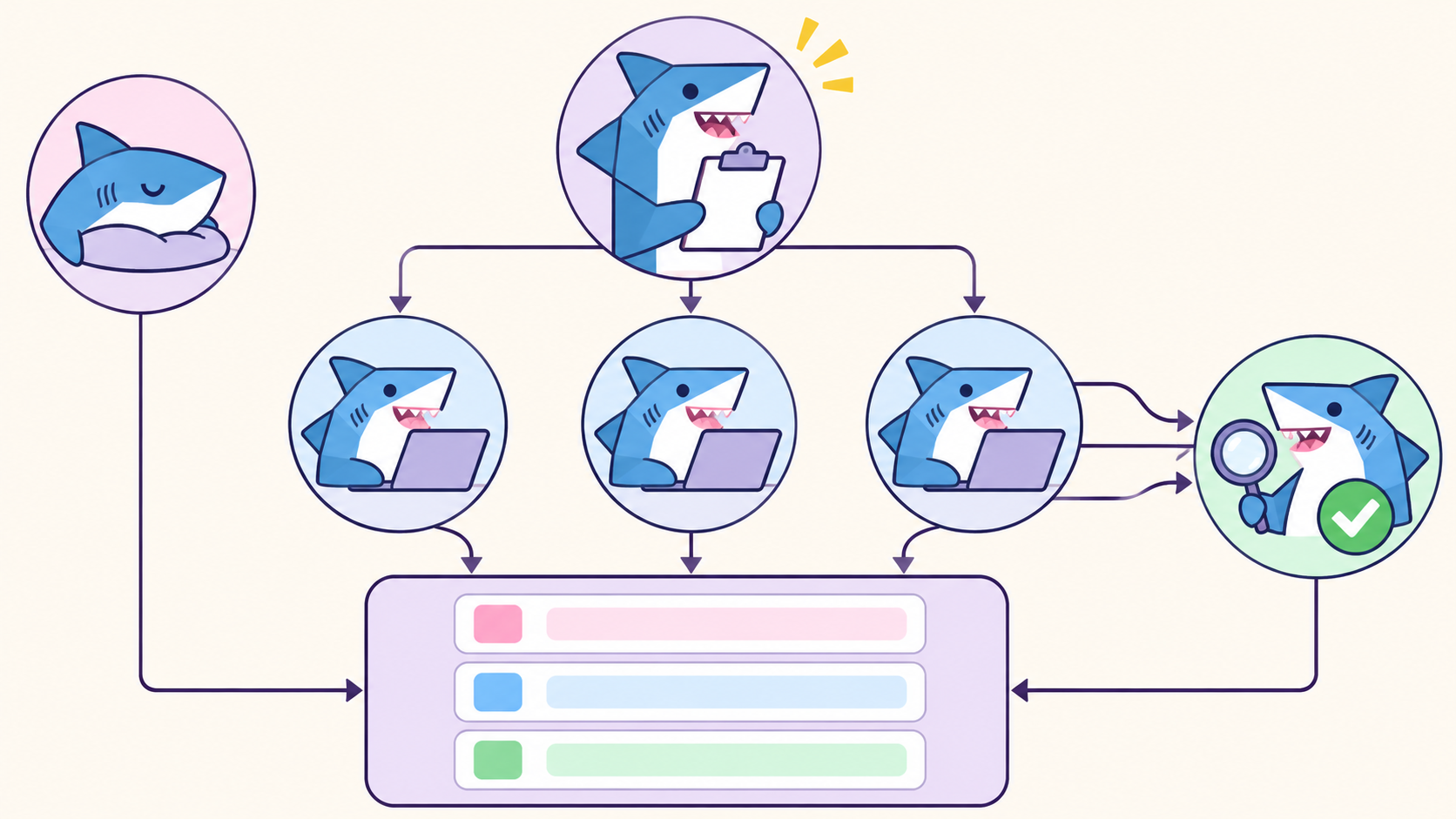
Ce tableau public est la principale différence avec les subagents, qui rendent compte en privé à leur parent. Notre article sur les essaims d'agents IA décrit ce schéma général.
Modèles et espaces de travail des workers
Les workers utilisent le même modèle que votre conversation, sauf indication contraire. Vous pouvez demander une répartition dans le prompt, par exemple « lance le vérificateur sur un modèle différent des workers », tant que ce modèle figure dans votre sélecteur de modèles.
Par défaut, les workers partagent votre espace de travail. Quand plusieurs modifient en même temps, le coordinateur peut donner à chacun sa propre copie de travail du dépôt, dans l'esprit de ce que permet le lancement d'agents parallèles dans des worktrees isolés en dehors d'Antigravity.
Comment lancer votre premier swarm Antigravity
Les étapes sont quasi identiques dans l'application et le CLI.
- Ouvrez une conversation dans votre projet, tapez
/swarmet appuyez sur Tab pour insérer la commande. - Décrivez la tâche et la manière de la vérifier.
- Attendez que le coordinateur ajoute les workers et publie leurs briefs.
- Ouvrez le tableau : cliquez sur Open the Swarm UI dans l'application, ou lancez
/swarm board(ou appuyez sur Alt+S) dans le CLI. - Continuez à dialoguer avec le coordinateur pendant que le swarm tourne. Demandez un point d'avancement ou modifiez le plan.
Le premier exemple de Google est un bon modèle :
/swarm Add unit tests for the date utilities in src/utils/date.ts and the
currency formatter in src/utils/currency.ts, and run npm test to verify.
Pour parler à un worker précis, commencez un prompt dans le CLI par son nom, par exemple @verifier also run the integration tests, ou ouvrez-le depuis l'onglet Members de l'application. Ce message ne passe pas par le tableau.
Rédiger un prompt /swarm qui se découpe bien
C'est le coordinateur qui décide du nombre de workers, donc le rôle de votre prompt est de rendre la découpe évidente et la ligne d'arrivée testable. Trois habitudes aident :
- Nommez les frontières. Listez les fichiers, paquets ou questions pour que chaque worker en ait un en charge.
- Nommez la vérification. Indiquez quelle commande prouve le travail, comme
npm testougo test -race ./.... - Nommez les contraintes. « Corrige les échecs sans supprimer d'assertions » empêche un worker de faire passer les tests par la facilité.
/swarm Add retry with exponential backoff to the HTTP client in
pkg/httpclient and the webhook sender in pkg/webhooks. Run the verifier
on a different model than the workers, and have it check for race
conditions and run go test -race ./....
Swarm vs subagents vs /boost vs /teamwork
Antigravity propose quatre façons d'utiliser plusieurs agents. Choisissez selon la nature du problème, pas selon sa taille.
| Subagents | /boost |
/swarm |
/teamwork |
|
|---|---|---|---|---|
| Idéal pour | Une tâche annexe ciblée | Un bug difficile ou un refactoring délicat | Un travail large qui se découpe proprement | Des projets multi-jalons |
| Coordination | Rapport privé au parent | Défi itératif et corrections | Tableau partagé avec @mentions | Plan de jalons avec étapes de revue |
| Durée typique | Secondes à minutes | Secondes à heures | Minutes à heures | Heures à jours |
| Niveau de plan | Tous les plans | Plans payants | Google AI Pro et Ultra | Plans payants |
Utilisez /swarm quand la tâche est large et se divise proprement. Utilisez /boost quand le problème est difficile plutôt que large, car une race condition ne devient pas plus simple avec quatre agents qui tâtent le terrain. Utilisez /teamwork quand le travail s'étale sur plusieurs jours et nécessite d'abord un entretien de cadrage.
Exécuter /swarm sur Gemini 4 Neon
Google présente Neon comme un orchestrateur rapide qui dirige des subagents Hydrogen en parallèle dans Antigravity. Il y est disponible pour les abonnés payants Google AI Pro et Ultra. En dehors d'Antigravity, voici les données de l'API, d'après la page des tarifs de l'API Gemini et la page des modèles :
| Gemini 4 Neon | Valeur |
|---|---|
| Code du modèle | gemini-4-neon |
| Entrée, par 1M de tokens | 3,00 $ |
| Sortie (thinking inclus), par 1M de tokens | 15,00 $ |
| Entrée en cache, par 1M de tokens | 0,15 $ (caching implicite uniquement) |
| Fenêtre de contexte | 1 048 576 tokens |
| Palier API gratuit | Non disponible |
Neon propose quatre niveaux de thinking. High est le niveau par défaut, xhigh le plus élevé. Selon Google, en mode high, Neon coûte 32 % moins cher par tâche que Gemini 4 Carbon. Pour un swarm, cela compte plus que d'habitude : chaque worker est un agent à part entière, donc le coût par tâche se multiplie par le nombre d'agents. Une répartition judicieuse consiste à utiliser Neon comme coordinateur et vérificateur, avec des workers plus rapides, ce que la documentation vous permet de demander dans le prompt. Notre guide de Gemini 4 Hydrogen couvre le côté workers.
Coûts, limites et modes de défaillance
Swarm est en avant-première, et la documentation est explicite : un swarm « utilise le quota bien plus vite qu'une seule conversation ».
- Les pauses de quota ne se résorbent pas toutes seules. Un membre à court de quota se met en pause et y reste jusqu'à une nouvelle publication sur le tableau, un changement de modèle ou un message de votre part. Il ne redémarre pas quand le quota se recharge.
- Supprimé signifie définitif. Un worker retiré ne peut pas être relancé ; le coordinateur en crée un nouveau.
- Les approbations restent bloquantes. Un worker en attente d'une approbation d'outil s'arrête. Dans le CLI, Alt+J saute au suivant en attente.
- Les modifications qui se chevauchent exigent des copies de travail. Si deux workers touchent le même fichier dans un espace de travail partagé, demandez des copies séparées.
Si vous n'êtes pas sûr que votre plan inclue /swarm, notre analyse d'Antigravity est-il gratuit ? détaille ce que comprend chaque palier.
Où un tableau de tâches complète /swarm
Le tableau d'un swarm est limité à une conversation dans la session d'un seul développeur. Il répond bien à « que font ces workers en ce moment ? ». Il ne répond pas à « que font tous les agents de l'équipe cette semaine, qui l'a demandé et qui a validé ? »
Cette deuxième question relève d'un tableau de tâches d'équipe. Sharkly ne remplace ni Antigravity ni un agent de code quelconque. Il ajoute la couche partagée de tâches, Computers, contexte et revue autour des agents que votre équipe utilise déjà, comme Claude Code, Codex, Gemini CLI et OpenCode. Antigravity ne fait pas partie des Runtimes que Sharkly prend en charge aujourd'hui, considérez donc les deux comme des couches distinctes.
Voici comment les éléments se correspondent :
| Besoin | Antigravity /swarm | Sharkly |
|---|---|---|
| Unité de travail | Un prompt dans une conversation | Une Task sur un tableau partagé |
| Équipe d'agents | Coordinateur plus workers nommés | Une Crew : un Agent leader plus des Agents et des People |
| Isolation | Copie de travail optionnelle par worker | Répertoire isolé par Task, worktree par exécution |
| Destination des résultats | Le tableau et la réponse du coordinateur | Retour vers la Task, avec progression et évènements de trace |
| Qui accepte le travail | Vous, dans la conversation | Une personne responsable qui fait la revue sur la Task |
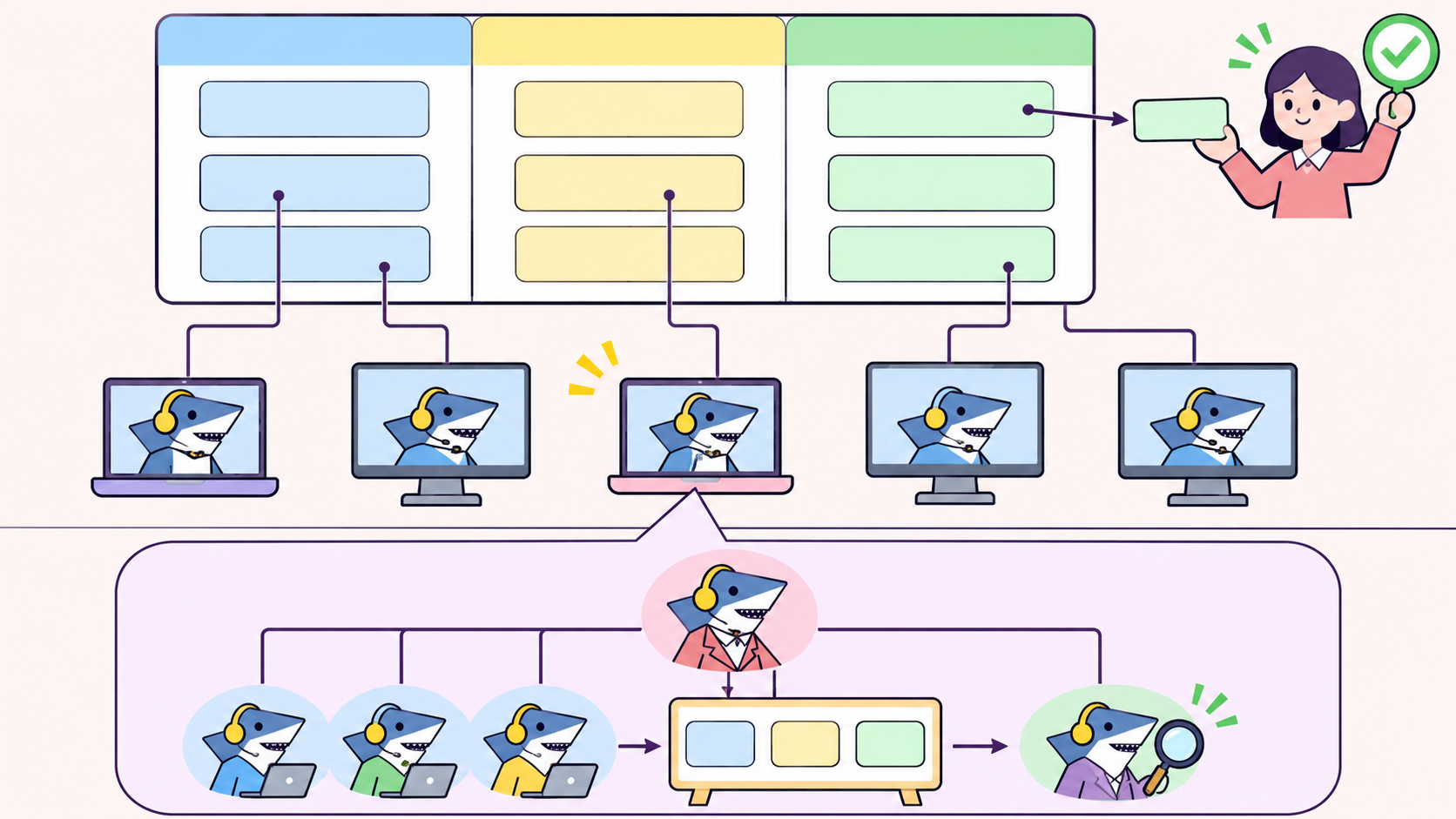
Selon la documentation Sharkly, chaque Task s'exécute dans son propre worktree isolé, et la progression, les évènements de trace et le résultat reviennent à la Task. Les Agents font la recherche, exécutent, testent et rendent compte. Les People donnent la direction et acceptent le résultat. Quand les revues s'accumulent avec des agents parallèles, lisez pourquoi la revue humaine devient le goulot d'étranglement.
Pour un travail restreint et bien défini, faites directement votre prompt à l'agent par défaut ; une correction d'un fichier avec quatre workers coûte plus cher et n'aboutit pas plus vite. Utilisez /swarm quand la tâche comporte au moins trois morceaux qui ne partagent pas de fichiers, avec un test qui prouve chacun d'eux.
Conclusion
Antigravity swarm donne à un développeur, en une seule commande, un coordinateur, des workers nommés, un vérificateur et un tableau public. Ses limites : le quota, le statut d'avant-première et un périmètre limité à une conversation. Commencez par une tâche qui se découpe par fichier et dispose d'une commande de test. Quand les agents de votre équipe ont besoin d'un tableau partagé au-dessus du swarm, connectez un Computer et assignez votre première Task dans Sharkly.
FAQ
Que fait /swarm dans Google Antigravity ?
Il transforme votre conversation en coordinateur qui répartit une tâche entre des workers nommés exécutés en parallèle, généralement avec un vérificateur qui examine les diffs et lance les tests. Tous les membres se coordonnent sur un tableau de messages partagé via des @mentions.
Antigravity swarm est-il gratuit ?
Non. La documentation liste /swarm pour les plans Google AI Pro et Google AI Ultra dans l'application Antigravity et le CLI. Les subagents sont disponibles sur tous les plans.
Combien de workers utilise un swarm ?
Le coordinateur décide selon la manière dont la tâche se découpe. Il ajoute généralement un vérificateur pour deux à quatre workers, plus un monitor. La documentation de /swarm ne publie pas de maximum.
Les workers d'un swarm peuvent-ils utiliser des modèles différents ?
Oui. Par défaut, les workers utilisent le modèle de votre conversation, mais vous pouvez demander un modèle différent pour un worker ou pour tous, tant que vous pouvez le sélectionner dans le sélecteur de modèles.
Quelle est la différence entre /swarm et les subagents ?
Les subagents s'exécutent en arrière-plan et rendent compte en privé à l'agent qui les a lancés. Les workers d'un swarm communiquent publiquement sur un tableau partagé, et les workers inactifs se mettent en veille sans consommer de tokens jusqu'à ce qu'on les mentionne.