

Pour recevoir des alertes e-mail lorsqu’un agent IA termine, déployez un Worker Cloudflare avec une liaison send_email, vérifiez la boîte de réception de votre équipe comme adresse de destination, puis envoyez une requête POST au Worker chaque fois que le statut de la tâche de l’agent change. Sur le plan gratuit Workers, les envois vers des adresses de destination vérifiées ne coûtent rien et ne sont décomptés d’aucun quota ni d’aucune limite quotidienne.
Un agent de codage qui termine à 2 h du matin ne réveille personne. Sa pull request reste en attente jusqu’à ce que quelqu’un ouvre le bon onglet, et la tâche suivante attend derrière. Ce guide relie un signal de fin depuis votre tableau de tâches jusqu’à la boîte de réception de votre équipe avec environ 30 lignes de JavaScript. Si vos agents s’exécutent déjà sous forme de tâches sur Sharkly, le changement de statut qui marque la fin du travail peut envoyer l’e-mail à votre place.
Pourquoi les exécutions d’agents nécessitent une alerte e-mail
Une exécution d’agent se termine dans l’un de trois états : terminée et en attente de revue, bloquée sur une question, ou échouée. Les trois nécessitent une personne, et aucun ne se signale en dehors de l’outil qui a exécuté l’agent.
Les solutions habituelles ne vont pas loin. Un signal sonore de terminal ne fonctionne que si vous êtes devant ce terminal. Une notification de chat arrive dans un canal qui défile et disparaît avant le matin. L’e-mail atteint encore les personnes qui ne vivent pas dans vos outils d’agents : le responsable des versions, l’ingénieur d’astreinte, le fondateur qui lit un résumé à 8 h.
La contrainte a toujours été le coût et la configuration. L’e-mail transactionnel impliquait une clé API tierce, un domaine d’envoi et un abonnement mensuel pour quelques dizaines de messages par jour. Cela a changé le 24 novembre 2026.
Ce qui a changé sur le plan gratuit Workers
Le changelog Cloudflare du 24 novembre 2026 a rendu Email Sending disponible sur Workers Free. Vous pouvez envoyer depuis une liaison Worker, l’API REST ou SMTP. Le point délicat, c’est la liste des destinataires.
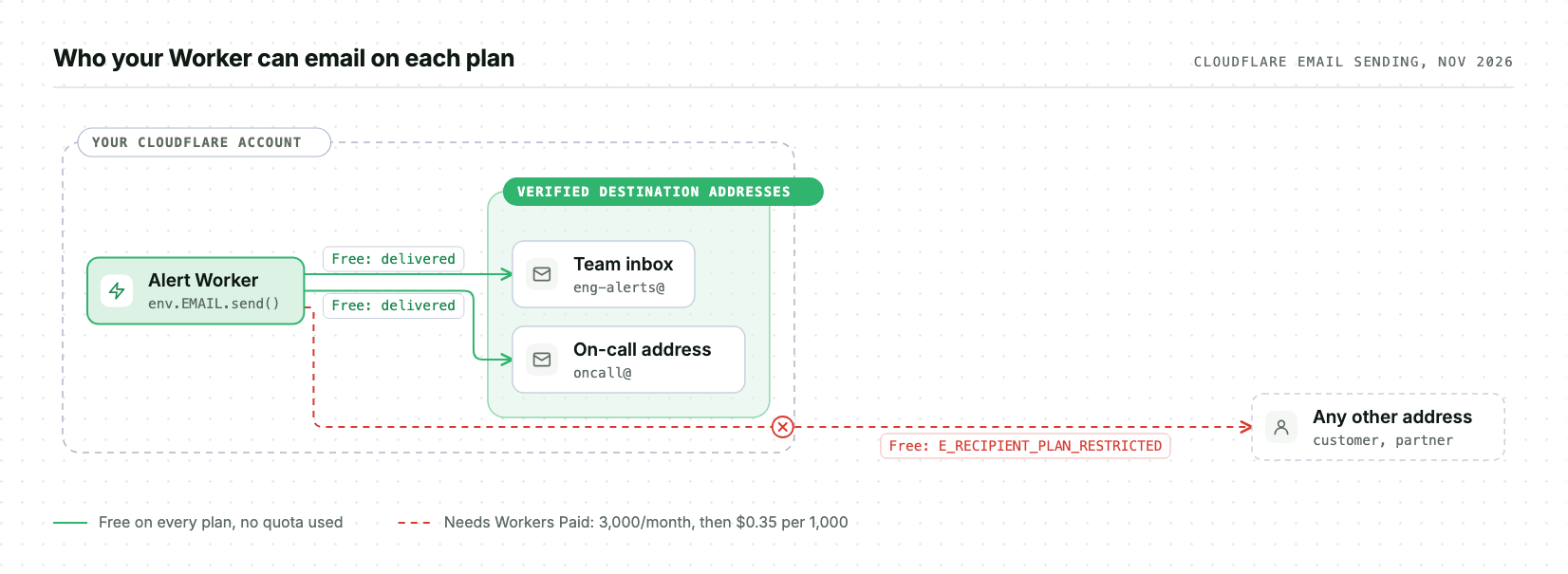
| Workers Free | Workers Paid | |
|---|---|---|
| Destinataires | Uniquement les adresses de destination vérifiées dans votre compte | Tout destinataire, avec un domaine d’envoi configuré |
| Volume inclus | Les envois vérifiés sont gratuits | 3 000 e-mails par mois, puis 0,35 $ par 1 000 |
| Les envois vérifiés comptent dans le quota | Non | Non |
| Les envois vérifiés comptent dans la limite quotidienne | Non | Non |
Ces chiffres proviennent de la page de tarification d’Email Service et de la page des limites, consultées le 26 novembre 2026. « Destinataires vérifiés uniquement » sonne comme une restriction, et pour une newsletter, c’en est une. Pour les alertes d’agents, c’est exactement la configuration souhaitée : les destinataires font partie de votre propre équipe et vous contrôlez chaque adresse.
Créez le Worker d’alerte
Vous avez besoin d’un compte Cloudflare, d’un domaine sur Cloudflare et de Wrangler, l’outil en ligne de commande de Workers. Cinq étapes suffisent pour obtenir un point de terminaison fonctionnel.
- Vérifiez l’adresse de destination. Dans le tableau de bord, ouvrez Compute, puis Email Service, puis Email Routing, puis Destination Addresses. Ajoutez la boîte de réception de votre équipe et cliquez sur le lien dans l’e-mail de vérification. Les adresses sont partagées au sein de votre compte, donc un alias de liste comme
eng-alerts@couvre toutes les personnes qui y figurent. - Configurez un domaine d’envoi. Sous Email Sending, sélectionnez Onboard Domain et choisissez un domaine de votre compte. Cloudflare ajoute des enregistrements MX, SPF et DKIM sur un sous-domaine
cf-bounce, ainsi qu’un enregistrement DMARC si vous n’en avez pas. Le guide des domaines répertorie chaque enregistrement. - Ajoutez la liaison à
wrangler.jsonc:
{
  "name": "agent-alerts",
  "main": "src/index.js",
  "compatibility_date": "2026-11-24",
  "send_email": [{ "name": "EMAIL" }],
  "vars": { "ALERT_TO": "[email protected]" }
}
- Écrivez le Worker. Il accepte une requête POST JSON, vérifie un jeton partagé et envoie un e-mail en texte brut :
// src/index.js
export default {
  async fetch(request, env) {
    if (request.method !== "POST") {
      return new Response("Method not allowed", { status: 405 });
    }
    if (request.headers.get("Authorization") !== `Bearer ${env.ALERT_TOKEN}`) {
      return new Response("Unauthorized", { status: 401 });
    }

    const { task, title, status, summary, url } = await request.json();
    if (!task || !status) {
      return new Response("Missing task or status", { status: 400 });
    }

    try {
      const result = await env.EMAIL.send({
        from: { email: "[email protected]", name: "Agent alerts" },
        to: env.ALERT_TO,
        subject: `[${status}] ${task}: ${title ?? ""}`.slice(0, 200),
        text: [`${task} moved to ${status}.`, summary ?? "", url ?? ""].join("\n\n"),
      });
      return Response.json({ sent: true, messageId: result.messageId });
    } catch (err) {
      // Email Service errors carry a code, e.g. E_RECIPIENT_PLAN_RESTRICTED
      return Response.json({ sent: false, code: err.code ?? "UNKNOWN" }, { status: 502 });
    }
  },
};
- Stockez le jeton et déployez. Gardez le jeton hors de
wrangler.jsoncet définissez-le comme secret Worker :
npx wrangler secret put ALERT_TOKEN
npx wrangler deploy

curl -X POST https://agent-alerts.your-subdomain.workers.dev \
  -H "Authorization: Bearer $ALERT_TOKEN" \
  -H "Content-Type: application/json" \
  -d '{"task":"ENG-42","title":"Retry webhook on timeout","status":"Ready for Release","summary":"PR #318 open, 14 tests pass.","url":"https://app.sharkly.ai/"}'
Une réponse {"sent":true,"messageId":"..."} signifie que l’e-mail a quitté Cloudflare. La signature send(), l’objet d’adresse et le tableau complet des erreurs se trouvent dans la référence de l’API Workers.
Envoyez l’alerte lorsqu’une tâche Sharkly change de statut
Le Worker a besoin d’un appelant, et le déclencheur le plus propre est le changement de statut qui marque déjà la fin du travail. Dans Sharkly, une Automation est une règle propre à un Space qui démarre une exécution d’Agent ou de Crew lorsqu’un déclencheur se produit. L’un de ses déclencheurs est le changement de statut d’une tâche : l’exécution démarre lorsqu’une tâche passe dans le statut que vous choisissez.
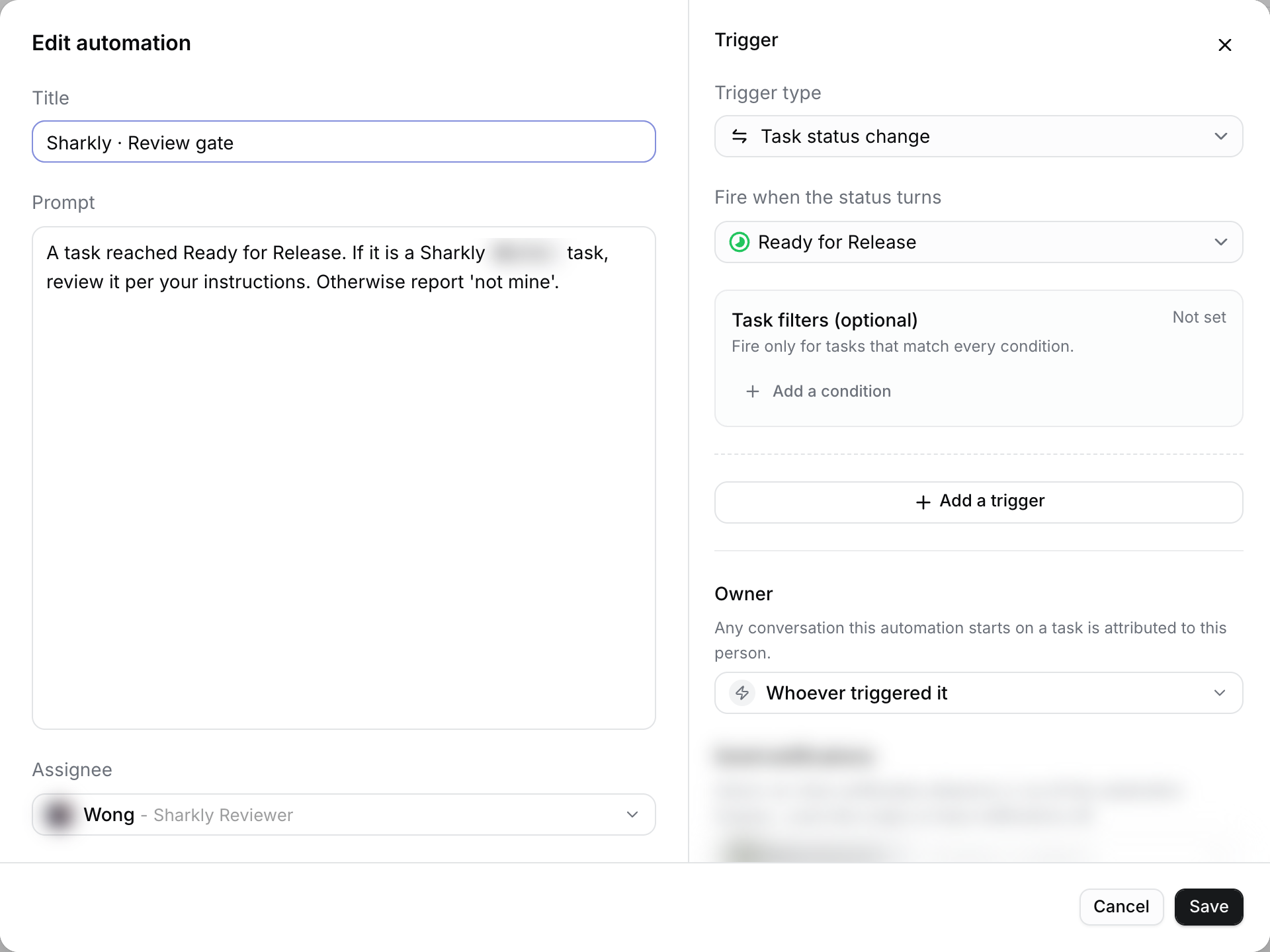
Configurez-la en trois parties.
Créez un Agent notificateur. Donnez-lui deux variables d’environnement secrètes, ALERT_URL et ALERT_TOKEN. Les Agents dans Sharkly portent des variables simples et secrètes, conformément au guide des Agents, de sorte que le jeton n’apparaisse jamais dans une tâche ou un commentaire.
Créez l’Automation. Choisissez le déclencheur Task status change et le statut qui signifie « une personne doit regarder maintenant ». Ready for Release convient au travail terminé. Ajoutez une seconde Automation sur un statut Blocked si votre flux de travail en comporte un. Le déclencheur correspond à ce statut dans toute l’Organization, alors utilisez les filtres de tâches facultatifs pour le restreindre.
Rédigez des instructions que l’Agent ne peut pas mal interpréter :
A task moved to Ready for Release. Confirm the task belongs to the ENG Space; if not, stop.
POST JSON to $ALERT_URL with header "Authorization: Bearer $ALERT_TOKEN":
  task (the task key), title, status, url (the task link),
  summary (two sentences: what changed and what the reviewer should check).
Do not edit the task. If the POST does not return sent:true, comment the HTTP status on the task.
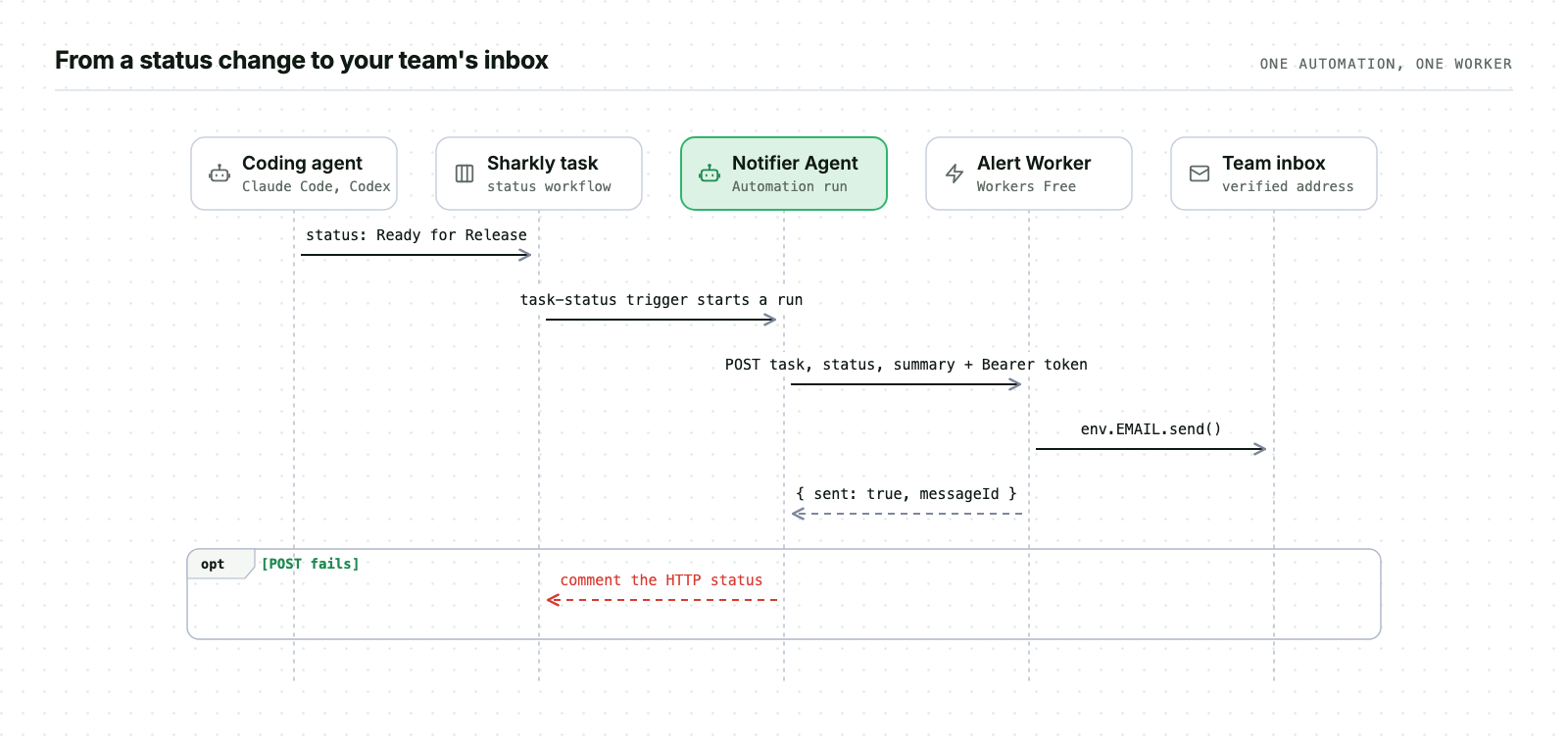
Utilisez Run now sur l’Automation avant de vous y fier, puis consultez l’historique des exécutions. La documentation des Automations recommande de tester chaque déclencheur séparément et de passer en revue plusieurs exécutions avant d’élargir la portée. Chaque exécution du notificateur consomme le quota de modèles de votre Runtime, alors gardez ses instructions courtes. Nous détaillons davantage le modèle de déclenchement dans comment les statuts de tâches Sharkly démarrent des exécutions d’agents.
Ajoutez un rapport quotidien avec un déclencheur planifié
Le même Worker gère un résumé matinal. Créez une seconde Automation avec un déclencheur planifié, une expression cron standard à cinq champs comme 0 8 * * 1-5 avec votre fuseau horaire. Demandez à l’Agent de lister les tâches dont le statut a changé au cours des dernières 24 heures, de les regrouper par Done, Ready for Release et Blocked, puis d’envoyer la liste par POST sous forme d’un seul résumé.
Un seul e-mail à 8 h vaut mieux que douze pendant la nuit pour la plupart des équipes. Conservez l’alerte par statut pour le travail Blocked, car c’est l’état où l’attente coûte le plus cher.
E-mail, Inbox ou Slack : choisissez selon le destinataire
Sharkly notifie déjà les personnes dans l’application. L’éditeur d’Automation dispose d’un champ Send notifications qui envoie une notification Inbox à la fin d’une exécution, et les abonnements aux tâches envoient les changements de statut dans l’Inbox et, si un membre connecte Slack, sous forme de messages privés Slack.
Utilisez l’Inbox ou Slack lorsque la personne travaille dans Sharkly tous les jours. Utilisez le Worker d’e-mail lorsque le destinataire est une adresse partagée, une rotation d’astreinte ou une personne qui examine les résultats sans ouvrir le tableau. Si vous avez besoin qu’un système externe démarre le travail d’un agent plutôt que de le recevoir, c’est la direction entrante couverte dans les automations webhook Sharkly.
Les erreurs que vous rencontrerez en premier
| Erreur | Où | Ce que cela signifie | Correction |
|---|---|---|---|
E_RECIPIENT_PLAN_RESTRICTED |
Binding | Plan gratuit, destinataire non vérifié | Vérifiez l’adresse ou passez à Workers Paid |
E_RECIPIENT_NOT_ALLOWED |
Binding | Destinataire non vérifié et aucun domaine d’envoi configuré | Configurez un domaine d’envoi |
E_SENDER_DOMAIN_NOT_AVAILABLE |
Binding | Domaine from non configuré ou inactif |
Utilisez une adresse sur votre domaine configuré |
E_DAILY_LIMIT_EXCEEDED |
Binding | Quota quotidien atteint (REST renvoie 429, SMTP 451 4.7.1) |
Attendez la réinitialisation ; les envois vérifiés ne sont pas décomptés |
Les nouveaux comptes démarrent avec un quota quotidien prudent qui augmente au fil du temps. Les alertes d’équipe vers des adresses vérifiées contournent entièrement ce quota, une raison de plus de les garder sur des boîtes de réception vérifiées.
Commencez avec un seul statut
Choisissez le statut que votre équipe vérifie le plus souvent à la main et câblez uniquement celui-là. Faites-le tourner pendant une semaine et lisez chaque e-mail envoyé. Si une alerte n’a jamais changé ce que quelqu’un a fait, supprimez-la. Ajoutez ensuite Blocked. Pour regrouper le travail de vos agents sur un seul tableau avec des Automations pilotées par le statut, créez un espace de travail sur Sharkly et connectez votre premier Computer.
FAQ
L’envoi d’e-mails Cloudflare est-il gratuit sur Workers Free ?
Oui, pour les adresses de destination vérifiées dans votre compte. Les envois vers tout autre destinataire échouent avec E_RECIPIENT_PLAN_RESTRICTED. Workers Paid autorise tout destinataire et inclut 3 000 e-mails par mois, puis 0,35 $ par 1 000.
Ai-je besoin d’un domaine sur Cloudflare ?
Pour la liaison Worker avec un domaine d’envoi configuré, oui : le parcours de configuration ne liste que les domaines de votre compte Cloudflare. Cloudflare qualifie d’héritée l’option qui passe uniquement par Email Routing pour les envois vérifiés et recommande de configurer un domaine.
Combien de personnes une alerte peut-elle atteindre ?
Un e-mail peut contenir 50 destinataires répartis entre les champs to, cc et bcc. Un alias de liste que vous vérifiez une fois est plus simple que de vérifier chaque coéquipier.
Un agent de codage peut-il appeler le Worker lui-même ?
Oui. Tout processus capable d’envoyer une requête HTTP POST fonctionne, y compris la dernière étape des instructions de l’agent de codage lui-même. Une Automation distincte permet à l’alerte de continuer à fonctionner lorsque l’exécution de l’agent de codage échoue en cours de route.
Pourquoi mon e-mail envoyé apparaît-il comme dropped ?
Les e-mails envoyés depuis une liaison send_email d’un Worker apparaissent comme dropped dans le résumé Email Routing même lorsqu’ils ont été distribués. Consultez plutôt les métriques Email Sending et le journal Activity.


