

Réponse rapide : Les Espaces Sharkly sont des frontières à l'intérieur d'une organisation. Chaque Espace possède ses propres identifiants de tâches, types de tâches, Vues, Sprints et automatisations, et un Espace Privé ne montre ses tâches qu'à ses membres. Créez-en un via Tous les paramètres > Espaces > Créer un Espace, placez-y une variante d'un agent existant et déplacez les tâches égarées avec Déplacer vers l'Espace.
Le contexte : Cancel Anything, une petite équipe qui développe une CLI d'annulation d'abonnements, avait besoin d'un endroit pour les résultats de sécurité que toute l'organisation ne devait pas lire. À la fin, vous aurez un Espace privé, un agent qui y travaille, une tâche déplacée depuis le tableau principal, et une idée claire de ce que fait la mise à la retraite d'un Espace.
Nous avons réalisé chaque étape pour de vrai dans l'organisation de Cancel Anything sur Sharkly. Elle comptait déjà trois Espaces : l'Espace public du moteur CAAN, un Espace public WEB pour la page d'accueil, et un Espace privé PART pour un partenaire de défense des consommateurs, mis en place dans notre guide pour inviter des membres et des invités. Cet article en ajoute un quatrième.
Ce que contient un Espace
Un Espace est un domaine de travail continu, pas un dossier. La page d'aide sur les Espaces place chaque tâche dans exactement un Espace, et c'est l'Espace qui détermine la clé attribuée à cette tâche (SEC-1, CAAN-44).
| Vit dans l'Espace | Vit au niveau de l'organisation |
|---|---|
| Identifiants de tâches et l'identifiant (2 à 7 lettres ou chiffres) | Personnes et rôles de l'organisation |
| Types de tâches et le workflow de chaque type | Le catalogue des statuts et les champs personnalisés |
| Étiquettes de l'Espace | Étiquettes de l'organisation |
| Vues, Sprints, Triage, automatisations | Projets (liés à un ou plusieurs Espaces) |
| Membres de l'Espace et rôles de l'Espace | Agents (chacun avec un Espace d'attache) |
Les statuts, c'est la ligne subtile. Vous les définissez une fois pour l'organisation, et les types de tâches de chaque Espace choisissent ceux qu'ils utilisent. Deux Espaces peuvent partager « En cours » sans partager un tableau.
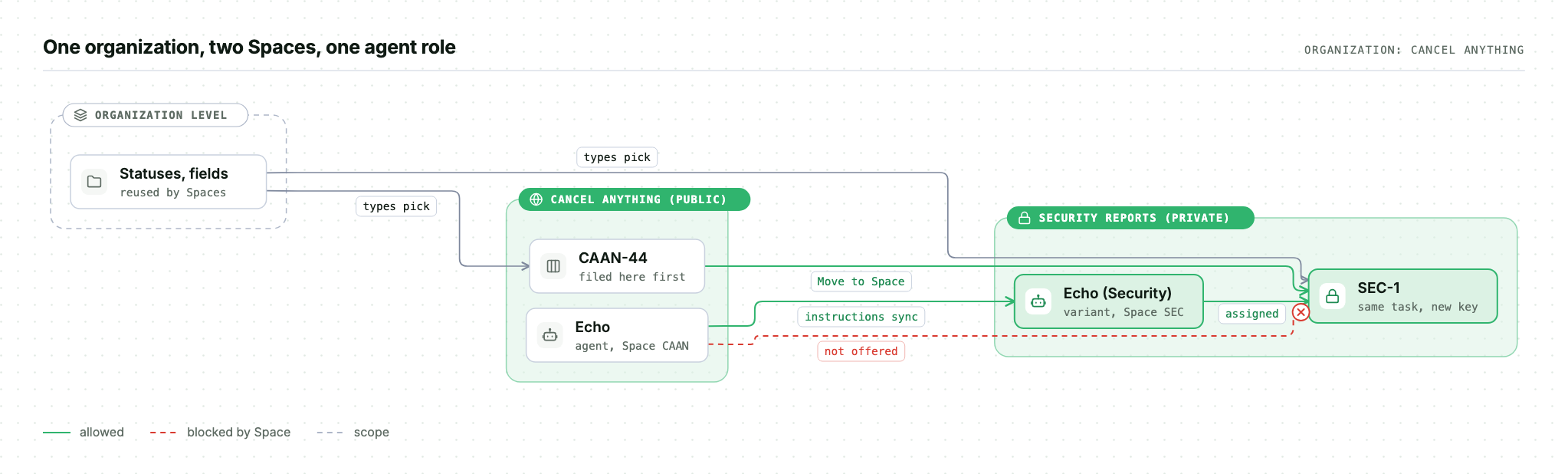
Quand un travail doit-il avoir son propre Espace ? La page d'aide donne quatre raisons : des personnes différentes ont besoin d'accéder, les types de tâches diffèrent, le travail nécessite ses propres Sprints, Vues ou automatisations, ou c'est un domaine opérationnel stable. Si aucune ne s'applique, un Projet, une étiquette ou une Vue enregistrée est un outil plus léger. À eux seuls, les résultats de sécurité cochent la première case.
Avant de commencer
- Vous êtes Propriétaire ou Administrateur de l'organisation.
- Vous savez qui doit pouvoir lire le nouvel Espace. Pour nous : une personne, plus un agent.
- Un agent existe déjà dans un autre Espace et peut faire le travail. Le nôtre est Echo, l'agent de support sur Sonnet 5.5.
Étape par étape : configurer les Espaces Sharkly
Étape 1 : Définir la frontière
Écrivez en une ligne l'objectif de l'Espace avant de cliquer quoi que ce soit. Le nôtre : « les résultats de sécurité restent ici jusqu'à ce qu'ils soient corrigés ». Cette ligne détermine l'accès (Privé), les types de tâches (Bug pour les problèmes confirmés, Demande pour les revues) et si vous avez besoin du Triage (oui : les rapports arrivent non triés).
Étape 2 : Créer l'Espace
Ouvrez Tous les paramètres > Espaces et cliquez sur Créer un Espace. La boîte de dialogue pose trois questions dans l'ordre.
- Quel type de travail faites-vous ? Nous avons choisi Développement logiciel. L'objectif définit les types de départ et fait de Développement de code le type par défaut pour un premier agent.
- Configurez votre espace. Choisissez Types recommandés ou Copier depuis un autre espace. Nous avons gardé Bug, coché Demande, décoché Fonctionnalité, et activé Triage dans le groupe juste en dessous.
- Nommez votre Espace. Nous avons saisi Securité : rapports, défini l'identifiant à
SECet choisi Privé.
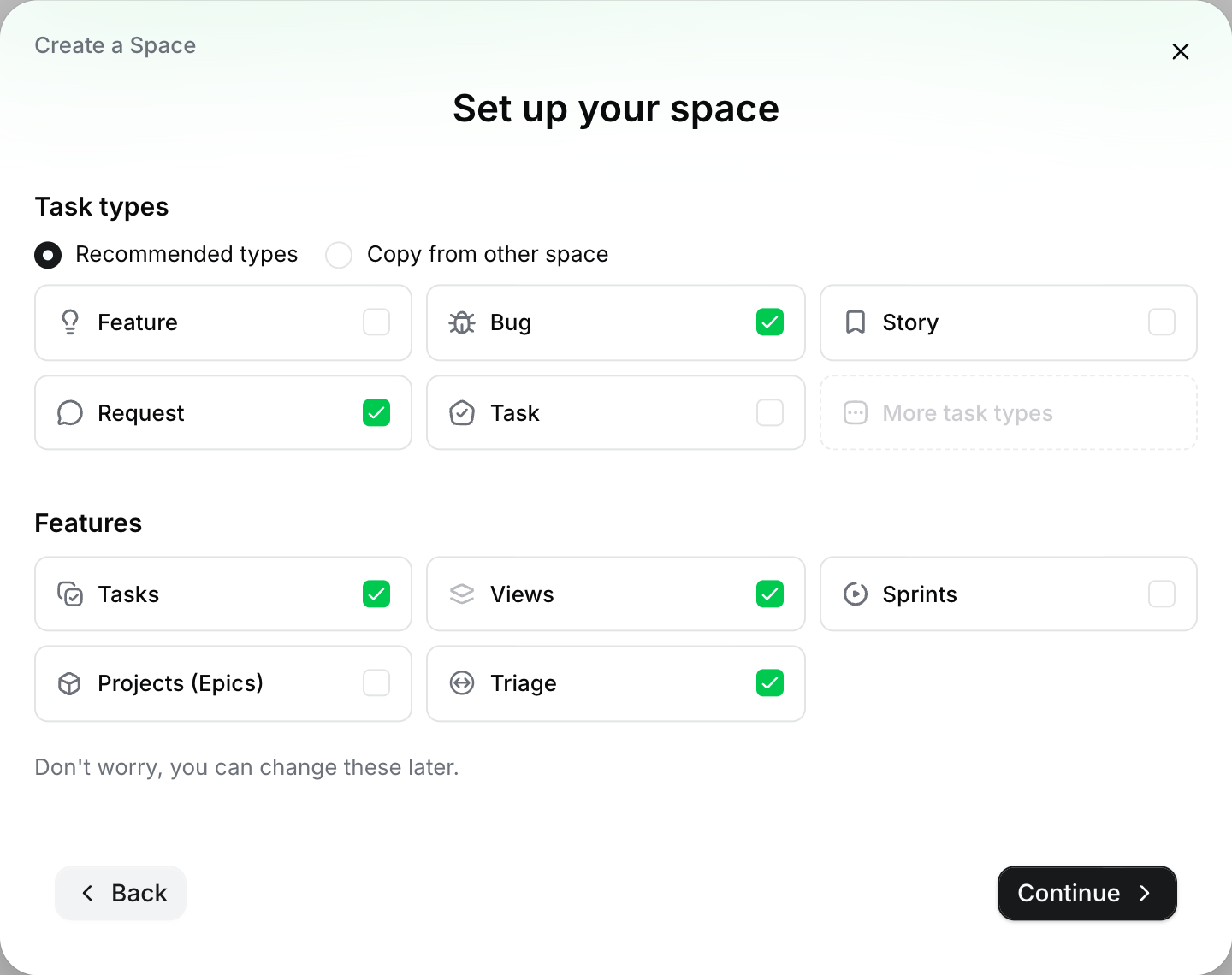
Cliquez sur Enregistrer. Sharkly ouvre le tableau SEC vide, et l'Espace apparaît dans la barre latérale avec un cadenas. Sa page de paramètres confirme vos choix :
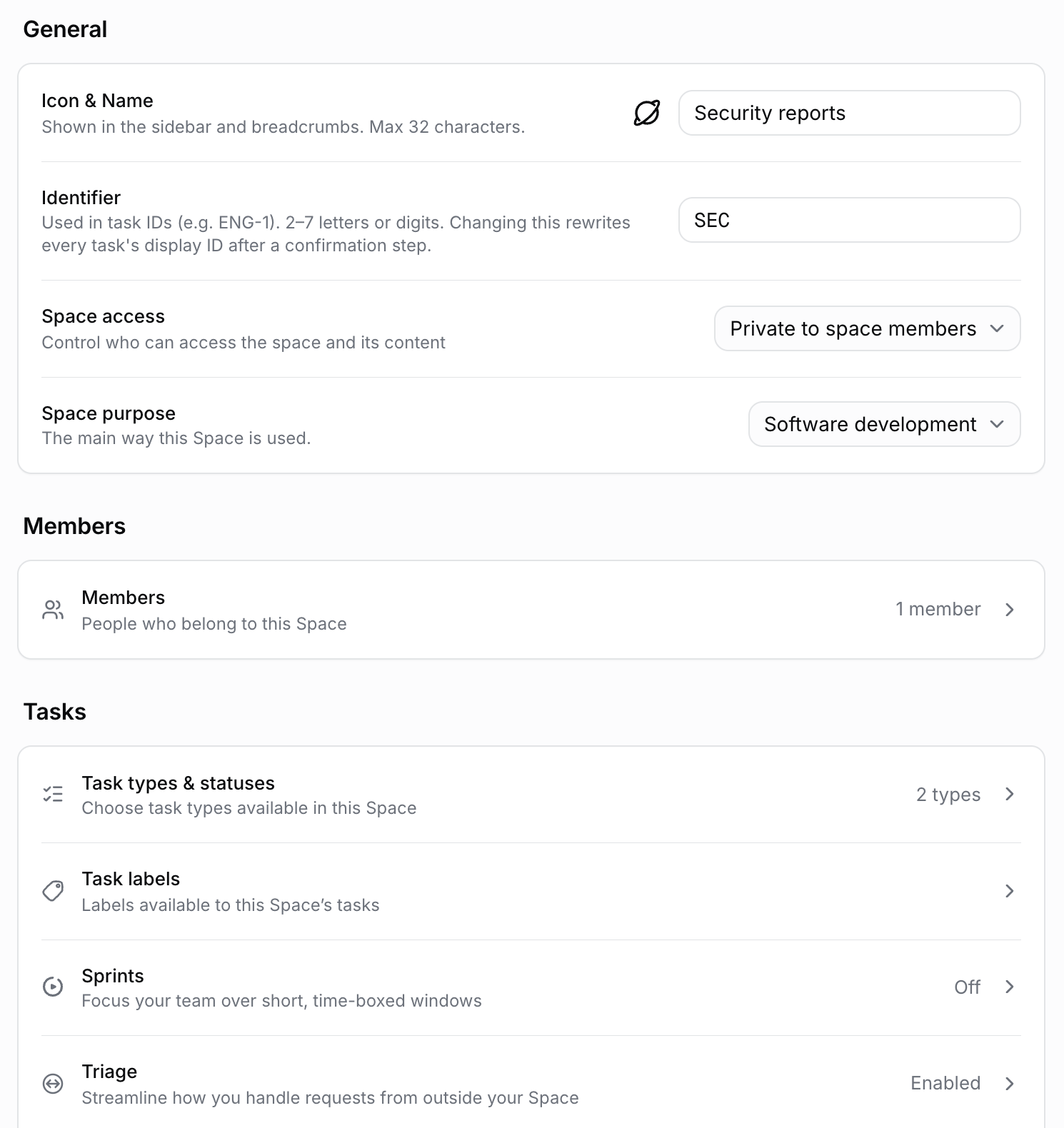
Tout ici peut changer plus tard. L'identifiant est le seul à régler tôt : le modifier réécrit l'ID d'affichage de chaque tâche après une étape de confirmation, même si les anciennes clés continuent de rediriger.
Étape 3 : Donner un agent à l'Espace
Voilà ce qui nous a surpris au début. Nous avons ouvert une tâche dans SEC, cliqué sur Assigné, et la liste des Agents affichait Aucun Agent disponible. Dans Sharkly, chaque agent appartient à un seul Espace, et les cinq agents de Cancel Anything vivent tous dans CAAN.
La solution est une variante d'agent : une copie liée qui hérite des instructions, du modèle et du Runtime de l'original en direct et ne remplace que ce que vous modifiez. Ouvrez Tous les Agents, cliquez sur ⋯ sur la carte d'Echo, choisissez Créer une variante et nommez-la. Nous avons utilisé Echo (Sécurité).
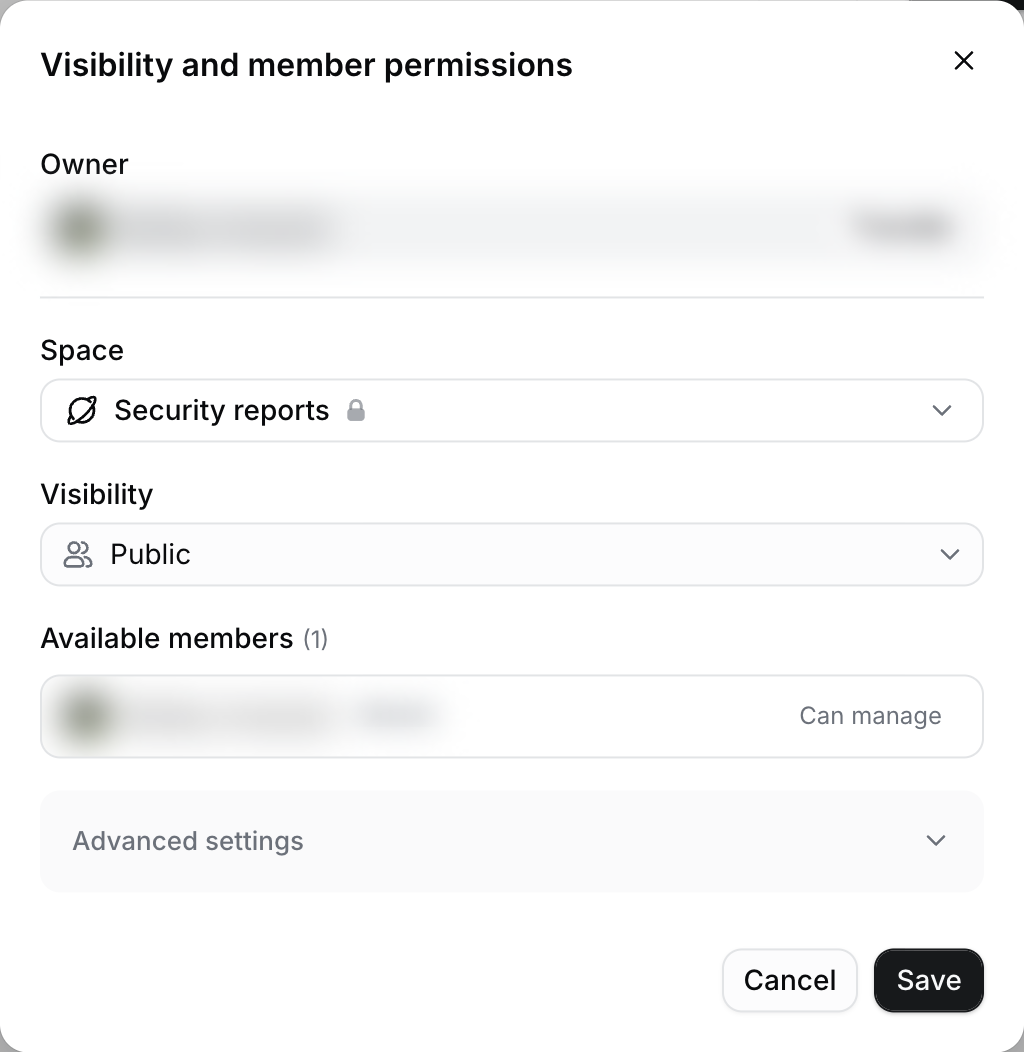
Dans les paramètres de la variante, cliquez sur la ligne de visibilité sous son nom pour ouvrir Visibilité et permissions des membres. Changez Espace en Securité : rapports et cliquez sur Enregistrer. Le pied du sélecteur demande « Besoin de cet Agent dans plus d'un Espace ? », ce qui est l'application qui vous oriente vers les variantes.
De retour sur la tâche, le sélecteur ne liste plus qu'un seul agent :
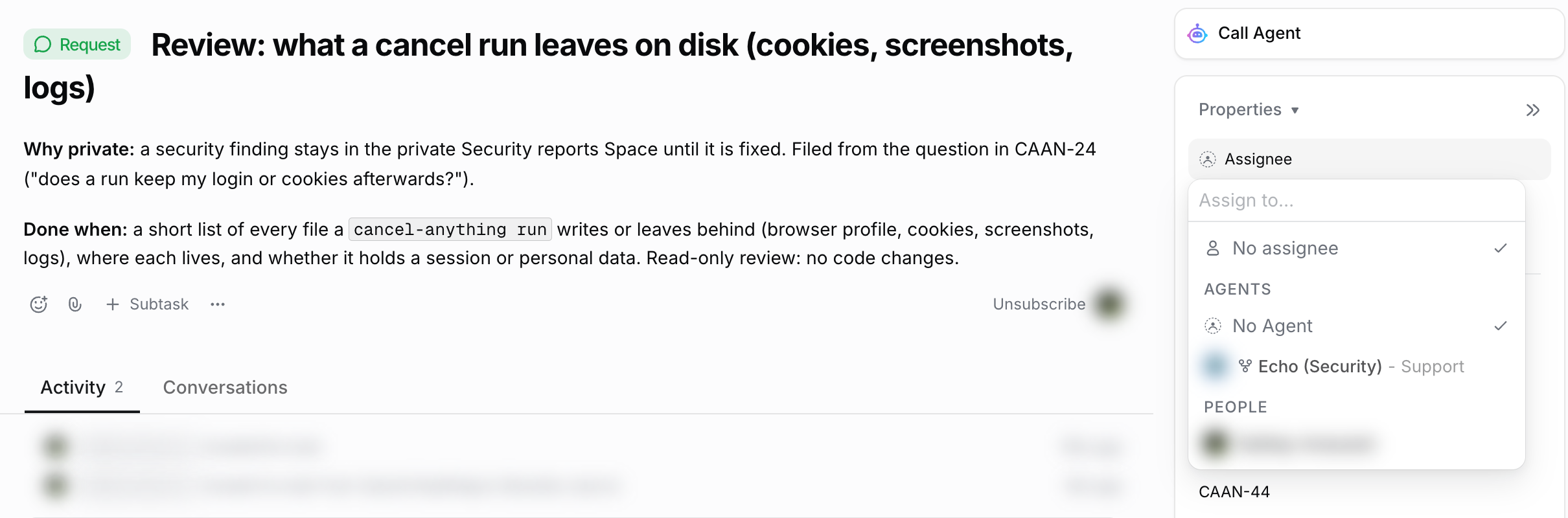
C'est là la partie utile de la frontière. Bolt et Hex, les agents de code, ne peuvent pas se voir confier une tâche de sécurité par accident, et toute modification des instructions d'Echo atteint toujours la variante.
Étape 4 : Déplacer une tâche depuis un autre Espace
Quelqu'un avait déjà déposé la revue dans le tableau principal sous CAAN-44. Pour la déplacer, ouvrez la tâche, cliquez sur ⋯ dans le coin supérieur droit, choisissez Déplacer vers l'Espace et sélectionnez Securité : rapports. Les Espaces Privés portent un cadenas dans cette liste.
Comme les deux Espaces ont des types de tâches différents, Sharkly vous demande de les faire correspondre d'abord :
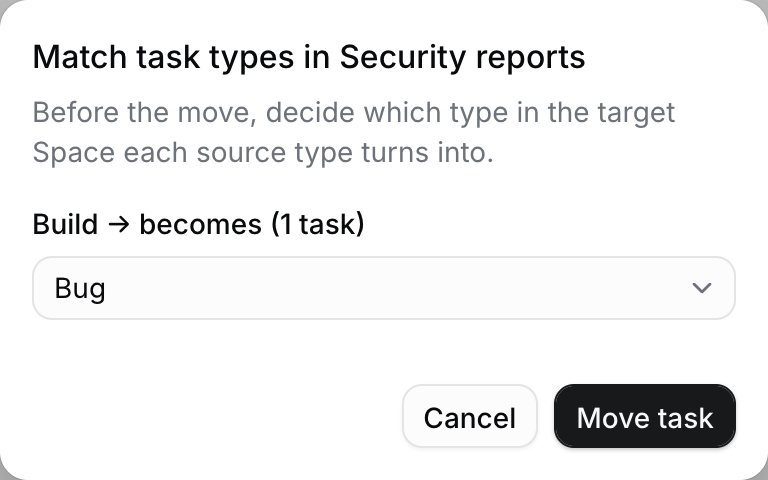
Il a suggéré Bug. Nous avons choisi Demande, car une revue n'est pas encore un bug confirmé, puis cliqué sur Déplacer la tâche. La tâche est devenue SEC-1, son champ Anciens ID a conservé CAAN-44, le journal d'activité a enregistré le déplacement, et l'ancien lien CAAN-44 redirige désormais vers SEC-1. Nous l'avons ensuite assignée à Echo (Sécurité).
Étape 5 : Savoir ce que font la retraite et la suppression
Les paramètres de chaque Espace se terminent par une Zone de danger contenant trois actions :
- Mettre l'Espace à la retraite le rend en lecture seule. Vous le restaurez via le filtre Retraité sur la liste des Espaces.
- Cloner l'Espace copie l'Espace dans une autre organisation et laisse la source inchangée.
- Supprimer l'Espace reste grisé tant que l'Espace n'est pas à la retraite. Seul un Espace à la retraite peut être supprimé définitivement.
La mise à la retraite demande ce qu'il advient des tâches inachevées. Nous avons ouvert la boîte de dialogue sur WEB, qui compte deux tâches ouvertes, et nous nous sommes arrêtés là :
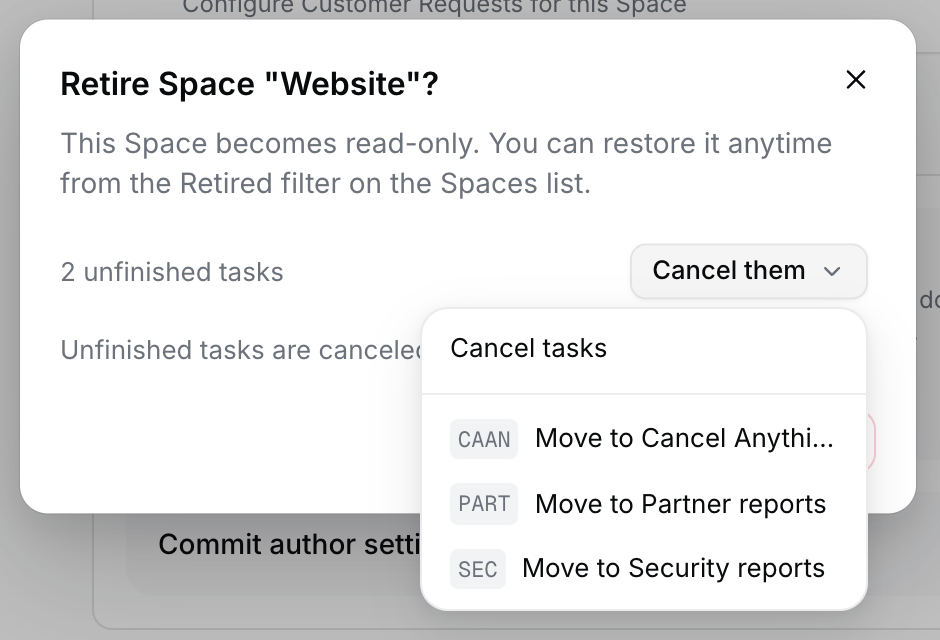
Choisissez Déplacer vers un autre Espace lorsque le travail compte encore, ou Annuler les tâches lorsque ce n'est pas le cas. Les tâches terminées restent dans l'Espace retraité dans les deux cas. Mettez toujours à la retraite d'abord : c'est réversible et cela conserve l'historique, les Projets et les Vues.
Le vrai résultat
Echo (Sécurité) a fonctionné sur Sonnet 5.5 dans le checkout de Cancel Anything. Il a lu le code sur main et les branches non fusionnées, a exécuté le site de démonstration dans un dossier temporaire et a confirmé un vrai résultat avec des valeurs factices. Ensuite, il a supprimé le dossier, n'a modifié aucun code et a passé la tâche à Nécessite votre relecture avec quatre questions pour nous.
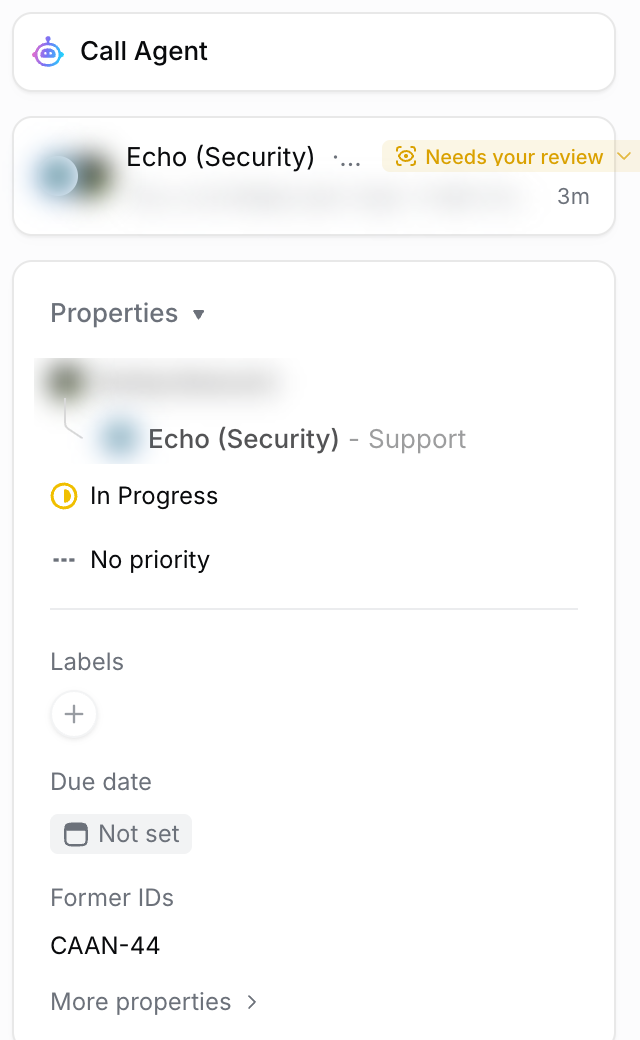
Les détails du résultat restent dans SEC, ce qui est tout l'intérêt. Quiconque parcourt CAAN voit une redirection, pas le rapport.
Ce qui a mal tourné pour nous
- Aucun agent ne pouvait prendre la première tâche. Un nouvel Espace démarre avec zéro agent. Prévoyez la variante avant d'y déplacer du travail, sinon la tâche reste non assignée.
- L'agent a suggéré un agent que l'Espace ne peut pas atteindre. La dernière question d'Echo était de savoir s'il fallait confier le correctif à Hex dans Securité : rapports. Hex vit dans
CAAN, donc le sélecteur deSECne le proposera pas. Un correctif qui reste privé a aussi besoin d'une variante de Hex dansSEC. - La variante a conservé la description d'Echo. Sa carte indique toujours qu'elle gère les rapports de support et la vérification nocturne. Les descriptions sont héritées comme le reste ; remplacez-la si le nom seul n'explique pas le travail.
- L'application se contredit sur la mise à la retraite. La Zone de danger indique que les tâches inachevées sont annulées. La boîte de dialogue permet de les déplacer à la place. C'est la boîte de dialogue qui a raison.
- La liste des Espaces affichait 0 membre pour nos Espaces privés. La page de paramètres du même Espace indiquait 1 membre. Faites confiance à la page de paramètres.
Variantes
Une agence avec un Espace par client. Chaque client obtient un Espace privé, un compte Invité pour le contact client et ses propres types de tâches. Les variantes d'un agent QA siègent dans chaque Espace client, si bien qu'une modification de checklist est déployée partout en une seule édition.
Une équipe plateforme qui reçoit les demandes des autres équipes. Un Espace public d'entrée avec le Triage activé capte les demandes de toute l'organisation. Le travail accepté est déplacé vers l'Espace de l'équipe avec Déplacer vers l'Espace, et le lien du demandeur fonctionne toujours. Sharkly est gratuit pour commencer, vous pouvez donc tester la séparation avant de vous engager.
Récapitulatif
- [ ] Objectif en une ligne rédigé avant de cliquer sur Créer un Espace
- [ ] Identifiant fixé avant l'arrivée de la première tâche
- [ ] Accès réglé sur Privé pour tout élément sensible
- [ ] Types de tâches choisis pour le travail, Triage activé pour les rapports entrants
- [ ] Une variante de chaque agent nécessaire déplacée dans l'Espace
- [ ] Tâches égarées déplacées avec Déplacer vers l'Espace, types mis en correspondance
- [ ] Mettre à la retraite, jamais supprimer, lorsque le travail se termine
Votre prochaine étape : ouvrez Tous les paramètres > Espaces dans Sharkly et rédigez l'objectif en une ligne pour l'Espace que votre équipe repousse sans cesse.


