Pour ajouter un serveur MCP à un agent dans Sharkly, ouvrez l’agent, cliquez sur Settings, dépliez Tools, Knowledge & MCP, puis Add connection > Add custom MCP. Donnez-lui un nom en minuscules, choisissez Streamable HTTP ou STDIO, collez l’URL ou la commande du serveur, sélectionnez la méthode d’authentification et cliquez sur Connect. Sharkly vérifie que le serveur répond avant d’enregistrer, et les outils sont disponibles dès la prochaine exécution de l’agent.
Un agent de support qui ne peut que lire votre dépôt ne répond qu’à la moitié de la question. Quand un utilisateur pose une question sur une dépendance, la vraie réponse se trouve dans la documentation de cette dépendance. Ce tutoriel ajoute réellement un serveur MCP à un agent chez Cancel Anything, une petite équipe qui développe un CLI d’annulation d’abonnements. Echo, l’agent de support de l’équipe, reçoit un serveur de documentation public sans clé, l’utilise pour répondre à une vraie demande, puis nous le retirons.
À la fin, vous aurez un serveur MCP sur un agent, une exécution montrant les appels d’outils, ainsi que les problèmes que nous avons rencontrés en chemin. Vous ne connaissez pas le produit ? Sharkly est gratuit pour démarrer, et le guide de prise en main vous mènera jusqu’à votre première exécution.
Avant de commencer
Vous avez besoin de trois choses :
- Un ordinateur avec un runtime. Le nôtre est un Mac exécutant Claude Code et Codex. Consultez le fonctionnement des Computers si le vôtre n’est pas connecté.
- Un agent à qui donner le serveur. Nous utilisons Echo, l’agent de support sur Claude Code avec Sonnet 5.5. Il rédige des réponses mais ne les publie jamais.
- Un serveur MCP qui ne nécessite aucune clé. Nous avons choisi le serveur public de DeepWiki à l’adresse
https://mcp.deepwiki.com/mcp. Il répond aux questions sur les dépôts GitHub publics sans connexion, et cancel-anything repose sur Playwright, qui en fait partie.
MCP, le Model Context Protocol, est la manière standard pour un agent d’appeler des outils situés en dehors de lui. Si vous hésitez entre un serveur MCP et une procédure écrite, lisez d’abord Skills vs MCP.
Comment le serveur MCP d’un agent intervient dans une exécution
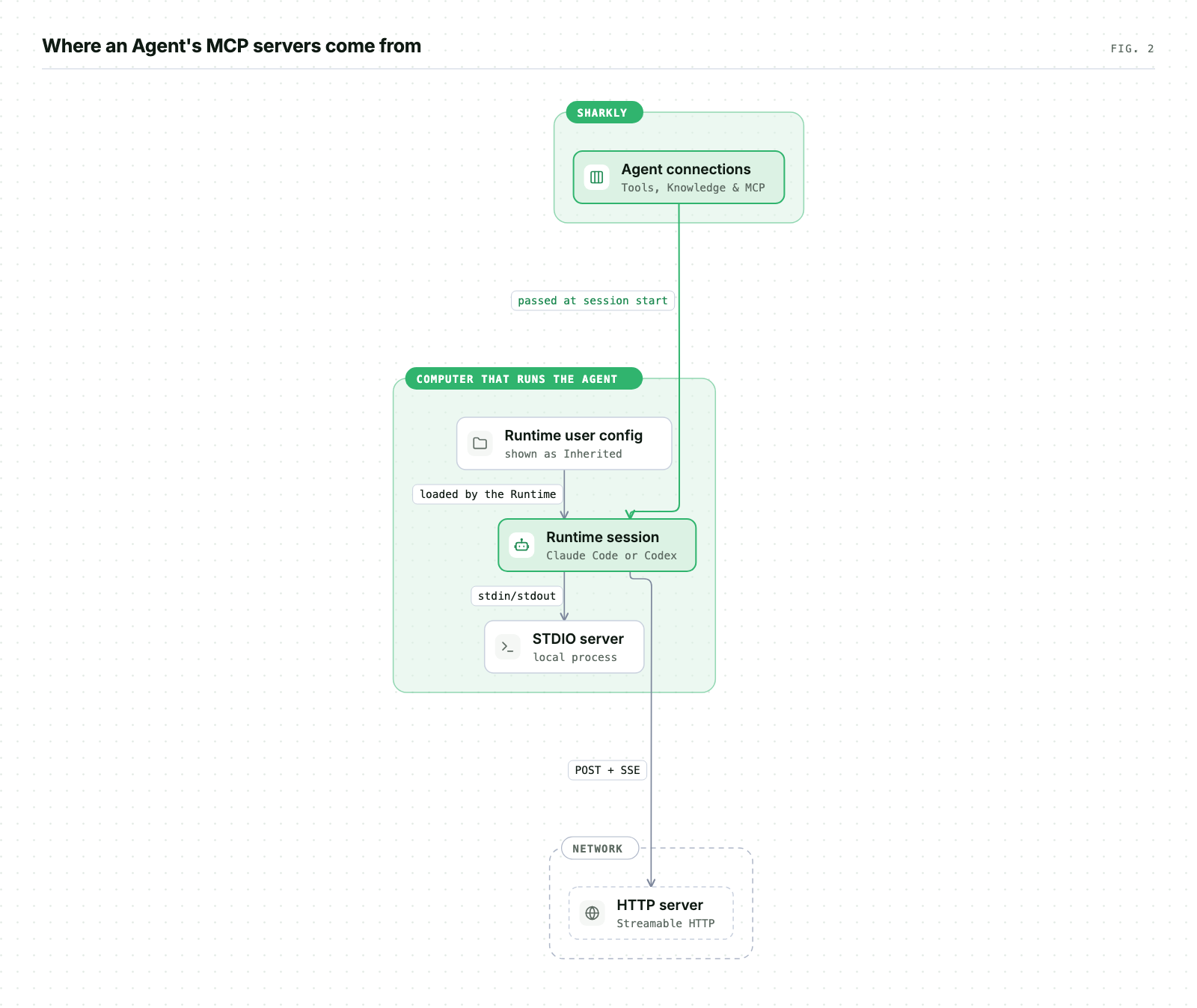
Les serveurs MCP d’un agent proviennent de deux sources. Les serveurs que vous ajoutez dans Tools, Knowledge & MCP appartiennent à l’agent dans Sharkly et voyagent avec lui. Les serveurs présents dans la configuration propre du runtime sur cet ordinateur apparaissent comme Inherited. Quand une exécution démarre, Sharkly transmet les serveurs de l’agent à la session du runtime, et c’est le runtime qui les appelle lui-même.
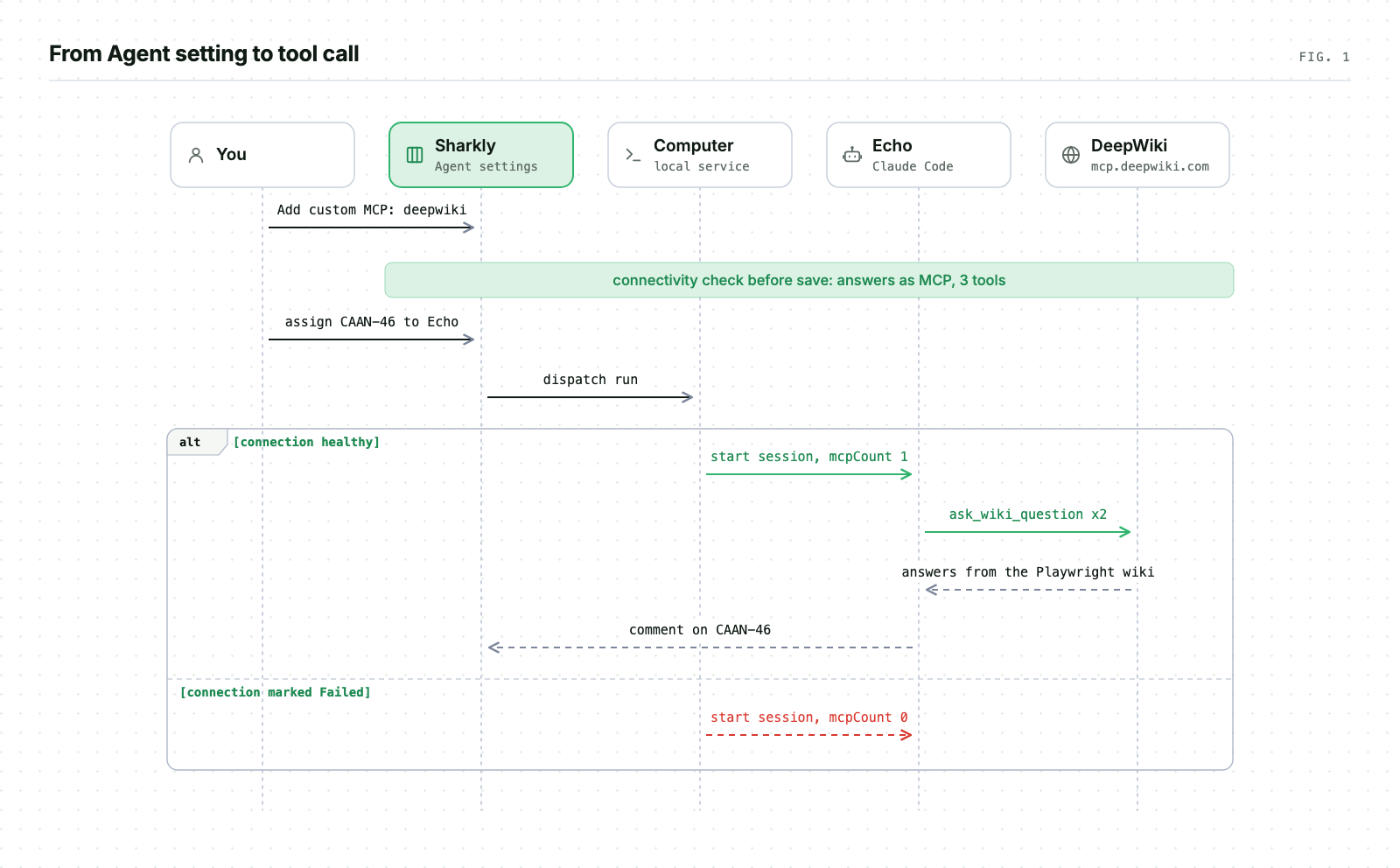
C’est dans le journal d’exécution que vous pouvez le vérifier. Le démarrage de chaque session d’exécution enregistre un mcpCount : le nombre de serveurs de l’agent reçus par le runtime. Chez nous, il affichait 0 lors de la première exécution et 1 lors de la seconde ; les sections suivantes expliquent pourquoi.
Ajouter un serveur MCP à un agent Sharkly, étape par étape
Étape 1 : Trouver Tools, Knowledge & MCP
Rendez-vous dans All Agents, ouvrez l’agent et cliquez sur Settings. Dépliez Tools, Knowledge & MCP (« Définit les données d’applications externes, les outils et les MCP que cet agent peut utiliser »). La section liste d’abord les serveurs propres à l’agent, puis un bloc portant le nom du runtime.
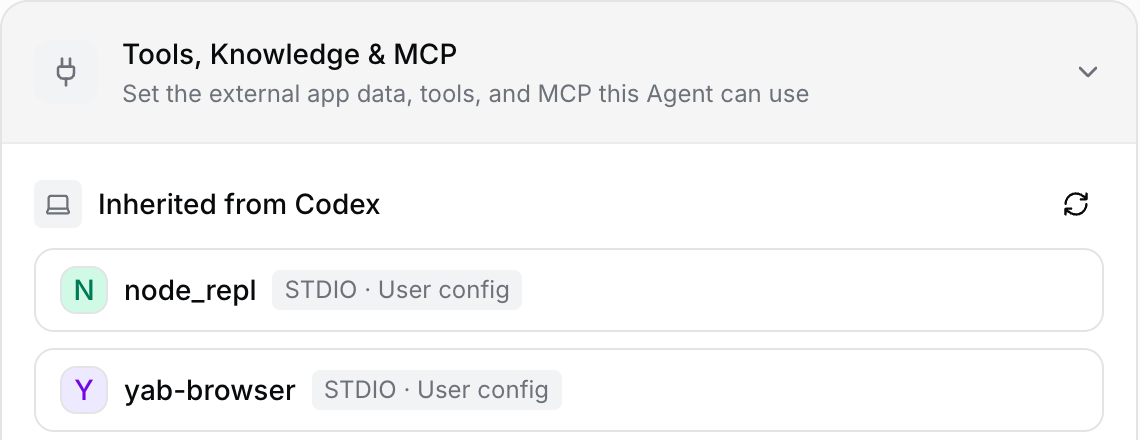
Regardez le titre du bloc. Sur Hex, notre agent de recettes, il indique Inherited from Codex ; sur Echo, il indique Inherited from Claude Code. Cet indice désigne le runtime que ce paramètre atteint.
Les serveurs hérités proviennent de la configuration utilisateur du runtime sur l’ordinateur, avec les mentions STDIO · User config ou HTTP · Claude Plugin. Vous ne pouvez pas les modifier ici ; pour cela, changez-les dans la configuration propre du runtime sur cet ordinateur.
Étape 2 : Ajouter le serveur
Cliquez sur Add connection. Un catalogue s’ouvre avec des connecteurs prêts à l’emploi regroupés par catégorie : GitHub, Linear, Sentry, Supabase et d’autres sous Developer tools. La plupart nécessitent d’abord une connexion à votre compte.
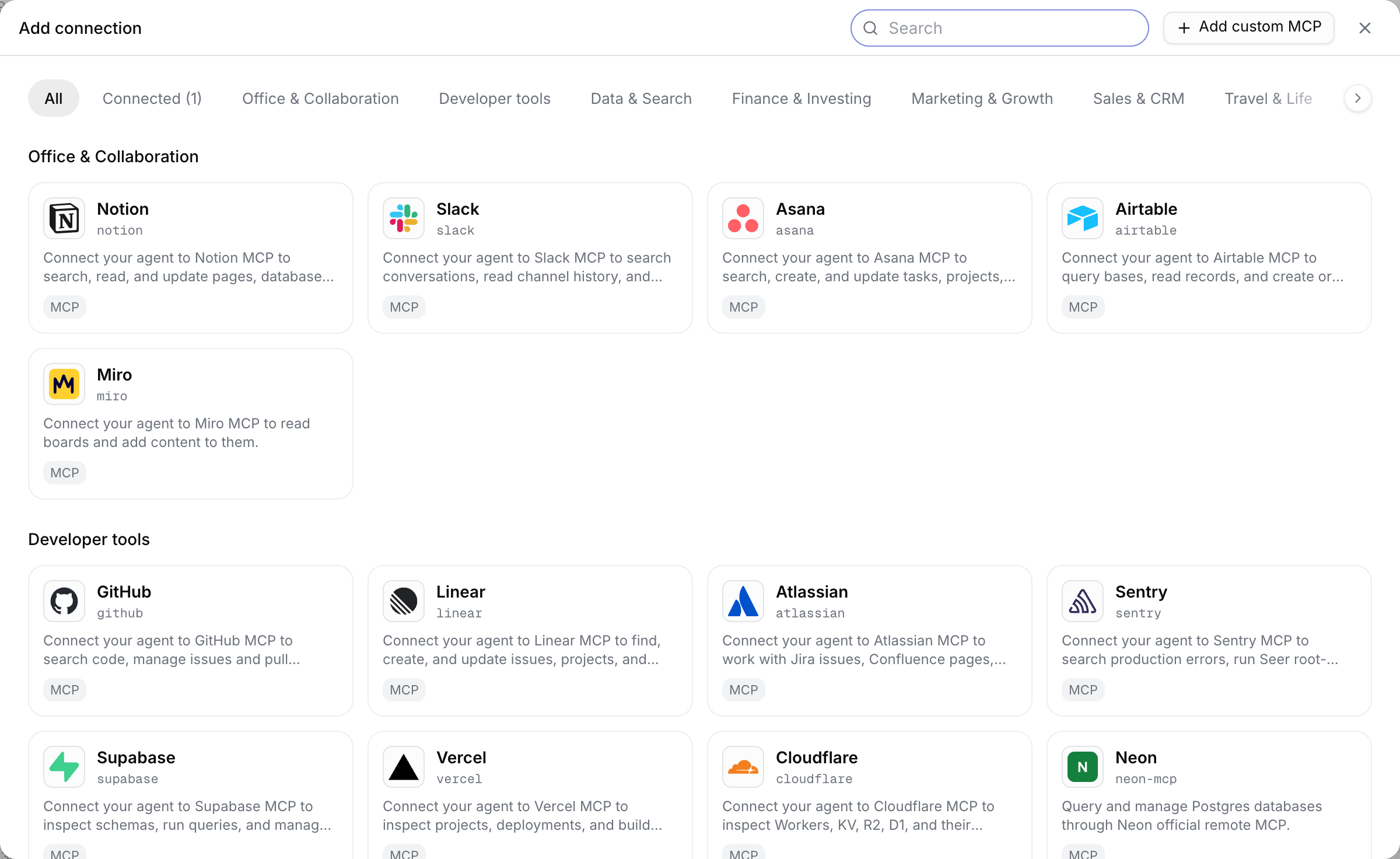
L’onglet Connected récapitule ce que l’agent possède déjà. Add custom MCP se trouve à côté du champ de recherche.
DeepWiki n’est pas dans le catalogue, cliquez donc sur Add custom MCP. Nous avons saisi deepwiki comme Name (lettres minuscules, chiffres et tirets ; il fait partie des noms d’outils), laissé Streamable HTTP sélectionné, collé l’URL dans Server URL, et laissé Authentication sur None.
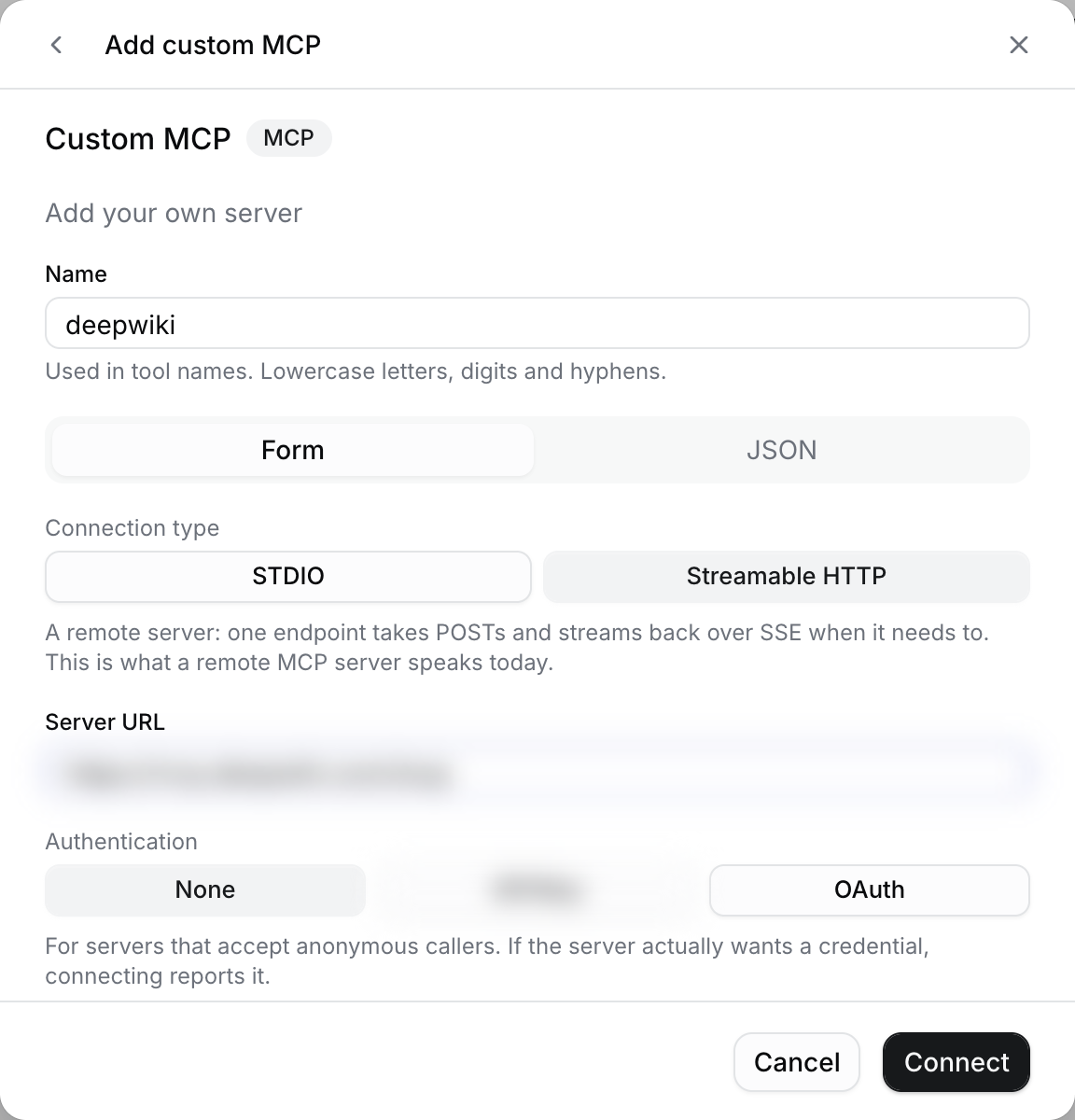
L’URL est floutée dans notre capture. L’indication sous None est importante : « Si le serveur exige en réalité un identifiant, la connexion le signale. »
Cliquez sur Connect. En quelques secondes, deepwiki est apparu en haut de la section avec 3 disponibles.
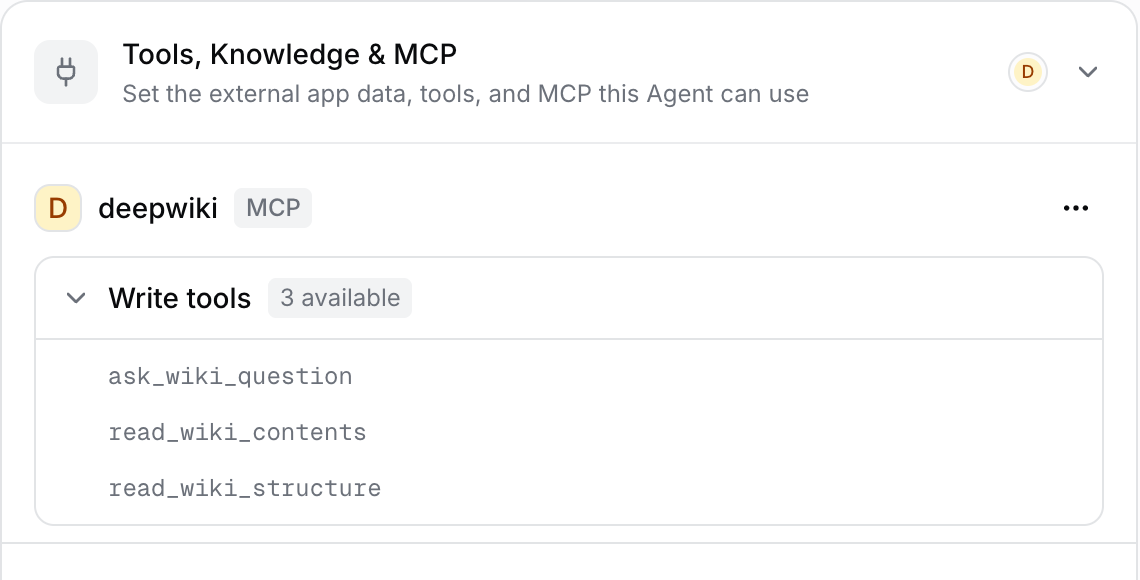
Dépliez le groupe pour voir les noms d’outils que Sharkly a lus depuis le serveur : ask_wiki_question, read_wiki_contents et read_wiki_structure.
Deux autres méthodes existent : STDIO demande un Command, des Arguments et des Variables d’environnement, et démarre le serveur comme un processus sur l’ordinateur qui exécute l’agent. L’onglet JSON accepte un seul serveur ou tout un document mcpServers :
{
  "mcpServers": {
    "deepwiki": { "url": "https://mcp.deepwiki.com/mcp" }
  }
}
Étape 3 : Modifier la connexion et lancer la vérification
Ouvrez le menu … du serveur et choisissez Edit. Vous pouvez changer le nom, l’URL, l’authentification et, sous Advanced settings, les en-têtes HTTP. Le transport est figé : pour passer de HTTP à STDIO, déconnectez le serveur puis ajoutez-le à nouveau.
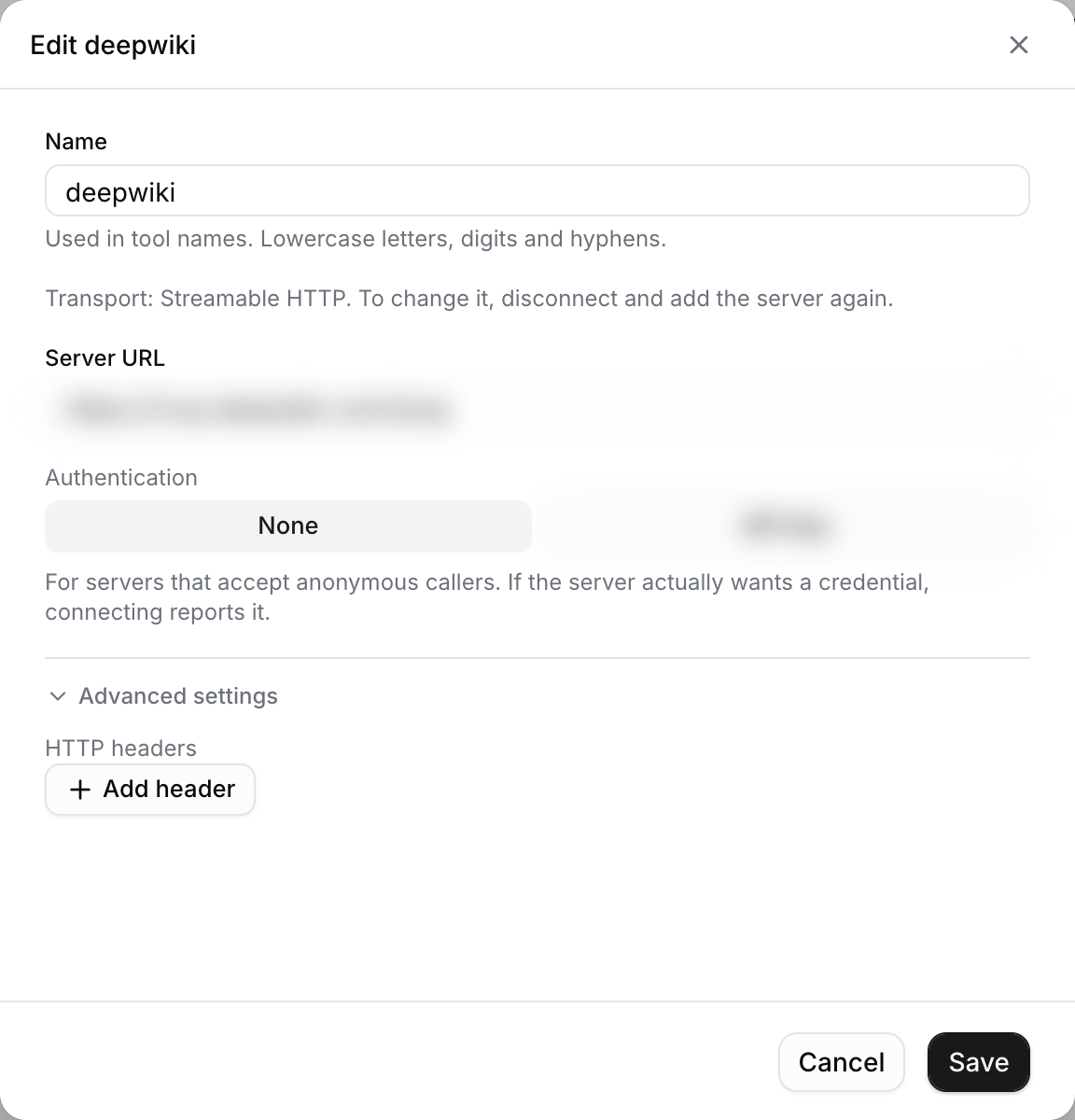
Les secrets que vous avez enregistrés précédemment ne s’affichent jamais ici. D’après le changelog, laissez un champ de secret vide pour conserver la valeur stockée.
Save déclenche la vérification de connectivité. Nous l’avons testée avec une faute de frappe, /mcpx au lieu de /mcp, et Save s’est arrêté avec le message « le endpoint n’a pas répondu en tant que serveur MCP ». La même vérification accepte les adresses réservées à l’intranet : un serveur situé dans votre réseau d’entreprise fonctionne donc.
Étape 4 : Donner une vraie tâche à l’agent
Un utilisateur sur Discord a demandé : « Mon ordinateur portable professionnel n’a que Microsoft Edge, pas Chrome, et je ne peux pas installer de logiciel. Cancel-anything peut-il utiliser Edge ? » Nous l’avons enregistré comme CAAN-46, une Request assignée à Echo, en demandant un brouillon de réponse qui consulte la documentation de Playwright via deepwiki.
Étape 5 : Serveurs OAuth et suppression d’un serveur
Choisissez OAuth dans le formulaire d’ajout quand le serveur vous connecte sur sa propre page. Laissez OAuth Client ID et OAuth Client Secret vides et Sharkly s’enregistre lui-même (Dynamic Client Registration, RFC 7591). Si votre serveur nécessite une application OAuth préexistante, enregistrez l’URL de callback affichée par le formulaire. Le bouton affiche alors Authorize au lieu de Connect.
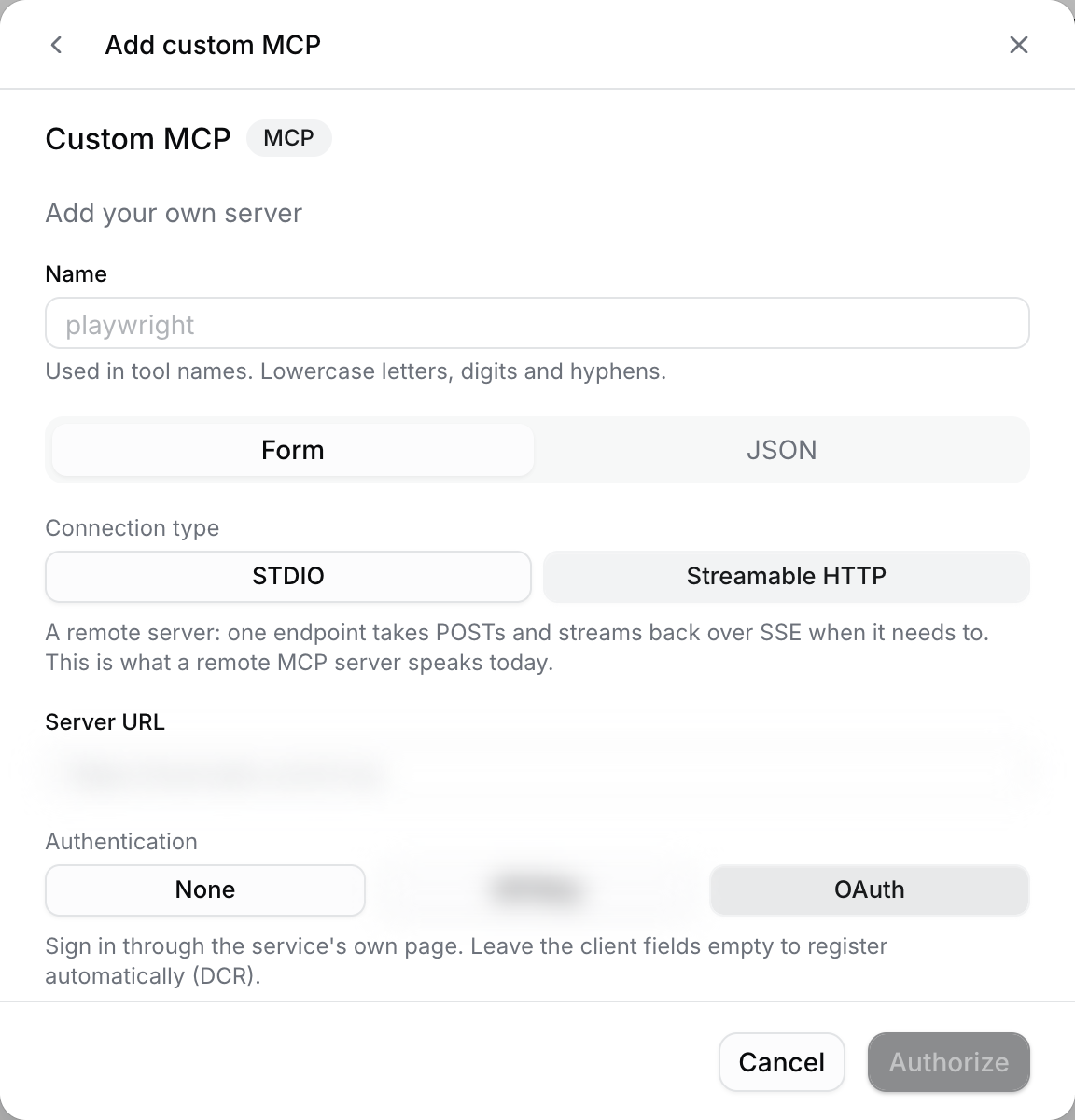
Les champs client et l’URL de callback sont situés plus bas dans cette fenêtre ; faites défiler pour les voir.
Si la page de connexion ne revient pas, la page d’attente affiche Reopen authorization page et Copy authorization link, ce qui permet de terminer dans un autre navigateur ou profil. Nous n’avons pas testé de serveur OAuth pour ce tutoriel, chaque candidat nécessitant un compte externe.
Pour retirer un serveur, ouvrez son menu … et cliquez sur Disconnect. Aucune confirmation n’est demandée : un toast indique « Disconnected deepwiki » et le serveur disparaît de la liste. Nous avons retiré le nôtre une fois l’exécution terminée, et Echo est revenu à ses serveurs hérités.
Le résultat concret
L’exécution d’Echo sur CAAN-46 a duré 1 minute 22 secondes. Il a chargé les outils deepwiki, posé deux fois ask_wiki_question sur microsoft/playwright, et lu notre code de lancement. Son commentaire : Edge n’est pas pris en charge par défaut, car le code ne lance que Chrome. Les canaux msedge de Playwright existent, et se connecter à Edge via le protocole Chrome DevTools grâce à notre option --cdp pourrait fonctionner, mais personne ne l’avait testé.
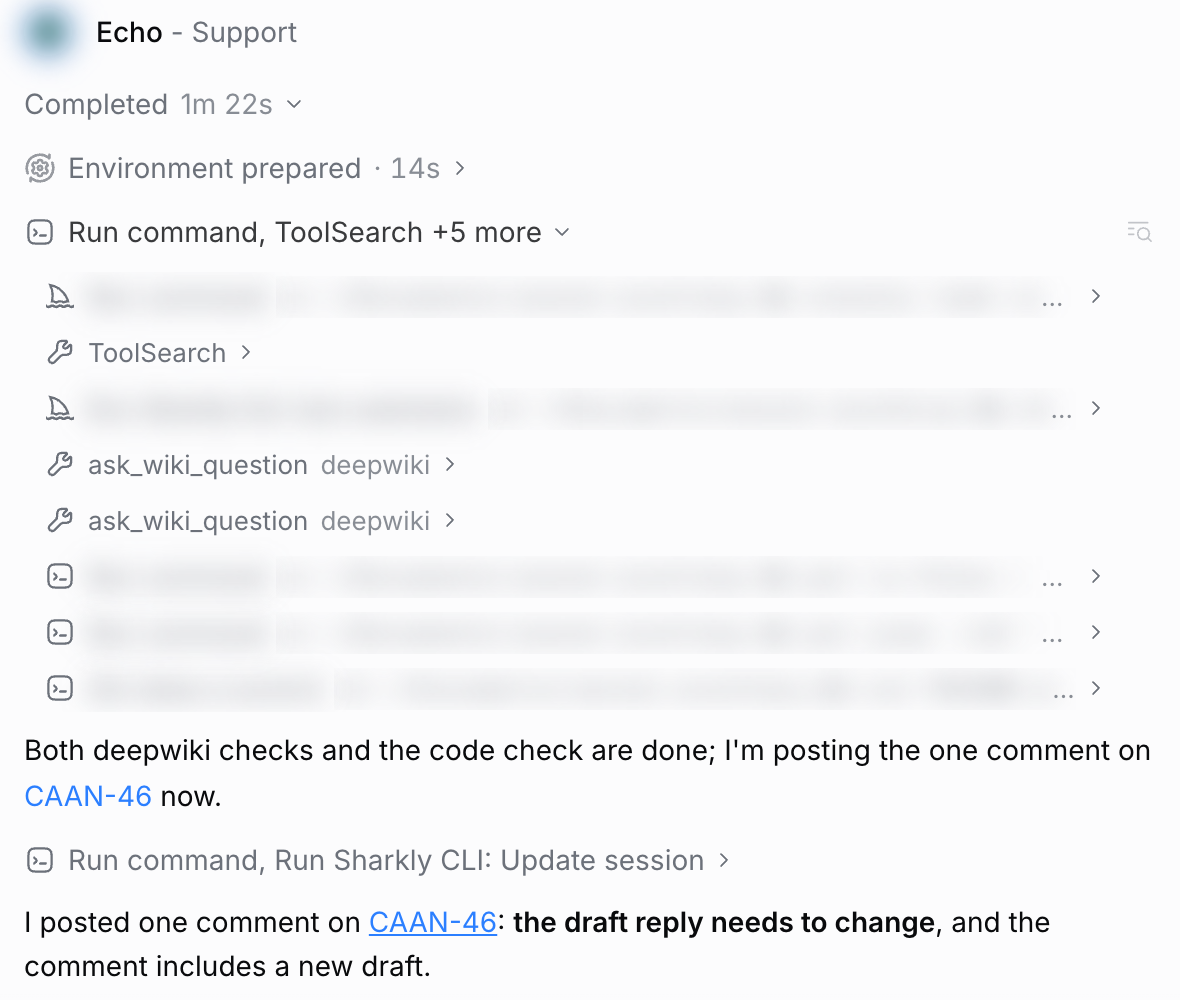
Dépliez Completed, puis le groupe d’outils. Chaque appel MCP affiche le nom de l’outil avec le nom du serveur à côté.
Echo a aussi signalé ses propres limites : les réponses de DeepWiki sont générées par IA à partir d’un wiki du dépôt, et non des citations exactes. Il a tout de même marqué le brouillon Needs your review, et rien n’a été envoyé à l’utilisateur.
Ce qui a mal tourné chez nous
- Un Save en échec a tout de même enregistré. Notre test avec la faute de frappe a échoué, nous avons cliqué sur Cancel, et la mauvaise URL est restée quand même. Le serveur affichait Failed avec « 0/1 » dans l’en-tête de la section. La première exécution d’Echo a démarré 4 minutes plus tard avec
mcpCountà 0, est revenue à la lecture manuelle de la documentation de Playwright, et nous a dit que DeepWiki n’était pas connecté. Après toute modification en échec, rouvrez le menu et vérifiez l’URL. - Des outils de lecture classés comme outils d’écriture. Sharkly a listé les trois outils DeepWiki sous Write tools, alors qu’ils ne font que lire. Les définitions d’outils de DeepWiki ne portent aucune annotation read-only, donc rien ne les marque comme sûrs. Jugez un serveur à ce qu’il fait, pas à son étiquette.
- Une tâche, deux exécutions. La création de la Request a également déclenché le workflow d’intake du Space, qui a fait tourner Echo une fois de plus de son propre chef. Vérifiez vos automatisations avant de compter les exécutions.
- La page d’aide est discrète. La page Agents ne mentionne pas MCP. Les informations se trouvent dans le changelog et dans une entrée de dépannage STDIO sur l’exécution des tâches d’un agent.
Variantes : deux autres équipes
- Une équipe plateforme avec un serveur de documentation interne. Leur serveur MCP n’existe que sur le réseau d’entreprise. Ils l’ajoutent en Streamable HTTP avec une URL intranet et le donnent uniquement à l’agent d’astreinte, pour que les agents de développement n’obtiennent pas des outils qu’ils ne devraient pas appeler.
- Une équipe data sur Codex. Ils veulent un serveur de base de données qui démarre localement. Ils l’ajoutent en STDIO avec le chemin complet de la commande, certains runtimes ne résolvant pas un simple
npx, puis vérifient que le bloc indique bien Inherited from Codex pour savoir quel runtime le reçoit.
Checklist récapitulative
- [ ] Ouvrez Settings > Tools, Knowledge & MCP et notez le runtime désigné par l’indication.
- [ ] Ajoutez le serveur via Add custom MCP, ou choisissez un connecteur du catalogue.
- [ ] Utilisez None uniquement pour les serveurs qui acceptent les appelants anonymes.
- [ ] Après toute modification, vérifiez que le serveur n’est pas marqué Failed.
- [ ] Lancez une vraie tâche et cherchez les appels d’outils sous Completed.
- [ ] Consultez
mcpCountdans le journal d’exécution si l’agent dit qu’un outil manque. - [ ] Déconnectez les serveurs dont l’agent n’a plus besoin.
FAQ
Les serveurs hérités comptent-ils parmi les serveurs MCP de l’agent ?
Non. Les serveurs hérités proviennent de la configuration propre du runtime sur cet ordinateur, et le runtime les charge lui-même. Le mcpCount du journal d’exécution ne compte que les serveurs que vous avez ajoutés dans Sharkly.
Quel transport choisir ?
Choisissez Streamable HTTP pour un serveur distant accessible par URL. Choisissez STDIO pour un serveur que vous démarrez comme une commande ; il s’exécute sur l’ordinateur qui réalise les tâches de l’agent, et le formulaire indique que chaque runtime le prend en charge.
Puis-je ajouter un serveur MCP à tous les agents en une fois ?
Pas depuis ce panneau : cela fonctionne agent par agent. Un serveur dans la configuration utilisateur du runtime atteint tous les agents de ce runtime et de cet ordinateur, ce qui est généralement plus large que souhaité.
Où vont les clés API ?
Choisissez API Key sous Authentication. Sharkly ne réaffiche jamais un secret enregistré : le formulaire de modification montre donc un champ vide ; laissez-le vide pour conserver la clé stockée.
Pourquoi mon agent dit-il que l’outil MCP n’est pas disponible ?
Vérifiez d’abord l’état du serveur dans Tools, Knowledge & MCP. Un serveur Failed n’est pas transmis à l’exécution. Consultez ensuite le démarrage de session dans le journal d’exécution pour le mcpCount.
Étape suivante
Choisissez un agent qui répond continuellement de mémoire, ajoutez-lui un serveur de documentation sans clé, et posez-lui une vraie question. Lisez les appels d’outils avant de faire confiance à la réponse. Pour les paramètres associés, voir l’explication des Agents, ce qui se passe après l’assignation d’une exécution et le tutoriel sur le répertoire de travail. Pour la liste des navigateurs de Playwright, voir sa page browsers.