Réponse rapide : Les heures de travail d'un agent Sharkly constituent un planning propre à chaque agent qui retient les nouveaux lancements jusqu'à l'ouverture d'une plage horaire creuse. Activez-les dans Ordinateur, environnement d'exécution et répertoire de travail, définissez jusqu'à deux plages par jour et choisissez les déclencheurs qui doivent attendre. Une tâche assignée en dehors de la plage est mise en file avec une heure de démarrage précise, et Exécuter maintenant la lance malgré tout.
L'usage des modèles en journée par votre équipe est le budget le plus sensible. Le travail de recherche et de rédaction peut attendre la nuit, à condition que quelque chose le retienne. Ce tutoriel met en place concrètement les heures de travail d'un agent Sharkly chez Cancel Anything, une petite équipe qui développe une CLI d'annulation d'abonnements. Vous terminerez avec un agent sur un planning nocturne, une tâche en file pour 22 h 00, une tâche urgente forcée avec Exécuter maintenant, et une variante qui hérite du planning.
Vous découvrez le produit ? Sharkly est gratuit pour démarrer, et le guide de prise en main vous mène jusqu'à votre premier lancement.
Avant de commencer
Trois choses vous sont nécessaires :
- Un ordinateur doté d'un environnement d'exécution. Le nôtre est un Mac faisant tourner Claude Code et Codex. Consultez le fonctionnement des ordinateurs si le vôtre n'est pas connecté.
- Un agent dont le travail peut attendre. Nous utilisons Juno, l'agent PM sur Sonnet 5.5, qui transforme les demandes en tâches classées par priorité et n'écrit jamais de code.
- Une vraie tâche à retenir. La nôtre est CAAN-2, une exploration à faible priorité sur la détection des abonnements dans les e-mails de reçus.
L'équipe fait aussi tourner une automatisation « Vérification nocturne des recettes » à 03 h 00 selon son propre planning. Les heures de travail concernent les agents, pas l'horloge de cette automatisation.
Comment les heures de travail décident du démarrage d'un lancement
Les heures de travail ne consultent l'horloge que lorsqu'un déclencheur contrôlé se produit. La page d'aide en liste trois :
| Déclencheur | Par défaut | En dehors de la plage |
|---|---|---|
| Tâches assignées | Activé | Le lancement attend la plage suivante |
| @mention dans les commentaires de tâche | Activé | Le lancement attend la plage suivante |
| Discussion directe | Désactivé | Le message s'exécute immédiatement, sauf si vous l'activez |
Dans une plage, le lancement démarre normalement, dans la limite de la simultanéité de l'agent. En dehors, Sharkly calcule le début de la plage suivante dans le fuseau horaire de l'agent et horodate le lancement en conséquence. Un déclencheur désactivé ignore le planning.
Configurer les heures de travail d'un agent Sharkly, étape par étape
Étape 1 : Activer les heures de travail
Allez dans Tous les agents, cliquez sur l'agent, puis sur Paramètres, et dépliez Ordinateur, environnement d'exécution et répertoire de travail. Faites défiler jusqu'au module Heures de travail et actionnez son interrupteur. Il est désactivé par défaut.
La première fois que vous l'activez, Sharkly remplit une semaine creuse : du lundi au vendredi de 00 h 00 à 08 h 00 et de 20 h 00 à 24 h 00, samedi et dimanche toute la journée. Réinitialiser aux valeurs creuses par défaut les rétablit à tout moment.
Étape 2 : Définir votre propre plage
Le travail de Juno se prête à une nuit plus resserrée. Chaque jour de semaine dispose de deux champs de plage ; nous avons changé la fin de la première plage de 08 h 00 à 07 h 00 et le début de la seconde de 20 h 00 à 22 h 00, cinq fois. Les week-ends sont restés toute la journée. Les modifications sont enregistrées dès que vous quittez chaque champ.
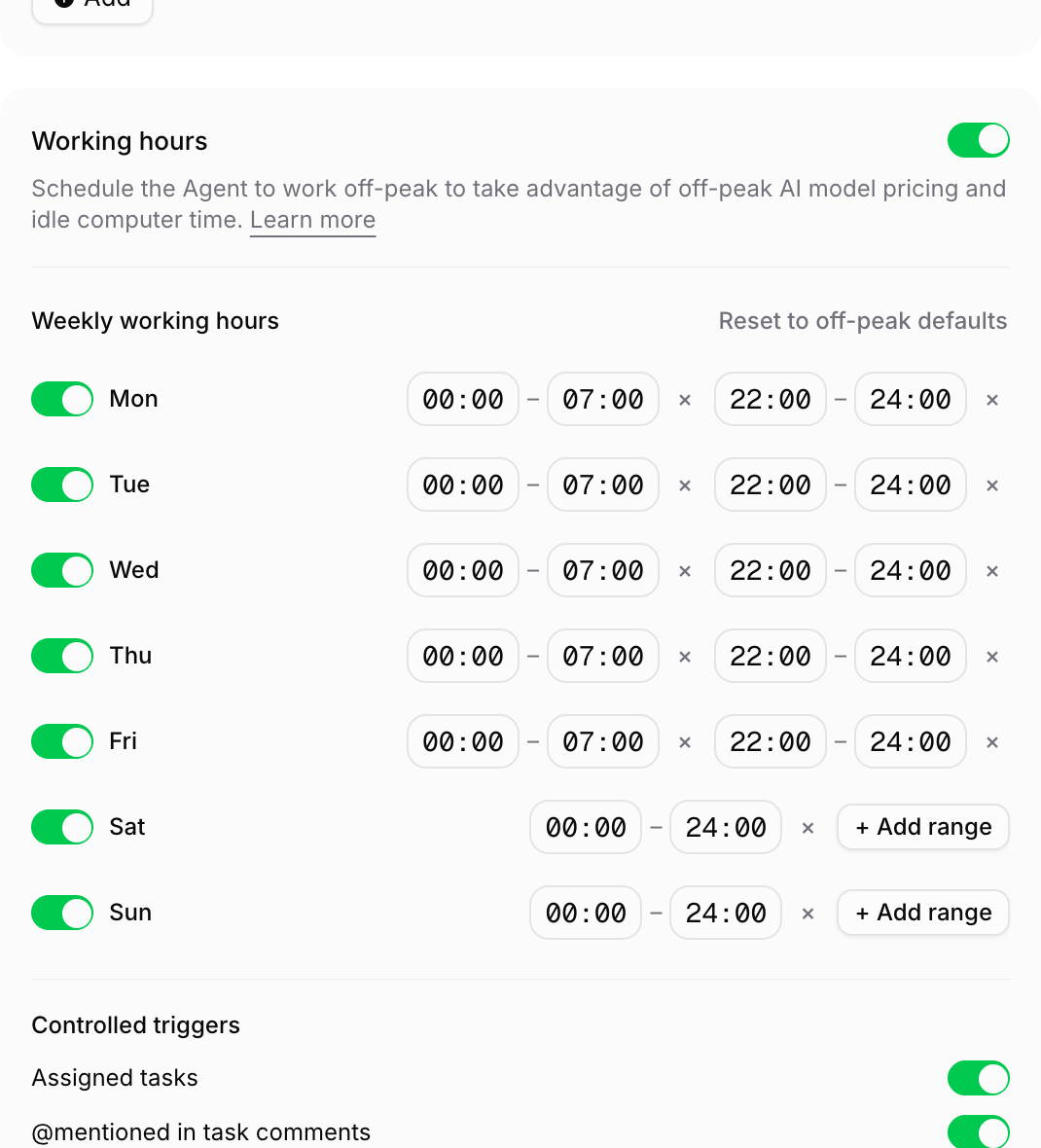
Regardez les lignes des jours de semaine : deux plages chacune, écrites au format HH:mm, avec 24:00 marquant la fin de la journée. Chaque jour accepte au maximum deux plages.
Une nuit qui franchit minuit correspond à deux plages : de 22 h 00 à 24 h 00 et de 00 h 00 à 07 h 00 le jour suivant. Le planning est enregistré dans le fuseau horaire du navigateur, Asia/Shanghai, soit UTC+8 comme notre bureau. Le fuseau utilise les noms IANA, une équipe répartie doit donc en choisir un délibérément.
Étape 3 : Choisir les déclencheurs contrôlés
Sous la semaine, Déclencheurs contrôlés regroupe trois interrupteurs. Nous avons laissé Tâches assignées et @mention dans les commentaires de tâche activés et Discussion directe désactivé. Les assignations attendent ; un coéquipier peut toujours poser une question rapide à Juno dans la discussion pendant la journée.
Étape 4 : Assigner une tâche en journée
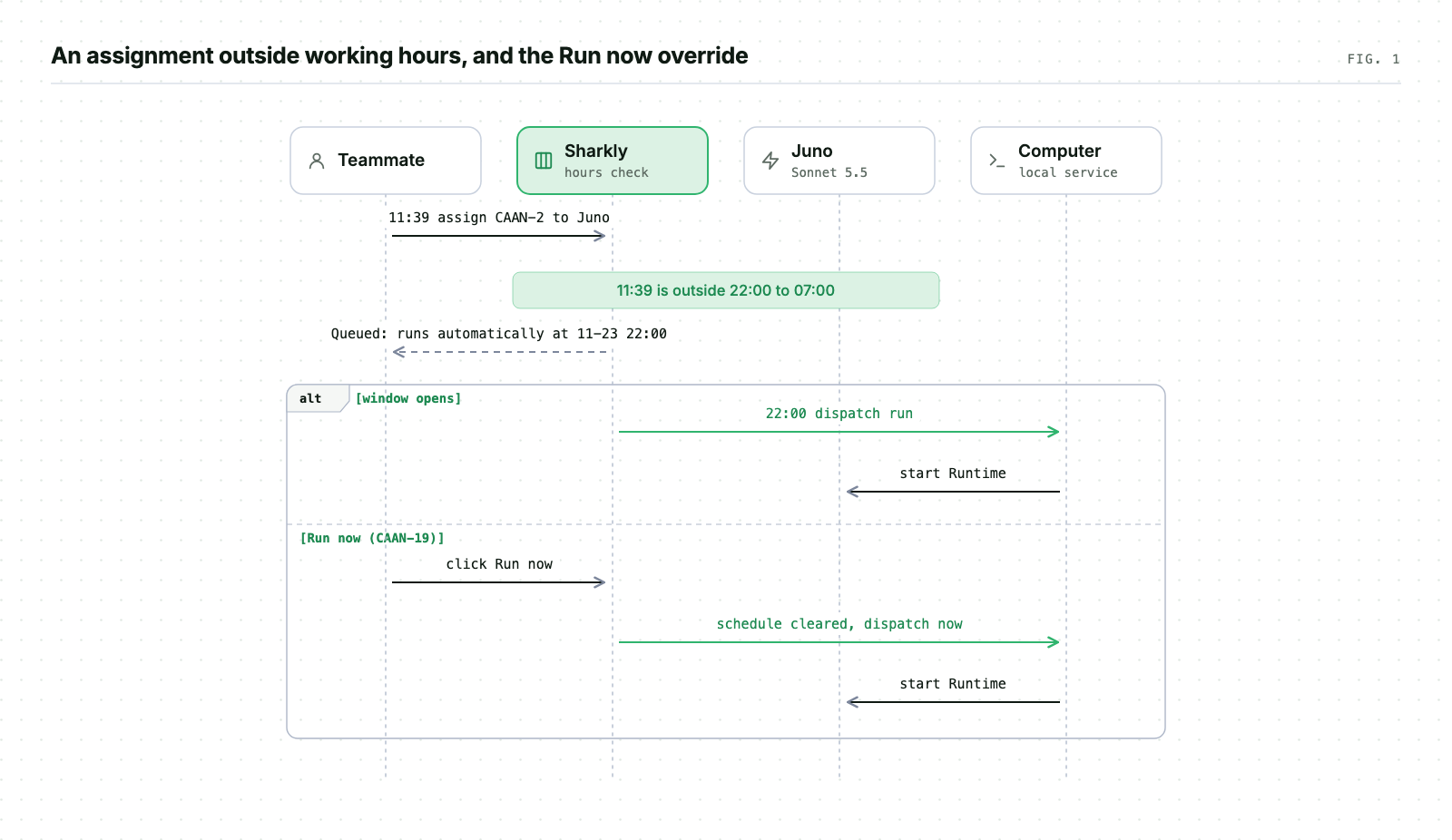
À 11 h 39, nous avons assigné CAAN-2 à Juno avec un commentaire délimitant le travail de la nuit : la note de conception uniquement, plus une liste classée des formats de reçus, sans code. Rien ne s'est lancé. Le panneau Propriétés affichait Juno avec une puce d'heure de démarrage, et le lancement restait en File d'attente.
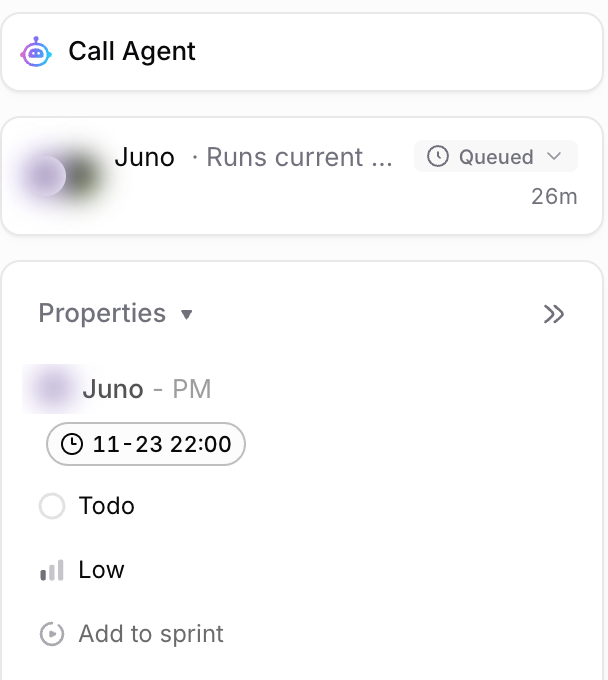
La puce sous le nom de Juno indique le démarrage planifié : 11-23 22:00, la prochaine ouverture de plage.
Ouvrez la conversation de la tâche avec Juno et la bannière explique pourquoi elle attend.
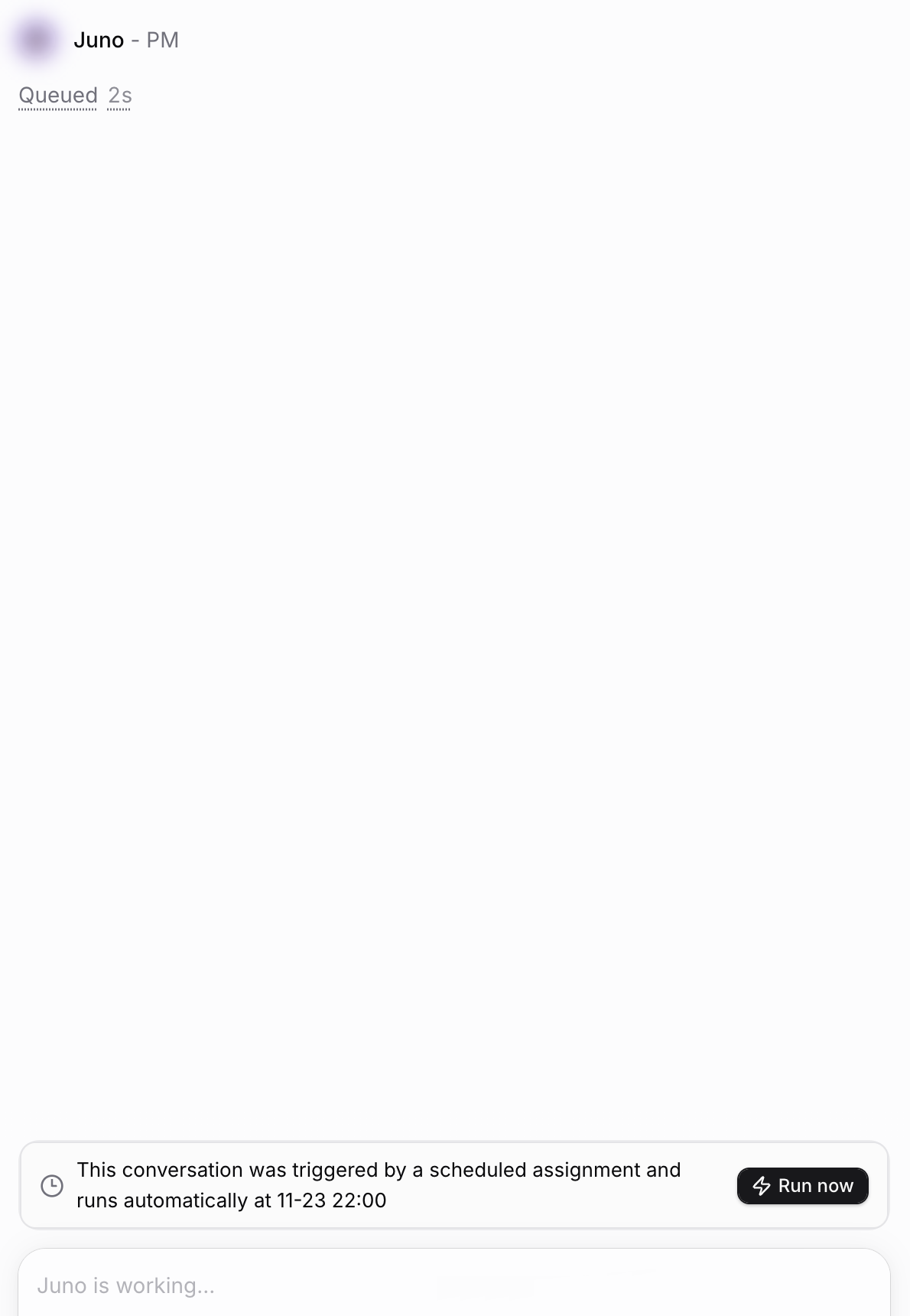
La bannière se trouve juste au-dessus de la zone de message : « Cette conversation a été déclenchée par une assignation planifiée et s'exécute automatiquement le 11-23 à 22:00. »
Étape 5 : Utiliser Exécuter maintenant pour la tâche qui ne peut pas attendre
Puis une demande est arrivée qui ne pouvait pas attendre : le forfait Audible d'un utilisateur se renouvelle demain matin. Nous avons créé CAAN-19, « Demande : ajouter Audible (US, forfait à renouveler demain) », en priorité haute, et l'avons assignée à Juno. Elle s'est mise en file pour 22 h 00 elle aussi. La priorité ne contourne pas le planning.
Nous avons cliqué sur Exécuter maintenant sur sa bannière. Une notification a confirmé que le planning était levé, et Juno a démarré en quelques secondes. CAAN-2 est restée en file pour 22 h 00, et le planning de Juno n'a pas changé. Exécuter maintenant ne concerne qu'un seul lancement.
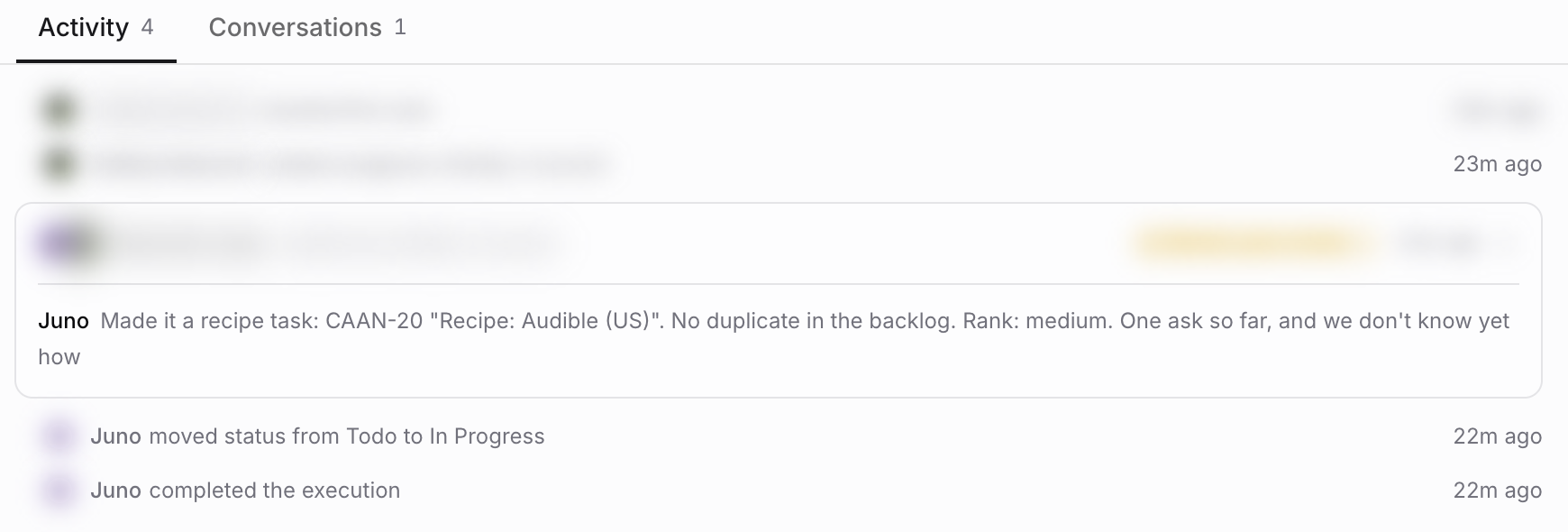
Le fil d'activité raconte l'histoire : Juno a déplacé CAAN-19 vers En cours, a créé CAAN-20 et a terminé le lancement.
Étape 6 : Attribuer le planning à une variante, puis remplacer un jour
Les variantes d'agent héritent des heures de travail de l'original. Hex, notre agent de recettes sur Codex, a une variante appelée Hex (Claude Code). Nous avons activé les heures de travail pour Hex, ce qui a rempli la semaine creuse par défaut. Sur la variante, le module affichait Hérité avec le même planning.
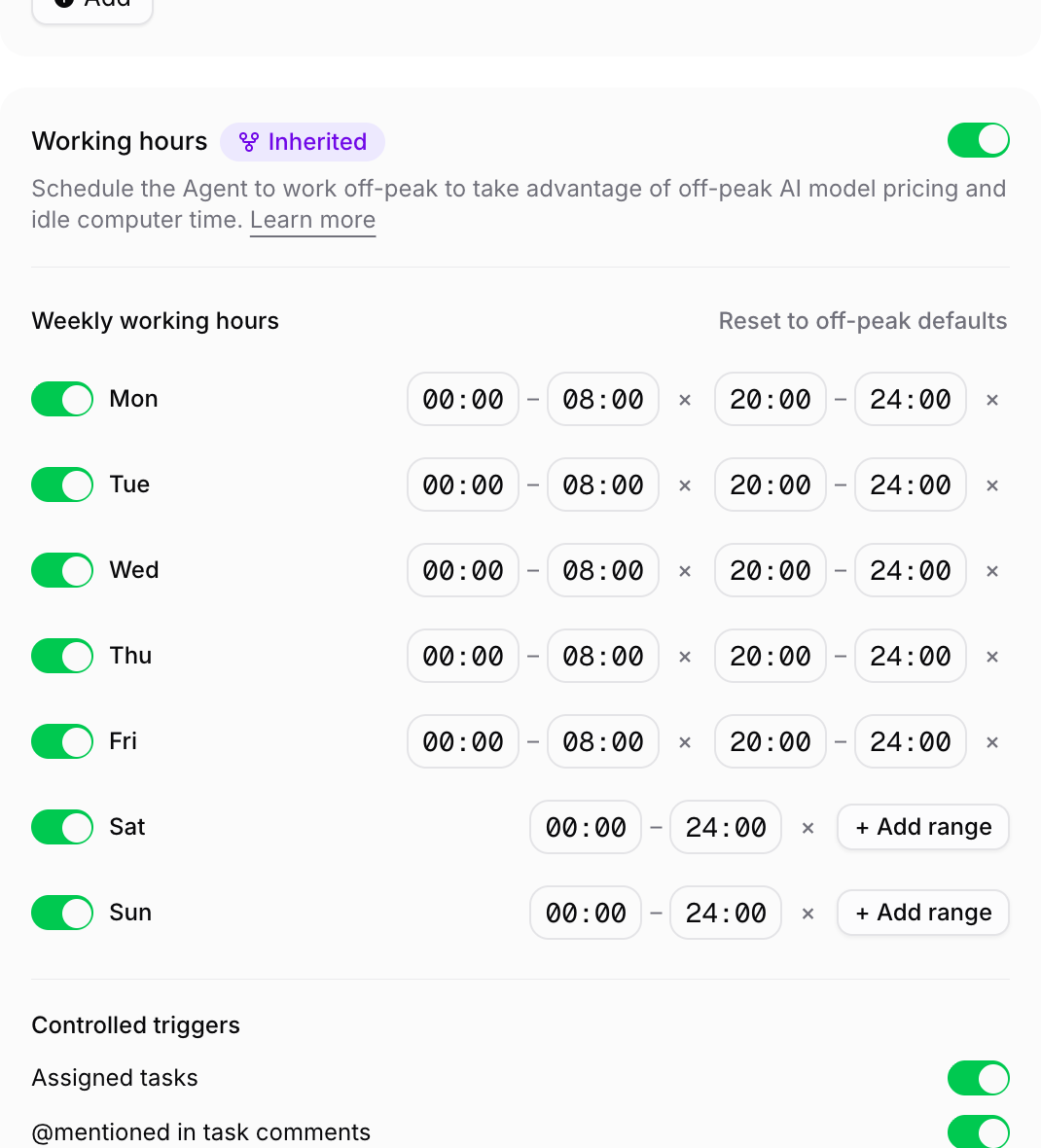
Le badge violet Hérité signifie que toute modification sur Hex se propage en direct à la variante.
Ensuite, nous avons désactivé le dimanche sur la variante. Le badge est passé à Remplacé avec un lien Réinitialiser pour hériter, et le dimanche affiche désormais + Ajouter une plage.
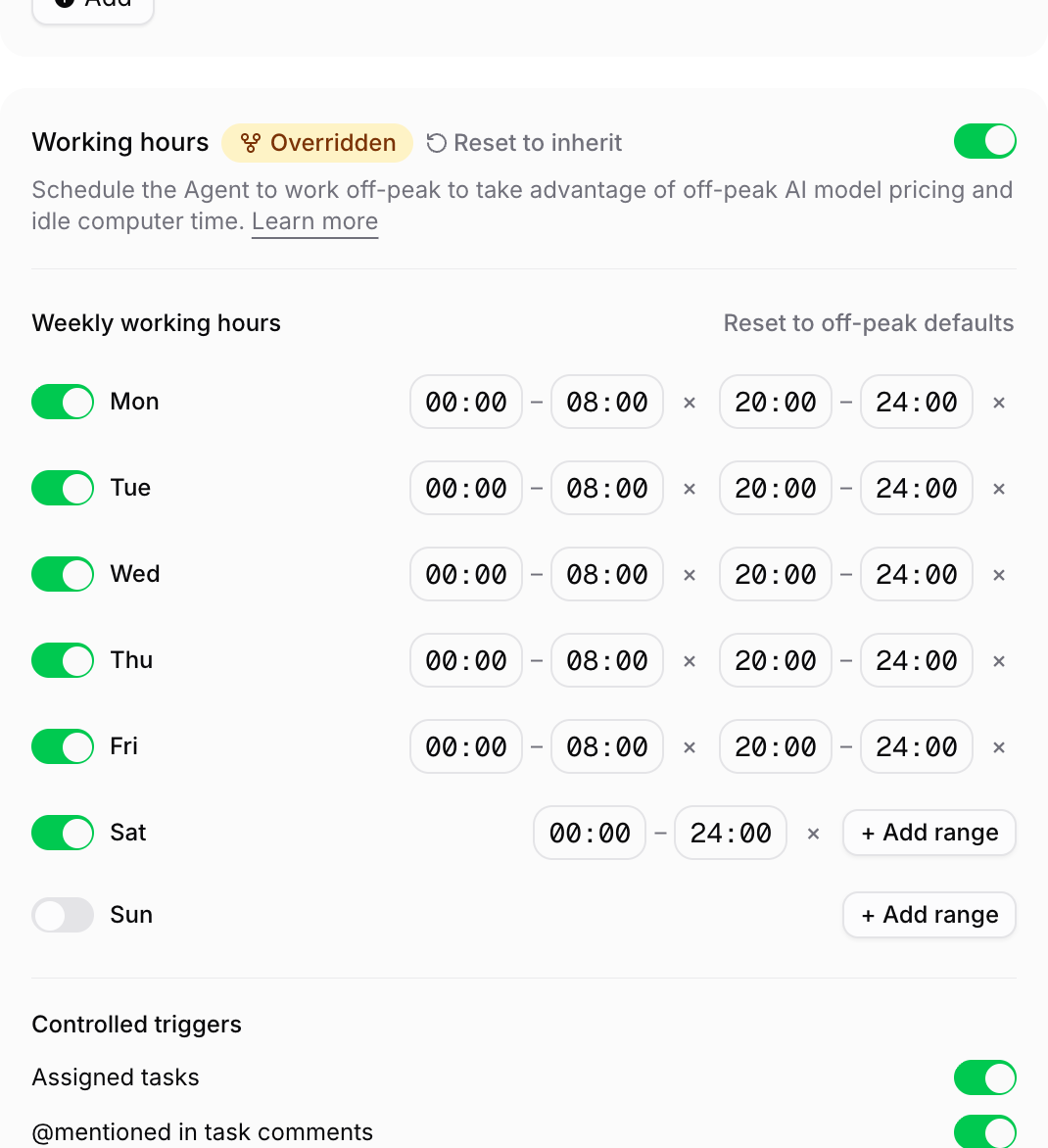
Désormais, les modifications du planning de Hex n'atteignent plus la variante tant que vous ne la réinitialisez pas.
Le résultat concret
Le lancement de Juno sur CAAN-19 a pris 45 secondes. Elle a transformé la demande Audible en tâche de recette, CAAN-20 « Recette : Audible (US) », l'a classée en priorité moyenne car il ne s'agissait que d'une seule demande à ce stade, et a listé ce qui reste inconnu : le parcours d'annulation, les écrans dans l'ordre, une éventuelle offre de rétention. Elle a aussi précisé que la recette ne pourrait pas être prête avant le renouvellement, que le demandeur devait donc annuler à la main, et a passé la conversation en relecture.
CAAN-2 attend 22 h 00, et la plage diurne est restée libre pour le travail interactif.
Ce qui nous a posé problème
- La bannière n'est pas en haut. La page d'aide indique que la bannière de planification apparaît en haut de la conversation de tâche. Dans l'application au 2026-11-23, elle se trouvait en bas, au-dessus de la zone de message, avec une formulation différente.
- La priorité haute attendait quand même. CAAN-19 était une tâche de priorité haute et elle s'est mise en file malgré tout. Si quelque chose est urgent, cliquez sur Exécuter maintenant ou assignez-le à un agent sans heures de travail.
- Remplacer les heures de travail remplace davantage. Sur la variante, modifier le dimanche a aussi fait basculer Durée maximale de lancement et Délai d'expiration de la file à Remplacé. Ils partagent un même groupe de paramètres.
- Réinitialiser pour hériter a aussi réinitialisé davantage. Avant notre modification du dimanche, nous avons cliqué sur Réinitialiser pour hériter sur les heures de travail de la variante. Cela a également remis le modèle de la variante sur le modèle Codex de Hex, et nous avons dû choisir Opus 5.5 à nouveau. Vérifiez la ligne du modèle après toute réinitialisation.
- La zone de message affiche « Juno travaille… » alors que le lancement est en file. Fiez-vous plutôt à la bannière et au statut File d'attente.
Variantes : deux autres équipes
- Une équipe sur un Mac Studio partagé. Les lancements diurnes sont en concurrence avec les personnes sur le même ordinateur. Placez les agents de mise à jour des dépendances et de couverture de tests sur la semaine creuse par défaut et laissez l'agent de revue sans planning.
- Une équipe répartie entre Berlin et San Francisco. Choisissez un fuseau horaire pour le planning, par exemple
Europe/Berlin, et définissez une plage qui tombe en dehors des heures des deux bureaux. Une plage de 07 h 00 à 09 h 00 à Berlin se situe avant l'ouverture de Berlin et après la soirée de San Francisco.
Récapitulatif
- [ ] Heures de travail activées uniquement pour les agents dont le travail peut attendre.
- [ ] Plages définies dans le bon fuseau horaire, au maximum deux par jour.
- [ ] Discussion directe désactivée, sauf si les discussions doivent aussi attendre.
- [ ] Les coéquipiers savent où se trouve Exécuter maintenant.
- [ ] Variantes vérifiées pour Hérité ou Remplacé.
- [ ] Ligne du modèle vérifiée après tout Réinitialiser pour hériter.
- [ ] Ordinateur éveillé pendant les plages.
FAQ
Une tâche en cours s'arrête-t-elle à la fin de la plage ?
Non. Les heures de travail décident uniquement du démarrage d'un nouveau lancement. Un lancement qui démarre à 06 h 55 se termine même s'il dépasse 07 h 00.
L'attente de la plage compte-t-elle dans le délai d'expiration de la file ?
Non. Un lancement planifié attend d'abord son heure de démarrage, puis le délai d'expiration de la file et la simultanéité normaux s'appliquent. Le délai d'expiration de la file est de 24 heures par défaut, selon la page Agents.
Et si l'ordinateur est en veille pendant la nuit ?
Le lancement reste en file et démarre lorsque l'ordinateur se reconnecte. Gardez l'ordinateur allumé et empêchez-le de se mettre en veille pendant vos plages ; sur un Mac, caffeinate ou les réglages d'Économie d'énergie s'en chargent.
Exécuter maintenant modifie-t-il le planning de l'agent ?
Non. Cela lance un lancement en file. Tout le reste assigné à cet agent conserve son démarrage planifié.
Que se passe-t-il si je définis une heure de démarrage plus tardive lors de l'assignation ?
Sharkly conserve votre heure plus tardive. Si cette heure tombe en dehors des heures de travail, elle est déplacée vers la plage suivante. Voir l'exécution des tâches d'agent.
Les discussions directes se mettent-elles aussi en file ?
Seulement si vous activez Discussion directe dans les déclencheurs contrôlés. Le tiroir de file affiche alors le démarrage planifié.
Étape suivante
Choisissez un agent dont le travail est lent et rarement urgent, activez les heures de travail et assignez-lui une tâche avant le déjeuner. Vérifiez la bannière, puis lisez le résultat le lendemain matin. Pour les paramètres voisins, consultez le tutoriel sur le répertoire de travail, l'explication des agents et pourquoi les modèles bon marché peuvent coûter plus cher. Pour en savoir plus sur l'existence des heures creuses, voir la demande de pointe.