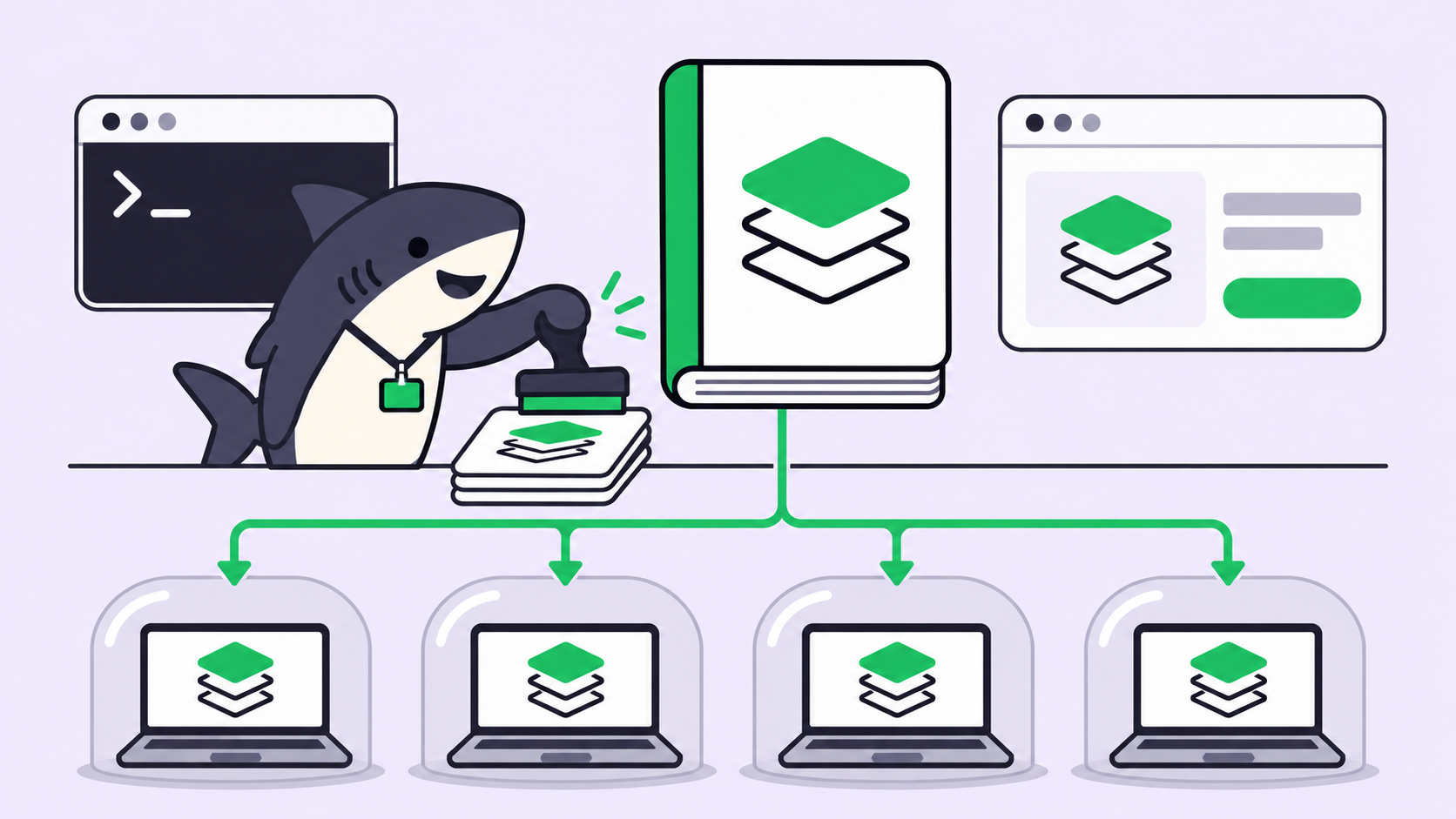
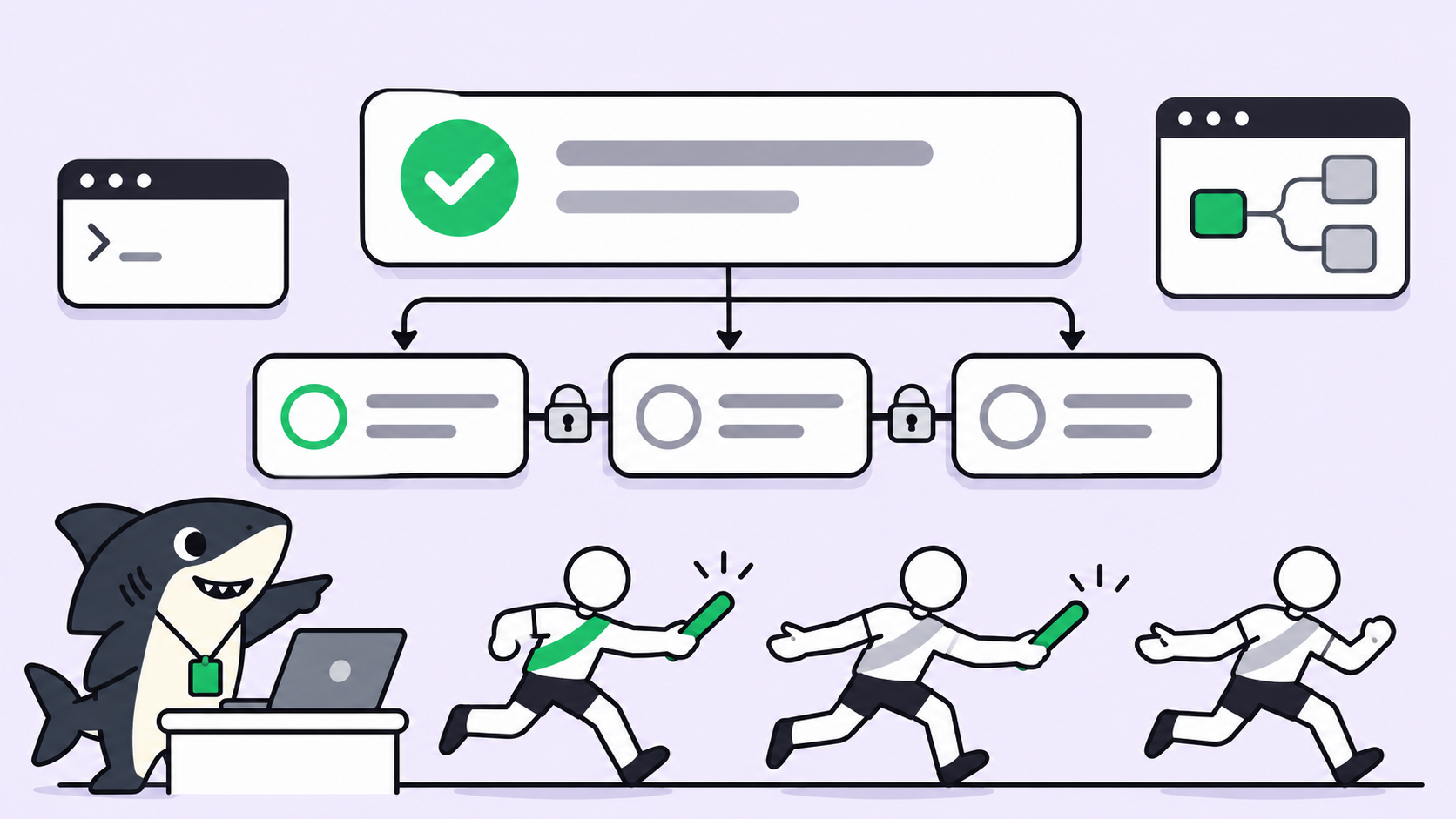
TL;DR : les sous-tâches Sharkly découpent une grande tâche en morceaux de la taille d'un agent, qui se cumulent dans le compteur du parent. Les éléments liés relient des tâches indépendantes avec une direction, comme « is blocked by ». Ni l'un ni l'autre ne modifie le statut d'une tâche ni ne bloque un agent : le lien indique à votre équipe ce qu'elle doit attendre, et c'est votre équipe qui agit.
La mission, et ce que vous obtenez à la fin
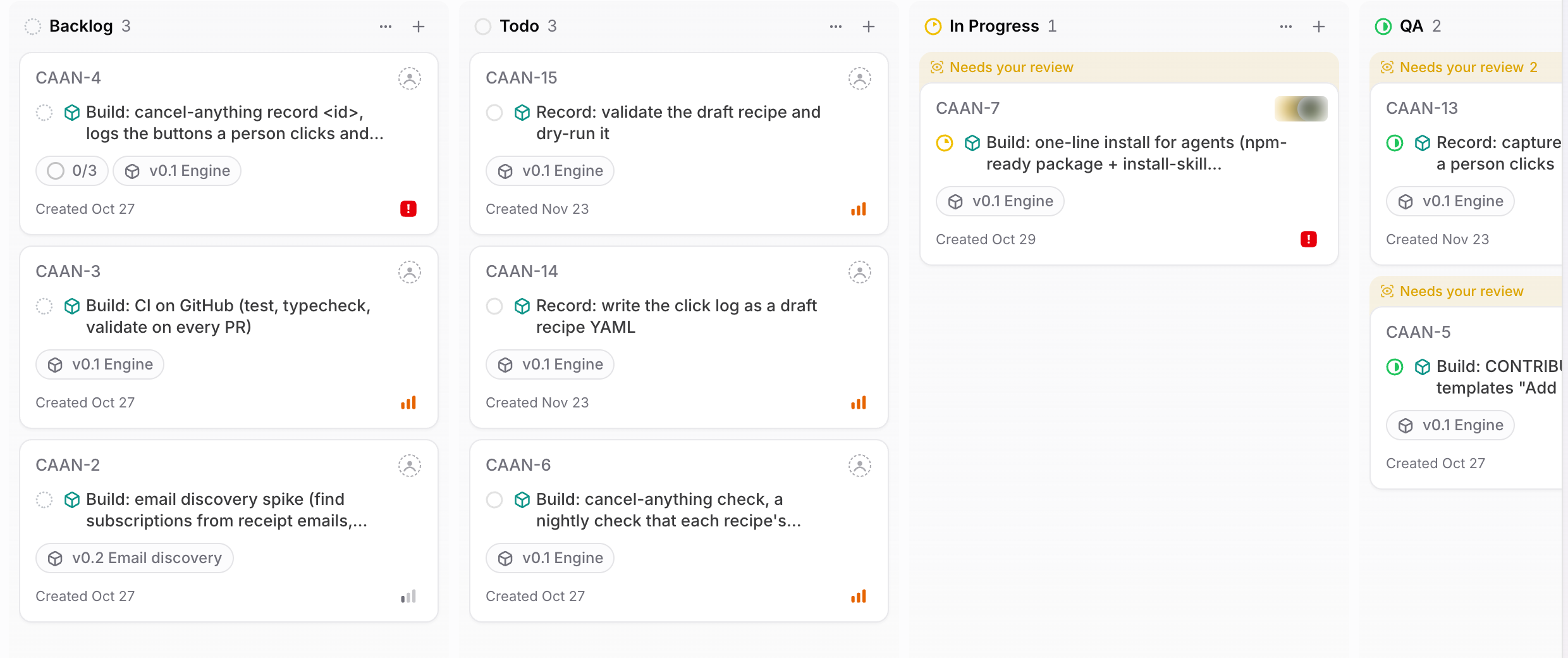
Les sous-tâches Sharkly sont la solution pour une tâche trop volumineuse pour une seule exécution d'agent. Sur notre tableau Cancel Anything, CAAN-4 réclame une commande record entière : capturer les clics d'une personne, les transformer en recette YAML, puis valider le résultat. Une seule exécution d'agent sur tout ça vous donne un énorme diff et une revue floue. Et CAAN-6, une vérification nocturne, ne peut pas démarrer avant que CAAN-3 (CI) n'existe.
À la fin de ce tutoriel, vous aurez une tâche parente divisée en trois sous-tâches, chacune avec sa ligne « Terminé quand : », un lien de blocage dans le bon sens, un type de lien personnalisé qui vous est propre, et une vraie exécution d'agent sur la première sous-tâche. Tout ce qui suit a été réalisé dans l'organisation Cancel Anything le 2026-11-23 : de vrais clics, une vraie exécution, de vrais résultats.
Si vous n'avez pas encore configuré Sharkly, c'est gratuit pour commencer.
Avant de commencer
Trois choses doivent être en place :
- Un Space contenant des tâches. Le nôtre s'appelle Cancel Anything (clé
CAAN), avec les statuts Triage, Backlog, Todo, In Progress, QA et Done. - Un Computer en ligne, pour que les exécutions d'agent aient un endroit où s'exécuter. Voir comment fonctionnent les Sharkly Computers.
- Au moins un agent. Nous avons utilisé Bolt, un agent Claude Code sur Opus 5.5 qui est responsable du code du moteur. Si vous n'avez jamais confié de travail à un agent, commencez par attribuer votre première tâche à un agent IA.
Les types de liens personnalisés nécessitent le rôle Owner ou Admin de l'organisation. Tout le reste fonctionne pour n'importe quel membre.
Comment les sous-tâches et les éléments liés s'articulent
Une sous-tâche fait partie du résultat de son parent. Un élément lié est une tâche distincte, reliée à celle-ci. La page d'aide sur les relations entre tâches trace la même frontière : la hiérarchie passe par les sous-tâches ; la dépendance, la dérivation, la duplication et le contexte passent par les éléments liés.
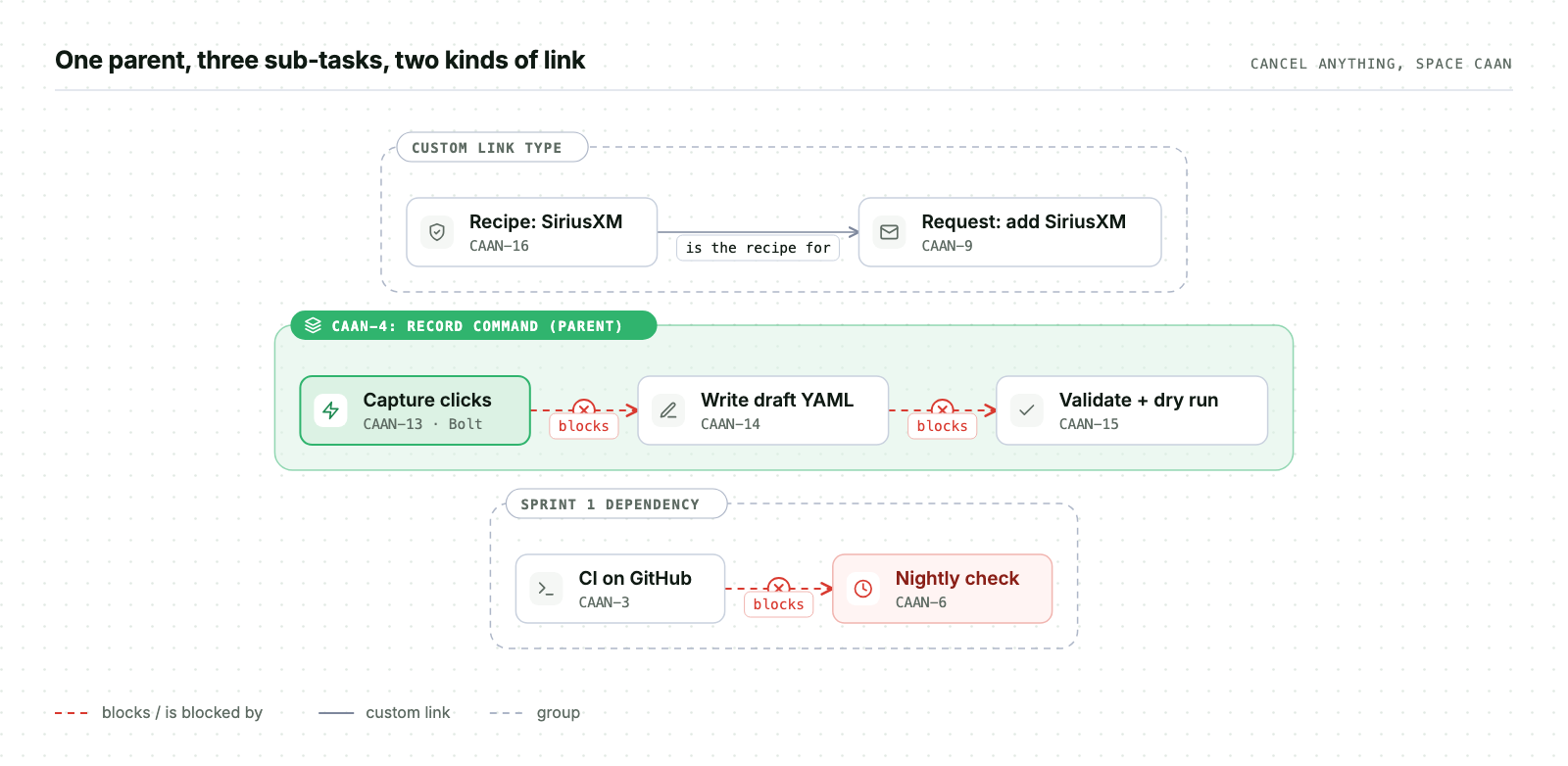
Cette répartition, c'est une structure de découpage du projet d'un côté et un graphe de dépendances de l'autre. Vous utiliserez les deux.
Étape 1 : diviser la tâche parente en sous-tâches Sharkly
Ouvrez la tâche parente. Sous sa description, cliquez sur + Subtask, ou utilisez le + sur l'en-tête Sub-tasks dès qu'une sous-tâche existe. Une tâche parente doit se trouver dans le même Space que ses enfants.
Faites de chaque sous-tâche une seule exécution d'agent et donnez-lui sa propre ligne « Terminé quand : ». Les nôtres :
| Sous-tâche | Terminé quand |
|---|---|
| CAAN-13 Record : capturer les boutons et les liens sur lesquels une personne clique | chaque clic atterrit dans recordings/demo-merchant.json sous la forme { step, role, text, url }, et un test prouve que les valeurs saisies n'atteignent jamais le fichier |
| CAAN-14 Record : écrire le journal des clics sous forme de recette YAML brouillon | le journal devient recipes/demo-merchant.draft.yaml |
| CAAN-15 Record : valider la recette brouillon et la tester à blanc | le brouillon passe npm run validate et un test à blanc |
Nous avons créé les nôtres à partir d'un script avec la CLI Sharkly, qui accepte les mêmes champs :
sharkly task create --space CAAN --parent CAAN-4 --type Build \
  --sprint "Sprint 1" --priority high --status Todo \
  --title "Record: capture the buttons and links a person clicks" \
  --body-file done-when-13.md
Le parent affiche désormais une section Sub-tasks avec un compteur de progression.
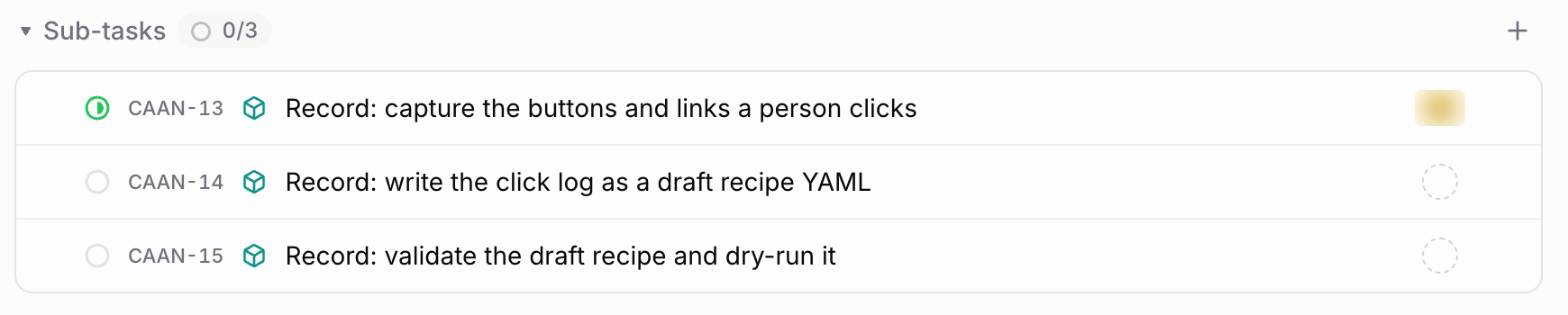
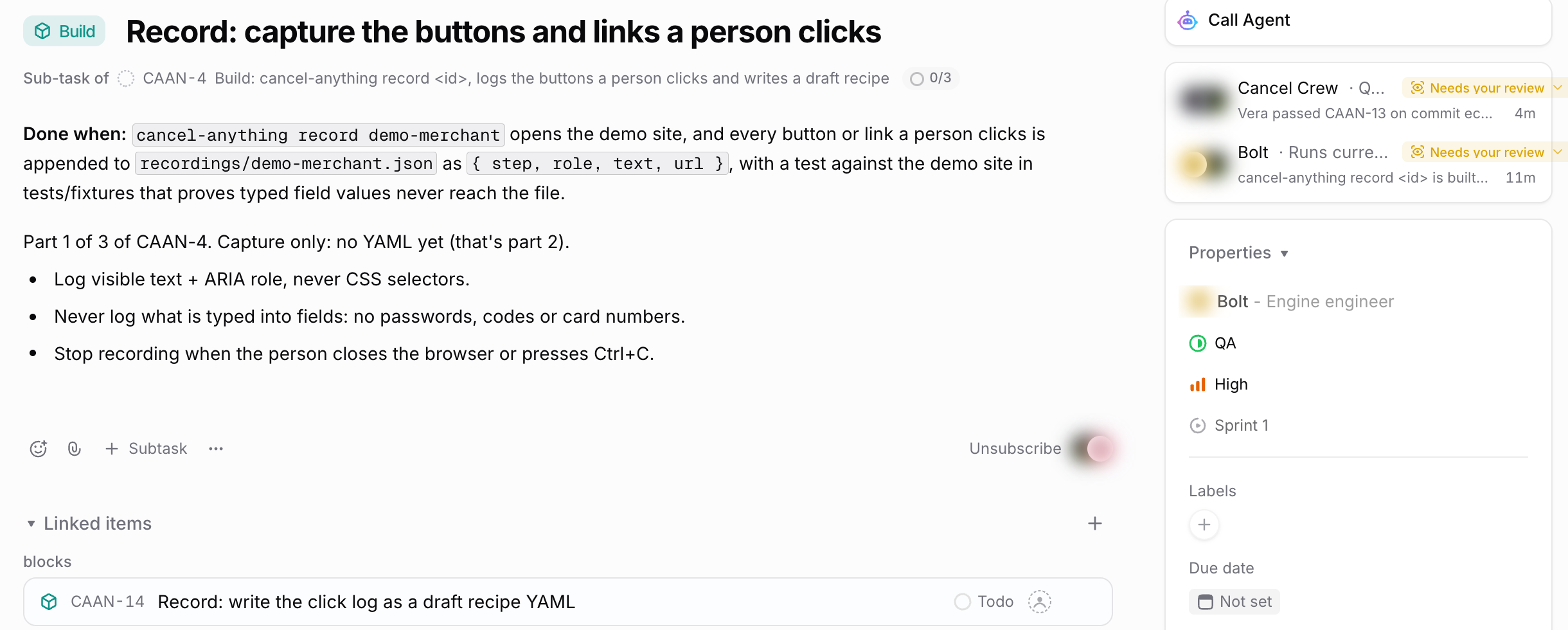
Ouvrez n'importe quelle sous-tâche et vous verrez « Sub-task of CAAN-4 » sous le titre, avec le compteur du parent à côté.
Étape 2 : bloquer une tâche sur l'étape qui la précède
Ouvrez la tâche qui doit attendre (CAAN-6). Dans Linked items, cliquez sur +. La boîte de dialogue Add linked task s'ouvre avec le type de relation déjà réglé sur is blocked by. Recherchez CAAN-3 ou collez son URL, puis sélectionnez-la.
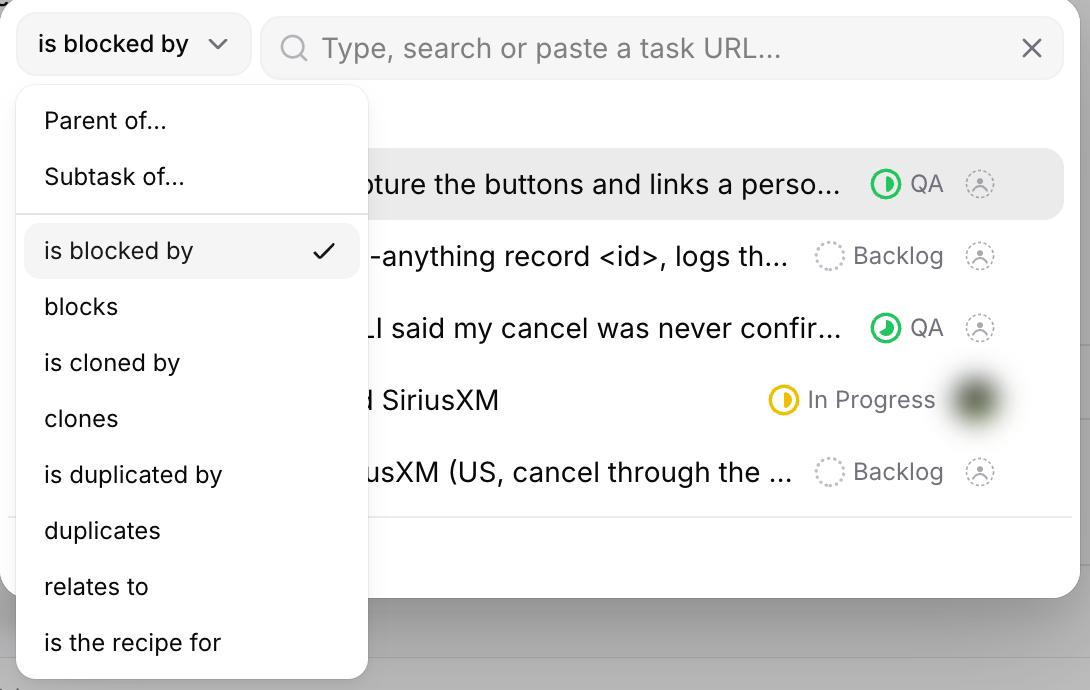
Le sens compte. « CAAN-6 is blocked by CAAN-3 » et « CAAN-6 blocks CAAN-3 » sont deux affirmations opposées, et Sharkly affiche à chaque côté son propre libellé. Nous avons aussi enchaîné les sous-tâches : CAAN-14 est bloquée par CAAN-13, et CAAN-15 est bloquée par CAAN-14. Depuis la CLI :
sharkly task link CAAN-6 --target CAAN-3 --type is_blocked_by
Les tâches liées peuvent se trouver dans différents Spaces d'une même organisation. Les droits d'accès au Space s'appliquent toujours quand quelqu'un les ouvre.
Étape 3 : vérifier ce qu'un lien de blocage ne fait pas
Voici le point qui piège les gens. Une relation ne change jamais le statut. Nous avons déplacé la tâche bloquée CAAN-6 de Backlog à Todo et Sharkly l'a accepté, sans aucun avertissement. Ajouter « is blocked by » ne fait pas passer une tâche dans un statut Blocked, et ne déclenche pas non plus d'automatisation.
L'équipe s'appuie donc sur une convention. La tâche bloquée reçoit un commentaire qui explique pourquoi elle attend et quand l'attribuer :
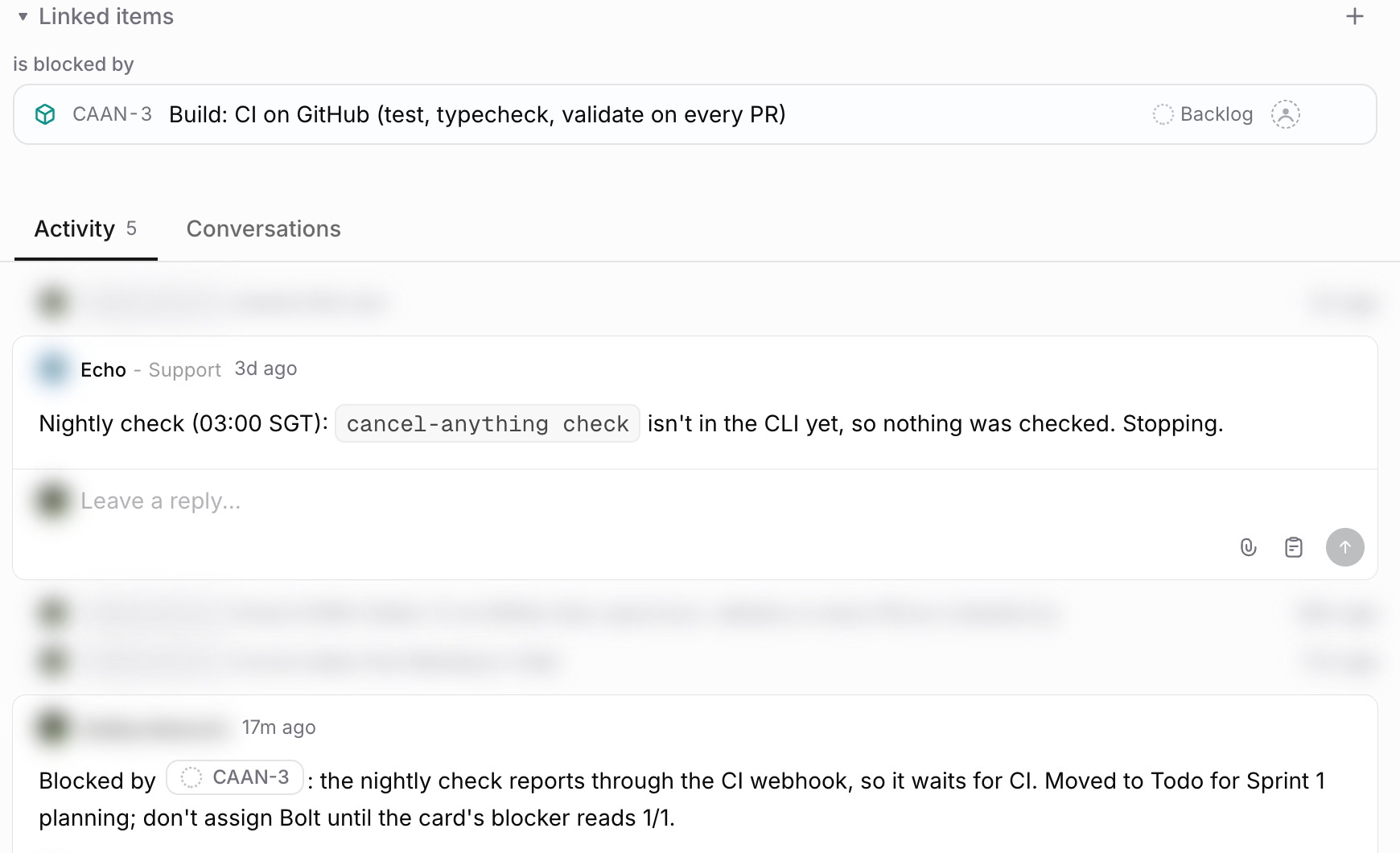
La règle sur notre tableau : personne n'attribue un agent à une tâche dont les bloqueurs ne sont pas Done. Si vous voulez que le tableau l'impose, ajoutez un statut Blocked et déplacez la tâche vous-même, ou créez une automatisation avec un déclencheur explicite.
Étape 4 : ajouter un type de lien personnalisé dans Sharkly
Les quatre types intégrés (blocks, clones, duplicates, relates to) ne disent pas « cette recette répond à cette demande ». Nous en avons donc créé un. Allez dans Organization settings > Task link types > New link type et remplissez trois champs :
- Name : Recipe for
- Outward description : is the recipe for
- Inward description : has the recipe
Cliquez sur Save. Les types intégrés sont verrouillés ; le vôtre dispose d'un menu d'édition.
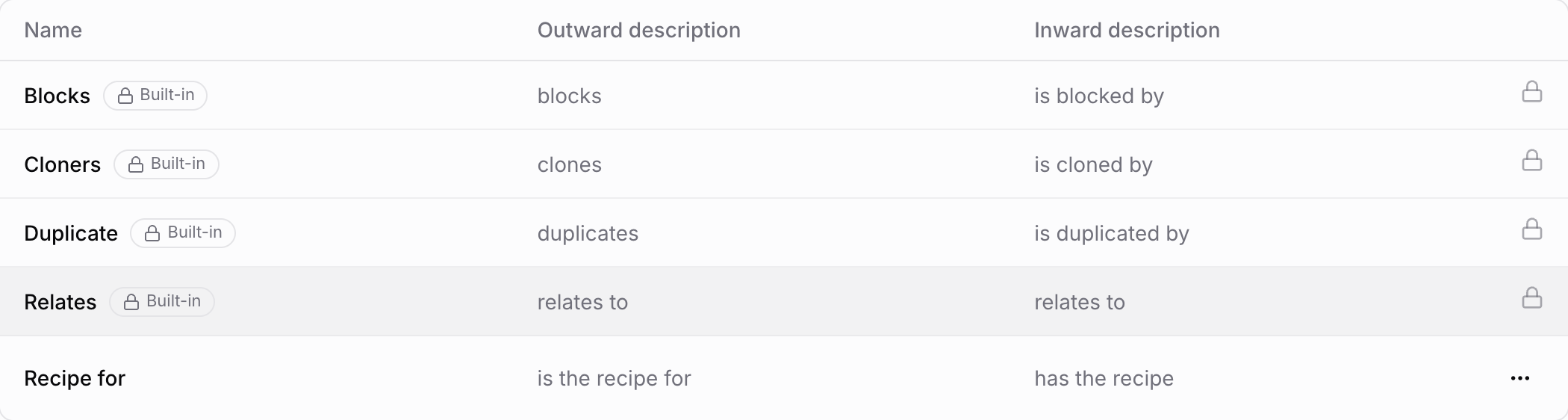
Ensuite, sur la tâche Recipe (CAAN-16, la recette SiriusXM), ouvrez Add linked task, choisissez is the recipe for dans la liste des relations et sélectionnez la demande CAAN-9. Ouvrez la demande et la lecture s'inverse :

Étape 5 : attribuer la première sous-tâche à un agent
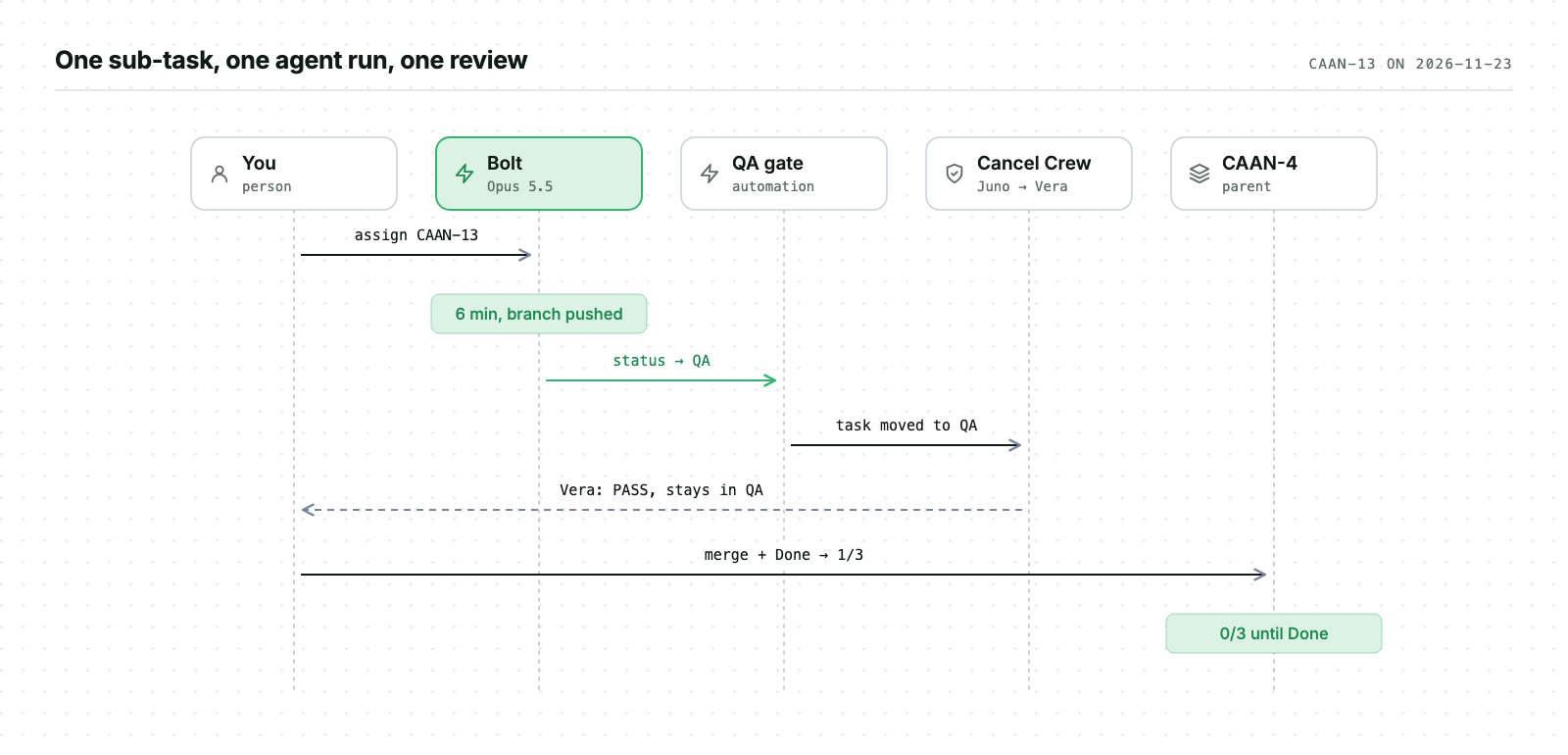
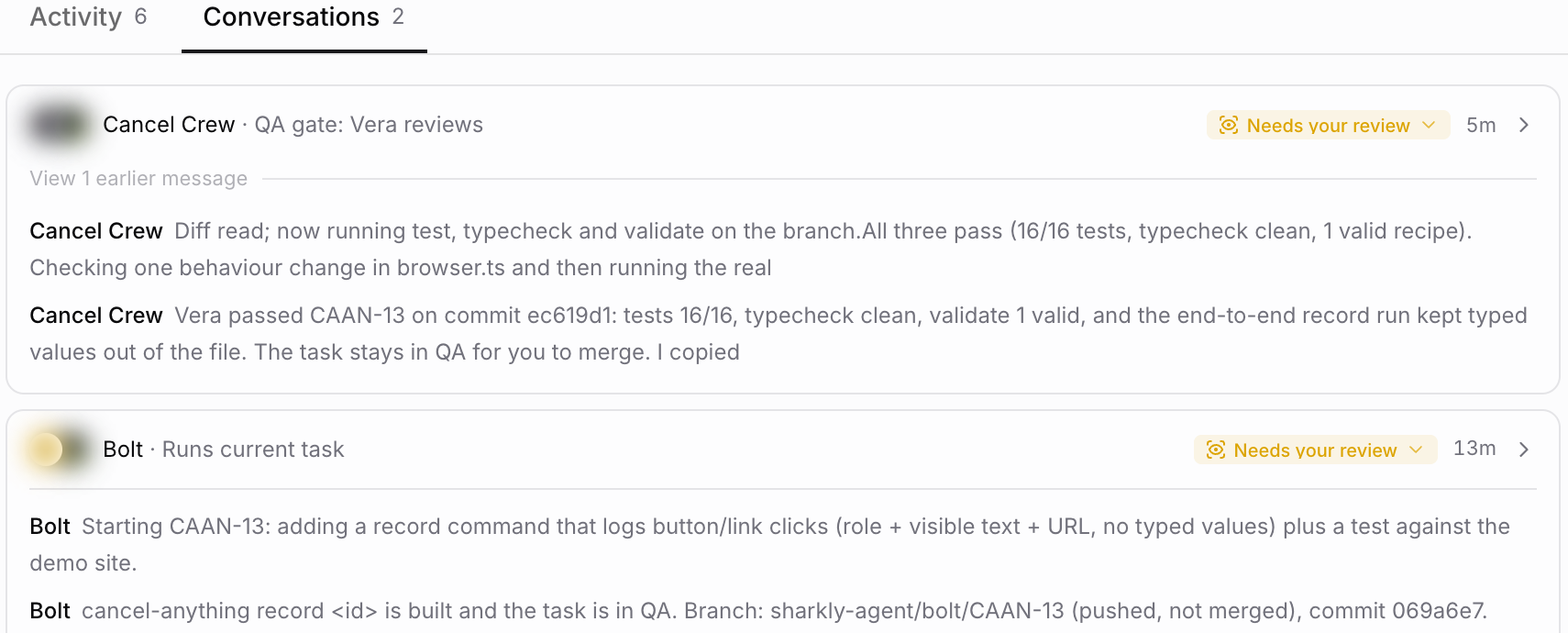
Attribuez CAAN-13 à Bolt. Attribuer un agent démarre une exécution sur cette tâche. Bolt a terminé en six minutes environ : il a construit cancel-anything record <id>, ajouté un test de confidentialité qui saisit un e-mail, un mot de passe et un numéro de carte sur le site de démo et vérifie qu'aucun n'atteint le fichier, poussé une branche et déplacé la tâche vers QA avec 15 tests sur 15 réussis.
Le passage à QA a déclenché l'automatisation de QA gate déjà en place dans le Space. Elle confie chaque tâche QA à Cancel Crew, dont le leader la transmet à Vera, l'agent QA. Vera a relancé les tests, le typecheck et la validation, effectué un enregistrement de bout en bout, et l'a validée.
Le résultat concret
CAAN-13 est en QA avec une revue réussie et une branche à fusionner. Le parent affiche toujours 0/3, et c'est correct : le compteur compte les sous-tâches en Done, et seule une personne fait passer une tâche en Done après la fusion. CAAN-14 affiche « is blocked by CAAN-13 » d'ici là, pour que personne ne confie à Bolt l'écriture du YAML sur un code qui n'a pas encore atterri.
C'est tout l'intérêt du découpage. Chaque revue couvre un seul diff avec une seule ligne « Terminé quand : », proche d'une Definition of Done par incrément.
Ce qui a mal tourné chez nous
- Aucun indicateur de blocage sur le tableau. La page d'aide indique que les cartes du tableau affichent le nombre de tâches qu'une carte bloque et la progression de ses bloqueurs. Le 2026-11-23, nos cartes affichaient le badge de sous-tâches (0/3) et aucun décompte de blocage, sur l'onglet Build comme sur l'onglet All, et Display settings n'avait aucune propriété pour cela. L'API renvoie bien les décomptes (
blockedByCount: 1sur CAAN-6), donc nous lisons les bloqueurs depuis Linked items de la page de tâche. C'est l'application qui fait foi ici, alors vérifiez votre propre tableau avant de vous appuyer dessus. - La CLI a rejeté notre type personnalisé quand on l'appelait par son nom.
sharkly task link CAAN-16 --target CAAN-9 --type "Recipe for"a renvoyéunknown relation type. Nous avons créé ce lien dans l'application à la place. - Le sélecteur n'affiche que le libellé sortant. « has the recipe » n'apparaît jamais dans la liste des relations. Pour relier depuis le côté demande, ouvrez la recette et liez vers l'extérieur.
- Un lien parasite. Nous avons lié CAAN-14 à CAAN-16 par erreur avec « relates to ». La suppression du lien l'a retiré des deux tâches ; le journal d'activité en conserve la trace.
Variantes
Une équipe frontend qui découpe une refonte. Un parent par page, une sous-tâche par composant, et « is blocked by » pointant vers la tâche du design system qui livre les tokens. Les agents prennent les composants en parallèle ; rien n'attend, sauf ce qui dépend des tokens.
Une équipe ops qui suit des incidents. Un type personnalisé « causes / is caused by » relie l'incident au déploiement qui l'a causé, et les tâches de post-mortem deviennent des sous-tâches de l'incident. La relation répond à « qu'est-ce qui a cassé ça » sans fusionner les tâches.
Si plusieurs agents se partagent le travail, une Crew peut prendre en charge les sous-tâches et router la revue comme l'a fait notre QA gate. Ordonnancer de longues chaînes relève de la méthode du chemin critique : ne bloquez que sur ce qui conditionne réellement l'étape suivante.
Récapitulatif
- [ ] Divisez en sous-tâches toute tâche qui demande plus d'une exécution d'agent, chacune avec sa ligne « Terminé quand : ».
- [ ] Liez les dépendances avec « is blocked by » depuis la tâche qui attend.
- [ ] Gardez en tête que les liens ne changent jamais le statut ; convenez d'une règle d'équipe pour le travail bloqué.
- [ ] Ajoutez un type de lien personnalisé quand les types intégrés ne disent pas ce que vous voulez dire.
- [ ] Attribuez une sous-tâche à la fois et révisez-la avant de débloquer la suivante.
- [ ] Faites passer vous-même les sous-tâches en Done ; le compteur du parent suit.
Prochaine étape : ouvrez votre plus grosse tâche du Backlog dans Sharkly, divisez-la en trois sous-tâches et attribuez la première à un agent.