

Un Runtime ACP personnalisé dans Sharkly est un Runtime que vous définissez vous-même : un nom d’affichage plus une commande qui démarre un serveur Agent Client Protocol (ACP), comme opencode acp. Vous l’ajoutez dans Sharkly Desktop depuis la page de l’ordinateur (Computer). Si votre outil est déjà un Runtime intégré, comme OpenCode, passez cette étape : pointez un Agent vers le Runtime intégré et choisissez son modèle.
La plupart des équipes démarrent Sharkly avec un seul runtime d’agent de code, généralement Claude Code ou Codex. Puis quelqu’un en demande un troisième : OpenCode pour ses modèles gratuits, un modèle local pour du code confidentiel, ou une nouvelle CLI que personne ne connaît encore. Ce tutoriel le fait pour de vrai chez Cancel Anything, une petite équipe qui développe une CLI d’annulation d’abonnements. L’objectif : un Agent de support sur OpenCode, à côté des Agents Claude Code et Codex, sur le même ordinateur.
Vous obtiendrez à la fin une variante d’Agent appelée Echo (OpenCode), une vraie Tâche à laquelle elle a répondu, et les deux correctifs dont nous avons eu besoin en chemin. Si vous n’avez pas encore d’organisation, Sharkly est gratuit pour commencer.
Avant de commencer
Vous avez besoin de trois choses :
- Un ordinateur (Computer) connecté. Le nôtre est le Mac de l’équipe, qui fait déjà tourner Claude Code et Codex pour cinq Agents. Consultez le fonctionnement des Computers si le vôtre n’est pas connecté.
- La CLI du runtime installée sur cet ordinateur. Exécutez
which opencodedans un terminal. Chez nous, la commande a affiché un chemin etopencode --versiona renvoyé 1.19.3. Sharkly détecte les outils installés ; il ne les installe pas pour vous ici. - Un Agent à copier. Nous avons utilisé Echo, l’Agent de support. Echo rédige des réponses aux questions des utilisateurs mais ne les publie jamais.
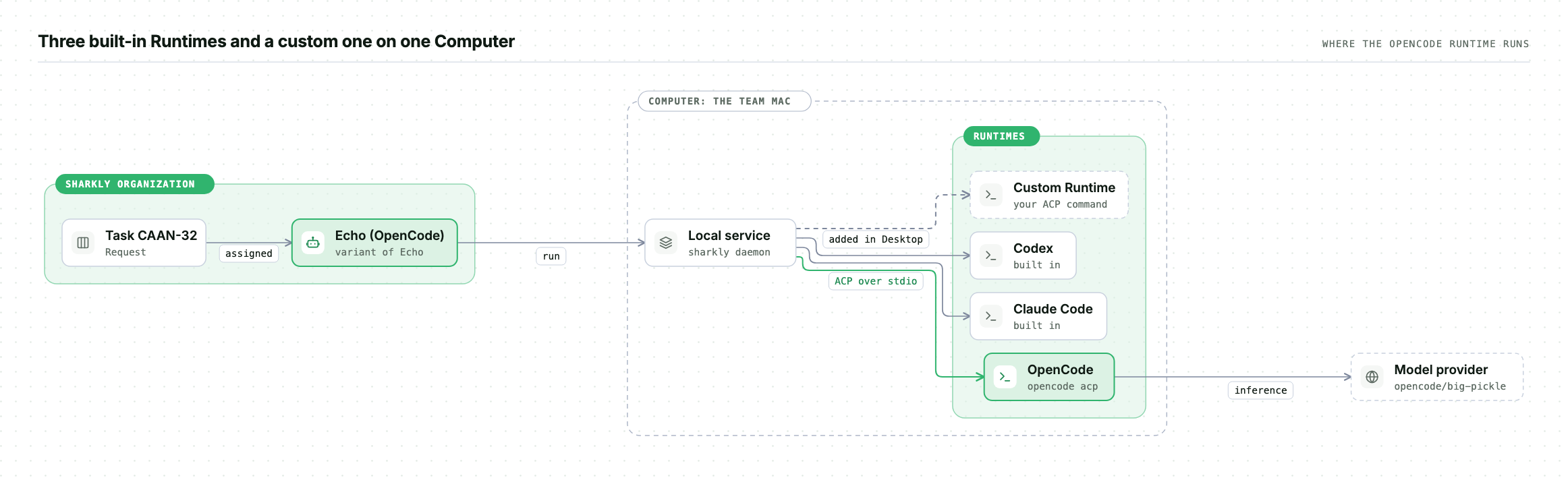
Comment Sharkly exécute un Runtime via ACP
ACP, l’Agent Client Protocol, est un protocole JSON-RPC qui permet à un éditeur ou à une plateforme de piloter un agent de code via stdio. Le client démarre le processus de l’agent, effectue une poignée de main (handshake), ouvre une session et envoie des invites. L’agent renvoie en flux continu son raisonnement, ses appels d’outils et sa réponse.
Le service local de Sharkly, le processus en arrière-plan présent sur chaque ordinateur, est ce client. Un Runtime est un outil que le service local sait démarrer. Claude Code, Codex, OpenCode et Hermes ont tous été détectés sur notre Mac sans aucune configuration. Un Runtime personnalisé suit la même logique, avec une commande que vous écrivez.
Étape 1 : Confirmer le Runtime sur l’ordinateur
Ouvrez Tous les réglages > Computers et cliquez sur votre ordinateur. Sous Runtimes, chaque outil détecté affiche un statut. Chez nous, Claude Code, Codex, OpenCode et Hermes apparaissaient comme Disponibles, avec un badge Jetons gratuits sur OpenCode.
Cliquez sur la ligne OpenCode pour la déplier. Vous voyez la version, Vérifier à nouveau, Tester la connexion, le chemin de l’exécutable, et trois réglages propres au Runtime : Modèle par défaut, Arguments de lancement et Variables d’environnement.
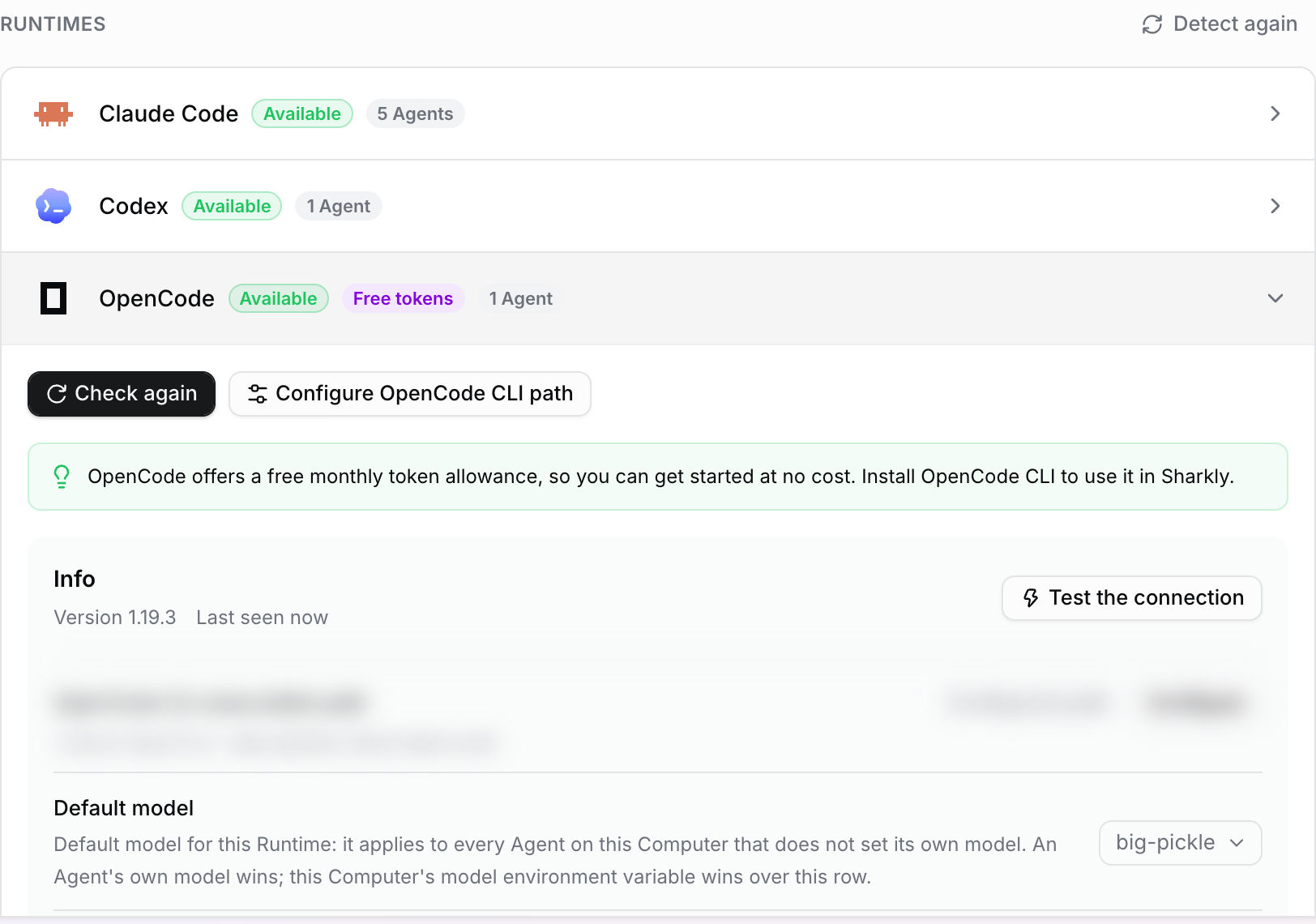
Lisez la note sur le modèle par défaut avant d’y toucher : elle « s’applique à tous les Agents de cet ordinateur qui ne définissent pas leur propre modèle ». Notre Mac sert aussi une deuxième organisation Sharkly, nous avons donc laissé tous les réglages propres au Runtime intacts et modifié uniquement l’Agent. Si votre ordinateur est partagé, faites de même.
Étape 2 : Créer une variante de l’Agent
Allez dans Tous les Agents, survolez la carte d’Echo, ouvrez le menu de ligne ⋯ et choisissez Créer une variante. Nommez-la Echo (OpenCode) et cliquez sur Créer une variante.
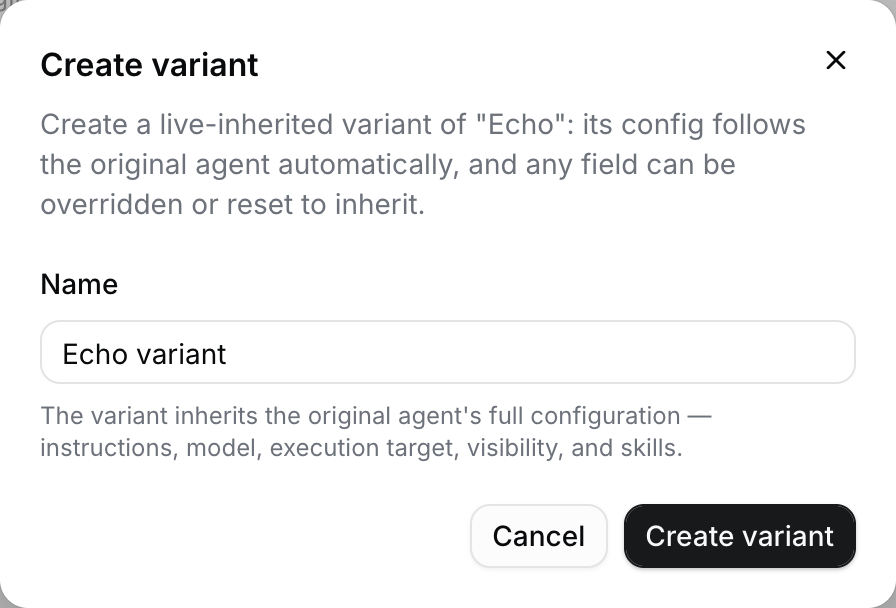
Une variante conserve les instructions, les Skills et la visibilité de l’original en synchronisation, et vous permet de remplacer certains champs individuellement. C’est exactement ce qu’il vous faut ici : les règles de support d’Echo restent au même endroit, et seul le runtime change.
Étape 3 : Pointer la variante vers OpenCode
Dans les réglages de la variante, ouvrez Ordinateur, Runtime & répertoire de travail. Cliquez sur le bouton Runtime. La liste Choisir un Runtime regroupe les Runtimes par ordinateur. Sélectionnez OpenCode sous votre ordinateur.
Sharkly enregistre immédiatement (« Modifications enregistrées sur l’agent ») et marque Runtime comme Redéfini. Il a aussi basculé le Modèle par défaut de Sonnet 5.5 vers le modèle par défaut d’OpenCode, opencode/big-pickle.
Étape 4 : Définir le modèle à la main
Ouvrez la liste Modèle par défaut. Elle indique Depuis la CLI OpenCode et affiche tous les modèles rapportés par le Runtime : 47 sur notre Mac, dont opencode/big-pickle, opencode/beam-free et opencode/deepseek-v4.1-flash-free.
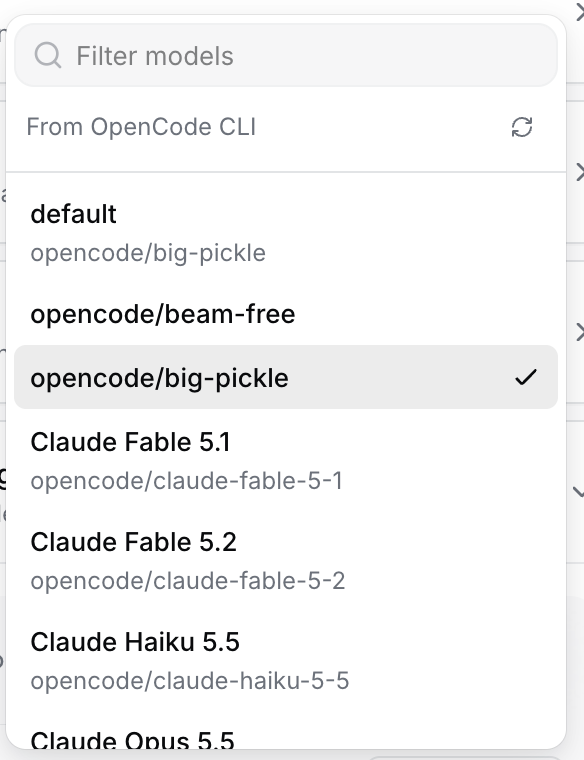
Choisissez-en un. Nous avons d’abord sélectionné opencode/deepseek-v4.1-flash-free. Si la liste est vide parce que la détection a échoué, la page d’aide décrit l’option Définir les modèles manuellement : vous saisissez un identifiant de modèle au format <provider-id>/<model-id>, copié depuis le runtime, et non deviné à partir d’un nom d’affichage.
Étape 5 : Exécuter une vraie Tâche
Cancel Anything avait une vraie question en attente dans Todo, CAAN-32 : un utilisateur demandait si l’outil fonctionnait avec les abonnements Apple achetés via l’App Store. Nous avons désigné Echo (OpenCode) comme assignée. L’exécution a démarré en moins d’une seconde.
Le journal d’exécution reprend la séquence ACP : « Démarrage de l’adaptateur ACP opencode », « Poignée de main ACP terminée », « Session ACP prête », puis le raisonnement de l’agent et ses appels shell pendant qu’il cherchait « Apple » dans le dépôt et dans son Skill.
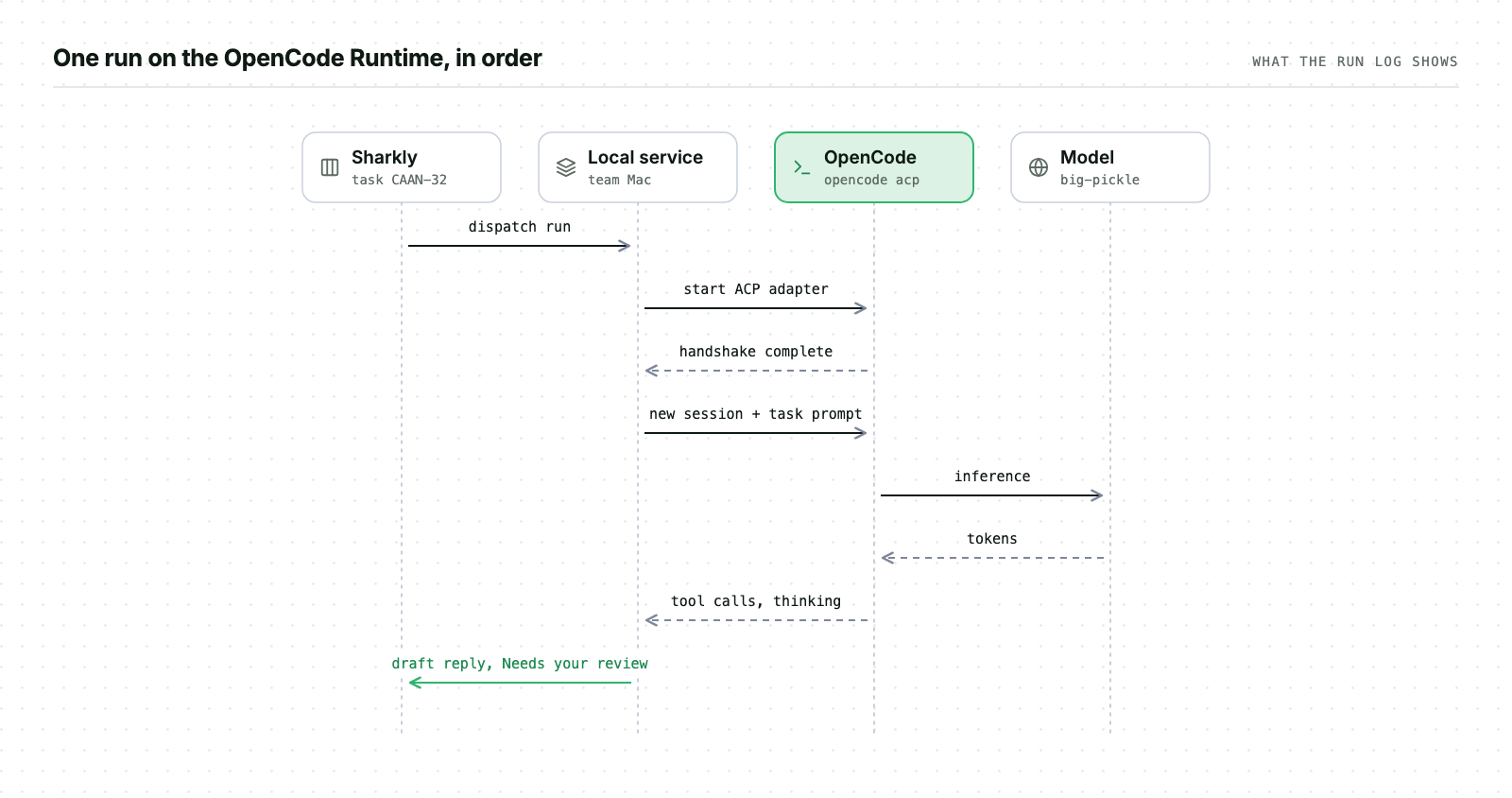
Le vrai résultat
La deuxième exécution a pris environ 100 secondes et consommé 1,4k jetons d’entrée, 125 jetons de sortie et 37,6k jetons en cache. Echo (OpenCode) a publié ce brouillon dans la conversation de la tâche et l’a marqué Nécessite votre relecture :
Bonjour [prénom], merci pour votre question. Pour l’instant, Cancel Anything fonctionne dans un navigateur sur votre propre ordinateur, en suivant une courte recette pour le site de chaque entreprise. Les abonnements Apple sur iPhone sont gérés dans les Réglages iOS, pas sur le site d’une entreprise, et nous n’avons pas de recette Apple/App Store ; nous ne pouvons donc pas annuler ces abonnements pour vous aujourd’hui.
Elle a aussi indiqué qu’une version Claude Code d’Echo avait rédigé une réponse la veille, et a proposé celle-ci comme alternative. Mêmes instructions, un autre runtime, une réponse utilisable.
Ce qui a mal tourné chez nous
La première exécution s’est bloquée sur une limite du forfait gratuit. Elle est restée sur « En attente de la réponse d’opencode » pendant plusieurs minutes sans aucune erreur dans Sharkly. Le propre journal d’OpenCode (~/.local/share/opencode/log/opencode.log) indiquait « Limite d’utilisation gratuite atteinte » pour le modèle gratuit DeepSeek. Nous avons annulé l’exécution, basculé la variante sur opencode/big-pickle et réassigné la Tâche. Si une exécution reste bloquée sur un modèle gratuit, consultez ce journal avant d’attendre plus longtemps.
La deuxième exécution a fait le travail, puis a échoué. Le brouillon a été publié, mais l’exécution restait marquée comme échouée : « Le quota du service de modèle est épuisé ». La cause n’était pas le modèle que nous avions choisi. OpenCode nomme chaque session avec un petit modèle distinct, qui sur notre Mac était le payant gpt-5.4-nano. Sans crédits sur le compte, cet appel en arrière-plan a échoué après que la réponse avait déjà été envoyée.
Le correctif passe par le réglage small_model d’OpenCode, transmis comme variable d’environnement de l’Agent pour ne toucher que cet Agent :
OPENCODE_CONFIG_CONTENT={"small_model":"opencode/big-pickle"}
Ajoutez-le sous Variables d’environnement sur la variante. Nous l’avons vérifié dans un terminal avec opencode run --print-logs : sans lui, l’étape de titrage appelait gpt-5.4-nano et échouait ; avec lui, les deux étapes utilisaient big-pickle.
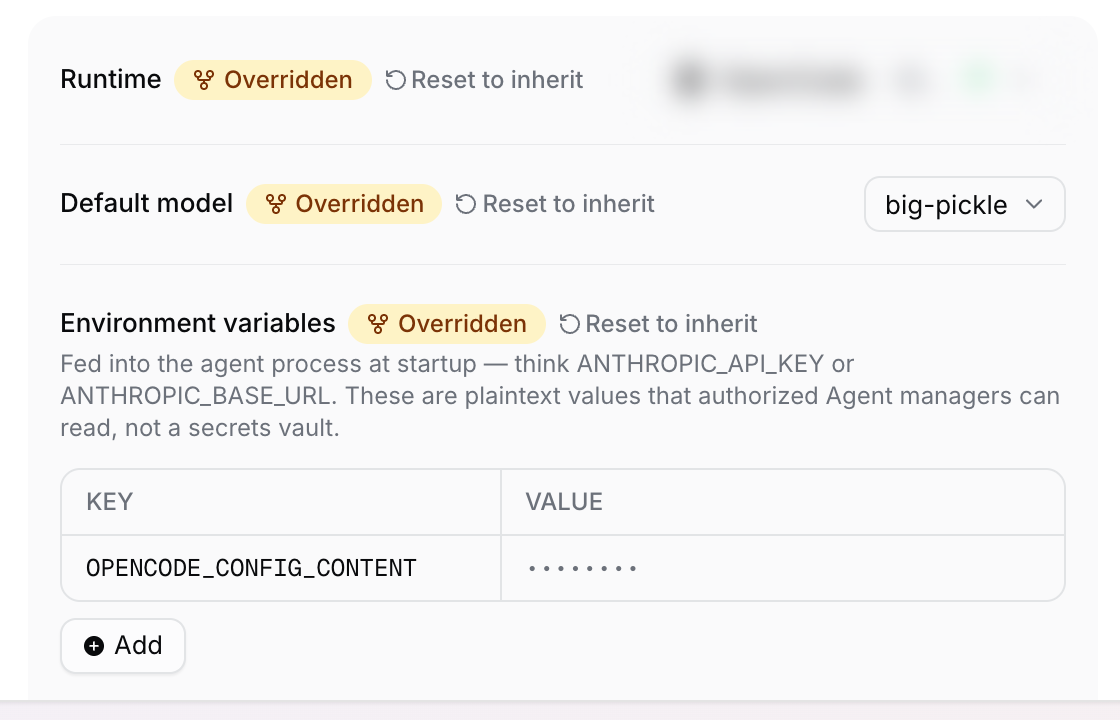
Le formulaire de Runtime personnalisé n’était pas dans l’application web. Plus de détails à ce sujet ci-dessous.
Runtimes ACP personnalisés : quand votre outil n’est pas intégré
La page de l’ordinateur liste les Runtimes que Sharkly prend déjà en charge sous Prendre en charge plus de runtimes : GitHub Copilot, Gemini CLI, Kimi Code, Qwen Code, Goose, Cline et bien d’autres, 20 dans notre liste. Si votre outil s’y trouve, installez sa CLI et cliquez sur Vérifier à nouveau.
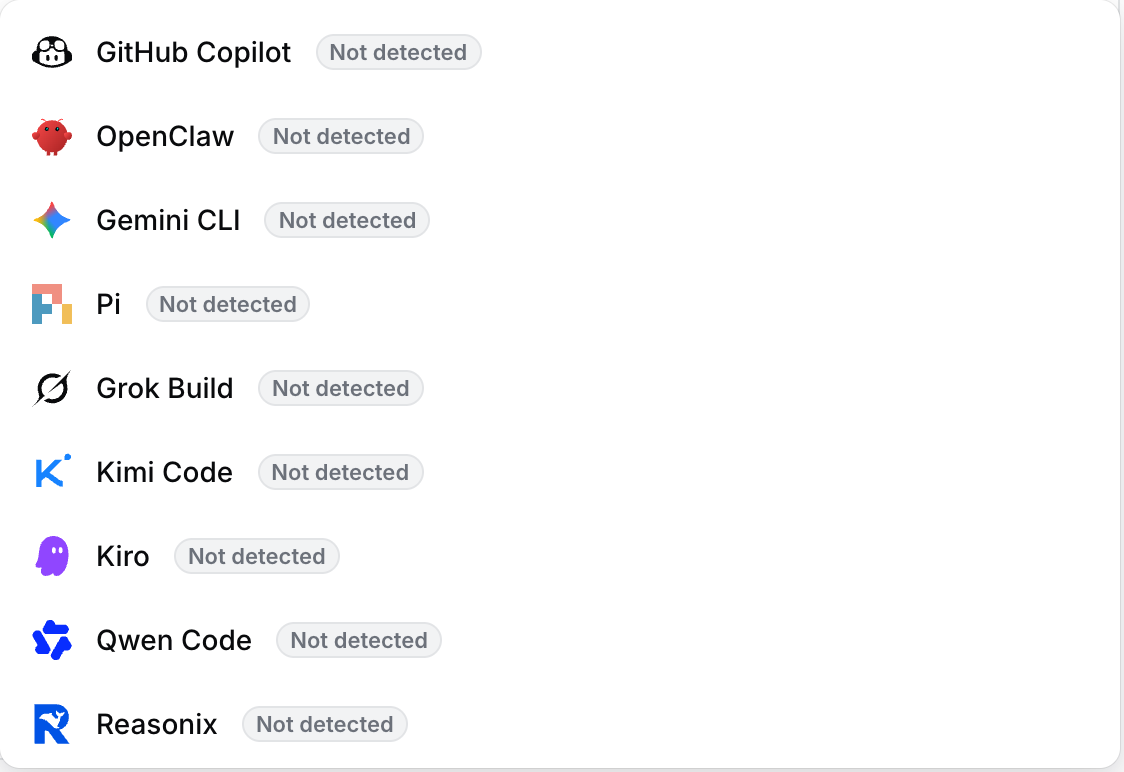
S’il ne s’y trouve pas, vous définissez un Runtime personnalisé. La page d’aide indique de l’ajouter « depuis le détail de l’ordinateur » avec une icône, un nom et une commande de démarrage, puis de faire Tester la connexion. Lors de notre test, ce formulaire n’existait que dans Sharkly Desktop. La page de l’ordinateur dans l’application web ne proposait aucune entrée pour cela, nous n’en avons donc pas créé pour ce tutoriel.
Les champs du formulaire, tels que l’application les libelle :
- Protocole compatible : compatible ACP, ou compatible avec le protocole d’un Runtime intégré.
- Nom d’affichage : doit être unique sur cet ordinateur.
- Commande : pour ACP, une commande qui démarre directement un serveur ACP. N’y incluez pas les arguments de modèle ni de protocole.
- Description et Icône, tous deux optionnels.
Le protocole ne peut pas être modifié après la création du Runtime. Les modifications s’appliquent aux exécutions qui démarrent ensuite ; une exécution déjà en cours conserve la définition avec laquelle elle a démarré. Lorsque vous n’en avez plus besoin, archivez le Runtime personnalisé.
Revenir en arrière ou conserver la variante
Pour revenir en arrière, réassignez la Tâche à l’Agent d’origine et archivez la variante, ou cliquez sur Réinitialiser pour hériter sur Runtime pour la renvoyer vers Claude Code. Notez d’abord le modèle et les variables d’environnement de la variante : sur une variante, certains réglages se réinitialisent ensemble.
Pour la conserver, laissez la variante en place. Assignez-lui les questions fréquentes et peu coûteuses, et gardez l’originale sur Claude Code pour les plus complexes.
Deux autres façons pour les équipes d’en profiter
Une équipe avec du code confidentiel. Elle exécute un modèle local derrière une CLI parlant ACP sur un ordinateur verrouillé, en tant que Runtime personnalisé. Seuls les Agents pointant vers ce Runtime s’exécutent sur cet ordinateur.
Une équipe qui teste une nouvelle CLI d’agent. Elle ajoute la CLI comme Runtime personnalisé sur un seul ordinateur et crée une variante par Agent à tester. Après une semaine de vraies Tâches, elle compare les exécutions et garde la meilleure. Consultez comment tester un nouveau modèle sur de vraies tâches.
Checklist récapitulative
- [ ] La CLI du runtime est installée et apparaît comme Disponible sur l’ordinateur
- [ ] Valeurs par défaut propres au Runtime laissées intactes sur un ordinateur partagé
- [ ] Créer une variante sur l’Agent, nommée d’après le runtime
- [ ] Runtime défini sur le nouveau Runtime, modèle choisi (ou ajouté à la main)
- [ ] OpenCode uniquement :
small_modeldéfini sur un modèle payant accessible, ou sur un modèle gratuit - [ ] Une vraie Tâche assignée, journal d’exécution et résultat consultés
- [ ] Pas intégré ? Ajoutez un Runtime personnalisé dans Sharkly Desktop
Prêt à ajouter un troisième runtime à votre équipe ? Commencez gratuitement sur Sharkly, connectez un ordinateur, et donnez à un Agent une variante sur OpenCode.
FAQ
Qu’est-ce qu’un Runtime ACP personnalisé dans Sharkly ? Un Runtime que vous définissez avec un nom et une commande qui démarre un serveur ACP. Le service local de Sharkly... [truncated 952 chars]


