

Pour inviter votre équipe sur Sharkly, ouvrez Tous les paramètres > Membres, cliquez sur Inviter, puis saisissez des adresses e-mail ou activez un lien d'invitation. Chaque invitation porte un rôle d'organisation (Membre, Admin ou Invité) et, en option, les Espaces que la personne rejoint en acceptant. Utilisez Invité pour les clients : un invité ne voit que les Espaces auxquels vous l'ajoutez.
L'objectif : quatre coéquipiers rejoignent l'espace de travail principal et un contact client rejoint un seul Espace privé, sans que personne ne voie plus que ce qu'il devrait. À la fin, vous aurez un Espace client privé, le bon rôle sur chaque invitation, un lien d'invitation que vous savez désactiver et une liste de vérification de ce qui doit rester hors de la vue d'un invité.
Rôles d'organisation, rôles d'Espace et invités
Sharkly contrôle les accès à deux niveaux. Le rôle d'organisation détermine ce qu'une personne peut trouver et gérer dans toute l'organisation. Le rôle d'Espace détermine ce qu'elle peut faire au sein d'un Espace donné. La page d'aide People liste quatre rôles d'organisation :
| Rôle d'organisation | Ce qu'il permet de faire |
|---|---|
| Propriétaire | Accès complet aux paramètres de l'organisation. Chaque organisation en conserve au moins un. |
| Admin | Gère les membres et les paramètres de l'organisation. |
| Membre | Crée et traite des tâches, trouve et rejoint les Espaces publics, ouvre les Espaces privés auxquels il a été ajouté. |
| Invité | N'ouvre que les Espaces auxquels il a été explicitement ajouté. Ne peut ni découvrir ni rejoindre de lui-même les Espaces publics. |
Au sein d'un Espace, chaque personne est Administrateur (paramètres et adhésions), Membre (crée et met à jour le travail) ou Lecteur (dans un Espace privé, il commente et joint des fichiers mais ne crée ni ne modifie de tâches). Invité et Lecteur ne sont pas synonymes : Invité limite les Espaces qu'une personne peut trouver, Lecteur limite ce qu'elle peut modifier une fois à l'intérieur.
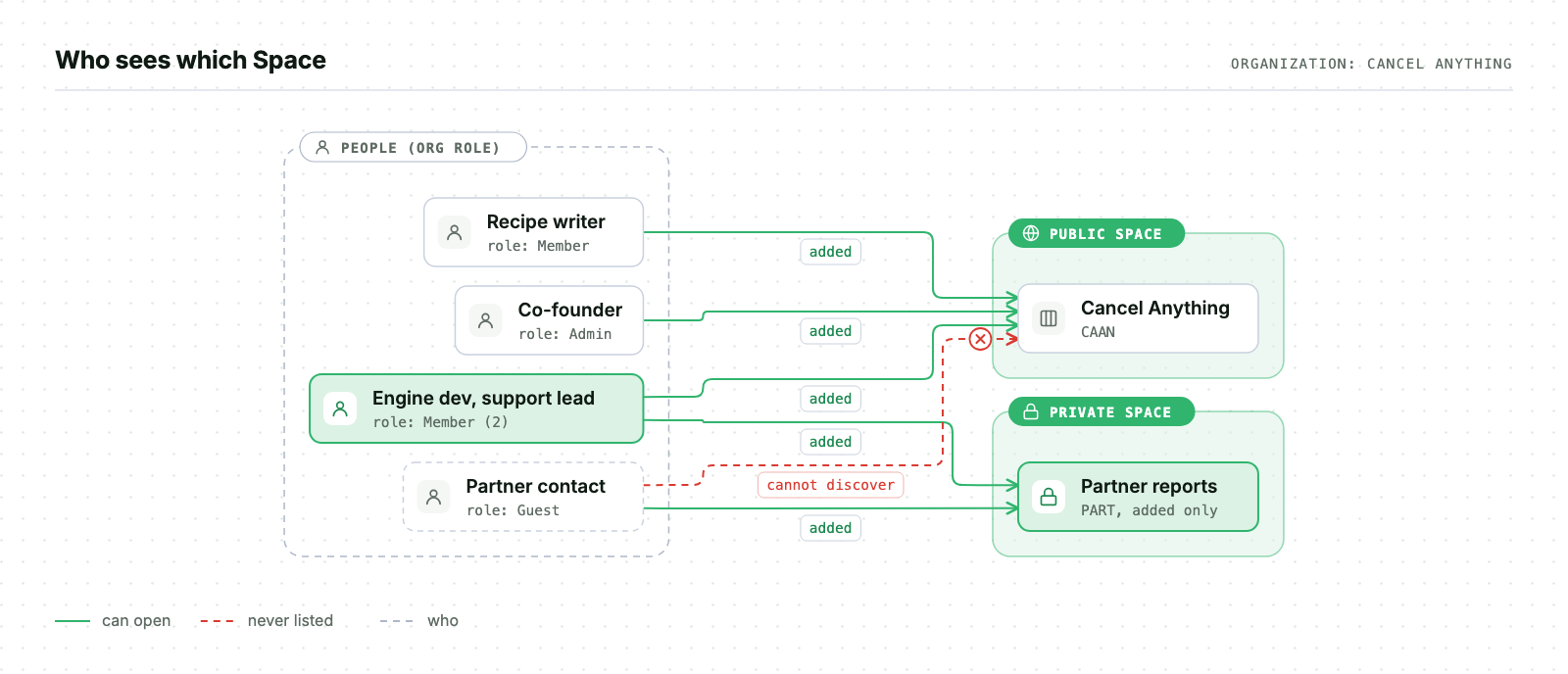
Un détail de coût compte pour le travail avec les clients : les invités n'occupent pas de siège, comme l'indique la page de tarifs de Sharkly.
Avant de commencer
- Vous êtes Propriétaire ou Admin de l'organisation. Seuls ces rôles gèrent les membres.
- Vous savez de quels Espaces chaque personne a besoin. Notez-le avant d'ouvrir la moindre boîte de dialogue.
- Un emplacement dédié au travail du client (l'étape 1 en crée un).
Pas à pas : invitez votre équipe sur Sharkly
Étape 1 : créez un Espace privé pour le client
Ouvrez Tous les paramètres > Espaces et cliquez sur Créer un Espace. Choisissez le type de travail que l'Espace va contenir (nous avons choisi Opérations), puis nommez-le. Sous Accès à l'Espace, sélectionnez Privé.
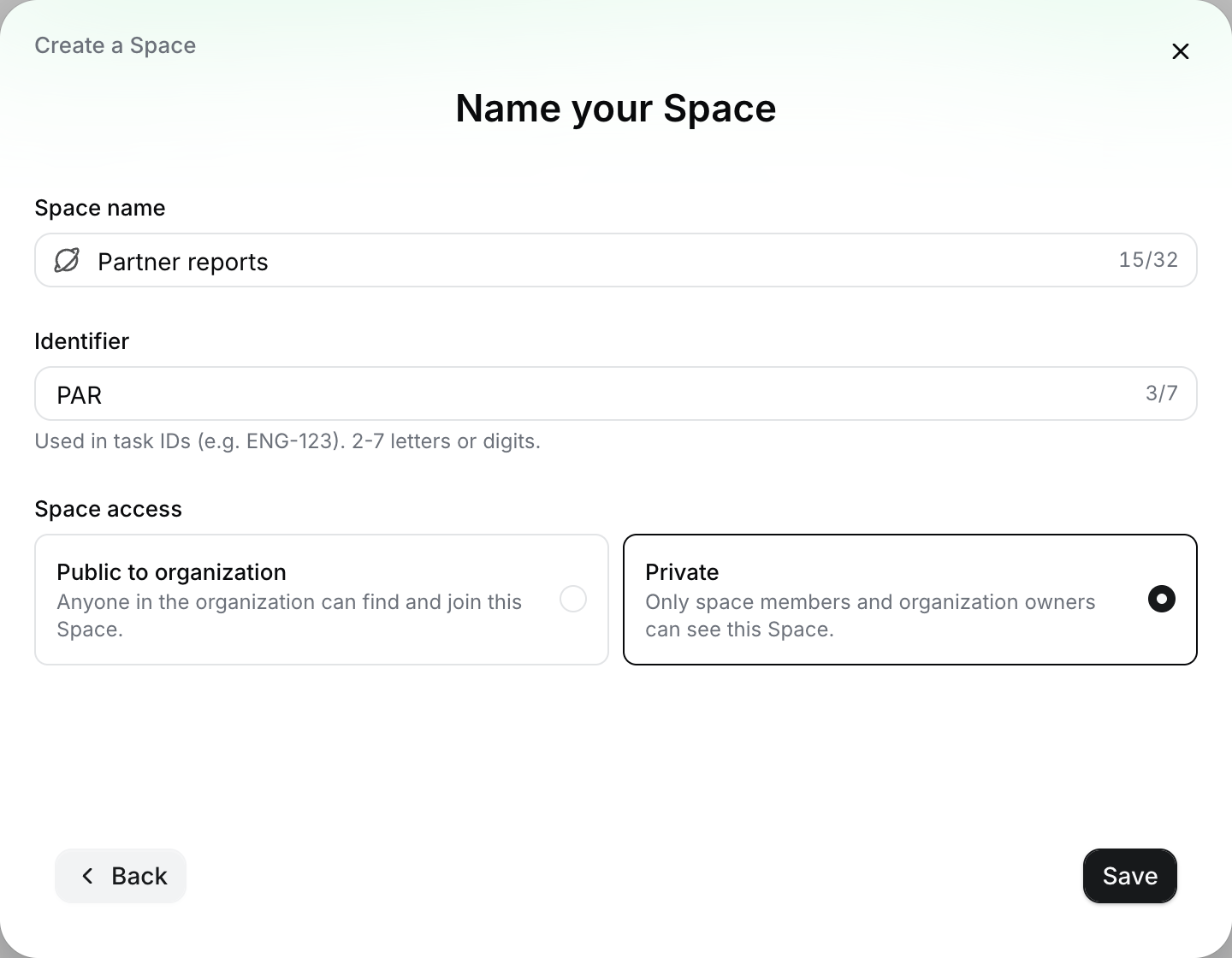
Le client de Cancel Anything est un partenaire de défense des consommateurs qui envoie des signalements d'abonnements difficiles à résilier. Nous avons nommé l'Espace Partner reports, remplacé l'identifiant prérempli par PART, cliqué sur Enregistrer, puis classé les deux premiers signalements du partenaire sous PART-1 et PART-2.
Étape 2 : choisissez le bon rôle pour chaque personne
Dans Tous les paramètres > Membres, cliquez sur Inviter et ouvrez le menu Rôle. Chacun des trois rôles affiche sa règle en une ligne.
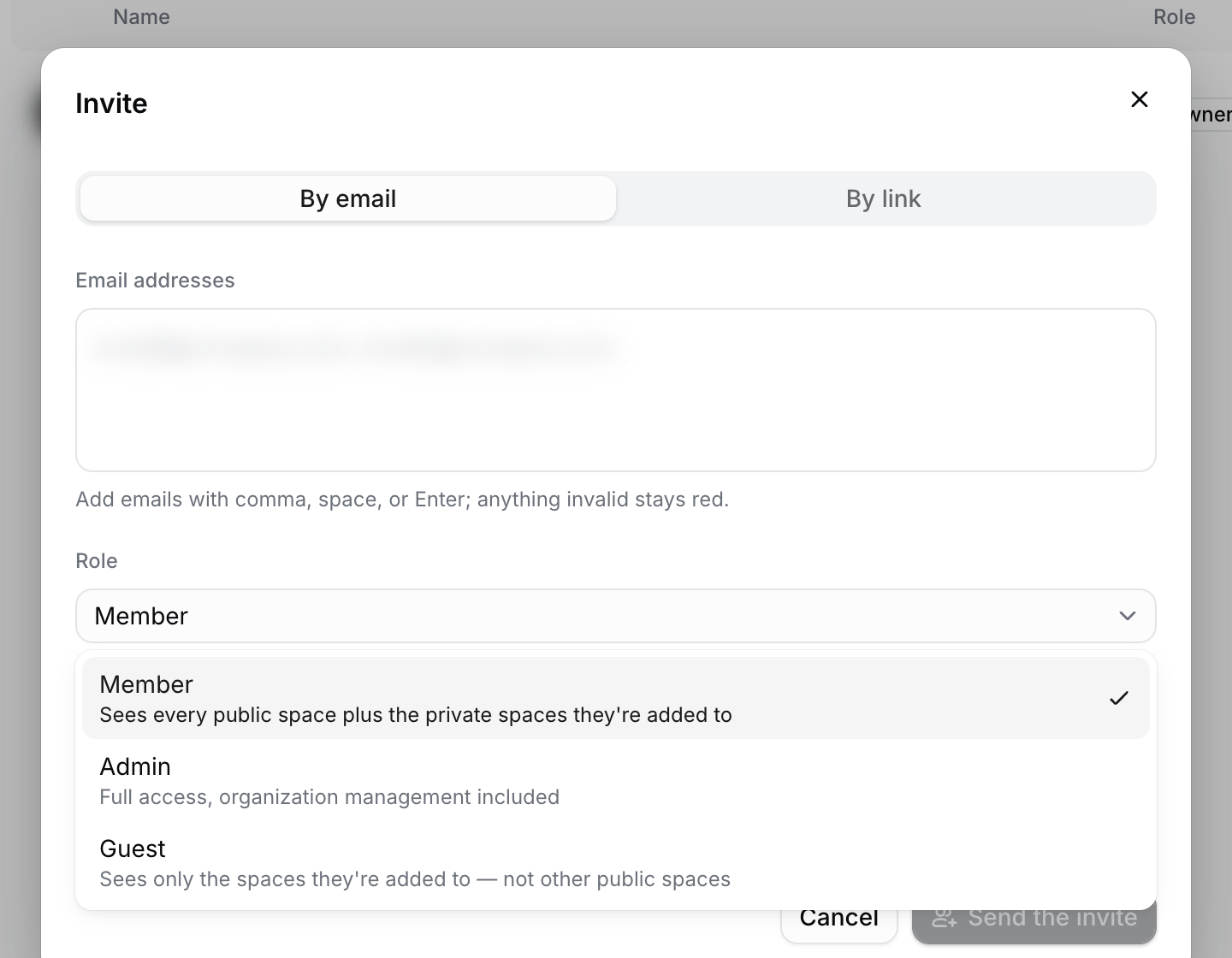
La répartition chez Cancel Anything :
| Personne | Rôle d'organisation | Espaces à l'invitation |
|---|---|---|
| Développeur du moteur | Membre | CAAN, PART |
| Rédacteur de recettes | Membre | CAAN |
| Responsable du support | Membre | CAAN, PART |
| Cofondateur en charge de la facturation et des membres | Admin | CAAN |
| Contact du partenaire | Invité | PART |
Le rôle Propriétaire n'apparaît pas dans cette liste. Invitez un futur cofondateur en tant qu'Admin, puis promouvez-le une fois qu'il a rejoint l'organisation.
Étape 3 : invitez par e-mail
Restez sur l'onglet Par e-mail. Collez les adresses dans Adresses e-mail ; les virgules, les espaces ou la touche Entrée les séparent, et une adresse invalide reste en rouge. Une invitation ne porte qu'un seul rôle : envoyez donc les Membres en une seule fois, puis l'Invité dans un second envoi.
Pour le partenaire, réglez Rôle sur Invité. Sous Ajouter à des Espaces (facultatif), retirez la puce CAAN proposée par défaut et sélectionnez PART. Une invitation acceptée inclut l'adhésion aux Espaces choisis : l'invité arrive donc au bon endroit dès son premier clic.
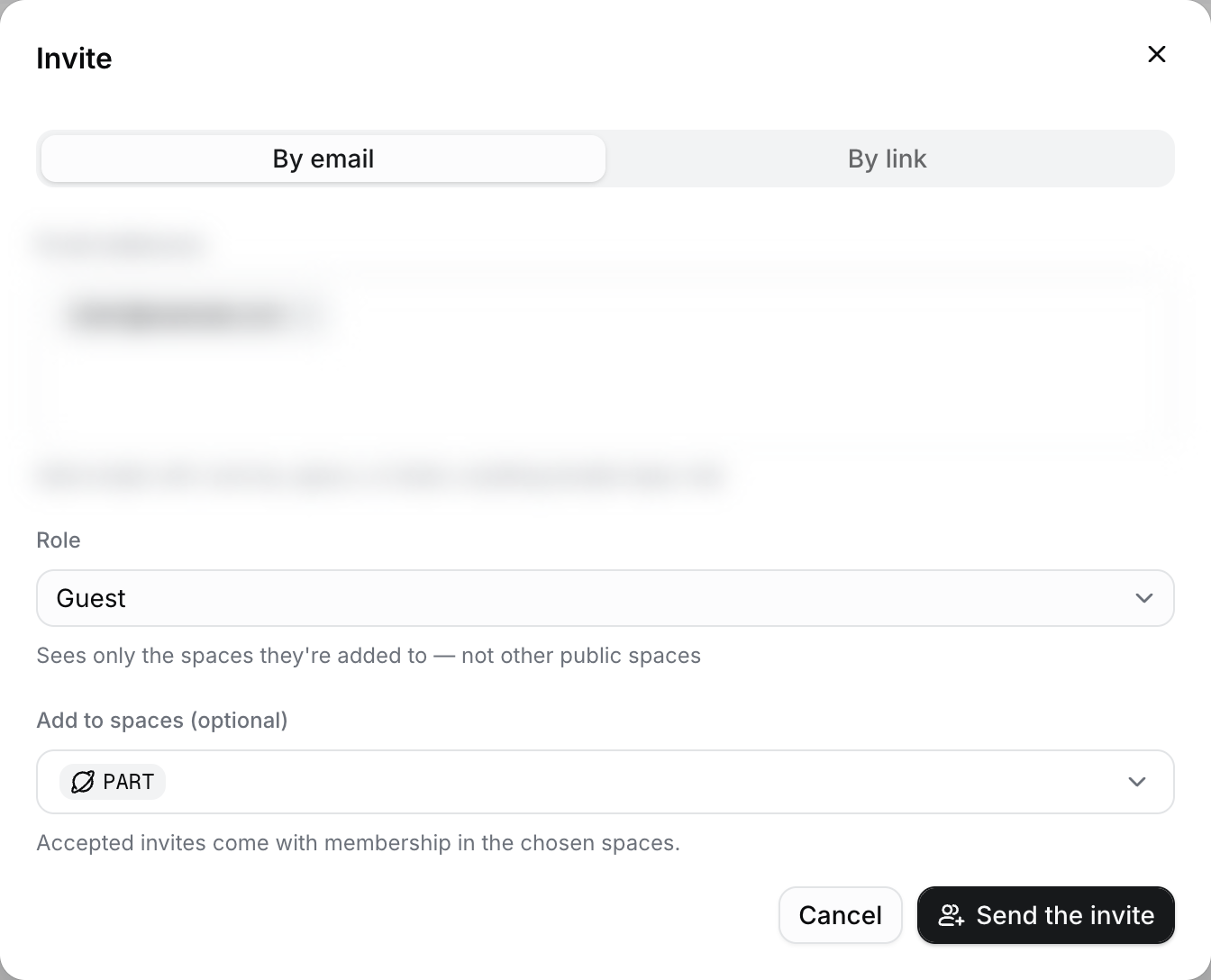
Cliquez sur Envoyer l'invitation. Une invitation en attente reste listée jusqu'à ce qu'elle soit acceptée, révoquée, expirée ou en échec, et une personne invitée mais pas encore inscrite apparaît déjà dans les sélecteurs d'assignation. Nous nous sommes arrêtés avant l'envoi : cette organisation de démonstration n'invite pas de vraies adresses.
Étape 4 : ou partagez un lien d'invitation, puis désactivez-le
Basculez sur Par lien et activez Activer le lien d'invitation. Un lien porte un seul rôle (Membre ou Invité) et, éventuellement, des Espaces ; toute personne qui le détient rejoint l'organisation avec exactement cet accès.
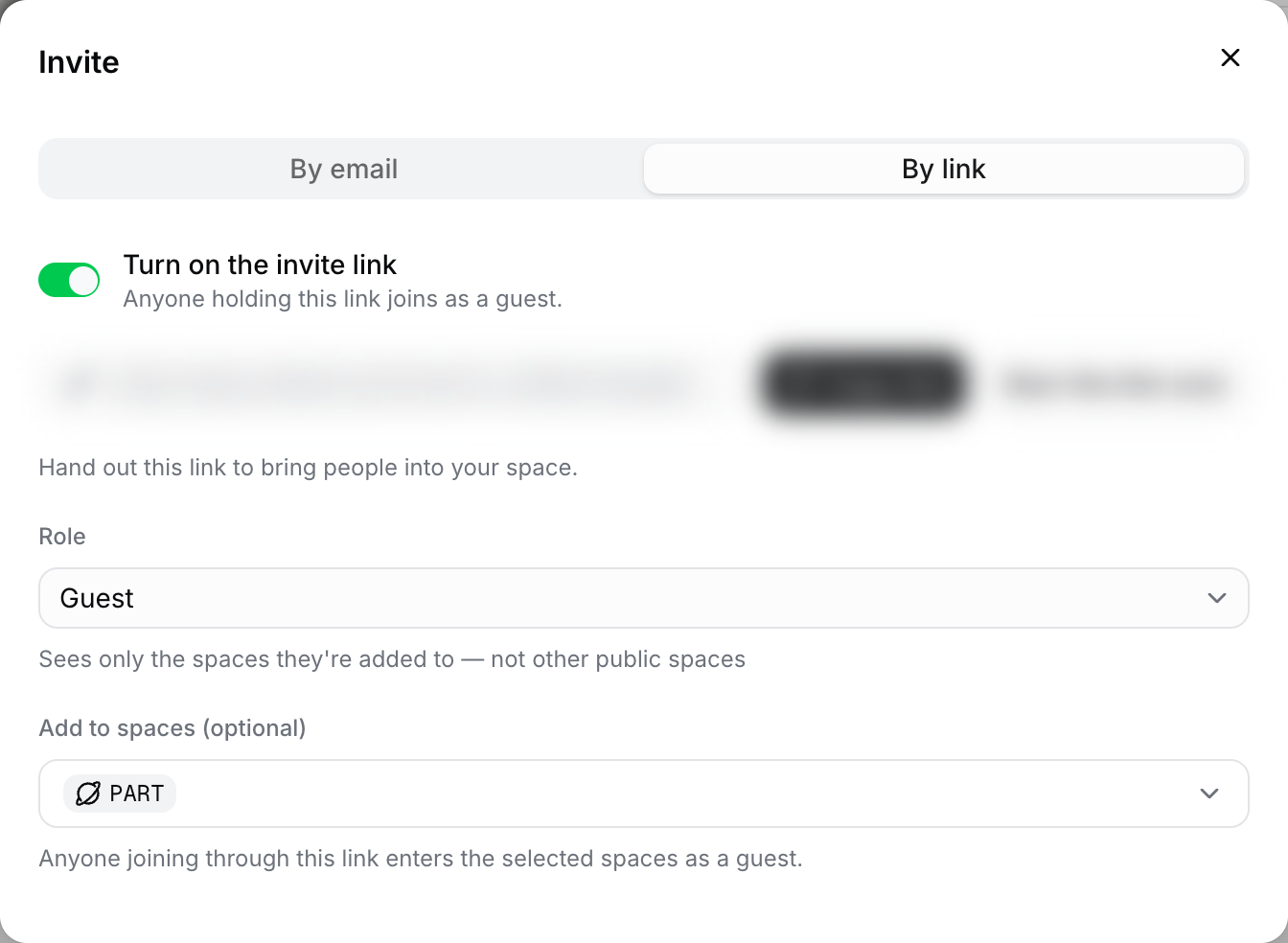
Une fois tout le monde à bord, fermez-le en deux temps. Cliquez sur Réinitialiser le lien et confirmez : l'ancienne URL cesse de fonctionner dès la réinitialisation. Puis désactivez le lien. Nous avons fait les deux juste après cette capture d'écran ; personne n'a rejoint l'organisation.
Étape 5 : vérifiez ce que verra l'invité
Un invité ne voit que les Espaces auxquels il a été ajouté, rien d'autre. Pour le partenaire, il s'agit du tableau PART :
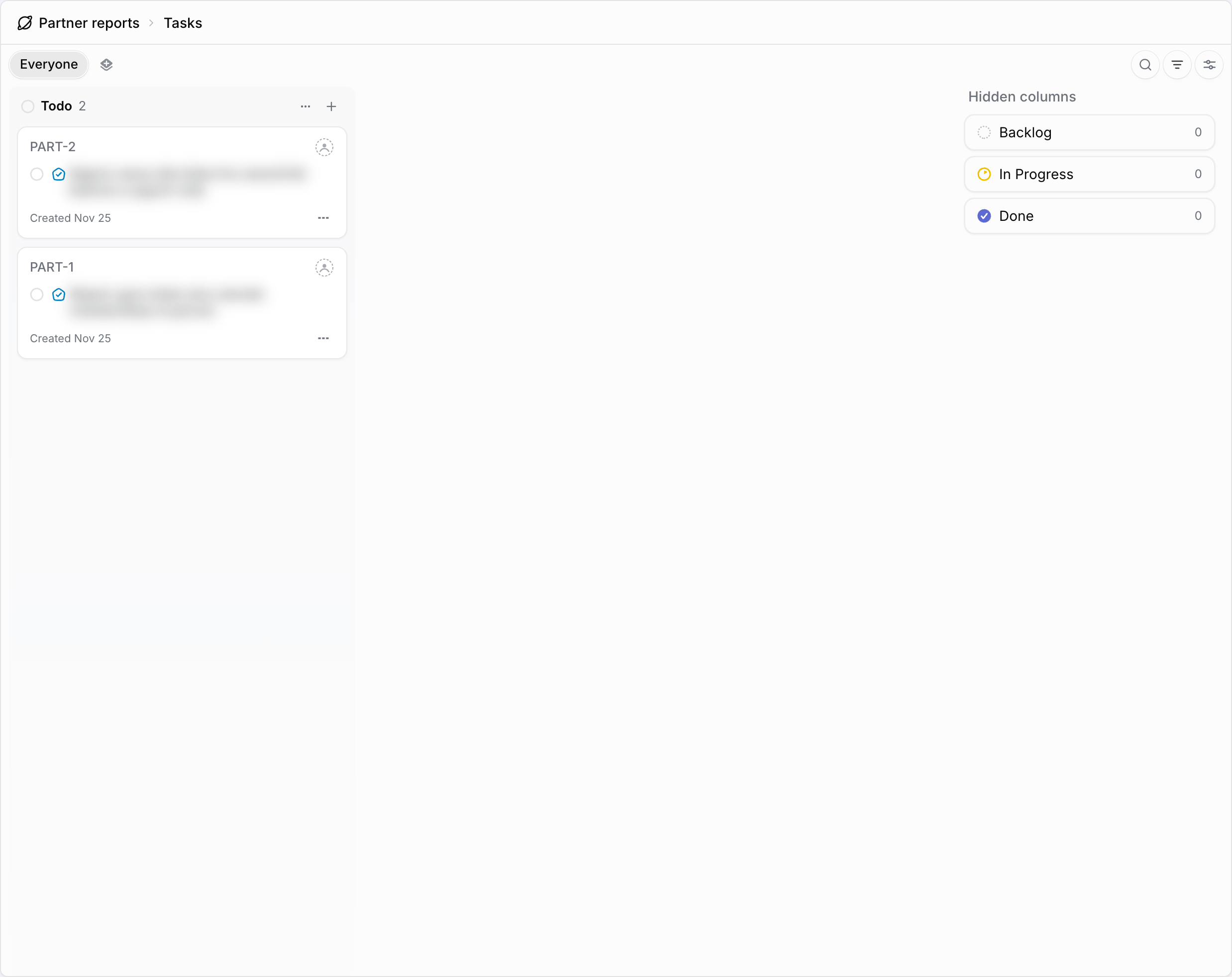
Il ne trouvera pas CAAN, ni ses Projets, ses Vues ou ses automatisations, et il ne peut pas parcourir la liste des Espaces publics. À l'intérieur de PART, il voit tout : chaque tâche, commentaire et pièce jointe. C'est pourquoi l'Espace du client ne contient que le travail du client.
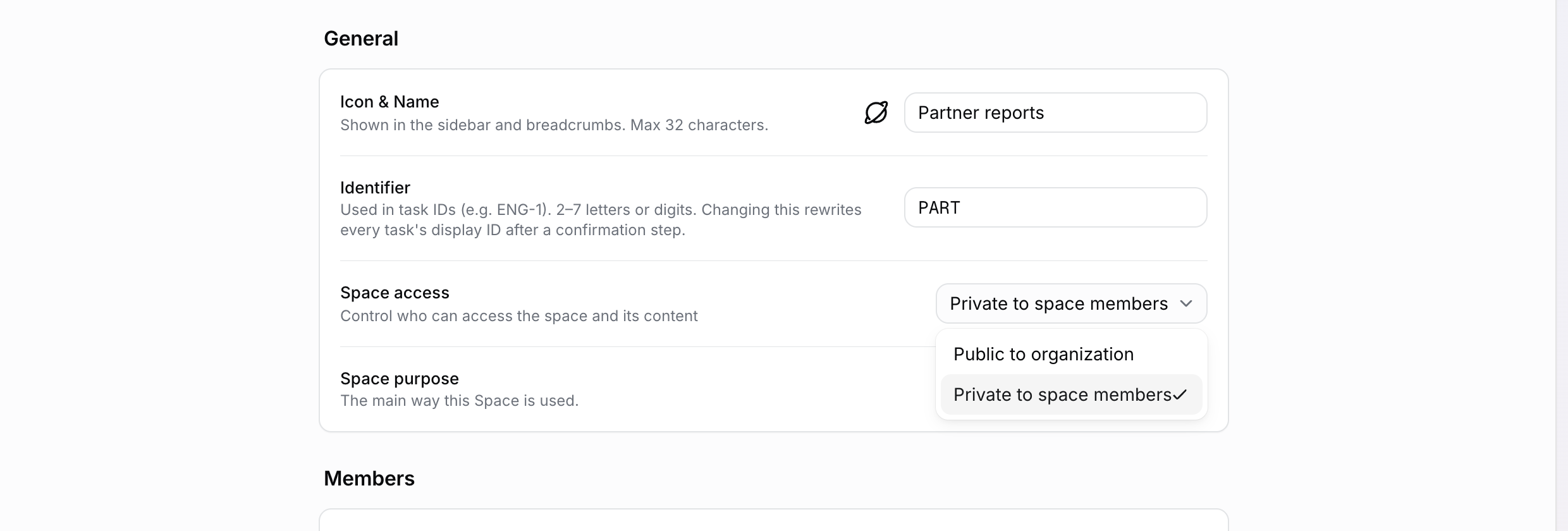
Vous pouvez basculer un Espace existant plus tard via Paramètres de l'Espace > Général > Accès à l'Espace :
Étape 6 : modifiez un rôle ou retirez un accès
- Au niveau de l'organisation : dans Membres, ouvrez le menu au bout de la ligne d'une personne. Modifier les Espaces… active ou désactive chaque Espace pour cette personne. Un cadenas signale les Espaces privés.
- Au niveau de l'Espace : dans Paramètres de l'Espace > Membres, filtrez par Administrateurs, Membres ou Lecteurs, et utilisez Ajouter un membre pour intégrer une personne déjà présente dans l'organisation.
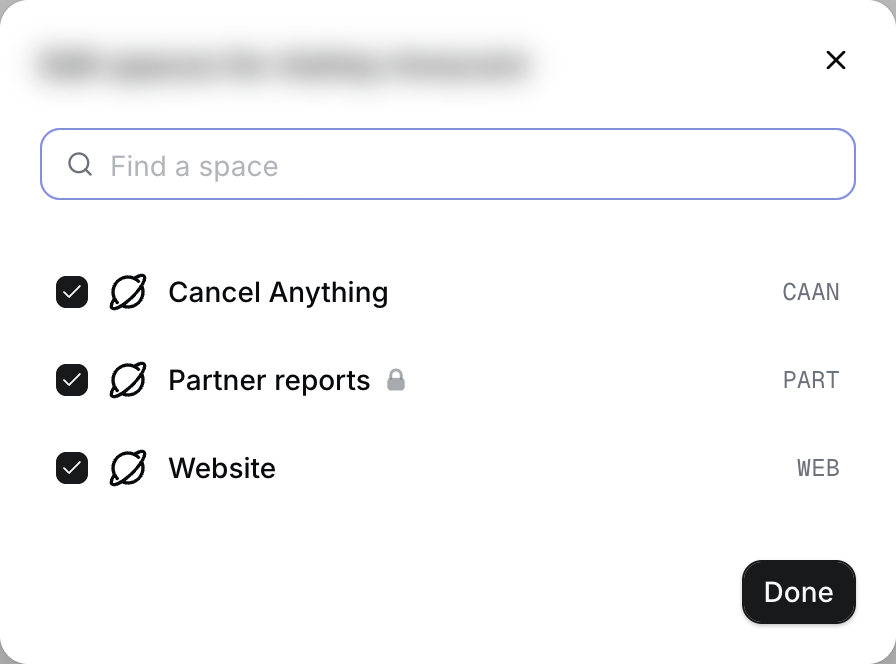
Retirer une personne d'un Espace la laisse dans l'organisation. À la fin d'un contrat, retirez l'invité de l'organisation, après avoir réassigné les tâches, la propriété des Projets et les abonnements dont il avait la charge.
Le résultat concret
Cancel Anything dispose désormais d'un Espace PART privé contenant deux signalements du partenaire, d'une invitation par e-mail réglée sur Invité avec PART uniquement, et d'un lien d'invitation créé, réinitialisé puis désactivé. Quand le partenaire acceptera, il verra deux tâches et rien d'autre.
Ce qui nous a posé problème
- L'URL du lien s'affiche même lorsque le lien est désactivé. Le désactiver ne masque pas l'adresse et, d'après la page d'aide, Copier le lien réactive le lien avant de copier. Réinitialisez-le dès que vous l'avez partagé.
- Désactiver le lien a supprimé ses Espaces mais conservé le rôle. Le lien indiquait toujours Invité ensuite. Nous l'avons remis sur Membre pour que la prochaine personne à l'activer ne distribue pas un accès invité par inadvertance.
- L'application et la page d'aide décrivent les Espaces privés différemment. La boîte de dialogue Créer un Espace indique que seuls les membres de l'Espace et les propriétaires de l'organisation peuvent voir un Espace privé. La page d'aide dit que les Propriétaires et les Admins en voient les métadonnées mais pas les tâches. Fiez-vous à l'application et ajoutez à l'Espace toute personne qui a besoin d'accéder aux tâches.
- Votre propre ligne ne propose qu'une seule action. Comme nous étions le seul Propriétaire, le menu de notre ligne n'offrait que Modifier les Espaces… : le dernier Propriétaire ne peut pas être rétrogradé tant que personne d'autre n'a été promu.
Variantes
Une agence avec un Espace par client. Chaque contact client est Invité dans un seul Espace. Les salariés sont Membres de tous les Espaces. Utilisez les Vues pour suivre tous les tableaux clients depuis un seul endroit.
Une équipe de mainteneurs open source. Les mainteneurs principaux sont Membres. Les contributeurs externes qui signalent des bugs sont Invités dans un Espace de réception avec le Triage activé, afin que les nouveaux signalements passent par une phase de revue avant d'atteindre le tableau.
Liste de vérification : ce qu'il faut tenir hors de l'Espace d'un invité
- Tarifs internes, contrats et notes sur les marges
- Identifiants, jetons et URL de webhooks (utilisez des variables comme
$SHARKLY_TOKENdans le texte des tâches) - Noms, tâches et pièces jointes d'autres clients
- Exécutions d'Agents sur des dépôts privés que le client ne doit pas consulter
- Automatisations qui publient des statuts internes dans les tâches du client
Le moindre privilège est le principe qui sous-tend ces cinq points : n'accordez à chaque compte que l'accès nécessaire à sa mission (définition du NIST). L'aide-mémoire sur l'autorisation de l'OWASP recommande de refuser par défaut.
Récapitulatif
- [ ] Espace privé créé pour le travail du client
- [ ] Rôles définis pour chaque personne avant l'invitation
- [ ] Membres invités par e-mail avec leurs Espaces
- [ ] Client invité en tant qu'Invité dans un seul Espace
- [ ] Lien d'invitation réinitialisé et désactivé après usage
- [ ] Adhésion aux Espaces vérifiée dans Modifier les Espaces…
Sharkly est gratuit pour démarrer. Créez votre espace de travail, ouvrez un Espace privé et envoyez votre première invitation dès aujourd'hui. La référence complète sur les membres se trouve dans la documentation Sharkly.
FAQ
Comment inviter mon équipe sur Sharkly ?
Ouvrez Tous les paramètres > Membres, cliquez sur Inviter, saisissez des adresses e-mail ou activez un lien d'invitation, choisissez un rôle et, si vous le souhaitez, des Espaces.
Que peut voir un invité dans Sharkly ?
Uniquement les Espaces auxquels il a été ajouté. Les invités ne voient pas les autres Espaces et ne peuvent pas les rejoindre, y compris les Espaces publics.
Les invités occupent-ils un siège payant ?
Non. La page de tarifs de Sharkly précise que les invités, les Agents et les Computers n'occupent pas de siège.
Quelle est la différence entre un Invité et un Lecteur d'Espace ?
Invité est un rôle d'organisation qui limite les Espaces qu'une personne peut trouver. Lecteur est un rôle d'Espace qui limite ce qu'elle peut créer ou modifier à l'intérieur d'un Espace.
Comment révoquer un lien d'invitation ?
Dans Inviter > Par lien, cliquez sur Réinitialiser le lien et confirmez. L'ancienne URL cesse immédiatement de fonctionner. Désactivez ensuite le lien.


