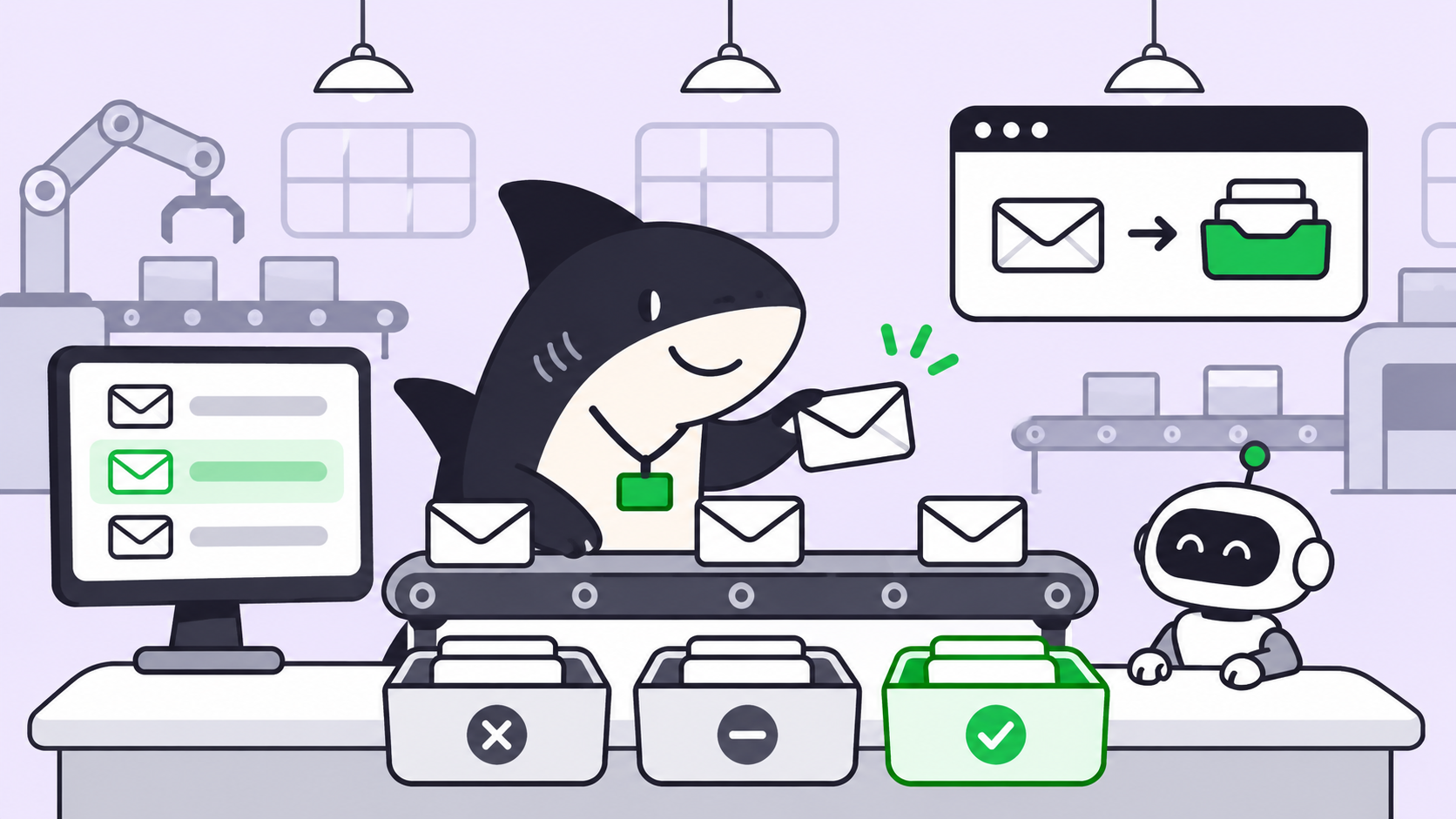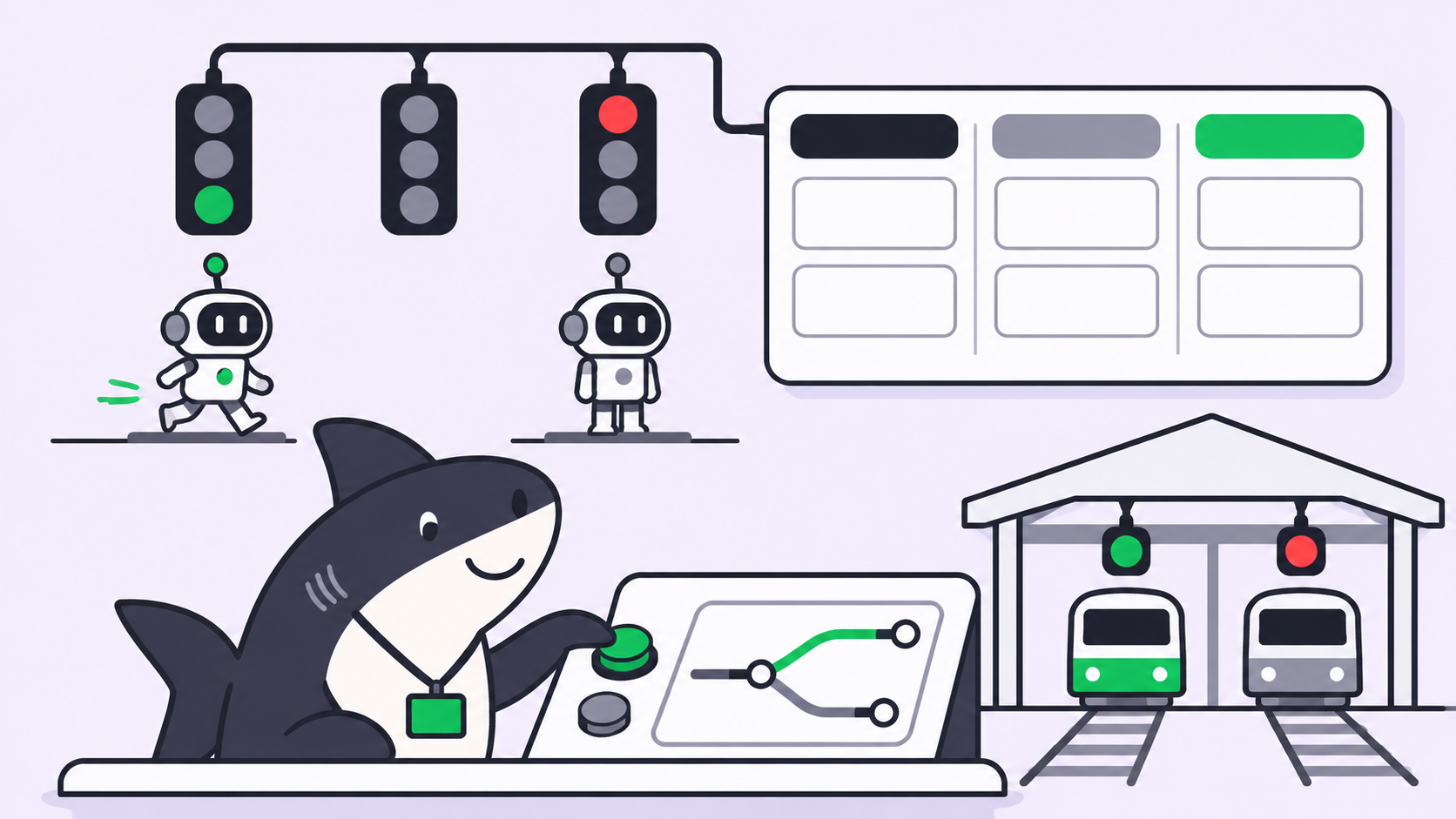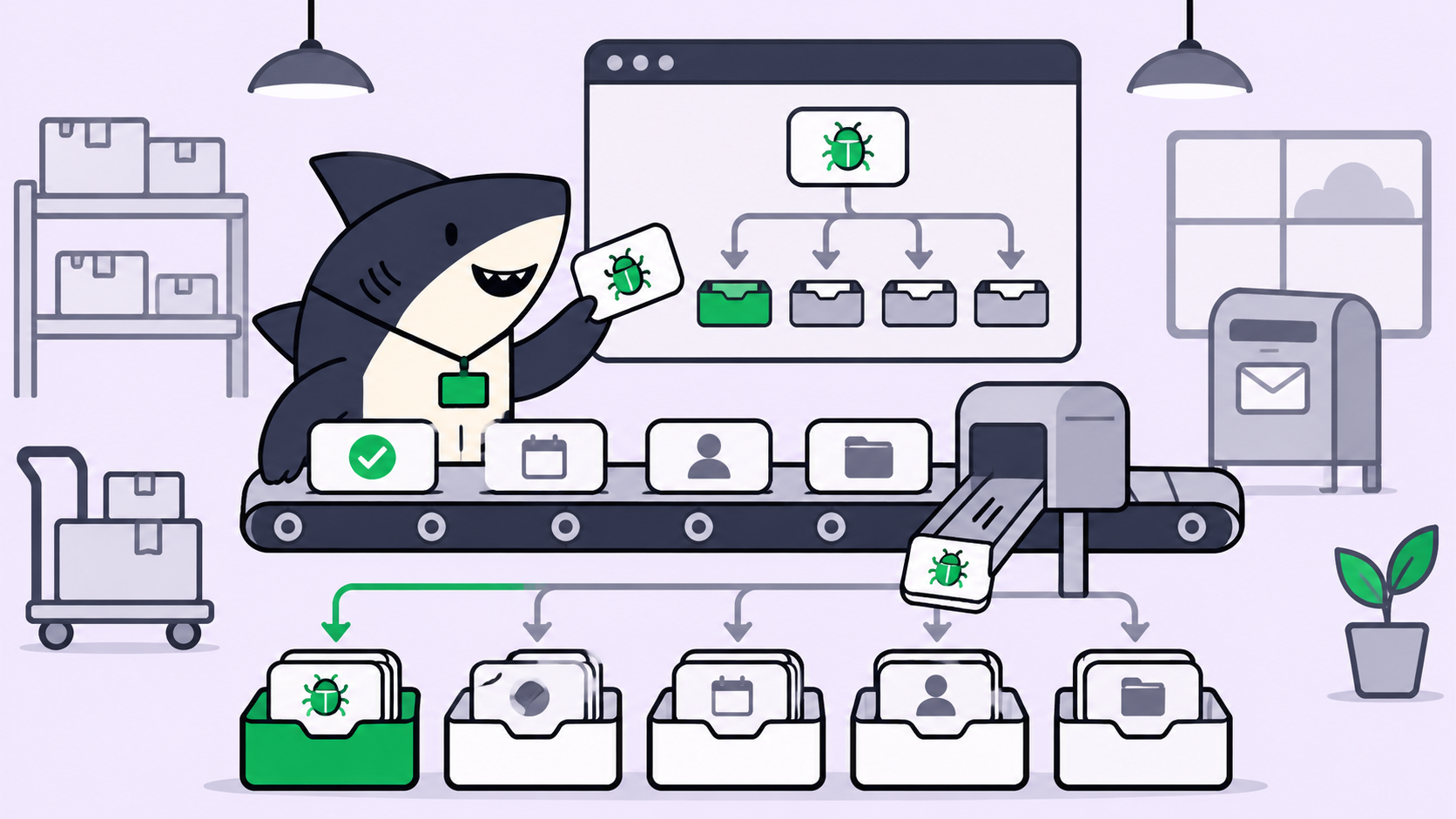

Les labels Sharkly sont des étiquettes colorées sur les tâches, à l'échelle de toute l'organisation ou d'un seul Space. Regroupez les labels liés dans un groupe à choix unique : une tâche ne peut alors en porter qu'un seul, ce qui rend un groupe comme area fiable pour le routage : un commentaire, un agent, aucune hésitation.
Ce tutoriel vous montre comment faire, concrètement. Vous allez créer un groupe area dans un Space fonctionnel, étiqueter les tâches existantes, ajouter une automatisation qui confie chaque tâche à l'agent responsable de son domaine, puis enregistrer une Vue qui affiche le résultat. À la fin, vous aurez un tableau où un seul label décide quel agent prend en charge le travail.
L'objectif : un seul label qui désigne l'agent
L'équipe de démonstration est Cancel Anything, un petit outil en ligne de commande d'annulation d'abonnements développé par cinq agents dans Sharkly : Juno (PM), Bolt (moteur), Hex (recettes), Vera (QA) et Echo (support). Ils étiquettent déjà chaque tâche avec trois groupes : category (streaming, salle de sport, télécom), dark-pattern (offre de rétention, lien caché) et region (us, eu, uk). Ces labels décrivent l'abonnement concerné par la tâche. Aucun n'indique quelle partie du code est touchée, donc c'est encore un humain qui décide qui s'en occupe.
La solution est un quatrième groupe, area, avec quatre valeurs qui correspondent une à une à un responsable.
Avant de commencer
Trois éléments sont nécessaires :
- Un Space que vous administrez. Les Space Administrators gèrent les labels de Space ; les Organization Owners et Admins gèrent les labels d'organisation.
- Un Computer connecté avec un runtime, pour que les agents puissent s'exécuter. Voir la documentation Computers.
- Au moins deux agents aux rôles distincts. Cancel Anything utilise les cinq agents ci-dessus ; Vera ne travaille que via le Crew.
Étape par étape : configurer les labels Sharkly et router sur leur base
Étape 1 : examiner les labels existants
Ouvrez Settings, sélectionnez votre Space sous Your spaces, puis cliquez sur Task labels. Le sélecteur de portée en haut permet de basculer entre Organization et Space.
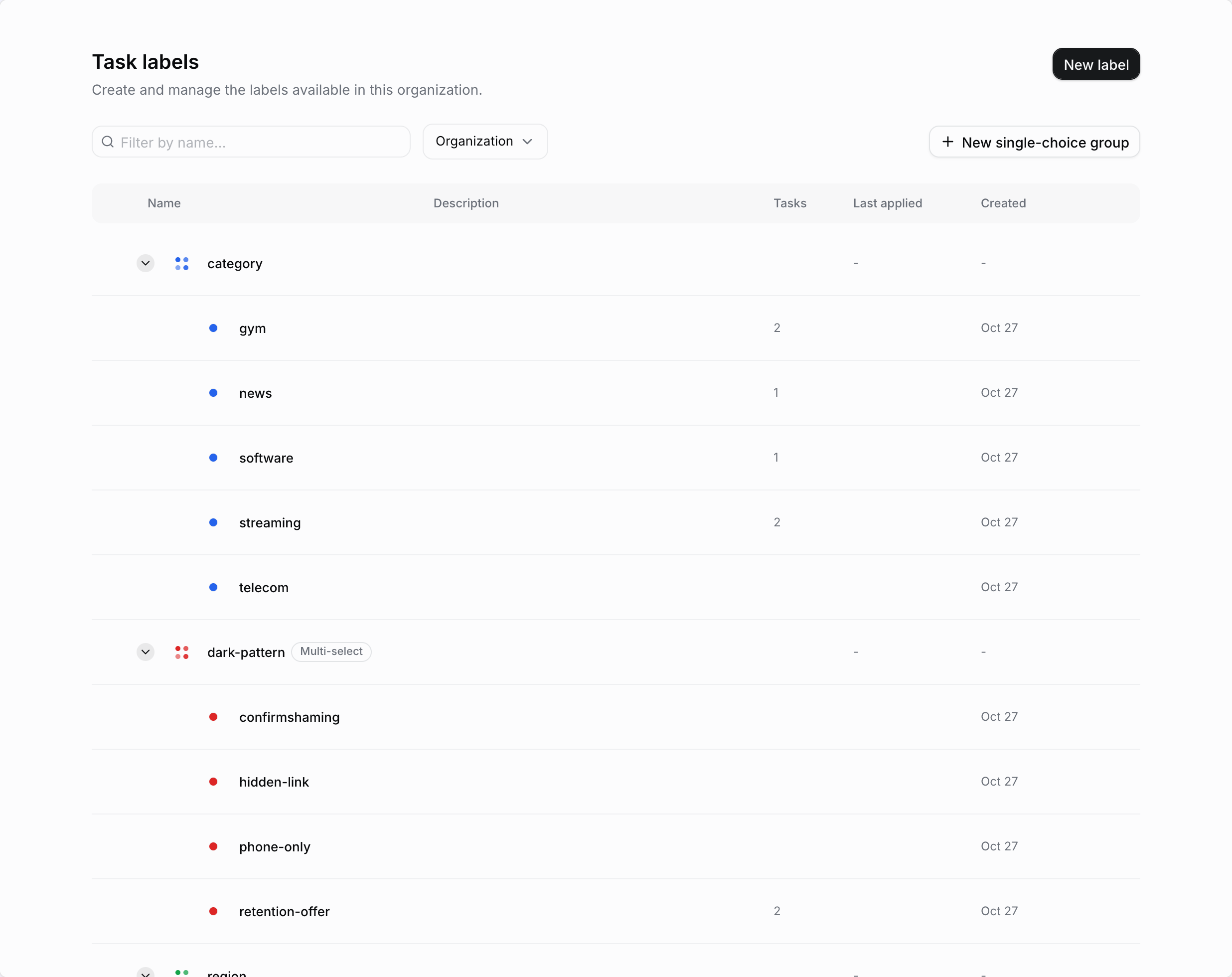
Sous Organization, Cancel Anything affiche ses trois groupes. Chaque groupe dispose d'un menu ; le badge à côté de dark-pattern indique Multi-select, car un même parcours d'annulation peut exploiter plusieurs techniques à la fois. category et region sont à choix unique : un abonnement correspond à un seul type de service, vendu dans une seule région.
Les labels d'organisation fonctionnent dans tous les Spaces. Les labels de Space ne fonctionnent que dans leur propre Space, et une tâche déplacée vers un autre Space les perd, comme l'explique la page d'aide sur les labels de tâche. Les zones de code appartiennent à un seul projet, donc area va dans le Space.
Étape 2 : créer un groupe area à choix unique
Basculez la portée sur Space et cliquez sur New single-choice group. Nommez-le area et ajoutez une description que vos agents peuvent lire : « Which part of Cancel Anything the task touches. Decides who works it. » (Quelle partie de Cancel Anything la tâche concerne. Détermine qui s'en occupe.) Ouvrez ensuite le menu du groupe, choisissez Add label to group, et ajoutez quatre labels avec une description d'une ligne :
| Label | Description | Owner |
|---|---|---|
| engine | Runner, browser driver, CLI | Bolt |
| recipes | One company’s cancel flow as a recipe | Hex |
| docs | README, recipe guide, CONTRIBUTING | Juno |
| support | User reports and replies | Echo |
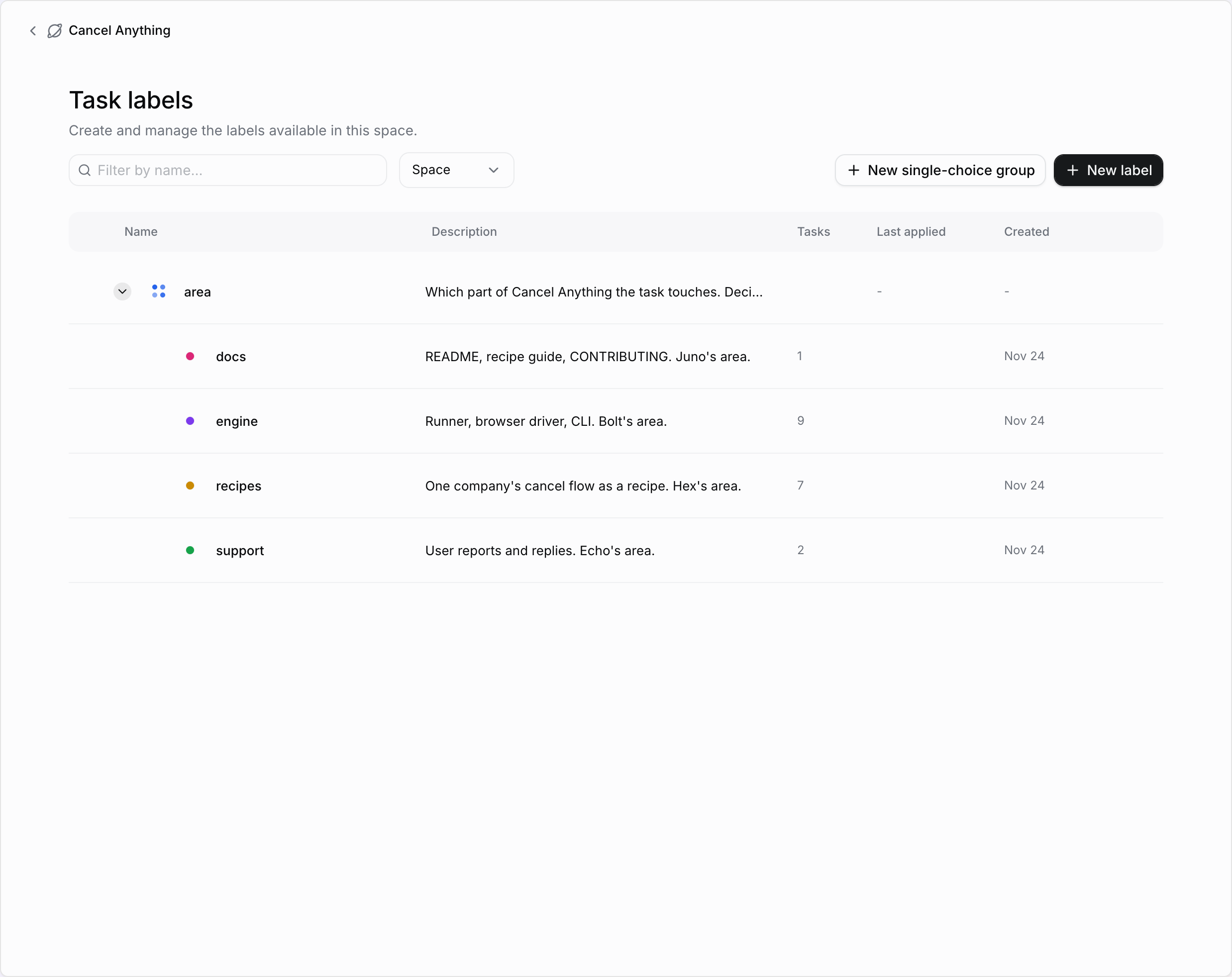
Les descriptions ont plus d'importance qu'elles n'en ont l'air. L'agent routeur les lit, tout comme quiconque étiquette une tâche à 23 heures.
Pour vérifier le type du groupe, ouvrez son menu et survolez Group type. Single-select porte une coche ; Multi-select est l'autre option.
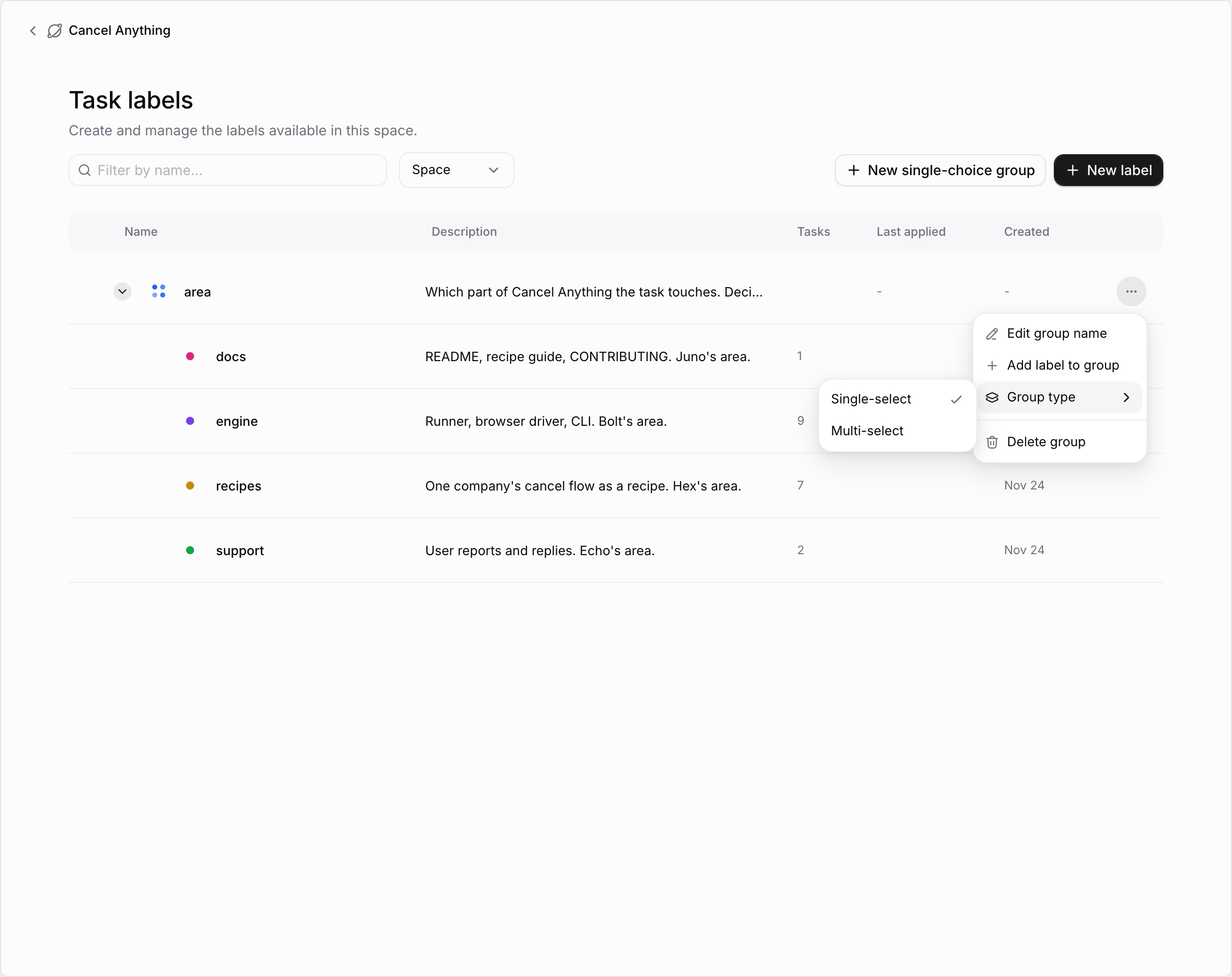
Le choix unique, c'est tout l'intérêt. Si une tâche pouvait être à la fois engine et recipes, le routeur devrait trancher, et vous reviendriez à une décision humaine. Avec le choix unique, sélectionner recipes sur une tâche engine remplace l'ancienne valeur au lieu d'en ajouter une seconde.
Étiquetez maintenant vos tâches. Ouvrez une tâche, cliquez sur + à côté de Labels dans le panneau Properties, et choisissez une valeur area. Pour un travail en masse, sélectionnez plusieurs tâches dans une liste et modifiez les labels en une seule action groupée. Cancel Anything a étiqueté 15 tâches existantes : du travail sur le moteur, des tâches de recettes, une tâche de documentation et une demande de support.
Étape 3 : router par label avec une automatisation
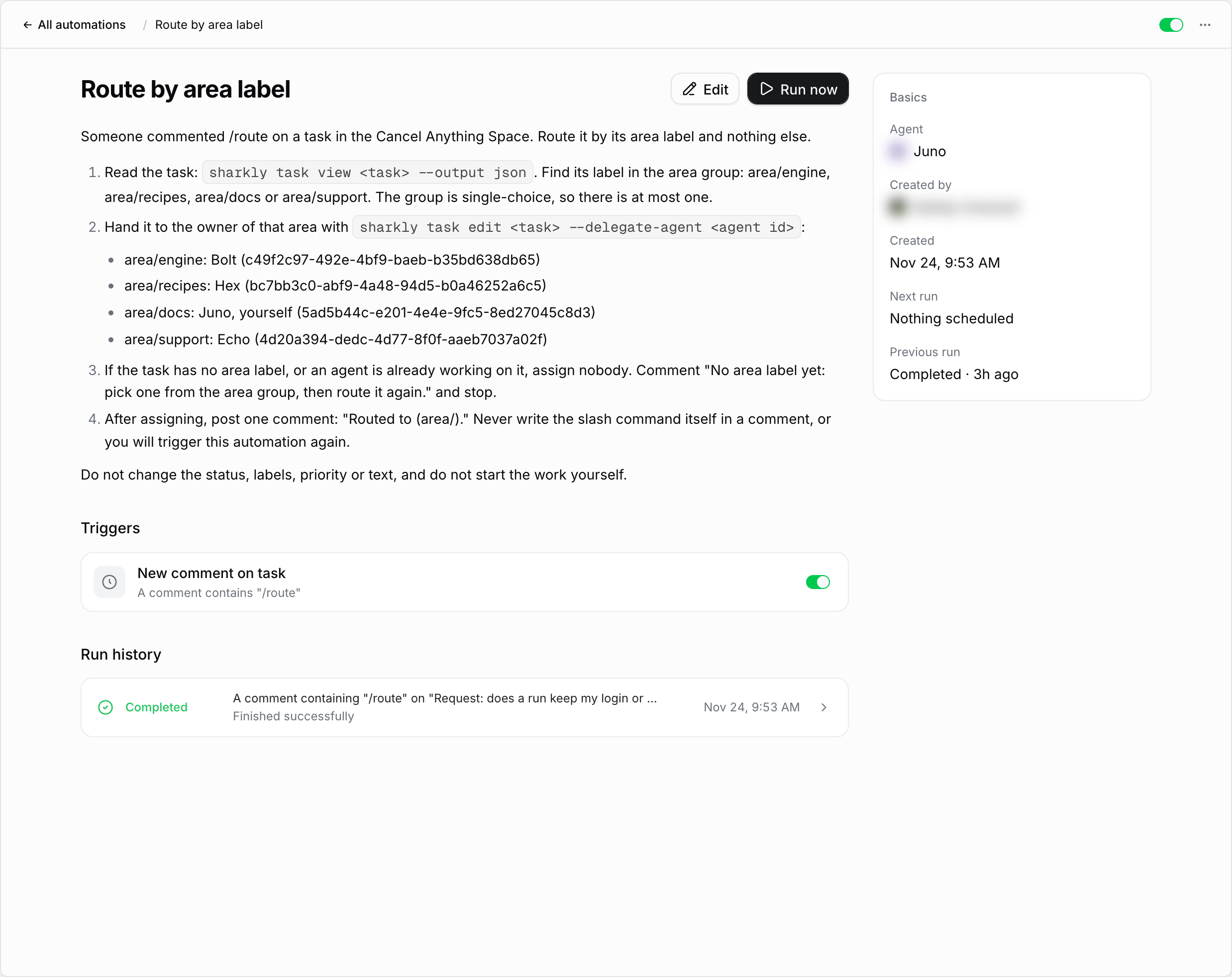
Les labels n'assignent personne en eux-mêmes. C'est une automatisation qui s'en charge. Ouvrez Automations dans le Space, cliquez pour en créer une, et configurez :
- Title: Route by area label
- Agent: Juno (un agent PM qui ne fait que lire et déléguer)
- Trigger: New comment on task, correspondant à un commentaire contenant
/route
Les instructions prennent la forme d'une table de correspondance. Juno lit la tâche avec sharkly task view, trouve son label area et délègue la tâche avec sharkly task edit --delegate-agent :
area/engine   -> Bolt
area/recipes  -> Hex
area/docs     -> Juno
area/support  -> Echo
No area label -> comment "No area label yet", assign nobody
Deux garde-fous figurent dans les instructions : ne toucher ni au statut, ni aux labels, ni au texte, et ne jamais réécrire le mot déclencheur dans un commentaire, sans quoi l'automatisation se déclencherait sur sa propre réponse.
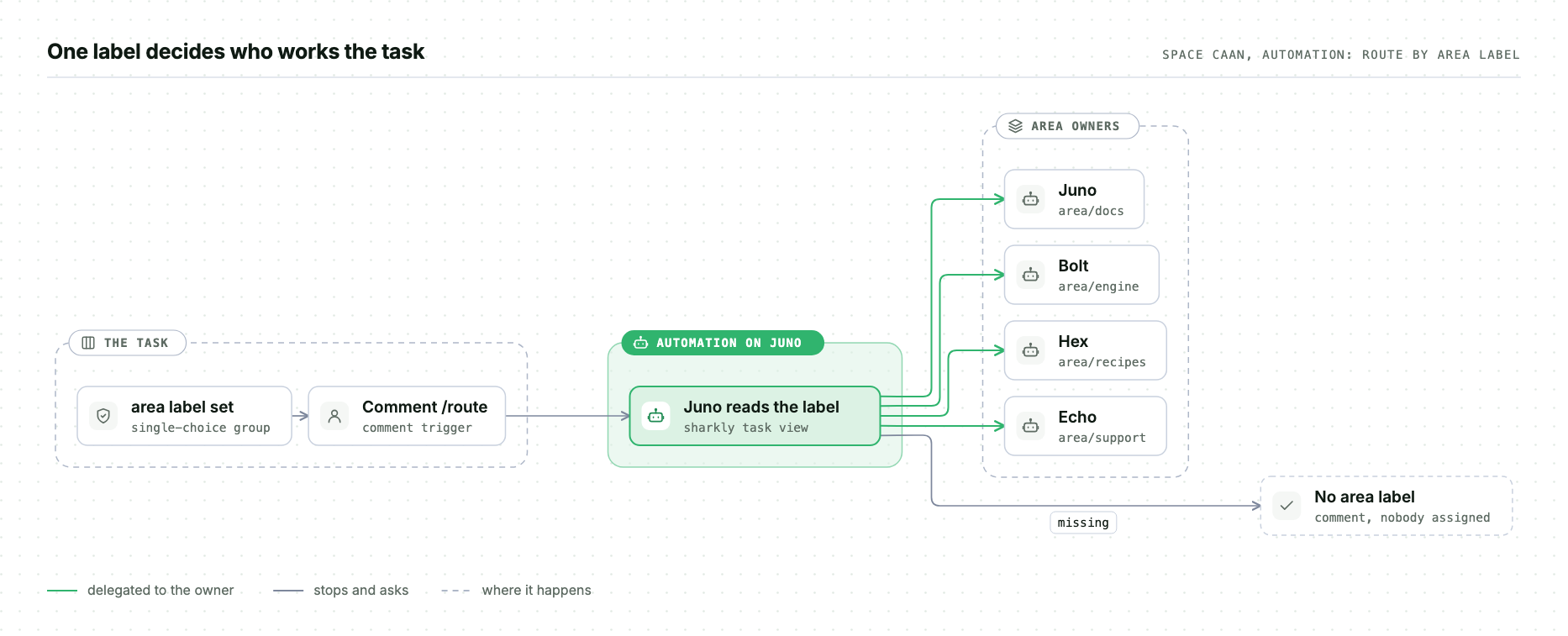
Pourquoi un déclencheur sur commentaire plutôt qu'un déclenchement à chaque changement de label ? Un commentaire est un geste délibéré. On peut étiqueter dix tâches pendant le tri et ne router que les trois qui sont prêtes.
Étape 4 : filtrer et regrouper le tableau par label
Ouvrez la liste des tâches du Space et cliquez sur New view. Nommez-la « Work by area », cliquez sur Filter, choisissez Label, et sélectionnez les quatre valeurs area. Enregistrez, et la Vue apparaît comme un onglet à côté des autres Vues enregistrées du Space. Ouvrez ensuite Display settings et choisissez la disposition : colonnes par Status ou Assignee, lignes regroupées par Label. Plus de détails sur les dispositions enregistrées dans le tutoriel sur les Vues.
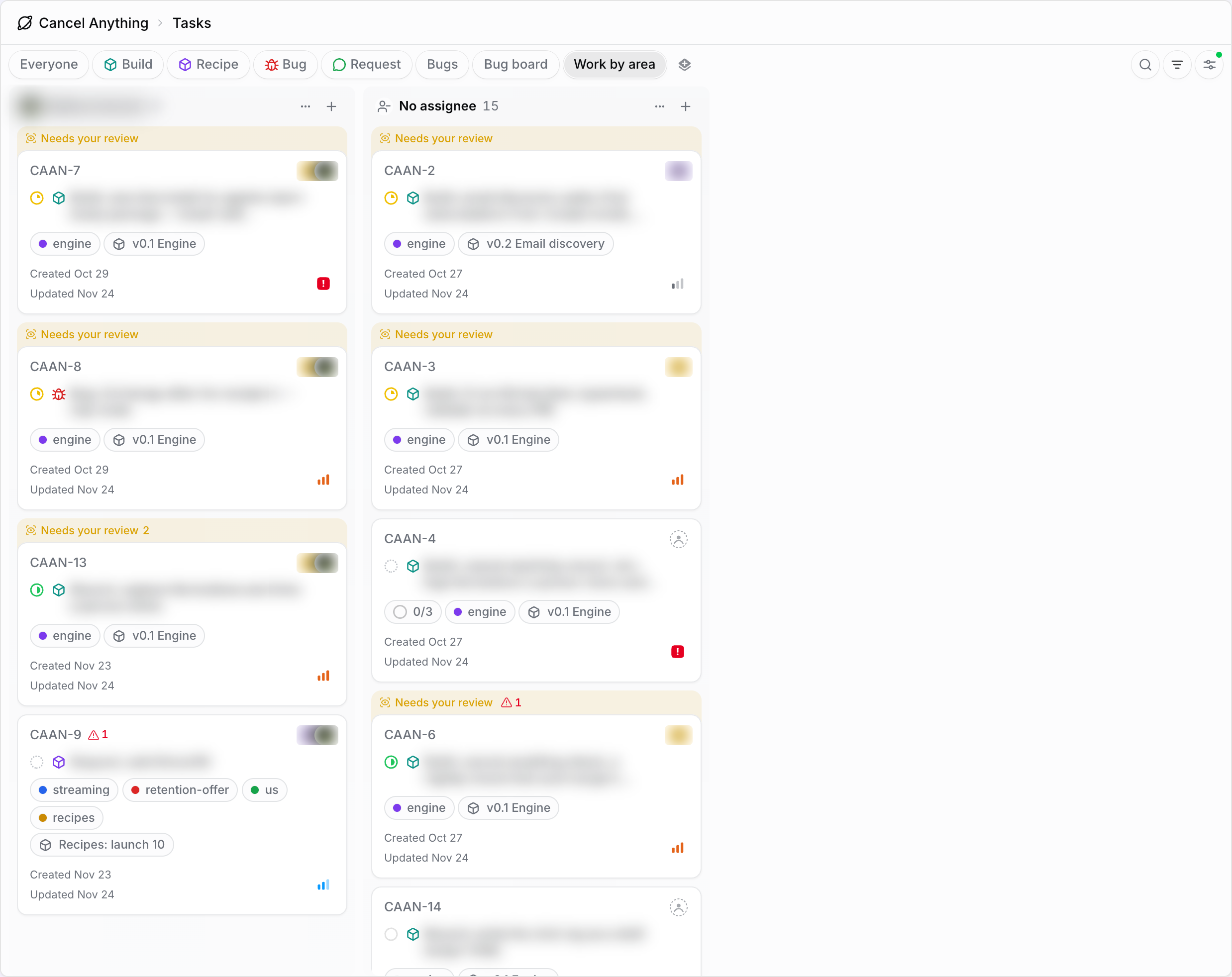
Chaque carte porte son label area, ce qui fait apparaître les manques d'un coup d'œil : ici, 15 tâches restent sous No assignee, ce qui est précisément le rôle du routeur.
Le résultat concret
Nous avons créé une véritable demande de support sous CAAN-24 : un utilisateur demandait si une exécution conserve son identifiant de connexion ou ses cookies ensuite, et comment les effacer. Elle a reçu le label area/support et un commentaire /route.
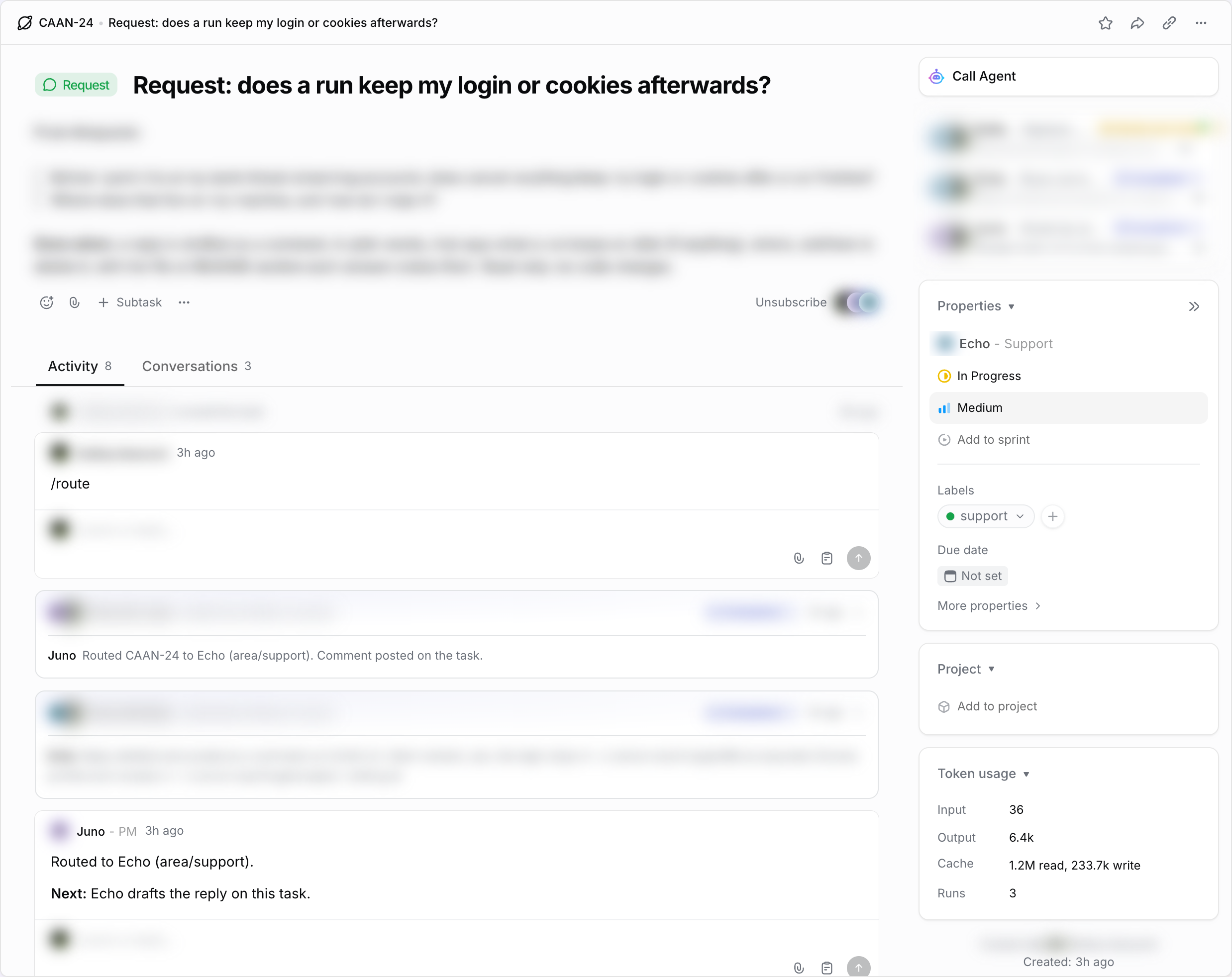
Juno l'a prise en charge 25 secondes après le commentaire. Elle a publié « Routed to Echo (area/support) » et défini Echo comme agent. Echo a ensuite travaillé de manière autonome et rédigé une réponse sous forme de commentaire : le dossier de profil de navigateur conservé pendant une exécution, le dossier des reçus, et comment supprimer les deux, chaque réponse renvoyant à la section du README ou au fichier source dont elle provenait. Un humain a relu le brouillon et demandé une modification avant son envoi. Deux exécutions d'agents, aucune étape d'assignation humaine.
Ce qui nous a posé problème
- La page d'aide et l'application ne disent pas la même chose sur les types de groupe. La page d'aide décrit des groupes à choix unique et des labels non groupés. L'application propose aujourd'hui aussi des groupes Multi-select sous Group type. Nous l'avons utilisé pour
dark-pattern, qui était à choix unique et bloquait les tâches utilisant deux techniques. Fiez-vous à l'application. - Les automatisations ne filtrent pas sur les labels. Le déclencheur peut correspondre à une phrase dans un commentaire, un changement de statut, une planification ou un webhook, mais pas à « le label est X ». La vérification du label est intégrée aux instructions de l'agent, alors rédigez-les comme une table stricte.
- Le déclencheur correspond à une sous-chaîne. Notre premier jet d'instructions faisait citer le déclencheur par Juno dans sa confirmation, ce qui aurait redéclenché l'automatisation. La ligne « ne jamais réécrire le mot déclencheur » a réglé le problème.
Variantes
Une agence avec des Spaces par client. Faites de client un groupe de labels d'organisation, pour qu'il survive aux déplacements de travail entre Spaces, et faites de area un label par Space. Routez sur area, produisez vos rapports sur client.
Une équipe plateforme avec une astreinte tournante. Utilisez un groupe severity à choix unique (sev1 à sev3) en plus d'area. Le routeur délègue les sev1 à l'agent d'astreinte, quel que soit le domaine, et le reste par domaine.
Labels, types de tâche et champs personnalisés
Choisissez l'outil le plus léger qui porte l'information :
| Use | When | Cancel Anything example |
|---|---|---|
| Task type | The work needs its own workflow or fields | Build, Recipe, Bug, Request |
| Label | A quick, scannable tag, possibly several per task | area/recipes, region/eu |
| Custom field | A structured value you sort or compute on | Not used yet; a “cancel steps” count would fit |
Les labels ne modifient ni le workflow ni le jeu de champs d'une tâche. Si une valeur a besoin de ses propres statuts, faites-en un type de tâche.
Récapitulatif
- [ ] Labels d'organisation et de Space existants passés en revue
- [ ]
areacréé comme groupe à choix unique au niveau du Space, avec descriptions - [ ] Chaque tâche ouverte possède exactement un label
area - [ ] Automatisation Route by area label avec déclencheur sur commentaire et table de correspondance stricte
- [ ] Une vraie tâche routée et l'exécution de l'agent vérifiée
- [ ] Vue « Work by area » enregistrée
Sharkly est actuellement gratuit pour les équipes jusqu'à 5 personnes. Créez votre espace de travail, ajoutez un groupe area, et routez votre prochaine tâche avec un seul commentaire. La référence complète des labels se trouve dans la documentation Sharkly.
FAQ
Qu'est-ce qu'un groupe de labels à choix unique dans Sharkly ?
Un groupe dont les labels sont mutuellement exclusifs sur une tâche. Choisir un second label du groupe remplace le premier, si bien qu'une tâche porte toujours au plus une valeur.
Les automatisations Sharkly peuvent-elles se déclencher sur un label ?
Pas directement aujourd'hui. Les déclencheurs se basent sur les commentaires, les changements de statut, les planifications et les webhooks. Intégrez la vérification du label dans les instructions de l'agent, comme à l'étape 3.
Faut-il utiliser des labels d'organisation ou de Space ?
Des labels d'organisation pour les valeurs partagées par tous les Spaces, comme le client ou la région. Des labels de Space pour les valeurs liées à une base de code, comme les zones de code.
Que deviennent les labels lorsqu'une tâche est déplacée vers un autre Space ?
Les labels d'organisation restent. Les labels appartenant au Space d'origine sont supprimés ; il faut donc réétiqueter la tâche dans son nouveau Space.
Peut-on appliquer des labels en masse ?
Oui. Sélectionnez plusieurs tâches dans une liste et modifiez les labels en une seule action groupée.