
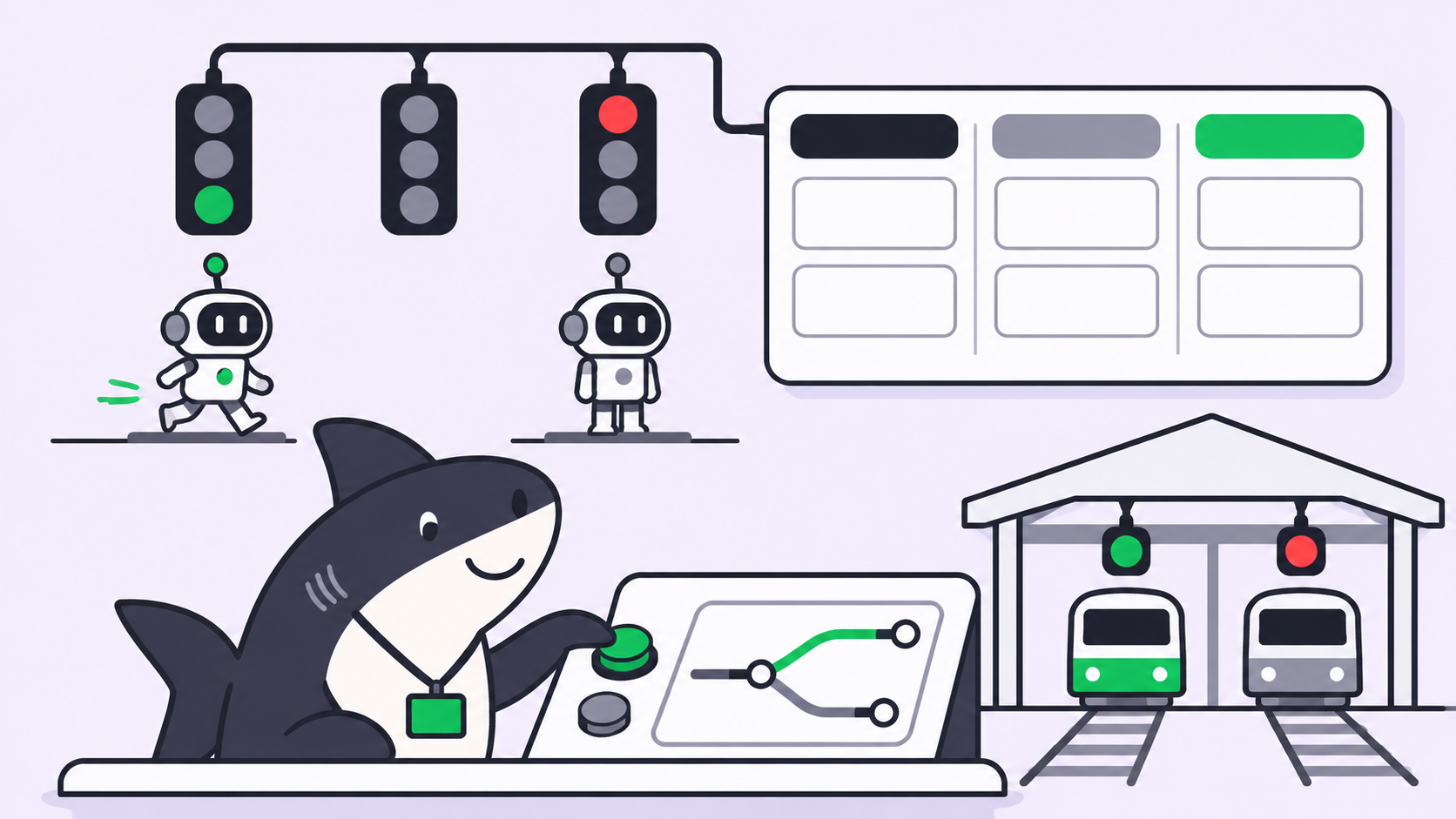
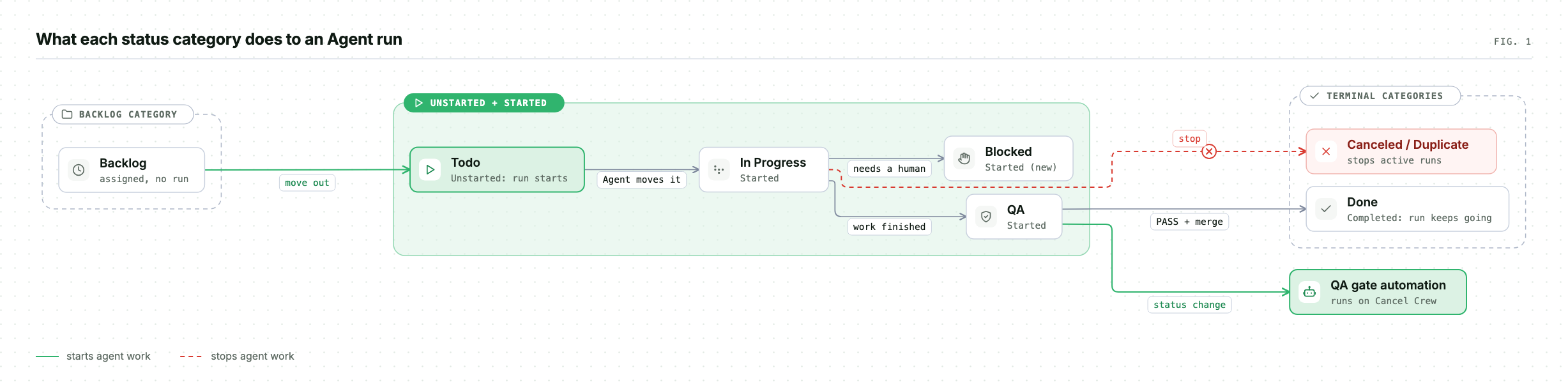
Réponse rapide : chaque statut de tâche Sharkly appartient à une catégorie fixe, et c'est la catégorie qui détermine le devenir du travail des agents. Une tâche assignée à un Agent dans Backlog ne démarre jamais d'exécution. La déplacer hors de Backlog vers un statut non terminal en démarre une. Canceled et Duplicate arrêtent les exécutions actives. Done clôture la tâche mais laisse une exécution en cours se terminer.
Vous apprendrez tout cela en le pratiquant sur une vraie équipe. Ci-dessous, nous faisons passer une vraie tâche Build à travers l'espace Cancel Anything, une petite équipe CLI d'annulation d'abonnements qui gère son ingénierie sur Sharkly. Un Agent d'ingénierie écrit le code, un Agent QA le relit, et la colonne de statut décide qui travaille quand.
À la fin, vous aurez :
- Un Workflow où chaque statut dont vous avez besoin est rattaché au type de tâche
- Une véritable exécution d'agent déclenchée par un changement de statut, et une revue déclenchée par un autre
- Un nouveau statut « Blocked » qui met le travail en attente sans en perdre la trace
- Une règle claire sur les statuts qui démarrent, mettent en pause et arrêtent les agents
Avant de commencer
Vous avez besoin de trois choses. Le plan gratuit de Sharkly est actuellement gratuit pour les organisations de 5 personnes maximum, vous pouvez donc suivre ce tutoriel sur votre propre organisation.
- Un Space avec au moins un type de tâche. Le nôtre est Cancel Anything (clé CAAN), avec les types Build, Recipe, Bug et Request.
- Un ordinateur avec un Runtime en ligne. Les agents s'exécutent sur un ordinateur connecté via Claude Code, Codex ou un autre runtime. Consultez ce qu'est un Agent Sharkly si cette partie est nouvelle pour vous.
- Un Agent assigné au Space. Le nôtre est Bolt, l'ingénieur moteur (Claude Code). Pour l'étape de revue, nous utilisons aussi Cancel Crew, un Crew dirigé par Juno avec Vera comme membre QA. Les Crews regroupent des agents sous un responsable qui distribue le travail.
Comment les catégories de statuts Sharkly déterminent les exécutions des agents
Un statut est le nom de la colonne (Todo, QA). Une catégorie est l'étape de cycle de vie fixe située en dessous : Triage, Backlog, Unstarted, Started, Completed, Canceled ou Duplicate. Vous pouvez renommer les statuts librement. Le comportement des exécutions, les métriques de Sprint et les rapports de Sharkly lisent la catégorie, jamais le nom.
| Catégorie | Exemples de statuts | Effet sur le travail des agents |
|---|---|---|
| Triage | Triage | Stocke le travail entrant hors des vues habituelles |
| Backlog | Backlog | Met le travail en attente ; un Agent assigné ne démarre pas |
| Unstarted | Todo | Prêt ; le déplacement depuis Backlog peut démarrer une exécution |
| Started | In Progress, QA, Blocked | Travail en cours ; aucun nouvel effet de cycle de vie |
| Completed | Done | Terminal ; une exécution active se poursuit |
| Canceled | Canceled | Terminal ; arrête les exécutions actives de la tâche |
| Duplicate | Duplicate | Terminal ; arrête les exécutions et demande la tâche d'origine |
Ces règles proviennent de la page d'aide sur les statuts de tâche, et chacune d'entre elles s'est vérifiée lors de nos tests ci-dessous.
Étape 1 : Trouver le catalogue des statuts et le Workflow du type de tâche
Les statuts se trouvent à deux endroits, et les confondre est la cause d'échec la plus courante.
- Ouvrez All settings, puis sous Global configuration, cliquez sur Task Statuses. C'est le catalogue de l'organisation : chaque statut, regroupé par catégorie, avec un compteur de tâches et de types de tâches qui l'utilisent.
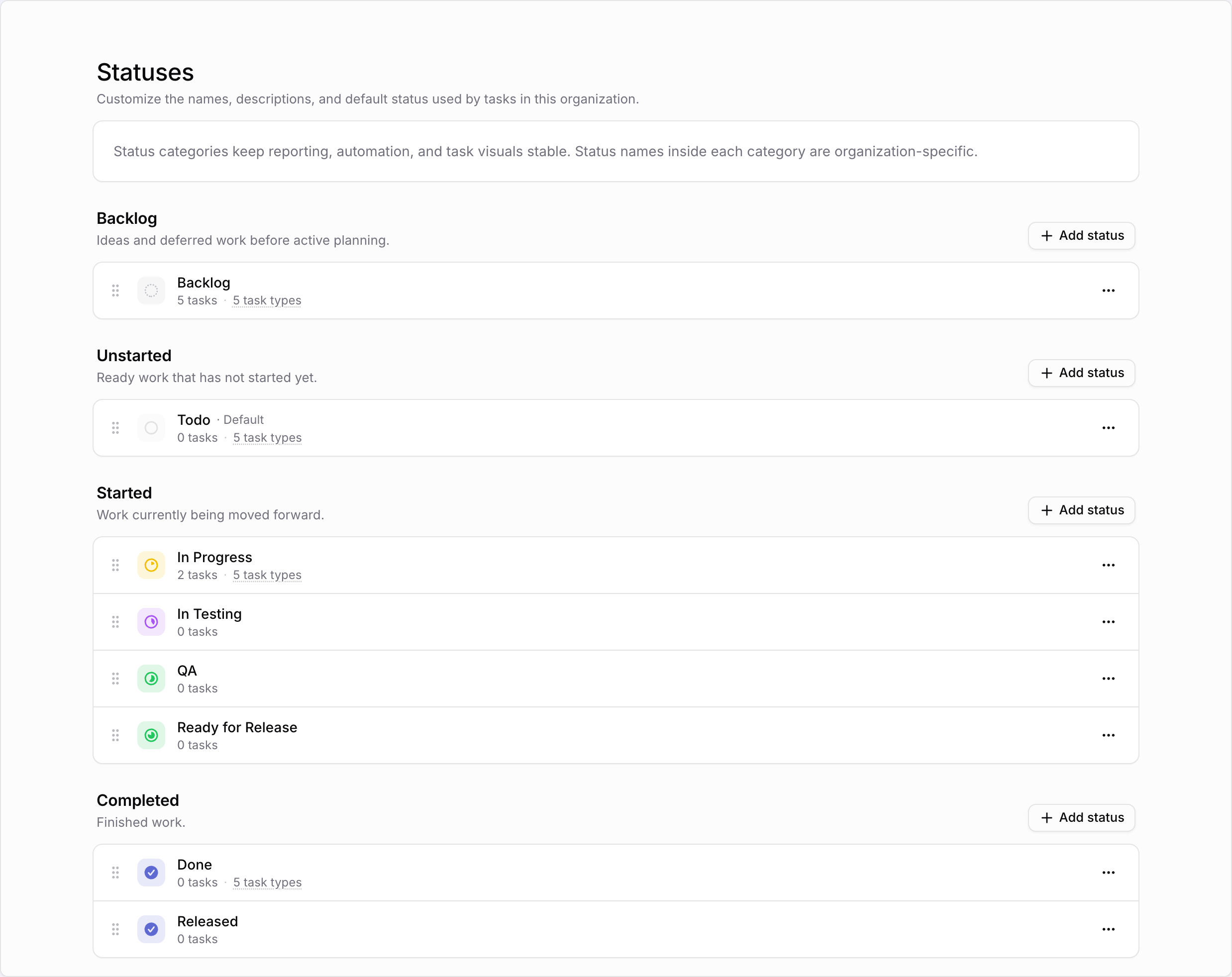
Regardez QA dans le groupe Started. Il affiche « 0 tasks » sans compteur de types de tâches, tandis que In Progress affiche « 5 task types ». Un statut peut figurer dans le catalogue sans appartenir à aucun Workflow.
- Allez dans All settings, cliquez sur votre Space sous My spaces, puis sur Task types & statuses, ouvrez Build et sélectionnez l'onglet Statuses. C'est le Workflow : la liste restreinte des statuts vers lesquels une tâche Build peut se déplacer.
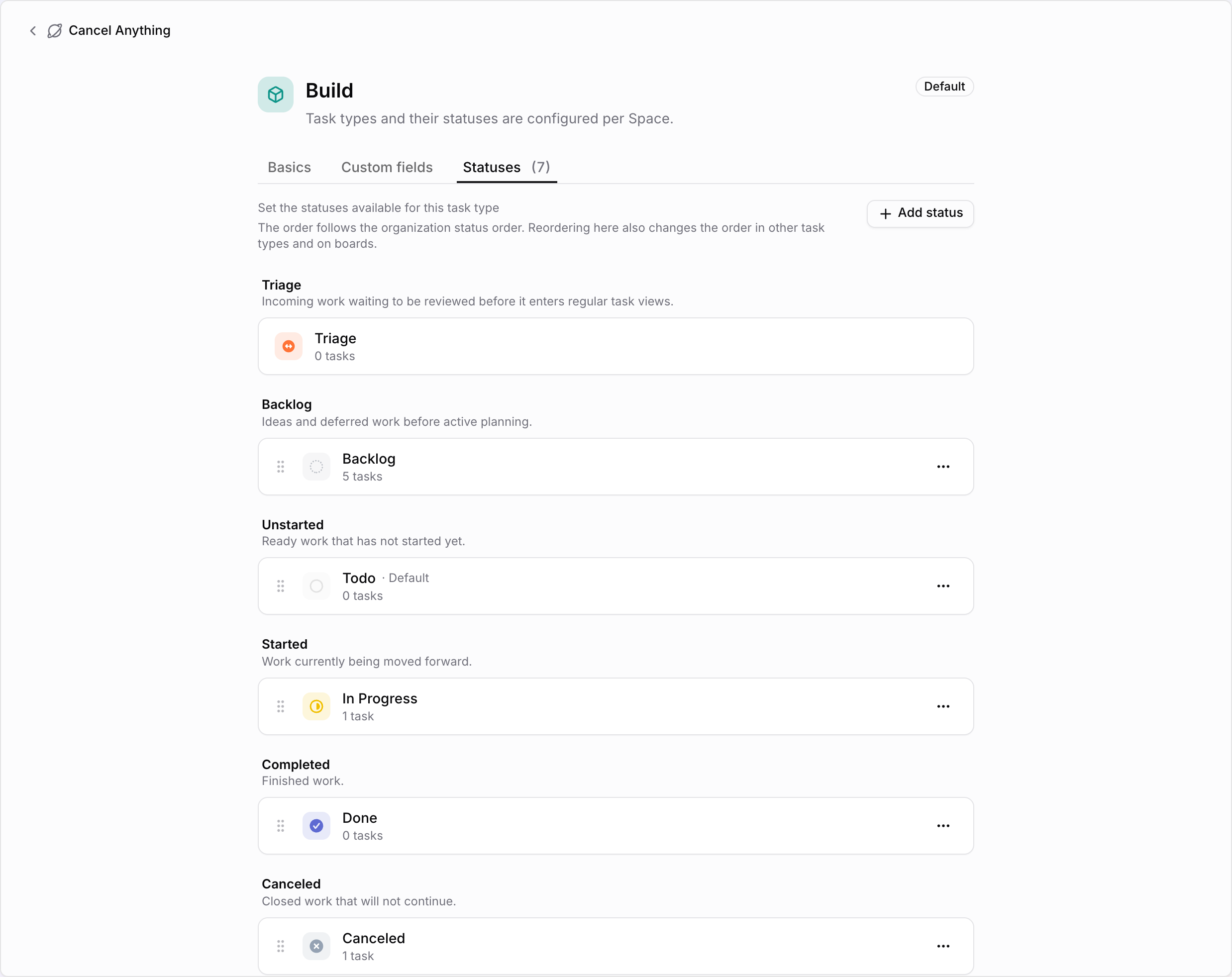
Build comptait sept statuts et pas de QA. Une tâche ne peut se déplacer que vers un statut présent dans le Workflow de son type, donc aucune tâche Build ne pouvait atteindre QA.
Étape 2 : Rattacher le statut manquant au Workflow
- Dans l'onglet Statuses de Build, cliquez sur Add status.
- Ouvrez Select statuses…. Les statuts déjà présents dans le Workflow sont grisés.
- Sélectionnez QA et cliquez sur Add status dans la fenêtre de dialogue.
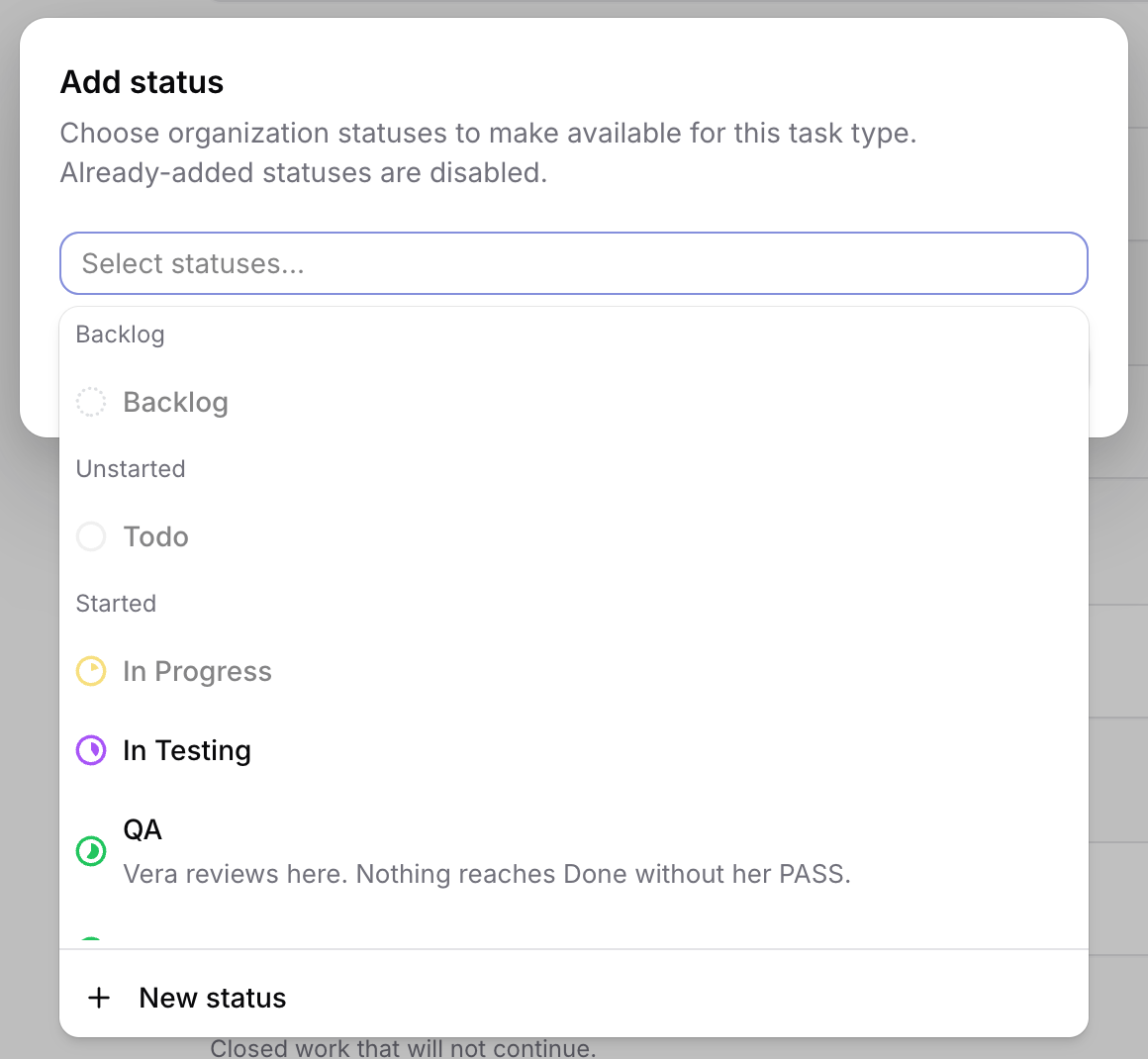
QA apparaît désormais sous Started avec « 0 tasks ». Rien d'autre n'a changé : la définition du statut est partagée, et vous n'avez ajouté qu'une appartenance.
Étape 3 : Assigner l'Agent pendant que la tâche est dans Backlog
Notre tâche était CAAN-5 : écrire CONTRIBUTING.md plus deux formulaires d'issues GitHub, « Add a company » et « Recipe broke ». Elle était dans Backlog. Nous avons défini Bolt comme assignataire et attendu.
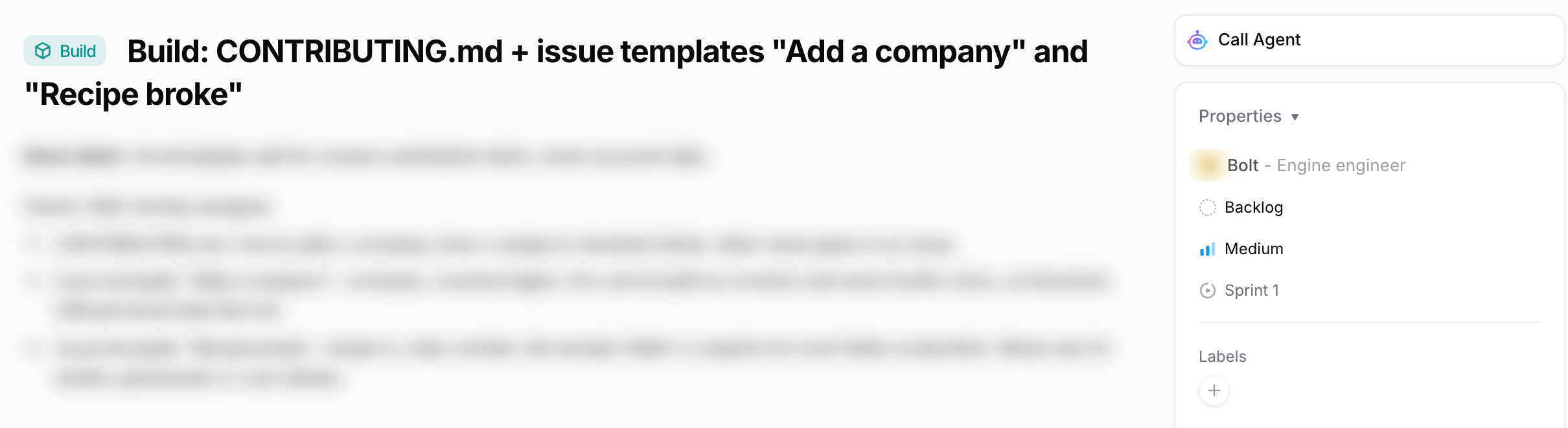
Rien ne s'est passé, et c'est précisément le but. La liste des exécutions de CAAN-5 est restée vide et l'état de travail de l'agent est resté à none. Backlog est l'endroit où l'on prépare le travail des agents avant de s'y engager, ce qui permet d'aligner dix tâches sans dépenser un seul token.
Étape 4 : Déplacer la tâche vers Todo et voir l'exécution démarrer
Changez le statut de Backlog à Todo dans le panneau Propriétés (ou faites glisser la carte sur le tableau).
Voici ce que nous avons observé, chronométré depuis le CLI :
- L'exécution est apparue en Queued immédiatement.
- Environ 20 secondes plus tard, elle est passée en Running.
- Bolt a publié « Started. » dans le chat de la tâche et a déplacé la tâche vers In Progress de lui-même.
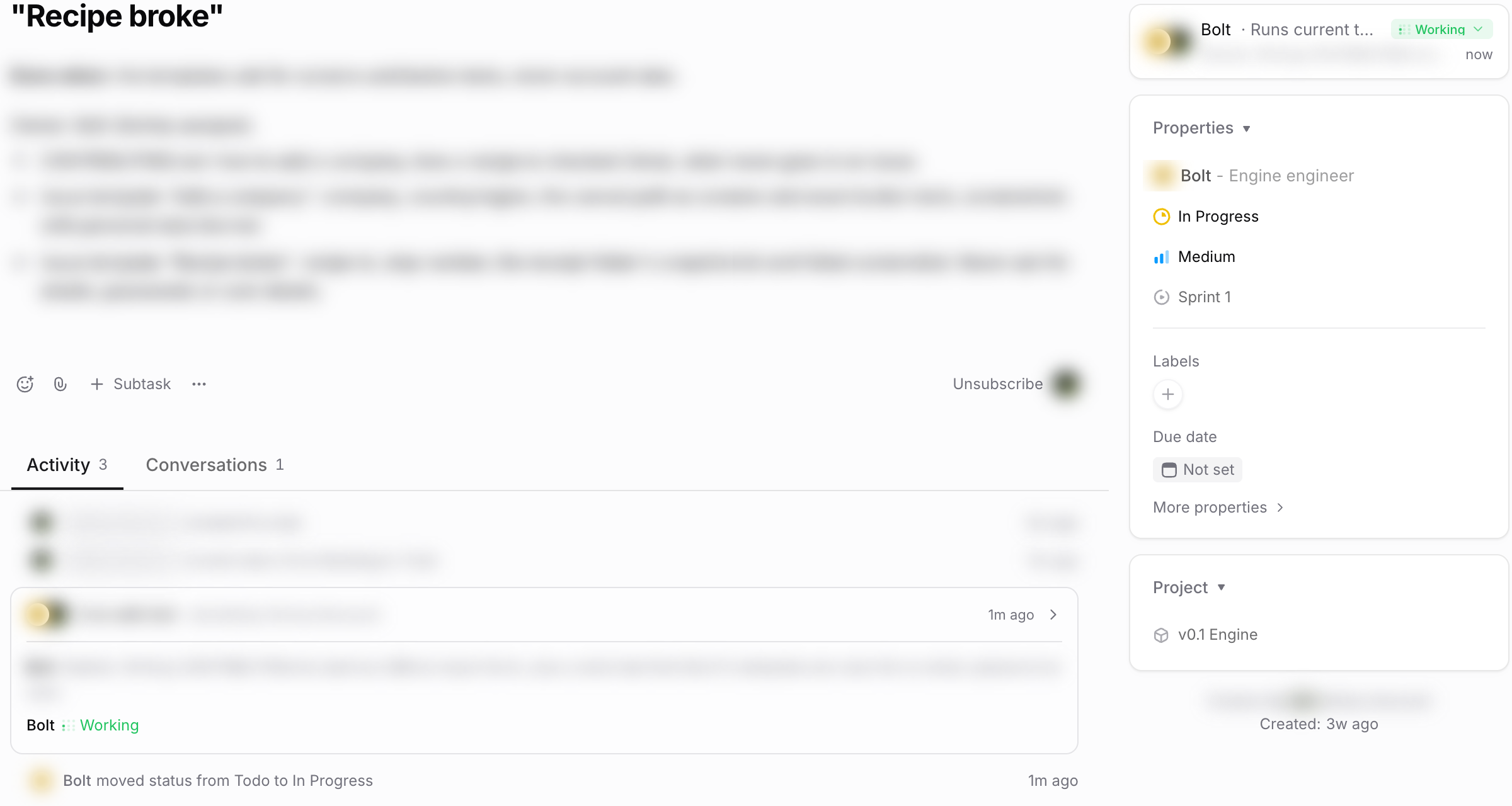
Trois minutes plus tard, l'exécution s'est terminée. Bolt a poussé une branche avec CONTRIBUTING.md, les deux formulaires d'issues et un test qui échoue si un champ de formulaire demande un email, un mot de passe ou une carte. npm test a réussi 18 tests sur 18. Bolt a ensuite marqué la conversation Needs your review.
Notez ce qui n'a pas changé : la tâche est restée dans In Progress. Le statut de la tâche et l'état de travail de l'agent sont distincts. « Needs your review » est un état de passation sur la conversation, pas une colonne.
Étape 5 : Utiliser un statut Started comme porte de contrôle
L'équipe fait passer chaque tâche terminée par la QA grâce à une automatisation. Ouvrez Autopilot dans la barre latérale du Space et vous la trouverez : un déclencheur Task status change, « When task status changes to QA », exécuté sur Cancel Crew.
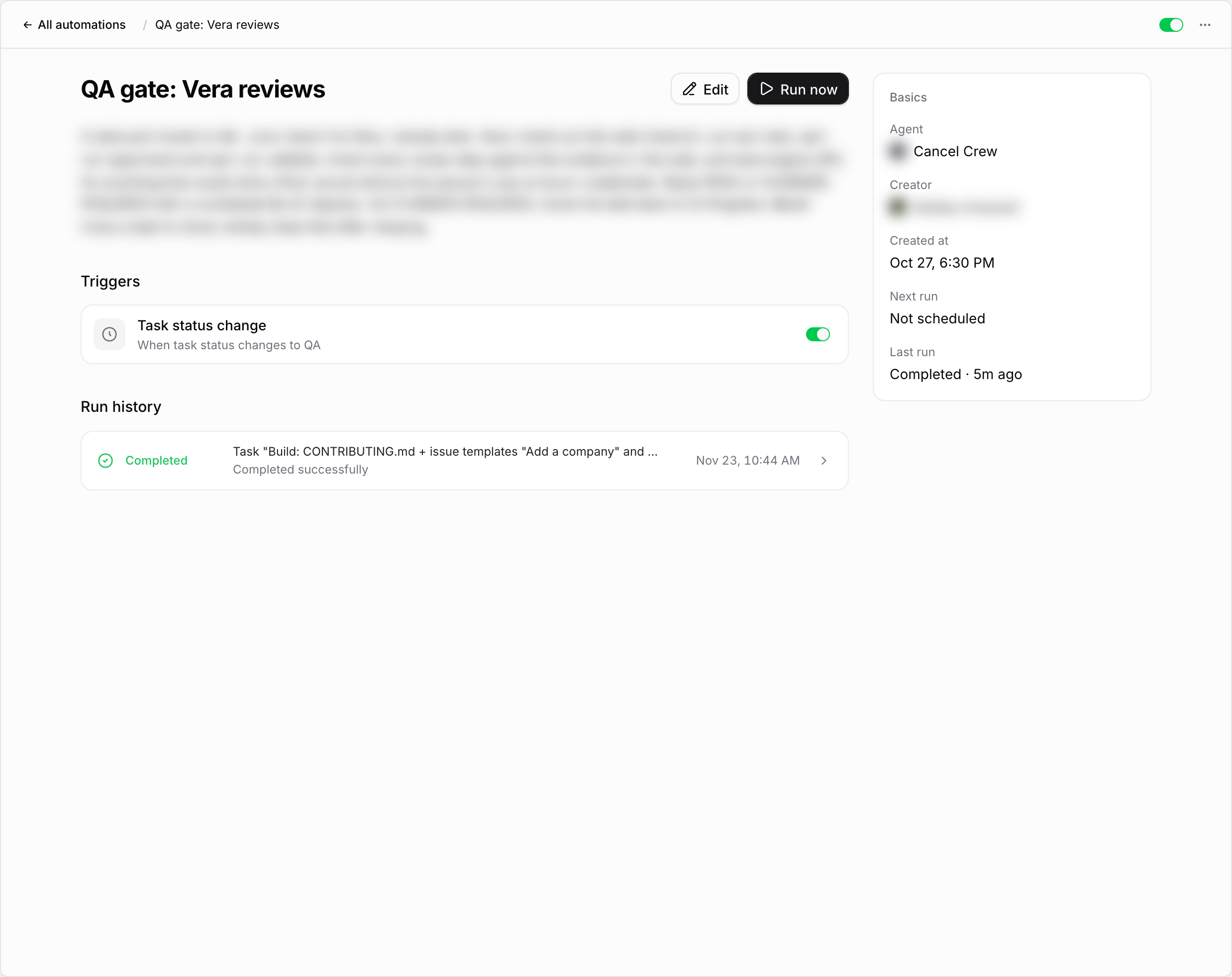
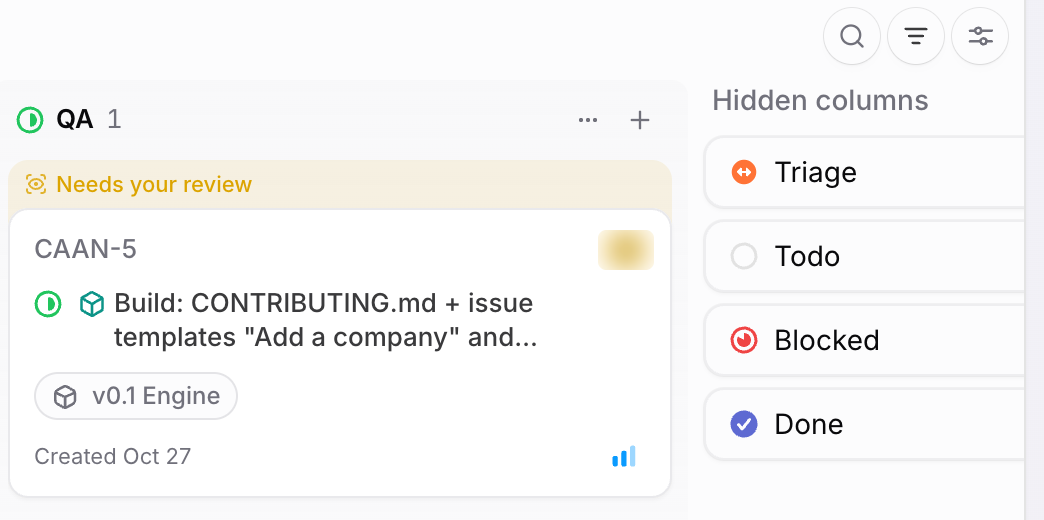
Nous avons déplacé CAAN-5 de In Progress vers QA. L'automatisation s'est déclenchée, Juno (le responsable du Crew) a confié la revue à Vera en moins de 30 secondes, et l'exécution de Vera s'est terminée environ deux minutes plus tard. Son verdict : PASS, avec les tests, le typecheck et la validation de recette au vert, et deux points de suivi non bloquants. La tâche est restée dans QA pour qu'un humain puisse fusionner.
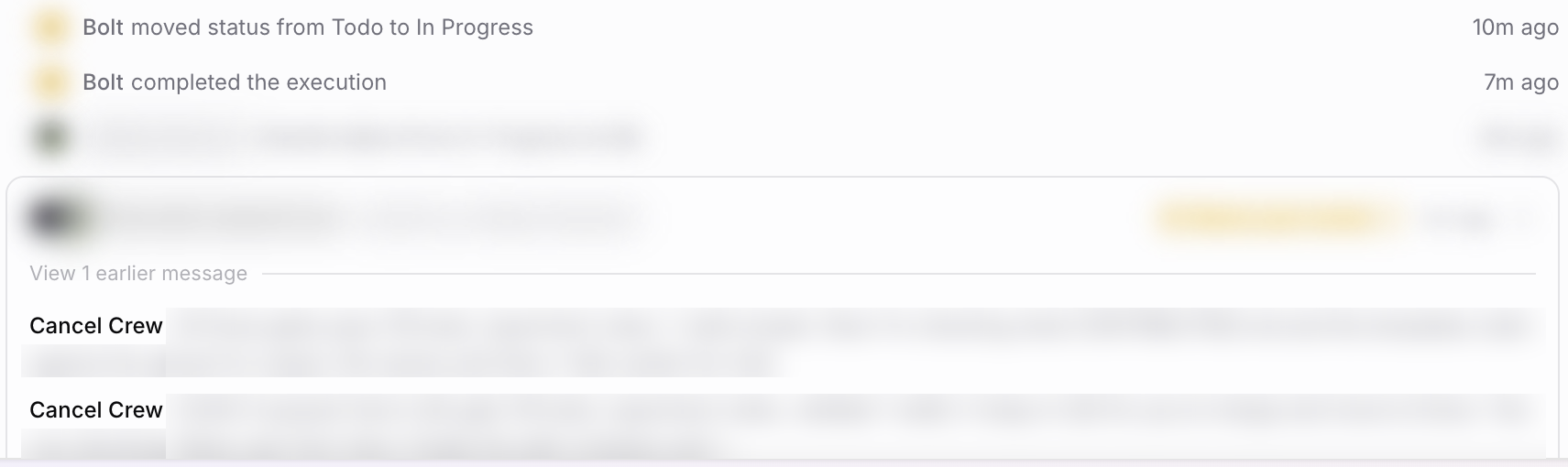
Pourquoi passer par le Crew plutôt que de pointer l'automatisation directement sur Vera ? Vera est exclusive à un crew, et Sharkly refuse une automatisation qui cible directement un Agent exclusif à un crew. Pour en savoir plus sur les automatisations déclenchées par statut, consultez Sharkly Automations.
Étape 6 : Savoir ce que font les statuts terminaux
Nous n'avons pas interrompu une véritable exécution pour une capture d'écran, cette étape s'appuie donc sur la page d'aide plutôt que sur notre propre test.
- Done (Completed) : la tâche est terminale, mais une exécution active n'est pas annulée. Si vous clôturez une tâche pendant que l'agent est en cours d'exécution, il termine son travail et fait son rapport quand même.
- Canceled : arrête les exécutions actives lancées pour la tâche. À utiliser quand le travail n'est plus souhaité.
- Duplicate : arrête également les exécutions et vous demande de sélectionner la tâche d'origine dans le même Space.
La règle pratique : pour arrêter un agent, annulez la tâche. La déplacer vers Done ne fait que clôturer la tâche, et l'exécution continue.
Étape 7 : Créer votre propre statut
Nous avons ajouté Blocked pour le travail en attente d'une personne, d'un secret ou d'une autre tâche.
- Dans l'onglet Statuses de Build, cliquez sur Add status, ouvrez Select statuses… et choisissez New status en bas.
- Saisissez le nom Blocked, une description et une couleur (nous avons utilisé
#ef4444). - Définissez Status group sur Started, puis cliquez sur Save.
Sharkly le crée dans le catalogue de l'organisation et l'ajoute à Build en une seule étape. Build liste maintenant neuf statuts, avec Blocked sous Started.
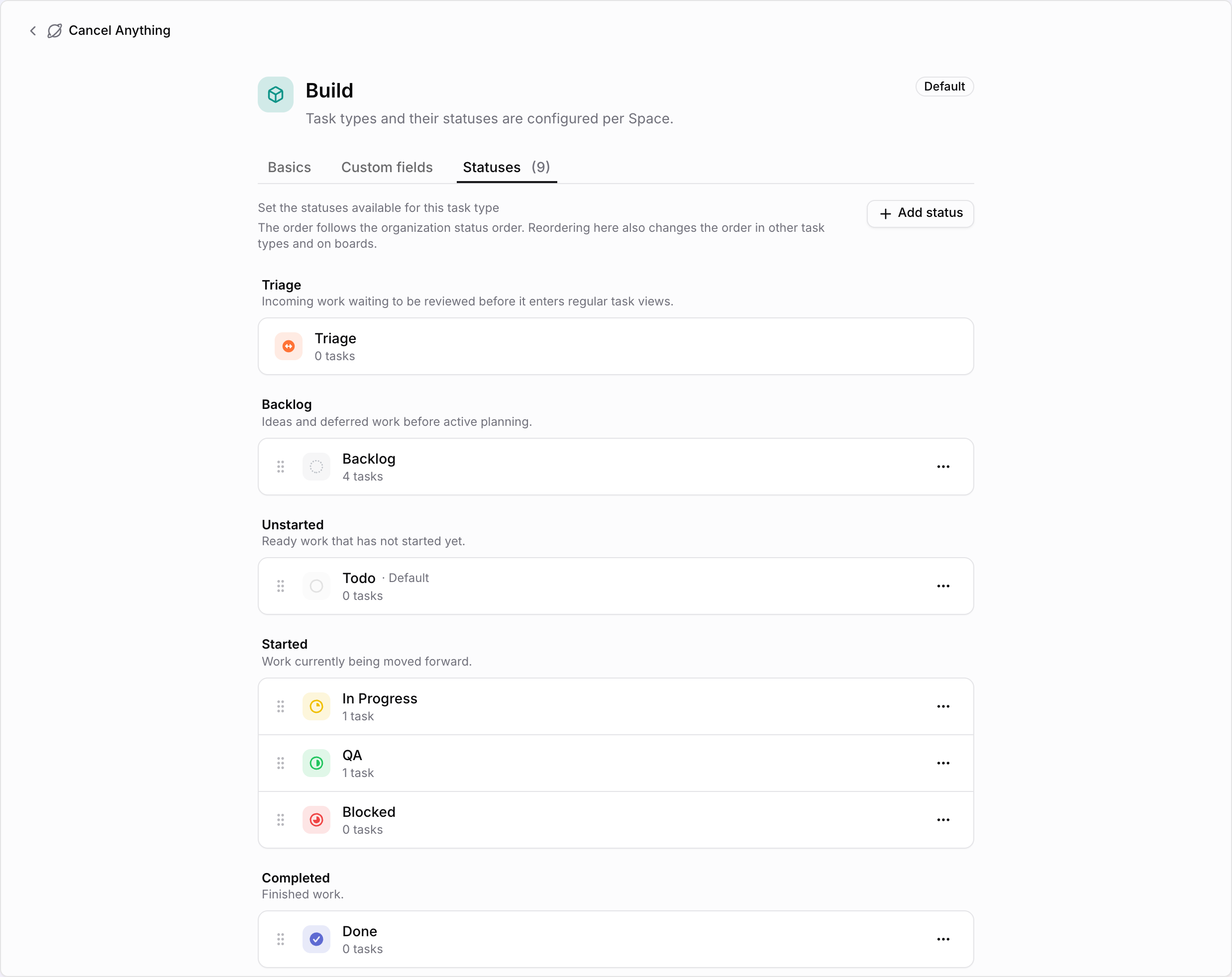
Pourquoi Started et pas Backlog ? Déplacer une tâche de Backlog vers n'importe quel statut non terminal peut démarrer une exécution. Un statut Started maintient la tâche dans le Sprint actif et ses métriques sans être interprétée comme mise en attente.
Ce qui nous a posé problème
QA n'était pas dans le Workflow de Build. Les notes de configuration indiquaient que QA avait été renommé depuis Ready for Release. En réalité, les deux existaient toujours dans le catalogue, et aucun des deux n'appartenait à Build. Sur une tâche antérieure, Bolt avait signalé qu'il ne pouvait pas déplacer le travail vers QA et l'avait laissée dans In Progress. Solution : rattacher le statut à chaque type qui en a besoin (Étape 2), puis vérifier le compteur de types de tâches dans le catalogue.
L'agent n'a pas déplacé sa propre tâche vers QA. Même avec QA rattaché, Bolt s'est arrêté à « Needs your review ». C'est très bien pour une équipe où un humain décide quand le travail est prêt. Si vous voulez que les agents fassent la passation d'eux-mêmes, indiquez-le dans les instructions de l'agent et nommez le statut.
Blocked n'apparaissait pas sur le tableau. Le tableau masque les colonnes vides, donc Blocked attendait sous Hidden columns jusqu'à ce qu'une tâche l'utilise.
Variantes
Une équipe support peut garder les brouillons d'agents dans Backlog toute la journée et déplacer un lot vers Todo une fois qu'une personne les a lus. Le changement de statut constitue l'approbation, et rien ne s'exécute avant.
Une équipe plateforme avec des limites de modèles payants peut ajouter un statut « Ready for Agent » dans la catégorie Unstarted. Les humains déposent le travail dans Backlog, et un responsable le promeut vers Ready for Agent quand le budget le permet. Cette unique colonne devient le contrôle des dépenses.
Liste de contrôle récapitulative
- [ ] Chaque statut vers lequel vous déplacez des tâches figure dans le Workflow du type de tâche, pas seulement dans le catalogue
- [ ] Les agents sont assignés dans Backlog, et la sortie de Backlog est votre bouton de démarrage
- [ ] Les statuts de revue sont dans Started, avec une automatisation de changement de statut associée
- [ ] Vous annulez des tâches pour arrêter les agents, et vous n'utilisez Done que pour clôturer le travail
- [ ] Les nouveaux statuts reçoivent leur catégorie selon leur sens, pas selon leur couleur
Configurez votre propre tableau sur Sharkly, puis lisez toutes les règles de catégories sur la page d'aide sur les statuts de tâche. Nouveau venu sur le produit ? Commencez par premiers pas avec Sharkly.
FAQ
Assigner un agent dans Backlog démarre-t-il une exécution ?
Non. Créer ou assigner une tâche dans Backlog ne démarre pas d'exécution. L'exécution démarre quand vous déplacez la tâche hors de Backlog vers un statut non terminal et que l'Agent est prêt.
Comment arrêter un agent en cours d'exécution depuis le tableau ?
Déplacez la tâche vers un statut Canceled ou Duplicate. Les deux arrêtent les exécutions actives lancées pour la tâche. La déplacer vers Done, non.
Pourquoi ne puis-je pas sélectionner un statut sur une tâche ?
Le statut n'est pas dans le Workflow de ce type de tâche. Ouvrez le type de tâche du Space, allez dans l'onglet Statuses et ajoutez-le.
Quelle est la différence entre un statut et une catégorie ?
Un statut est le nom que votre équipe voit, comme QA. Sa catégorie est l'étape fixe située en dessous, comme Started. Les exécutions des agents, les métriques de Sprint et les rapports lisent tous la catégorie.
Un statut peut-il déclencher un agent ?
Oui. Un déclencheur Task status change sur une automatisation peut exécuter un Agent ou un Crew chaque fois qu'une tâche entre dans un statut choisi.


