
TL;DR
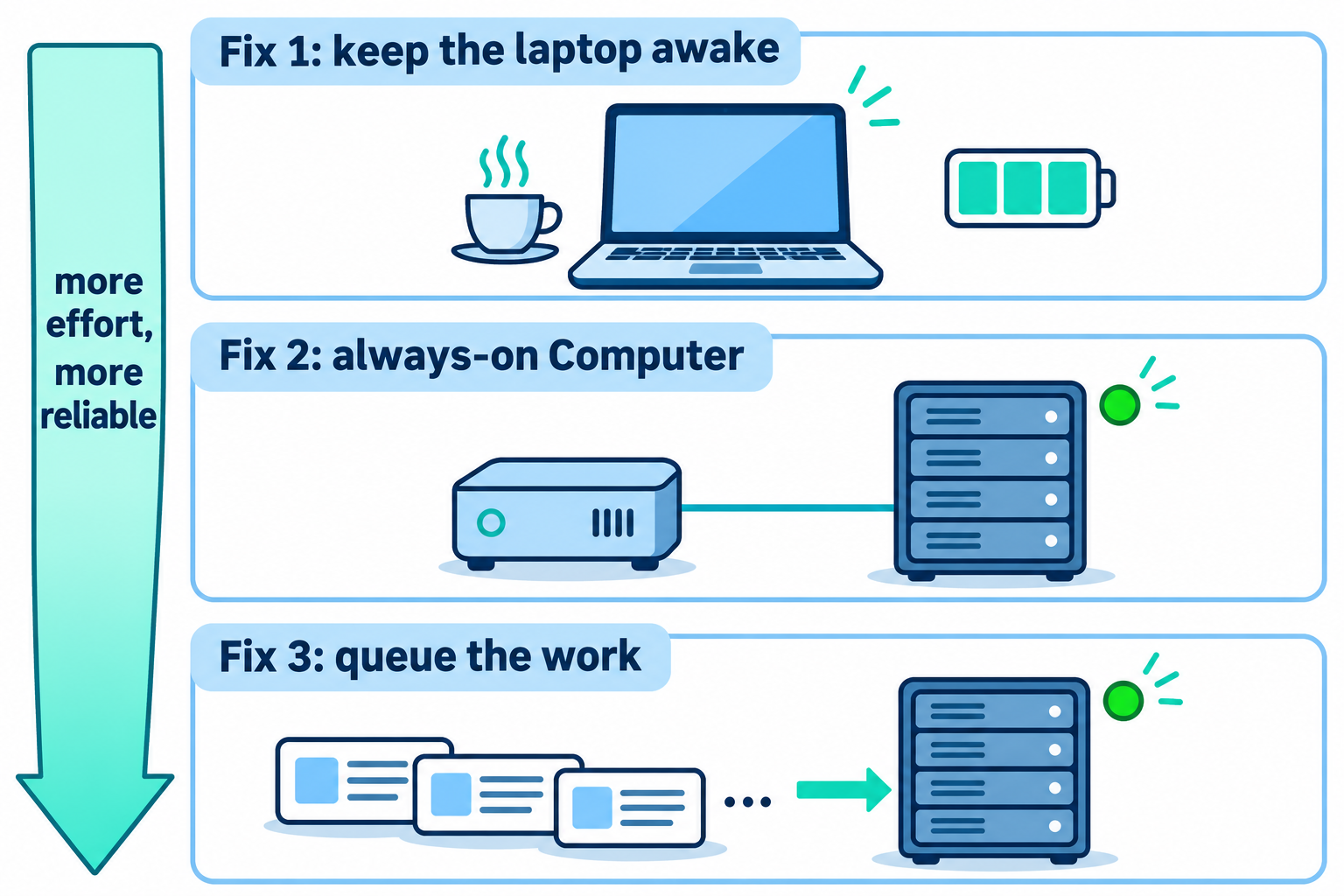
Agar AI coding agent tetap berjalan saat laptop masuk ke mode tidur (sleep), ada tiga solusi yang bisa Anda pilih berdasarkan tingkat upayanya: jaga laptop agar tetap menyala menggunakan caffeinate atau pengaturan daya, pindahkan agent ke Komputer yang selalu aktif seperti Mac mini atau server Linux, dan gunakan antrean (queue) agar tugas menunggu Komputer tersebut daripada berhenti saat layar laptop ditutup.
Mengapa agent Anda berhenti saat layar laptop ditutup
Anda menjalankan Claude Code atau Codex untuk tugas refactor yang panjang, menutup layar laptop, lalu beranjak pulang. Keesokan paginya, terminal masih menampilkan langkah yang sama persis seperti saat Anda tinggalkan. Tidak ada pekerjaan yang selesai, dan tidak ada pemberitahuan apa pun.
Inilah yang sebenarnya terjadi. Ketika macOS masuk ke mode tidur, sistem akan menangguhkan (suspend) seluruh proses, termasuk agent Anda. Koneksi terbuka milik agent ke API model terputus, begitu juga koneksi ke tools atau board. Saat laptop kembali menyala, agent mungkin mencoba menyambung ulang, mengalami error, atau sekadar macet menunggu respons yang tak kunjung tiba. Apa pun hasilnya, waktu berjam-jam saat Anda tertidur terbuang sia-sia.
Panduan ini membahas tiga cara agar AI coding agent tetap berjalan tanpa henti, rincian biaya yang dibutuhkan, serta hal-hal apa saja yang tetap memerlukan laptop Anda. Jika Anda sudah mengarahkan alur kerja agent melalui board bersama seperti Sharkly, solusi ke-2 dan ke-3 hanya membutuhkan waktu sekitar sepuluh menit.
Solusi 1: Jaga laptop agar tetap menyala
Solusi tercepat adalah mencegah laptop masuk ke mode tidur. Namun, cara ini menguras baterai dan menimbulkan panas, serta tidak akan bertahan saat layar ditutup kecuali Anda memenuhi syarat dari Apple. Gunakan cara ini untuk proses yang memakan waktu beberapa jam saja, bukan sebagai solusi utama setiap malam.
Bagaimana cara mencegah Mac masuk ke mode tidur saat agent berjalan?
macOS memiliki perintah bawaan untuk keperluan ini bernama caffeinate. Perintah ini menahan *power assertion*—permintaan yang menginstruksikan sistem agar tidak tidur—selama perintah tersebut berjalan. Flag yang bisa Anda gunakan, merujuk pada referensi caffeinate:
-imencegah tidur karena sistem idle.-smencegah tidur sistem, tetapi hanya saat terhubung ke adaptor daya (AC).-dmenjaga layar tetap menyala (opsi ini jarang diperlukan).-w <pid>melepas assertion saat proses tersebut selesai.-t <seconds>menghentikan assertion setelah durasi tertentu (dalam detik).
Pola paling bersih adalah membungkus perintah agent itu sendiri, sehingga assertion otomatis berakhir saat agent selesai bertugas:
# Hold the assertion for exactly as long as the agent runs
caffeinate -is claude -p "Refactor the billing module and run the tests"

# Or attach to an agent that's already running
pgrep -f codex          # prints the PID, for example 48213
caffeinate -i -w 48213
Jika Anda lebih suka menggunakan antarmuka grafis, buka System Settings, lalu pilih Battery. Di bawah Additional Options, aktifkan opsi “Prevent automatic sleeping on power adapter when the display is off” (panduan pengaturan baterai Apple). Opsi ini hanya berfungsi ketika laptop tersambung ke pengisi daya.
Apakah caffeinate tetap bekerja saat layar ditutup?
Tidak secara otomatis. Menutup layar MacBook akan langsung memicu mode tidur kecuali perangkat berada dalam mode closed-display. Apple mendefinisikannya sebagai kondisi saat laptop berjalan dengan layar tertutup namun terhubung ke daya, monitor eksternal, serta keyboard dan mouse eksternal (panduan mode closed-display Apple). Jika Anda meninggalkannya tanpa monitor eksternal, kemungkinan besar agent akan berhenti berjalan.
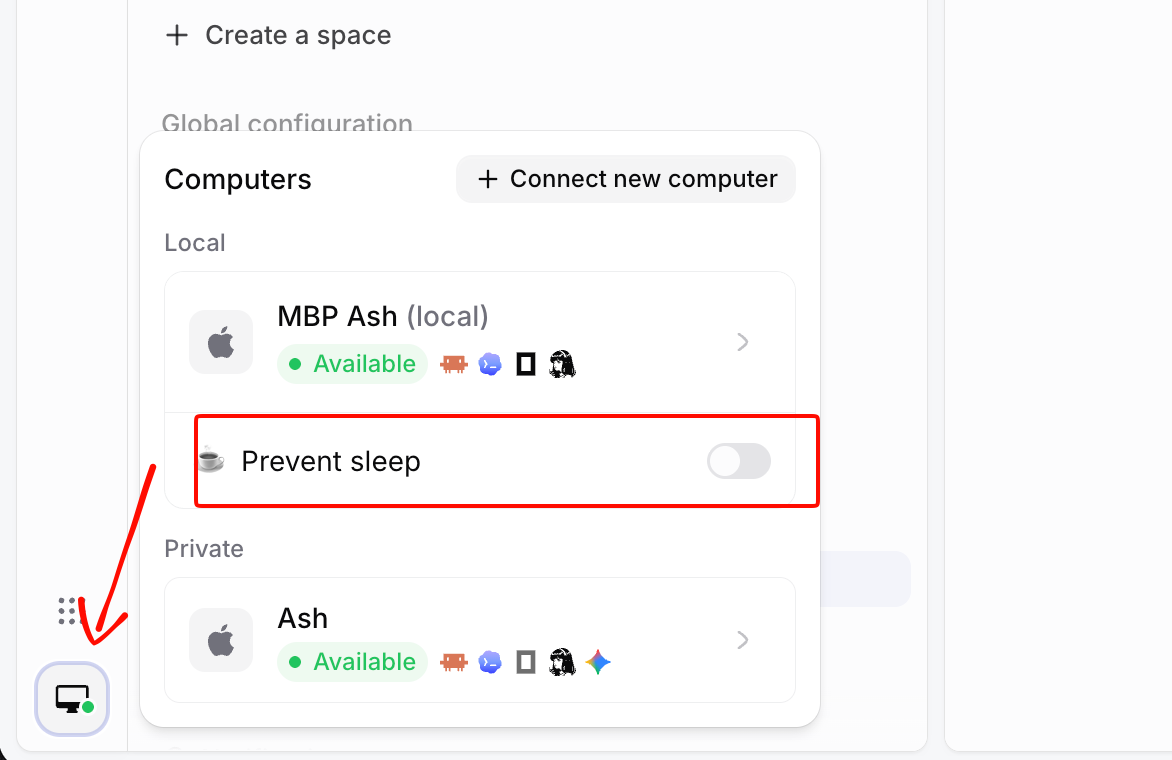
Jika menggunakan Sharkly Desktop, Anda tidak perlu repot mengetik perintah terminal. Pengaturan Computer menyediakan tombol toggle Prevent sleep dengan pilihan durasi 5 menit, 30 menit, 1, 2, 5, atau 8 jam, hingga Always (Selalu). Berdasarkan dokumentasi Computers, fitur ini menjaga sistem tetap aktif meski layar mati, dan akan nonaktif otomatis setelah durasi berakhir. Fitur ini hanya tersedia untuk komputer lokal ini, bukan untuk perangkat bersama atau jarak jauh (remote).
Solusi 2: Jalankan agent di Komputer yang selalu aktif
Solusi yang lebih andal dan permanen adalah berhenti menjalankan tugas-tugas panjang di laptop pribadi. Pindahkan agent ke perangkat yang tidak pernah dimatikan: Mac mini cadangan di meja Anda, server Linux di ruang kerja, atau VM di cloud. Laptop Anda cukup menjadi tempat untuk menyusun instruksi tugas dan meninjau hasilnya.
Tim DeepSeek Harness menjelaskan pendekatan pemisahan serupa dalam esai desain super-agent mereka. Mereka menyebutnya BYOM: loop agent dan status sesi berada di cloud, sementara setiap lingkungan yang menyimpan kode Anda menjalankan daemon ringan dan tetap berada di tempatnya. Walaupun esai tersebut memaparkan konsep arsitektur alih-alih produk siap pakai, konsep dasarnya tetap relevan. Kode dan peralatan tetap berada di hardware yang Anda kendalikan; loop yang mendistribusikan pekerjaan tetap berjalan lancar terlepas dari apakah laptop Anda terbuka atau tertutup.
Pada perangkat yang selalu aktif, persiapan minimumnya mencakup CLI agent, kredensial Git, dan mekanisme untuk menjaga sesi tetap hidup. Di Linux, hal ini biasanya memanfaatkan tmux atau unit systemd agar agent tidak mati saat sesi SSH berakhir. Cara ini cukup efektif untuk satu agent. Namun, pengelolaan akan mulai merepotkan saat menjalankan lima agent sekaligus, karena Anda harus membuka sesi SSH satu per satu hanya untuk memeriksa proses mana yang sudah rampung.
Bagaimana cara menambahkan Komputer remote ke Sharkly?
Di Sharkly, Computer mengacu pada host terhubung mana pun yang menjalankan agent. Layanan lokal ringan yang terpasang di dalamnya akan mendeteksi tool agent yang terinstal (Claude Code, Codex, dan lainnya), melaporkannya masing-masing sebagai Runtime, mengirim heartbeat secara berkala, dan menerima tugas. Layanan ini melakukan koneksi keluar (*outward*), sehingga Anda umumnya tidak perlu repot membuka port masuk (*inbound port*).
Untuk menghubungkan server:
- Di Sharkly, buka Settings, lalu Computers, dan pilih opsi untuk menghubungkan Computer baru.
- Buat token instalasi sekali pakai (*install token*). Token ini memiliki masa kedaluwarsa singkat dan hanya bisa digunakan sekali, jadi hindari menyimpannya dalam skrip atau image sistem.
- Pada server, instal Sharkly CLI lalu jalankan pendaftaran:
sharkly computer register --install-token <install-token>

# Check it from any terminal
sharkly computer list
sharkly computer ping <computer-id> <runtime-id>
- Tunggu hingga Computer berstatus online, kemudian pastikan minimal ada satu Runtime yang tersedia.
Dokumentasi Computers mengulas ketersediaan paket untuk Linux (AppImage, deb, tar.gz) beserta langkah pengecekan Runtime. Untuk pembahasan lebih mendalam mengenai perbandingan penggunaan server vs laptop, Anda bisa membaca panduan menjalankan coding agent secara remote serta panduan Computers di Sharkly.
Solusi 3: Manfaatkan antrean agar pekerjaan tidak gagal
Komputer yang selalu aktif pun terkadang harus restart karena pembaruan sistem atau kehilangan koneksi Wi-Fi. Solusi terakhir ini memastikan kendala sementara tersebut hanya memakan waktu beberapa menit, bukan menggagalkan pekerjaan semalaman. Kuncinya adalah membuat tugas menunggu Komputer kembali siap, alih-alih langsung gagal hanya karena perangkat tidak merespons pada detik instruksi dikirimkan.
Di sinilah sistem antrean (*queue*) memainkan peran penting. Di Sharkly, saat Anda memberikan tugas kepada Agent, eksekusi tugas tersebut akan dialihkan ke Computer dan Runtime milik Agent tersebut. Berdasarkan dokumentasi resminya:
- Jika Computer sedang offline, tugas baru akan otomatis menunggu hingga perangkat kembali terhubung.
- Jika Computer terputus sebelum tugas didistribusikan (*dispatch*), tugas tersebut tetap berada dalam antrean.
- Setiap Computer memiliki batas konkurensi tugas; tugas yang melampaui batas ini akan menunggu dengan status Queued (Dalam Antrean).
- Dengan direktori sementara atau worktree yang terisolasi, konkurensi default Agent ditetapkan sebesar 50% dari batas total Computer.

Dengan demikian, pola kerja di malam hari menjadi sangat teratur. Sebelum pulang, Anda cukup membuat lima tugas dan menugaskannya ke Agent di Mac mini. Komputer akan mengeksekusi tugas sesuai kapasitas batasnya, sisa tugas akan menunggu dalam antrean (Queued), dan Anda tinggal membaca hasilnya keesokan pagi. Setiap proses berbasis repositori dapat menggunakan worktree baru yang terpisah, sehingga tugas-tugas yang berjalan paralel tidak akan saling menimpa checkout kode yang sama. Mengenai berapa banyak proses yang bisa dijalankan sekaligus, pelajari selengkapnya di panduan cara menjalankan 10 AI coding agent secara bersamaan.
Ada dua batasan penting yang perlu Anda perhatikan. Dokumentasi tidak menjamin bahwa proses yang sedang berjalan akan otomatis dilanjutkan (*resume*) jika Komputer terputus di tengah jalan, dan proses yang telah dibatalkan tidak bisa dilanjutkan kembali di titik yang sama. Jika ada tugas yang macet, buka tugas tersebut, periksa status eksekusinya, lalu coba jalankan ulang atau tambahkan komentar tindak lanjut. Untuk fitur otomatisasi terjadwal (Automations), dokumentasi mencantumkan status Skipped tetapi tidak merinci bagaimana penanganan saat Computer sedang offline; jadi sebaiknya uji jadwal Anda menggunakan tombol Run now sebelum membiarkannya berjalan sendiri semalaman.
Hal-hal yang tetap membutuhkan laptop Anda
Memindahkan agent keluar dari laptop bukan berarti memindahkan segalanya. Beberapa kebutuhan berikut tetap memerlukan Computer lokal:
- Direktori khusus (Specified directories). Menjalankan tugas pada satu folder lokal statis dan memanfaatkan file yang sudah ada di sana hanya didukung untuk Computer lokal.
- Fitur Prevent sleep. Tombol pengaturan ini hanya tersedia untuk komputer lokal pada aplikasi desktop.
- Kredensial dan file yang hanya ada secara lokal. Jika suatu tugas membutuhkan akses VPN khusus, private key, atau file rahasia yang hanya tersimpan di laptop, server tidak akan bisa mengaksesnya. Salin file tersebut jika aman, atau biarkan tugas berjalan lokal dengan menerapkan Solusi 1.
Tugas-tugas lainnya—mulai dari refactoring, pengetesan otomatis, pembaruan dependensi, hingga revisi dokumentasi—dapat berjalan mulus di perangkat yang layarnya tidak pernah ditutup. Biaya penggunaan model tetap ditagihkan ke paket Claude Code, Codex, atau langganan API yang sudah terpasang di Computer tersebut, karena Sharkly tidak menjual token mandiri. Jika Anda ingin mengoptimalkan anggaran, artikel menjalankan AI agent secara gratis dan perbandingan Codex cloud vs Computer milik sendiri menyajikan rincian pilihannya.
Kesimpulan
Laptop akan masuk ke mode tidur, dan proses agent pun akan terhenti bersamanya. Untuk eksekusi singkat di siang hari, amankan agent dengan perintah caffeinate atau aktifkan fitur Prevent sleep. Untuk beban kerja semalaman, alihkan agent ke Komputer yang selalu aktif. Dan untuk alur kerja yang sangat penting, terapkan antrean tugas di depannya—sehingga proses restart atau gangguan koneksi singkat hanya menjadi jeda sesaat, bukan kegagalan total.
Langkah berikutnya: hubungkan satu perangkat cadangan sebagai Computer, tetapkan dua tugas malam ini, lalu tutup layar laptop Anda dengan tenang. Sharkly dapat digunakan secara gratis untuk memulai, dan dokumentasi Computers akan memandu Anda mulai dari token instalasi hingga eksekusi tugas pertama.
FAQ
Mengapa AI agent saya berhenti saat laptop masuk ke mode tidur?
Mode tidur menangguhkan semua proses aktif dan memutus sambungan jaringan. Agent tidak dapat menjangkau API model selama ditangguhkan, sehingga proses akan terjeda, error, atau macet saat laptop kembali aktif.
Bagaimana cara menjaga Claude Code tetap berjalan semalaman di Mac?
Hubungkan Mac ke pengisi daya dan jalankan perintah dengan caffeinate -is agar sistem tidak tidur hingga agent selesai bertugas. Jika layar ditutup, Anda juga wajib menggunakan mode closed-display. Untuk tugas rutin setiap malam, memakai Komputer yang selalu aktif jauh lebih andal.
Apakah caffeinate mencegah laptop tidur saat layarnya ditutup?
Tidak. Menutup layar MacBook akan otomatis memicu mode tidur kecuali perangkat berada dalam mode closed-display, yaitu tersambung ke adaptor daya, monitor eksternal, serta keyboard dan mouse eksternal.
Apa yang terjadi pada tugas di Sharkly jika Komputer offline?
Tugas baru biasanya akan menunggu hingga Komputer kembali online, dan tugas yang belum sempat diproses akan tetap berada di dalam antrean. Pastikan untuk mengecek status eksekusi tugas setelah gangguan jaringan yang cukup lama, karena dokumentasi tidak menjamin proses yang sedang berjalan di tengah jalan akan otomatis dilanjutkan.
Bisakah saya menjalankan coding agent di server Linux?
Bisa. Cukup instal CLI agent dan Sharkly CLI di server, daftarkan menggunakan token instalasi, dan server tersebut akan terdaftar sebagai Computer lengkap dengan Runtime yang terdeteksi.


