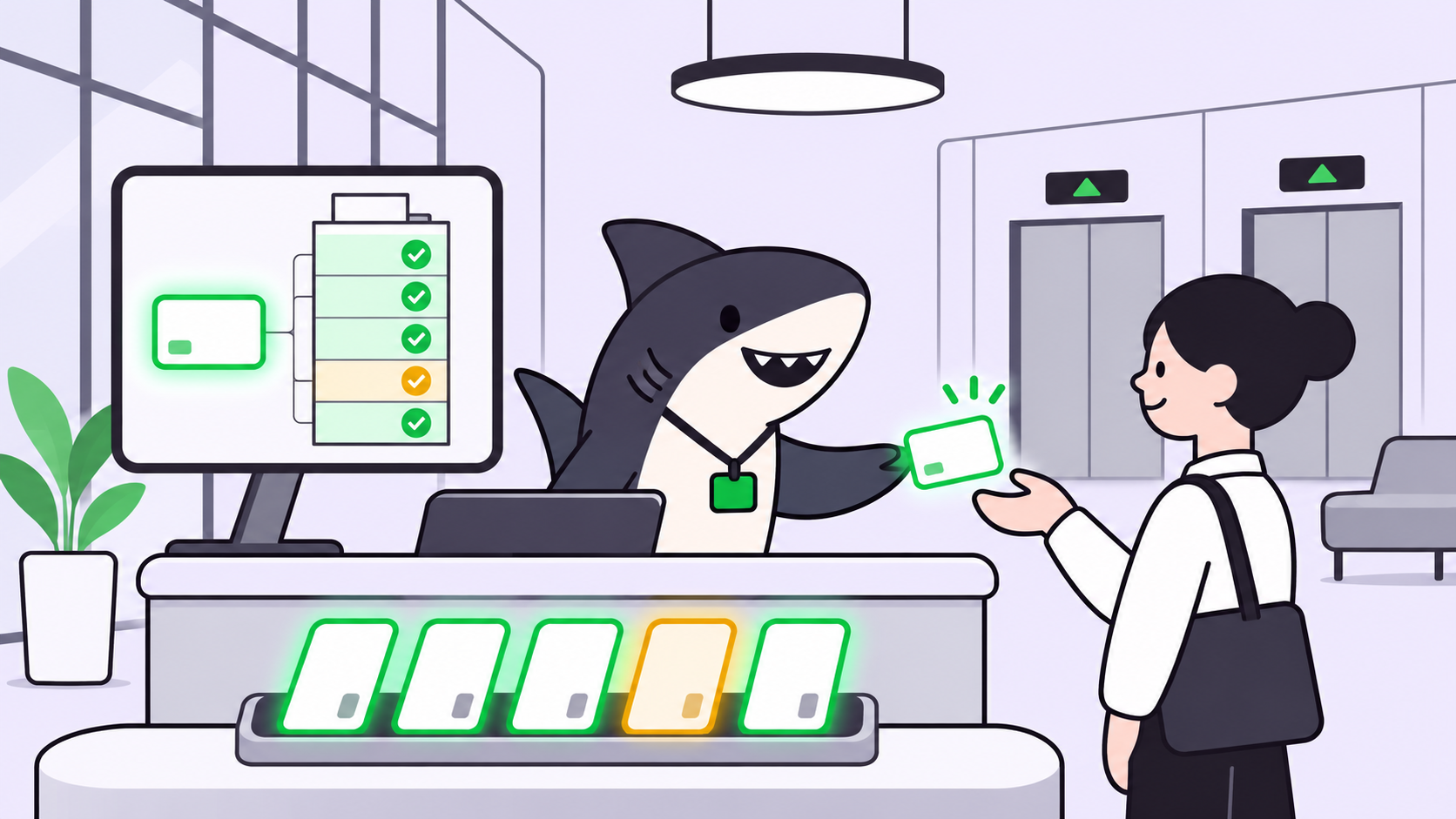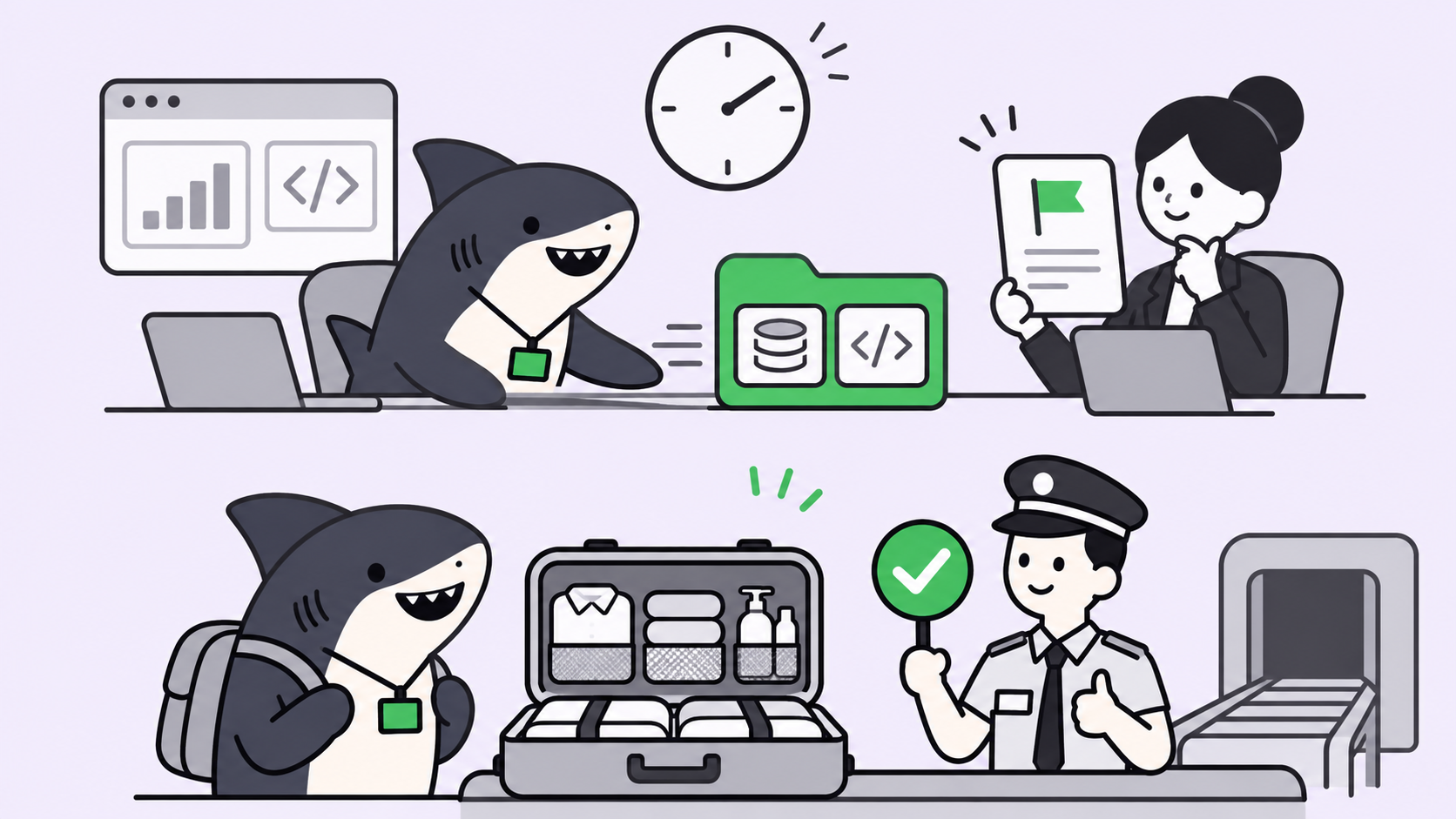
Jawaban singkat: Sharkly access token adalah token personal yang diawali dengan shk_ dan memungkinkan CLI sharkly bertindak sebagai pengguna Anda dari sebuah skrip. Buat token di Settings → Personal Access Tokens dengan masa berlaku 30 hari, simpan sebagai secret GitHub SHARKLY_TOKEN, dan job yang gagal dapat menjalankan sharkly task create untuk mengajukan Task bagi agent.
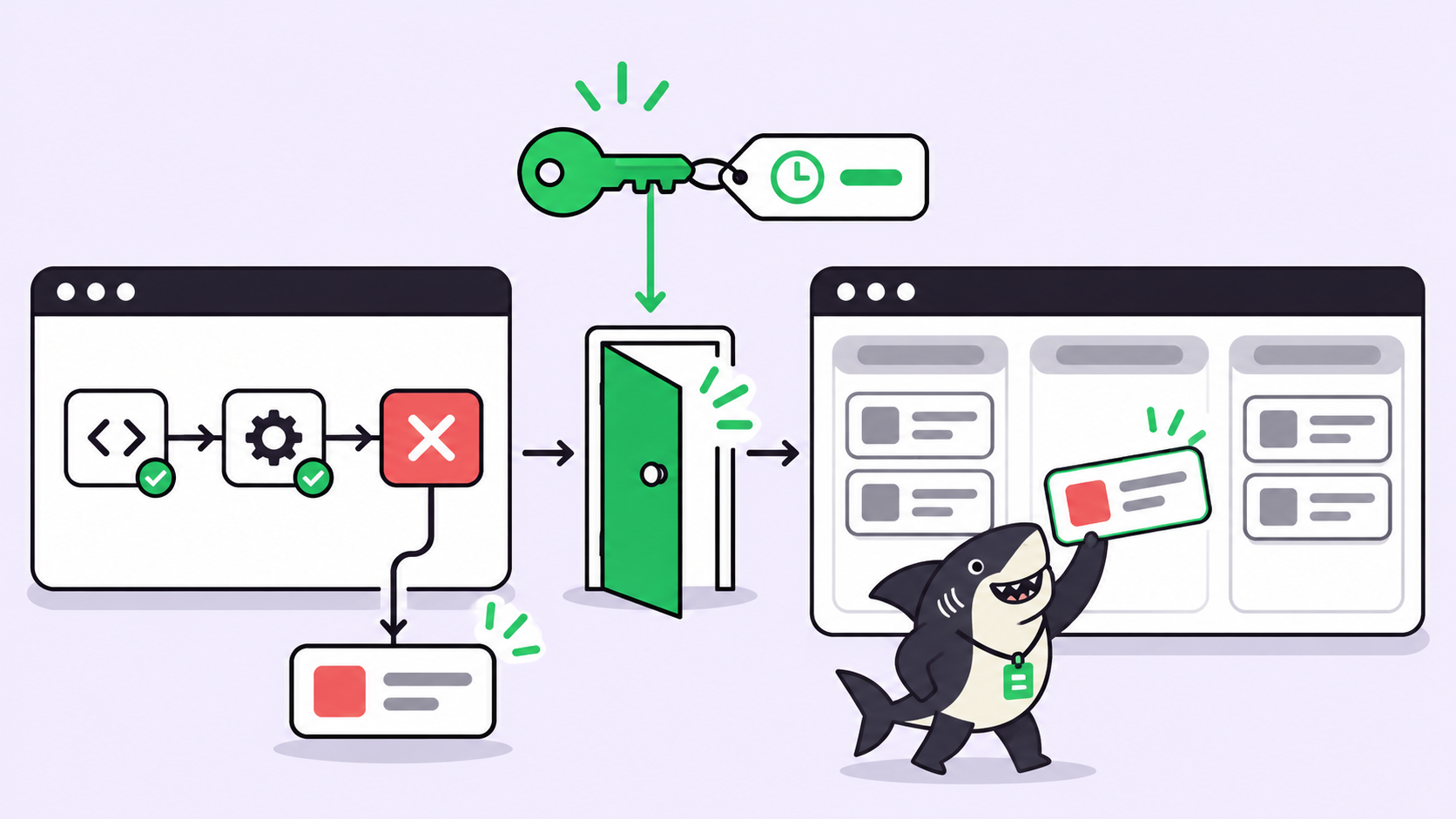
Pemeriksaan nightly Anda gagal pukul 3 pagi dan tak ada yang membaca tanda X merah itu sampai standup. Tutorial ini menghubungkan kegagalan tersebut langsung ke Sharkly Space: job mengajukan Task berisi perintah dan ekor log, lalu seorang Agent membacanya sebelum Anda bangun.
Anda akan mendapatkan tiga hal pada akhirnya: token yang dibatasi lewat masa berlaku, workflow GitHub Actions yang mengajukan Task saat gagal, dan rutinitas rotasi yang bisa dijalankan tanpa merusak job.
Sebelum memulai
Anda perlu menyiapkan empat hal:
- Organisasi Sharkly dan sebuah Space untuk menerima Task. Milik kami adalah Space
CAAN. - Setidaknya satu Agent pada Computer yang terhubung. Kami menggunakan Echo, Agent dukungan tim (Claude Code, Sonnet).
- ID organisasi. Jalankan
sharkly organization view --output jsonsekali di laptop Anda sendiri lalu salinid. - Akses admin ke repo GitHub, untuk menambahkan satu secret dan satu variable.
Tidak ada yang memerlukan Sharkly GitHub app di sini. CLI berkomunikasi dengan Sharkly API melalui HTTPS, jadi sistem CI apa pun yang bisa menjalankan shell akan bekerja dengan cara yang sama.
Cara semua komponen terhubung
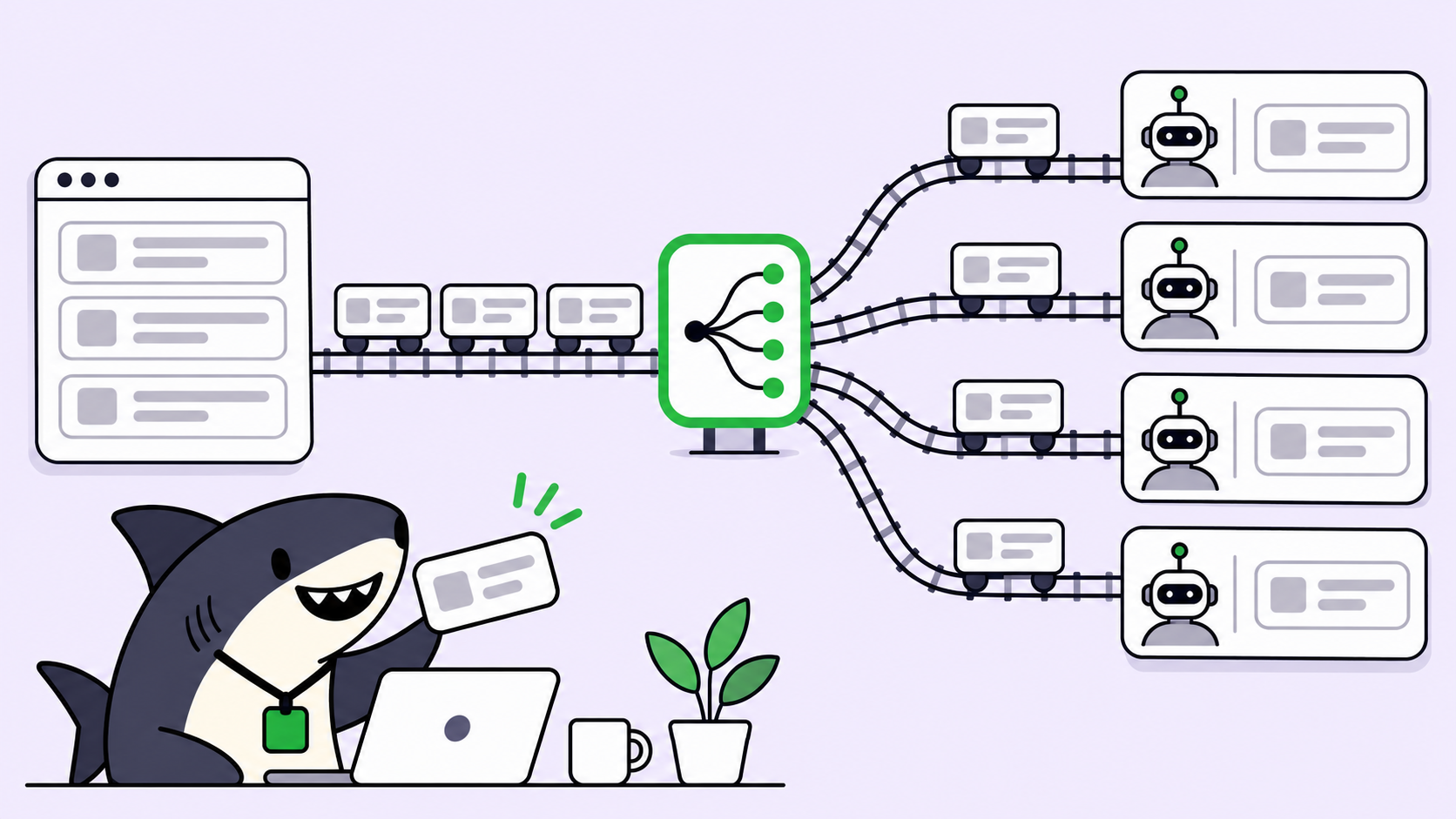
Job tidak pernah berkomunikasi langsung dengan Agent. Job berkomunikasi dengan Sharkly atas nama Anda, melalui CLI, dan Sharkly yang melakukan pengiriman tugasnya.
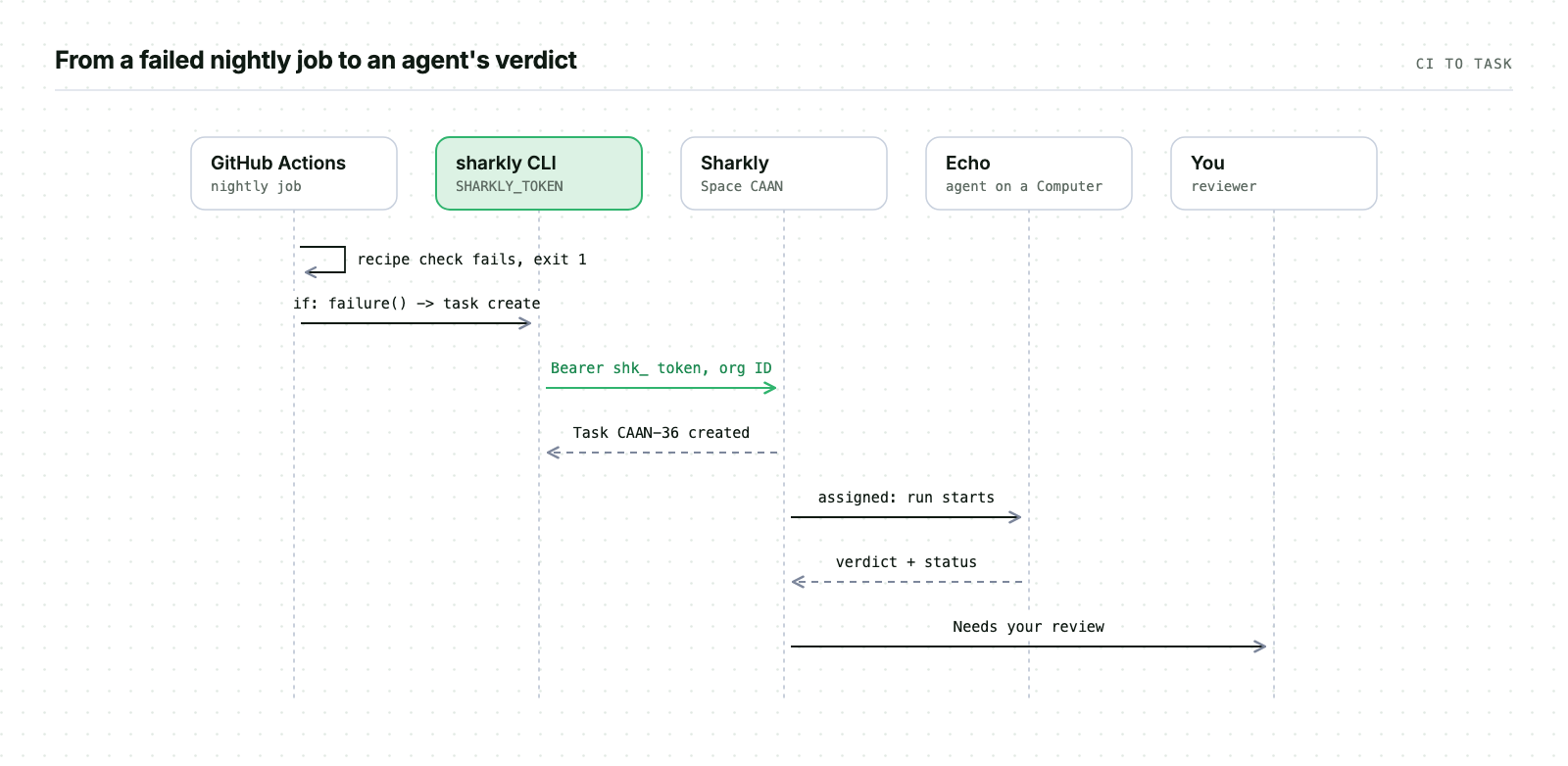
Ada dua kredensial yang terlibat, dan mencampuradukkannya adalah kesalahan paling umum. Personal access token shk_ ditujukan untuk orang dan skrip. Install token sit_ mendaftarkan Computer satu kali dan kedaluwarsa setelah 30 menit. CI hanya perlu yang pertama.
Langkah 1: Buat Sharkly access token untuk job
Buka All settings, gulir kolom kiri ke Your settings, lalu pilih Personal Access Tokens. Halaman ini menampilkan semua token milik Anda dengan nama, prefiks tersamarkan, tanggal terakhir dipakai, dan masa berlakunya.
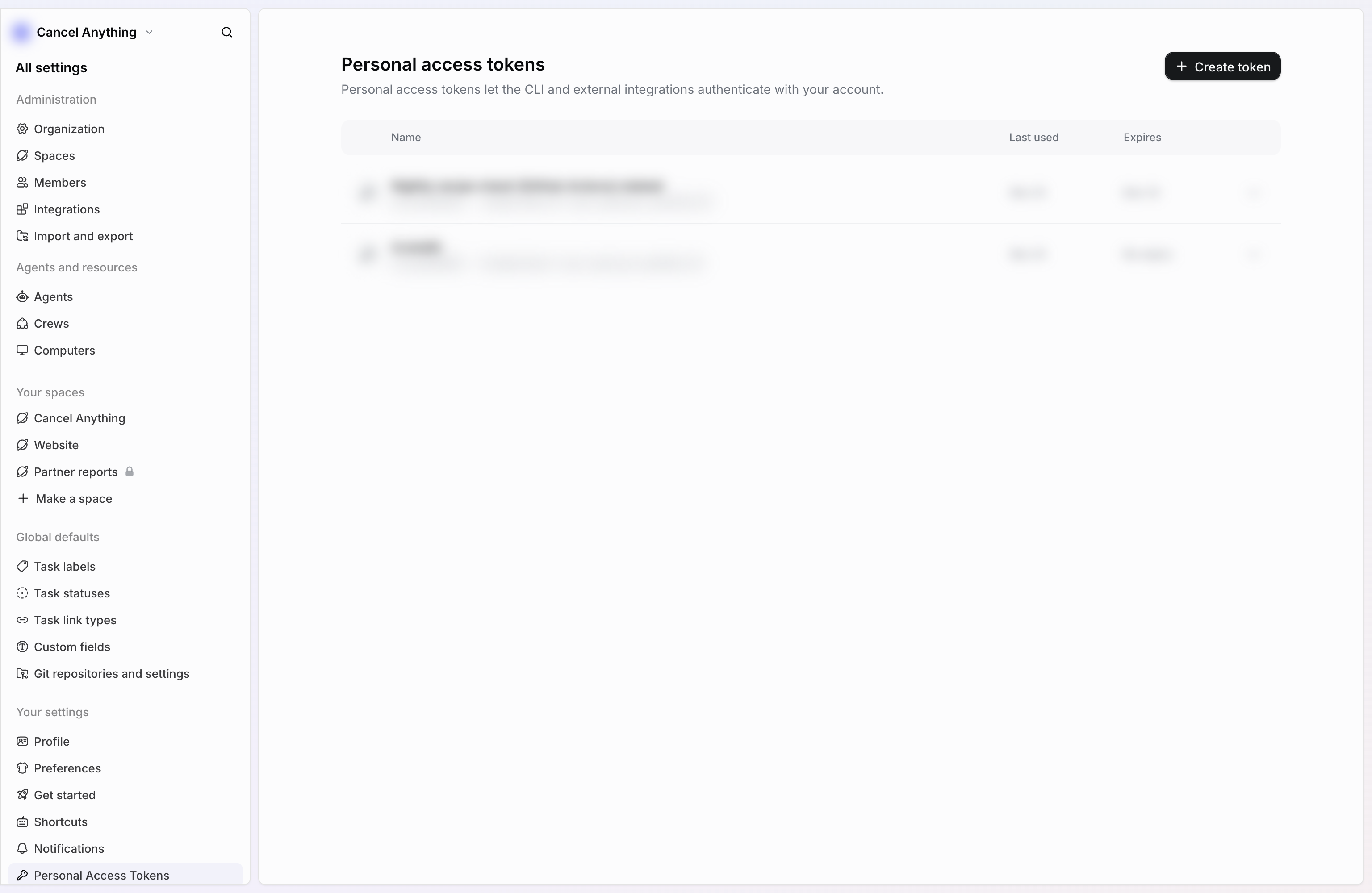
Pilih Create token. Beri nama sesuai satu job yang akan memakainya; milik kami Nightly recipe check (GitHub Actions). Lalu buka Expiry.
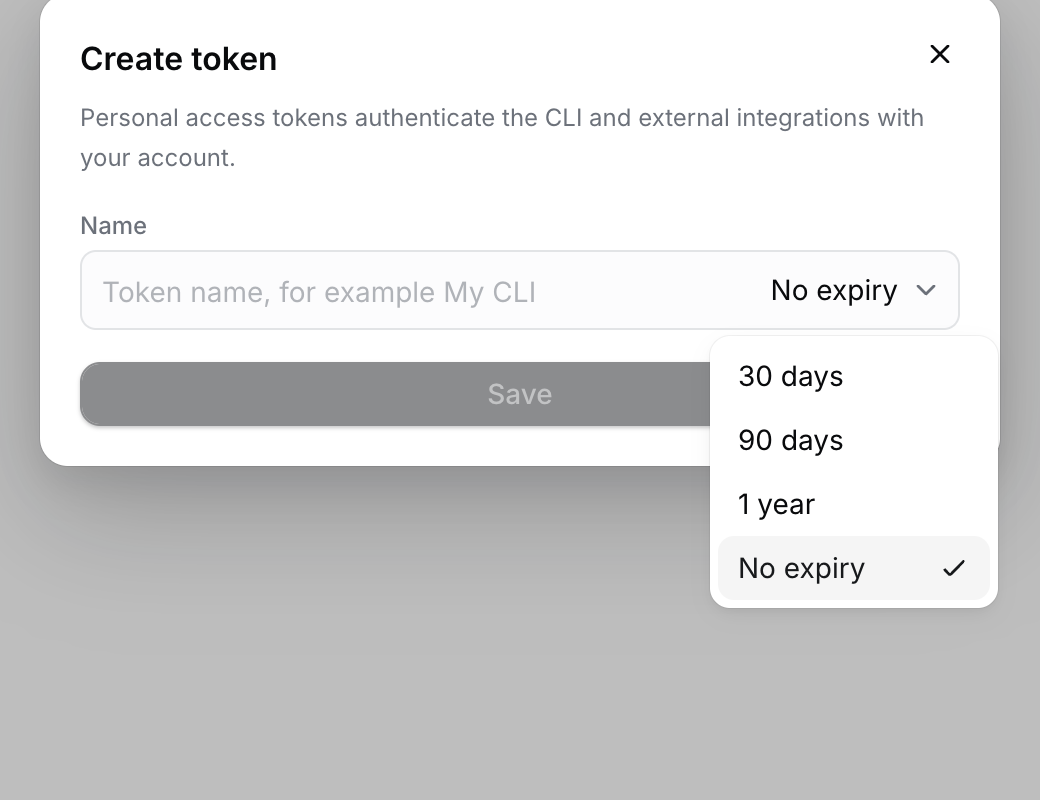
Pilih 30 days lalu pilih Save. Dialog berikutnya berbunyi “Copy this personal access token now. It will not be shown again.” Salin langsung ke secret store pada langkah 2, jangan pernah ke chat atau tiket.
Yang tidak ada di dialog tersebut: pemilih scope. Halaman bantuan tentang access token mengonfirmasi tidak ada scope khusus per token, jadi token dapat melakukan apa pun yang bisa dilakukan akun Anda. Masa berlaku dan nama yang spesifik untuk satu job adalah satu-satunya batasan yang Anda tetapkan di sini, itulah sebabnya masa berlaku singkat penting.
Langkah 2: Pasang Sharkly CLI di GitHub Actions
Di repo, tambahkan token sebagai repository secret bernama SHARKLY_TOKEN. Tambahkan ID organisasi sebagai repository variable biasa bernama SHARKLY_ORGANIZATION_ID; nilainya bukan rahasia.
CLI membaca SHARKLY_TOKEN dari environment, dan nilai dari environment mengalahkan login yang tersimpan. SHARKLY_ORGANIZATION_ID mengunci organisasi, sehingga job tidak pernah bergantung pada default profil. Berikut workflow-nya:
name: nightly-recipe-check

on:
  schedule:
    - cron: "0 19 * * *"   # 03:00 in Singapore
  workflow_dispatch:

permissions:
  contents: read

jobs:
  check:
    runs-on: ubuntu-latest
    timeout-minutes: 20
    steps:
      - uses: actions/checkout@v4
      - uses: actions/setup-node@v4
        with:
          node-version: 24
          cache: npm
      - run: npm ci

      - name: Install the Sharkly CLI
        run: |
          curl -fsSL https://file-assets.sharkly.ai/download/install.sh | bash
          echo "$HOME/.local/bin" >> "$GITHUB_PATH"

      - name: Nightly recipe check
        run: |
          set -o pipefail
          npx tsx src/cli.ts cancel demo-merchant --dry-run < /dev/null 2>&1 | tee check.log

      - name: File a Task in Sharkly
        if: failure()
        env:
          SHARKLY_TOKEN: ${{ secrets.SHARKLY_TOKEN }}
          SHARKLY_ORGANIZATION_ID: ${{ vars.SHARKLY_ORGANIZATION_ID }}
          RUN_URL: ${{ github.server_url }}/${{ github.repository }}/actions/runs/${{ github.run_id }}
        run: ./ci/file-sharkly-task.sh
Installer menaruh binary di ~/.local/bin, jadi baris GITHUB_PATH membuatnya terlihat oleh langkah selanjutnya. Variabel CI yang di-set oleh GitHub juga menghentikan CLI dari menampilkan prompt. Fungsi status failure() menjalankan langkah terakhir hanya ketika langkah sebelumnya gagal.
Langkah 3: Ajukan Sharkly Task ketika pemeriksaan gagal
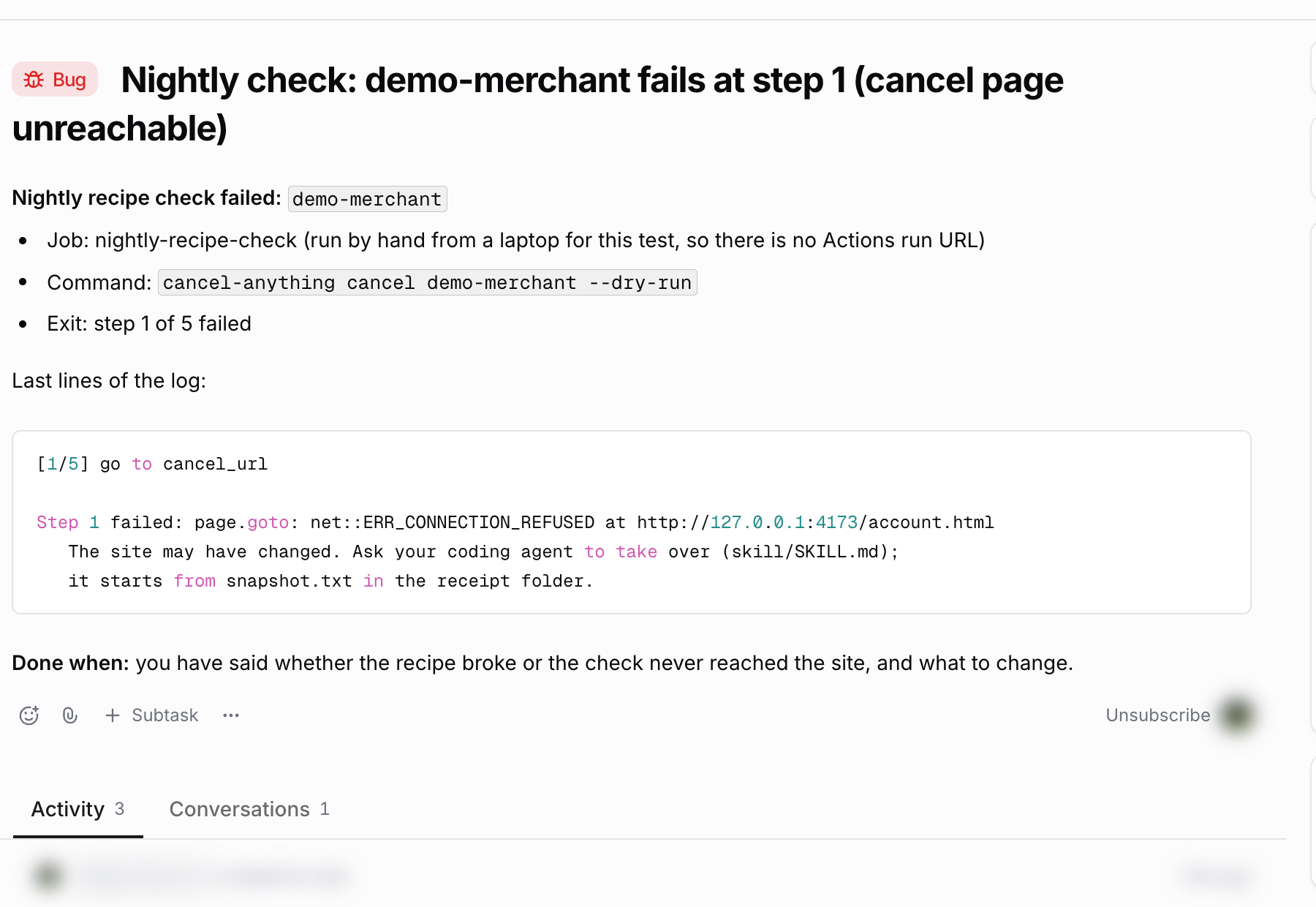
Skrip menulis isi body ke sebuah file terlebih dahulu. Ekor log penuh dengan tanda kutip, titik dua, dan backslash, dan --body-file menjaganya tetap utuh sedangkan --body akan merusaknya.
#!/usr/bin/env bash
# ci/file-sharkly-task.sh
set -euo pipefail

{
  echo "**Nightly recipe check failed:** \`demo-merchant\`"
  echo
  echo "- Job: nightly-recipe-check (${RUN_URL})"
  echo "- Command: \`cancel-anything cancel demo-merchant --dry-run\`"
  echo
  echo "Last lines of the log:"
  echo
  echo '```'
  tail -n 20 check.log
  echo '```'
} > report.md

sharkly task create \
  --space CAAN --type Bug --priority high \
  --title "Nightly check: demo-merchant fails at step 1 (cancel page unreachable)" \
  --body-file report.md \
  --delegate-agent Echo \
  --output json | jq -r '.identifier'
Kami menjalankan task create persis seperti ini dari laptop dengan token di env var dan tidak ada yang lain: tanpa login tersimpan, direktori home kosong, CI=true. Kegagalannya juga nyata. Situs demo yang dituju recipe tidak berjalan, sehingga langkah 1 mati dengan ERR_CONNECTION_REFUSED. Sharkly mengembalikan CAAN-36.
Langkah 4: Serahkan Task ke Sharkly agent
--delegate-agent Echo menetapkan Task begitu Task itu dibuat, dan penetapan tersebut memulai sebuah run. Dalam pengujian kami, kami mengajukan dulu baru menetapkan kemudian dengan sharkly task edit CAAN-36 --delegate-agent Echo, untuk mengamati masing-masing bagian secara terpisah. Run Echo dimulai dua detik kemudian dan selesai dalam sekitar 40 detik.
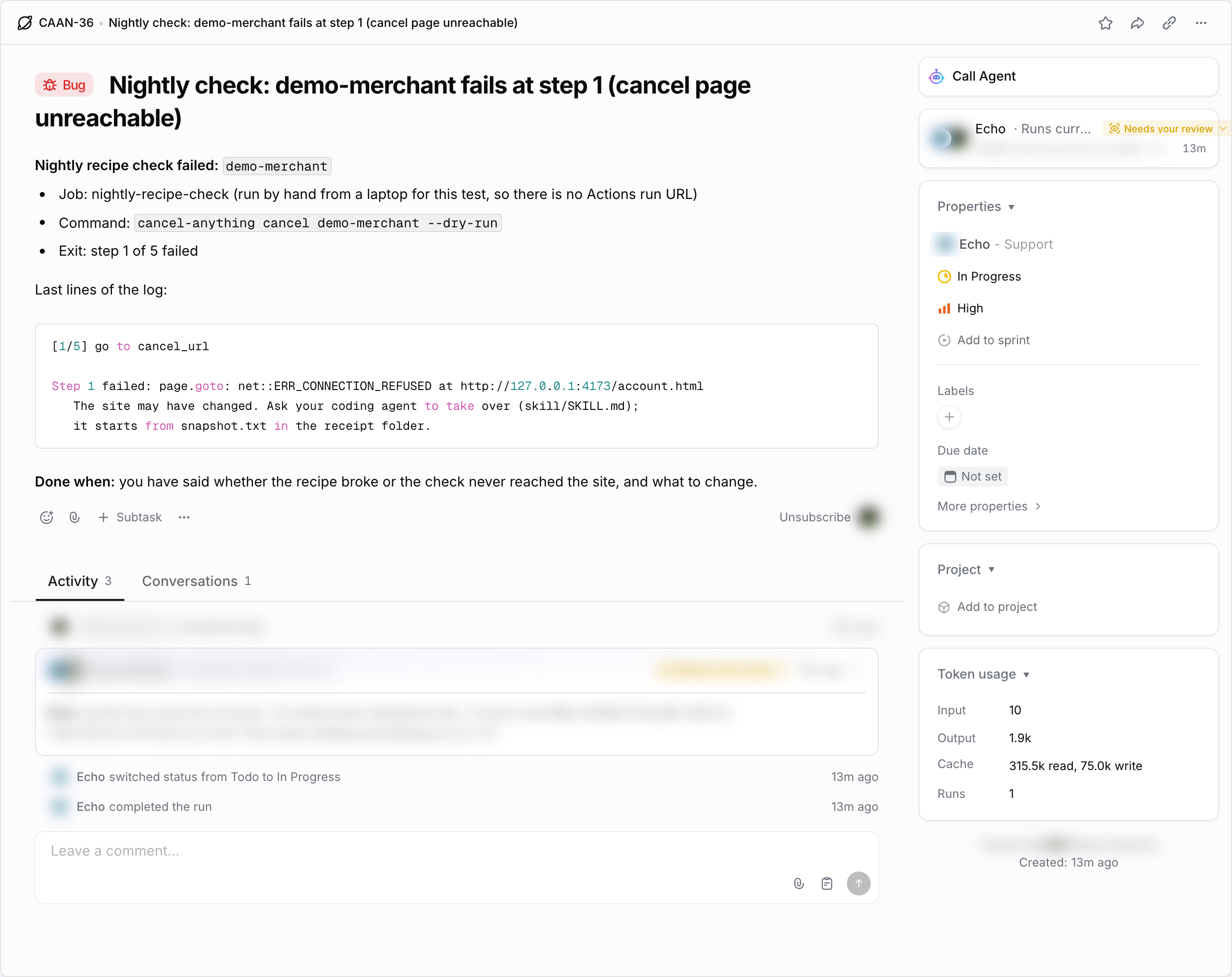
Verdict Echo: “Recipe tidak rusak. Pemeriksaan nightly tidak pernah mencapai situs.” Echo menyalakan server demo sendiri, mengonfirmasi account.html mengembalikan 200 dengan tombol Cancel membership masih ada, lalu mematikan server itu lagi. Echo mengusulkan tiga perbaikan: nyalakan situs demo sebelum pemeriksaan, lewati fixture dalam run nightly, atau buat pesan error berbunyi “situs tidak berjalan” untuk localhost. Echo tidak mengubah file apa pun dan menyetel percakapan ke Needs your review.
Itulah hasil akhirnya. Tanda X merah berubah menjadi Task lengkap dengan diagnosis, dan keputusannya tetap berada di tangan manusia.
Langkah 5: Rotasi dan cabut Sharkly access token
Lakukan rotasi sebelum 30 hari habis, dengan urutan ini:
- Buat token baru dengan tujuan yang sama dan masa berlaku baru.
- Ganti secret
SHARKLY_TOKENdi GitHub dengan nilai baru. - Verifikasi dengan operasi baca:
sharkly auth status --output json. - Cabut token lama.
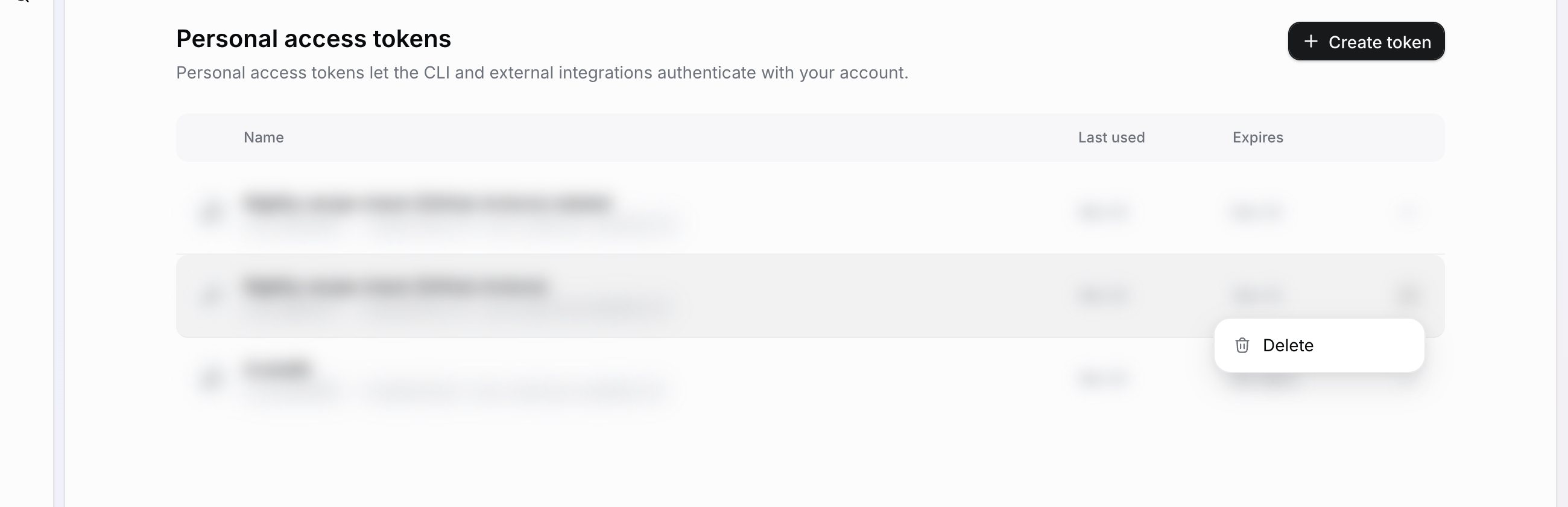
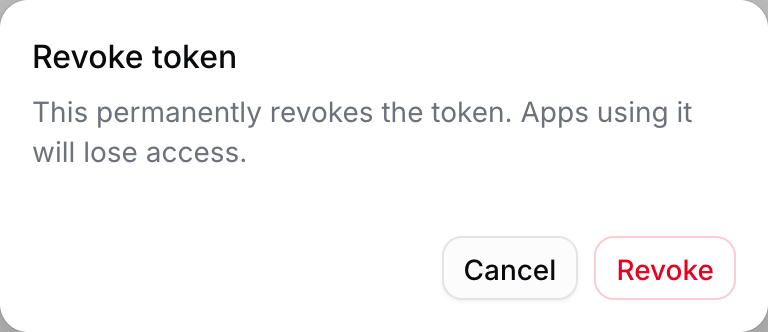
Untuk mencabut, buka menu aksi token, pilih Delete, lalu konfirmasi dengan Revoke.
Inilah yang dilihat CI setelahnya. Kami menjalankan perintah-perintah job dengan token yang sudah dicabut:
$ sharkly auth status
Access token is invalid or expired (GET /rest/v1/auth/status returned 401:
{"success":false,"data":null,"error":{"code":"UNAUTHORIZED","message":"invalid token"}, ...})
Environment variable SHARKLY_TOKEN overrides the saved config token; unset it and retry.
Setiap perintah keluar dengan kode 1, kode yang sama yang diberikan referensi CLI untuk error autentikasi. Token yang kedaluwarsa menempuh jalur “invalid or expired” yang sama; kami tidak menunggu 30 hari untuk melihat pesan server persisnya. Bagaimanapun juga, job akan gagal secara jelas alih-alih melewati laporan.
Apa yang salah dalam percobaan kami
- Task menampilkan Anda sebagai pembuatnya. Log aktivitas mencantumkan nama Anda sebagai pembuat Task, karena token bertindak atas nama pengguna Anda. Cantumkan nama job di judul atau body agar pembaca tahu job nightly yang mengajukannya.
- Percobaan pertama kami tidak membuktikan apa pun. Kami menjalankannya dari shell yang sudah membawa kredensial Sharkly milik Agent, sehingga
auth statusyang lolos tidak menunjukkan token bekerja. Kami mengulanginya dengan environment bersih yang hanya berisiSHARKLY_TOKENdan ID organisasi, persis seperti runner CI baru. - Pencocokan nama mengganggu kami saat mencabut. Token hasil rotasi kami diberi nama
Nightly recipe check (GitHub Actions) rotated, dan pencarian longgar untuk nama lama justru lebih dulu mencocokkan yang baru. Beri nama penggantinya secara berbeda, misalnya dengan akhiran tanggal, sebelum Anda menghapus apa pun. - Halaman bantuan dan aplikasi konsisten. Label menu, empat opsi masa berlaku, dan tidak adanya pemilih scope sesuai dengan dokumentasi.
Dua cara lain tim memanfaatkan ini
Tim platform dapat mengarahkan audit dependensi mingguan ke sebuah Space dan mengajukan satu Task per paket yang rentan, ditugaskan ke code Agent yang membuka branch upgrade. Token mereka berada di secret store tingkat organisasi, dipakai bersama oleh setiap repo yang menjalankan audit.
Tim data dapat mengajukan Task ketika jumlah baris pada impor nightly turun lebih dari 20%. Mereka melewati --delegate-agent dan membiarkan Task masuk ke Triage, karena manusia yang memutuskan apakah sumbernya rusak atau bisnisnya berubah.
Jika Anda tidak membutuhkan CLI sama sekali, otomasi webhook menerima payload JSON dan mengirim Agent tanpa token di CI.
Checklist ringkasan
- [ ] Token dinamai untuk satu job, masa berlaku 30 hari, disalin sekali
- [ ]
SHARKLY_TOKENsebagai secret,SHARKLY_ORGANIZATION_IDsebagai variable - [ ] CLI terpasang dan
~/.local/binditambahkan keGITHUB_PATH - [ ] Langkah
if: failure()menulis body ke file dan menjalankantask create - [ ] Agent ditugaskan dengan
--delegate-agent, atau dibiarkan di Triage - [ ] Rotasi terjadwal di kalender; token lama dicabut hanya setelah token baru berfungsi
Kesimpulan
Satu personal access token, satu secret, dan skrip 20 baris mengubah run CI yang merah menjadi Task yang sudah diperiksa oleh Agent. Sharkly gratis untuk memulai: buat organisasi, tambahkan satu Agent, dan arahkan job nightly Anda yang paling berisik ke sana minggu ini. Untuk rangkaian perintah yang lebih luas, baca panduan Sharkly CLI dan API.
FAQ
Apa itu Sharkly access token?
Personal access token yang diawali dengan shk_. Token ini mengautentikasi CLI, skrip, dan panggilan API langsung sebagai pengguna Anda, dengan izin milik Anda.
Bisakah saya membatasi Sharkly access token ke satu Space?
Tidak. Saat ini token tidak memiliki pengaturan scope. Minimalkan risiko dengan masa berlaku singkat, satu token per job, dan pencabutan yang cepat.
Variabel environment apa yang dibaca Sharkly CLI?
SHARKLY_TOKEN, dengan APP_TOKEN sebagai cadangan. Nilai dari environment mengalahkan token yang disimpan oleh sharkly login --token.
Bagaimana cara menetapkan organisasi di CI?
Set SHARKLY_ORGANIZATION_ID, atau lewatkan --organization-id pada setiap perintah. Jangan mengandalkan default yang tersimpan.
Apakah sharkly auth logout mencabut token?
Tidak. Logout hanya menghapusnya dari satu profil lokal. Hanya menghapusnya di Personal Access Tokens yang mencabutnya di semua tempat.
Bisakah job GitHub Actions memulai run agent secara langsung?
Ya. Lewatkan --delegate-agent <name> ke task create, dan penetapan tersebut memulai run di Computer milik Agent.