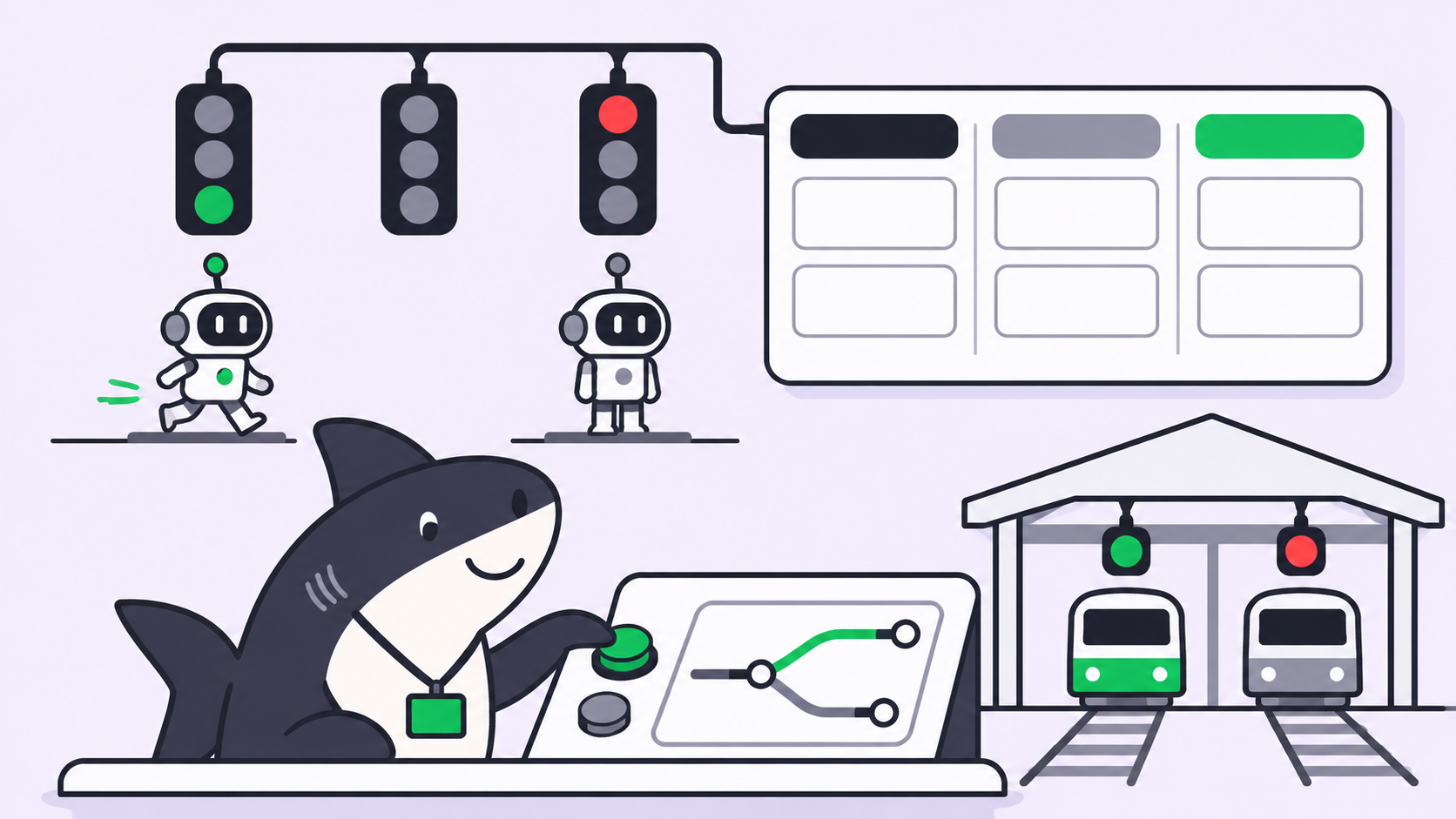
Dokumen Sharkly tersimpan di pustaka Docs: My docs untuk Anda sendiri, Shared docs untuk seluruh tim. Simpan artefak chat Agent dengan Save to Docs, pertahankan versi yang dapat diedit sebagai dokumen dengan riwayat versi otomatis, lalu tautkan dari Task yang menggunakan hasilnya. Agent membaca Doc tersebut pada proses berikutnya, bukan salinan yang ditempel.
Riset yang tertinggal di chat akan mati di sana. Minggu depan tidak ada yang ingat percakapan mana yang menyimpan jawabannya, dan Agent yang mengambil Task mulai dari nol. Tutorial ini memperbaiki masalah itu secara nyata di Cancel Anything, tim kecil yang membangun CLI untuk membatalkan langganan. Pada akhirnya Anda akan memiliki satu Doc spesifikasi yang disimpan dari chat riset, dua Task resep yang menautkannya, satu versi yang dipulihkan, template untuk spesifikasi berikutnya, dan satu proses Agent yang bekerja dari Doc tersebut.
Baru mengenal produk ini? Sharkly gratis untuk dimulai, dan panduan memulai akan membawa Anda ke proses pertama.
Sebelum memulai
Anda memerlukan tiga hal:
- Space dengan Computer dan Runtime. Milik kami adalah Mac yang menjalankan Claude Code dan Codex.
- Agent yang menulis catatan, bukan kode. Kami menggunakan Juno, Agent PM dengan Sonnet 5.5. Lihat cara kerja Agent Sharkly jika Anda belum menyiapkannya.
- Task nyata yang memerlukan riset tersebut. Milik kami adalah dua Task resep: Audible (US) dan Audible (UK). Recipe adalah skrip yang diikuti CLI untuk membatalkan satu layanan, dan keduanya memerlukan fakta yang sama tentang alur pembatalan Audible.
Halaman bantuan pustaka Docs adalah referensinya. Jika aplikasi dan halaman tersebut berbeda, tutorial ini mengikuti aplikasi.
Bagaimana spesifikasi berpindah dari chat ke Task
Pustaka Docs berada di antara percakapan dan Task. Chat menghasilkan materi, pustaka menyimpannya beserta riwayatnya, dan Task menunjuk ke sana. Agent kemudian membaca Doc terkini saat berjalan.
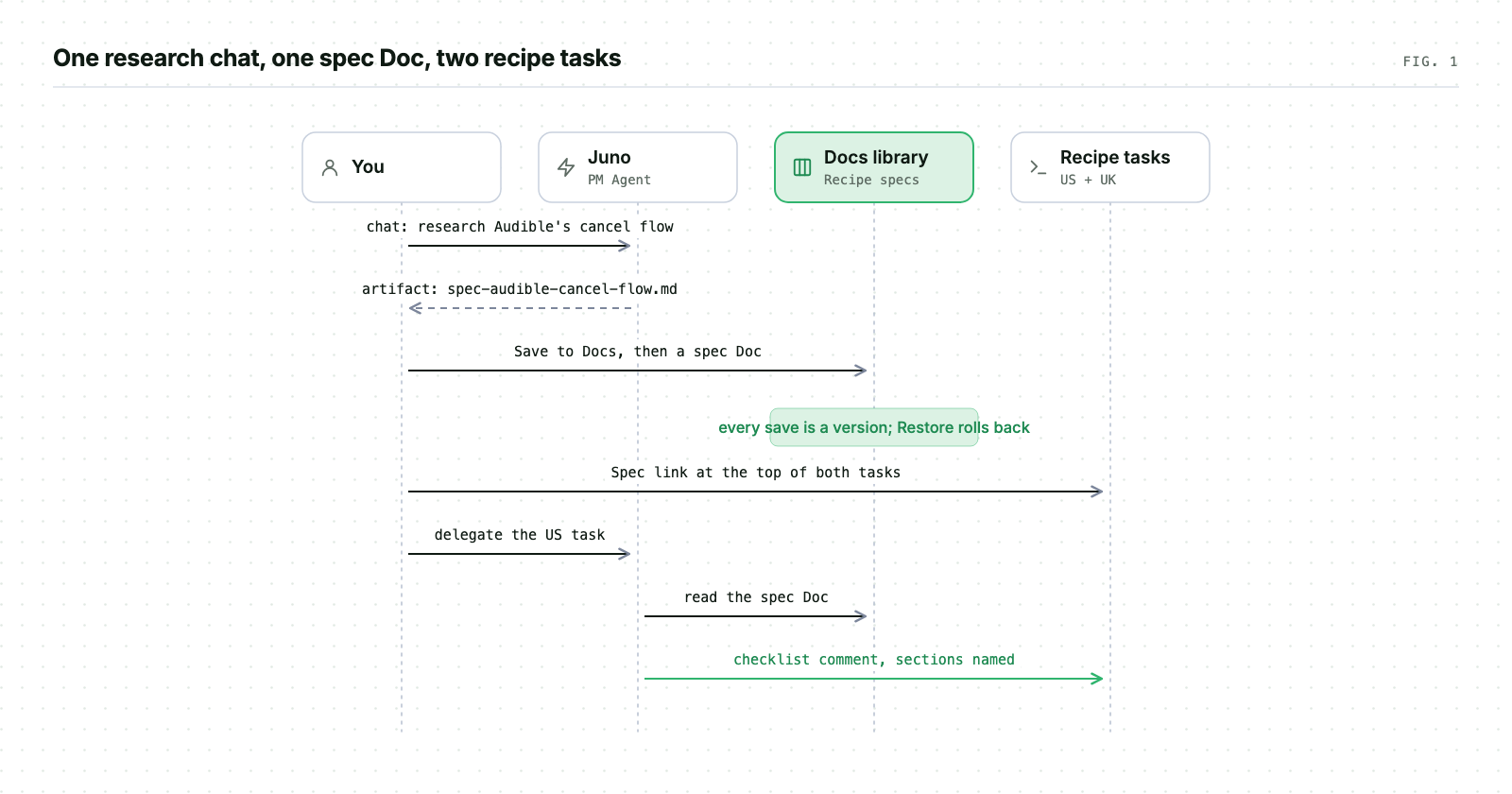
Dua aturan menentukan desainnya. Setiap penyuntingan yang disimpan ke dokumen akan membuat versi. File yang Anda kirim ke chat sebagai lampiran adalah snapshot, sehingga penyuntingan Doc setelahnya tidak akan pernah sampai ke pesan itu. Tautan tetap terkini; lampiran tidak.
Simpan riset chat sebagai Docs Sharkly, langkah demi langkah
Langkah 1: Minta artefak kepada Agent, bukan balasan
Buka Chat, mulai sesi baru dengan Juno, dan minta file. Prompt kami meminta catatan alur pembatalan tentang Audible: titik masuk, layar-layar secara berurutan, layar retensi dan bagaimana seseorang melewati masing-masing layar, serta label dark pattern kami mana yang berlaku. Prompt itu juga meminta agar apa pun yang belum dicek di situs live ditandai sebagai belum terverifikasi, panjangnya di bawah 400 kata, dan dikirim sebagai artefak Markdown.
Meminta artefak itu penting. Balasan adalah teks dalam thread. Artefak adalah file yang dapat diserahkan chat ke pustaka.
Juno selesai dalam 26 detik dan mengembalikan spec-audible-cancel-flow.md. Klik kartu artefak dan file terbuka di panel kanan bersama toolbar-nya.
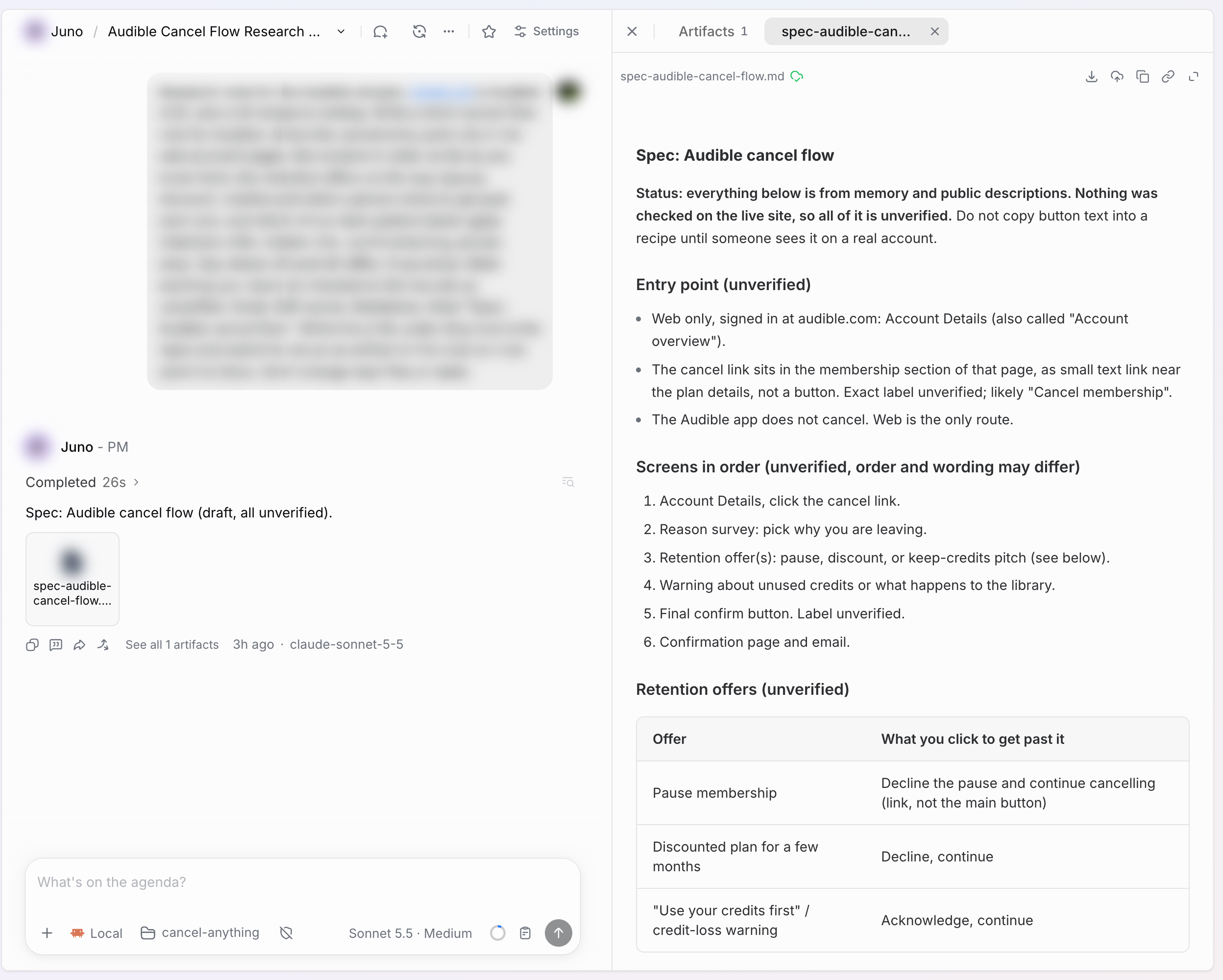
Lihat baris status di bagian atas catatan: Juno menandai setiap klaim sebagai belum terverifikasi, sesuai permintaan. Baris itu harus tetap ada di setiap penyuntingan.
Langkah 2: Simpan artefak ke pustaka
Di toolbar artefak, pilih Save to Docs. Dialog akan menanyakan tujuannya: My docs, atau koleksi bersama. Kami memilih Cancel Anything, koleksi bersama tim, lalu mengklik Save. Ikon toolbar berubah untuk menunjukkan bahwa artefak sudah disimpan.
Catatan tersebut kini muncul di pustaka sebagai spec-audible-cancel-flow, file yang dapat dibuka dan dibagikan oleh siapa pun di koleksi tersebut.
Langkah 3: Buat spesifikasi yang dapat diedit dan gunakan riwayat versi
Kami menginginkan dokumen yang dapat diedit langsung oleh tim, jadi kami membuatnya. Di koleksi, New memberi Anda folder atau dokumen; kami membuat folder bernama Recipe specs, lalu New document (.md) di dalamnya, menamainya “Spec: Audible cancel flow”, dan menempelkan catatan Juno. Itu menjadi versi v1.
Lalu kami menyuntingnya. Setiap penyuntingan yang Anda simpan membuat versi baru, tanpa perlu menekan tombol. Untuk melihatnya, buka dokumen dan klik Version history (ikon jam di header). Pilih versi mana pun di sebelah kiri untuk melihat pratinjaunya, lalu klik Restore this version untuk mengembalikannya.
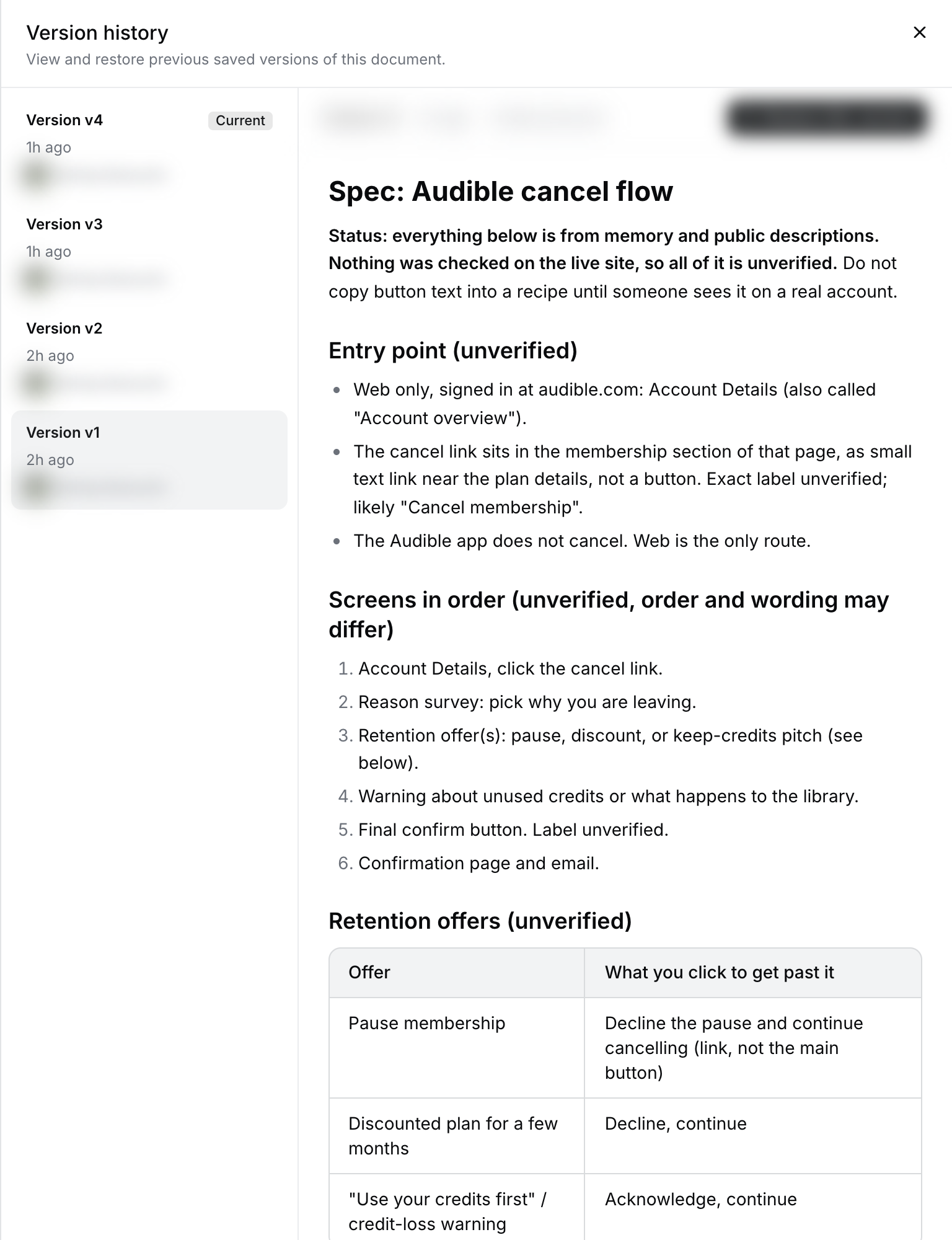
Memulihkan v1 tidak menghapus v2. Daftarnya justru bertambah, dan teks yang dipulihkan menjadi versi terkini yang baru. Anda dapat membatalkan pemulihan dengan cara yang sama.
Ini adalah jaring pengaman untuk penyuntingan oleh Agent. Jika Agent menulis ulang sebuah Doc dan menghilangkan baris “belum terverifikasi”, Anda bisa mengembalikannya dalam satu langkah.
Langkah 4: Tautkan Doc dari Task yang menggunakan hasilnya
Buka Doc, salin tautannya, dan letakkan di bagian atas deskripsi setiap Task. Kami memberi kedua Task resep baris pertama yang sama: Spec: diikuti tautan, plus satu kalimat yang memberi tahu siapa pun yang mengerjakan Task untuk membacanya terlebih dahulu.
Sharkly mengenali tautan Docs di deskripsi, komentar, dan dokumen. Di aplikasi desktop, mengklik tautan tersebut akan membuka Doc di dalam aplikasi, bukan di browser.
Task UK mendapat manfaat paling besar. Ini adalah area akun terpisah di domainnya sendiri, tetapi risetnya berasal dari perusahaan yang sama, jadi kedua recipe membaca satu Doc, bukan dua salinan yang perlahan berbeda.
Langkah 5: Rapikan pustaka dengan template spesifikasi
Satu spesifikasi hanyalah sebuah file. Sepuluh spesifikasi memerlukan bentuk yang konsisten. Kami menambahkan dokumen Recipe spec template ke folder Recipe specs.
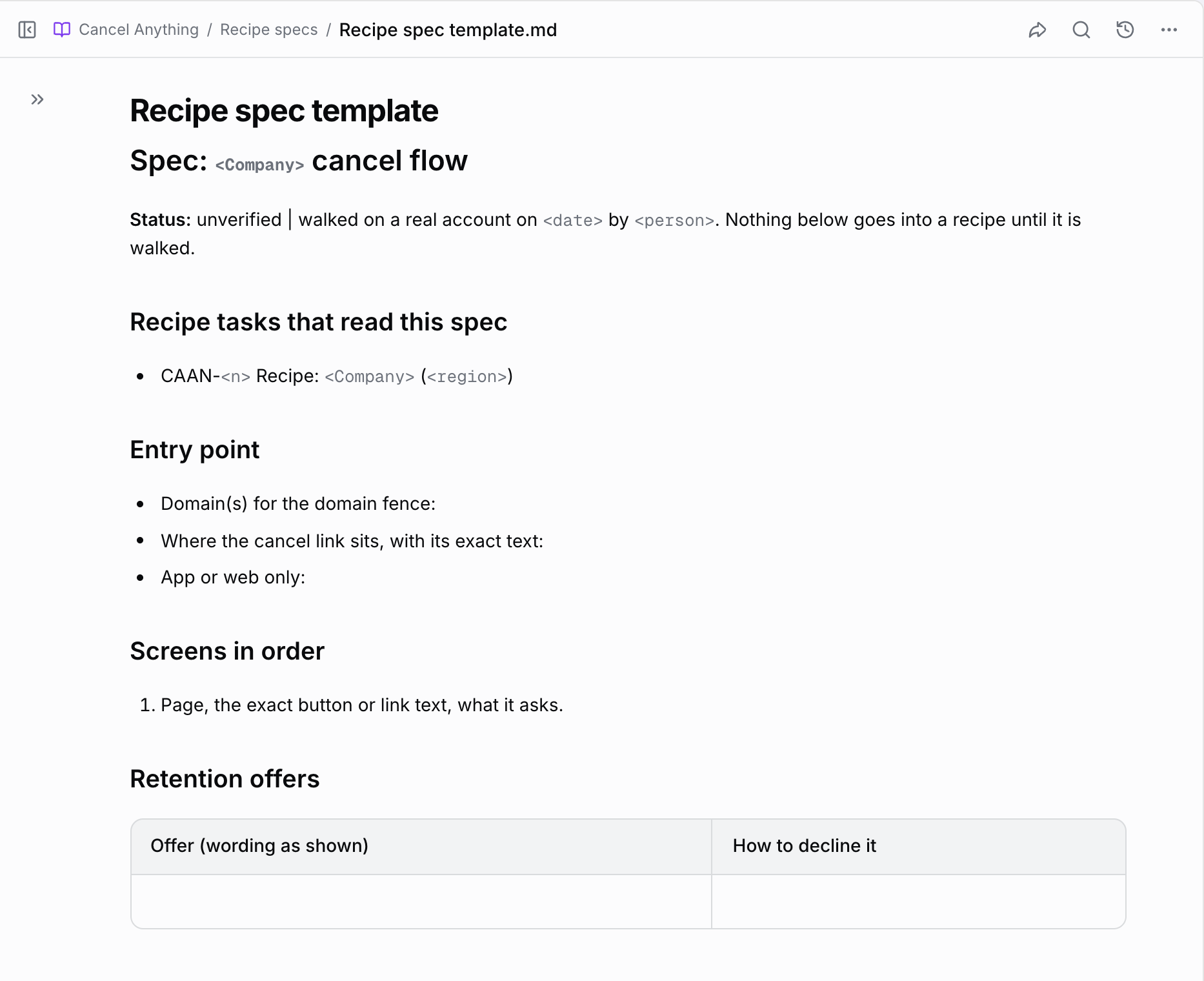
Template dimulai dengan baris status dan daftar “Recipe tasks that read this spec”, sehingga tautannya berjalan dua arah: dari Task ke Doc dan dari Doc ke Task.
Sharkly tidak memiliki tipe template terpisah di pustaka; template adalah dokumen yang Anda salin. Tampilan folder mencantumkan isinya beserta siapa yang memperbarui setiap item dan kapan.
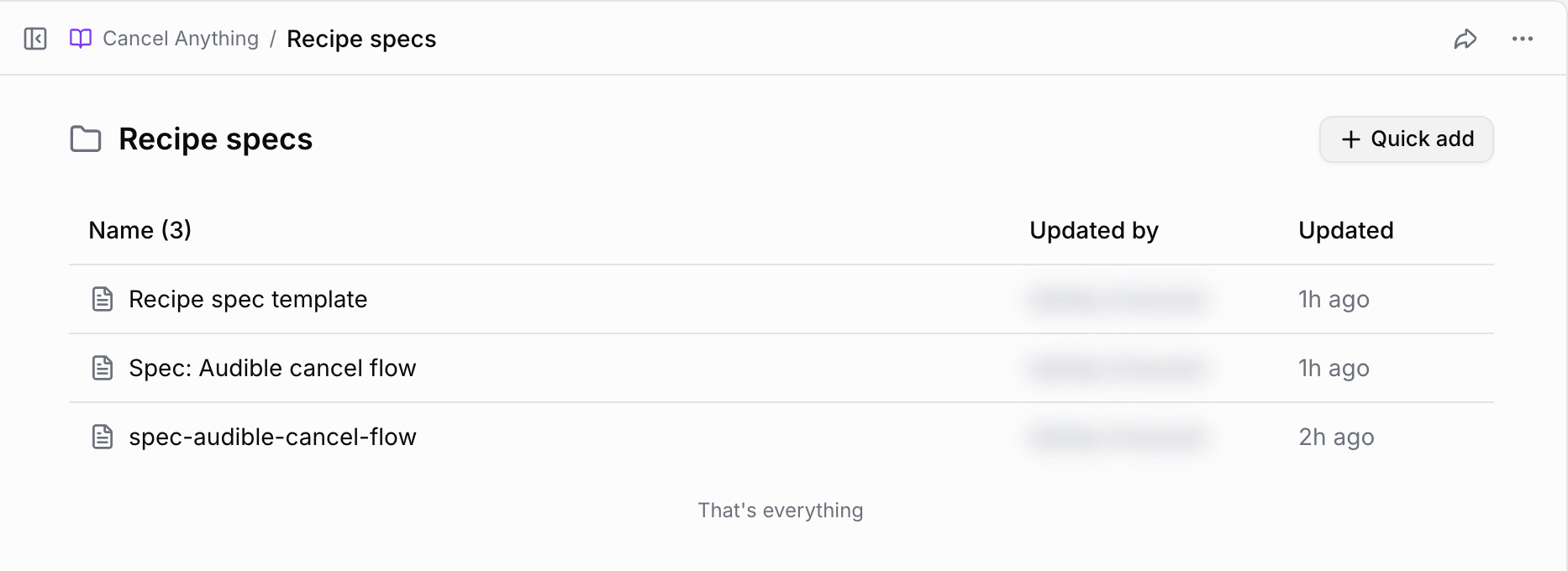
Tiga item: template, spesifikasi yang aktif, dan file chat asli yang disimpan sebagai sumber.
Pencarian pustaka mencocokkan nama dan teks isi di seluruh My docs dan setiap koleksi yang dapat Anda lihat, jadi “Audible” akan menemukan spesifikasi tersebut meskipun Anda lupa foldernya.
Langkah 6: Biarkan Agent bekerja dari Doc
Kami mendelegasikan Task US kepada Juno dengan komentar: ubah spesifikasi menjadi checklist panduan langkah demi langkah untuk siapa pun yang memeriksa alur sebenarnya, satu baris per layar dengan ruang kosong untuk teks tombol yang tepat, posting sebagai komentar, dan sebutkan bagian Doc mana yang Anda gunakan.
Hasil sebenarnya
Proses Juno selesai sekitar dua menit setelah kami mendelegasikan Task. Juno memposting checklist pada Task US dan menyebutkan sumbernya: Entry point, Screens in order, tabel retensi, label dark pattern, dan bagian US dari bagian US vs UK. Juno melewati poin-poin UK dan membiarkan setiap teks tombol kosong, karena Doc menandainya sebagai belum terverifikasi.
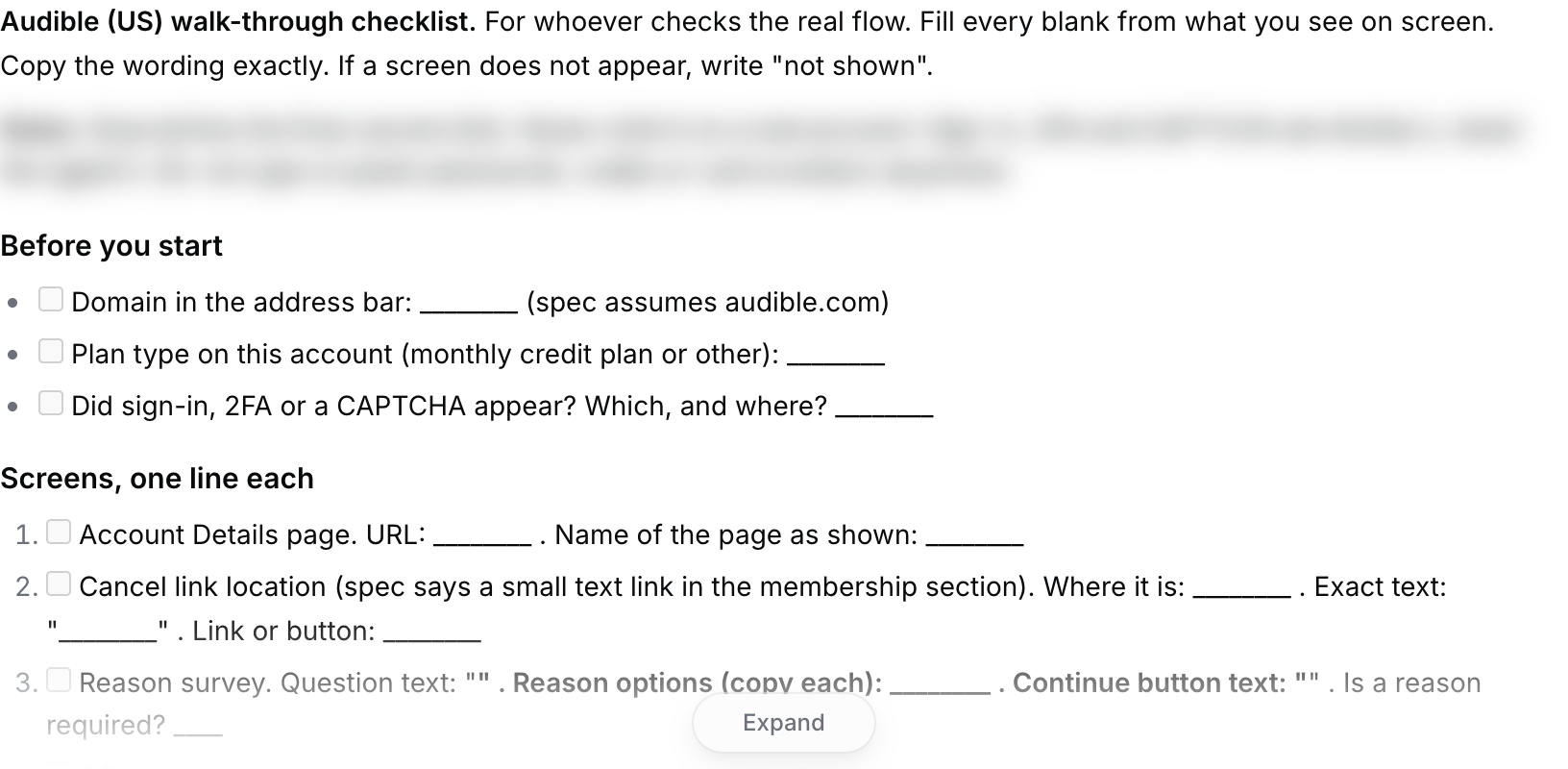
Setiap ruang kosong adalah fakta yang belum diverifikasi siapa pun. Baris status Doc menjalankan tugasnya: Agent tidak menyalin tebakan apa pun ke dalam checklist.
Tidak ada file repo yang berubah dan status Task tetap seperti semula, sesuai permintaan di komentar. Langkah berikutnya menjadi milik orang dengan akun Audible sungguhan.
Apa yang tidak berjalan mulus bagi kami
Save to Docs memberi kami file, bukan dokumen yang ingin kami edit. Artefak yang disimpan dapat dibuka dan dibagikan dengan baik, tetapi kami menginginkan spesifikasi yang terus diperbarui dengan nama yang rapi dan riwayat versi, jadi kami membuat dokumen dan menempelkan teksnya. Simpan file asli di sebelahnya sebagai sumber.
Proses Agent menunggu. Juno memiliki jam kerja yang diatur untuk proses di luar jam sibuk, dan delegasi tersebut masuk di luar jendela waktu, sehingga prosesnya mengantre. Run now pada Task memulainya segera.
Lampiran menjadi usang. + → Choose from Library di komposer chat mengirim Doc ke percakapan, tetapi sebagai snapshot. Saat spesifikasi berubah, pesan itu tidak ikut berubah. Tautkan Doc di Task sebagai gantinya.
Satu Doc tidak pernah masuk ke tangkapan layar. Koleksi tersebut menyimpan dokumen yang tidak ingin kami tampilkan ke publik. Pangkas daftar pustaka ke folder Anda sendiri sebelum membagikan tangkapan layar.
Variasi
- Tim dukungan menyimpan balasan yang disusun Agent dari chat ke folder “Saved replies”, lalu menautkan balasan yang tepat dari setiap Task permintaan masuk, seperti cara tutorial triage inbox merutekannya.
- Tim QA menyimpan satu rencana pengujian per rilis sebagai Doc. Agent menambahkan hasil setelah setiap proses, dan riwayat versi menunjukkan persis apa yang diubah setiap proses, yang cocok dipadukan dengan Skills yang menentukan cara Agent melaporkan.
Mengapa Doc spesifikasi lebih unggul daripada chat panjang
Chat adalah aliran; spesifikasi adalah halaman. Tulis risetnya sekali dalam Markdown biasa, dan orang, Agent, serta alat diff semuanya dapat membacanya. Doc menambahkan riwayat yang tidak pernah dimiliki chat. Untuk riset seperti milik kami, laporan FTC tentang dark patterns dan ikhtisar umum dark patterns memberi kosakata bersama untuk kumpulan label, sehingga setiap spesifikasi menyebut trik yang sama dengan cara yang sama.
Checklist ringkasan
- Minta artefak Markdown kepada Agent, dengan klaim yang belum terverifikasi ditandai.
- Save to Docs ke koleksi bersama, bukan My docs, jika tim membutuhkannya.
- Buat dokumen yang dapat diedit untuk spesifikasi yang terus diperbarui; simpan file chat sebagai sumber.
- Gunakan Version history dan Restore this version saat ada penyuntingan yang salah.
- Letakkan tautan Spec: di bagian atas setiap Task yang menggunakan hasil riset.
- Tambahkan dokumen template agar spesifikasi berikutnya memiliki bentuk yang sama.
- Delegasikan Task dan pastikan Agent menyebutkan bagian Doc yang digunakannya.
Mulailah dengan satu chat riset minggu ini. Simpan, tautkan dari dua Task, dan lihat proses berikutnya membacanya. Agent di Sharkly Anda kemudian dapat bekerja dari satu sumber bersama, bukan percakapan yang hilang, dan inbox Agent Anda menunjukkan kapan setiap hasil siap ditinjau.