
TL;DR
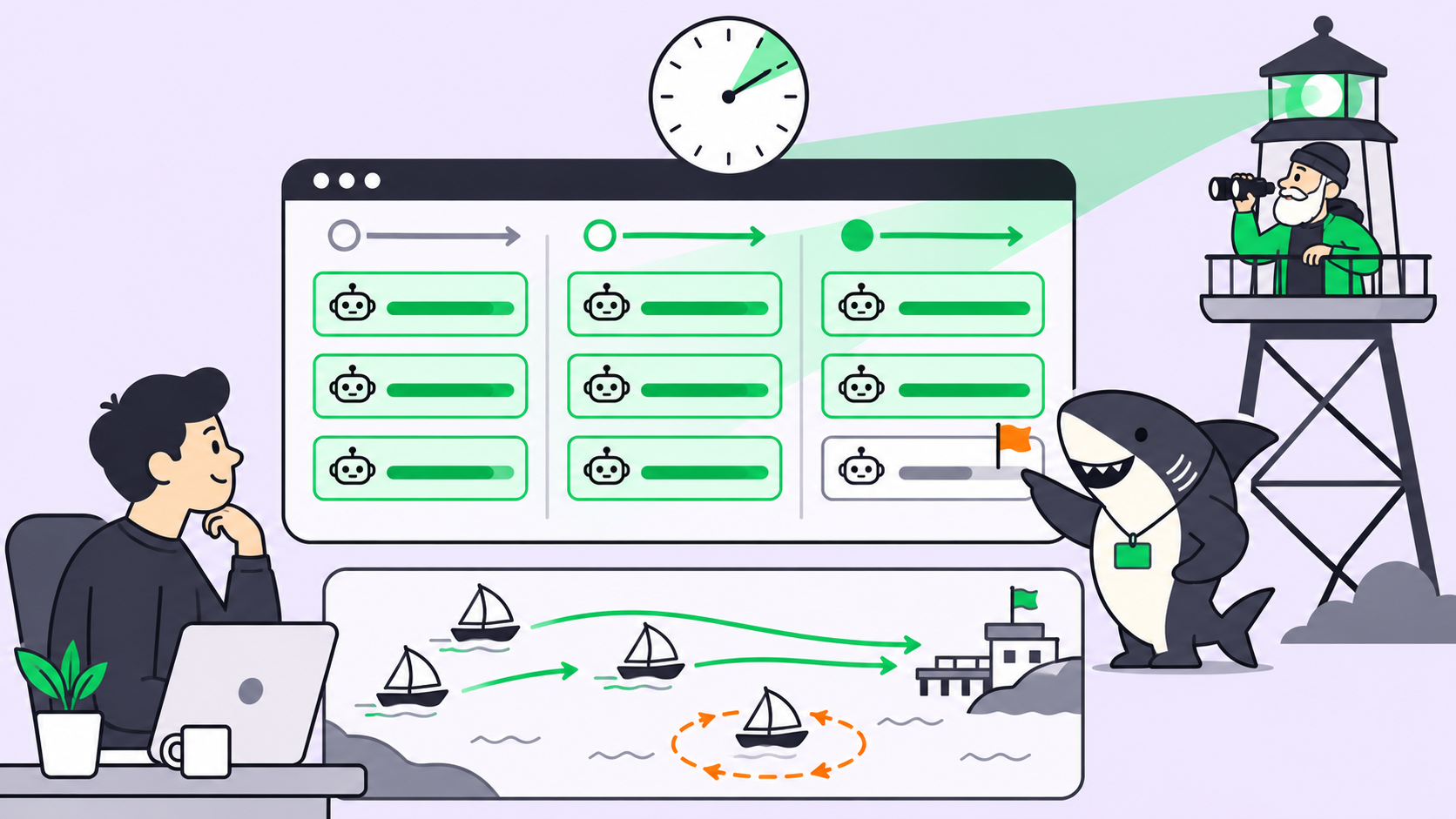
処理がスタックしたAIコーディングエージェントは、一見忙しそうに動いて見えても、実際には成果に向けて前進していません。スタックの検知には6つのシグナルが役立ちます。一定時間ツール呼び出しがない、同じエラーが3回続く、変更の取り消しと再適用を繰り返している、差分(diff)がないのにトークン消費が増え続けている、誰も気づかない承認待ちで止まっている、そして実行自体が開始されていない、の6つです。定期実行されるウォッチドッグ(監視機構)がこれらすべてをチェックし、タスク上に状況をレポートします。
なぜAIコーディングエージェントのスタックを検知する必要があるのか
エージェントを1つだけ動かしているときは、画面を見守っていられます。しかし5つ同時に動かすようになると、常時監視するのは不可能になり、エージェントのスタックによるコストや時間ロスが発生し始めます。開始4分で止まってしまった処理が、たまたま画面を確認するまで放置され、気づいたときには午後が丸々潰れていた、といった事態になりかねません。
厄介なのは、外から見ると「スタック」と「単に処理が遅いだけ」の区別がつかない点です。どちらもターミナルのログ更新が止まり、スピナーが回っているだけに見えます。処理が遅いだけなら待てば完了しますが、スタックしている場合はトークンを無駄に浪費し続けるか、永遠に放置されることになります。
本ガイドでは、両者を見分ける方法、定期実行できる軽量なウォッチドッグの作り方、そしてアラート検知時の対処法を解説します。Sharklyのような共有ボードですでにエージェントのタスクを管理しているなら、以下に挙げるシグナルの大半はすでに自動で記録されています。
「スタック」と「遅延」を見分ける一行テスト
処理が遅いエージェントは新しい「証拠」を生み出し続けていますが、スタックしたエージェントは何も生み出していません。 ここで言う証拠とは、新しいツール呼び出し、ファイルの変更、テスト結果、あるいは新たなメッセージを指します。最新の証拠が得られてからあらかじめ決めたしきい値以上の時間が経過しているなら、反証がない限りその実行はスタックしていると判断すべきです。
処理が遅いことには固有の理由があります。推論が長引いていたり、コンテキストが膨大だったり、モデル自体の応答が遅かったりすると、最初の1トークン目が出力されるまでに数分かかることもあります。このケースについては、エージェントが思考中にスタックして見える理由で解説しました。その場合の解決策は、適切なタイムアウトを設定して気長に待つことです。しかし、真にスタックしている場合の解決策は「介入すること」です。
| 処理遅延(Slow) | スタック(Stuck) | |
|---|---|---|
| 新規ツール呼び出し | 間隔は空くが発生する | N分間まったく発生しない |
| 差分(Diff) | 増加している | 変化なし、または行ったり来たりしている |
| エラー | 様々なエラーが発生し、解決に向かう | 同じエラーが繰り返し発生する |
| トークン消費 | 出力の増加に伴って上昇 | 出力がないのに上昇し続ける |
| 適切な対処 | 待つ | 停止、コンテキストの追加、または再割り当て |
AIコーディングエージェントがスタックしている6つのシグナル
各シグナルは低コストでチェックでき、それぞれ異なる対処法へとつながります。
- N分間、新しいツール呼び出しがない。 Nの値は普段の実行実績から決めます。正常な実行の95%でツールの停止時間が8分を超えないのであれば、Nは10分に設定します。
- 同じエラーが3回連続で発生している。 同じテストの失敗やインポートエラーを3回連続で引き起こしているエージェントは、学習して改善しているのではなく、無限ループに陥っています。
- 変更の取り消しと再適用を繰り返している。 「変更A → 取り消し → 再び変更A」といった挙動です。連続する差分を比較し、お互いに打ち消し合っているなら、エージェントは文脈や方針を見失っています。
- 差分がないのにトークン消費が増加している。 ワーキングツリーに変化がないにもかかわらず、利用コストだけが上がり続けています。これはスタックの中でも最も費用がかさむパターンです。
- 誰も見ていない承認待ちで止まっている。 エージェントが質問を投げかけたか、権限の確認プロンプトを表示したものの、回答できる担当者がそのターミナルを見ていません。
- 実行が開始すらされていない。 タスクは「割り当て済み」となっているのに、実際の実行プロセスが動いていません。一見何の問題もないように見えるため、最も見落としやすいシグナルです。
シグナル1〜4はエージェントの実行プロセス内部で発生します。一方、シグナル5と6は、タスクを割り振る周辺システム側で発生します。自作の監視スクリプトの多くは、前者の内部シグナルしかチェックできていません。
ウォッチドッグの仕組み
DeepSeekのチームは、エッセイ「Exploring Super-agent Design」の中でこのパターンを紹介しています。彼らの設計には「Watchdog」が含まれており、これはメインシステムの外側で定期実行される独立したセッションです。APIエラーを処理し、各Workerが進捗を出しているか、それとも脱線しているかをモデル自身に問い合わせます。また、管理者は失敗の理由をWatchdogに質問することもできます。
このエッセイで述べられているのはアーキテクチャであり、筆者らによれば一部は公式プロダクトではないプロトタイプに基づいています。そのため、スイッチ1つでそのまま有効化できるようなものではありません。しかし、その中核となるアイデアは非常にシンプルなため、誰でも真似して取り入れることができます。
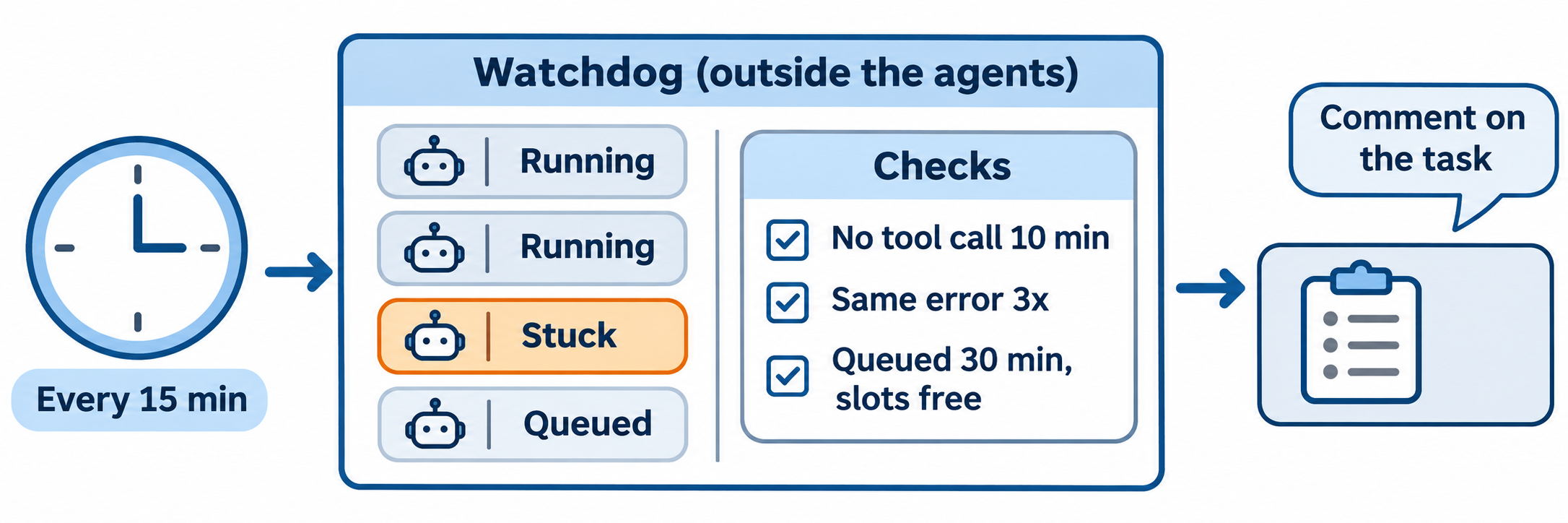
ウォッチドッグとは、エージェントの外部から実行状態を定期的に読み取り、異常が検知された際にタスク上でレポートする仕組みです。 重要な特性は次の3点です。
- エージェントの外部で動作すること: スタックしたエージェント自身は、自分がスタックしていることを報告できません。
- 時間(スケジュール)ベースで動作すること: イベント駆動は「何が起きたか」を知らせてくれますが、クロック(タイマー)は「何が起きなかったか」を検知できます。
- 作業が存在するその場所でレポートすること: 誰も開かないログファイルよりも、タスク上に直接残されるコメントのほうがはるかに役立ちます。
これはSRE(サイト信頼性エンジニアリング)チームがホワイトボックス監視とブラックボックス監視を区別するのとまったく同じ考え方であり、KubernetesがLivenessプローブとReadinessプローブを分けている理由でもあります。「プロセスが立ち上がっているか」と「プロセスが有益な処理を行っているか」は、まったく別の問題だからです。
Sharklyでシンプルなウォッチドッグを構築する
Sharklyはすべてのタスクの実行状態をすでに記録しているため、新しいツールを追加することなく、Sharklyボード上でこの仕組みを構築できます。
どのような実行状態を読み取れるか?
Sharklyの実行プロセスは、ドキュメントに記載されている以下のステータスを遷移します。Queued(ディスパッチ枠の空き待ち)、Dispatched(処理が割り当てられComputer上で開始中)、Waiting for local directory(ローカルディレクトリの準備待ち)、Running(実行中)、Completed(完了)、Failed(失敗)、Canceled(キャンセル)。タスクの実行ログには、キューに入った理由、開始・終了時刻、ツール呼び出しとRuntimeイベント、トリガー元、失敗の詳細が記録されます。
これらのステータスは前述の6つのシグナルに対応しています。「Running」でありながら新しいツール呼び出しがない状態はシグナル1に該当します。ユーザーの入力を待っている実行はInboxに対応が必要な項目として表示され、これがシグナル5に対応します。「Queued」の状態が過度に長く続いている場合はシグナル6に該当します。
ステップ1:各Computerの「空き枠上限(full)」の定義を把握する
Computerとは、Sharkly DesktopやSharkly CLIを使ってSharklyに接続されたデバイスのことです。各Computerにはタスクの同時実行数上限が設定されています。その上限に達している場合、あるいはComputerがオフラインだったりRuntimeが利用不能だったりする場合、新しいタスクはキューに入ります。したがって、スロットが埋まっているときにキューに入っているのは正常ですが、スロットに空きがあるのにキューに入り続けている場合は異常のサイン(危険信号)となります。

ステップ2:スケジュール実行のAutomationを作成する
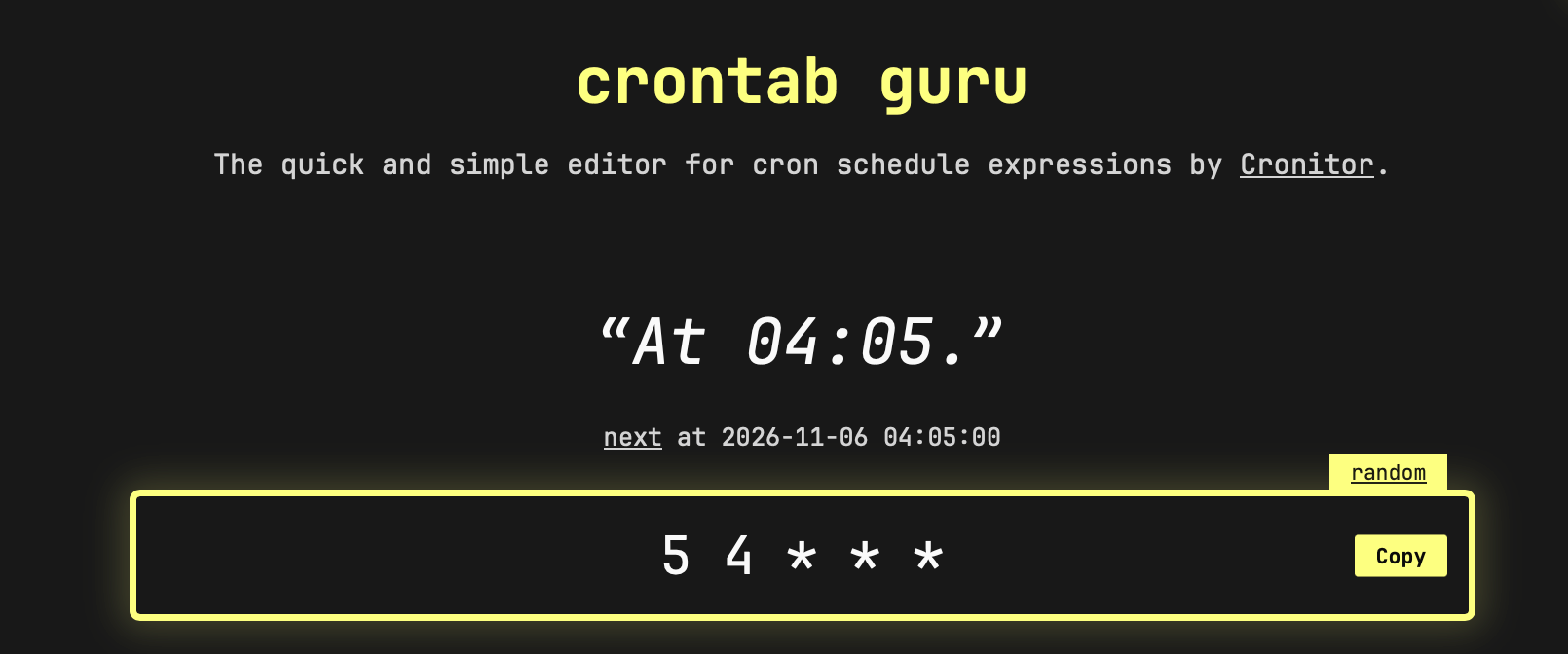
AutomationはSpaceに紐づくルールで、トリガーに応じて単一のAgentまたはCrewに指示を実行させます。これにスケジュールトリガー(5つのフィールドからなるcron式とタイムゾーン)を設定します。勤務時間中に15分間隔で実行する場合は以下のようになります(crontab.guruで確認できます)。
*/15 8-20 * * 1-5 Asia/Singapore
ステップ3:「修正」ではなく「チェック」を行う指示を記述する
最初はウォッチドッグを読み取り専用にとどめておきます。その目的は、異常に気づいて報告することです。
Every run:
1. List tasks in this Space whose latest run is Queued, Dispatched or Running.
2. For each task, open the execution log and flag it if:
   - Running and no new tool call in the last 10 minutes
   - the same error message appears 3 times in a row
   - Queued for more than 30 minutes while the Computer has free slots
3. For each flagged task, post one comment: which signal fired, the
   timestamp of the last real progress, and one suggested next step.
4. Do not cancel, reassign or edit any task. Do not comment twice on
   the same task within 2 hours.
5. If nothing is flagged, finish with "0 stuck" and post nothing.
スケジュール運用を信頼する前に、まずはRun nowで一度手動実行してみてください。その後、Sharklyのドキュメントで推奨されているように、何度か実行結果を確認した上で対象範囲を広げていきましょう。
実例:正常なハートビートの落とし穴
ここで、2026年10月29日に私たちのボードで実際に起きた事例を紹介します。監視チェックの結果はすべて「正常」を示していました。Computerはオンラインで、ハートビートも正常に更新されていたのです。しかしその裏で、タスクの割り当て要求はことごとく拒否され、実行は2時間もの間キューに溜まったまま放置されていました。
ハートビートは嘘をついていませんでしたが、そもそも「見るべき問い」が間違っていたのです。Computersのドキュメントにも明記されている通り、Computerがオンラインであることはローカルサービスがハートビートを送信できていることを証明しているにすぎず、すべてのRuntimeが実行可能な状態であることを保証するものではありません。
解決策は、ルールを1つ追加することでした。すなわち、「スロットに空きがあるにもかかわらず、30分間タスクが1つも割り当てられていない場合にアラートを出す」というルールです。問うべきは「生存しているか」ではなく、「タスクがQueuedからDispatchedへと順調に遷移しているか」でした。このルールは現在、前述のステップ3に含まれており、私たちが真っ先に追加をおすすめしたいルールです。
ウォッチドッグのアラートが作動したときの対処法
発生したシグナルを見れば、取るべき対策が分かります。
- 実行を停止する: キューに入っている、または実行中のプロセスはキャンセル可能です。ループ状態(シグナル2および3)や、差分がないままトークンを消費している場合(シグナル4)はこの対応を取ります。キャンセルされた実行はその場で再開することはできませんが、タスクとそれまでの履歴はそのまま残ります。
- コメントでコンテキストを追加する: Agentに割り当てられているタスクに適切なコメントを投稿することで、後続の実行を開始できます。対象ファイル名や失敗しているテスト、エージェントが見落としている判断ポイントなどを伝えます。ログをそのまま貼り付けるよりも、要点を1段落に絞って伝えるほうが効果的です。
- タスクを分割する: エージェントが文脈を見失い続ける場合、タスクが大きすぎる可能性があります。計画・観察・検証のループ(plan, observe, verify loop)のプラクティスに従い、それぞれ検証可能な成果物を持つ小さなタスクへと細分化します。
- タスクを再割り当てする: Runtimeやディレクトリの問題が原因で失敗している場合は、別のAgentやCrewにタスクを再割り当てするか、先にComputer側の問題を修正します。
- 質問に回答する: シグナル5への対処法は「人間による対応」です。ヒューマン・イン・ザ・ループのコーディングエージェントで解説されているように、承認リクエストが誰かの目に留まるようInboxにルーティングします。
Sharklyでの実行料金は、お客様のRuntimeに設定されているClaude Code、Codex、またはAPIプランに対して直接課金され、Sharkly自体がトークンを販売しているわけではありません。だからこそ、シグナル4を早期に検知することが重要になります。エージェントがスタックした際に消費されるのは、Sharklyではなくあなた自身のAPI利用枠だからです。
ウォッチドッグがオーバースペックになるケース
動かしているエージェントが1〜2個だけで、画面を直接見ていられるのであれば、Automationをわざわざ設定する必要はありません。あなた自身の目がウォッチドッグになります。ウォッチドッグが必要になるのは、すべてを目で追いきれないほど多くのエージェントを並行して動かす段階です。多くの人にとっては3〜5個あたりがその目安であり、10個のエージェントを同時に動かすという課題が「ターミナルの管理」から「注意・関心の配分」へとシフトする境界線でもあります。
まとめ
スタックとは、ログが静止していることではなく、「新しい証拠が得られていないこと」です。エージェントの外部から、スケジュールベースで6つのシグナルをチェックし、タスク上に直接レポートを残しましょう。まずは、通常のハートビート監視が見落としてしまう障害を捉えるために、「スロットに空きがあるのに何も割り当てられていない」を検知するルールから導入することをおすすめします。
導入するには、Computerを接続し、上記の手順に沿ってスケジュール実行のAutomationを作成して、「Run now」をクリックするだけです。Sharklyは無料で使い始めることができ、各トリガータイプの設定方法についてはAutomationsガイドに詳しく記載されています。
よくある質問(FAQ)
エージェントがスタックしたと判断するまでに、どれくらい待つべきですか?
通常の正常な実行実績を基準にしてください。正常終了した実行の95%における最大の無応答時間を把握し、そこに余裕を持たせます。一般的なコーディングタスクであれば、まずは「10分間新しいツール呼び出しがないこと」を目安にするのが妥当です。
ファーストトークンまでの時間が長いのは、エージェントがスタックしている兆候ですか?
それ単体ではスタックとは言えません。長時間の推論や膨大なコンテキストによって、最初の1トークン目の出力が遅れることはよくあります。ファーストトークンのしきい値までは待機し、それを過ぎてからスタックのシグナルを適用して判断してください。
エージェント自身が自分のスタックを検知することはできますか?
検知できる場合もありますが、当てにはできません。ループに陥ったエージェントはそのままループを続けがちです。スケジュールに基づいて外部からチェックするほうがはるかに信頼できます。
ウォッチドッグで実行を自動キャンセルさせるべきですか?
最初はおすすめしません。まずは読み取り専用で運用し、コメントの投稿にとどめておきます。数週間運用して検知の正確性が確認できたら、「同じエラーが5回連続した場合」といった明確かつ限定的なケースから自動キャンセルを許可していくとよいでしょう。
最も見落とされやすいシグナルは何ですか?
「実行が開始すらされていないこと」です。多くの監視は実行中のプロセス内部ばかりを見てしまいます。キャパシティに空きがあるにもかかわらず、長時間キューに入ったままの実行を検知するルールを追加しましょう。
ハートビートが正常であれば、エージェントは正常に稼働していると言えますか?
いいえ、そうとは言えません。ハートビートはローカルサービスとの通信が可能であることを証明しているだけで、Runtimeが実際にタスクを実行できる状態にあるかや、タスクが正常に割り当てられているかを保証するものではありません。