結論から言うと、Trelloは無料で使えます。Freeプランならワークスペースあたり最大10人の共同作業者まで0ドルです。そしてもちろん、このプランでもAIエージェントを活用できます。Trello公式のMCPサーバーはTrelloの全プランに対応しているため、Claude Code、Codex、OpenCodeなどのコーディングエージェントから、OAuthサインインを行うだけで無料ワークスペース上のカードの閲覧・作成・移動が可能です。
費用が発生するとすれば、エージェント側の利用料くらいでしょう。本ガイドでは、Freeプランでできること、3つのコーディングエージェントへのMCPサーバー接続方法、完全に0円で運用するルート、そしてTrelloでのやり取りをエージェントへのタスク割り当てにつなげる方法を解説します。
要点まとめ(TL;DR)
リモートMCPサーバーとして https://mcp.trello.com/v1 をエージェントに追加し、Trelloアカウントでサインインするだけです。これはTrello独自のサーバーであり、現時点でTrelloに対応していないAtlassianのRovo MCPサーバーとは別物です。1つの接続で扱えるのは1つのワークスペースで、コメント、添付ファイル、カスタムフィールドにはまだ対応していません。これらが必要な場合は、APIキーとトークンを使用するオープンソース版の @delorenj/mcp-server-trello を利用してください。どちらのサーバーも、OpenCodeと無料モデルを組み合わせれば、スタック全体を完全無料で構築できます。
| レイヤー | 無料で利用できるもの | 主な上限・制限 | 有料の場合の費用 |
|---|---|---|---|
| Trello Freeプラン | カード無制限、ボードあたりのPower-Up無制限 | ワークスペースあたり共同作業者10人・ボード10枚まで、ファイル1件あたり10MBまで、ワークスペースコマンド実行月250回まで | Standardプラン:年払いでユーザーあたり月額5ドル(料金表) |
| Trello MCPサーバー(公式) | 全プラン対応、OAuth認証 | 1接続につき1ワークスペース、コメント・添付ファイル・カスタムフィールドは未対応 | 無料(0円) |
| オープンソース版Trello MCP | 無料、MITライセンスのコミュニティプロジェクト | Trello APIの制限:APIキーあたり10秒間に300リクエスト、トークンあたり100リクエスト | 無料(0円) |
| コーディングエージェント | 無料モデルを利用したOpenCode | 無料モデルは「期間限定」 | Claude CodeにはClaude有料プランまたはAPIクレジットが必要、CodexにはChatGPTプランまたはAPIキーが必要 |
| Sharklyボード | 最大5人の組織向けに現在無料提供中 | AgentやComputerはシート数にカウントされない | Teamプラン:年払いで1人あたり月額7ドル |
TrelloのFreeプラン:エージェント運用で注意すべき制限
Trelloの料金ページには、Freeプランについて「ワークスペースあたり最大10人の共同作業者まで無料」と記載されています。エージェントを運用する上で影響してくる制限は主に次の4点です。
- ワークスペースあたりボード10枚まで:機能ごとやスプリントごとにボードを作成するようなエージェントの場合、すぐにこの上限に達してしまいます。代わりに、既存のボードにリストやカードを追加するよう指示しましょう。
- ワークスペースあたり共同作業者10人まで:エージェントはユーザー自身のアカウントとしてサインインするため、共同作業者枠を消費しません。枠を使うのは人間のチームメンバーのみです。
- ファイル1件あたり10MBまで:総ストレージ容量は無制限ですが、1ファイルあたりの添付容量に制限があります。なお、公式MCPサーバーは現時点でファイルの添付自体に対応していません。
- ワークスペースコマンドの実行が月250回まで:この割り当て枠はTrello標準の組み込み自動化機能(Automation)向けです。料金ページを見る限りMCP経由の操作がこの枠を消費するとは記載されておらず、MCPサーバー自体も自動化ルールを作成することはありません。
Trello独自のAI機能は有料プラン向けに提供されています。Premiumプラン(年払いでユーザーあたり月額10ドル)はボードにAI機能を追加できるプランとして宣伝されていますが、契約する必要はありません。使用するコーディングエージェント側が自前のモデルを用意してくれるからです。
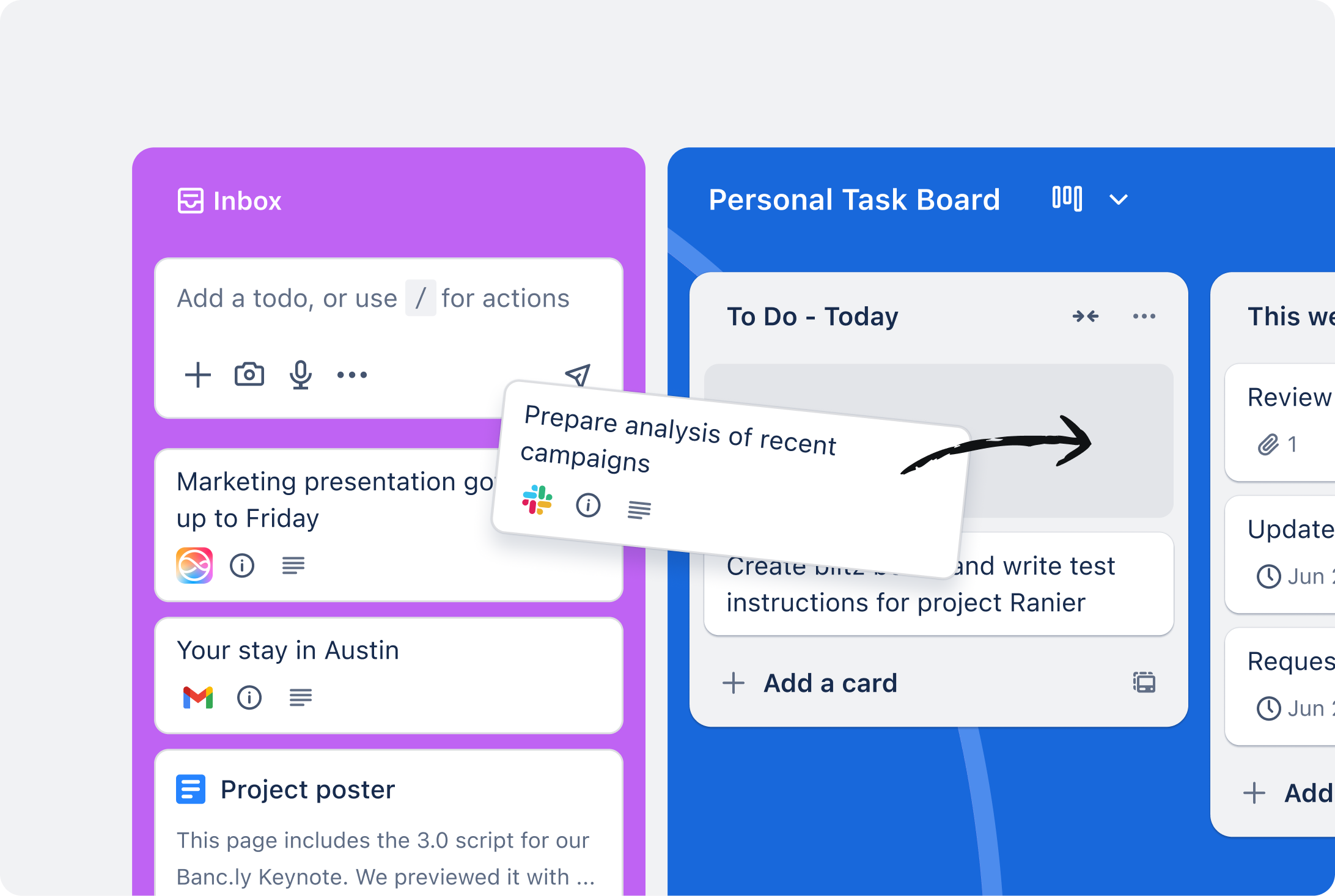
サーバーのREADMEからプランに関する注意点をもう1点挙げると、TrelloのPlanner機能で集中タイム(Focus time)を作成するには「Trello PremiumまたはEnterpriseが必要」とされています。ただし、カレンダーイベントの読み取りに関しては、より広いプランで利用可能です。
どちらのTrello MCPサーバーを使うべきか
有力な選択肢は2つあります。
Trello公式MCPサーバーは、Atlassianがtrello-mcp-serverリポジトリで公開している、https://mcp.trello.com/v1 に配置されたクラウドホスト型サーバーです。認証にはOAuth 2.0を使用し、同意画面でワークスペースを選択してRead(読み取り)、Write(書き込み)、Search(検索)の権限を付与します。現時点では、ボードの閲覧と作成、リストの閲覧と移動、カードの作成・更新・移動・アーカイブ・完了、チェックリストの管理、検索、ならびにInboxやPlannerの操作が可能です。完全な削除機能はなく、最大でもアーカイブまでとなっています。リポジトリによると、コメント、添付ファイル、カスタムフィールド、アクティビティ履歴、複数ワークスペースへの接続は今後のアップデートで追加予定とされています。
このサーバーはAtlassianのRovo MCPサーバーの一部なのでしょうか?答えは「いいえ」です。READMEの比較表では、Trello MCPは「Trelloデータのみ」を扱い、Rovo MCPはJira、Confluence、Compass、Bitbucketなどの他のAtlassian製品をカバーしていると説明されています。また、将来のリリースではRovo経由でもTrelloデータが「利用可能になる可能性がある」と追記されています。すでにJira向けにRovoサーバーを使っている場合でも、Trello用には別途追加する必要があります。
オープンソースの選択肢としては、広く使われているコミュニティ製サーバーであるdelorenj/mcp-server-trelloがあります(MITライセンス、2026年10月21日時点でGitHubのStar数446)。ローカルで動作し、APIキーとトークンを使用してTrelloのREST APIと通信します。57種類のツールを通じてコメント、添付ファイル、カスタムフィールド、ワークスペースの操作を幅広くカバーしています。
エージェントの主なタスクが1つのワークスペース内でのカードの作成や移動にとどまる場合は、公式サーバーを使うのが適しています。一方、エージェントがコメントの読み書きを行う必要がある場合や、複数のワークスペースにまたがって作業させたい場合は、オープンソース版を利用しましょう。
Claude Code、Codex、OpenCodeにTrelloを接続する
1. Claude Codeに公式サーバーを追加する:Claude CodeのMCPドキュメントに従い、リモートサーバー向けに --transport http を指定します。
claude mcp add --transport http trello https://mcp.trello.com/v1
claude を起動して /mcp を実行し、ブラウザでTrelloへのサインインを完了させます。--scope project を付与すると設定が .mcp.json に書き出され、Gitリポジトリにコミットすることで、同じリポジトリを扱う全員が同一のサーバー設定を利用できるようになります。
2. Codexに追加する場合:Codex CLIの codex mcp add にストリーミング対応HTTPサーバー用の --url を渡し、codex mcp login でOAuth認証フローを実行します。
codex mcp add trello --url https://mcp.trello.com/v1
codex mcp login trello
3. OpenCodeに追加する場合:OpenCodeのMCPドキュメントに従い、opencode.json の mcp 配下にサーバー設定を記述します。
{
  "$schema": "https://opencode.ai/config.json",
  "mcp": {
    "trello": {
      "type": "remote",
      "url": "https://mcp.trello.com/v1"
    }
  }
}
OpenCodeがサーバーを初めて必要とした際に自動でOAuthフローが開始されます。手動で認証をトリガーしたい場合は、opencode mcp auth trello を実行してください。
4. ワークスペースと権限を選択する:Trelloの同意画面で対象のワークスペースを選択し、Read(読み取り)とWrite(書き込み)の権限を付与します。READMEによれば、権限を付与し忘れた場合は、一度切断してから再接続することで後から追加できます。
5. (任意)エージェントスキルをインストールする:リポジトリには、ツールが要求するID形式や日付の扱い方をエージェントに学習させるための trello-use スキルが用意されています。
npx skills install atlassian/trello-mcp-server
6. オープンソース版サーバーを利用する場合:APIキーを発行します。TrelloのAPI導入ガイドに従い、まず trello.com/apps/admin でPower-Upを作成し、その「Trello Auth」タブでキーを生成後、同じページからトークンを発行します。その後、次のように設定します。
claude mcp add trello \
  --env TRELLO_API_KEY=your-trello-api-key \
  --env TRELLO_TOKEN=your-trello-token \
  -- bunx @delorenj/mcp-server-trello
トークンはパスワードと同様に扱い、コミット対象の設定ファイルには絶対に含めないようにしてください。
完全0円で運用するルート
TrelloのFreeプラン、公式MCPサーバー、そして無料モデルを利用したOpenCodeを組み合わせれば、スタック全体を完全無料で運用できます。
OpenCodeでは、サインインやAPIキーなしで無料モデルを実行できます。2026年10月16日のクリーンインストール環境(OpenCode 1.19.2)において、opencode/deepseek-v4.1-flash-free を使用したコード記述&実行タスクは32秒で完了しました。OpenCode Zenのドキュメントには、現在もDeepSeek V4.1 Flash Freeをはじめとする複数の無料モデルが掲載されていますが、いずれも「期間限定」とされています。なお、この無料枠はOpenCodeからの呼び出しに限定されており、外部スクリプトなどからエンドポイントを直接叩くとHTTP 403 FreeTierError が返されます。
この無料ルートにおける実質的な制約は以下のとおりです。
- 無料モデルは変更される可能性がある:導入当日にZenのドキュメントページを確認し、選択するモデルのプライバシー条項を読んでおきましょう。
- 軽量モデルはID形式の扱いでミスしやすい:Trelloツールが求めるID形式は決まっています。エージェントがこれを誤認しがちなために
trello-useスキルが用意されているので、忘れずにインストールしておきましょう。 - ボード数の上限が最大のボトルネック:この構成では、他のどの制限よりも先に「ワークスペースあたり10ボードまで」という上限に達することになります。
無料枠や格安プランでエージェントCrewを運用するコスト比較ではモデル側の比較を、DeepSeek V4.1 Flashのセットアップ解説ではOpenCodeの無料モデルについて取り上げています。
チャットからタスクの割り当てへ
Sharkly自体にはTrelloとの連携機能は備わっていません。標準で統合されているのはJira、GitHub、GitLab、Slack、Discordです。Sharklyがもたらすのは、エージェントを束ねる上位の管理ボードです。Claude Code、Codex、OpenCodeをタスクを割り当てるチームメイトとして扱い、ユーザー自身のComputer(マシン)上で、隔離されたgit worktreeごとに各Taskを実行します。
Sharkly Agentはリポジトリのworktree内において、ユーザーのComputer上でエージェントCLIそのものを起動するため、そのCLIが読み込むMCPサーバーを実行時にも利用できるはずです。Claude Codeの場合、リポジトリにコミットされたプロジェクトスコープの .mcp.json、またはそのComputer上のユーザースコープの設定がこれに該当します。これはAgentの実行構造に基づいた推測であり、Sharkly公式ドキュメントに明記されているわけではありません。また、TrelloのサインインはそのComputer上で事前に行っておく必要があります。大量のタスクをキューに入れる前に、「カードXをDoneに移動してチェックリスト項目を追加する」といった小さなTaskで動作確認(スモークテスト)を行ってください。
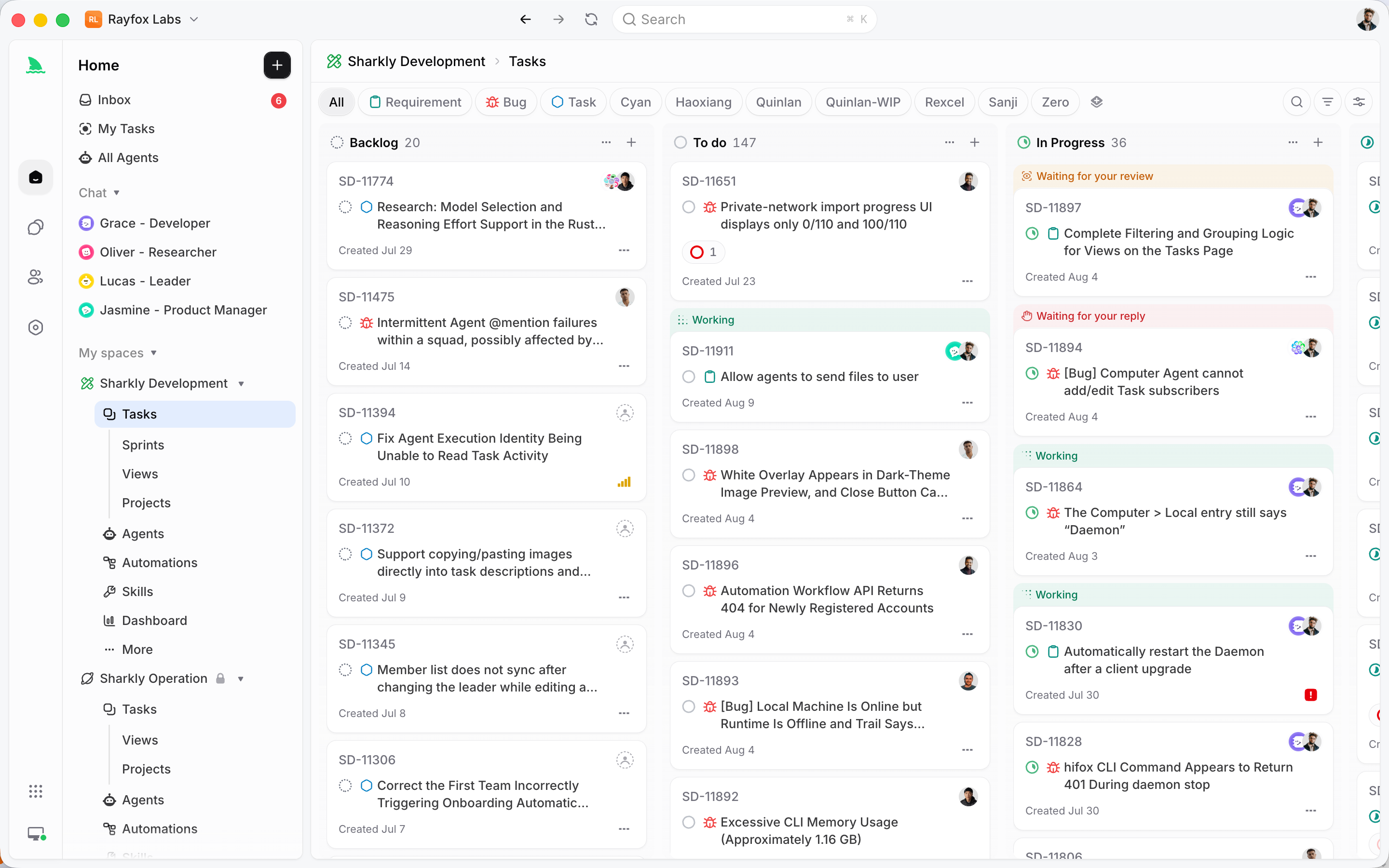
この役割分担は実務でも非常にうまく機能します。チーム全体の進捗管理はTrello上で行い、エージェントがコーディングのTaskを完了するたびにカードを更新していくという流れです。レビューのサイクルについては「Claude Codeでのプロジェクト管理」、worktreeモデルについては「Sharklyがエージェントを並行実行する仕組み」で解説しています。また、Trelloボードを本格的な開発トラッカーとして使っている場合は、「人間とエージェントの混成チーム向けJira代替ツール比較」も参考になるはずです。
Sharklyは現在、最大5人の組織向けに無料で提供されており、モデルの利用料は各自のサブスクリプションやAPIキーに応じた負担となります。詳細はSharklyの料金プランをご確認ください。
注意点・落とし穴
- 1接続につき1ワークスペース:公式サーバーは同意時に選択した1つのワークスペースに接続されます。2つ目のワークスペースを扱いたい場合は、オープンソース版サーバーを使うか、複数ワークスペース対応のアップデートを待つ必要があります。
- 公式サーバーではAPIトークンが使えない:Trello公式MCPはOAuth同意による認証のみに対応しています。サインイン時にブラウザが開くため、エージェントを実行するComputer上で事前に認証を一度済ませておく必要があります。
- オープンソース版におけるレートリミット:TrelloはAPIキーあたり10秒間に300リクエスト、トークンあたり100リクエストを上限としており、これを超えると429エラーが返されます(レートリミットの詳細)。
- Enterprise管理者がブロックしている場合がある:「Access to this domain is restricted(このドメインへのアクセスは制限されています)」と表示される場合、組織の管理者がAtlassian AdministrationでMCPドメインをブロックしています。
よくある質問(FAQ)
Trelloは無料ですか? はい。Freeプランならワークスペースあたり最大10人の共同作業者、最大10枚のボードまで0ドルで利用でき、カード数は無制限です。
TrelloのFreeプランにはAI機能が含まれていますか? Trello標準のAI機能は有料プラン向けです。ただし、公式MCPサーバーはFreeプランでも利用できるため、外部のAIエージェントを使えば追加コストなしでボードを操作させることができます。
Trello MCPサーバーは無料ですか? はい。Trello公式も「Trelloの全プランに対応」と明記しています。また、代替となるオープンソース版も無料です。
AtlassianのRovo MCPサーバーはTrelloに対応していますか? 現時点では対応していません。Trello専用のサーバーが mcp.trello.com/v1 で提供されており、Atlassianによると今後のリリースでRovoにもTrelloデータが追加される可能性があるとのことです。