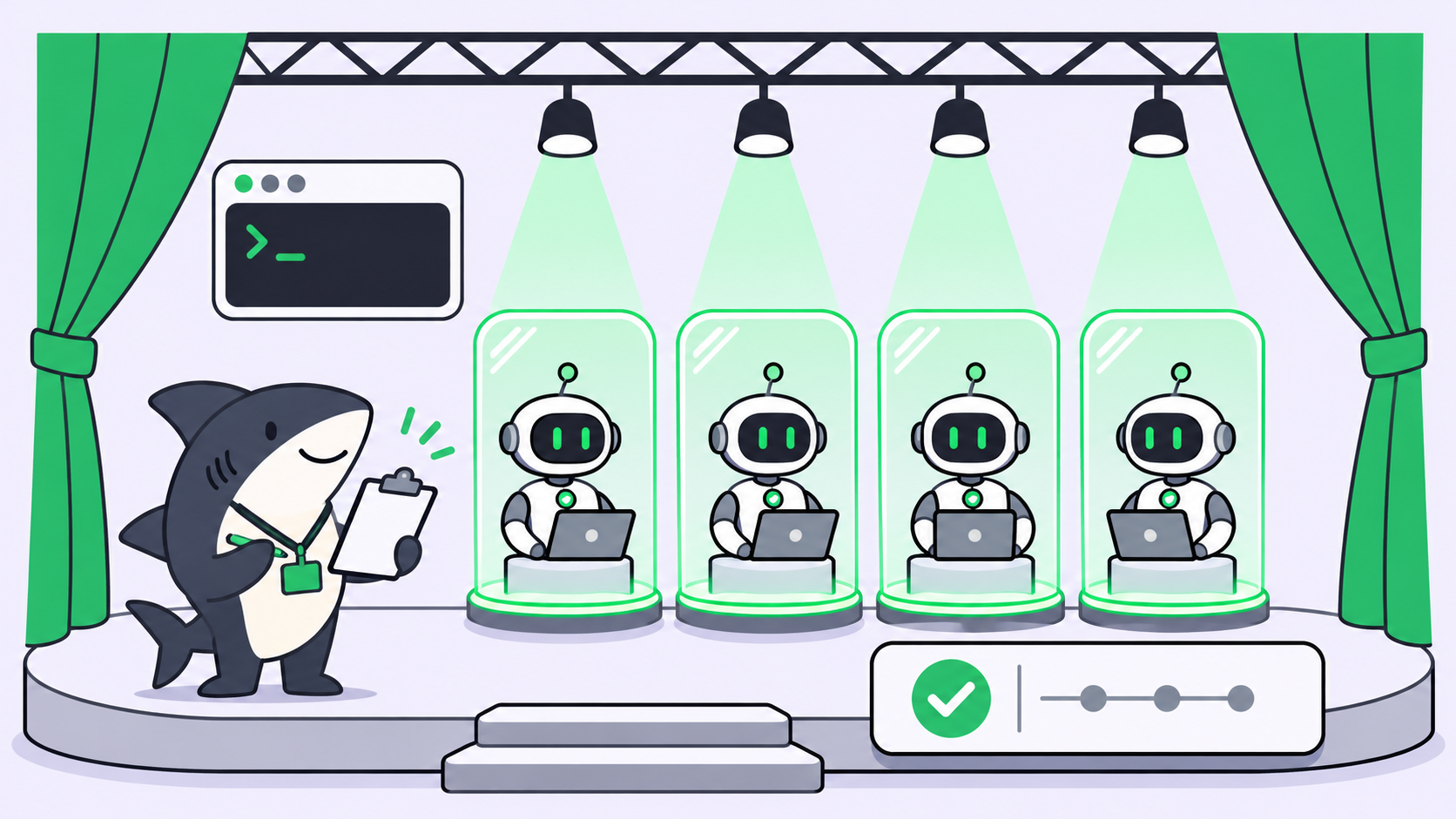
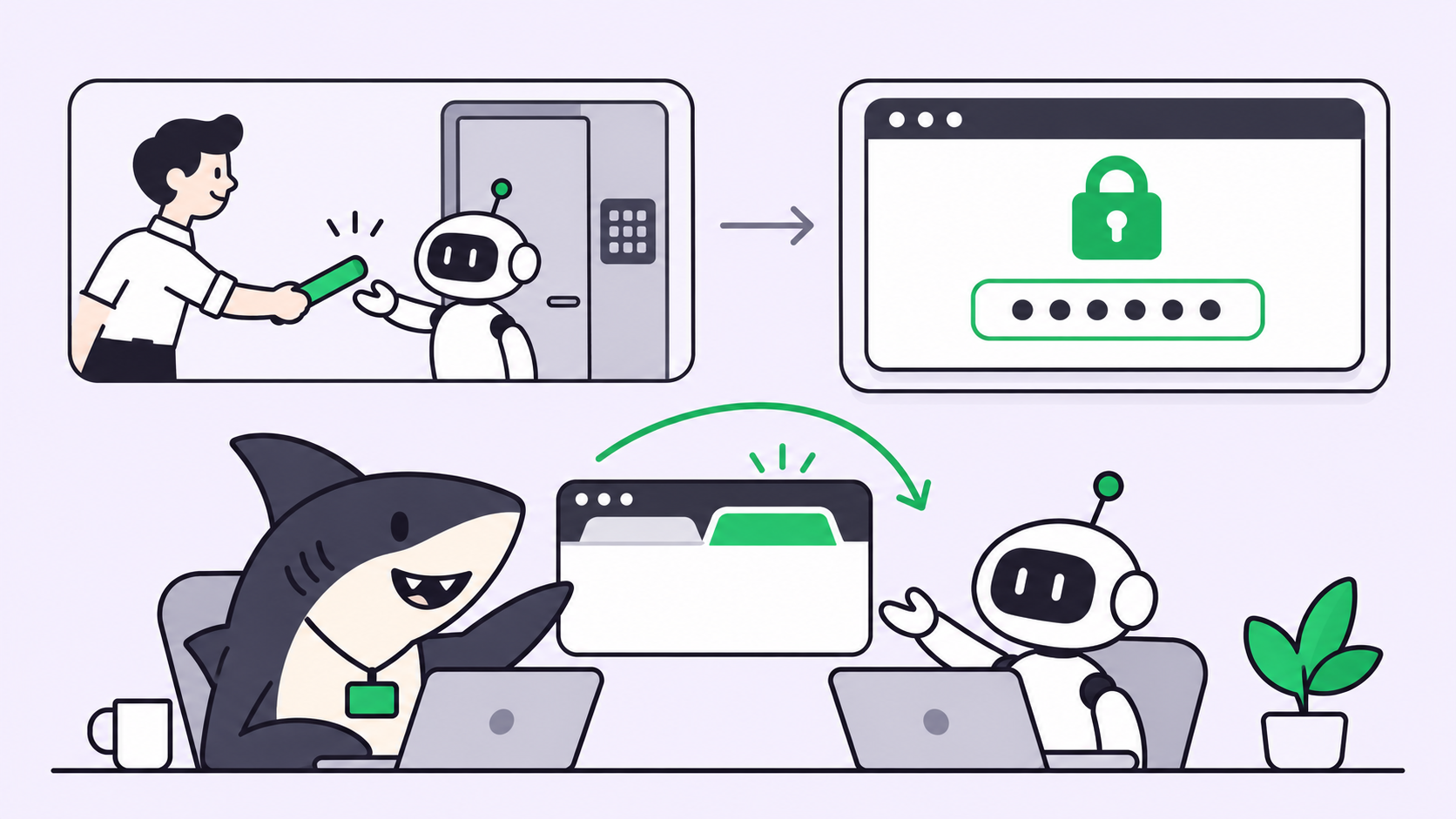
API가 없는 도구에서 AI 에이전트가 작업하게 하려면, 여러분이 이미 로그인해 사용 중인 브라우저를 에이전트에게 맡기면 됩니다. 실제 탭을 직접 조작하는 MCP 서버를 통해서요. 에이전트는 페이지를 읽고, 클릭하고, 입력하고, 증거를 캡처한 뒤, 로그인·2FA·결제가 필요할 때는 탭을 다시 여러분에게 넘깁니다. 각 작업마다 명확한 완료 확인 기준을 갖춘 태스크를 만들어, 어떤 결과든 최종 확정되기 전에 사람이 검토하도록 하세요.
어떤 팀이든 에이전트가 접근할 수 없는 도구가 하나쯤 있습니다. 내보내기 버튼이 없는 벤더 포털, 공개 엔드포인트가 없는 내부 관리자 패널, 필요한 설정을 API가 지원하지 않는 대시보드가 그렇습니다. 여러분의 코딩 에이전트는 서비스를 10분 만에 리팩터링하지만, 사람이 손으로 채우는 양식 앞에서는 멈춰 버립니다.
API가 없는 도구가 AI 에이전트를 막는 이유
에이전트는 도구를 통해 행동합니다. MCP(Model Context Protocol)는 에이전트가 하나의 인터페이스를 통해 외부 도구를 호출할 수 있게 하는 오픈 표준입니다. 제품에 API가 있으면 누군가 그것을 MCP 서버로 감쌀 수 있습니다. 하지만 그런 래퍼가 존재하지 않는 곳에도 할 일은 많이 남아 있습니다:
- 웹 UI만 제공하는 벤더 및 파트너 포털
- 공개 엔드포인트가 없는 내부 관리자 패널
- 벤더 API가 다루지 않는 SaaS 설정 페이지
- 필요한 숫자가 화면에는 있지만 어떤 내보내기에도 없는 대시보드
- SSO, 2FA 또는 캡차로 보호되는 흐름
기존의 해결책은 취약했습니다. 헤드리스 스크립트는 다음 리디자인에서 깨지고 세션을 유지할 수 없으며, 데이터를 손으로 복사하는 방식은 사람을 통합 계층으로 만들어 버립니다.
로그인된 브라우저 방식
로그인된 브라우저 방식은 에이전트가 브라우저 확장과 로컬 MCP 서버를 통해, 여러분의 기존 로그인 세션을 유지한 채 일상적으로 쓰는 브라우저의 실제 탭을 조작한다는 뜻입니다. 에이전트는 여러분의 비밀번호를 절대 갖지 않습니다. 이미 열어 둔 세션 안에서 작업하며, 로그인·2FA 확인·결제 단계에서는 사람이 승인할 때까지 멈춰 섭니다.
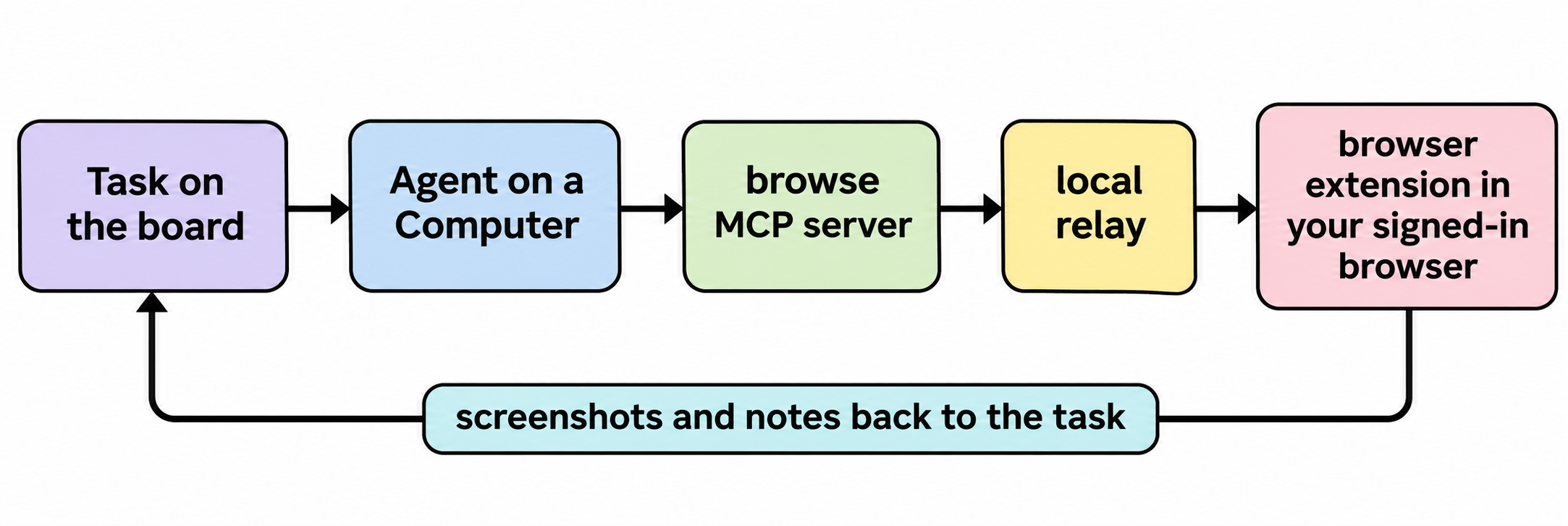
OpenCode Browse가 에이전트가 여러분의 브라우저를 쓰게 하는 방법
Browse는 OpenCode 팀이 만든 "MCP 서버와 Chromium 확장"입니다. 소스 저장소는 MIT 라이선스로 공개되어 있으며, 0.1.0 릴리스는 2026년 11월 16일에 출시되었습니다. Chrome, Edge, Brave, Arc, Helium, Vivaldi, Opera, Chromium에서 동작하고, OpenCode, Claude Code, Codex, Cursor, Zed 등 다른 MCP 클라이언트와도 함께 쓸 수 있습니다.
에이전트가 실행되는 컴퓨터에 설치하세요:
# macOS / Linux
curl -fsSL https://opencode.ai/browse/install | bash

# or through npm, then register it with specific agents
npm i -g @opencode/browse
browse install -a claude codex
browse install은 각 에이전트의 사용자 수준 설정에 MCP 서버를 추가하고(Claude Code는 ~/.claude.json, Codex는 ~/.codex/config.toml 등), 확장을 페어링합니다. 페어링에는 10분 후 만료되는 일회용 코드가 사용되며, 브라우저마다 고유 키가 발급됩니다.
에이전트는 백그라운드에서 탭을 열어 그룹으로 묶어 접어 두고, 다음 도구들로 작업합니다:
| 도구 | 에이전트가 하는 일 |
|---|---|
navigate, tabs |
새 백그라운드 탭에서 페이지를 열거나, 재사용할 탭에 이름을 붙임 |
snapshot |
요소 참조가 포함된 페이지의 간결한 개요를 읽음 |
click, fill, type, select |
참조를 대상으로 사람 속도의 입력으로 작업 수행 |
screenshot, recording |
화면을 캡처하거나 탭을 동영상으로 녹화 |
network, console |
트래픽(자격 증명은 마스킹)과 콘솔 오류를 캡처 |
handoff |
사람만 할 수 있는 부분을 요청자에게 요청 |
툴바 버튼으로 열려 있는 탭을 빌려줄 수도 있고, 다시 클릭하면 돌려받습니다.
로그인, 2FA 확인, 결제 단계에서는 무슨 일이 생기나요?
에이전트가 handoff를 호출합니다. 페이지 위에 사이트의 오리진이 표시된 작은 카드가 나타납니다. 여러분이 로그인하거나 확인을 승인하거나 결제를 확정한 뒤 Continue를 클릭하면 됩니다. 카드나 툴바 버튼에 대한 실제 클릭만이 핸드오프를 완료할 수 있으므로, 페이지가 이를 위조할 수는 없습니다. Browse는 Cloudflare와 캡차 장벽을 감지해 에이전트에게 이를 넘기라고 알려주며, 스스로 해결하지는 않습니다.
에이전트가 방문하는 사이트를 제한할 수 있나요?
부분적으로만 가능합니다. allowedOrigins로 연 탭은 탐색과 에이전트가 여는 탭·팝업을 제한합니다. readOnly로 연 탭은 클릭, 입력, 탐색을 거부합니다. README는 한계에 대해 솔직합니다. 이것들은 "가드레일이지 데이터 경계가 아니다"라고 말입니다. 페이지가 스스로 보내는 요청은 필터링되지 않습니다. README의 조언은 이렇습니다. "에이전트가 읽지 않았으면 하는 페이지는 browse에서 열지 마세요."
브라우저 작업을 Sharkly의 태스크로 실행하기
Browse는 하나의 에이전트에게 여러분의 브라우저 손을 쥐여 줍니다. 여러 에이전트가 포털을 함께 쓰게 되면 누가 무엇을 하고 있고 누가 결과를 검토했는지 알아야 합니다. 그것이 바로 Sharkly가 여러분이 이미 운영 중인 에이전트 위에 얹어 주는 계층입니다:
- 컴퓨터를 고르세요. Sharkly에서 컴퓨터(Computer)는 에이전트가 실행되는 연결된 호스트이며, 작업에 필요한 파일, 자격 증명, 도구를 제공합니다. Sharkly 로컬 서비스가 실행되는 것과 동일한 OS 사용자로 해당 컴퓨터에 Browse를 설치하면, 에이전트의 사용자 수준 설정에
browse서버가 포함됩니다. - 에이전트를 그 호스트에 유지하세요. Browse는 에이전트가 실행되는 곳에서 실행되므로, 세션을 보유한 브라우저가 있는 컴퓨터에 포털 작업을 고정하세요. 로컬 호스트와 서버 호스트의 차이는 Computers in Sharkly를 참고하세요.
- 태스크를 작업 지시서처럼 작성하세요. 포털 이름, 정확한 변경 사항, 검토자가 확인할 수 있는 완료 기준을 적으세요("송장 목록에 10월자 40개 행이 표시됨; 필터와 개수가 보이는 스크린샷 첨부").
- 태스크를 에이전트에 할당하세요. 실행 시 태스크 제목, 설명, 최근 댓글, 에이전트 지침, 스킬이 함께 반영됩니다.
- 태스크에 증거를 요청하세요. 에이전트 지침으로 에이전트에게 스크린샷을 저장하고
sharkly task comment <task-id> --attachment <file>으로 보고서에 첨부하도록 지시할 수 있습니다.
실행을 멈추지 않고 로그인을 사람에게 넘기기
handoff는 그 브라우저 앞에 누군가 있기를 기다립니다. 아무도 없으면 태스크별 타임아웃에 도달할 때까지 실행이 멈춰 있는 채로 놓입니다. 더 깔끔한 순환 구조는 에이전트가 실행을 멈추고 태스크를 통해 요청하게 하는 것입니다.
에이전트가 로그인 페이지에 도달하면 댓글을 남기고("벤더 포털 세션이 만료됨; 컴퓨터의 브라우저에서 로그인한 뒤 답장 요망"), 태스크를 사람의 답장을 기다리는 상태로 둡니다. 실행 문서에 따르면 이 신호는 Inbox로 전달되고, 담당자가 태스크를 열어 그 맥락 안에서 답변합니다. 해당 브라우저에서 한 번 로그인하고, 태스크에서 에이전트를 @ 언급으로 답장하면, 후속 실행이 세션을 그대로 활용해 이어서 진행됩니다.
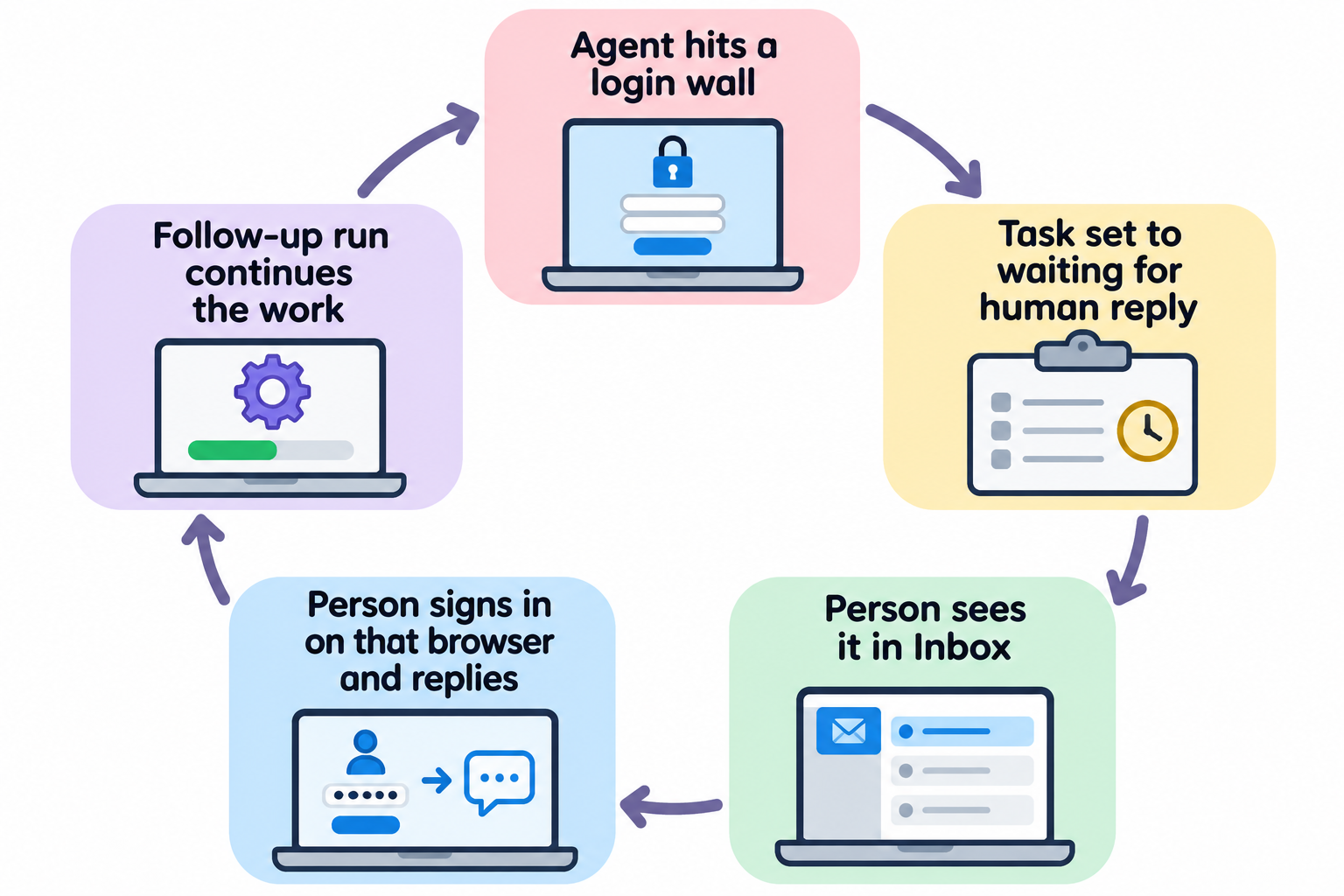
실제 브라우저의 세션은 유지되므로, 한 번의 로그인으로 보통 여러 태스크를 처리할 수 있습니다. 라이브 handoff는 어차피 키보드 앞에 있는 순간, 예를 들어 지켜보고 싶은 결제에만 사용하세요.
되돌릴 수 없는 단계 전에 멈추기
제출, 결제, 삭제로 이어지는 모든 작업에서는 멈추는 지점을 태스크에 명시하세요. 에이전트가 양식을 채우고, 채워진 상태의 스크린샷을 첨부하고, 검토를 기다립니다. 사람이 증거를 확인한 뒤 댓글로 마지막 단계를 실행하도록 합니다. 이 패턴은 코딩 에이전트의 승인 게이트에서, 비용 측면은 브라우저 에이전트 검토 큐에서 다룹니다.
미리 계획해야 할 위험
- 프롬프트 인젝션. Browse는 "에이전트가 읽는 것(웹 페이지, 이메일)이 에이전트를 조종하려 할 수 있다고 가정합니다." 에이전트를 수신 이메일이나 지원 큐에 연결하기 전에 프롬프트 인젝션과 에이전트 가드레일을 읽어 보세요.
- 컴퓨터 밖으로 나가는 것. Browse에 따르면 에이전트가 모델 제공자에게 보내는 것 외에는 아무것도 컴퓨터 밖으로 나가지 않습니다. 스크린샷과 페이지 텍스트는 해당 제공자로 전송되므로, 급여 화면과 고객 기록은 에이전트 탭에서 다루지 마세요.
- 마스킹은 부분적입니다.
fill은 비밀번호 필드와 일회용 코드 필드에서만 입력값을 숨깁니다. 네트워크 캡처는 이름과 형태로 자격 증명을 마스킹하므로, 평범한 필드 이름 아래의 비밀은 그대로 새어 나갈 수 있습니다. - 디버깅 바. Browse는 Chrome의 debugger API를 통해 탭을 조작하므로, 브라우저에 "디버깅 시작됨" 바가 표시됩니다. 취소를 클릭하면 Browse가 모든 탭에서 연결이 끊어집니다.
브라우저 에이전트 vs API vs 컴퓨터 사용: 언제 무엇을 쓸까
도구에 API가 있거나 그 위에 만들어진 MCP 서버가 있다면 항상 그것을 사용하세요. 더 빠르고, 검증 비용이 저렴하고, 리디자인으로 깨지지도 않습니다. 작업이 웹 UI에만 존재한다면, 특히 SSO 뒤에 있다면 로그인된 브라우저를 사용하세요. 작업이 데스크톱 앱처럼 브라우저를 벗어난다면 완전한 컴퓨터 사용을 선택하되 더 높은 검토 부담을 감수하세요. 컴퓨터 사용 에이전트의 거버넌스에 대한 저희 견해가 그 사례를 다룹니다.
| 옵션 | 가장 적합한 경우 | 주요 비용 |
|---|---|---|
| API 또는 MCP 서버 | 문서화된 엔드포인트가 있는 도구 | 래퍼를 만들거나 찾는 것 |
| 로그인된 브라우저 (Browse) | 웹 전용 포털, SSO로 보호된 대시보드 | 화면상 결과의 검토 |
| 완전한 컴퓨터 사용 | 데스크톱 앱과 앱 간 작업 | 느린 실행, 무거운 검토 |
결론
API가 없는 도구는 에이전트가 여러분이 이미 로그인해 쓰는 브라우저에서 작업할 수 있게 되는 순간 더 이상 벽이 아닙니다. Browse는 그렇게 하는 오픈 소스(MIT 라이선스) 방법 중 하나로, 로그인, 2FA, 결제를 여러분의 손에 남겨 두는 핸드오프를 제공합니다. 팀 규모에서 이를 안전하게 유지하는 것은 그 주변의 작업입니다. 작업마다 태스크를 하나 두고, 완료 기준을 정하고, 증거를 첨부하며, 마지막 단계를 실행하는 사람을 두는 것입니다. 팀이 매주 방문하는 포털 하나를 골라 태스크로 작성하고, Sharkly에서 에이전트에 할당해 보세요.
FAQ
AI 에이전트는 API가 없는 웹사이트를 사용할 수 있나요?
네. Browse 같은 브라우저 MCP 서버를 사용하면 에이전트가 여러분의 브라우저에서 실제 페이지를 읽고 작업하며, 이미 열어 둔 세션을 활용합니다. 사이트의 API 키는 필요 없고, 확장과 로컬 서버, 그리고 여러분의 로그인만 있으면 됩니다.
OpenCode Browse는 오픈 소스인가요?
Browse 저장소는 MIT 라이선스로 공개되어 있습니다. 0.1.0 릴리스는 2026년 11월 16일에 출시되었습니다.
에이전트가 내 비밀번호를 볼 수 있나요?
Browse의 fill 도구는 비밀번호 필드와 일회용 코드 필드에 입력되는 값을 숨기고, 핸드오프를 통해 자격 증명을 직접 입력할 수 있습니다. 그래도 에이전트는 페이지 텍스트와 스크린샷을 보므로, 민감한 페이지는 에이전트 탭에서 다루지 마세요.
어떤 코딩 에이전트가 Browse와 함께 작동하나요?
Browse는 OpenCode, Claude Code, Codex, Cursor, Zed를 언급하며, browse install은 30개 이상의 MCP 클라이언트에 대한 설정을 작성합니다. stdio 기반 MCP 클라이언트라면 무엇이든 browse mcp를 실행할 수 있습니다.
에이전트가 서버에서 실행되고 내 브라우저는 노트북에 있어도 되나요?
네. 에이전트의 호스트에서 browse install --remote를 실행하고 네트워크를 통해 확장을 연결하세요. Browse는 그 링크를 자체적으로 암호화하지 않으므로, Tailscale이나 WireGuard 같은 암호화된 네트워크를 사용하세요.