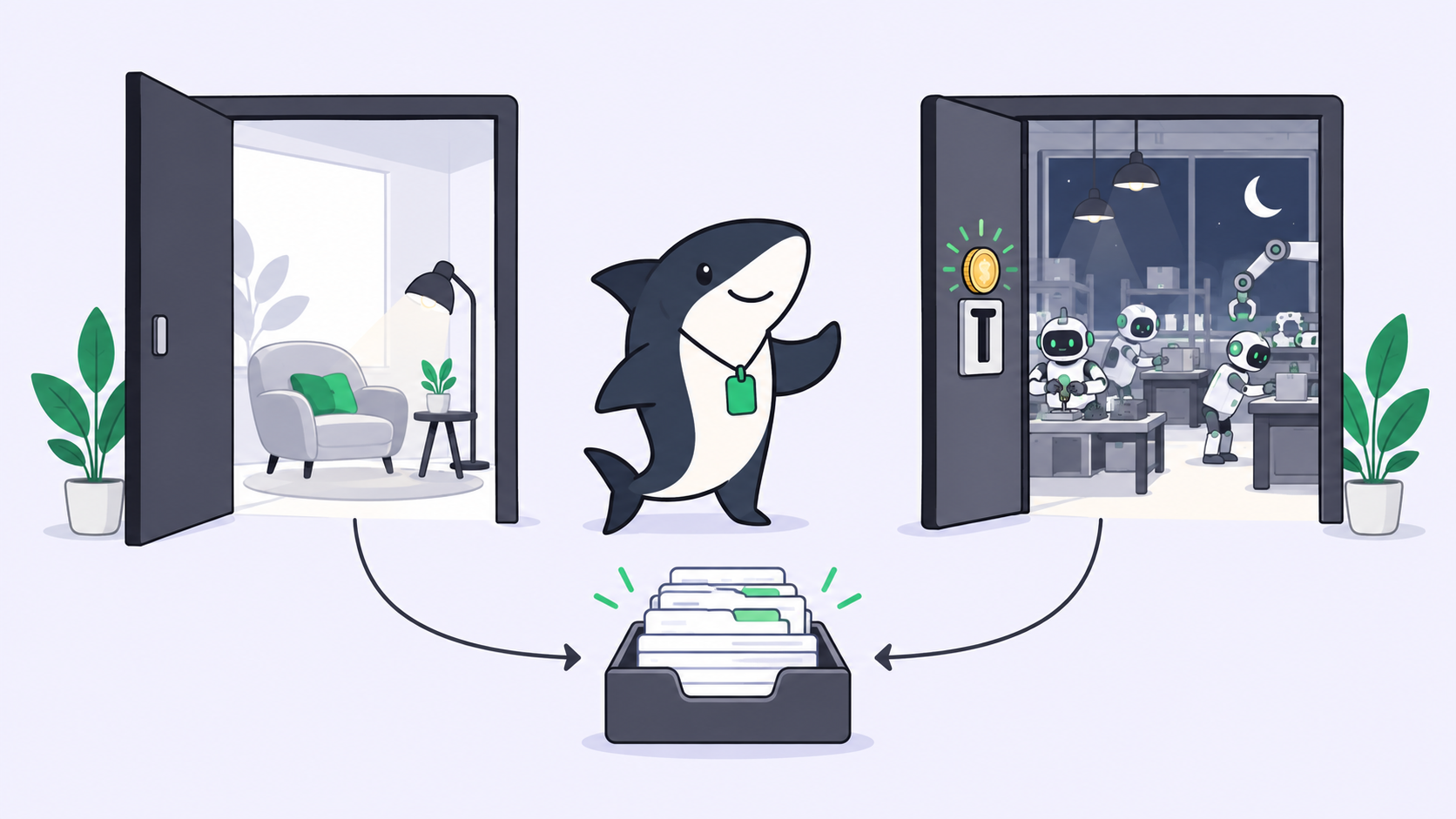

핵심 요약: Gemini Omni 1.2 Flash API는 gemini-omni-1.2-flash라는 모델 ID로 Interactions API를 통해 3초에서 15초 길이의 비디오를 생성하고 편집합니다. 이를 에이전트 작업으로 실행하려면 각 작업마다 브리프, 참조 자료, 영상 길이, 시도 횟수 제한(Attempt cap)을 담은 Task를 할당하세요. 인터랙션 ID를 저장하고, 턴(turn) 사이에 사람의 검토 단계를 두어야 합니다.
Google은 2026년 11월 5일 Gemini Omni 1.2 Flash를 정식 출시(GA)했습니다. 이에 따라 팀들이 고민해야 할 질문도 달라졌습니다. 이제 이 모델이 단순한 사이드 실험용으로 가치가 있는지 묻는 대신, 브리프 작성부터 최종 승인까지의 비디오 작업 전 과정을 누가 담당할 것인지 질문해야 합니다.
비디오 API 호출은 단순한 채팅 답변과 다릅니다. 초 단위로 비용이 청구되고, 파일 형태로 반환되며, 고객에게 도달하기 전에 누군가가 해당 파일을 검토하고 승인해야 합니다. 이미 에이전트가 Sharkly Task에서 작업을 가져와 처리하고 있다면 비디오 작업도 정확히 동일한 방식으로 구성할 수 있습니다. 이 가이드에서는 그 구체적인 구조를 보여드립니다.
먼저 명확히 해둘 점이 있습니다. Sharkly는 비디오를 직접 생성하지 않으며 네이티브 Omni 연동 기능을 제공하지도 않습니다. 에이전트가 Google의 API를 직접 호출하고, Sharkly는 이러한 API 호출을 둘러싼 전반적인 업무 프로세스를 관리합니다.
Gemini Omni 1.2 Flash API 호출 방식 살펴보기
Gemini Omni 1.2 Flash API 호출은 프롬프트, 선택적인 참조 미디어, 해상도 및 영상 길이를 지정하는 response_format을 포함한 단 한 번의 interactions.create 요청으로 이루어집니다. 이후의 후속 편집 작업은 previous_interaction_id를 통해 이전 결과를 재사용하므로, 영상을 다시 업로드할 필요 없이 변경하려는 내용만 설명하면 됩니다.
이 코드 예제는 2026년 11월 6일 기준 Omni 문서를 기반으로 작성되었습니다. 직접 실행해 본 코드는 아니므로, 먼저 클립 하나로 테스트해 보시기 바랍니다.
import base64
from google import genai

client = genai.Client()  # reads GEMINI_API_KEY from the environment
MODEL = "gemini-omni-1.2-flash"

# Turn 1: a cheap draft at the length the brief asks for
draft = client.interactions.create(
    model=MODEL,
    input="A slow 360-degree spin of a matte black water bottle on a grey plinth.",
    response_format={"type": "video", "resolution": "360p", "duration": "15s"},
)

# Turn 2: edit the draft after a person reviews it
edit = client.interactions.create(
    model=MODEL,
    previous_interaction_id=draft.id,
    input="Keep the spin. Change the plinth to pale oak.",
)

with open("clip.mp4", "wb") as f:
    f.write(base64.b64decode(edit.output_video.data))

print(draft.id, edit.id)  # these IDs belong on the Task
에이전트를 구현할 때 문서에서 주목해야 할 네 가지 핵심 사항은 다음과 같습니다.
- 기본 영상 길이는 10초입니다. 프롬프트에 적힌 길이보다
response_format에 지정된 값이 우선하므로, 반드시response_format에서 설정하세요. output_video는 SDK 전용 속성입니다. REST API를 직접 호출하는 경우에는steps배열에서 비디오 데이터를 읽어야 합니다.- 대용량 파일은 URI 전달 방식이 필요합니다. 4MB를 초과하는 경우
delivery: "uri"를 사용하고, 파일 상태가ACTIVE가 될 때까지 폴링하세요. - Omni에는 무료 API 티어가 없습니다. 가격 안내 페이지에 따르면 유료 프로젝트에서만 사용할 수 있으며, 720p 기준 초당 약 0.07달러입니다.
단순 채팅 프롬프트보다 비디오 생성 Task가 더 우수한 이유
개인 터미널에서 이를 실행하면 작업이 네 곳으로 파편화됩니다. 브리프는 채팅방에, 참조 자료는 특정 폴더에, 인터랙션 ID는 로그에 남아 있고, 최종 승인은 누군가의 기억에만 의존하게 됩니다. 비디오 작업에서는 텍스트 작업보다 이러한 분산으로 인한 비용 손실이 훨씬 큰데, 그 이유는 세 가지입니다.
편집 핸들이 만료됩니다. 멀티턴 편집은 저장된 인터랙션에 의존합니다. Interactions API 문서에 따르면 유료 프로젝트는 기본적으로 이를 55일 동안 보관하며, 설정에 따라 7일, 14일, 28일로 단축할 수 있습니다. ID를 분실하거나 보관 기간을 넘기면 처음부터 다시 새로 생성해야 합니다.
속도 최적화 팁이 편집 기능을 비활성화할 수 있습니다. Google의 성능 가이드에서는 더 빠른 생성을 위해 store=false 설정을 권장합니다. 하지만 동시에 이렇게 하면 previous_interaction_id를 통한 비디오 편집이 불가능해진다고 경고합니다. 에이전트가 속도 최적화에만 초점을 맞추다 보면 검토 루프에 꼭 필요한 바로 그 핵심 기능을 꺼버릴 위험이 있습니다.
요청 한도가 매우 제한적입니다. 요청 한도 페이지에 따르면 티어 1 프로젝트의 경우 분당 8회, 하루 40회로 제한됩니다. 모든 초안 생성과 편집 요청마다 이 한도가 1회씩 소진됩니다. 에이전트 3개가 다양한 시안을 시도하다 보면 점심시간도 되기 전에 한도를 모두 소진할 수 있으며, 정작 네 번째 작업이 왜 실패했는지는 아무도 알 수 없게 됩니다.
비디오 작업을 구성하는 5가지 요소
비디오 작업을 다른 에이전트 업무 단위와 동일하게 다루어야 합니다. 작업에는 5가지 요소가 필요하며, 각 요소마다 명확한 담당자가 있어야 합니다.
1. 브리프(요구사항 명세)
브리프는 Task 설명란에 작성합니다. 완성된 클립과 대조해 쉽게 확인할 수 있도록 간결하게 작성하세요.
Goal: 15-second product spin for the launch page
Format: 16:9, 720p final, 15s
References: bottle-front.png, bottle-back.png, brand-colors.png
Must keep: logo text readable, matte finish, no people
Attempt cap: 4 drafts at 360p, 3 edits at 720p
Reviewer: the person who owns the launch page
여기서 가장 중요한 역할을 하는 것은 시도 횟수 제한(Attempt cap)입니다. 이 제한이 없다면 "몇 가지 시안을 시도해 보라"는 지시는 끝없이 반복될 수 있습니다.
2. 참조 에셋
모든 실행에서 동일한 파일을 참조할 수 있도록 Task에 참조 자료를 첨부하세요. Omni는 요청당 최대 6장의 참조 이미지를 지원하며, 최대 2명의 캐릭터에 대해 캐릭터당 최대 3장의 이미지를 지원합니다. 참조 비디오는 각각 최대 3초까지 지원되며, 11~15초 길이의 클립에는 1개, 그보다 짧은 클립에는 최대 3개까지 사용할 수 있습니다.
한 가지 주의할 점이 있습니다. Google의 발표 내용에는 오디오 큐(audio cue)가 언급되어 있지만, API 문서에 따르면 현재 버전에서는 오디오 업로드가 지원되지 않습니다. 사운드 관련 내용은 프롬프트에 직접 기술해야 합니다.
3. API를 호출하는 에이전트
에이전트에는 실행 환경과 API 키가 필요합니다. Sharkly의 Agent 설정에는 일반 환경 변수와 시크릿 환경 변수를 저장할 수 있으므로, GEMINI_API_KEY를 시크릿으로 등록하면 됩니다. Sharkly는 토큰을 판매하지 않으므로 호출 비용은 사용자의 Google 계정으로 직접 청구됩니다.
4. 멀티턴 편집
각 편집 작업은 동일한 인터랙션 내의 새로운 턴(turn)이며, 매 턴마다 새로운 비디오가 생성됩니다. 에이전트가 매 턴이 끝날 때마다 인터랙션 ID, 해상도, 영상 길이를 Task에 게시하도록 설정하세요. 그러면 다음 실행 시점이나 다른 담당자가 올바른 클립을 바탕으로 작업을 원활하게 이어갈 수 있습니다.
5. 사람에 의한 검토
초안 생성 라운드가 끝난 직후와 최종 렌더링 직전에는 에이전트 작업을 일시 중지하도록 하세요. 이 시점에 사람이 개입하여 판단하면 불필요한 비용 낭비를 막고 브랜드 가이드라인에 어긋나는 실수를 사전에 바로잡을 수 있습니다.
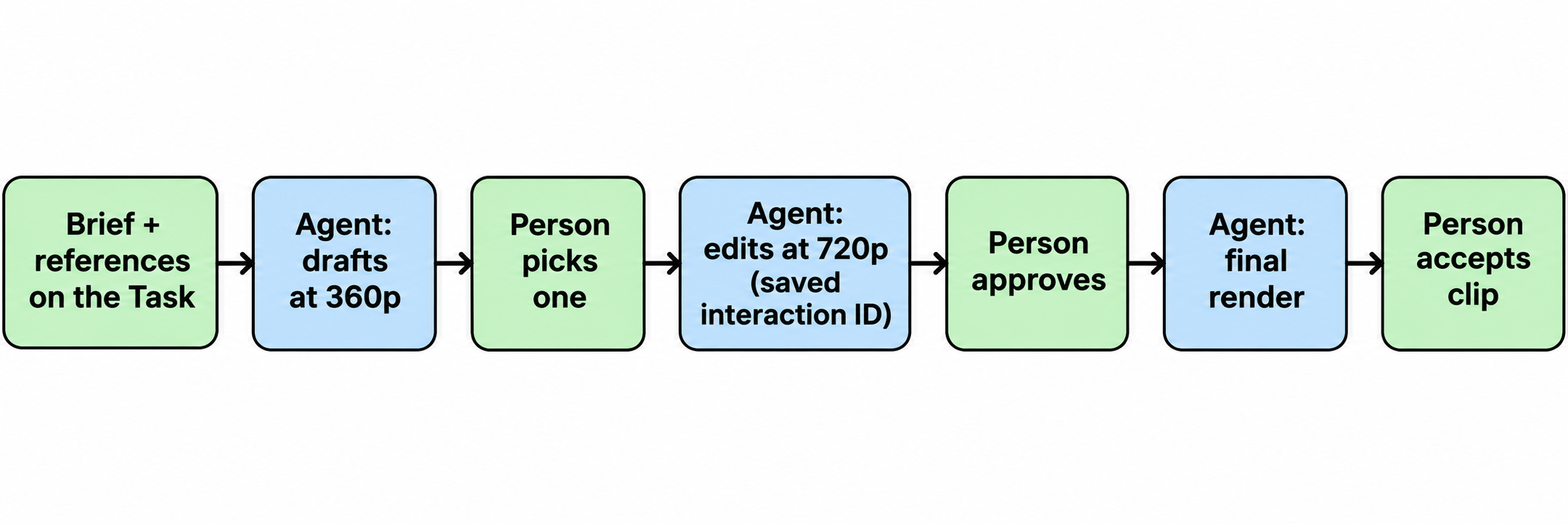
에이전트는 생성, 편집, 보고를 담당합니다. 사람은 브리프를 설정하고, 마음에 드는 컷을 선택하며, 최종 클립을 승인합니다.
Sharkly가 작업을 조율하고 처리하는 방식
Sharkly의 역할은 작업의 오너십 관리와 검토 지원입니다. Task는 모든 진행 상황을 공유하는 기록 저장소이며, 진행 경과, 추적 이벤트(trace events), 최종 결과가 모두 Task로 반환됩니다.
이 프로세스는 다음과 같이 깔끔하게 연결됩니다.
- Backlog에서 준비: 담당자가 지정된 Task라도 Backlog 상태에서는 실행이 시작되지 않으므로 브리프와 참조 자료를 먼저 완벽하게 준비할 수 있습니다.
- 실행 시작: Task를 Backlog에서 다른 상태로 이동하면 할당된 에이전트가 해당 Computer 환경에서 실행을 시작합니다.
- 검토 인수인계: 에이전트가 검토가 필요한 상태로 작업 대화를 남기며, 이 인수인계 내역은 Task Chats 모듈에 표시됩니다.
- 댓글로 후속 진행: 담당자가 조건에 맞는 댓글을 작성하면 다음 편집 작업을 수행하는 후속 실행을 시작할 수 있습니다.
- 작업 완료: 완성된 클립을 첨부한 후 담당자가 Task를 최종 완료 상태로 이동합니다.
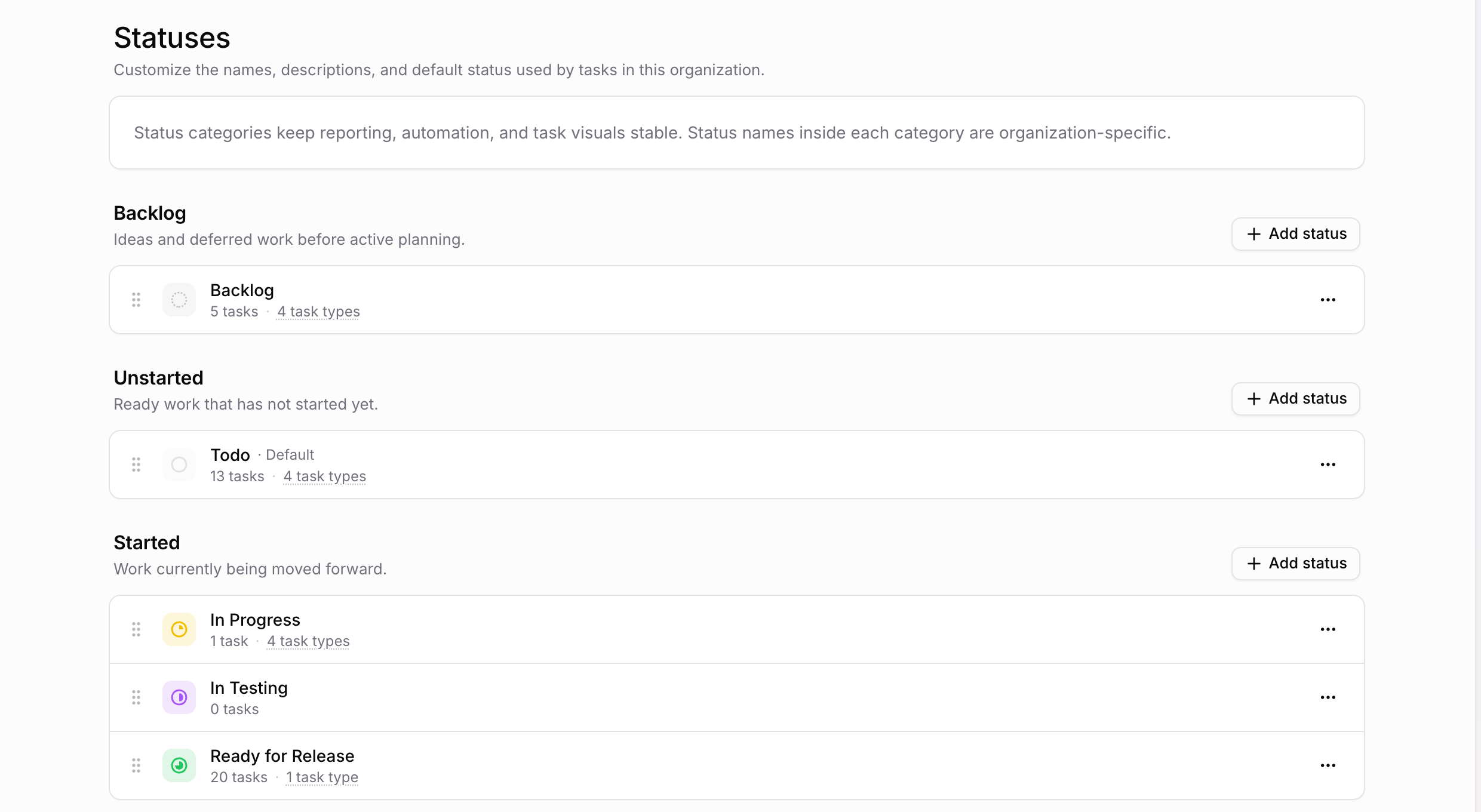
각 카테고리 내의 상태(Status) 이름은 조직의 필요에 맞게 커스텀할 수 있으므로 팀에서 클립 검토용 상태를 별도로 추가할 수도 있습니다. Queued나 Running과 같은 런 실행 상태는 이러한 작업 상태와는 별개로 관리됩니다.
반복되는 규칙은 연계된 모든 에이전트에 지침을 패키징해 제공하는 Skill로 관리하는 것이 좋습니다. Omni 관련 규칙을 한 번만 작성해 두면 모든 비디오 Task가 이를 상속받습니다. 단, 공식 문서에 명시된 대로 시크릿 값은 Skill에 보관해서는 안 되므로 API 키는 Skill에 포함하지 마세요. 이와 관련된 광범위한 워크플로 패턴은 코딩 에이전트를 위한 승인 게이트 글에서 자세히 다루고 있습니다.
Skill에 명시해야 할 제한 사항
Omni는 시스템 지침(System instructions), temperature, 네거티브 프롬프트 설정을 지원하지 않으므로, 정해둔 규칙이 프롬프트를 통해 모델에 직접 전달되어야 합니다. 다음 제한 사항들은 Omni 공식 문서를 바탕으로 정리한 내용입니다.
| 제한 사항 | 에이전트를 위한 규칙 |
|---|---|
| 생성당 3초~15초 | 매번 정수 초 단위로 duration 설정 |
| 영상 확장은 턴당 3초~10초씩 추가, 총 30초까지 가능 | 초안 작성 전 더 긴 영상은 확장 방식으로 기획 |
| 영상 확장은 끝부분에만 추가 가능 | 새로운 오프닝이나 중간 장면 생성을 약속하지 말 것 |
| 음성 편집 미지원 | 대사 변경이 필요한 경우 새로 생성 |
| 참조 비디오는 새로운 생성 시에만 작동 | 편집 중에는 참조 이미지 활용 |
| 업로드 시 특정 식별 가능한 인물 차단 | 실행 전 소스 이미지 검토 |
| EEA, 스위스, 영국에서는 업로드된 비디오 편집 불가 | 해당 지역에서는 모델이 직접 생성한 클립 위주로 편집 |
| 영어만 완벽 지원 | 다른 언어는 더 면밀한 검토가 필요함을 표시 |
한 가지 검증이 필요한 부분이 있습니다. 문서에서는 요청별로 resolution을 지정할 수 있고 1080p와 4K를 업스케일링으로 명시하고 있지만, 기존 클립을 업스케일링하는 구체적인 예제는 나와 있지 않습니다. Google 발표에서는 이러한 워크플로가 언급되어 있으므로, Skill에 이 방식을 본격적으로 반영하기 전에 클립 하나로 API 호출 동작을 미리 확인해 보시기 바랍니다.
Task를 활용한 관리가 과한 경우
클립에 지정된 담당자, 예산 한도 또는 검토자가 필요한 경우에는 Task를 사용하세요. 한 사람이 단일 클립을 수작업으로 간단히 만들고자 할 때는 Google 자체 앱을 사용하는 편이 낫습니다. Flow는 멀티턴 편집을 처리하며, Google Vids는 15초 길이의 클립을 생성해 줍니다.
단 한 번의 모델 호출이 아니라 리서치, 스크립트 작성, 편집 단계가 유기적으로 연결된 작업이 필요하다면 파이프라인 방식을 채택하세요. OpenMontage가 바로 그러한 방식을 취하고 있습니다. 이러한 실행의 최종 결과물은 여전히 Task로 관리할 수 있지만, 실제 제작 로직은 파이프라인 내부에서 처리됩니다.
실제 적용하기 적합한 비디오 작업 예시
처음 시도하기에 적합한 작업은 길이가 짧고, 반복 가능하며, 결과물을 평가하기 쉬운 작업입니다.
- 릴리스 클립: 새로운 기능이 배포되면 에이전트가 변경 로그(changelog)를 바탕으로 15초짜리 클립 초안을 작성하고 사람이 이를 검토하여 승인합니다.
- 카탈로그 360도 회전 영상: 제품 사진을 참조 자료로 입력하면, 다양한 카메라 앵글에서도 패키지 텍스트와 브랜드 색상이 안정적으로 유지된다고 Google은 설명합니다.
- 광고 베리에이션: 이미 승인된 하나의 클립을 타깃 오디언스별로 맞춤 편집하며, 각 편집 버전은 동일한 Task에 연결되어 관리됩니다.
릴리스 클립부터 시작해 보세요. 소스 텍스트가 이미 작성되어 있고, 검토할 담당자도 이미 정해져 있기 때문입니다.
다음 단계
이번 달에 팀에 필요한 클립 하나를 골라 앞서 소개한 6줄짜리 브리프를 작성해 보세요. 그런 다음 Computer를 연결하고 Gemini 키가 등록된 에이전트에 위험 부담이 적은 Task 하나를 할당해 봅니다. 시도 한도를 초안 2회, 편집 1회로 설정하고 인터랙션 ID가 Task에 정상적으로 기록되는지 확인하세요. 설정 방법은 Sharkly 빠른 시작 가이드에 자세히 설명되어 있습니다. 하나의 작업이 문제없이 실행되면 해당 규칙들을 Skill로 전환해 보세요.
자주 묻는 질문(FAQ)
Gemini Omni 1.2 Flash API의 모델 ID는 무엇인가요?
모델 ID는 gemini-omni-1.2-flash이며, 안정(stable) 버전입니다. 2026년 12월 3일부터 gemini-omni-1.1-flash로 들어오는 요청은 1.2 버전으로 자동 라우팅됩니다.
Gemini Omni API로 비디오를 편집하려면 어떻게 해야 하나요?
previous_interaction_id를 이전 결과값의 ID로 지정하여 새로운 interactions.create 요청을 보내고, 변경하고자 하는 내용을 자연어로 설명하면 됩니다. 모델은 별도로 언급하지 않은 요소들을 그대로 유지합니다.
Gemini는 편집용 인터랙션을 얼마 동안 보관하나요?
유료 프로젝트의 경우 기본적으로 55일 동안 인터랙션을 보관합니다. AI Studio에서 이를 7일, 14일, 28일로 단축할 수 있으며, store=false를 설정하면 저장을 비활성화할 수 있습니다.
AI 에이전트가 단독으로 Gemini Omni API를 호출할 수 있나요?
네, 가능합니다. 코드를 실행하고 API 키를 읽을 수 있는 에이전트라면 누구나 호출할 수 있습니다. 정작 더 중요한 문제는 브리프, 제한 조건, 그리고 승인 절차를 어디에서 어떻게 관리하느냐입니다.
Sharkly는 Gemini Omni와 직접 연동되나요?
아닙니다. 에이전트가 등록된 키를 사용해 자신의 Computer 환경에서 Google API를 호출합니다. Sharkly는 해당 호출을 둘러싼 Task, Skill 및 검토 과정을 관리합니다.
Gemini Omni로 생성된 비디오에는 워터마크가 포함되나요?
네, 포함됩니다. 생성된 모든 비디오에는 프로그래밍 방식으로 감지할 수 있는 비가시성 워터마크인 SynthID가 적용됩니다.