

Claude Code mod는 JavaScript 또는 TypeScript 핸들러가 Claude Code 내부에서 실행되는 플러그인입니다. mod는 프롬프트 위에 pane이나 band를 그릴 수 있고, 모델 턴 없이 코드를 실행하는 /command를 추가할 수 있으며, tool call이 실행되기 전에 보류하거나 재작성하거나 거부할 수 있습니다. mod는 Claude Code v2.1.287에서 출시되었으며 기본적으로 활성화되어 있습니다.
Claude Code mod는 지금까지 Claude Code가 제공한 가장 깊은 수준의 커스터마이징 레이어입니다. settings hook은 외부에서 스크립트를 실행합니다. Skill은 Claude에게 지시사항을 전달합니다. mod는 Claude Code와 동일한 프로세스에서 실행되므로 인터페이스가 그리는 내용을 변경할 수 있고, tool call이 아직 대기 중일 때 개입할 수 있습니다.
이러한 강력함이 mod를 배워야 하는 이유이자, 설치 전에 신중해야 하는 이유이기도 합니다. 이 가이드에서는 mod가 무엇인지, 설치 및 작성 방법, 실제 동작하는 tool call 가드, 팀의 mod를 관리하는 managed settings를 다룹니다. 공유 Computer에서 여러 Claude Code agent를 이미 운영하고 있다면, Sharkly는 그러한 agent 주변의 작업이 이루어지는 곳입니다. 두 가지가 어떻게 함께 작동하는지는 뒤에서 다루겠습니다.
Claude Code mod란 무엇인가
mod는 hook 모듈을 가진 Claude Code 플러그인입니다. 즉, register 함수를 내보내는 .js 또는 .ts 파일입니다. Claude Code는 mod가 로드될 때 이 함수를 한 번 호출하며, 함수 내부의 각 on(...) 호출은 tool call, 제출된 프롬프트, 또는 그려지는 인터페이스의 일부와 같은 하나의 이벤트에 대한 핸들러를 등록합니다.
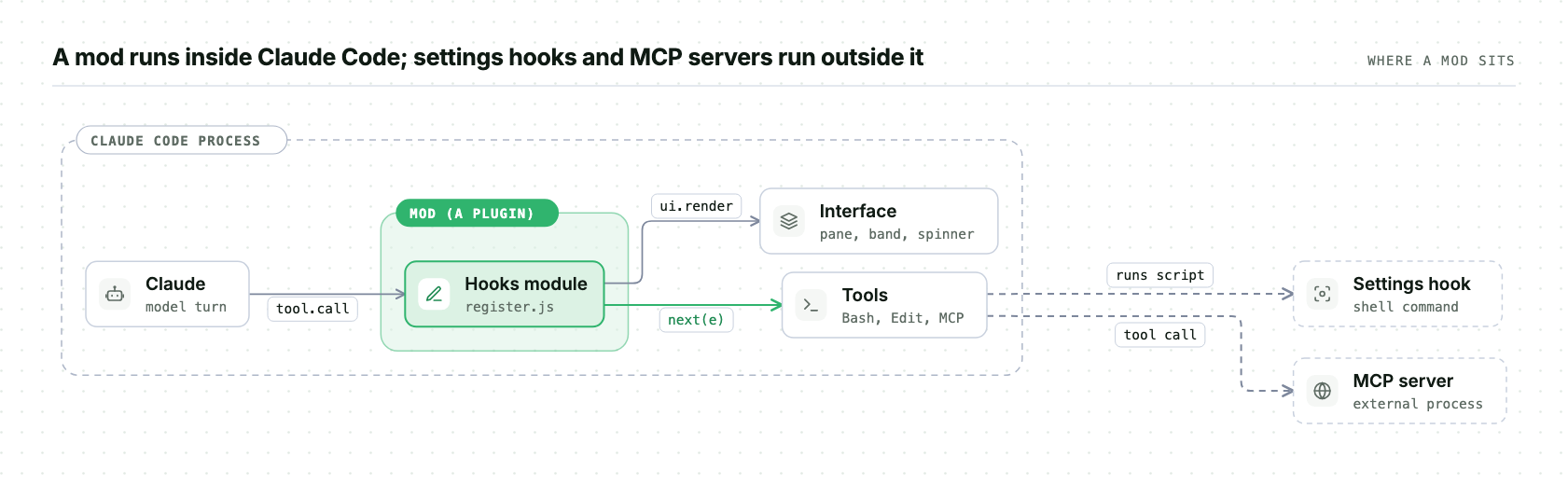
모든 핸들러는 이벤트와 next 함수를 받으며, mods 개요에 따르면 다음 세 가지 동작 중 하나를 선택합니다:
- 관찰(Observe): 이벤트를 기록하고
next(e)를 호출하여 변경 없이 계속 진행합니다. - 재작성(Rewrite): 새로운 tool 인자나 추가 텍스트가 있는 spinner와 같이 변경된 이벤트로
next를 호출합니다. - 응답(Answer):
next를 호출하지 않고 반환하여 Claude Code의 일반적인 동작이 실행되지 않도록 합니다.
핸들러 자체의 코드 외부에서 이루어지는 모든 작업(파일 읽기, 프로세스 시작, 모델 호출, 그리기)은 $로 표기되는 mods API를 통해 이루어집니다. 이 단일 창구 덕분에 Claude Code는 mod가 실제로 실행되기 전에 mod의 기능을 나열할 수 있습니다.
mod와 settings hook, skill, MCP의 차이
문서에서는 표 하나로 경계를 설명합니다. 간략히 정리하면 다음과 같습니다:
| Mod | Settings hook | Skill | MCP 서버 | |
|---|---|---|---|---|
| 실행 위치 | Claude Code 내부 | Claude Code가 시작하는 스크립트 | Claude가 읽는 텍스트 | 외부 프로세스 |
| 인터페이스에 그리기 가능 | 예 | 아니오 | 아니오 | 아니오 |
| 작성 내용 | JS 또는 TS | 스크립트 + settings.json 항목 |
Markdown | 서버, 모든 언어 |
| 선택 기준 | Pane, 커스텀 명령어, 이벤트 재작성 | 기존 스크립트로 차단, 허용 또는 로깅 | 반복해서 사용하는 지시사항 | 외부 시스템 연결 |
settings hook이나 permission 규칙이 이미 그 역할을 한다면 그것을 사용하세요. view가 필요하거나, 즉시 실행되는 명령어가 필요하거나, 다른 hook이 기록한 상태에 의존하는 결정이 필요할 때 mod를 선택하세요.
Claude Code mod 설치 방법
mod는 다른 플러그인과 마찬가지로 마켓플레이스에서 name@marketplace 형식으로 설치합니다:
# from your shell
claude plugin install token-chart@your-org

# or inside a session
/plugin install token-chart@your-org
세션이 열려 있는 상태에서 셸에서 설치했다면, 해당 세션에서 /reload-plugins를 실행하세요. 그런 다음 /plugin을 실행하세요. 탭 아래 흐린 줄에 1 mod active · token-chart와 같이 개수와 이름이 표시됩니다. 터미널에서 Claude Code v2.1.287 이상이 필요합니다. claude --version으로 버전을 확인하세요.
신뢰하기 전에 mod의 기능 확인하기
mod는 사용자의 권한으로 실행되며 샌드박스 처리되지 않습니다. 문서에 따르면 mod는 파일과 환경 변수를 읽고, 모든 프롬프트와 tool call을 확인하고, 사용자에게 묻기 전에 tool call을 승인하고, 모델 사용량을 소비할 수 있습니다. 설치하기 전에 복제하고 다음을 실행하세요:
claude plugin validate ./some-mod
출력에는 mod가 hook하는 이벤트와 호출하는 API 메서드가 나열됩니다:
❯ ./register.js hooks: session.start, tool.call, ui.render{component=Pane}
❯ ./register.js calls: $.fs.read, $.http.fetch, $.store.set, $.ui.open
모든 calls: 줄을 확인하세요. $.http.fetch는 네트워크 접근을 의미하고, $.process.run은 프로그램을 실행하며, $.env.get은 API 키를 읽을 수 있습니다. $.http.fetch를 호출하는 spinner mod는 한 번 더 살펴볼 필요가 있습니다.
Anthropic은 claude-code-playground 저장소에 샘플 mod를 공개하고 있으며, 여기에는 위험한 셸 명령을 보류하고 변경될 내용을 보여주는 blast-radius도 포함되어 있습니다. 한 세션에서만 사용해 보려면 저장소를 복제하고 claude --plugin-dir <path-to-mod>를 실행하세요.
첫 mod 작성하기
두 가지 방법이 있습니다. 빠른 방법: 세션에서 mod를 설명하면("프롬프트 위에 현재 git 브랜치를 보여주는 mod를 만들어줘"), Claude가 내장된 plugin-authoring skill을 사용해 작성합니다. mod를 ~/.claude/dev-mods/<session-id>/ 아래에 저장하고 핫 리로딩을 켤지 묻습니다. 해당 파일들은 오래된 세션과 함께 정리되므로, 유지하려는 mod는 영구적인 위치에 복사하세요.
수동 방법은 세 개의 파일이 필요하며 빌드 단계가 없습니다:
first-mod/
├── .claude-plugin/plugin.json
└── hooks/
    ├── hooks.json
    └── register.js
hooks.json이 플러그인을 mod로 만드는 파일입니다. modules 키가 코드를 가리킵니다:
{
  "description": "The first-mod hooks module",
  "modules": ["./register.js"]
}
다음은 코드입니다. 이 모듈은 tool call 수를 세고 spinner 옆에 그 수를 표시합니다. mod 만들기 튜토리얼을 각색한 것입니다:
let calls = 0

export function register(on) {
  on('tool.call', async ($, e, next) => {
    calls += 1
    $.ui.invalidate('ui.render') // redraw so the count updates
    return next(e)               // let the tool run as usual
  })

  on('ui.render', { component: 'Spinner' }, async ($, e, next) => {
    return next({ ...e, props: { ...e.props, suffix: ' · tool calls: ' + calls + '…' } })
  })
}
claude --plugin-dir ./first-mod로 한 세션 동안 로드하세요. 두 hook이 calls 변수를 공유하는데, 이것이 settings hook이 따라올 수 없는 핵심입니다. 하나의 hook이 기록하고, 다른 hook이 표시합니다.
mod로 tool call 가드하기
팀에 가장 유용한 mod는 종종 가장 작은 것입니다. 바로 위험한 tool call에 대한 가드입니다. tool.call hook은 subagent 호출과 MCP tool을 포함한 모든 tool이 실행되기 전에 발생합니다. next를 호출하지 않고 { deny }를 반환하면 tool은 실행되지 않습니다.
export function register(on) {
  on('tool.call', { tool: 'Bash' }, async ($, e, next) => {
    if (/git push .*--force/.test(e.command)) {
      return { deny: 'Force pushes are not allowed here. Push to a new branch instead.' }
    }
    return next(e) // everything else goes to the permission check, then Bash
  })
}
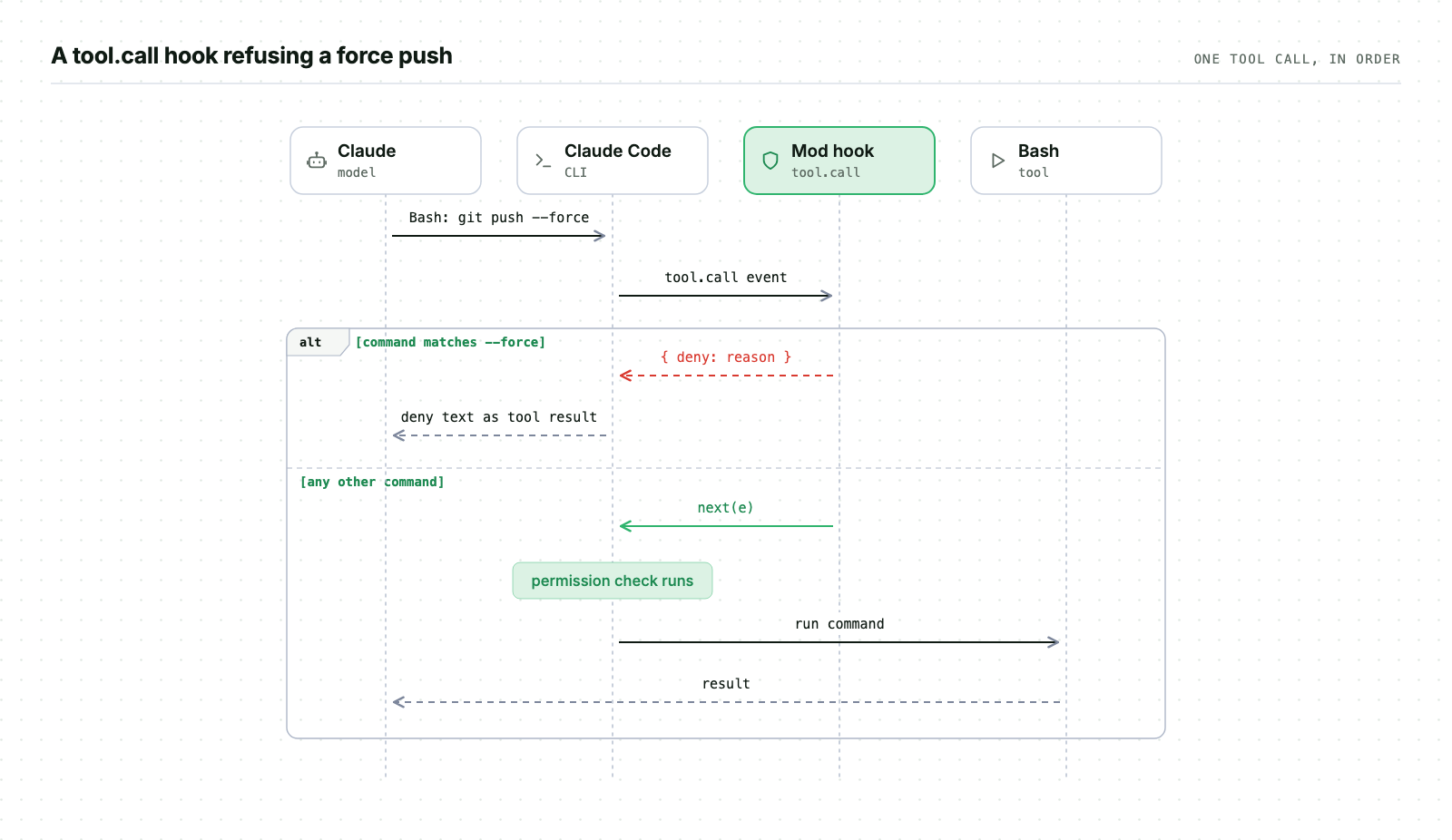
Claude는 deny 텍스트를 tool의 결과로 읽으므로, Claude가 실행할 수 있는 지시문으로 작성하세요. 이것에 의존하기 전에 events 문서의 세 가지 세부 사항이 중요합니다:
- 기본적으로 실패 시 개방(fail-open)입니다. hook이 예외를 던지거나 10초 제한을 초과하면 Claude Code가 이를 건너뛰고 명령이 실행됩니다. fail-closed로 동작하게 하려면 deny를 반환하는
.catch핸들러를 연결하세요. - 먼저 물어볼 수 있습니다.
$.ui.ask('Run this command?', ['Run it', 'Refuse'])는 누군가 선택할 때까지 호출을 보류합니다.claude -p에는 물어볼 사람이 없으므로 호출이 거부됩니다. 기본적으로 거부하도록 설정하세요. - 정규식은 알림이지 벽이 아닙니다. 위 패턴은
git push -f를 놓칩니다. 모든 사람에게main을 보호하려면 Git 호스트에서도 브랜치를 보호하세요.
현재 브랜치와 같은 라이브 상태에 의존하는 결정을 내리려면 대신 tool.check를 hook하세요. PreToolUse hook 이후, permission 프롬프트 이전에 Claude Code가 allow, ask 또는 deny 결정을 내리는 위치에서 실행됩니다.
팀 전체에 Claude Code mod 배포하기
한 개발자의 mod는 편의 기능입니다. 열 명의 개발자가 열 개의 서로 다른 mod를 사용한다는 것은 아무도 볼 수 없는 열 개의 서로 다른 가드 세트를 의미합니다. Claude Code의 해결책은 managed settings입니다. 관리자 가이드에서는 "조직의 mod만 허용"에 대해 다음과 같은 정책을 제시합니다:
{
  "extraKnownMarketplaces": {
    "acme-tools": { "source": { "source": "directory", "path": "/opt/acme/claude-plugins" } }
  },
  "enabledPlugins": { "acme-guard@acme-tools": true },
  "prependPlugins": ["acme-guard@acme-tools", "sec-default@builtin"],
  "pluginConfigs": {
    "cc-plugin-sec-default@builtin": { "options": { "allowManagedModsOnly": true } }
  },
  "disableSideloadFlags": true
}
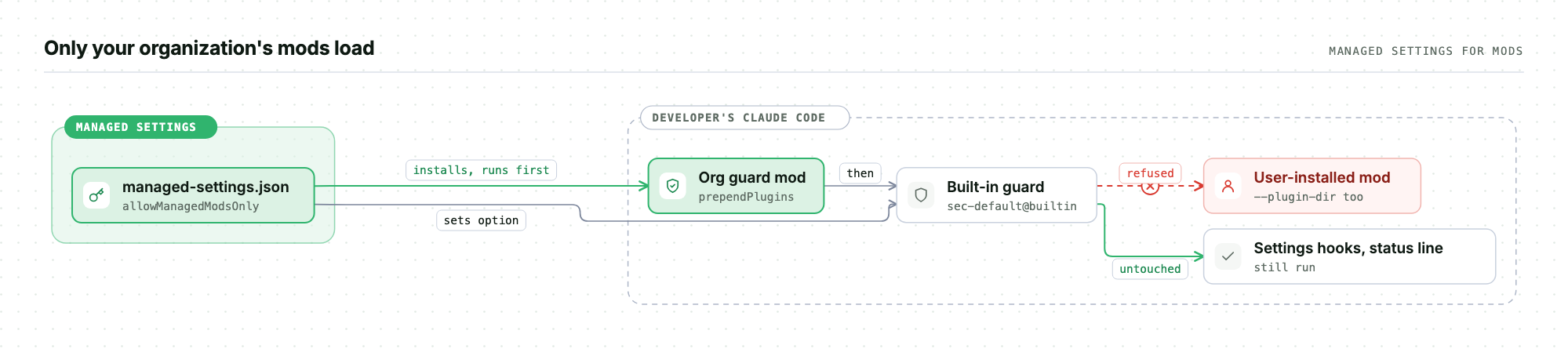
이 파일을 사용하면 가드 mod가 먼저 실행되고, 내장 가드가 사용자가 설치했거나 --plugin-dir로 로드했거나 세션 중에 Claude가 작성하게 한 mod를 거부합니다. 사용자의 settings hook과 status line은 계속 작동합니다. 테스트 컴퓨터에서 확인하려면 claude --debug로 시작하고 mod의 tier prepend 줄을 찾아보세요.
두 가지 더 좁은 범위의 스위치도 유용합니다. disableAllHooks는 managed 항목을 포함한 모든 mod와 hook을 중지합니다. --safe-mode는 한 세션 동안 설치된 mod를 끄며, mod가 오작동할 때 가장 먼저 시도할 조치입니다.
mod가 끝나고 Sharkly가 시작되는 지점
mod는 한 컴퓨터의 한 Claude Code 프로세스를 관리합니다. 어떤 agent가 무엇을 작업 중인지, 어떤 실행이 차단되었는지, 누가 결과를 검토했는지는 알려주지 않습니다. 이것이 coding agent 작업 관리 레이어가 채우는 격차이며, Sharkly가 이를 위해 만들어진 이유입니다.
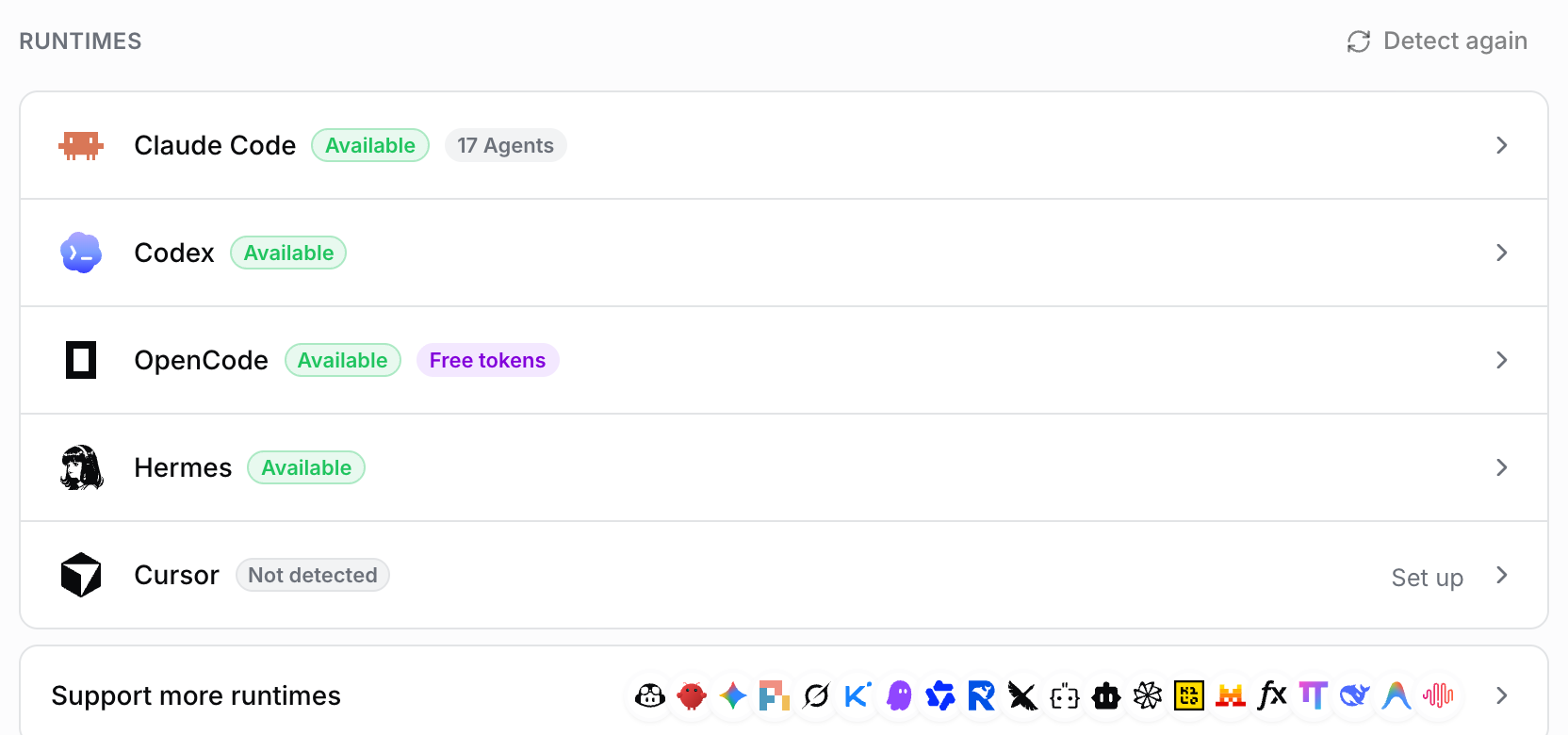
Sharkly에서 Claude Code는 sharkly CLI로 연결하는 워크스테이션 또는 서버인 Computer의 Runtime으로 실행됩니다. Agent는 해당 Computer의 Claude Code에서 실행되며, 저희 자체 실행에서는 해당 Claude Code가 Computer에 설치된 플러그인을 로드했습니다. 따라서 팀 가드를 설치할 곳은 각 개발자의 노트북이 아니라 managed settings를 통해 Computer 자체입니다.
agent 실행은 무인으로 이루어지므로 문서의 headless 사례를 대비해야 합니다. guard hook은 여전히 발생하지만 pane과 band는 보여줄 사람이 없고, $.ui.ask 질문에는 응답이 없습니다. 가드는 기본적으로 거부하고 deny 텍스트에 명확한 이유를 넣도록 작성하세요. 그러면 거부 내용이 Sharkly의 task 실행에 기록되어, 사람이 깨진 브랜치를 통해 알게 되는 대신 검토할 수 있습니다. Computers 가이드에서 연결 방법을 다루며, 여러 Claude Code agent를 나란히 실행하는 방법은 여러 Claude Code agent를 병렬로 실행하는 방법을 참고하세요.
실용적인 사용 사례
- 컨텍스트 미터: 각 요청 후 컨텍스트 사용량을 차트로 보여주는 프롬프트 위의 band로,
token-weather


