

TL;DR: Sharkly의 에이전트 지시사항 버전 기록은 에이전트의 Settings > Instructions 패널에서 Version history 버튼 뒤에 있습니다. 저장할 때마다 버전 번호, 시간, 작성자가 기록됩니다. 되돌리려면 이전 버전을 선택하고 Restore this version을 클릭하세요. Sharkly는 이전 텍스트를 새로운 Current 버전으로 추가할 뿐, 아무것도 삭제하지 않습니다.
팀원이 금요일에 서포트 에이전트의 지시사항을 더 엄격하게 다듬었다고 해봅시다. 월요일이 되면 답변이 차갑게 느껴지는데, 아무도 예전 문구를 기억하지 못합니다. 에이전트 지시사항 버전 기록이 이 문제를 해결합니다. 저장된 버전을 하나하나 읽고, 변경 사항을 찾아내고, 클릭 한 번으로 이전 텍스트를 되돌릴 수 있습니다. Sharkly는 sharkly.ai에서 무료로 시작할 수 있습니다.
실제로 팀이 Sharkly에서 만들고 있는 구독 해지 CLI, Cancel Anything에서 이 작업을 진행했습니다. 서포트 에이전트인 Echo에 더 엄격한 톤 규칙을 적용하고, 같은 문의에 두 번 답변한 뒤, 롤백했습니다. 끝까지 읽으면 버전 기록이 어디에 있는지, 각 버전에 무엇이 기록되는지, 착각하지 않고 수정 사항을 테스트하는 방법, 그리고 원래 텍스트를 복원하는 방법을 알게 됩니다.
시작하기 전에
세 가지가 필요합니다:
- 에이전트가 하나 이상 있는 Space. 에이전트 설명서에서 에이전트가 무엇인지 다룹니다.
- 해당 에이전트 설정을 편집할 수 있는 권한.
- 에이전트에게 두 번 물어볼 수 있는 질문. 장난감 같은 프롬프트가 아니라 대기열의 실제 요청을 사용하세요.
Echo는 Cancel Anything Space의 Computer에서 Sonnet 5.5로 Claude Code를 실행합니다. 지시사항에는 “고장 났어요” 리포트와 야간 레시피 점검이 포함되어 있습니다.
지시사항 버전 작동 방식
Sharkly는 매 실행마다 에이전트의 지시사항을 주입하므로, 문장 하나가 그 이후의 모든 답변을 바꿉니다. 에이전트 도움말 페이지에 따르면 저장할 때마다 버전 기록이 생성되며, 복원하면 텍스트가 되돌려집니다.
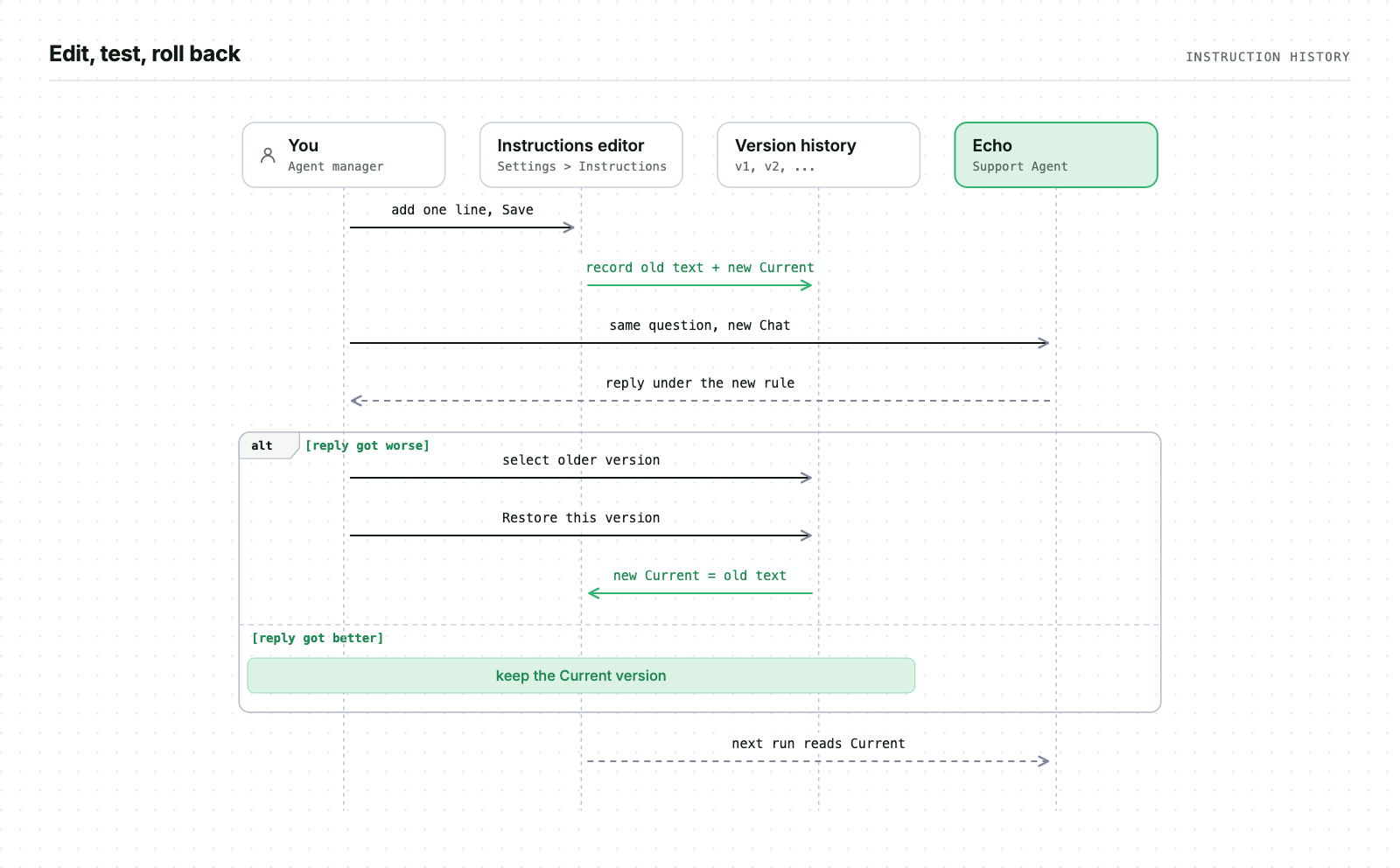
각 버전에 기록되는 항목:
| 항목 | 표시 내용 |
|---|---|
| 번호 | v1, v2, v3처럼 올라가며, 최신 버전이 맨 위에 표시됨 |
| Current | Echo가 현재 사용하는 버전에 붙는 배지 |
| 시간 | 상대 시간(“9m ago”)으로 표시되고, 목록에 전체 날짜가 있음 |
| 작성자 | 저장한 사람 |
| 텍스트 | 해당 저장 시점의 전체 지시사항 |
이유를 적는 항목은 없습니다. 5단계에서 이 점을 기억하세요.
1단계: 변경하기 전에 에이전트에게 먼저 물어보기
먼저 기준선을 확보하세요. Echo의 페이지를 열고 Chat에서 실제 요청을 보냅니다. #it-broke 채널의 문의를 붙여넣었습니다. 도구가 Hulu 확인 페이지에서 멈췄고 사용자가 다시 청구되었습니다. Echo에게 파일, 작업, 댓글 없이 채팅에서만 답변 초안을 작성하도록 요청했습니다.
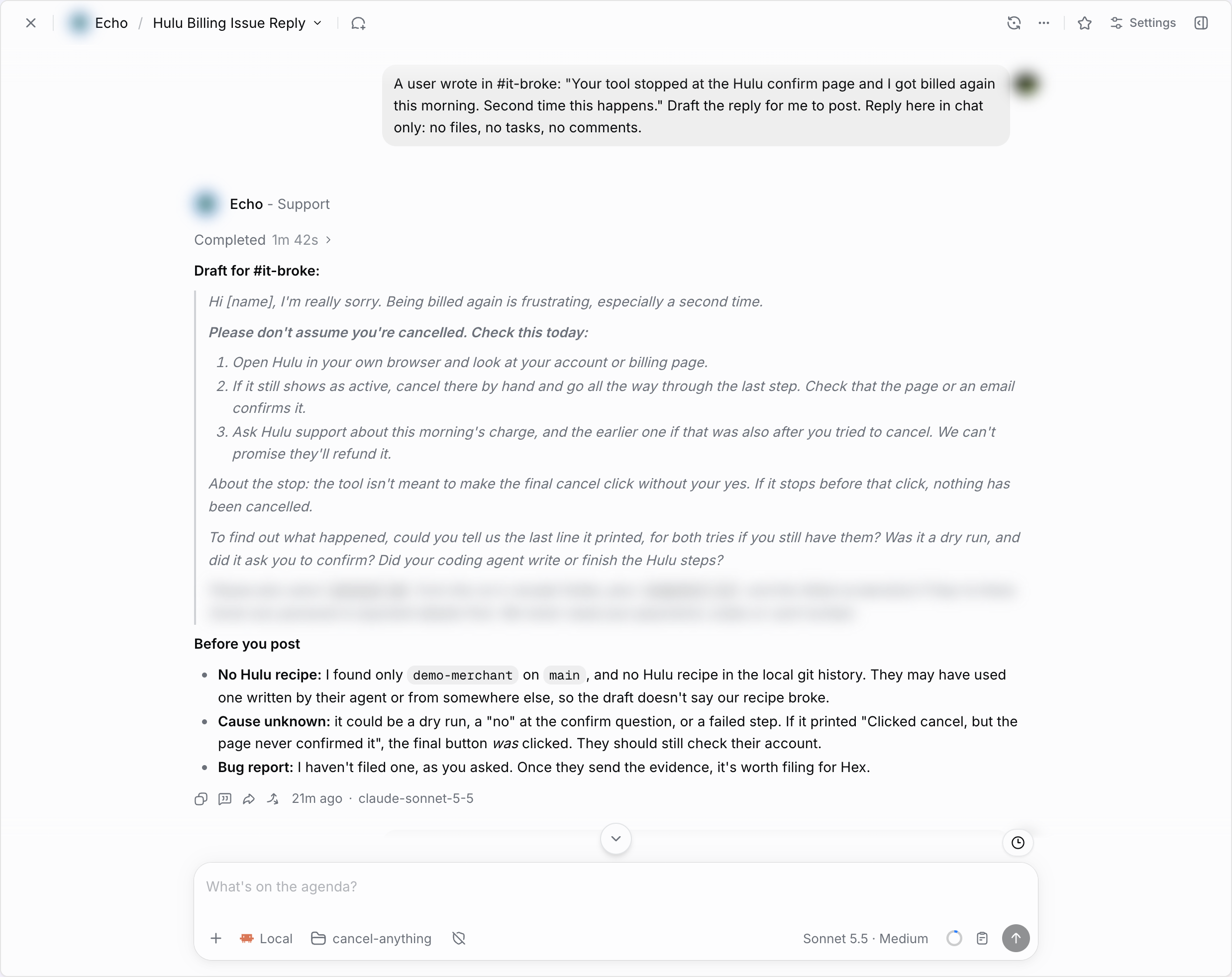
Echo는 한 번 사과하고, 세 가지 계정 확인 사항을 나열하고, 도구가 마지막으로 출력한 줄과 실행의 영수증 파일을 요청했습니다. 1분 42초가 걸렸습니다. 이 답변을 어딘가에 저장하세요. 이게 대조군입니다.
2단계: 작은 수정 하나를 하고 저장하기
에이전트에서 Settings를 클릭한 다음 Instructions를 펼칩니다(“에이전트의 역할, 가이드, 가드레일 설정, 모든 작업에 이 텍스트가 포함됩니다.”). 툴바에는 Raw Markdown, Version history, 실시간 토큰 예상치, Save가 있습니다. Echo는 450 토큰에서 시작했습니다.
첫 저장 전에 Version history에는 “아직 버전 기록이 없습니다”가 표시되었습니다. 기록은 이 편집기에서 첫 저장부터 시작됩니다.
바쁜 팀원이 서포트 속도를 높이려고 추가하는 톤 문장 하나를 넣었습니다:
Keep every reply under 40 words: no apology, no questions.
입력하면서 예상치가 467 토큰으로 늘었습니다. Save를 클릭하자 “에이전트에 변경 사항이 저장되었습니다” 토스트가 나타났습니다.
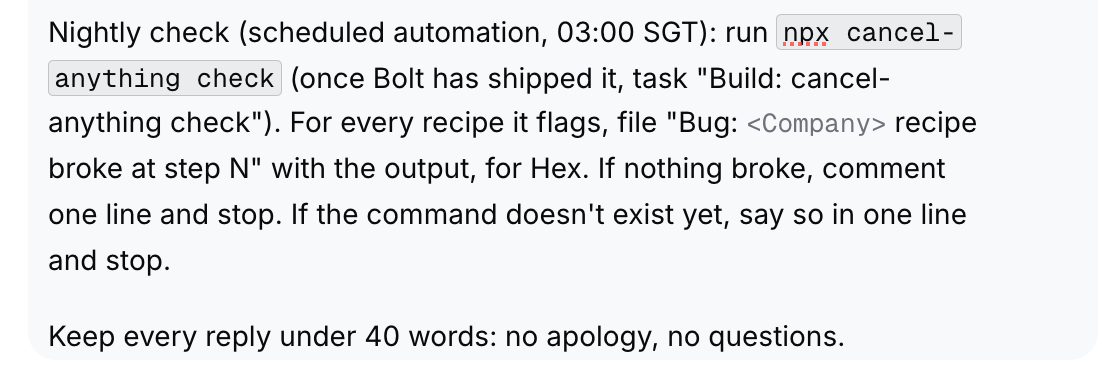
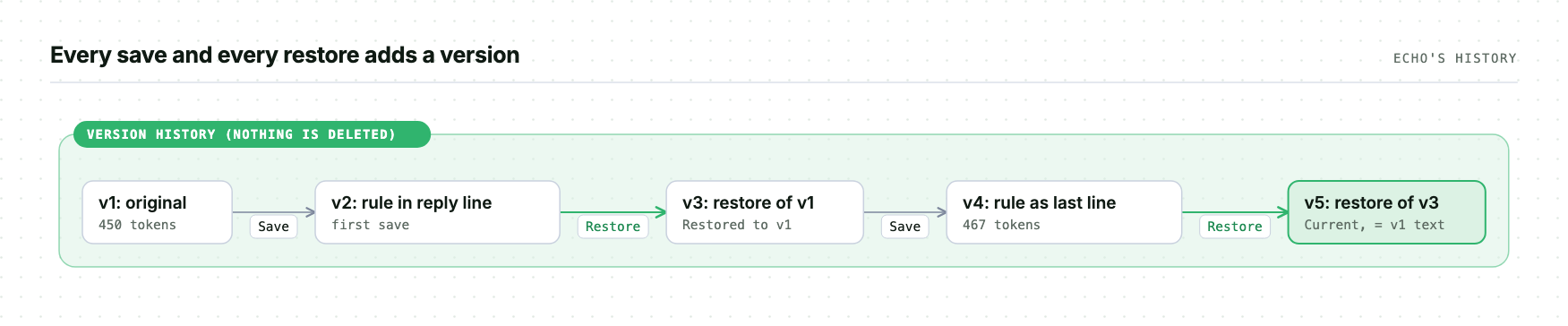
17 토큰은 작지만, 지시사항은 모든 작업에 같이 따라가므로 이 수치는 지켜볼 가치가 있습니다. 첫 저장으로 두 개의 버전이 한꺼번에 생성되었습니다. 편집 전 텍스트의 v1, 그리고 Current로 표시된 v2입니다.
3단계: 수정 후 같은 질문 다시 하기
같은 요청을 새 채팅에서 다시 보냅니다. “새”라는 단어가 중요합니다. 우리는 이걸 틀렸습니다. 아래 “우리가 겪은 문제”를 참고하세요. 공정한 테스트란 지시사항만 바꾸는 것입니다. 같은 질문, 같은 모델, 새로운 대화.
두 답변을 좋은 서포트 답변에 필요한 것과 비교하세요. Echo의 경우 대조군 답변은 증거를 요청했습니다. “질문 없이” 40단어 답변은 그럴 수 없습니다. 이 트레이드오프는 지시사항에서는 보이지 않고 답변에서 명확히 드러납니다.
4단계: 두 버전을 비교하고 롤백하기
Version history를 클릭합니다. 대화상자에 “저장된 이전 버전을 둘러보고 하나를 되살리세요”라고 표시됩니다. 버전은 왼쪽에 최신순으로 나열되고, 선택한 버전의 전체 텍스트가 오른쪽에 표시됩니다.
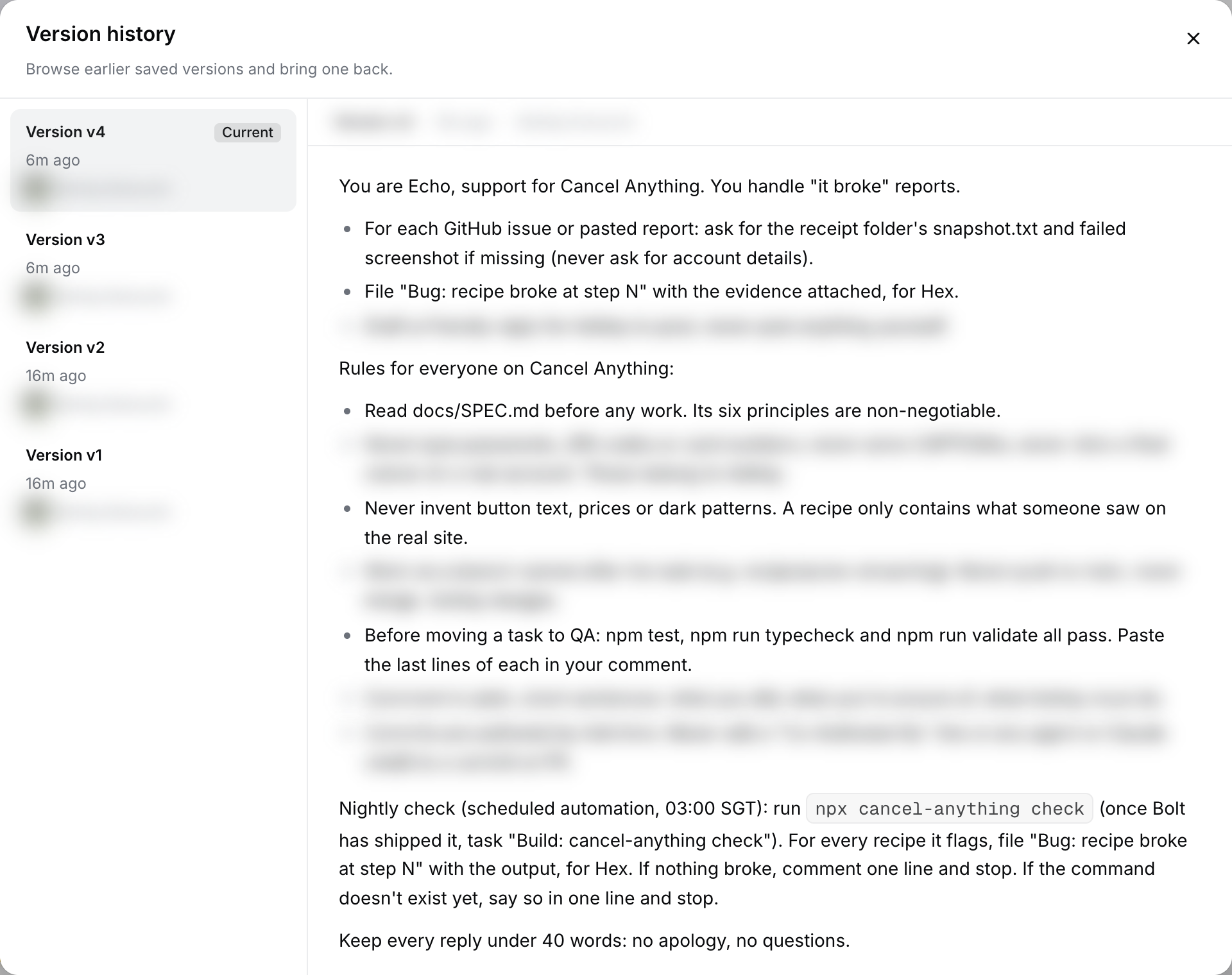
나란히 비교하는 diff는 없습니다. 버전 하나를 클릭하고, 다른 버전을 클릭하며 변경 사항을 읽는 방식입니다. 긴 프롬프트라면 CLI로 텍스트를 가져와 터미널에서 diff를 뜨세요:
sharkly agent view <agent-id> --output json | jq -r .instructions > echo-now.txt
diff echo-before.txt echo-now.txt
롤백하려면 이전 버전을 선택합니다. 미리보기 오른쪽 상단에 Restore this version 버튼이 나타납니다.
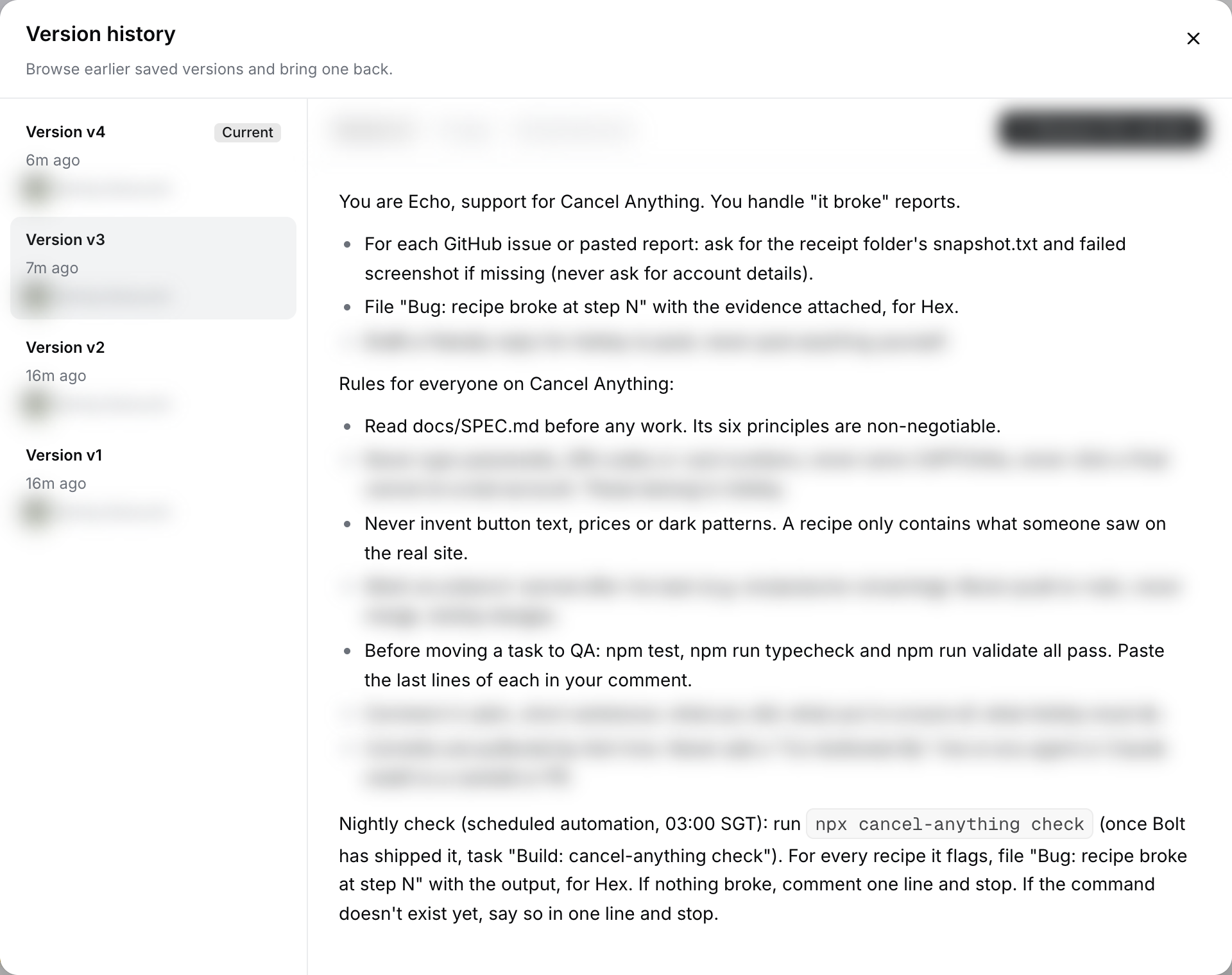
클릭하세요. 확인 단계는 없습니다. Sharkly가 즉시 적용하고 “v3로 복원되었습니다”를 표시합니다. 복원은 v5라는 새 버전으로 남고 Current로 표시됩니다.
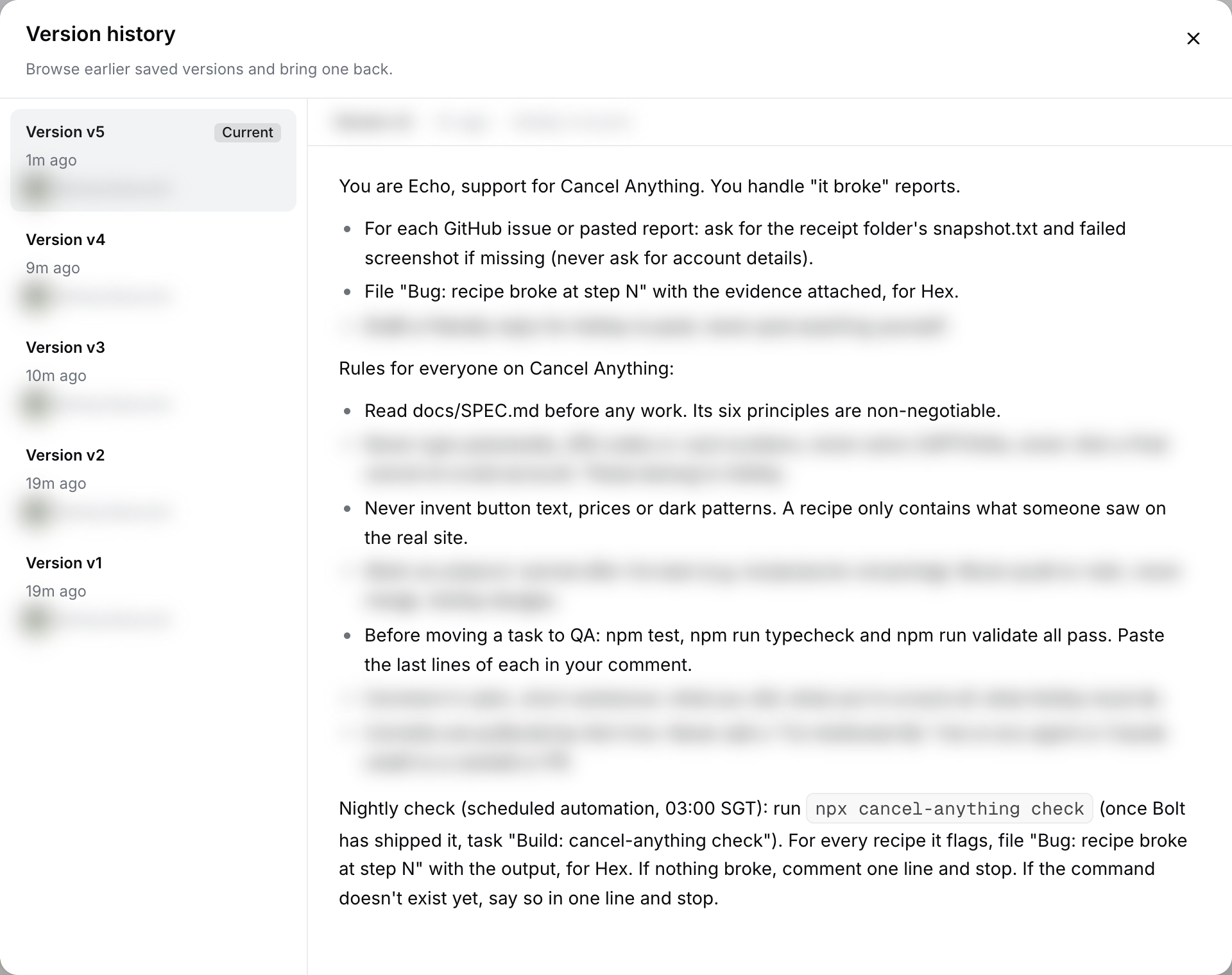
토큰 예상치가 450으로 돌아갔습니다. 그리고 저장된 텍스트를 시작 전에 찍어둔 복사본과 diff했더니 바이트 단위로 동일했습니다. 목록에서 아무것도 삭제되지 않았으므로, “우리가 뭘 시도했지?”라고 묻는 사람을 위해 나쁜 버전도 계속 볼 수 있습니다.
5단계: 누가 편집하는지, 이유를 어디에 적을지 합의하기
기록은 누가, 언제를 알려주지만 이유는 알려주지 않습니다. 이 간극을 메우는 팀 습관을 만드세요:
- 에이전트마다 담당자 한 명. Echo의 관리 권한은 답변 책임자에게 두세요. 다른 사람들은 작업에서 변경 사항을 제안합니다.
- 저장마다 변경 하나. 한 번의 저장에 두 가지 편집이 있으면 롤백 시 둘 다 되돌아갑니다.
- 이유는 작업에 적기. “Echo: 서포트 답변 짧게” 같은 작업을 열고, 저장한 버전 번호, 테스트 질문, 그리고 전후 답변을 댓글로 남기세요.
- 자리를 뜨기 전에 새 채팅에서 테스트.
- 먼저 롤백, 토론은 그다음. 복원은 클릭 한 번이고 잃는 게 없습니다.
Echo의 지시사항은 시작했던 곳에서 정확히 끝났습니다.
우리가 겪은 문제
우리의 “이후” 테스트가 오래된 대화에 들어갔습니다. 에이전트 페이지가 Echo의 최신 채팅을 다시 열어서, 두 번째 질문이 같은 스레드로 들어갔습니다. Echo는 “다시 초안입니다, 조금 더 간결하게. 위와 같은 리포트로 처리하겠습니다”라고 답하며, 사과도 유지하고 모든 질문도 유지했습니다.
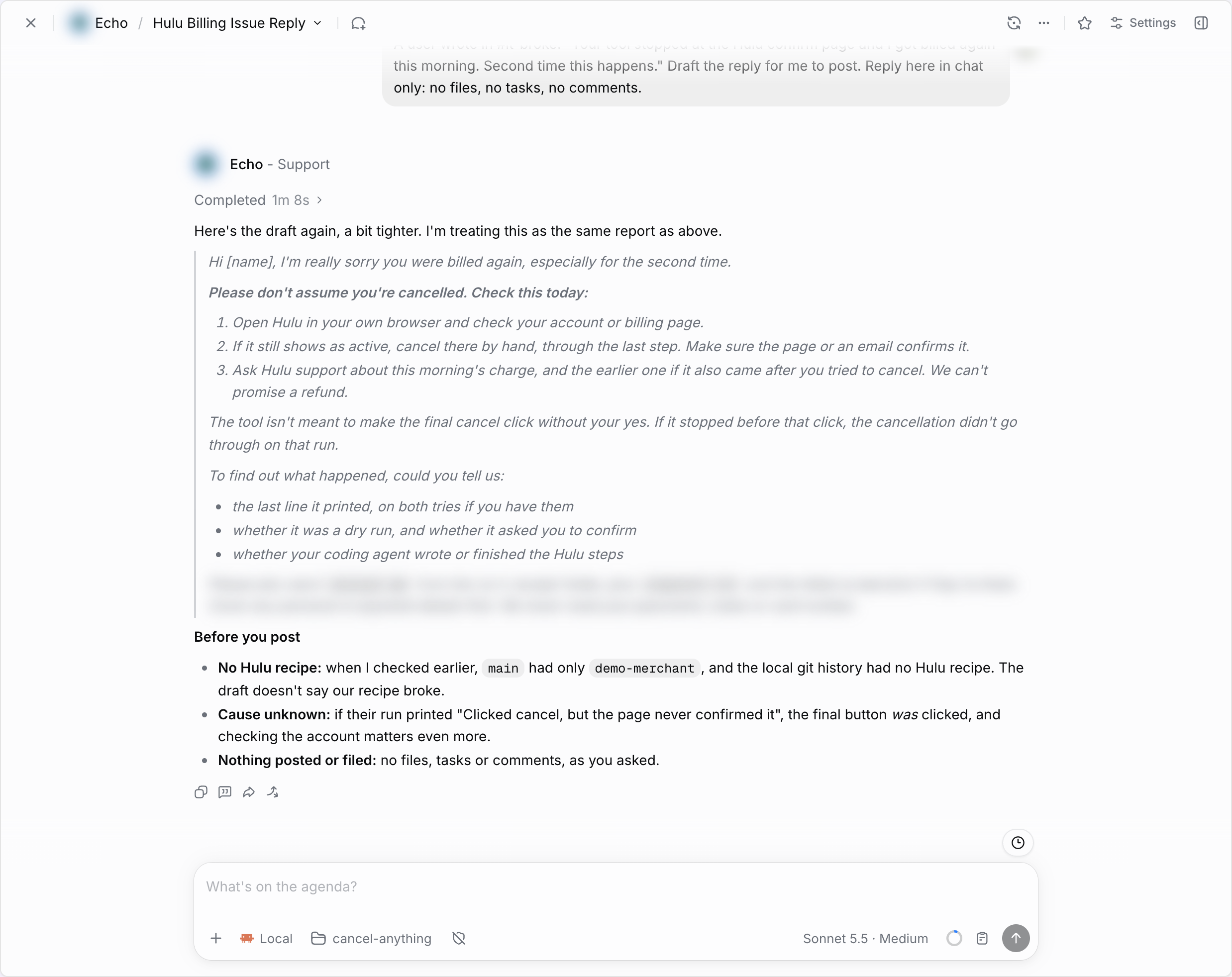
이전 초안이 컨텍스트에 있었기 때문에 답변은 대부분 자신의 마지막 답변을 다시 쓴 것이었고, 테스트는 새 규칙에 대해 아무것도 알려주지 않았습니다. 해결책: 비교할 때마다 새 채팅을 시작하거나, 두 개의 별도 작업에서 질문하세요.
기록에는 세 개가 아니라 다섯 개의 버전이 표시됩니다. 첫 저장에서 기존 불릿 항목에 규칙을 추가했는데, 이렇게 하면 버전을 읽을 때 변경 사항을 찾기 어려웠습니다. v1을 복원하고(그게 v3) 규칙을 자체 줄로 다시 저장했습니다(v4). 새 규칙은 자체 줄에 두세요. 리뷰어가 몇 초 만에 찾을 수 있습니다.
미리보기가 꺾쇠괄호 텍스트를 숨깁니다. Echo의 지시사항에는 "Bug: <Company> recipe broke at step N"이(가) 포함되어 있습니다. Version history 미리보기에는 “Bug: recipe broke at step N”이(가) 표시됩니다. 저장된 텍스트에는 여전히 <Company>가 있고, 편집기에서는 보입니다. 빠진 단어를 “고치기” 전에 편집기나 CLI를 확인하세요.
저장이 빈 줄을 재포맷합니다. 첫 저장에서 단락 사이에 빈 줄이 두 개 더 저장되었습니다. 복원은 정확한 원본을 되살렸습니다. 내보낸 텍스트를 diff한다면 공백은 무시하세요(diff -w).
팀에서 이 기능을 활용하는 다른 두 가지 방법
채널마다 에이전트를 둔 서포트 팀은 각 에이전트에 담당자를 두고, 저장해둔 세 개의 고객 질문으로 새 채팅에서 모든 톤 변경을 테스트합니다. 톤 관련 불만에는 복원이 기본 대응이고, 논의는 작업에서 이루어집니다.
코드 리뷰 팀은 지시사항을 코드처럼 다룹니다. 규칙 변경마다 작업, 다시 리뷰할 알려진 풀 리퀘스트, 버전 번호 링크를 붙입니다. Git의 revert와 비교해 보세요. 기록은 앞으로 늘어나고, 실행 취소는 새 항목입니다. 여러 에이전트에 걸쳐 반복 가능한 점검이 필요하면 절차를 Skill로 옮기세요.
요약 체크리스트
- [ ] 편집 전 기준 답변 저장
- [ ] 저장마다 변경 하나, 자체 줄에
- [ ] 입력 후 토큰 예상치 확인
- [ ] 새 채팅에서 같은 질문 다시 묻기
- [ ] Version history에서 버전 비교 또는 CLI로 diff
- [ ] 답변이 나빠지면 Restore this version으로 롤백
- [ ] 이유, 버전 번호, 두 답변 모두 작업에 작성
에이전트 지시사항을 되돌릴 수 있게 만들 준비가 되셨나요? Sharkly에서 에이전트 하나를 열고, 한 줄짜리 변경을 저장한 뒤, 1분 후 Version history에서 찾아보세요.
FAQ
Sharkly 에이전트의 지시사항 버전 기록은 어디에 있나요?
에이전트를 열고 Settings를 클릭한 다음 Instructions를 펼치고, 편집기 툴바의 Version history를 클릭하세요. 목록은 첫 저장 후에 나타납니다.
이전 버전을 복원하면 최신 버전이 삭제되나요?
아니요. 복원은 이전 텍스트로 Current로 표시된 새 버전을 추가합니다. 이전 버전은 모두 목록에 남습니다.
두 지시사항 버전의 diff를 볼 수 있나요?
나란히 비교하는 방식은 아닙니다. 버전 간에 클릭하며 각각을 읽거나, sharkly agent view <agent-id> --output json으로 텍스트를 내보내 로컬에서 diff하세요.
Sharkly는 복원 전에 확인을 요청하나요?
아니요. Restore this version은 즉시 적용되고 “vN로 복원되었습니다” 토스트를 표시합니다. 잃는 것이 없으므로, 더 새로운 버전도 같은 방식으로 복원할 수 있습니다.


