
빠른 답변: Sharkly 에이전트 작업 시간은 에이전트별 스케줄로, 비수기 시간대가 열릴 때까지 새 실행을 대기시키는 기능입니다. Computer, Runtime & Working directory에서 켜고, 하루에 최대 두 개의 시간대를 설정한 뒤 어떤 트리거가 대기할지 선택하세요. 시간대 밖에서 배정된 Task는 정확한 시작 시각과 함께 대기열에 들어가며, Run now를 누르면 그대로 시작됩니다.
팀에서 낮 시간에 쓰는 모델 사용량이 가장 체감되는 예산입니다. 느린 리서치와 초안 작성 작업은 밤까지 기다려도 되지만, 무언가가 그 작업을 붙잡아 두어야만 가능합니다. 이 튜토리얼에서는 구독 해지 CLI를 만드는 작은 팀, Cancel Anything에서 Sharkly 에이전트 작업 시간을 실제로 설정합니다. 끝나면 하나의 에이전트가 야간 스케줄로 동작하고, Task 하나는 22:00으로 대기열에 들어가고, 긴급 Task는 Run now로 밀어서 실행되고, 스케줄을 상속받는 변형까지 확인할 수 있습니다.
제품이 처음이신가요? Sharkly는 무료로 시작할 수 있으며, 시작 가이드를 통해 첫 실행까지 도달할 수 있습니다.
시작하기 전에
세 가지가 필요합니다:
- Runtime이 있는 Computer. 저희는 Claude Code와 Codex를 실행하는 Mac을 사용합니다. 연결되어 있지 않다면 Computer의 동작 방식을 참고하세요.
- 작업을 기다리게 해도 되는 에이전트. 저희는 Sonnet 5.5에서 동작하는 PM 에이전트 Juno를 사용합니다. Juno는 요청을 우선순위가 매겨진 작업으로 바꾸며 코드는 작성하지 않습니다.
- 대기시킬 실제 Task. 저희는 CAAN-2이며, 영수증 이메일에서 구독을 찾는 저우선순위 탐색 작업입니다.
팀은 또한 자체 스케줄로 03:00에 “Nightly recipe check” 자동화를 실행합니다. 작업 시간은 에이전트에 적용되는 것이며, 그 자동화의 시계에는 적용되지 않습니다.
작업 시간이 실행 시작 시점을 결정하는 방식
작업 시간은 통제된 트리거가 발동할 때만 시계를 확인합니다. 도움말 페이지에는 세 가지 트리거가 나와 있습니다:
| 트리거 | 기본값 | 시간대 밖일 때 |
|---|---|---|
| 배정된 태스크 | 켜짐 | 다음 시간대까지 실행 대기 |
| 태스크 댓글에서 @멘션됨 | 켜짐 | 다음 시간대까지 실행 대기 |
| 직접 채팅 | 꺼짐 | 켜지 않는 한 메시지는 즉시 실행 |
시간대 안에서는 에이전트의 동시성 제약에 따라 평소처럼 실행이 시작됩니다. 시간대 밖이라면 Sharkly가 에이전트의 시간대에서 다음 시간대 시작 시점을 계산해 실행에 기록합니다. 체크하지 않은 트리거는 스케줄을 무시합니다.
Sharkly 에이전트 작업 시간 설정하기, 단계별로
1단계: 작업 시간 켜기
All Agents로 이동해 해당 에이전트를 클릭한 뒤 Settings로 들어가 Computer, Runtime & Working directory를 펼치세요. Working hours 모듈로 스크롤해 스위치를 켭니다. 기본값은 꺼짐입니다.
처음 켜면 Sharkly가 비수기 한 주를 채워 넣습니다. 월요일부터 금요일 00:00~08:00 및 20:00~24:00, 토요일과 일요일은 종일입니다. Reset to off-peak defaults를 누르면 언제든 이 값으로 돌아갑니다.
2단계: 원하는 시간대 설정하기
Juno의 작업에는 더 타이트한 야간이 어울립니다. 평일마다 두 개의 범위 상자가 있고, 저희는 첫 번째 범위의 종료를 08:00에서 07:00으로, 두 번째 범위의 시작을 20:00에서 22:00으로 변경했습니다(다섯 번 반복). 주말은 종일로 두었습니다. 변경 사항은 각 필드에서 벗어날 때 저장됩니다.
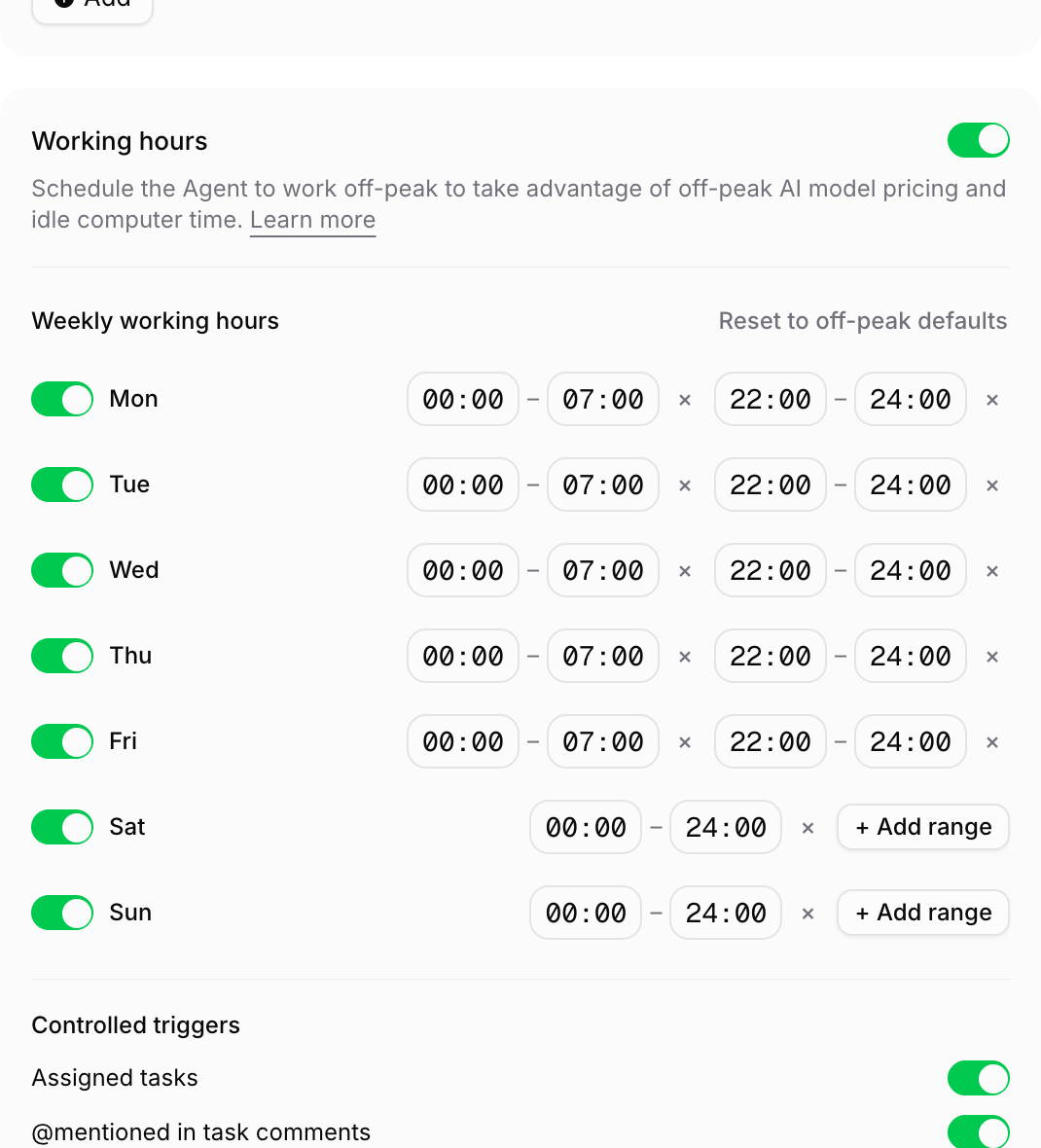
평일 행을 보세요. 각각 두 개의 범위가 HH:mm 형식으로 표기되며, 24:00은 하루의 끝을 의미합니다. 각 요일은 최대 두 개의 범위를 갖습니다.
자정을 넘는 야간은 두 개의 범위로 나뉩니다. 22:00~24:00과 다음 날 00:00~07:00입니다. 스케줄은 브라우저의 시간대인 Asia/Shanghai로 저장되었으며, 저희 사무실과 마찬가지로 UTC+8입니다. 시간대는 IANA 이름을 사용하므로, 분산된 팀이라면 의도적으로 하나를 선택해야 합니다.
3단계: 통제할 트리거 선택하기
요일 아래의 Controlled triggers에는 세 개의 스위치가 있습니다. 저희는 Assigned tasks와 @mentioned in task comments는 켜 두고 Direct chat은 꺼 두었습니다. 배정은 대기하지만, 팀원은 낮에도 채팅으로 Juno에게 짧은 질문을 할 수 있습니다.
4단계: 낮에 Task 배정하기
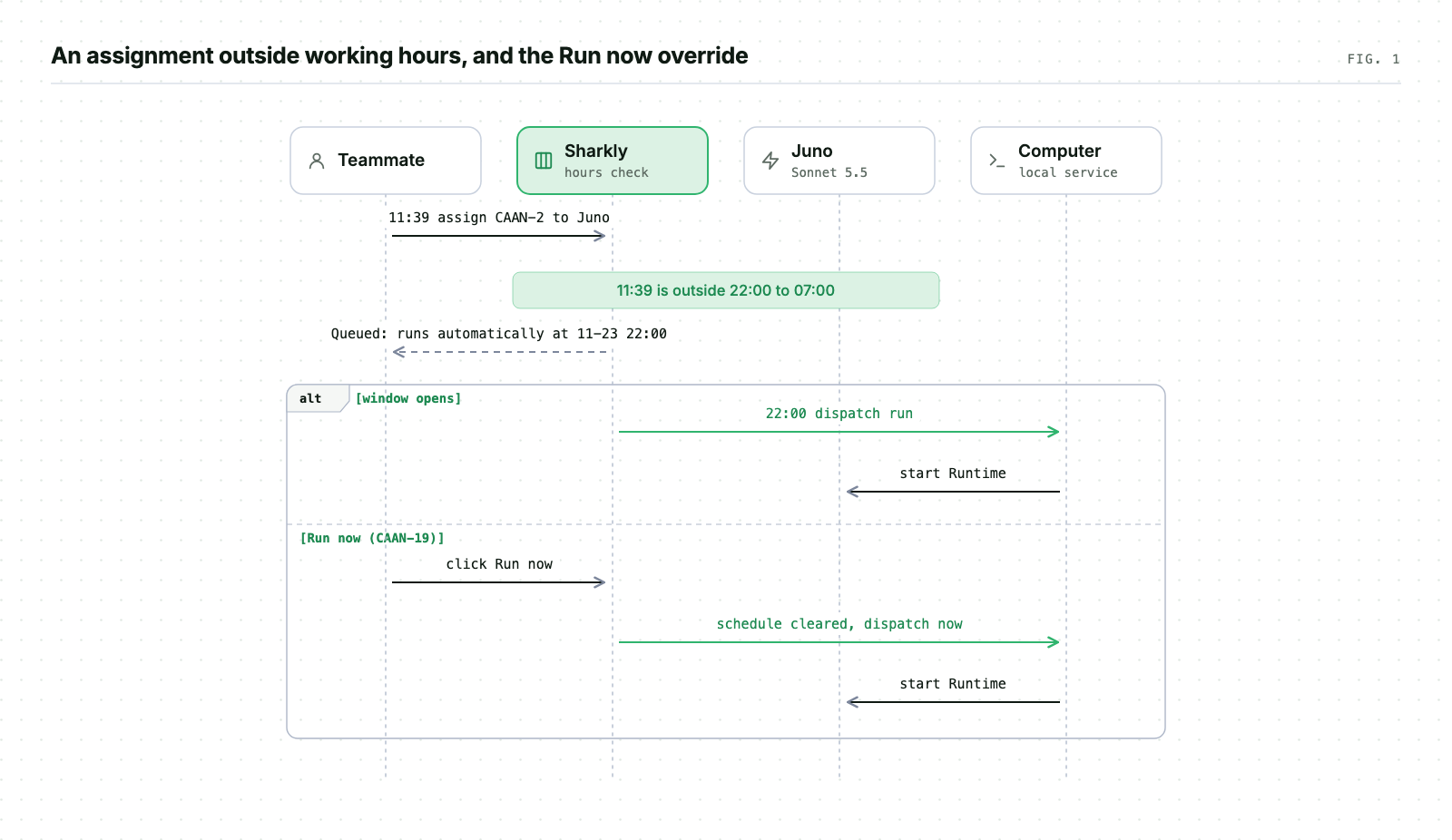
11:39에 저희는 CAAN-2를 Juno에 배정하면서 밤 작업의 범위를 정하는 댓글을 남겼습니다. 설계 노트만, 그리고 영수증 형식의 순위 목록, 코드는 없음. 아무것도 실행되지 않았습니다. Properties 패널에는 Juno와 함께 시작 시각 칩이 표시되었고, 실행은 Queued 상태에 머물렀습니다.
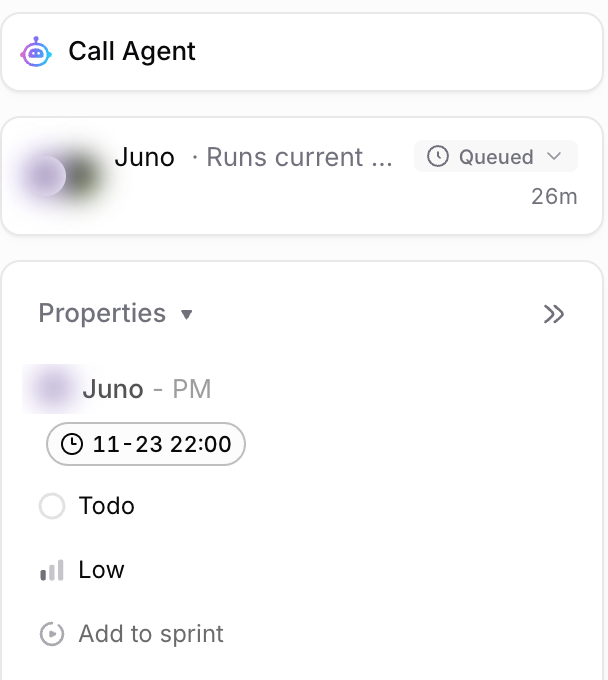
Juno 이름 아래의 칩은 예약된 시작 시각입니다. 11-23 22:00, 즉 다음 시간대가 열리는 시점입니다.
Juno와의 Task 대화를 열면 배너에 대기 중인 이유가 나옵니다.
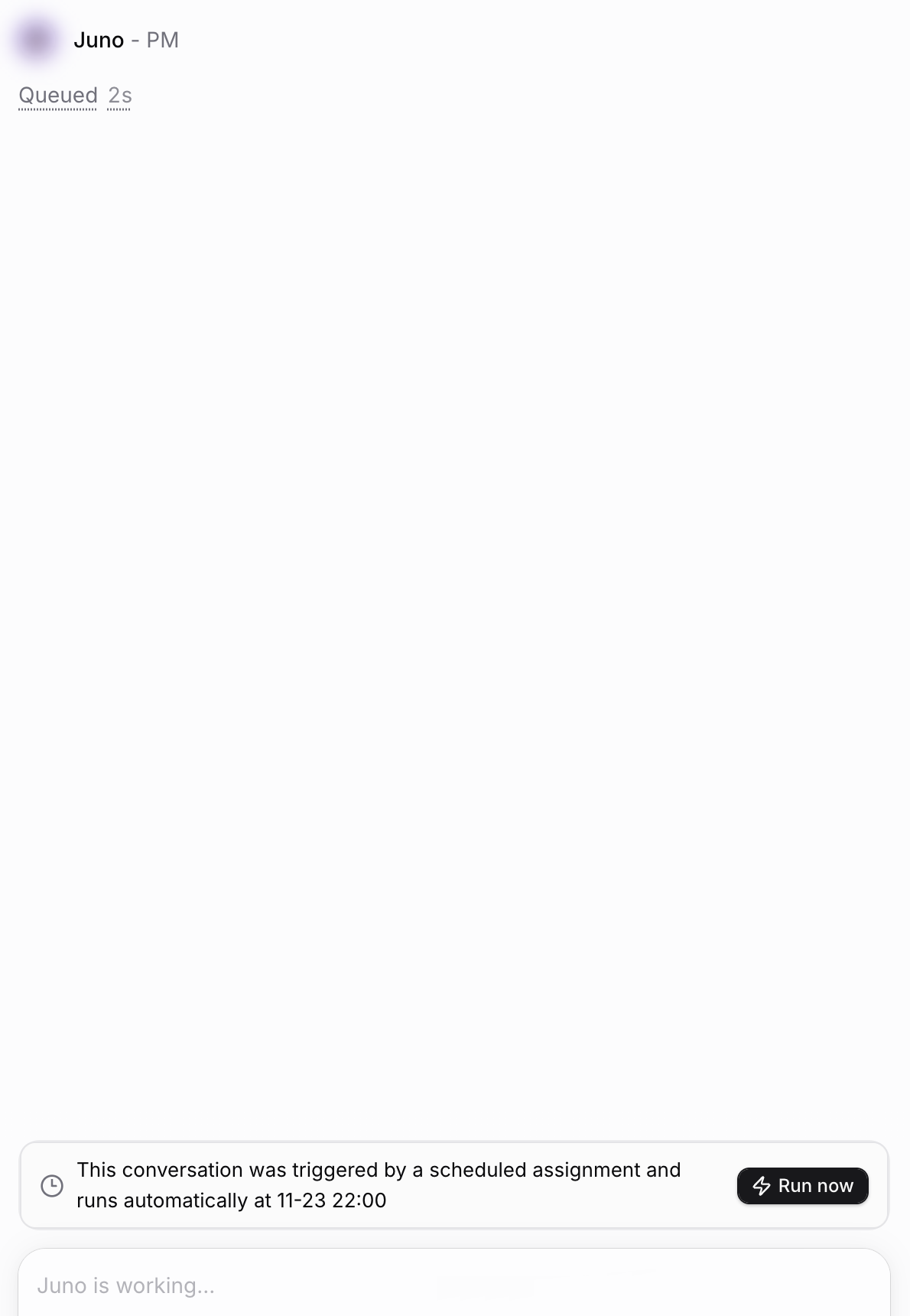
배너는 메시지 상자 바로 위에 있습니다. “This conversation was triggered by a scheduled assignment and runs automatically at 11-23 22:00.”
5단계: 기다릴 수 없는 Task에는 Run now 사용하기
그다음 기다릴 수 없는 요청이 들어왔습니다. 한 사용자의 Audible 요금제가 내일 아침 갱신되는 상황이었습니다. 저희는 CAAN-19 “Request: add Audible (US, plan renews tomorrow)”를 높은 우선순위로 만들어 Juno에 배정했습니다. 이 작업도 22:00로 대기열에 들어갔습니다. 우선순위는 스케줄을 건너뛰지 않습니다.
해당 배너에서 Run now를 클릭했습니다. 토스트가 스케줄이 해제되었음을 확인해 주었고, Juno는 몇 초 안에 시작했습니다. CAAN-2는 22:00을 향해 대기열에 그대로 남았고, Juno의 스케줄은 바뀌지 않았습니다. Run now는 한 번의 실행에만 적용됩니다.
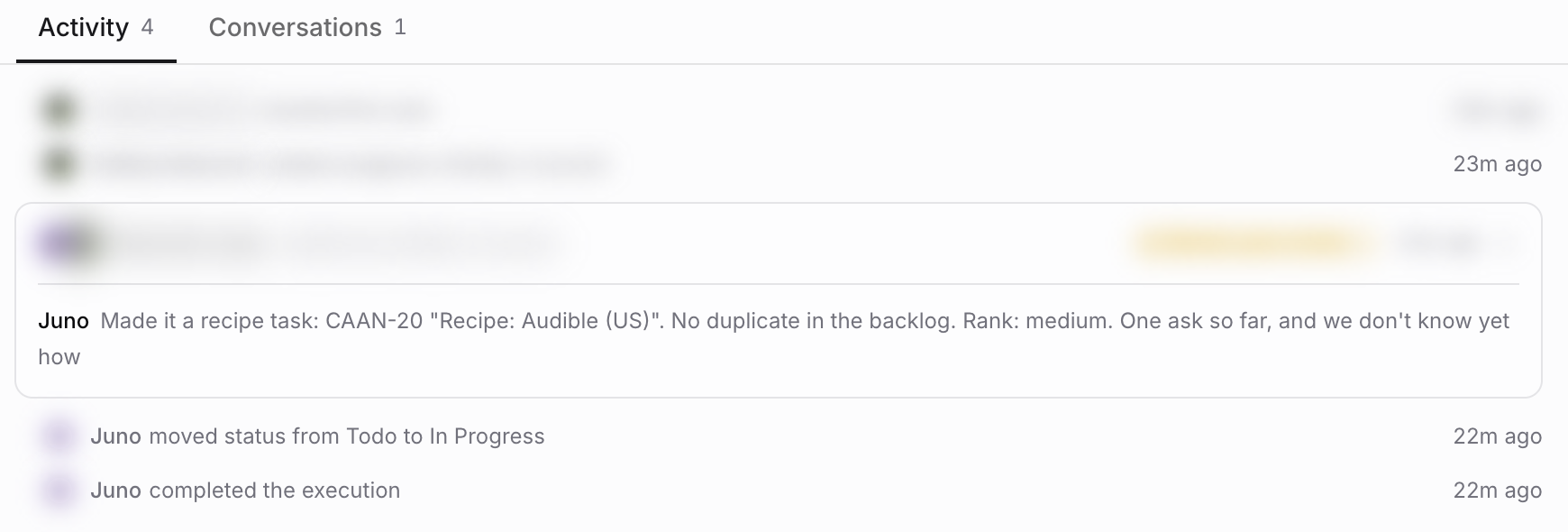
활동 피드가 흐름을 보여줍니다. Juno는 CAAN-19를 In Progress로 옮기고, CAAN-20을 생성하고, 실행을 완료했습니다.
6단계: 변형에 스케줄을 적용한 뒤 하루만 재정의하기
에이전트 변형은 원본의 작업 시간을 상속합니다. Codex에서 동작하는 레시피 에이전트 Hex에는 Hex (Claude Code)라는 변형이 있습니다. Hex에서 작업 시간을 켜자 기본 비수기 한 주가 채워졌습니다. 변형에서는 모듈이 Inherited로 표시되었고 동일한 스케줄이 보였습니다.
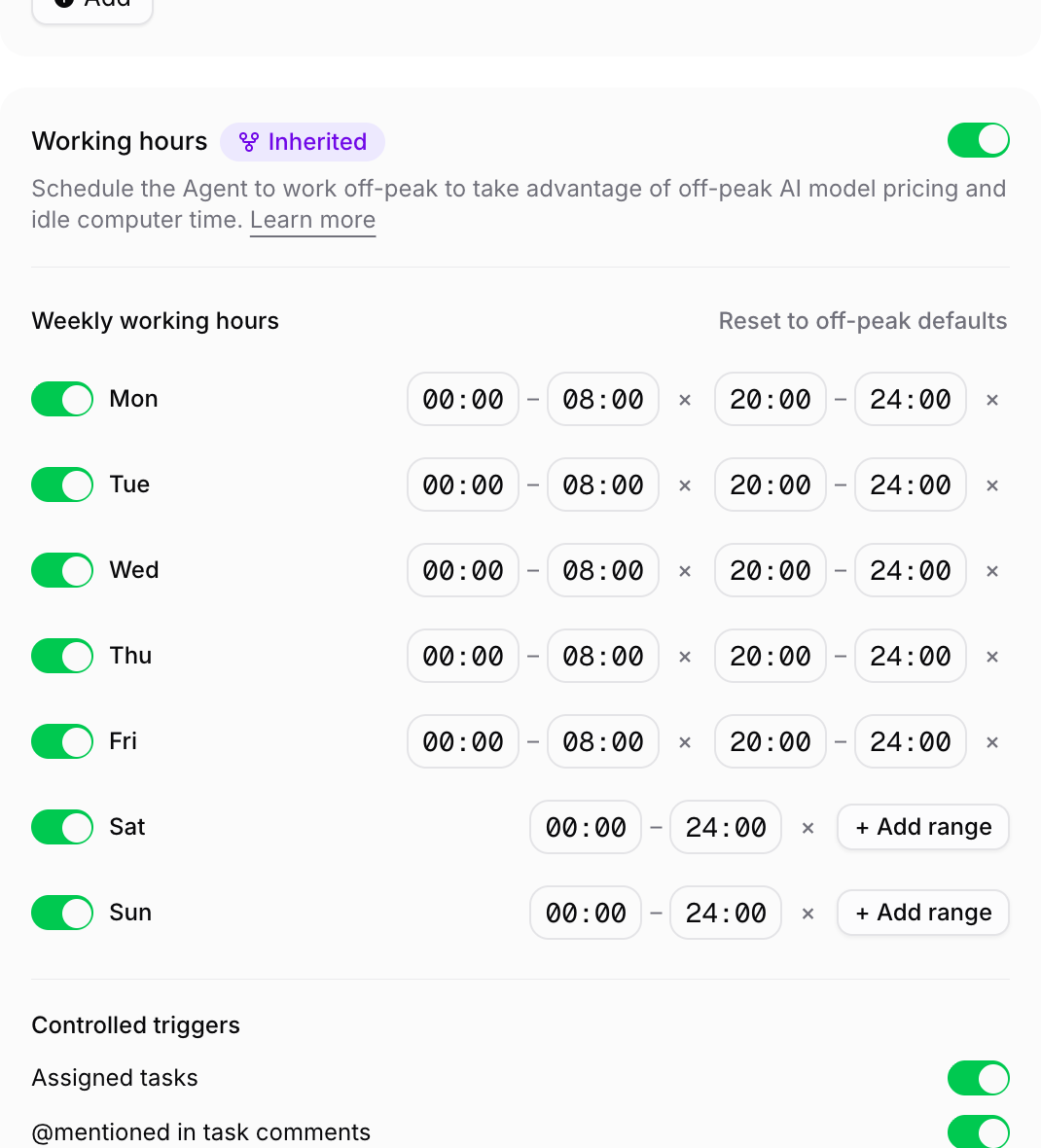
보라색 Inherited 배지는 Hex에서의 편집이 변형으로 실시간 반영된다는 뜻입니다.
다음으로 변형에서 일요일을 껐습니다. 배지가 Overridden으로 바뀌고 Reset to inherit 링크가 나타났으며, 일요일에는 + Add range가 표시되었습니다.
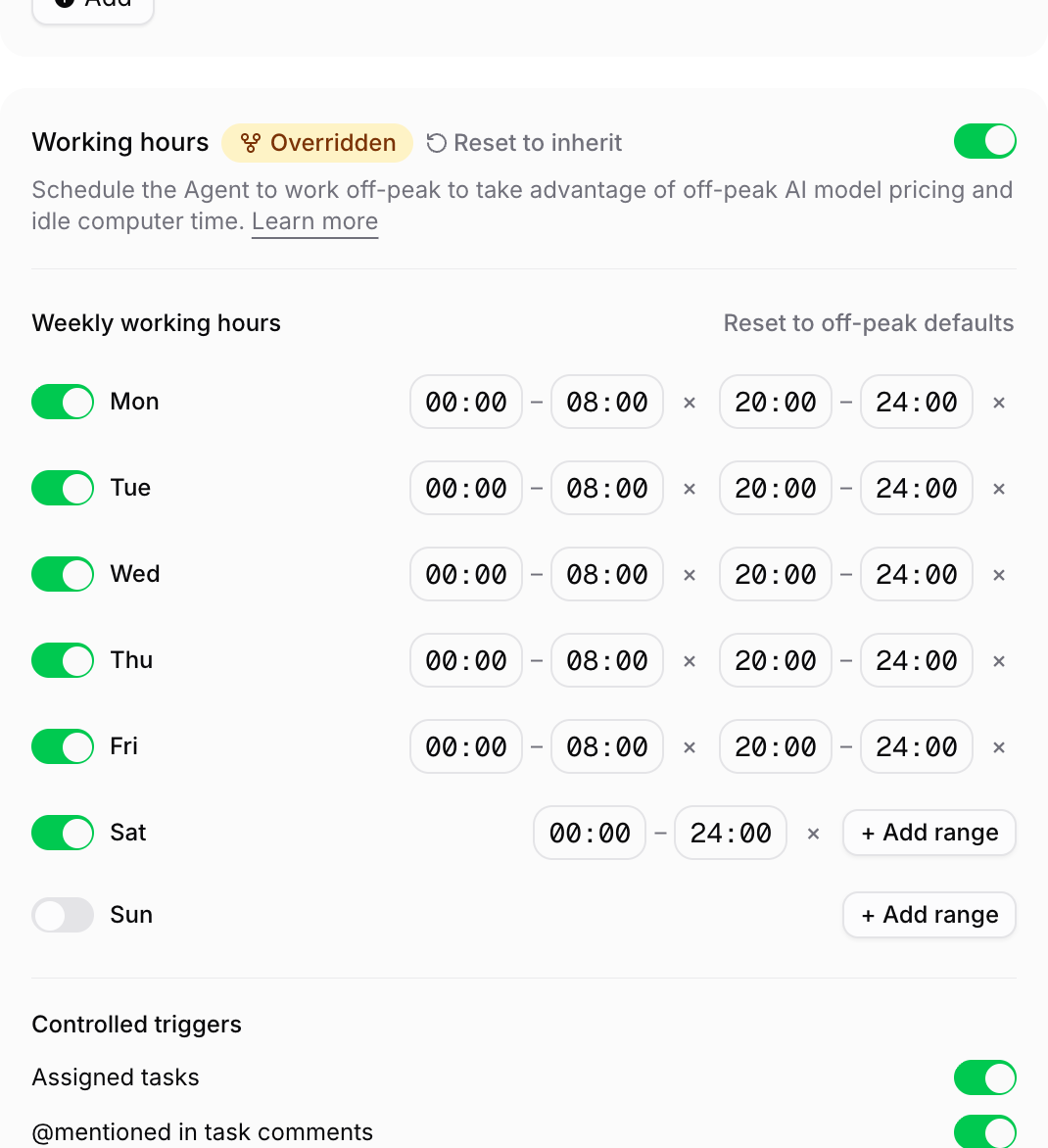
이때부터 Hex의 스케줄 변경은 재설정하기 전까지 변형에 반영되지 않습니다.
실제 결과
CAAN-19에 대한 Juno의 실행은 45초 걸렸습니다. Audible 요청을 레시피 태스크 CAAN-20 “Recipe: Audible (US)”으로 전환하고, 지금까지는 요청이 하나뿐이었기 때문에 중간 순위로 매겼으며, 아직 알 수 없는 항목들을 나열했습니다. 해지 경로, 순서대로의 화면들, 유지 제안(retention offer) 여부입니다. 또한 레시피가 갱신 전에 준비될 수 없다고 밝히며 요청자가 직접 해지해야 한다고 안내했고, 대화를 리뷰 상태로 설정했습니다.
CAAN-2는 22:00을 기다리며 대기하고, 낮 시간대는 대화형 작업을 위해 비어 있게 유지되었습니다.
저희가 겪은 문제점
- 배너가 맨 위에 있지 않습니다. 도움말 페이지에는 예약 배너가 Task 대화 맨 위에 나타난다고 되어 있습니다. 2026-11-23 앱에서는 메시지 상자 위, 즉 맨 아래에 다른 문구로 표시되었습니다.
- 높은 우선순위도 여전히 대기했습니다. CAAN-19는 높은 우선순위 Task였지만 그대로 대기열에 들어갔습니다. 긴급한 작업이라면 Run now를 클릭하거나 작업 시간이 설정되지 않은 에이전트에 배정하세요.
- 작업 시간을 재정의하면 더 많은 것이 재정의됩니다. 변형에서 일요일을 변경하자 Max run duration과 Queue timeout도 Overridden으로 바뀌었습니다. 하나의 설정 그룹을 공유하기 때문입니다.
- Reset to inherit도 더 많은 것을 초기화합니다. 일요일을 편집하기 전에 변형의 작업 시간에서 Reset to inherit를 클릭했더니, 변형의 모델도 Hex의 Codex 모델로 되돌아가서 Opus 5.5를 다시 선택해야 했습니다. 재설정 후에는 모델 행을 확인하세요.
- 실행이 대기 중인데도 메시지 상자에 “Juno is working…”이라고 표시됩니다. 배너와 Queued 상태를 신뢰하세요.
변형 사례: 다른 두 팀
- 공용 Mac Studio를 쓰는 팀. 낮 실행은 같은 Computer를 쓰는 사람들과 경쟁합니다. 의존성 범프와 테스트 커버리지 에이전트를 기본 비수기 주에 배치하고, 리뷰 에이전트는 스케줄 없이 두세요.
- 베를린과 샌프란시스코로 나뉜 팀. 스케줄에 하나의 시간대를 선택하세요. 예를 들어
Europe/Berlin으로 두고, 두 사무실의 근무 시간 모두에 걸치지 않는 시간대를 설정하세요. 베를린의 07:00~09:00은 베를린이 시작하기 전이며 샌프란시스코의 저녁 이후입니다.
요약 체크리스트
- [ ] 작업을 기다리게 해도 되는 에이전트에만 Working hours를 켰습니다.
- [ ] 시간대를 올바른 시간대로 설정했으며, 하루에 최대 두 개입니다.
- [ ] 채팅도 대기해야 하는 경우가 아니라면 Direct chat은 꺼 두었습니다.
- [ ] 팀원들이 Run now의 위치를 알고 있습니다.
- [ ] 변형이 Inherited인지 Overridden인지 확인했습니다.
- [ ] Reset to inherit 후 모델 행을 확인했습니다.
- [ ] 시간대 동안 Computer가 깨어 있습니다.
FAQ
시간대가 끝나면 실행 중인 Task가 중지되나요?
아니요. 작업 시간은 새 실행이 언제 시작될지만 결정합니다. 06:55에 시작된 실행은 07:00을 넘겨도 끝까지 완료됩니다.
시간대를 기다리는 시간이 Queue timeout에 포함되나요?
아니요. 예약된 실행은 먼저 시작 시각을 기다리고, 그 다음에 일반적인 Queue timeout과 동시성이 적용됩니다. Queue timeout의 기본값은 Agents 페이지에 따라 24시간입니다.
밤새 Computer가 잠들어 있으면 어떻게 되나요?
실행은 대기열에 머물다가 Computer가 다시 연결되면 시작됩니다. 시간대 동안 Computer를 켜 두고 잠들지 않게 하세요. Mac에서는 caffeinate 또는 에너지 설정으로 처리할 수 있습니다.
Run now가 에이전트의 스케줄을 변경하나요?
아니요. 대기 중인 실행 하나를 시작할 뿐입니다. 해당 에이전트에 배정된 다른 모든 작업은 예약된 시작 시각을 유지합니다.
배정할 때 더 늦은 시작 시각을 설정하면 어떻게 되나요?
Sharkly는 지정한 더 늦은 시각을 유지합니다. 그 시각이 작업 시간 밖이라면 다음 시간대로 이동합니다. Agent task execution을 참고하세요.
직접 채팅도 대기열에 들어가나요?
Controlled triggers에서 Direct chat을 켠 경우에만 그렇습니다. 그러면 대기열 트레이에 예약된 시작 시각이 표시됩니다.
다음 단계
작업이 느리고 긴급한 경우가 드문 에이전트 하나를 골라 작업 시간을 켜고, 점심 전에 Task 하나를 배정하세요. 배너를 확인하고 다음 날 아침 결과를 확인해 보세요. 옆에 있는 설정은 working directory 튜토리얼, Agents 해설, 그리고 저렴한 모델이 더 비쌀 수 있는 이유를 참고하세요. 비수기 시간대가 존재하는 배경은 peak demand에서 확인할 수 있습니다.